東横インのWi-Fiパスワードは、客室のテレビ画面の下部に表示されています。
紙の案内を探したり、フロントに聞いたりする手間はありません。
テレビの電源を入れるだけで、東横インのWi-Fiパスワードとネットワーク名をすぐ確認できます。
通信の不安定さにより仕事の流れを切られたくない方や情報漏洩が気になる方は、暗号化されていないフリーWi-Fiに頼りすぎないほうが心おきなく作業できます。
セキュリティ面も含めていつもの環境で仕事をしたい人は、モバイルWi-Fiやスマホのテザリング機能がおすすめです。
テザリングを使うなら楽天モバイルかahamoがお得です。
テザリングを使う機会が多い方はデータ使い放題の楽天モバイルがおすすめ!
【楽天モバイル】


| 日本全国で通信可能 高速データ使い放題 | 自分専用で暗号化 セキュリティ安全 |
| 契約初期費用なし 契約事務手数料0円 | テザリングオプションの追加料金0円 |
契約時にキャッシュバックでポイントをもらいたい方はahamoがおすすめ!
【ahamo】

| 時間帯による 速度制限なし | 自分専用で暗号化 セキュリティ安全 |
| 高品質な4G/5G ネットワーク | 追加費用0円 テザリングの事前申し込み不要 |
テザリングによるスマホのバッテリー消耗が気になる方は、モバイルWi-Fi(GMOとくとくBBのWiMAX)がおすすめです。
今なら月額700円から利用でき、最大66,000円キャッシュバックなのでお得!
【WiMAX】

| 最大66,000円キャッシュバック(乗り換え時の違約金も負担) | 高額な最新ルーター端末代(33,264円)が実質0円 |
| 「解約違約金0円」 いつ解約してもOK | データ容量無制限 |
| au・UQ mobileユーザーなら毎月のスマホ代が割引 | 工事不要&最短即日発送 |
【東横インのWi-Fi情報】
| 確認項目 | 詳細情報 |
|---|---|
| 確認場所 | テレビ画面下部の「Wi-Fi情報」 |
| ネットワーク名(SSID) | toyoko-inn + 部屋番号 |
| パスワード | ランダムな6桁の数字 |
東横インでは、ホテル全館で同じWi-Fiパスワードを使うのではなく、客室ごとに異なるパスワードが設定されています。
部屋ごとにアクセスポイントを設置しているため、隣の部屋との電波干渉を抑え、東横インのWi-Fiが弱くなりにくい仕組みになっています。
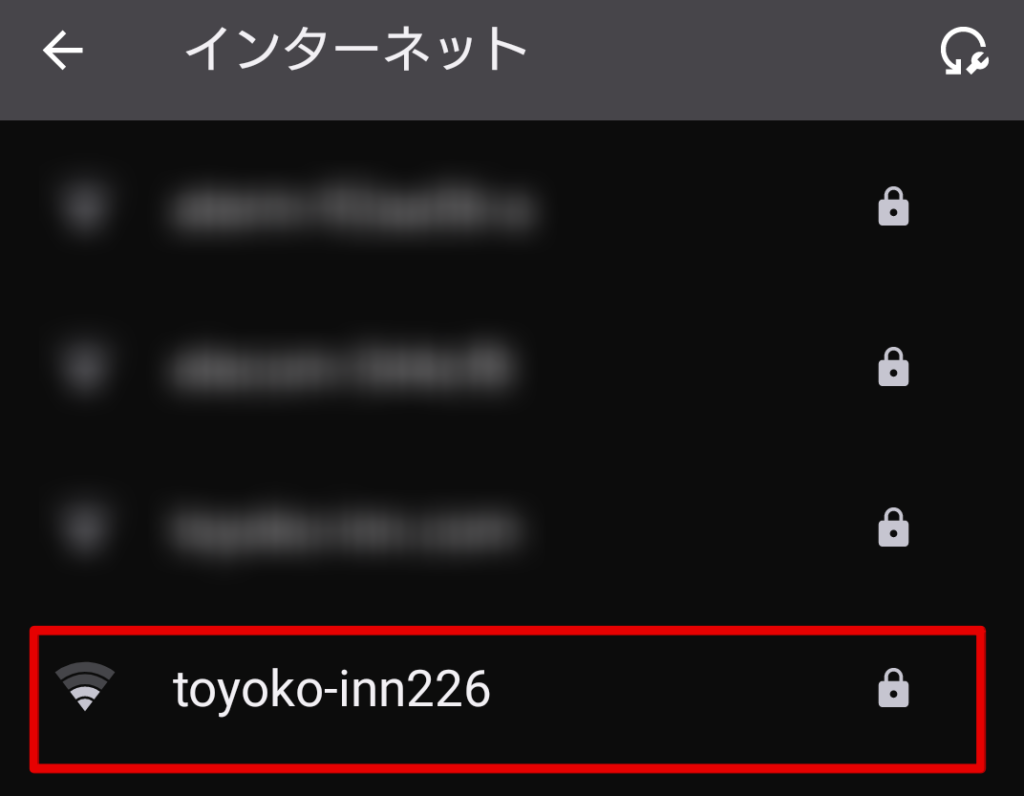
ネットワーク名は「toyoko-inn」のあとに部屋番号が続き、スマホのWi-Fi一覧から迷わず選べました。
パスワードは6桁の数字だけなので、打ち間違いしにくく、あっという間に東横インのWi-Fiへ繋がります。
【東横インのWi-Fiを使っておすすめな人】
- 通信量を気にせず、動画や音楽を楽しみたい人
- 客室でリラックスしながら、翌日の観光情報を調べたい人
- パスワード入力の手間を減らして、すぐネットを使いたい人
【東横インのWi-Fiをそのまま使うのをおすすめしない人】
- 対策なしで会社の機密データを送受信したい人
- クレジットカード情報などを入力してネットショッピングしたい人
- タイムラグが気になる対戦ゲームをプレイしたい人
東横インのWi-Fiはとても便利ですが、共有ネットワークである以上、使い方には注意が必要です。
【この記事を読んでわかること】
- 東横インのWi-Fiパスワードは客室のテレビ画面下部で確認できる
- ネットワーク名は「toyoko-inn+部屋番号」で、パスワードは6桁の数字
- 繋がらないときはパスワードの入力ミスや電波干渉を疑う
- 機密情報を扱うならVPN接続を活用する
- トラブルが続く場合は、フロントへ相談する
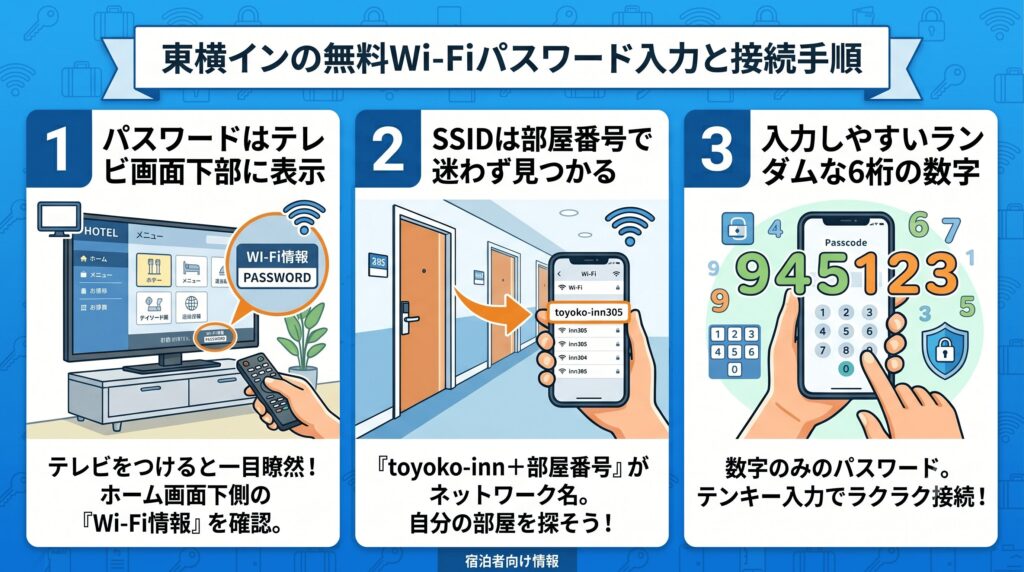
東横インの無料Wi-Fiパスワード入力と接続手順
東横インの客室に到着したら、まず東横インのWi-Fiパスワードと接続手順を確認しましょう。
東横インのWi-Fiパスワードは、客室のテレビ画面を見ればすぐわかります。
紙の案内を探す手間を減らすため、テレビが館内情報を案内する役割も担っているからです。
私もテレビのリモコンを押すだけで、迷わず東横インのWi-Fiパスワードを見つけられました。
東横インのWi-Fiへ繋ぐには、テレビでパスワードを確認し、SSID「toyoko-inn+部屋番号」を選んで6桁の数字を入力します。
パスワードはテレビ画面下部に表示
客室で東横インのWi-Fiパスワードを知りたいときは、テレビの電源を入れるのがいちばん手早いです。
ホーム画面の下部に「Wi-Fi情報」があり、赤枠の部分に東横インのWi-Fiパスワードが表示されています。
初めて東横インに泊まったときも、フロントに聞かずに済んで、ほっとした記憶があります。
- テレビのリモコンで電源を入れる
- ホーム画面(ポータル画面)が開くのを待つ
- 画面下部の「Wi-Fi情報」の赤枠を確認する
東横インのWi-Fiパスワードは、テレビのホーム画面下部の「Wi-Fi情報」に表示されています。
SSIDは部屋番号で迷わず見つかる
スマホの設定画面では、東横インのWi-Fiパスワードを入れる前に宿泊中の部屋のネットワーク(SSID)を選びます。
東横インのSSIDは「toyoko-inn」のあとに部屋番号が続く決まりになっているので、隣の部屋の電波と取り違えにくいです。
| 部屋番号の例 | 表示されるSSIDの例 |
|---|---|
| 317号室の場合 | toyoko-inn317 |
| 1024号室の場合 | toyoko-inn1024 |
| その他の客室 | toyoko-inn + 客室の数字 |
東横インのWi-FiのSSIDは「toyoko-inn+部屋番号」です。自分の部屋番号と一致するネットワークを選んでください。
入力しやすいランダムな6桁の数字
目的のSSIDを選んだら、東横インのWi-Fiパスワードを入力します。
東横インのWi-Fiパスワードは、スマホで打ちやすいようランダムな6桁の数字になっています。
大文字・小文字が混ざった複雑な文字列ではないので、入力ミスのストレスも少ないです。
| パスワードの特徴 | 宿泊客にとってのメリット |
|---|---|
| ランダムな数字 | 隣の部屋の人が推測で接続しにくい |
| 6桁という短さ | テンキー操作で素早く入力できる |
| 数字のみで構成 | アルファベットとの混同や入力ミスを防げる |
東横インのWi-Fiパスワードは6桁の数字です。テレビ画面の表示どおりに入力してください。
東横インの無料Wi-Fiが繋がらない・弱い時の対策
東横インのWi-Fiパスワードを正しく入れたのにインターネットに繋がらない、通信が弱いと感じることはあります。
そのときは、スマホやパソコンの設定、客室内の環境に原因があることが多いです。
端末の再起動や設定の見直しで、東横インのWi-Fiの状態が改善することもあります。
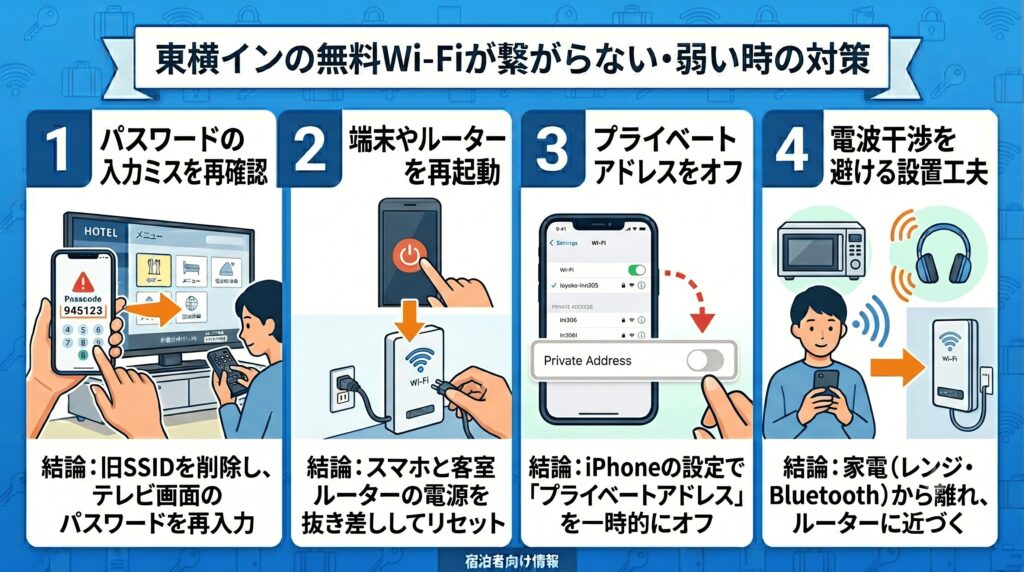
東横インのWi-Fiが繋がらないときは、パスワードの再確認、端末・ルーターの再起動、iPhoneのプライベートアドレスのオフを順に試してください。
パスワードの入力ミスを再確認する
まずは基本に戻り、東横インのWi-Fiパスワードの入力ミスがないか見直してください。
パスワードは6桁の数字とはいえ、以前泊まったときの古い設定がスマホに残っていて、エラーになることもあります。
今泊まっている部屋のSSIDを一度削除し、テレビに表示されている東横インのWi-Fiパスワードを入れ直すと改善しやすいです。
| 確認すべきポイント | 解決するための具体的な行動 |
|---|---|
| 古い設定の滞留 | スマホのWi-Fi設定から過去のネットワークを削除する |
| ネットワークの誤り | 似た名前の別SSIDを選んでいないか確認する |
| パスワードの入力ミス | テレビ画面を見ながら数字を入れ直す |
東横インのWi-Fiが繋がらないときは、古いSSIDの削除とテレビ表示どおりのパスワード入力を試してください。
端末やルーターを再起動してみる
設定をやり直してもダメなときは、スマホや客室のアクセスポイントを再起動してみましょう。
東横インのWi-Fiパスワードは合っているのに繋がらない場合、端末側の処理が一時的に止まっていることがあります。
スマホの電源を入れ直したり、テレビ裏などにある客室ルーターのコンセントを抜き差ししたりすると、電波の状態が戻ることがあります。
| 再起動する機器 | 再起動の具体的な手順 |
|---|---|
| スマートフォン・PC | 端末の電源を切り、数秒待ってから入れ直す |
| 客室のルーター | テレビ裏などにあるアクセスポイントの電源を抜き差しする |
| Windowsパソコン | コマンドでネットワーク設定をリセットする方法もある |
東横インのWi-Fiが不安定なときは、スマホと客室ルーターの再起動から試してみてください。
スマホのプライベートアドレスをオフ
iPhoneを使っている方は、セキュリティ機能の影響で東横インのWi-Fiパスワードを入れても接続がうまくいかないことがあります。
iOSの「プライベートアドレス」がオンだと、ホテルのネットワーク設定と干渉し、不審なアクセスと判定される場合があります。
接続が不安定なら、一時的にオフにしてください。
チェックアウト後にオンへ戻せば、普段どおり使えます。
| 設定項目 | iPhoneでの変更手順 |
|---|---|
| Wi-Fi設定を開く | 設定アプリから「Wi-Fi」をタップする |
| SSIDを選択 | 接続中の東横インのネットワーク横の「i」マークを押す |
| プライベートアドレス | スイッチをタップして一時的に「オフ」にする |
iPhoneで東横インのWi-Fiが繋がらないときは、該当SSIDの「プライベートアドレス」を一時的にオフにしてください。
部屋の電波干渉を避ける設置の工夫
目に見えない電波干渉も、東横インのWi-Fiが弱く感じる原因になります。
東横インのWi-Fiパスワードは合っているのに通信が不安定なとき、客室の電子レンジやBluetooth機器が電波を妨げていることがあります。
そうした家電から少し離れたり、アクセスポイントに近い場所で作業したりするだけで、速度が落ち着くこともあります。
| 電波干渉の原因 | 通信を安定させるための対策 |
|---|---|
| Bluetooth機器 | 使っていないワイヤレスイヤホンなどの接続を切る |
| 電子レンジ | 温めている間はWi-Fiから少し離れる |
| 物理的な距離 | テレビ裏などのアクセスポイントに近い場所で作業する |
東横インのWi-Fiが弱いときは、電子レンジやBluetooth機器から離れ、アクセスポイントの近くで使ってみてください。
東横インの無料Wi-Fiのセキュリティ危険性と対策
東横インのWi-Fiパスワードを入れて接続できても使い方には注意が必要です。
ホテルのWi-Fiは便利ですが、公共のネットワークである以上、セキュリティ上のリスクもあります。
東横インのWi-Fiパスワードには暗号化がありますが、同じ回線を使う第三者から通信を覗き見られる可能性をゼロにはできません。
仕事の機密データやクレジットカード情報を扱うときは、VPNの利用など、自分で身を守る工夫が大切です。
東横インのWi-Fiは軽い閲覧向きです。機密情報や決済にはVPNやテザリングなど別の接続方法を検討してください。
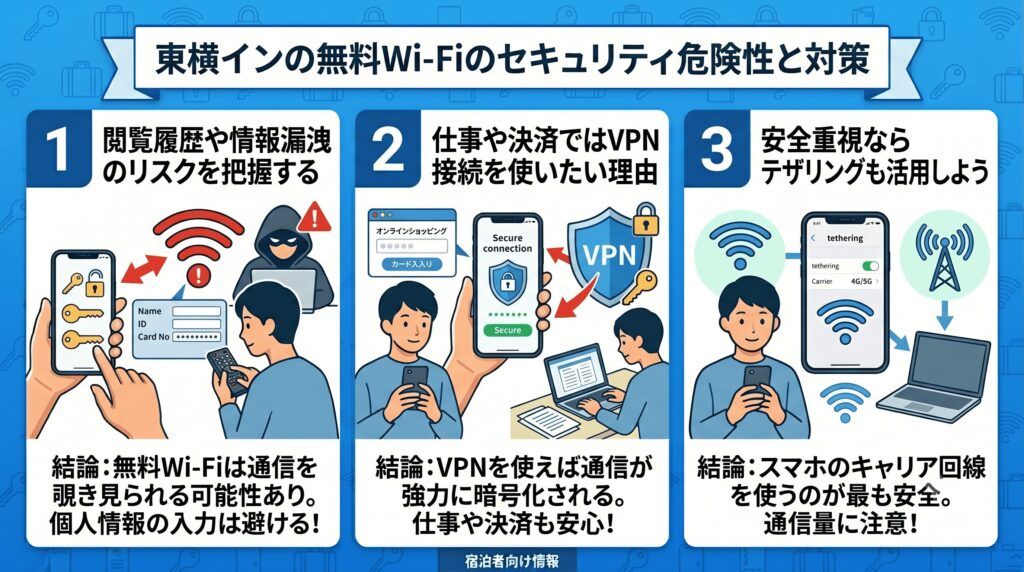
閲覧履歴や情報漏洩のリスクを把握する
東横インのWi-Fiパスワードでネットワークに入るとき、閲覧履歴などの情報漏洩リスクがあることを押さえておきましょう。
ホテルのネットワークでは、偽のアクセスポイントによる「中間者攻撃」を受ける危険もあります。
通信が傍受されると、見たサイトの履歴やログイン情報が盗まれる恐れがあります。
一方、ニュースを読んだり、地図で翌日のルートを調べる程度なら、そこまで神経質になる必要はありません。
| 潜んでいる危険性 | 具体的なリスクの内容 |
|---|---|
| 中間者攻撃のリスク | 偽のネットワークによる通信内容の傍受 |
| 閲覧履歴の漏洩 | アクセスしたサイトの履歴が第三者に知られる |
| ログイン情報の盗難 | SNSやサービスのID・パスワードが悪用される |
東横インのWi-Fiは気軽に使えますが、ログイン情報や決済には別の接続方法を検討してください。
仕事や決済ではVPN接続を使いたい理由
出張中の仕事やクレジットカードでのネットショッピングには、VPNの利用をおすすめします。
東横インのWi-Fiパスワードで接続したあと、VPNアプリを起動すると、インターネット上に暗号化された通路ができます。
通信内容を読み取られにくくなるため、機密情報を扱う場面では心強い味方になります。
動画視聴などの軽い用途ではVPNは不要ですが、ビジネス用途や買い物では検討する価値があります。
| 利用シーン | VPN接続の必要性 |
|---|---|
| ネットバンキングの利用 | 口座情報の漏洩を防ぎたいときにおすすめ |
| クレジットカード決済 | カード番号の盗難を防ぎたいときにおすすめ |
| 社内システムへのアクセス | 企業の機密データを守りたいときにおすすめ |
東横インのWi-Fiで仕事や決済をするなら、VPNアプリを先に準備しておくと安心です。
安全重視ならテザリングも活用しよう
VPNを契約していない方や情報漏洩をできるだけ避けたい方には、スマホのテザリングも選択肢になります。
東横インのWi-Fiパスワードを使わず、携帯会社の回線で直接インターネットに繋ぐため、ホテルのネットワークを介した傍受の心配を減らせます。
通信容量(ギガ)を使うので、長時間の動画視聴には向きません。
短時間のメール送受信や安心して決済したい場面では、手軽な代替手段です。
| 通信手段 | メリット | デメリット |
|---|---|---|
| ホテルのWi-Fi(そのまま) | 通信容量を気にせず使える | セキュリティに不安が残る |
| ホテルのWi-Fi + VPN | 通信を暗号化しやすい | 事前にVPNアプリの準備が必要 |
| キャリア回線(テザリング) | 手軽に安全性を高めやすい | スマホの通信容量を消費する |
東横インのWi-Fiで不安があるときは、テザリングで携帯回線に切り替える方法もあります。
東横インの無料Wi-Fiで知っておくべき独自サービス
東横インのWi-Fiを使うとき、知っておくと滞在が楽になる独自のサービスや注意点があります。
客室のWi-Fiパスワードと公式サイトのパスワードは別物です。
困ったときはフロントの内線0番、セキュリティや安定性を重視するなら「WiFiBOX」のレンタルも選択肢になります。
東横インのWi-Fiパスワードはテレビで確認します。
公式サイトのログインパスワードとは別なので、混同しないでください。
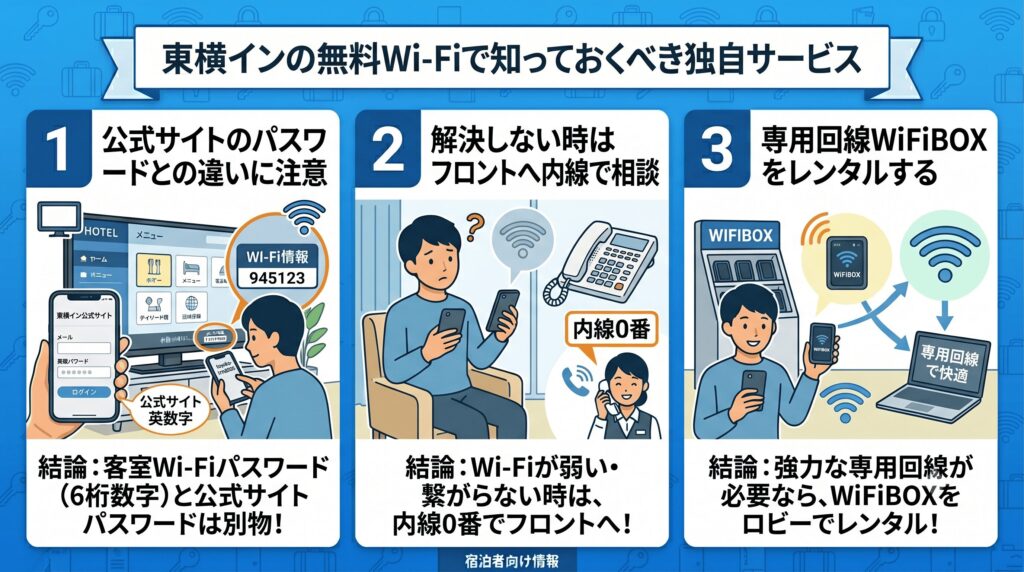
公式サイトのパスワードとの違いに注意
宿泊客がつまずきやすいのが、客室のWi-Fiパスワードと東横イン公式サイトのログインパスワードを混同してしまうケースです。
これらは別のシステムです。
Wi-Fiのパスワードはテレビ画面に表示される6桁の数字、公式サイトのアカウントは予約時に自分で設定したパスワードです。
公式サイトのパスワードを忘れた場合、テレビを見ても解決しません。
ウェブ上のパスワード再設定手続きが必要です。
| パスワードの種類 | 役割と確認方法 |
|---|---|
| 客室のWi-Fiパスワード | テレビ画面で確認(部屋番号のSSIDに接続するための6桁の数字) |
| 公式サイトのパスワード | ウェブで再設定(予約管理などに使う、自分で決めた英数字) |
東横インのWi-Fiパスワードと公式サイトのパスワードは別物です。用途に合った方を使い分けてください。
解決しない時はフロントへ内線で相談
端末の再起動や設定変更を試しても、東横インのWi-Fiが繋がらない、通信が弱いときは、一人で悩まずフロントへ相談するのがよいです。
東横インでは、客室のネットワークトラブルに24時間対応しています。
客室の電話から内線0番にかければ、すぐに対応してもらえます。
機器の故障が原因のこともあるので、早めに相談しておくと安心です。
| トラブルの内容 | 相談すべき窓口 |
|---|---|
| 客室Wi-Fiの接続不良 | ホテルフロント(客室電話から内線0番) |
| 予約サイトの操作・ログイン不可 | 東横INNサイトサポートセンター(専用ダイヤル) |
| 会員ポイントに関する質問 | 東横インクラブカード会員事務局 |
東横インのWi-Fiが直らないときは、客室電話の内線0番でフロントに相談してください。
専用回線WiFiBOXをレンタルする
共有Wi-Fiのセキュリティが気になる方やWeb会議で安定した通信が必要な方には、「WiFiBOX」のレンタルもあります。
東横インでは、ロビーの専用機からモバイルWi-Fiルーターを借りられるサービス(WiFiBOX)を用意しています。
自分専用の回線になるため、ホテルのWi-Fiが届きにくい場所や外出先でも使いやすいです。
| WiFiBOXの特徴 | 宿泊客にとってのメリット |
|---|---|
| 独立した自分専用の回線 | ホテルの共有Wi-Fiの混雑を避け、Web会議も安定しやすい |
| セキュリティレベルの向上 | 傍受のリスクを抑え、データ通信しやすい |
| ホテル外への持ち出し可能 | 観光中や移動中もインターネットが使える |
東横インで安定したWi-Fiが必要なときは、ロビーのWiFiBOXレンタルも検討してみてください。
東横インの無料Wi-Fiに関するよくある質問まとめ
東横インのWi-Fiパスワードについて、よくある疑問と答えをまとめました。
事前に知っておくと、チェックイン後にスムーズに東横インのWi-Fiを使い始められます。
Wi-Fiパスワードはどこにありますか?
東横インのWi-Fiパスワードは、客室のテレビ画面の下部に表示されています。
テレビの電源を入れると、ホーム画面の「Wi-Fi情報」から6桁の数字を確認できます。
パスワードが合ってるのに繋がらない?
パスワードが合っているのに繋がらないときは、スマホの設定不具合や電波干渉が原因であることが多いです。
端末や客室ルーターの再起動、iPhoneのプライベートアドレスをオフにすると改善する場合があります。
ホテルのWi-Fiはセキュリティ的に安全?
東横インのWi-Fiは暗号化されていますが、公共ネットワークのため油断はできません。
同じ回線の第三者に閲覧履歴などを覗き見られる可能性があるため、重要な通信にはVPNの利用をおすすめします。
東横インのWi-Fiは軽い利用向きです。機密情報や決済にはVPNやテザリングを検討してください。
部屋番号とパスワードでエラーになる?
部屋番号のSSIDとテレビのパスワードを入れてもエラーになるときは、公式サイトのログイン用パスワードと間違えていないか確認してください。
過去の宿泊時の古い設定が残っている場合も、エラーの原因になります。
東横インのWi-Fiが繋がらないときはモバイルWi-Fiやテザリングを利用すべき
東横インのWi-Fiに繋ぐには、パスワードを正しく把握し、用途に合った接続方法を選ぶことが大切です。
パスワードの確認はテレビ画面から簡単にできますが、接続後のセキュリティは宿泊客自身の判断が求められます。
外出先でパソコンを開く機会が多く、Wi-Fiに繋がらない時の対処をするのが面倒だという方もいるでしょう。
そんな方は、Wi-Fiのセキュリティを高める意味でも、自分用の回線としてモバイルWi-Fiやテザリングを検討してみてはいかがでしょうか。
テザリングを使うなら楽天モバイルかahamoがお得です。
テザリングを使う機会が多い方はデータ使い放題の楽天モバイルがおすすめ!
【楽天モバイル】
| 日本全国で通信可能 高速データ使い放題 | 自分専用で暗号化 セキュリティ安全 |
| 契約初期費用なし 契約事務手数料0円 | テザリングオプションの追加料金0円 |
契約時にキャッシュバックでポイントをもらいたい方はahamoがおすすめ!
【ahamo】
| 時間帯による 速度制限なし | 自分専用で暗号化 セキュリティ安全 |
| 高品質な4G/5G ネットワーク | 追加費用0円 テザリングの事前申し込み不要 |
テザリングによるスマホのバッテリー消耗が気になる方は、モバイルWi-Fi(GMOとくとくBBのWiMAX)がおすすめです。
今なら月額700円から利用でき、最大66,000円キャッシュバックなのでお得!
【WiMAX】
| 最大66,000円キャッシュバック(乗り換え時の違約金も負担) | 高額な最新ルーター端末代(33,264円)が実質0円 |
| 「解約違約金0円」 いつ解約してもOK | データ容量無制限 |
| au・UQ mobileユーザーなら毎月のスマホ代が割引 | 工事不要&最短即日発送 |
【本記事のまとめ】
- 東横インのWi-Fiパスワードは客室のテレビ画面下部で確認できる
- ネットワーク名(SSID)は「toyoko-inn+部屋番号」となっている
- パスワードはスマートフォンでも入力しやすいランダムな6桁の数字
- 繋がらない時は端末や客室ルーターの再起動を最初に試す
- iPhone利用者はプライベートアドレス機能をオフにして接続する
- 電波が弱い時は電子レンジなどの家電から距離を取って干渉を防ぐ
- 公共ネットワークのため閲覧履歴や情報漏洩のリスクが存在する
- 仕事やネットショッピングの決済時はVPN接続で安全を高める
- 公式サイトのパスワードとWi-Fiパスワードは別物なので注意する
- どうしても解決しない場合は我慢せずにフロントへ内線0番で相談する

コメント