ジャンカラでWi-Fiを使おうと思っても繋がらないと困りますよね。
実は、ジャンカラのWi-Fiでつまずく人の多くは、パスワードそのものではなく、認証画面が出てこないことが原因です。
スマホのブラウザに「neverssl.com」と打ち込んで認証画面を出せば、Wi-Fiが動き出すことがよくあります。
しかし、ジャンカラなどのフリーWi-Fiには注意点があります。
フリーWi-Fiはセキュリティ面が不安なので、ウイルスや不正アクセスなどのハッキング被害にあう可能性がゼロではありません。
特に仕事をする人や重要な情報を取り扱う人は被害が大きくなる恐れがありますので、この記事を最後まで読んでWi-Fiについて理解しておいてくださいね。
通信の不安定さにより仕事の流れを切られたくない方や情報漏洩が気になる方は、暗号化されていないフリーWi-Fiに頼りすぎないほうが心おきなく作業できます。
セキュリティ面も含めていつもの環境で仕事をしたい人は、モバイルWi-Fiやスマホのテザリング機能がおすすめです。
テザリングを使うなら楽天モバイルかahamoがお得です。
テザリングを使う機会が多い方はデータ使い放題の楽天モバイルがおすすめ!
【楽天モバイル】


| 日本全国で通信可能 高速データ使い放題 | 自分専用で暗号化 セキュリティ安全 |
| 契約初期費用なし 契約事務手数料0円 | テザリングオプションの追加料金0円 |
契約時にキャッシュバックでポイントをもらいたい方はahamoがおすすめ!
【ahamo】

| 時間帯による 速度制限なし | 自分専用で暗号化 セキュリティ安全 |
| 高品質な4G/5G ネットワーク | 追加費用0円 テザリングの事前申し込み不要 |
テザリングによるスマホのバッテリー消耗が気になる方は、モバイルWi-Fi(GMOとくとくBBのWiMAX)がおすすめです。
今なら月額700円から利用でき、最大66,000円キャッシュバックなのでお得!
【WiMAX】

| 最大66,000円キャッシュバック(乗り換え時の違約金も負担) | 高額な最新ルーター端末代(33,264円)が実質0円 |
| 「解約違約金0円」 いつ解約してもOK | データ容量無制限 |
| au・UQ mobileユーザーなら毎月のスマホ代が割引 | 工事不要&最短即日発送 |
【ジャンカラのWi-Fiに接続する方法】
- スマホやPCの設定画面から「Wi-Fi」をオンにする
- ネットワーク一覧からSSID「Jankara」を選ぶ
- 壁のポスターに書かれたWi-Fiパスワードを入力する
- 自動的に表示される認証画面で利用規約に同意する
- 画面に「接続済み」と出たら設定完了
ジャンカラの無料Wi-Fi「Jankara」は、スマホのセキュリティ機能の影響で、認証画面が自動で出にくくなっていることがあります。
カラオケルームでは、JOYSOUNDなど他の機器の強い電波が干渉してスマホの設定が思い通りに進まないこともあります。
私もジャンカラの店舗でスマホを設定しようとしたとき、画面上に「接続済み(インターネットなし)」と出て、いじっても直らない経験がありました。
Wi-Fiのオンオフを何度か試しても変わらなかったのですが、「neverssl.com」をブラウザで開いたら、すぐにジャンカラの認証画面が出て、30秒ほどでWi-Fiがサクサク動くようになりました。
ジャンカラのWi-Fiが繋がらないときは、ブラウザで「neverssl.com」を開いて認証画面を出すのがいちばん手早い方法です。
【この記事をおすすめする人】
- 今すぐジャンカラの無料Wi-Fiに接続して、サクサク楽曲予約をしたい人
- Wi-Fiのログイン画面・認証画面が出てこなくて、設定にイライラしている人
- ジャンカラアプリのログイン用認証コードが分からず困っている人
【ジャンカラのWi-Fiをおすすめしない人】
- 安定した通信速度を求めている人
- クレジットカード情報や会社の機密データなど、重要な情報を送受信したい人
【この記事を読んでわかること】
- ジャンカラ店内に掲示されているWi-Fiパスワードの場所
- 「Wi-Fiパスワード」と「アプリ認証コード」の違い
- 認証画面が出ないときにURLで強制表示させる方法
- JOYSOUNDなど他のカラオケ機器への自動接続を防ぐ設定
- 繋がらないトラブルを自分で直して、カラオケを楽しむコツ
ジャンカラの無料Wi-Fiが繋がらない時の解決策
ジャンカラのWi-Fiを使おうと思っても繋がらないときの対処法をお伝えします。
認証画面(ログイン画面)が出ないときは、スマホのブラウザにURLを打ち込んで強制表示させる方法が効果的です。
スマホのセキュリティ機能の影響で、自動で画面が切り替わらないエラーが多いからです。
私も店舗で設定が進まず困ったことがありますが、この方法を知ってからはスムーズにつながるようになりました。
ジャンカラのWi-Fiで認証画面が出ないときは、ブラウザに「neverssl.com」と入力して画面を出してください。
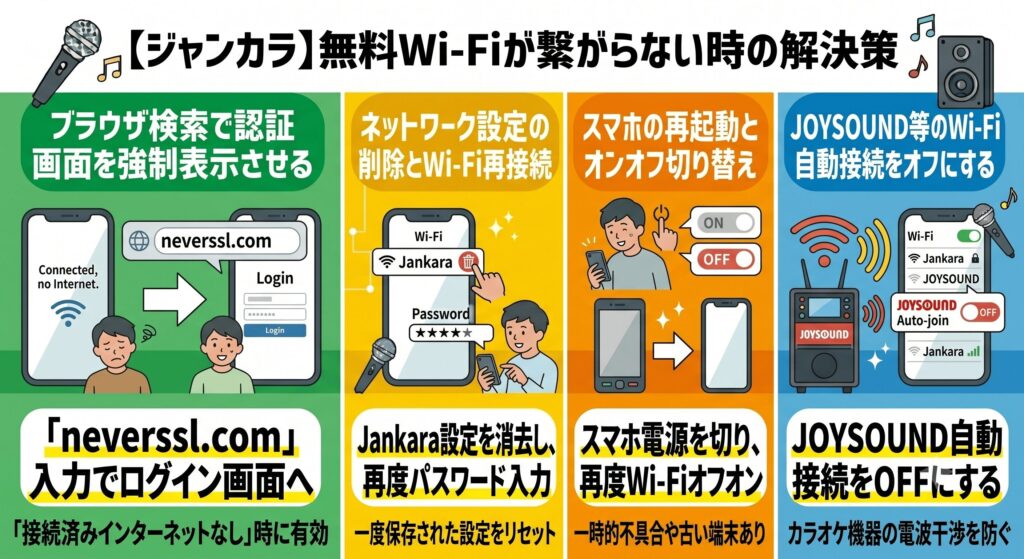
ブラウザ検索で認証画面を強制表示させる
スマホの画面に「接続済みインターネットなし」と表示されて、ジャンカラのWi-Fiに繋がらないときは、キャプティブポータルという認証を通過していません。
Wi-Fiの電波自体は掴んでいても、利用規約に同意する認証画面の操作が終わっていないため、インターネットに繋がらない状態です。
認証画面に自動で切り替わらないときは、SafariやChromeなどのブラウザを開いてください。
アドレスバーに「neverssl.com」と打ち込んでログイン認証画面を強制表示させてください。
指定のURLを開くだけで、ジャンカラのログイン画面がポップアップすることが多いです。
設定に迷ったら、まず「neverssl.com」をブラウザに入力して、検索ボタンを押してみてください。
| 認証画面の強制表示に使うURL | 使い方と特徴 |
|---|---|
| neverssl.com | ブラウザに打ち込むだけ。いちばん試しやすい |
| a.wi2.co.jp | neverssl.comで出ない場合の予備として使う |
ジャンカラのWi-Fiで認証画面が出ないときは、ブラウザで「neverssl.com」を開くのがいちばん手早いです。
ネットワーク設定の削除とWi-Fi再接続
ジャンカラのWi-Fiに繋がらないときは、次の手順に進んでください。
一度スマホに保存されたJankaraのネットワーク設定を削除します。
削除が終わったら、もう一度パスワードを入力して再接続してください。
「ネットワークを忘れる」でリセットすると、スマホ内部のエラーが消えて繋がりやすくなることがあります。
削除したあとは、最初から接続し直すと、すんなり繋がることが多いです。
| スマホの種類 | ネットワーク設定の削除手順 |
|---|---|
| iPhone(iOS) | Jankaraの横の「i」マークを押し「このネットワーク設定を削除」を選ぶ |
| Android | Jankaraを長押しして「ネットワークを削除(忘れる)」を選ぶ |
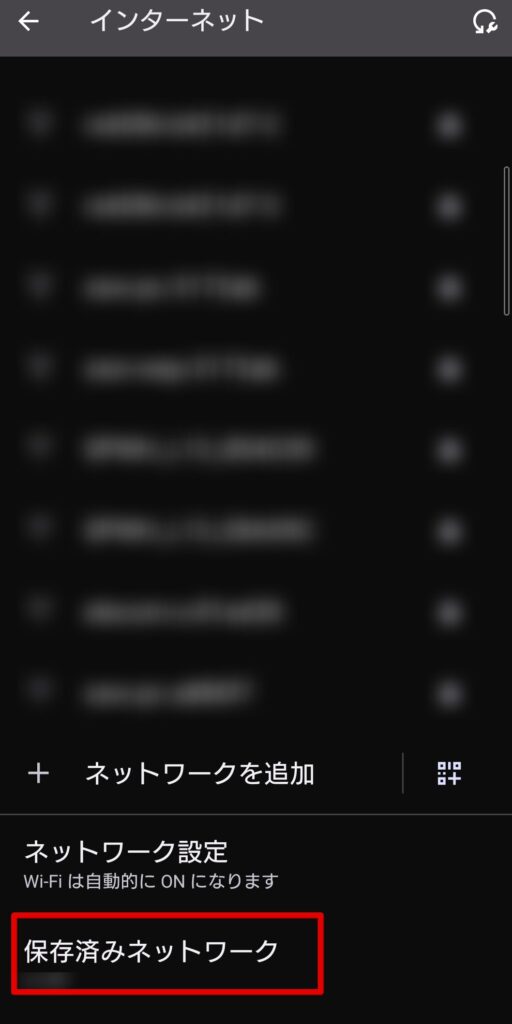
Androidスマホの場合、スマホの設定画面から「ネットワークとインターネット」をタップします。
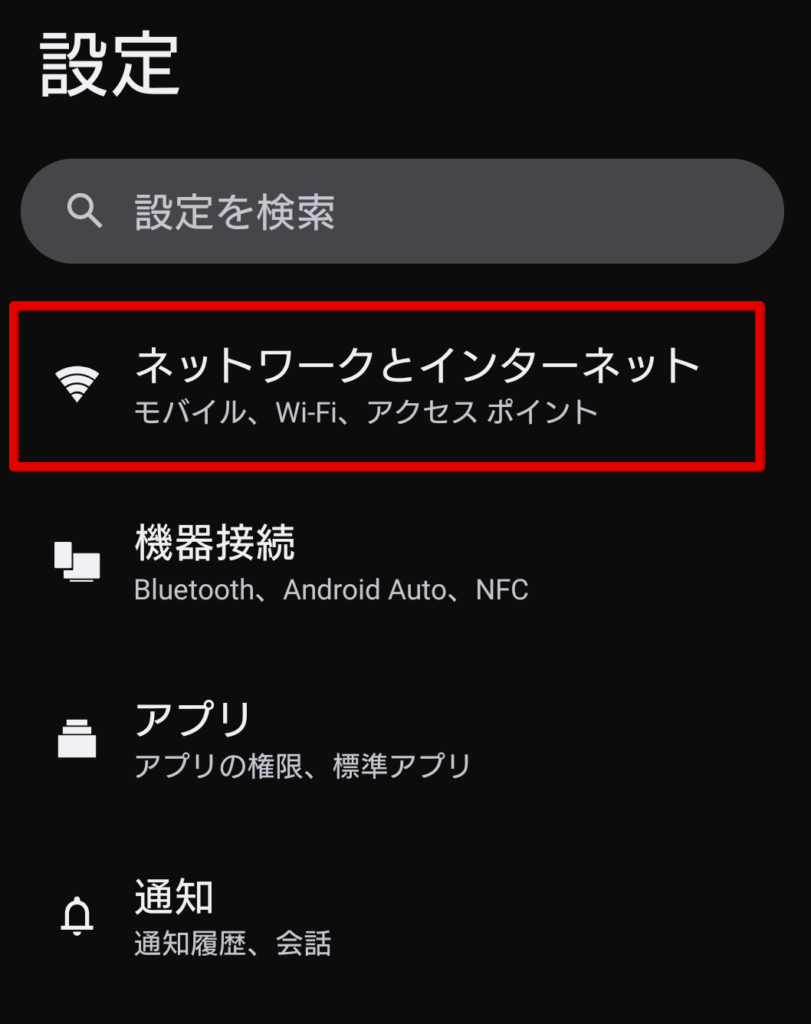
「インターネット」をタップします。
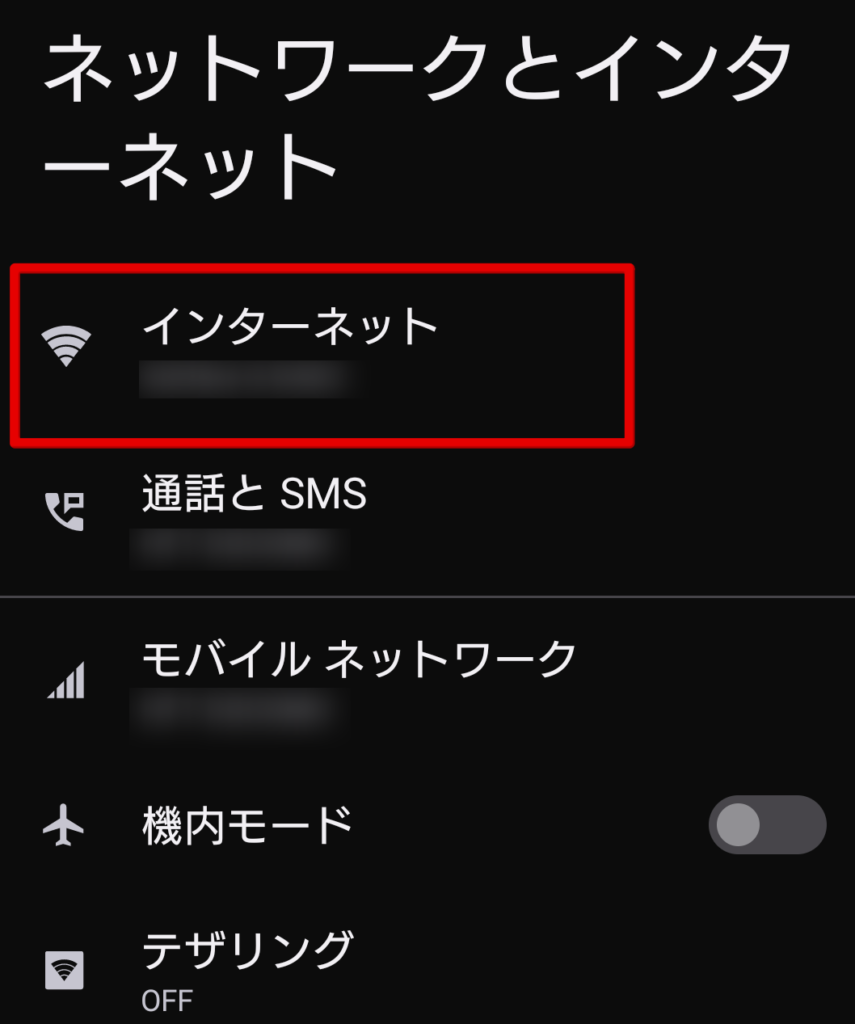
「保存済みネットワーク」をタップします。
ジャンカラのWi-Fi 「Jankara」をタップします。
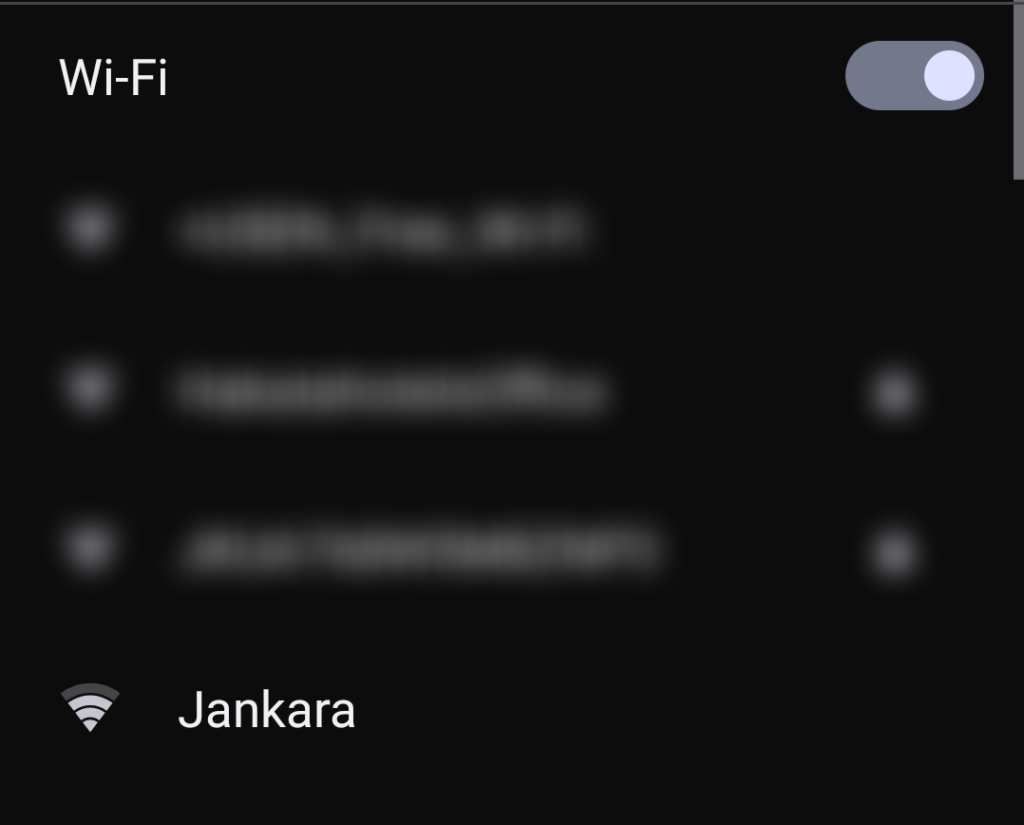
最後にネットワークの詳細にある「削除」をタップして完了です。
ネットワークを削除したら再度ジャンカラのSSIDを選択し、再接続します。
スマホの再起動とWi-Fiオンオフ切り替え
ジャンカラのWi-Fiパスワードが通らず繋がらないときの対処法です。
スマホ本体の再起動と、設定画面でのWi-Fiのオンオフ切り替えを行ってください。
一時的なスマホ本体の不具合やフリーズであれば、電源を入れ直すだけで直ることがあります。
機種が古くて動作が重い方には、スマホの再起動が特に効きやすいです。
| 試してほしいこと | 具体的な操作方法 |
|---|---|
| Wi-Fiのオンオフ | スマホの設定画面でWi-Fiボタンを一度切り、数秒待ってから入れ直す |
| スマホの再起動 | スマホの電源を切り、再度電源を入れる |
ジャンカラのWi-Fiがまだ繋がらないときは、Wi-Fiのオンオフとスマホの再起動を試してみてください。
JOYSOUND等のWi-Fi自動接続をオフにする
ジャンカラのWi-Fiに繋がらないトラブルを防ぐには、JOYSOUNDなどの不要なWi-Fiの「自動接続」をオフにしてください。
カラオケ機器の電波は強いため、スマホが勝手にJOYSOUNDのWi-Fiを拾い、Jankaraの通信が途切れてしまいます。
店舗で急に電波が悪くなったときは、スマホのWi-Fi設定画面を開き、他のネットワークにチェックマークが入っていないか確認してください。
次の設定を見直すだけで、通信の横取りを防ぎ、安定しやすくなります。
| 確認するWi-Fi名 | 自動接続(Auto-Join)の解除方法 |
|---|---|
| JOYSOUND関連のSSID | ネットワーク設定から「自動接続」のスイッチをオフにする |
| DAM関連のSSID | 同様に設定画面から自動で繋がらないように変更する |
ジャンカラのWi-Fiを使う前に、JOYSOUNDやDAMの自動接続をオフにすると、電波の取り合いを防げます。
ジャンカラの無料Wi-Fiへの繋ぎ方
ジャンカラのWi-Fiに繋がらないときは、まず正しいSSIDを把握し、ジャンカラアプリとの違いを理解することが大切です。
多くの方が「Wi-Fiの設定」と「ジャンカラアプリのログイン」をごちゃ混ぜにして、間違ったパスワードを入れていることがあります。
店舗で見ていると、壁のポスターのWi-Fiパスワードではなく、スマホに届いたSMSの数字を打ち込んでエラーになる方が目立ちます。
ジャンカラのWi-Fiパスワードは部屋のポスターで確認し、SMSの認証コードとは別物だと覚えておいてください。
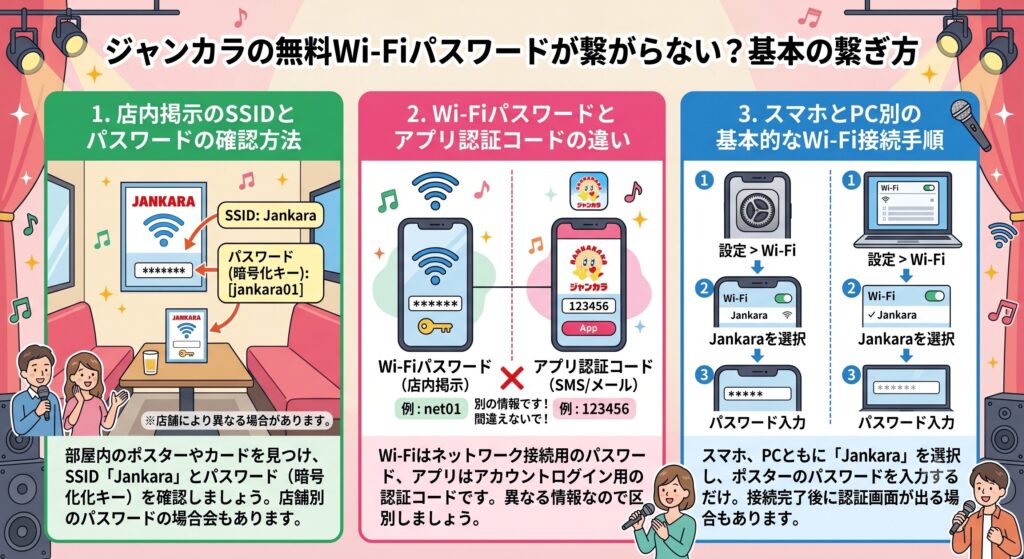
設定に迷ったら、次の3つのポイントを順番にチェックしてみてください。
店内掲示のSSIDとパスワードの確認方法
ジャンカラ店内でWi-Fiに繋がらないときは、まず部屋の壁やテーブルにある案内POPを探してください。
正しいSSID「Jankara」とWi-Fiパスワードが書かれています。
店舗ごとにWi-Fiパスワードが異なる場合があるので、公式サイトのWi-Fi案内もあわせて確認すると安心です。
ポスターには、スマホのカメラで読み込むQRコードが載っている店舗もあります。
Wi-Fiパスワードがわからないときは、部屋の中のポスターをいちばん先に見てみてください。
ジャンカラのWi-Fiパスワードは、カラオケルームの壁やテーブルの案内POPに書かれた「Jankara」の情報を見てください。
Wi-Fiパスワードとアプリ認証コードの違い
いちばん間違えやすいのが、「Wi-Fiを繋ぐためのパスワード」と「ジャンカラアプリにログインするための認証コード」です。
この2つは別の情報です。
Wi-Fiの設定画面にアプリの認証コード(SMSで届く数字)を入れても、エラーになり、ジャンカラのWi-Fiには繋がりません。
パスワードエラーが出る場合は、次の表で、いまどちらを入力すべき画面にいるのか確認してみてください。
| 項目 | Wi-Fiパスワード | アプリの認証コード |
|---|---|---|
| 目的 | ネットに繋ぐため | アプリを使うため |
| 確認場所 | 部屋の壁のポスター | スマホのSMS(ショートメール) |
| 入力する画面 | スマホのWi-Fi設定画面 | ジャンカラアプリのログイン画面 |
ジャンカラのWi-Fiパスワードはポスター、アプリの認証コードはSMSです。入力する画面を間違えないようにしてください。
スマホとPC別の基本的なWi-Fi接続手順
正しいWi-Fiパスワードがわかったら、スマホやPCのネットワーク設定から「Jankara」を選んでパスワードを入力すれば、基本の接続は完了します。
手順どおりに進めれば、特別な設定をしなくても「インターネットなし」の状態を抜け出せることが多いです。
基本の手順をやっても繋がらない、ログイン画面(認証画面)が出ない場合は、次の見出しの対処法に進んでください。
まずは次の基本ステップを試してみてください。
- スマホやPCの設定画面から「Wi-Fi」をオンにする
- ネットワーク一覧からSSID「Jankara」を選ぶ
- 壁のポスターに書かれたWi-Fiパスワードを入力する
- 自動的に表示される認証画面で利用規約に同意する
- 画面に「接続済み」と出たら設定完了
ジャンカラのWi-Fiは「Jankara」を選び、ポスターのパスワードを入れたあと、認証画面で利用規約に同意すればつながります。
ジャンカラの無料Wi-Fiに関するよくある質問まとめ
ジャンカラのWi-Fiパスワードや設定しても繋がらないトラブルに関するよくある疑問をまとめました。
お店の中で設定に迷ったときは、この記事の要点をサクッと確認するのが早いです。
スマホの画面と睨めっこするより、よくあるエラーのパターンを知っておく方があっという間に直せます。
私もカラオケ中に困ったときは、いつもこのQ&Aを見てサッと設定を直しています。
- ジャンカラのWi-Fiパスワードはどこで確認できますか?
- ジャンカラのWi-Fiに繋がったのにネットが使えません
- フリーWi-Fiの認証画面が出てこない時の出し方は?
- カラオケ中に別のWi-Fiに切り替わる時の対策は?
- ジャンカラアプリにログインできない時は?
ジャンカラのWi-Fiパスワードはどこで確認できますか?
ジャンカラのWi-Fiパスワードは、カラオケルーム内の壁やテーブルに貼られている案内ポスターで確認できます。
公式サイトの店舗ページにも記載されています。
スマホに届くSMSの認証コードとは別物です。
ジャンカラのWi-Fiに繋がったのにネットが使えません
画面に「接続済み」と出てもインターネットが使えないときは、利用規約に同意する認証画面を通過していません。
ブラウザを開いて「neverssl.com」と打ち込み、ログイン画面を強制表示させてください。
フリーWi-Fiの認証画面が出てこない時の出し方は?
認証画面が出てこないときは、Safariなどのブラウザのアドレスバーに「neverssl.com」と入力して検索してください。
ログイン画面がポップアップするので、利用規約に同意して完了させます。
カラオケ中に別のWi-Fiに切り替わる時の対策は?
別のWi-Fiに切り替わるときは、スマホの設定画面でJOYSOUNDやDAMといったカラオケ機器ネットワークの「自動接続」をオフにしてください。
不要な電波の横取りを防ぐと、ジャンカラのWi-Fiが安定しやすくなります。
ジャンカラアプリにログインできない時は?
ジャンカラアプリにログインできないときは、生年月日の入力ミスや、SMSで届く認証コードの入れ忘れがないか確認してください。
Wi-Fiのパスワードを入力してもアプリにはログインできないので、ご注意ください。
ジャンカラのWi-Fiが繋がらないときはモバイルWi-Fiやテザリングを利用すべき
ジャンカラのWi-Fiパスワードを正しく入力しても繋がらないときは、設定を難しく考えず、ブラウザの強制表示URLを使うのがいちばん効きやすい方法です。
スマホのセキュリティ設定の影響で、利用規約に同意するログイン画面が自動で出ないケースがほとんどだからです。
店舗でWi-Fiが繋がらないときは、スマホの設定をいじるより「neverssl.com」を開くだけで直ることが多いです。
外出先でパソコンを開く機会が多く、Wi-Fiに繋がらない時の対処をするのが面倒だという方もいるでしょう。
そんな方は、Wi-Fiのセキュリティを高める意味でも、自分用の回線としてモバイルWi-Fiやテザリングを検討してみてはいかがでしょうか。
テザリングを使うなら楽天モバイルかahamoがお得です。
テザリングを使う機会が多い方はデータ使い放題の楽天モバイルがおすすめ!
【楽天モバイル】
| 日本全国で通信可能 高速データ使い放題 | 自分専用で暗号化 セキュリティ安全 |
| 契約初期費用なし 契約事務手数料0円 | テザリングオプションの追加料金0円 |
契約時にキャッシュバックでポイントをもらいたい方はahamoがおすすめ!
【ahamo】
| 時間帯による 速度制限なし | 自分専用で暗号化 セキュリティ安全 |
| 高品質な4G/5G ネットワーク | 追加費用0円 テザリングの事前申し込み不要 |
テザリングによるスマホのバッテリー消耗が気になる方は、モバイルWi-Fi(GMOとくとくBBのWiMAX)がおすすめです。
今なら月額700円から利用でき、最大66,000円キャッシュバックなのでお得!
【WiMAX】
| 最大66,000円キャッシュバック(乗り換え時の違約金も負担) | 高額な最新ルーター端末代(33,264円)が実質0円 |
| 「解約違約金0円」 いつ解約してもOK | データ容量無制限 |
| au・UQ mobileユーザーなら毎月のスマホ代が割引 | 工事不要&最短即日発送 |
【本記事のまとめ】
- SSID「Jankara」のパスワードは部屋のポスターで確認する
- アプリのログインに使う認証コードとWi-Fiパスワードは別物
- 画面が「接続済み」でもネットが使えない時は利用規約の同意が必要
- 認証画面が出ない時はブラウザで「neverssl.com」を開く
- エラーが消えない時はネットワーク設定の削除をして再接続する
- 一時的なスマホの不具合は本体の再起動とWi-Fiのオンオフで直る
- JOYSOUNDなど他のカラオケ機器への自動接続はオフにする
- 通信の横取りを防ぐと、カラオケ中のジャンカラWi-Fiが安定しやすい
- フリーWi-Fi接続時はクレジットカード情報の入力などは避ける
- すぐに直して、楽曲予約や0秒決済などのアプリ機能を活用する

コメント