ルノアールでWi-Fiマークは出ているのにブラウザがつながらない、と困ったことはありませんか。
そんなとき、いちばん先に試してほしいのが、認証画面をブラウザで開くことです。
ルノアールのWi-Fiは、利用規約に同意しないとインターネットが使えない仕組みになっています。
端末のセキュリティ設定がその画面への移動を止めてしまい、「繋がらない」ように見えることがよくあります。
通信の不安定さにより仕事の流れを切られたくない方や情報漏洩が気になる方は、暗号化されていないフリーWi-Fiに頼りすぎないほうが心おきなく作業できます。
セキュリティ面も含めていつもの環境で仕事をしたい人は、モバイルWi-Fiやスマホのテザリング機能がおすすめです。
テザリングを使うなら楽天モバイルかahamoがお得です。
テザリングを使う機会が多い方はデータ使い放題の楽天モバイルがおすすめ!
【楽天モバイル】


| 日本全国で通信可能 高速データ使い放題 | 自分専用で暗号化 セキュリティ安全 |
| 契約初期費用なし 契約事務手数料0円 | テザリングオプションの追加料金0円 |
契約時にキャッシュバックでポイントをもらいたい方はahamoがおすすめ!
【ahamo】

| 時間帯による 速度制限なし | 自分専用で暗号化 セキュリティ安全 |
| 高品質な4G/5G ネットワーク | 追加費用0円 テザリングの事前申し込み不要 |
テザリングによるスマホのバッテリー消耗が気になる方は、モバイルWi-Fi(GMOとくとくBBのWiMAX)がおすすめです。
今なら月額700円から利用でき、最大66,000円キャッシュバックなのでお得!
【WiMAX】

| 最大66,000円キャッシュバック(乗り換え時の違約金も負担) | 高額な最新ルーター端末代(33,264円)が実質0円 |
| 「解約違約金0円」 いつ解約してもOK | データ容量無制限 |
| au・UQ mobileユーザーなら毎月のスマホ代が割引 | 工事不要&最短即日発送 |
【ルノアールのWi-Fiに繋がらない場合の対処法】
- ブラウザで「http://neverssl.com」を開く
- スマートフォンやパソコンのVPN設定を一時的にオフにする
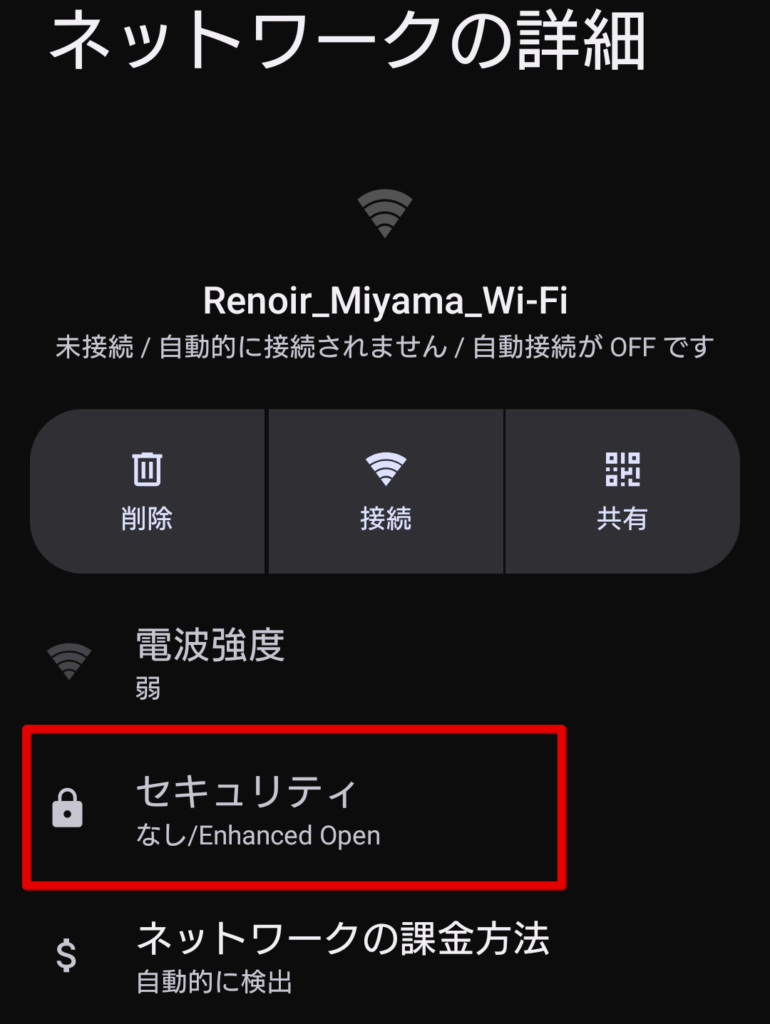
- 「Renoir_Miyama_Wi-Fi」の接続設定を一度削除して再接続する
しかし、ルノアールなどのフリーWi-Fiには注意点があります。
フリーWi-Fiはセキュリティ面が不安なので、ウイルスや不正アクセスなどのハッキング被害にあう可能性がゼロではありません。
特に仕事をする人や重要な情報を取り扱う人は被害が大きくなる恐れがありますので、この記事を最後まで読んでWi-Fiについて理解しておいてくださいね。
ルノアールのWi-Fiは、株式会社ワイヤ・アンド・ワイヤレスが提供する通信網を使っています。
暗号化されていないオープンネットワークのため、パソコン側が通信をブロックしやすいのも、繋がらないときのひとつの理由です。
私もルノアールで資料づくりをしようとパソコンを開いたとき、Wi-Fiマークだけ点灯して、ネットが使えないまま30分以上いじくり回して、背中に汗がにじみました。
【ルノアールのWi-Fiをおすすめする人】
- ちょっとした調べ物や動画視聴をルノアールで手軽に楽しみたい人
- 通信費を抑えつつ、カフェでスキマ時間を使いたい人
【ルノアールのWi-Fiをおすすめしない人】
- 仕事の顧客データや機密情報を扱う人
- オンライン会議で、通信が途切れるのがいやな人
- 3時間以上、安定した回線で作業したい人
【この記事を読んでわかること】
- ルノアールのWi-Fiが繋がらないときの、すぐ試せる対処法
- 認証画面やログイン画面が出ない理由
- ルノアール店内で、長時間つなぎっぱなしにするコツ
- 無料Wi-Fiのセキュリティ面で気をつけること
- 仕事用に検討したい、代替の通信手段
ルノアールの無料Wi-Fiが繋がらない時の解決策
ルノアールのWi-Fiに繋がらないときは、いきなり通信障害を疑わず、認証画面(キャプティブポータル)を出すところから始めてください。
Wi-Fiマークはついているのにネットが使えないのは、利用規約の同意画面にたどり着けていないだけ、というケースがとても多いです。
ルノアールで作業しようとしたときも、マークだけ点灯してブラウザが開けず、認証用のURLを入れたらすぐつながった経験があります。
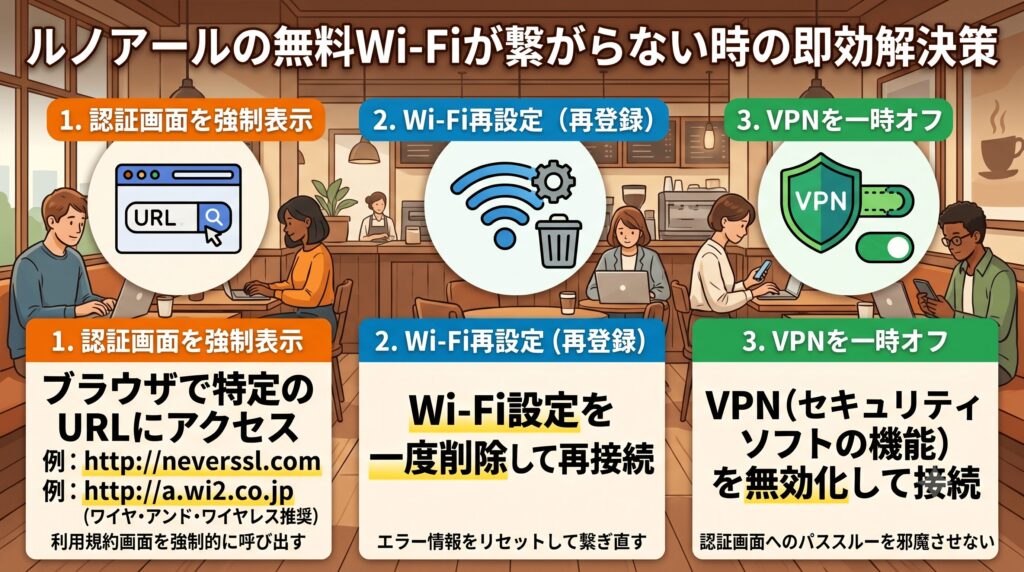
次の3つを上から順に試してみてください。
認証画面をブラウザで強制表示させる
ルノアールのWi-Fiに繋がらないときは、ルノアールのWi-Fiに接続した状態でSafariやChromeなどのブラウザを開き、アドレスバーに次のURLを入力してください。
| 項目 | 入力するURL | 備考 |
|---|---|---|
| ルノアール公式推奨 | http://a.wi2.co.jp | ワイヤ・アンド・ワイヤレスの設定用 |
| 強制表示用1 | http://neverssl.com | 認証画面を出す定番のURL |
| 強制表示用2 | http://captive.apple.com | iPhoneやMacで出ないときに試す |
自動で認証画面が出ないときでも、暗号化されていないページへアクセスすると、システムが通信を検知し、利用規約のページへ誘導してくれます。
ルノアールでWi-Fiが繋がらないときは、http://neverssl.com や http://a.wi2.co.jp をブラウザに入力し、利用規約の認証画面を出してください。
Wi-Fiのオンオフと接続設定の再登録
URLを入れてもルノアールのWi-Fiが繋がらないときは、一度SSIDの登録を消して、最初からつなぎ直してみてください。
以前の接続で残ったエラー情報が、正常なインターネット接続を妨げていることがあります。
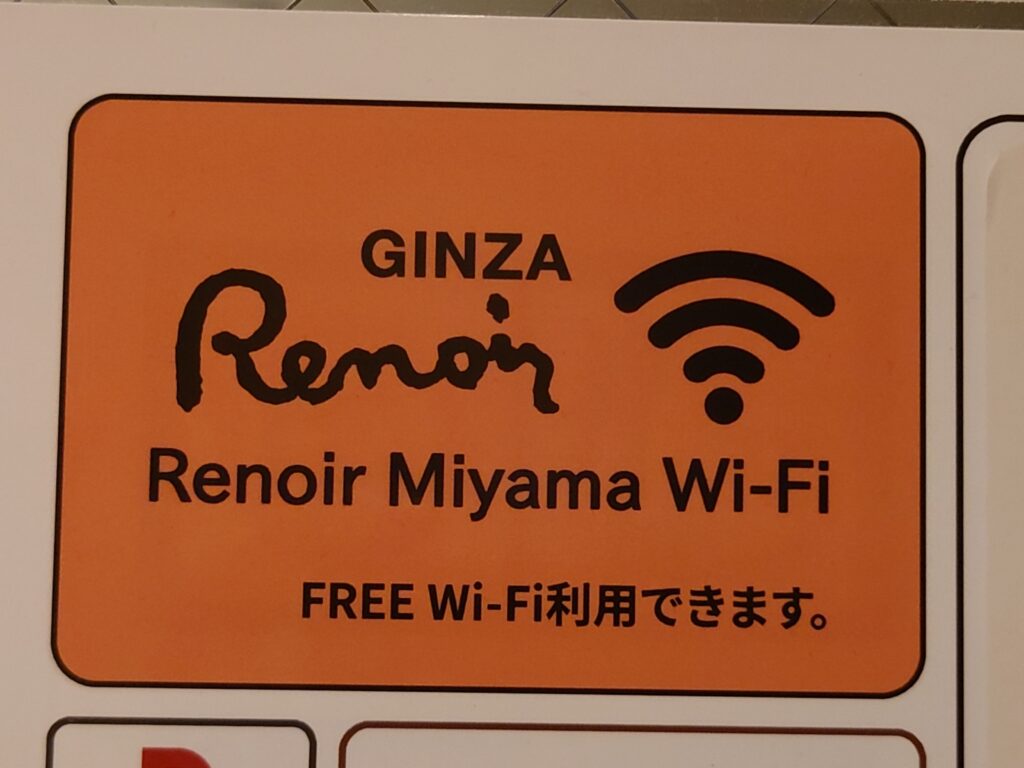
「Renoir_Miyama_Wi-Fi」を削除して選び直しただけで、認証画面がすんなり出たことがあります。
| OS(端末) | 接続設定の削除手順 |
|---|---|
| iPhone (iOS) | 設定 > Wi-Fi > 「Renoir_Miyama_Wi-Fi」の横の「i」 > このネットワークを忘れる |
| Android | 設定 > ネットワークとインターネット > Wi-Fi > 保存済みネットワーク > 削除 |
| Windows | 設定 > ネットワークとインターネット > Wi-Fi > 既知のネットワークの管理 > 削除 |
| Mac (macOS) | システム設定 > Wi-Fi > 詳細 > 「Renoir_Miyama_Wi-Fi」を選択 > 削除 |
ルノアールのWi-Fiが繋がらないときは、「Renoir_Miyama_Wi-Fi」を一度忘れて、再接続してください。
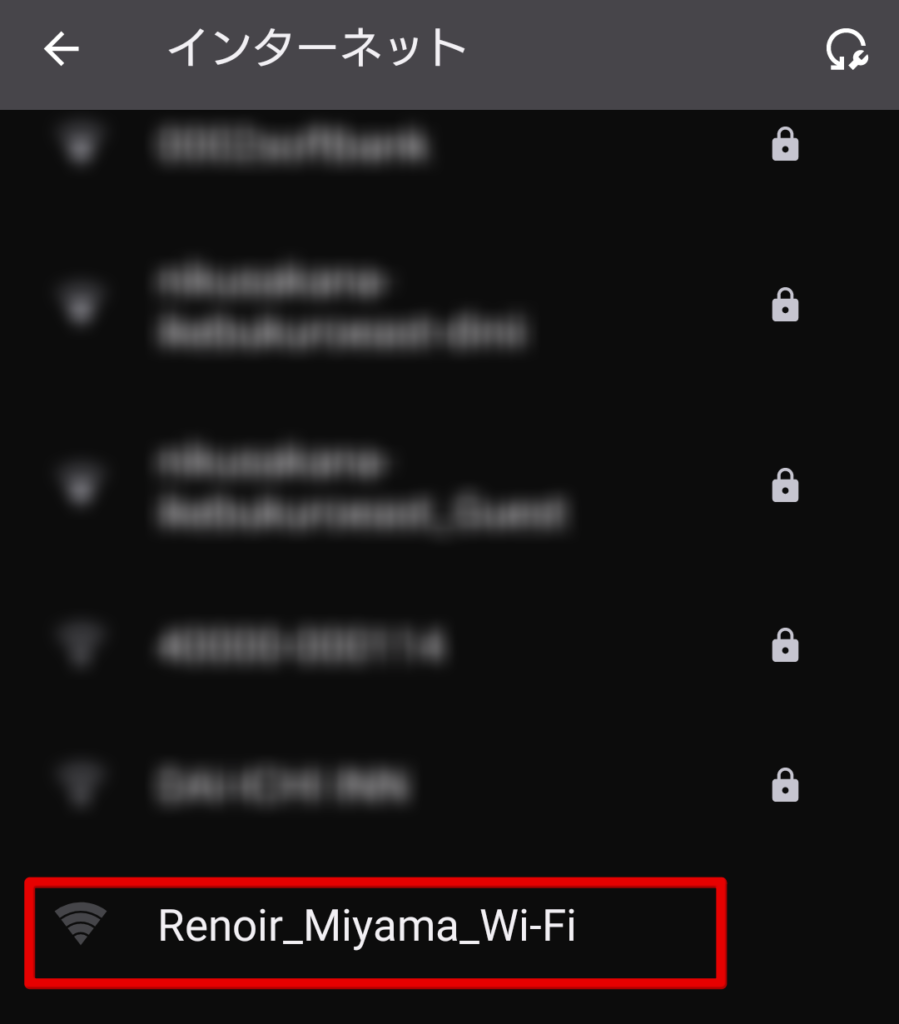
古い接続情報が原因のことがあります。
VPN設定を一時的に無効化して再接続
ルノアールのWi-Fiの認証画面が出なくて繋がらないときは、VPNアプリを一時的にオフにしてください。
VPNのセキュリティ機能がルノアールのWi-Fiが求める「利用規約画面への通過」を危険な通信とみなして遮断していることがあります。
会社のパソコンや、セキュリティソフト付きの端末では特に起きやすいので、認証が終わるまではオフにしておくのが安心です。
| 確認する項目 | 確認と解除の手順 |
|---|---|
| iPhoneの設定 | 設定 > 一般 > VPNとデバイス管理 > 状況を「未接続」にする |
| Androidの設定 | 設定 > ネットワークとインターネット > VPN > 接続中のVPNを切断する |
| セキュリティソフト | ノートンやウイルスバスターなどで、VPN保護(Web保護)をオフ |
| 会社のパソコン | 社内VPNが常時オンになっていないか、タスクバーから確認する |
ルノアールのWi-Fiが繋がらないときは、VPNとセキュリティソフトを一時オフにし、認証が通ってからまたオンに戻してください。
ルノアールで無料Wi-Fiが接続できない原因
ルノアールでWi-Fiが接続できない原因は、端末の設定だけではありません。
店舗の混雑や店内の構造もつながりにくさの要因になります。
マイ・スペースの貸会議室を使ったとき、奥の席では電波が弱く、店員さんに聞いて初めて席の問題だと気づきました。
設定をいじってもルノアールのWi-Fiが繋がらないときは、次の3つを当てはめてみてください。
ルノアールでWi-Fiが繋がらない原因は、認証の失敗・店内の混雑・電波の届きにくさの3つが多いです。
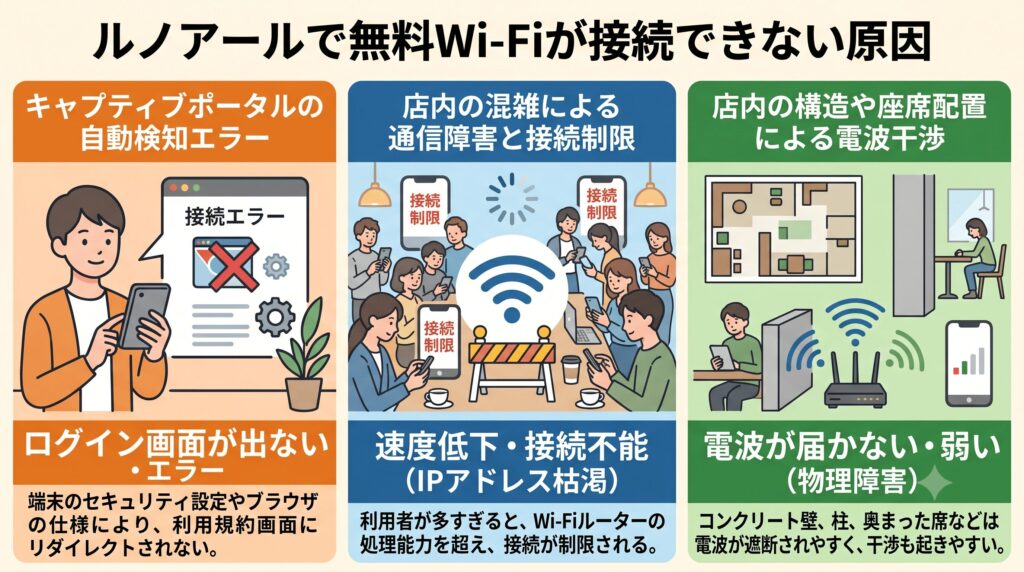
キャプティブポータルの自動検知エラー
ルノアールのWi-Fiが繋がらない理由でいちばん多いのは、利用規約を出すキャプティブポータルがうまく動かないことです。
DNS設定やブラウザの仕様の影響で、自動検知がブロックされ、認証画面に進めないことがあります。
設定をいじるより、http://neverssl.com や http://a.wi2.co.jp といった認証画面強制表示用URLをブラウザに入れるほうが、手早く済むことが多いです。
| 発生しやすい端末 | エラーの主な理由 | 対処のしやすさ |
|---|---|---|
| 会社のパソコン | 社内DNSが優先される | 難しい(管理者の許可が必要なことも) |
| 最新のスマートフォン | セキュリティ機能が厳しい | 普通(VPNやプライベートIPをオフで改善しやすい) |
| 古いブラウザ | 認証ページの表示に非対応 | 簡単(ChromeやSafariを最新にする) |
ルノアールでWi-Fiが繋がらないとき、キャプティブポータルの自動検知が止まっていることが多いです。
店内の混雑による通信障害と接続制限
ルノアールが混んでいる時間帯は、Wi-Fiに繋がらなかったり、速度が落ちたりしやすくなります。
1店舗のルーターがさばける人数や割り当てられるIPアドレスには上限があるからです。
お昼や夕方は特に混みやすく、ルノアールのWi-Fiだけでは足りないと感じることもあります。
そのときは、スマホのテザリングに切り替えるのも現実的な選択です。
| 混雑しやすい時間帯 | 通信への影響 | おすすめの対策 |
|---|---|---|
| 平日12時〜13時 | 利用者が増え、速度が落ちる | テザリングやポケットWi-Fiに切り替える |
| 平日17時〜19時 | 接続制限が出やすい | オフラインでできる作業を先に進める |
| 休日のお昼過ぎ | 動画視聴で帯域を使う人が増える | 午前中に来店して作業を済ませる |
ルノアールが混雑しているとWi-Fiが繋がらない・遅いことがあります。
混み合う時間帯は、別回線を用意しておくと安心です。
店内の構造や座席配置による電波干渉
座る場所によって、ルノアールのWi-Fi電波が届きにくく、繋がらないことがあります。
マイ・スペースのようなコンクリート壁の部屋や奥の席は遮られやすいです。
電子レンジの近くやBluetooth機器が多い席でも、同じ周波数帯の干渉が起きます。
電波マークが弱いと感じたら、席を変えられるか店員さんに相談してみてください。
| 電波が弱くなりやすい場所 | 繋がらない理由 | 試してほしいこと |
|---|---|---|
| 貸会議室(マイ・スペース) | 壁や扉で電波が遮られる | ドアを少し開ける、電波のよい部屋を希望する |
| お店の奥の角席 | アクセスポイントから遠い | レジや中央に近い席へ移動する |
| 柱の裏・パーテーション越し | 障害物で電波が反射する | 見通しのよい席を選ぶ |
ルノアールでWi-Fiが繋がらないとき、席の場所が原因のこともあります。
電波が弱い席では、席替えや店員さんへの相談を試してください。
ルノアールのWi-Fi環境とセキュリティ対策
ルノアールでWi-Fiを使うときは、セキュリティと作業内容のバランスを意識しておくとよいです。
無料Wi-Fiは暗号化されていないオープンネットワークなので、機密情報のやりとりには向きません。
私は「ちょっと調べるだけ」ならルノアールのWi-Fi、「会社のデータを触る」なら別回線と使い分けています。
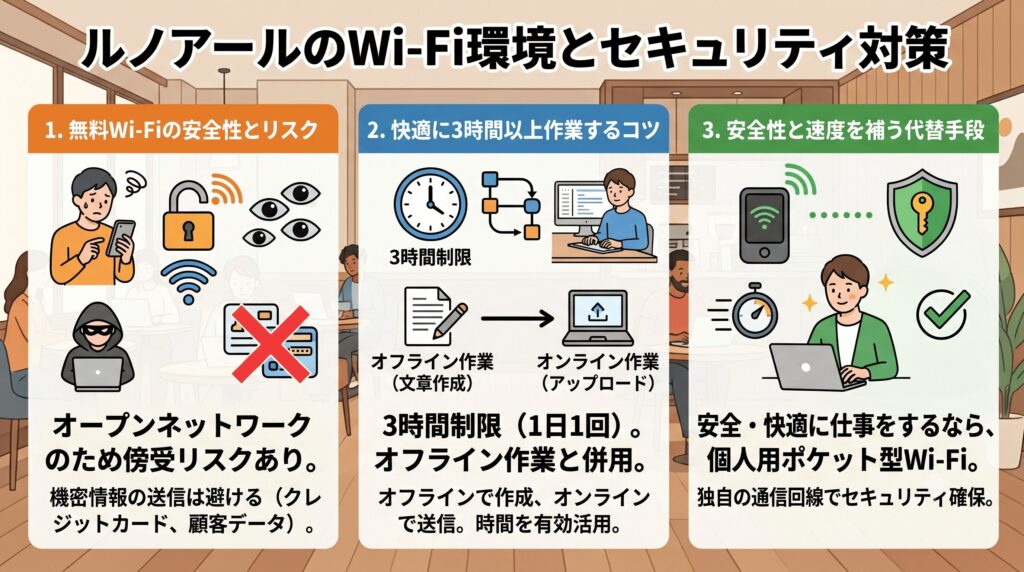
次の3つの視点で、ご自身の状況を確認してみてください。
無料Wi-Fiの安全性と情報漏洩のリスク
ルノアールのWi-Fiは、パスワードなしでつなげる反面、セキュリティ面では注意が必要です。
通信が暗号化されていないため、同じ空間にいる人に閲覧内容をのぞき見られるリスクがあります。
顧客データの送受信には向きませんが、ニュースや動画の視聴ならルノアールのWi-Fiでも十分便利です。
| 作業内容 | セキュリティの危険度 | ルノアールWi-Fiの向き不向き |
|---|---|---|
| ネット閲覧・動画視聴 | 低い | 向いている |
| SNS・一般的な調べ物 | 低い(ログインを控える場合) | 向いている |
| クレジット決済・ネット銀行 | 高い | 向いていない |
| 会社の機密データの送受信 | 非常に高い | 向いていない |
ルノアールのWi-Fiは、軽い閲覧向きです。
決済や機密データのやりとりは、暗号化された別回線を使ってください。
快適に3時間以上作業できる安定接続術
ルノアールのWi-Fiには、1日1回あたり最大3時間までといった接続制限があります。
長時間いる予定なら、途中で切れて集中が途切れないよう、作業の分け方を考えておくとよいです。
オンラインが必要な作業と、オフラインでできる作業を分けておくと、ルノアールのWi-Fiでも落ち着いて進められます。
| 作業のフェーズ | ルノアールWi-Fiの使い方 | 長時間作業のコツ |
|---|---|---|
| 来店直後(1時間目) | 資料のダウンロードやメール送信 | 速度が落ちる前に、重い通信を済ませる |
| 作業中盤(2時間目) | オフラインで文章やデザイン | Wi-Fiを切り、目の前の作業に集中する |
| 作業終盤(3時間目) | アップロードや最終連絡 | 必要な通信だけ、再度つなぐ |
| 3時間を超えた場合 | 自動で切断される | テザリングや別回線に切り替える |
ルノアールのWi-Fiは長時間つなぎっぱなしに向きません。
3時間を超える作業は、オフライン作業と別回線の切り替えを用意しておいてください。
セキュリティと通信速度を補う代替手段
ルノアールで安心して仕事をしたいなら、自分専用の通信回線を持つのも一案です。
無料Wi-Fiの設定トラブルや電波の弱さに悩む時間を減らし、作業に集中しやすくなります。
通信費を抑えたい日はルノアールのWi-Fi、成果を優先する日はポケット型Wi-Fi、と使い分ける方も多いです。
| 代替手段 | メリット | 考え方 |
|---|---|---|
| ポケット型Wi-Fi | 暗号化通信で外出先でも作業しやすい | 月額はかかるが、トラブル時間の削減になる |
| スマホのテザリング | 新しい機器なしですぐつなげる | データ容量とバッテリーに注意 |
| 有料の公衆Wi-Fi | セキュリティの高い回線が使える | 契約の手間はあるが、外出先に強い |
ルノアールのWi-Fiが繋がらない・セキュリティが不安なときは、ポケット型Wi-Fiやテザリングなど、自分用の回線を検討してください。
ルノアールの問題Wi-Fiに関するよくある質問まとめ
ルノアールでWi-Fiを使うとき、よく聞かれる疑問をまとめました。
ログイン画面が出ない、パスワードは必要か、VPNの影響、安全に使えるか、といった声が多いです。
ルノアールに入る前にざっと目を通しておくと、店内での慌て方が減ります。
- ルノアールのWi-Fiに繋がらない、ログイン画面が表示されないのはなぜ?
- ルノアールのWi-Fiのパスワードは何ですか?
- フリーWi-Fiに繋ごうとするとVPNが邪魔をするのはなぜ?
- ルノアールのWi-Fiは安全にパソコン作業ができますか?
ルノアールのWi-Fiに繋がらない、ログイン画面が表示されないのはなぜ?
端末のセキュリティ設定が、利用規約画面への自動移動を止めていることが多いです。
ブラウザのアドレス欄に「http://neverssl.com」を入力し、ログイン画面を出してください。
ルノアールのWi-Fiのパスワードは何ですか?
ルノアールのWi-Fiは、現在パスワード入力は不要です。
かつてゲストコードが必要な時期もありましたが、今は「Renoir_Miyama_Wi-Fi」を選ぶだけで、認証画面に進めます。
フリーWi-Fiに繋ごうとするとVPNが邪魔をするのはなぜ?
VPNは通信を暗号化して守りますが、利用規約画面の手前の通信を危険と判断してブロックすることがあります。
ルノアールのWi-Fiで規約に同意するまでは、VPNを一時的にオフにしてください。
ルノアールのWi-Fiは安全にパソコン作業ができますか?
動画視聴や調べ物なら、ルノアールのWi-Fiで十分便利です。
一方、暗号化されていないため、機密データを扱う仕事には向きません。
安全に仕事をするなら、ポケット型Wi-Fiなどセキュリティの高い回線を検討してください。
ルノアールのWi-Fiが繋がらないときはモバイルWi-Fiやテザリングを利用すべき
ルノアールでWi-Fiが繋がらないとき、まず試したいのは認証画面をブラウザで開くことです。
neverssl.com へのアクセス、VPNの一時オフ、接続設定の削除と再接続、この3つで多くの場合は改善します。
混雑や席の場所が原因のときは、時間帯や席替えも検討してください。
外出先でパソコンを開く機会が多く、Wi-Fiに繋がらない時の対処をするのが面倒だという方もいるでしょう。
そんな方は、Wi-Fiのセキュリティを高める意味でも、自分用の回線としてモバイルWi-Fiやテザリングを検討してみてはいかがでしょうか。
テザリングを使うなら楽天モバイルかahamoがお得です。
テザリングを使う機会が多い方はデータ使い放題の楽天モバイルがおすすめ!
【楽天モバイル】
| 日本全国で通信可能 高速データ使い放題 | 自分専用で暗号化 セキュリティ安全 |
| 契約初期費用なし 契約事務手数料0円 | テザリングオプションの追加料金0円 |
契約時にキャッシュバックでポイントをもらいたい方はahamoがおすすめ!
【ahamo】
| 時間帯による 速度制限なし | 自分専用で暗号化 セキュリティ安全 |
| 高品質な4G/5G ネットワーク | 追加費用0円 テザリングの事前申し込み不要 |
テザリングによるスマホのバッテリー消耗が気になる方は、モバイルWi-Fi(GMOとくとくBBのWiMAX)がおすすめです。
今なら月額700円から利用でき、最大66,000円キャッシュバックなのでお得!
【WiMAX】
| 最大66,000円キャッシュバック(乗り換え時の違約金も負担) | 高額な最新ルーター端末代(33,264円)が実質0円 |
| 「解約違約金0円」 いつ解約してもOK | データ容量無制限 |
| au・UQ mobileユーザーなら毎月のスマホ代が割引 | 工事不要&最短即日発送 |
【本記事のまとめ】
- ルノアールのWi-Fiが繋がらないときは、ブラウザで認証画面を強制表示する
- 「http://neverssl.com」で利用規約の画面を出す
- ログイン画面が出ないときは、VPNを一時的にオフにする
- 過去の接続エラーが残っているときは、Wi-Fiの接続設定を削除して再接続する
- 会社のパソコンは、キャプティブポータルの検知エラーが起きやすい
- 混雑する時間帯は、ルノアールのWi-Fiが遅くなったり繋がらなくなったりする
- 奥の席や貸会議室は、電波が弱くて繋がらないことがある
- 無料Wi-Fiは暗号化されておらず、機密データの作業には向かない
- 3時間以上の作業は、オフライン作業と別回線の切り替えを用意する
- 安心して仕事をするなら、ポケット型Wi-Fiなどの代替手段も検討する

コメント