鳥貴族のWi-Fiが繋がらないときは、まずブラウザで強制表示用のURLを開くか、iPhoneのプライベートWi-Fiアドレスを一時的にオフにしてみてください。
多くの場合、その場ですぐにログイン画面が出て、インターネットに繋がります。
強制表示用URL
http://redirect.wi2.cc/login/
しかし、鳥貴族などのフリーWi-Fiには注意点があります。
フリーWi-Fiはセキュリティ面が不安なので、ウイルスや不正アクセスなどのハッキング被害にあう可能性がゼロではありません。
特に仕事をする人や重要な情報を取り扱う人は被害が大きくなる恐れがありますので、この記事を最後まで読んでWi-Fiについて理解しておいてくださいね。
通信の不安定さにより仕事の流れを切られたくない方や情報漏洩が気になる方は、暗号化されていないフリーWi-Fiに頼りすぎないほうが心おきなく作業できます。
セキュリティ面も含めていつもの環境で仕事をしたい人は、モバイルWi-Fiやスマホのテザリング機能がおすすめです。
テザリングを使うなら楽天モバイルかahamoがお得です。
テザリングを使う機会が多い方はデータ使い放題の楽天モバイルがおすすめ!
【楽天モバイル】


| 日本全国で通信可能 高速データ使い放題 | 自分専用で暗号化 セキュリティ安全 |
| 契約初期費用なし 契約事務手数料0円 | テザリングオプションの追加料金0円 |
契約時にキャッシュバックでポイントをもらいたい方はahamoがおすすめ!
【ahamo】

| 時間帯による 速度制限なし | 自分専用で暗号化 セキュリティ安全 |
| 高品質な4G/5G ネットワーク | 追加費用0円 テザリングの事前申し込み不要 |
テザリングによるスマホのバッテリー消耗が気になる方は、モバイルWi-Fi(GMOとくとくBBのWiMAX)がおすすめです。
今なら月額700円から利用でき、最大66,000円キャッシュバックなのでお得!
【WiMAX】

| 最大66,000円キャッシュバック(乗り換え時の違約金も負担) | 高額な最新ルーター端末代(33,264円)が実質0円 |
| 「解約違約金0円」 いつ解約してもOK | データ容量無制限 |
| au・UQ mobileユーザーなら毎月のスマホ代が割引 | 工事不要&最短即日発送 |
鳥貴族のWi-Fiが繋がらない理由の多くは、スマホのセキュリティ機能がオープンネットワークをブロックしていることです。
暗号化されていないWi-Fiに繋ごうとすると、スマホが危険だと判断して、認証画面(キャプティブポータル)の起動を止めてしまいます。
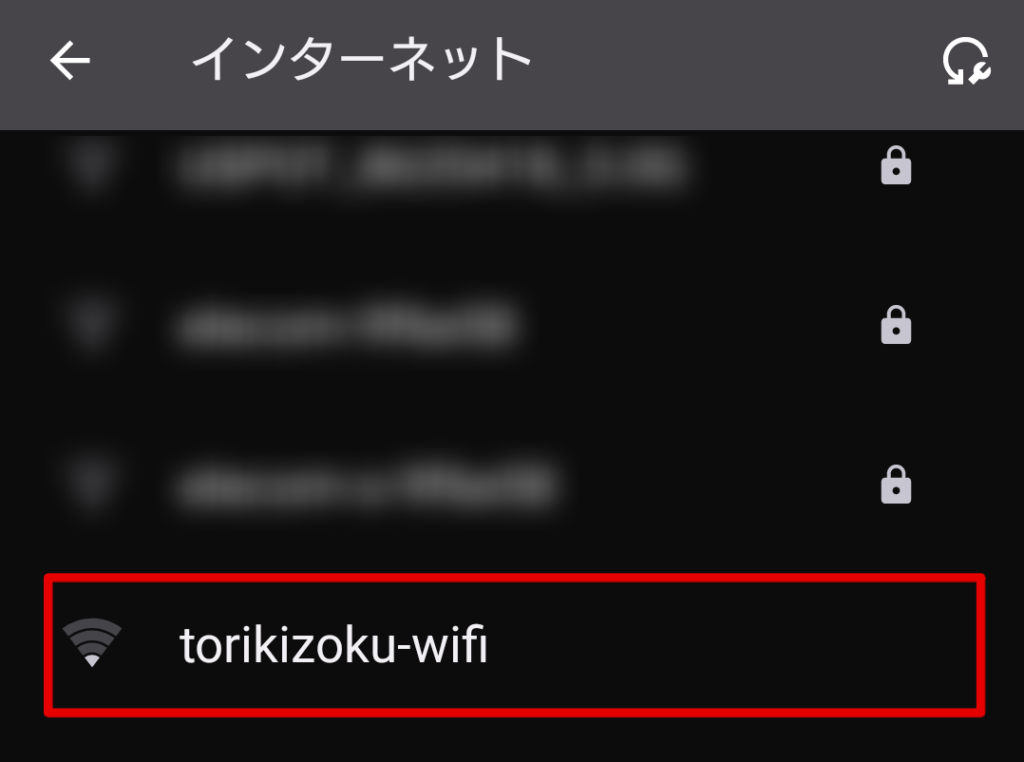
鳥貴族のWi-FiのSSIDは「torikizoku-wifi」で、パスワードは不要です。
利用規約への同意と、誕生年・性別などの簡単な入力だけで無料接続できます。
まずはご自身の症状に合わせて、以下の早見表から対処法を試してみてください。
| よくあるトラブル | 今すぐできる対処法 |
|---|---|
| ログイン画面が出ない | 強制表示のURLをブラウザで開く |
| エラーで再接続できない | スマホのネットワーク設定を削除する |
| 電波が不安定で繋がらない | スマホ本体やWi-Fiの再起動を行う |
【鳥貴族のWi-Fiがおすすめな人】
- 通信のギガを気にせず、鳥貴族で動画やSNSを楽しみたい人
- 美味しい焼き鳥を食べながら、2時間じっくり長居したい人
【鳥貴族のWi-Fiをおすすめしない人】
- 初回のメール登録など、利用登録の手間を一切かけたくない人
- 暗号化された強固なセキュリティ環境だけを求める人
【この記事を読んでわかること】
- 鳥貴族のWi-Fiへパスワードなしで繋ぐ手順
- 認証画面が自動で出ないときのURLを使った強制表示の方法
- 鳥貴族のWi-Fiが繋がらないときのプライベートWi-Fiアドレスの確認方法
- 60分の制限時間が切れたあとに、スムーズに再接続するコツ
- オープンネットワークを安心して使うためのセキュリティの知識
鳥貴族の無料Wi-Fiに繋がらない原因と対処法
鳥貴族のWi-Fiマークは出ているのにインターネットに繋がらない、ログイン画面がどうしても出てこない——そんなときの原因と対処法をまとめました。
鳥貴族のWi-Fiが繋がらない原因の多くは、スマートフォンのセキュリティ機能や、ブラウザに残った古いキャッシュにあります。
torikizoku-wifiはパスワード不要のオープンネットワークなので、セキュリティ機能が過剰に反応してしまうことがあります。
私もお店で「Wi-Fiには繋がったはずなのに、画面が真っ白のまま」と困ったことがありますが、ここから紹介する手順を順番に試すと、だいたいその場で繋がるようになりました。
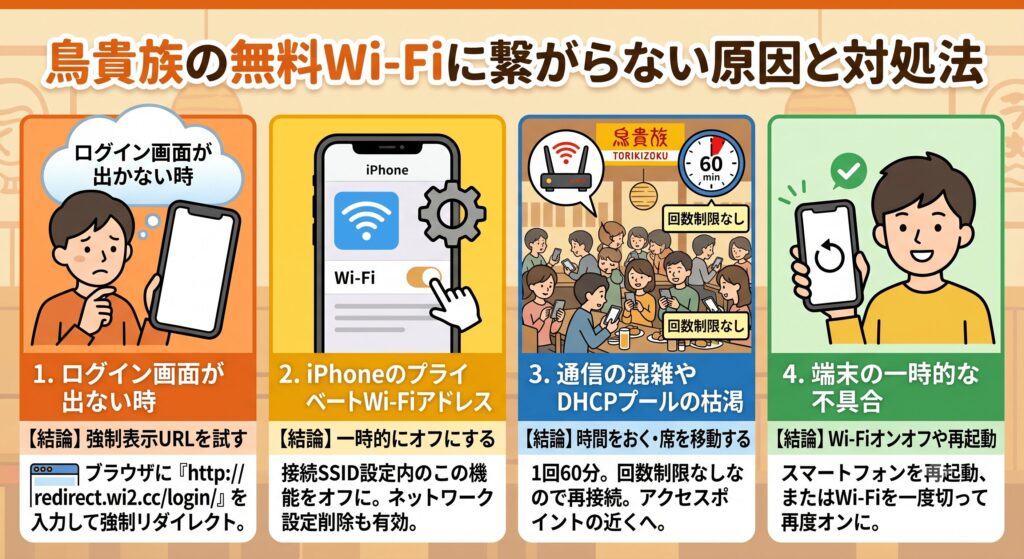
鳥貴族のWi-Fiが繋がらないときは、強制表示URL→プライベートWi-Fiアドレスの確認→Wi-Fiの再起動の順で試すのがおすすめです。
ログイン画面が出ない時は強制表示URLを試す
鳥貴族のWi-Fiで認証画面がポップアップしない場合は、特定のURL「http://redirect.wi2.cc/login/」を直接入力してキャプティブポータルを強制表示させてください。
ブラウザを起動し、下記のURLを開くだけで、torikizoku-wifiのログイン画面が表示されます。
私も鳥貴族で焼き鳥を待ちながら、この方法を使ったことが何度もあります。
1回試すだけで利用規約のページが出て、そのまま繋がることが多いです。
| 項目 | 具体的な手順と詳細 |
|---|---|
| 解決策 | URLをブラウザに入力する |
| 入力するURL | http://redirect.wi2.cc/login/ |
| 使用するアプリ | SafariやGoogle Chromeなどのブラウザ |
| 表示される画面 | torikizoku-wifiの利用規約画面 |
iPhoneのプライベートWi-Fiアドレス設定
iPhoneをお使いの場合、鳥貴族のWi-Fiが繋がらない原因は、プライベートWi-Fiアドレス機能にあることがあります。
この機能が有効だと、再接続のたびに「知らない端末」と判定されて、通信が弾かれてしまいます。
鳥貴族でWi-Fiを使うときだけ、プライベートWi-Fiアドレスをオフにするか、ネットワーク設定を一度削除してから繋ぎ直すと、torikizoku-wifiへスムーズに接続できます。
| 設定の見直し手順 | 具体的なスマートフォンの操作方法 |
|---|---|
| 設定アプリを開く | Wi-Fiの項目をタップする |
| SSIDの詳細を開く | torikizoku-wifiの横にある「i」マークを押す |
| アドレスの設定 | プライベートWi-Fiアドレスをオフに切り替える |
鳥貴族のWi-Fiが繋がらないiPhoneユーザーは、「torikizoku-wifi」の詳細画面でプライベートWi-Fiアドレスをオフにしてください。
通信の混雑やDHCPプールの枯渇によるエラー
混雑した時間帯に鳥貴族のWi-Fiが繋がらないときは、ルーターが割り当てるIPアドレスが枯渇していることがあります。
席を少し移動するか電波干渉の少ない場所に座り直すと、通信エラーが改善することがあります。
金曜の夜など店内がぎゅうぎゅうのときは、5〜10分ほど時間を置いてから再接続してみてください。
私も混雑時に一度エラーが出ましたが、カウンター寄りの席に移動したら、あっさり繋がりました。
| 鳥貴族のWi-Fiが繋がらない原因 | 解決するための具体的な行動 |
|---|---|
| IPアドレスの枯渇 | 少し時間をおいてから再接続する |
| 物理的な障害物 | 席を移動して電波を拾いやすくする |
| 電波の干渉 | 5GHz帯のSSIDを優先して選ぶ |
混雑時に鳥貴族のWi-Fiが繋がらないときは、少し待ってから再接続するか、電波の届きやすい席へ移動してみてください。
端末の一時的な不具合はオンオフや再起動で解決
スマートフォンの不具合で鳥貴族のWi-Fiが繋がらない場合は、Wi-Fiのオンオフやスマートフォンの再起動が効果的です。
端末内部に溜まった不要なデータや軽いエラーがリセットされ、torikizoku-wifiを正常に検知できるようになります。
私も困ったときはまず再起動を試しますが、再起動だけであっさり繋がることが多いです。
| スマートフォンで試すべき操作 | 操作によって期待できる効果 |
|---|---|
| Wi-Fiのオンオフ | 電波の再スキャンが行われる |
| ネットワーク設定の削除 | 古い接続データが消える |
| スマートフォンの再起動 | 端末内部のエラーがリセットされる |
【鳥貴族のネットワーク設定を削除する方法】
Androidスマホの場合、スマホの設定画面から「ネットワークとインターネット」をタップします。
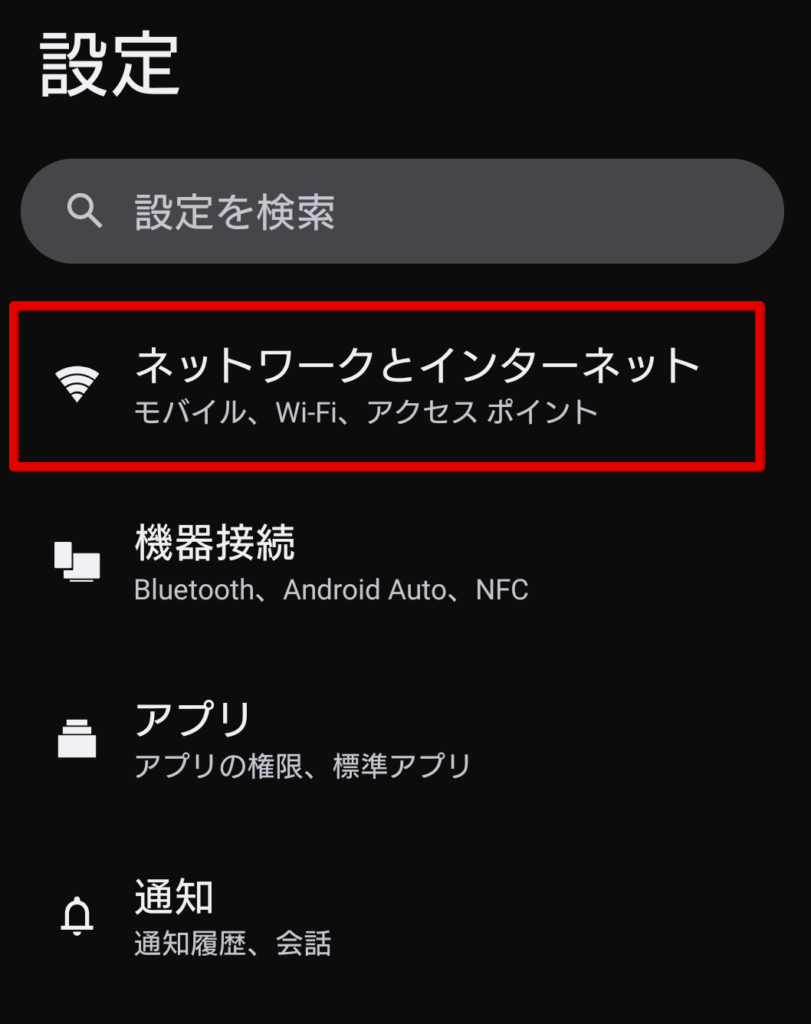
「インターネット」をタップします。
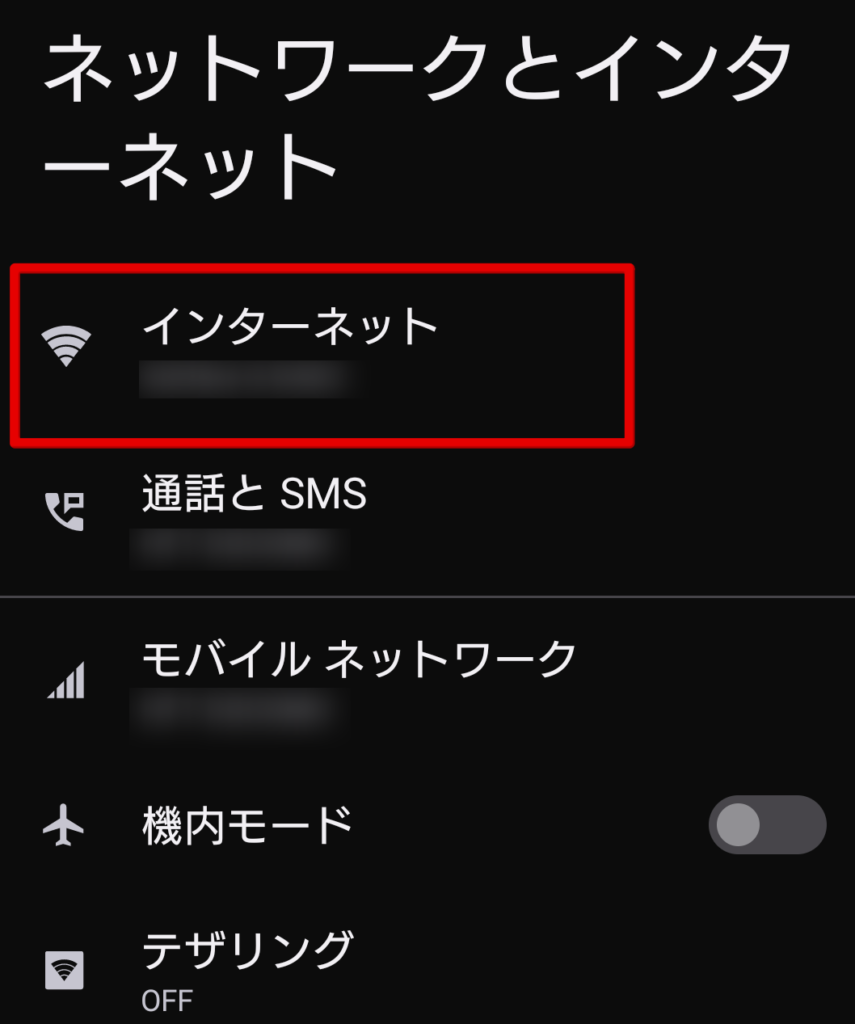
「保存済みネットワーク」をタップします。
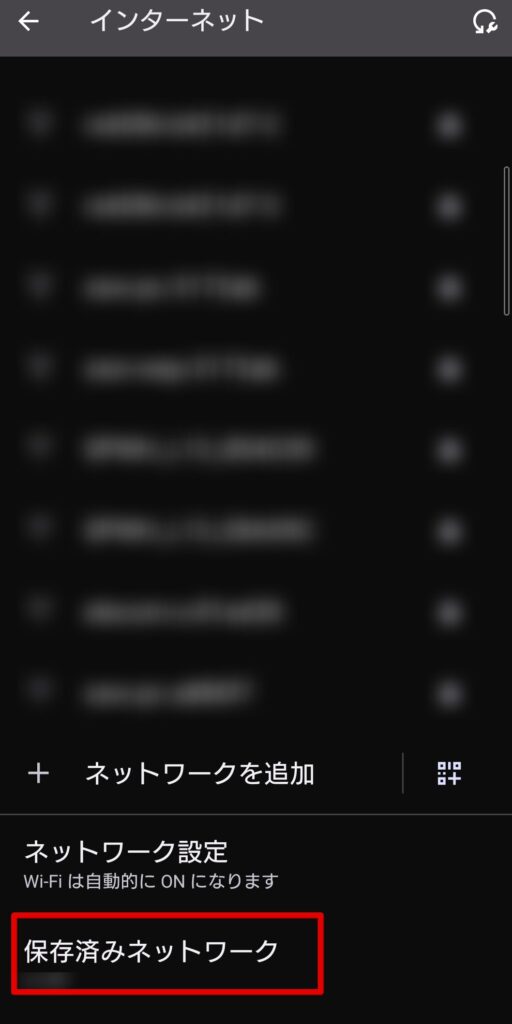
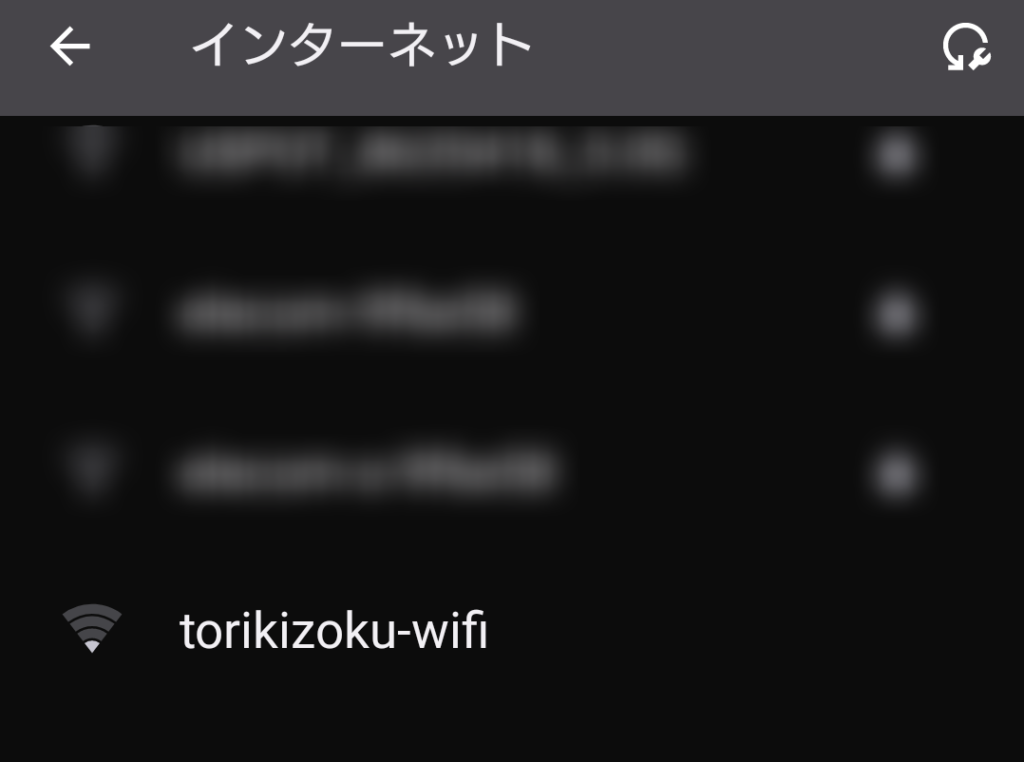
鳥貴族のWi-Fi「torikizoku-wifi」をタップします。
ネットワークの詳細にある「削除」をタップします。
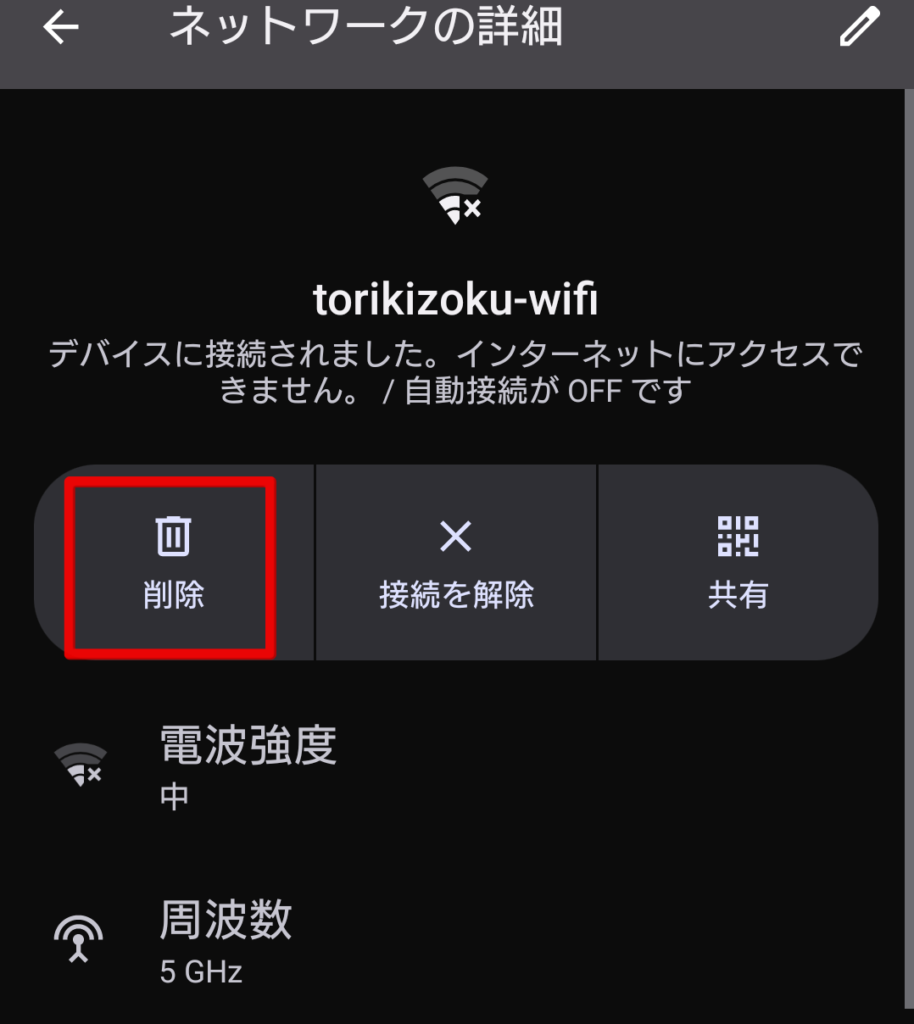
ネットワークを削除したら再度鳥貴族のSSIDを選択し、再接続します。
鳥貴族のWi-Fiが繋がらないときは、Wi-Fiのオンオフ→ネットワーク設定の削除→スマホの再起動の順で試してください。
鳥貴族の無料Wi-Fiの正しい繋ぎ方とログイン手順
鳥貴族のWi-Fiが繋がらないと焦ってしまいますが、torikizoku-wifiへの基本手順を押さえておけば、だいたいスムーズに繋がります。
パスワードは不要で、誰でも簡単な登録だけでインターネット接続が可能です。
まずは基本の繋ぎ方を確認し、ログイン画面を表示させて設定を完了させましょう。
鳥貴族のWi-Fiは「torikizoku-wifi」を選び、ブラウザで利用規約に同意すれば繋がります。パスワードは不要です。
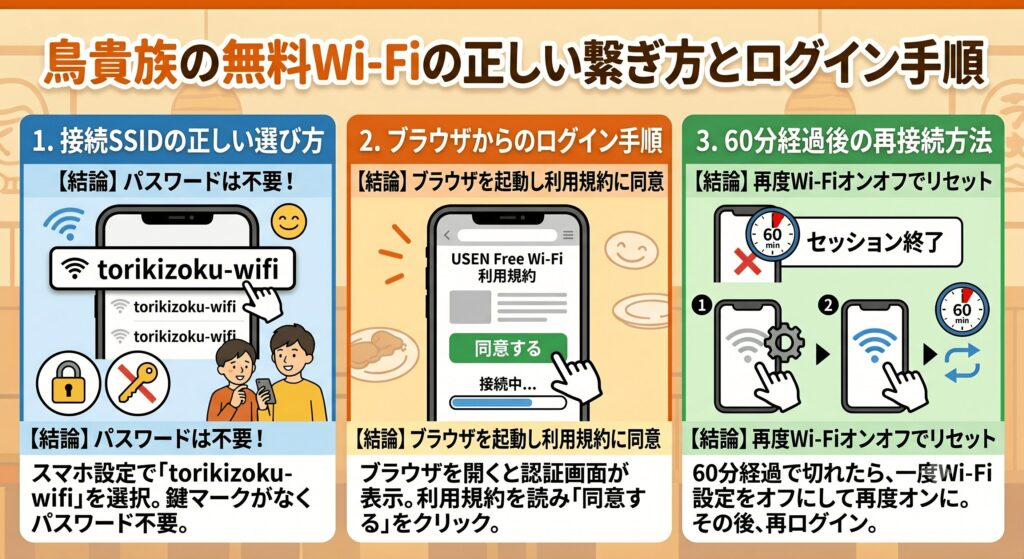
パスワード不要!接続SSIDの正しい選び方
鳥貴族の店舗内でWi-Fiが繋がらないときは、まず正しいSSIDを選べているか確認してください。
スマートフォンの設定画面から「torikizoku-wifi」という名前のネットワークを探してタップします。
鍵マークがついていないオープンネットワークなのでパスワード入力は不要です。
私もお店に入ったら、メニューを開く前にこのSSIDを探してタップするのを習慣にしています。
| 項目 | 詳細と注意点 |
|---|---|
| ネットワーク名(SSID) | torikizoku-wifi |
| パスワード | 不要(鍵マークなし) |
| セキュリティ環境 | オープンネットワーク(暗号化なし) |
鳥貴族のWi-Fiに繋ぐときは、SSID「torikizoku-wifi」を選んでください。パスワードの入力は不要です。
ブラウザから利用規約に同意するログイン手順
正しいSSIDを選んでも鳥貴族のWi-Fiが繋がらない場合は、キャプティブポータルと呼ばれる認証画面での登録を完了させる必要があります。
自動で立ち上がる画面の案内に従って利用規約を確認し、誕生年と性別を入力するだけでログインが完了します。
もし自動で画面が出ないときは、SafariやGoogle Chromeなどのブラウザを開いてみてください。
私も初めて鳥貴族のWi-Fiを使ったときは少し戸惑いましたが、入力項目は本当に少なく、すぐに終わりました。
| ログインのステップ | スマートフォンでの具体的な操作 |
|---|---|
| 1. 認証画面の表示 | 自動ポップアップを待つかブラウザを開く |
| 2. 利用規約の確認 | 画面上の利用規約を読んで同意する |
| 3. ユーザー情報の入力 | 誕生年と性別を入力する |
| 4. 接続の完了 | インターネット接続が開始される |
鳥貴族のWi-Fiは、認証画面で利用規約に同意し、誕生年と性別を入力すれば接続完了です。
画面が出ないときはブラウザを開いてください。
1回60分が経過した後のスムーズな再接続方法
鳥貴族のWi-Fiは、1回の接続時間が60分に設定されています。
時間が過ぎると「さっきまで使えていたのに、鳥貴族のWi-Fiが繋がらない」という状態になります。
しかし、1日の回数制限はありません。
一度インターネット接続が切れたときは、Wi-Fiをオフにしてからオンにし直し、ログインをやり直せば何度でも無料で使えます。
美味しい焼き鳥を食べていると60分はあっという間ですが、私はいつもこの手順でサクッと再接続しています。
| 鳥貴族のWi-Fi仕様 | 詳しい内容と再接続のコツ |
|---|---|
| 1回の接続時間 | 最大60分で一度インターネット接続が切れる |
| 1日の回数制限 | なし(何度でも無料で再接続が可能) |
| 再接続のやり方 | Wi-Fiを一度オフにしてからオンにする |
鳥貴族のWi-Fiは60分で一度切れますが、回数制限はありません。
Wi-Fiをオフ→オンにして、もう一度ログインすれば再接続できます。
鳥貴族の無料Wi-Fi利用がおすすめな人と注意点
他のカフェやコンビニと比べると、鳥貴族のWi-Fi環境は長時間の利用に向いています。
torikizoku-wifiには接続時間や回数の仕様があるため、利用する人によっては少し面倒に感じるかもしれません。
デメリットや注意点をあらかじめ知っておけば、工夫次第で快適な通信環境になります。
ご自身の使い方と合っているか確認して、鳥貴族のWi-Fiを上手に使いましょう。
鳥貴族のWi-Fiは回数制限なしで何度でも再接続できます。ギガを節約しながら長居したい人に向いています。
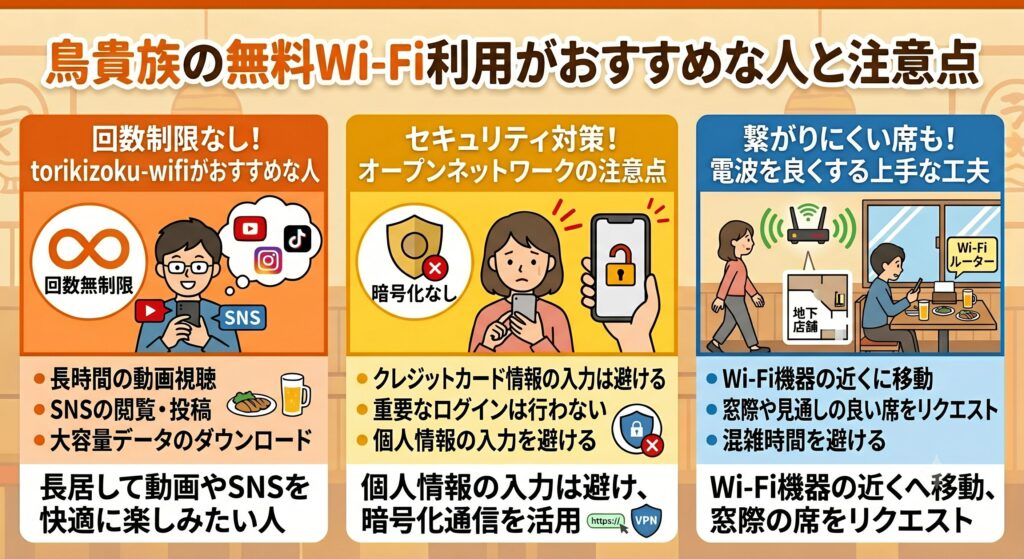
回数制限なしのtorikizoku-wifiが合う人
鳥貴族のWi-Fiは、通信のギガを節約しながら長時間お店に滞在したい人に向いています。
ローソンは1日5回、ドトールは1日3回という回数制限がありますが、torikizoku-wifiは何度でも再接続できます。
私は60分の接続時間が切れても、ログイン画面から再接続するだけで最後までギガを気にせず楽しめます。
| 店舗やサービス | 1回あたりの接続時間 | 1日の回数制限 |
|---|---|---|
| 鳥貴族(torikizoku-wifi) | 60分 | なし(無制限) |
| ローソン | 60分 | 1日5回まで |
| ドトールコーヒー | 60分 | 1日3回まで |
鳥貴族のWi-Fiは1日の回数制限がありません。60分で切れても、何度でも再接続してギガを節約できます。
セキュリティが不安なオープンネットワークの対策
鳥貴族のWi-Fiは暗号化のないオープンネットワークなので、情報を盗まれないか心配になる方もいます。
ただ、現在のウェブサイトの多くはSSL/TLS通信で暗号化されているため、動画視聴やSNSの閲覧程度であれば、過度に心配する必要はありません。
どうしてもセキュリティが不安な場合は、フリーWi-Fi向けのVPNサービスを利用する方法もあります。
| セキュリティの注意点 | 安心して利用するための対策 |
|---|---|
| オープンネットワークの仕様 | 暗号化されていないのでパスワード不要 |
| ウェブサイトの安全性 | SSL通信のサイトなら情報は暗号化される |
| より安全に使う工夫 | フリーWi-Fi向けのVPNサービスを使う |
鳥貴族のWi-Fiはオープンネットワークです。
そのため、鍵マークが付いておらず、セキュリティ面に不安が残ります。
動画やSNSならそのまま使えますが、機密情報や決済のときはVPNかモバイルデータに切り替えてください。
地下店舗など電波が届きにくい席での上手な工夫
鳥貴族の地下店舗や奥まった席では、物理的な障害物が原因でWi-Fiの電波が弱くなることがあります。
これはお店の構造によるものなので、常に安定した通信環境を求める方には少し合わないかもしれません。
入店時に店員さんに、アクセスポイントが見える見通しの良い席をお願いするだけで、改善することが多いです。
| 電波が弱くなる原因 | 具体的な解決策や工夫 |
|---|---|
| 金属製の備品や障害物 | アクセスポイントが見える見通しの良い席を選ぶ |
| 地下店舗などの環境 | お店に入る時に電波の良い席をお願いする |
| 周囲の電波との干渉 | お店の中で混雑を避けた時間帯に利用する |
地下店舗で鳥貴族のWi-Fiが繋がらないときは、カウンター寄りなど電波の届きやすい席を選ぶか、入店時に店員さんへ相談してみてください。
鳥貴族の無料Wi-Fiに関するよくある質問まとめ
鳥貴族のWi-Fiを利用する際によくある疑問をまとめました。
通信の仕様やスマートフォンの設定による影響を知っておくと、トラブルを減らせます。
パスワードの有無や認証画面が真っ白になる原因など、私自身もお店でつまずいたポイントばかりです。
鳥貴族のWi-Fiにパスワードは必要ですか?
基本的にパスワードは必要ありません。
鍵マークのないオープンSSIDであるtorikizoku-wifiを選択し、ブラウザ上で利用規約への同意と簡単な登録を行うだけで誰でも無料で接続できます。
店舗によっては、パスワードが必要な場合もあります。
ログイン画面が真っ白で表示されない理由は?
スマートフォンのVPN設定やiCloudプライベートリレーが有効だと、リダイレクト処理が阻害されて画面が真っ白になることがあります。
インターネット接続を完了させるまでこれらの設定は一時的にオフにしてください。
2回目以降も自動で接続されないのはなぜ?
端末の自動接続がオフになっているか、プライベートWi-Fiアドレスによって前回と違う端末だと認識されている可能性があります。
ネットワーク設定を一度削除し、もう一度再接続を試みてください。
安全に使うためにVPNは利用できますか?
利用できます。
ただし、VPNがオンのままだと最初のログイン画面への誘導がうまくいきません。
Wi-Fiに接続して認証画面でのログインを完了させたあとに、VPNをオンに切り替えるのがおすすめです。
鳥貴族のWi-Fiが繋がらないときはモバイルWi-Fiやテザリングを利用すべき
鳥貴族のWi-Fiは、仕様やスマートフォンの設定を理解していれば、パスワード不要で快適に使えます。
鳥貴族のWi-Fiが繋がらないトラブルの多くは、お店のルーターの故障ではなく、最新スマートフォンのセキュリティ機能との相性が原因です。
私もお店でインターネット接続がうまくいかないときは焦りますが、強制表示URLを使ったり、Wi-Fiの再起動をしたりするだけで、あっという間に解決できています。
外出先でパソコンを開く機会が多く、Wi-Fiに繋がらない時の対処をするのが面倒だという方もいるでしょう。
そんな方は、Wi-Fiのセキュリティを高める意味でも、自分用の回線としてモバイルWi-Fiやテザリングを検討してみてはいかがでしょうか。
テザリングを使うなら楽天モバイルかahamoがお得です。
テザリングを使う機会が多い方はデータ使い放題の楽天モバイルがおすすめ!
【楽天モバイル】
| 日本全国で通信可能 高速データ使い放題 | 自分専用で暗号化 セキュリティ安全 |
| 契約初期費用なし 契約事務手数料0円 | テザリングオプションの追加料金0円 |
契約時にキャッシュバックでポイントをもらいたい方はahamoがおすすめ!
【ahamo】
| 時間帯による 速度制限なし | 自分専用で暗号化 セキュリティ安全 |
| 高品質な4G/5G ネットワーク | 追加費用0円 テザリングの事前申し込み不要 |
テザリングによるスマホのバッテリー消耗が気になる方は、モバイルWi-Fi(GMOとくとくBBのWiMAX)がおすすめです。
今なら月額700円から利用でき、最大66,000円キャッシュバックなのでお得!
【WiMAX】
| 最大66,000円キャッシュバック(乗り換え時の違約金も負担) | 高額な最新ルーター端末代(33,264円)が実質0円 |
| 「解約違約金0円」 いつ解約してもOK | データ容量無制限 |
| au・UQ mobileユーザーなら毎月のスマホ代が割引 | 工事不要&最短即日発送 |
【本記事のまとめ】
- 鳥貴族のWi-Fiはパスワード不要のオープンネットワークで、簡単に繋がる
- SSIDは「torikizoku-wifi」
- ログイン画面が出ないときは、ブラウザで強制表示URLを開く
- 強制表示URLは「http://redirect.wi2.cc/login/」
- iPhoneのプライベートWi-Fiアドレスはオフにすると、鳥貴族のWi-Fiが繋がりやすくなる
- 通信エラーが起きたら、スマートフォンのWi-Fiのオンオフや再起動が有効
- 鳥貴族のWi-Fiは1回の接続時間が60分で、一度インターネット接続が切れる
- 1日の回数制限はないため、再接続すれば何度でも無料で楽しめる
- 安全に使いたい場合は、ログイン後にVPNサービスを活用する

コメント