すき家で牛丼を食べながらWi-Fiを使いたいのに、パスワードがわからなくて困ったことはありませんか。
実は、すき家のWi-Fiにパスワードは不要です。
店員さんに聞いたり、店内のステッカーを探し回る必要もありません。
スマートフォンやパソコンからSSID「+USEN_Free_Wi-Fi」を選択し、利用規約に同意するだけで、フリーWi-Fiにつながります。
通信の不安定さにより仕事の流れを切られたくない方や情報漏洩が気になる方は、暗号化されていないフリーWi-Fiに頼りすぎないほうが心おきなく作業できます。
セキュリティ面も含めていつもの環境で仕事をしたい人は、モバイルWi-Fiやスマホのテザリング機能がおすすめです。
テザリングを使うなら楽天モバイルかahamoがお得です。
テザリングを使う機会が多い方はデータ使い放題の楽天モバイルがおすすめ!
【楽天モバイル】


| 日本全国で通信可能 高速データ使い放題 | 自分専用で暗号化 セキュリティ安全 |
| 契約初期費用なし 契約事務手数料0円 | テザリングオプションの追加料金0円 |
契約時にキャッシュバックでポイントをもらいたい方はahamoがおすすめ!
【ahamo】

| 時間帯による 速度制限なし | 自分専用で暗号化 セキュリティ安全 |
| 高品質な4G/5G ネットワーク | 追加費用0円 テザリングの事前申し込み不要 |
テザリングによるスマホのバッテリー消耗が気になる方は、モバイルWi-Fi(GMOとくとくBBのWiMAX)がおすすめです。
今なら月額700円から利用でき、最大66,000円キャッシュバックなのでお得!
【WiMAX】

| 最大66,000円キャッシュバック(乗り換え時の違約金も負担) | 高額な最新ルーター端末代(33,264円)が実質0円 |
| 「解約違約金0円」 いつ解約してもOK | データ容量無制限 |
| au・UQ mobileユーザーなら毎月のスマホ代が割引 | 工事不要&最短即日発送 |
| 項目 | すき家Wi-Fiの詳細 |
|---|---|
| パスワード | 不要 |
| ネットワーク名 | +USEN_Free_Wi-Fi |
| 接続方法 | 画面の利用規約に同意するだけ |
| 制限時間 | 1回60分(何度でも再接続可能) |
すき家では、誰でも手軽にWi-Fiを使える仕組みを導入しています。
家庭のWi-Fiとは違い、キャプティブポータルというログイン画面を自動で出す方式です。
もし、すき家でWi-Fiに繋がらない場合、ログイン画面が自動的にでなくて利用規約に同意できないことが原因かもしれません。
SafariやChromeを開き、「http://」から始まるサイトを開くと、手動でログイン画面を表示させることができます。
【すき家のWi-Fiをおすすめする人】
- YouTubeなどの動画を、データ通信量を気にせず見たい人
- SNSのチェックやウェブ検索など、日常的なネット利用をする人
- 温かい牛丼を食べながら、ゆっくりした時間を過ごしたい人
【すき家のWi-Fiをおすすめしない人】
- 会社の機密情報が入ったパソコンで仕事をする人
- すき家でクレジットカード決済やネットショッピングをする人
- 重要な個人情報を入力する手続きをすき家で行う人
【この記事を読んでわかること】
- すき家のWi-Fiはパスワード不要で、すぐインターネットにつながる
- iPhoneやAndroid、PCそれぞれの接続手順
- 公式サイトなどでWi-Fi対応店舗を事前に確認する方法
- ログイン画面が出ない・繋がらないときの対処法
- 60分の制限時間とVPNを使ったセキュリティの考え方
すき家の無料Wi-Fiはパスワード不要!すぐ繋ぐ手順
すき家のWi-Fiを使うとき、パスワードの入力は不要です。
すき家ではキャプティブポータルと呼ばれる方式を採用しており、「+USEN_Free_Wi-Fi」を選び、ブラウザ上で利用規約に同意するだけでインターネットにつながります。
店舗でスマホのWi-Fi設定を開き、「+USEN_Free_Wi-Fi」を選んでブラウザを立ち上げると、ログイン画面が表示されます。
店員さんにパスワードを聞く必要もないので、初めての方でもすき家のWi-Fiを使いやすいです。
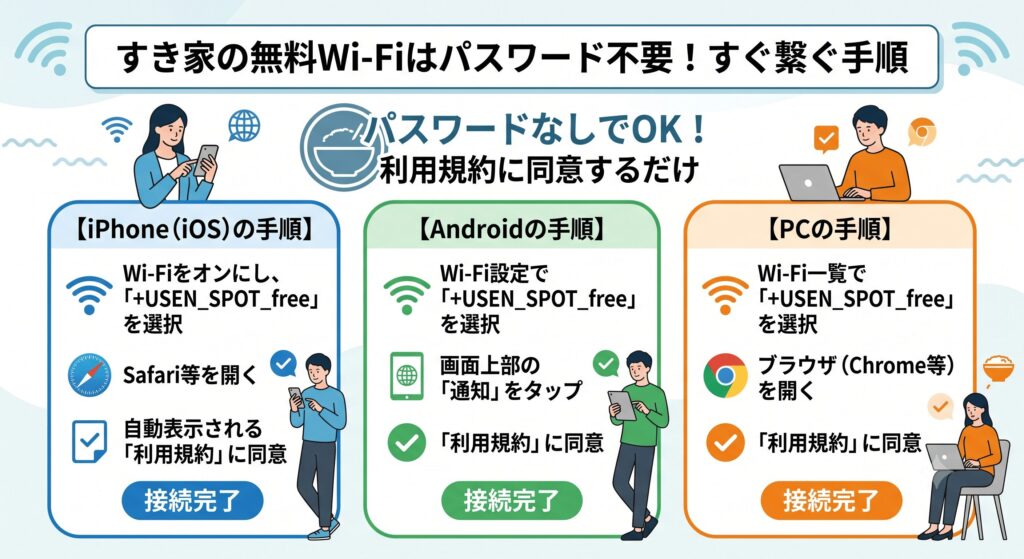
端末ごとの手順は、以下の3つに分けて説明します。
iPhoneですき家Wi-Fiに接続する手順
iPhoneですき家のWi-Fiにつなぐ手順は、設定からネットワークを選んでブラウザを開くだけです。
iPhoneはログイン画面を自動で開いてくれるので、操作はとても短く済みます。
設定アプリのWi-Fi一覧から「+USEN_Free_Wi-Fi」を選び、Safariで画面の指示に従って利用規約に同意してください。
以下の表を見ながら、実際に操作してみてください。
| iPhoneの操作画面 | 具体的なアクション |
|---|---|
| 設定アプリ | ①「Wi-Fi」をオンにする |
| ネットワーク選択 | ②「+USEN_Free_Wi-Fi」をタップ |
| ブラウザ(Safari等) | ③インターネットを開く |
| ログイン画面 | ④「利用規約に同意する」を押す |
| 接続完了 | ⑤インターネットが利用可能になる |
iPhoneですき家のWi-Fiにつなぐときは、「+USEN_Free_Wi-Fi」を選んでからSafariで利用規約に同意してください。
パスワードの入力はありません。
Androidですき家Wi-Fiに接続する手順
Androidですき家のWi-Fiにつなぐ手順も、パスワードは不要でシンプルです。
ネットワークを選んだあと、画面上部の通知から認証画面へ進むことが多いです。
設定アプリから「+USEN_Free_Wi-Fi」を選び、通知エリアからログイン画面を開いて規約に同意すれば完了です。
Androidをお使いの方は、以下の表に沿って進めてみてください。
| Androidの操作画面 | 具体的なアクション |
|---|---|
| 設定アプリ | ①「ネットワークとインターネット」を開く |
| Wi-Fi設定 | ②「+USEN_Free_Wi-Fi」をタップ |
| 画面上部の通知 | ③「Wi-Fiネットワークにログイン」をタップ |
| ログイン画面 | ④「利用規約に同意する」を押す |
| 接続完了 | ⑤インターネットが利用可能になる |
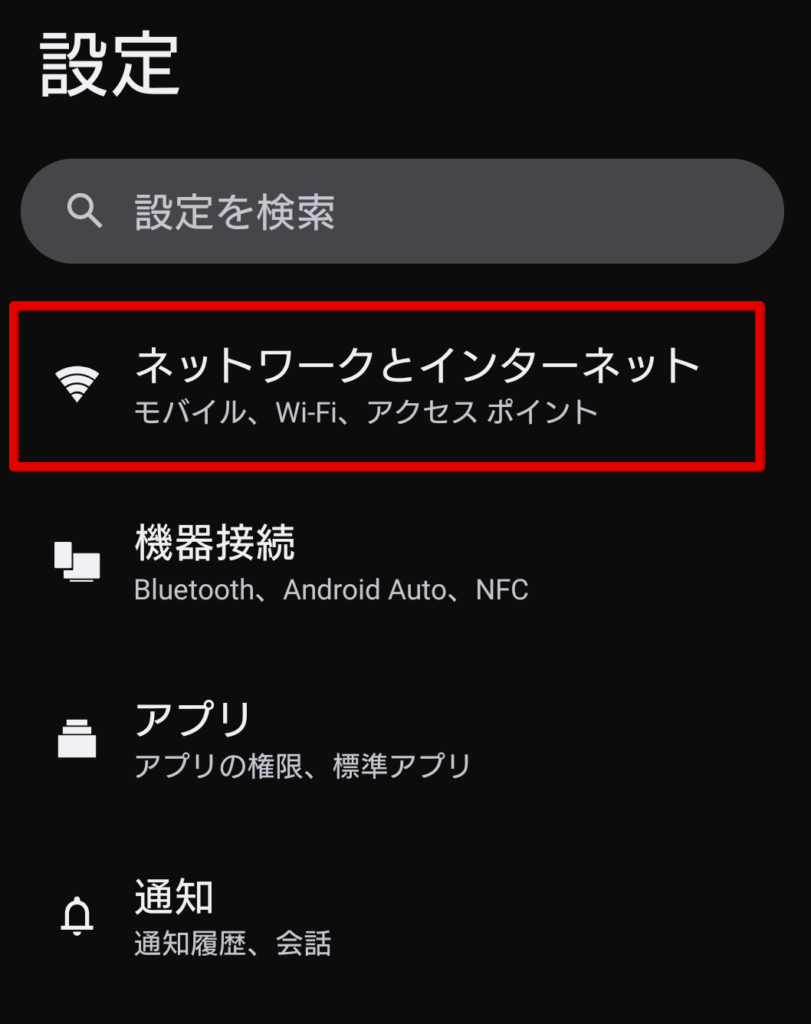
スマホの設定画面から「ネットワークとインターネット」をタップします。
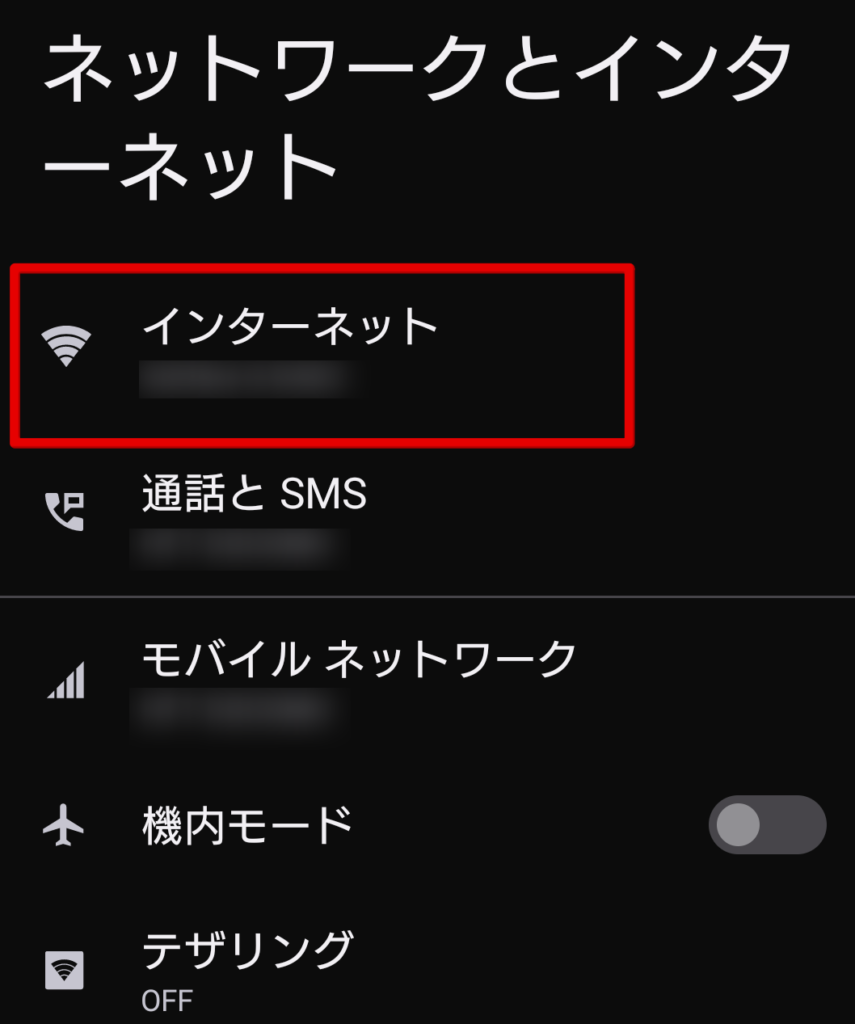
「インターネット」をタップします。
すき家のWi-Fiである「+USEN_Free_Wi-Fi」を選択します。
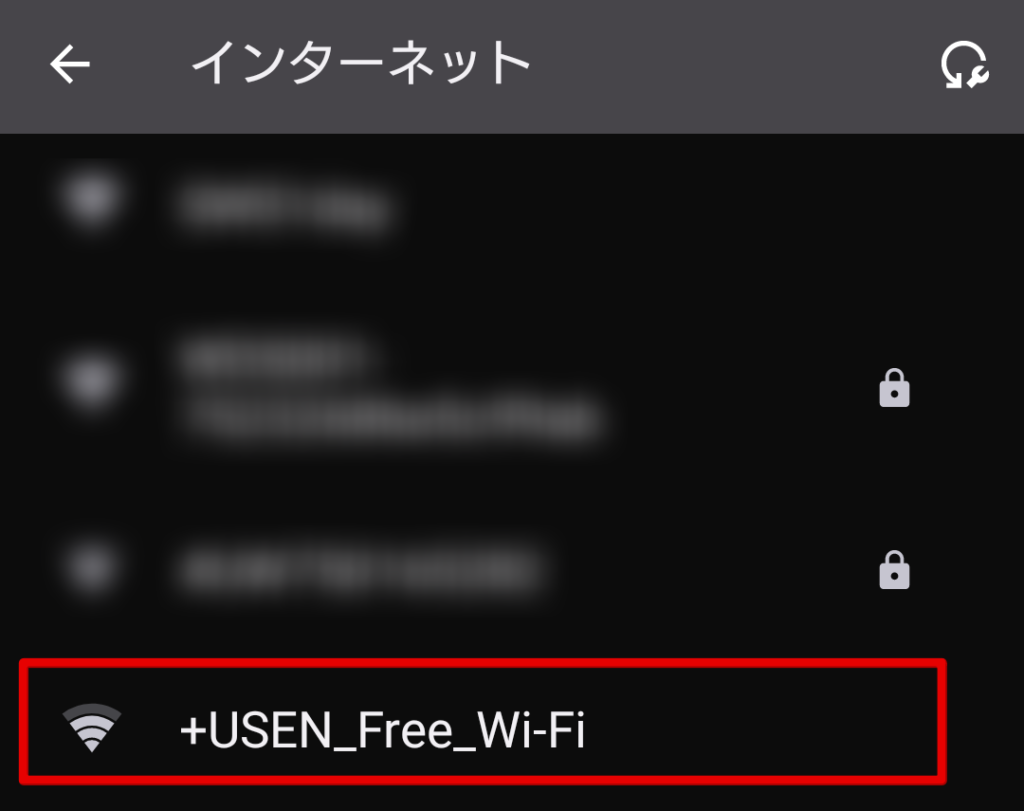
Androidですき家のWi-Fiにつなぐときは、通知の「Wi-Fiネットワークにログイン」から利用規約画面を開いてください。
パスワードは不要です。
PCですき家Wi-Fiに接続する手順
WindowsやMacのパソコンですき家のWi-Fiを使う場合も、パスワードは不要です。
ネットワークを選んだあと、Chromeなどのブラウザを開くと、利用規約のページが表示されます。
Wi-Fi一覧から「+USEN_Free_Wi-Fi」を選び、ブラウザ上で同意ボタンを押せば、すき家の店内でもネットが使えます。
パソコンをお持ちの方は、以下の表を参考に接続してみてください。
| PCの操作画面 | 具体的なアクション |
|---|---|
| タスクバー(画面右下・右上) | ①Wi-Fiアイコンをクリック |
| ネットワーク選択 | ②「+USEN_Free_Wi-Fi」をクリック |
| ブラウザ(Chrome等) | ③新しいタブ・ウィンドウを開く |
| ログイン画面 | ④「利用規約に同意する」をクリック |
| 接続完了 | ⑤インターネットが利用可能になる |
パソコンですき家のWi-Fiを使うときも、パスワードは不要です。
「++USEN_Free_Wi-Fi」を選んでからブラウザで利用規約に同意してください。
すき家の無料Wi-Fiに繋がらない?ログイン画面の出し方
すき家のWi-Fiを選んでもインターネットにつながらないことがあります。
よくある原因は、ログイン画面(認証画面)が自動で出ていないことです。
キャプティブポータル方式では、利用規約で同意ボタンを押さないと通信が始まりません。
私もすき家の店舗で通信制限が気になってネットが見られず、少し焦ったことがあります。
ブラウザから画面を出す方法を試すと、すぐにつながってほっとしました。
すき家のWi-Fiが繋がらないときは、ブラウザを開くか、キャッシュ消去・自動接続の見直しを試してください。
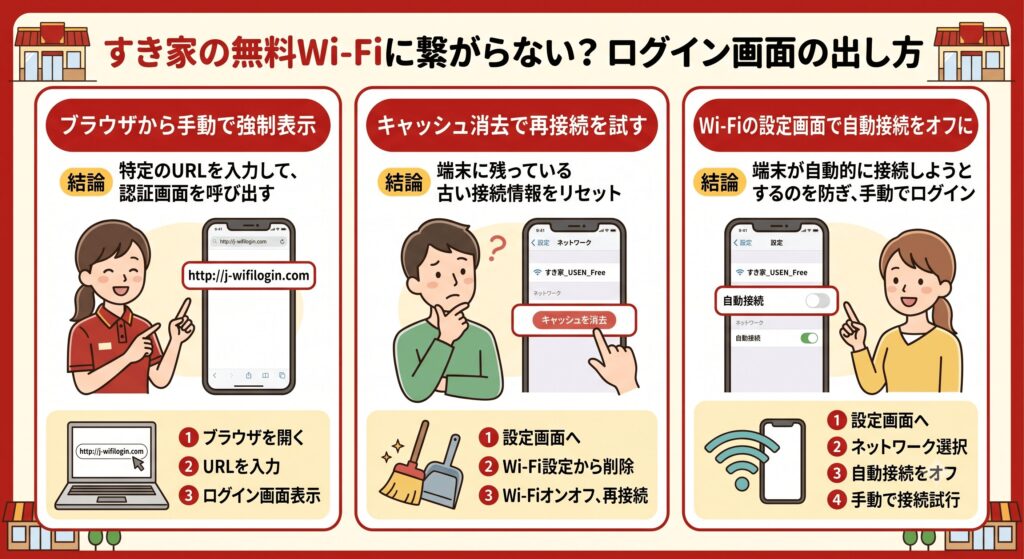
ブラウザから手動で強制表示させる方法
すき家のWi-Fiが繋がらないとき、まず試したいのがブラウザからログイン画面を出す方法です。
SafariやChromeを開き、手動で認証画面を表示させます。
画面が自動で切り替わらないときでも、この手順なら対応しやすいです。
新しくページを開こうとすると、利用規約の画面が呼び出されることがあります。
お気に入りのページではなく、新しい検索画面などを開くのがコツです。
以下の表を参考に、手動で画面を出してみてください。
| 操作画面 | 具体的なアクション |
|---|---|
| ブラウザアプリ | ①SafariやChromeを開く |
| アドレスバー | ②http://から始まるサイトを開く |
| 検索実行 | ③任意のキーワードで新しく検索する |
| 画面切り替わり | ④利用規約の画面が表示される |
| 接続完了 | ⑤同意ボタンを押してネットを利用する |
すき家のWi-Fiでログイン画面が出ないときは、ブラウザで「http://」から始まるサイトを開いてみてください。
利用規約の画面が表示されやすくなります。
キャッシュ消去で再接続を試す方法
ブラウザから画面を出しても、すき家のWi-Fiのログイン画面が出ないときがあります。
その場合は、ブラウザのキャッシュを消してから再接続を試してみてください。
以前フリーWi-Fiを使ったときのデータが残っていると、接続がうまくいかないことがあります。
古いデータをリセットすると、認証画面が表示されやすくなることがあります。
設定アプリを開く手順はありますが、ギガを節約したいなら試す価値があります。
| 対象端末 | 設定アプリでの操作 | キャッシュの消去手順 |
|---|---|---|
| iPhone | 「Safari」を選択する | 履歴とWebサイトデータを消去をタップ |
| Android | 「ストレージ」を選択する | Chrome等のキャッシュを消去をタップ |
| パソコン | 右上の「設定」を開く | 閲覧履歴データの削除をクリック |
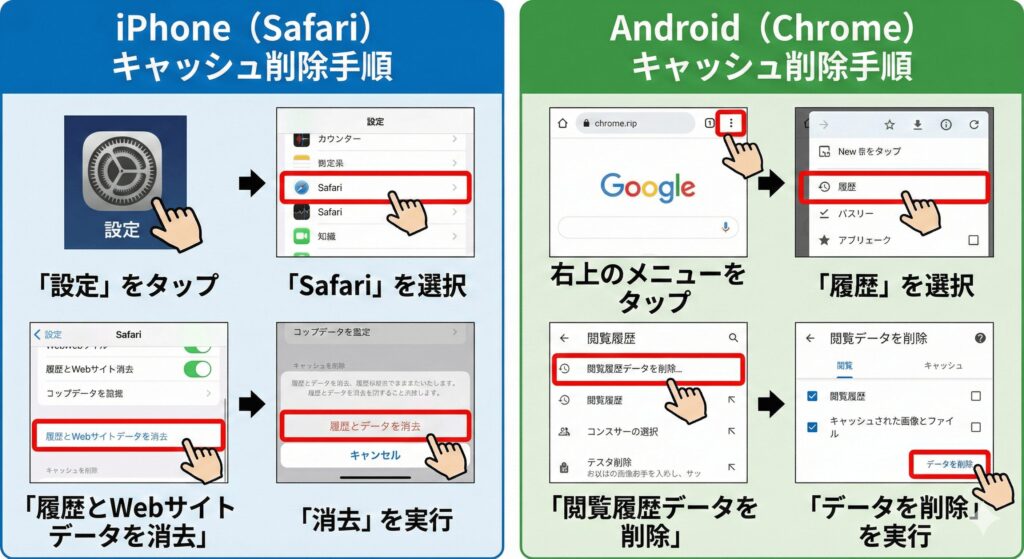
すき家のWi-Fiが繋がらないときは、ブラウザのキャッシュを消してから「+USEN_Free_Wi-Fi」にもう一度つなぎ直してみてください。
Wi-Fiの設定画面で自動接続をオフにする
iPhoneなどですき家のWi-Fiが繋がらないときは、自動接続の設定を見直してみてください。
Wi-Fi設定画面で、自動接続(自動ログイン)をオフにすると改善することがあります。
以前ログイン画面をキャンセルした履歴があると、スマホが接続をブロックしてしまうことがあるからです。
+USEN_Free_Wi-Fiの設定を変えるだけで、またスムーズにつながることもあります。
以下の表に沿って、設定を見直してみてください。
| Wi-Fi設定画面 | 具体的なアクション |
|---|---|
| 設定アプリ | ①Wi-Fi一覧を開く |
| ネットワーク詳細 | ②+USEN_Free_Wi-Fiの横のiマークをタップ |
| 自動設定の変更 | ③自動接続(自動ログイン)をオフにする |
| 再接続 | ④一度Wi-Fiを切り、再度オンにする |
| ログイン画面 | ⑤利用規約が表示されたら同意ボタンを押す |
Androidスマホの場合、設定画面の「ネットワークとインターネット」をタップします。
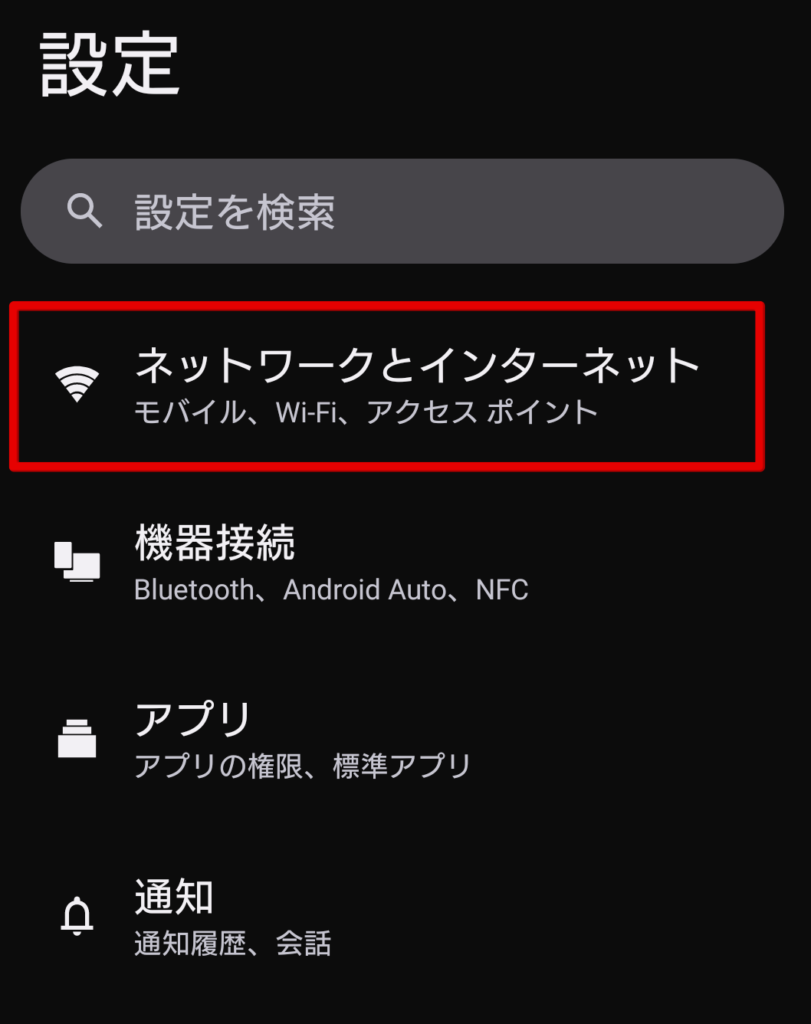
「インターネット」をタップします。
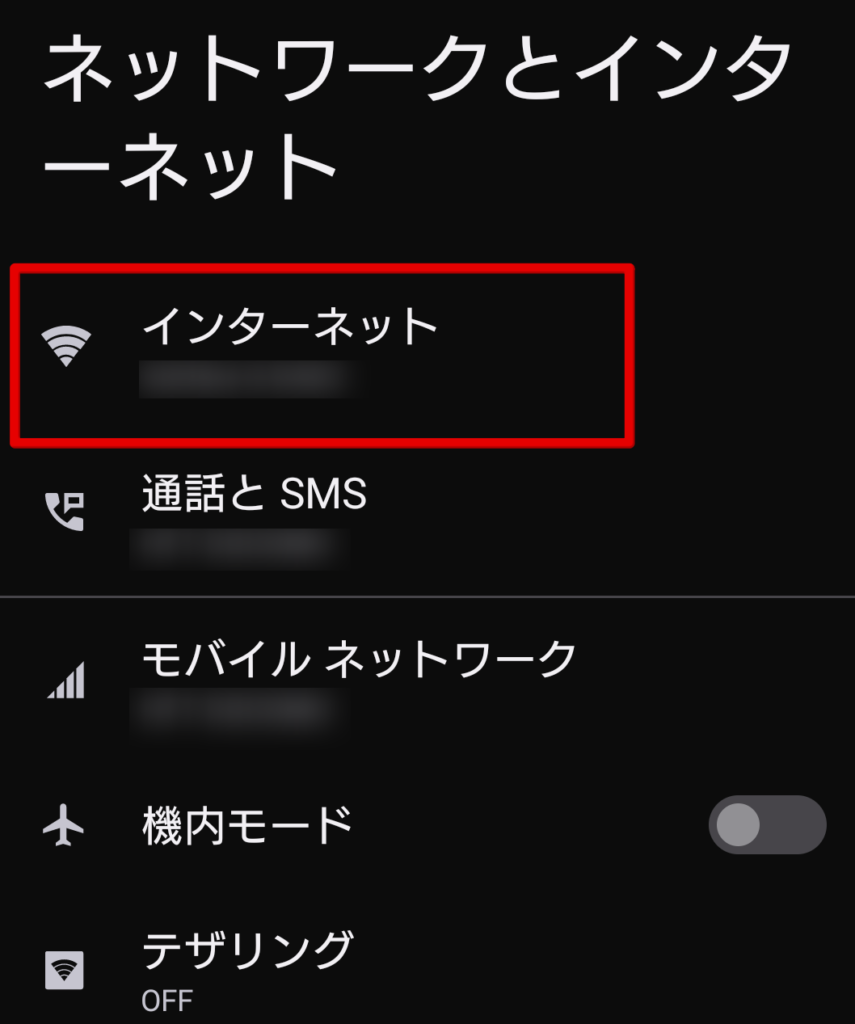
「+USEN_Free_Wi-Fi」をタップします。
詳細画面から「自動接続」をオフにします。
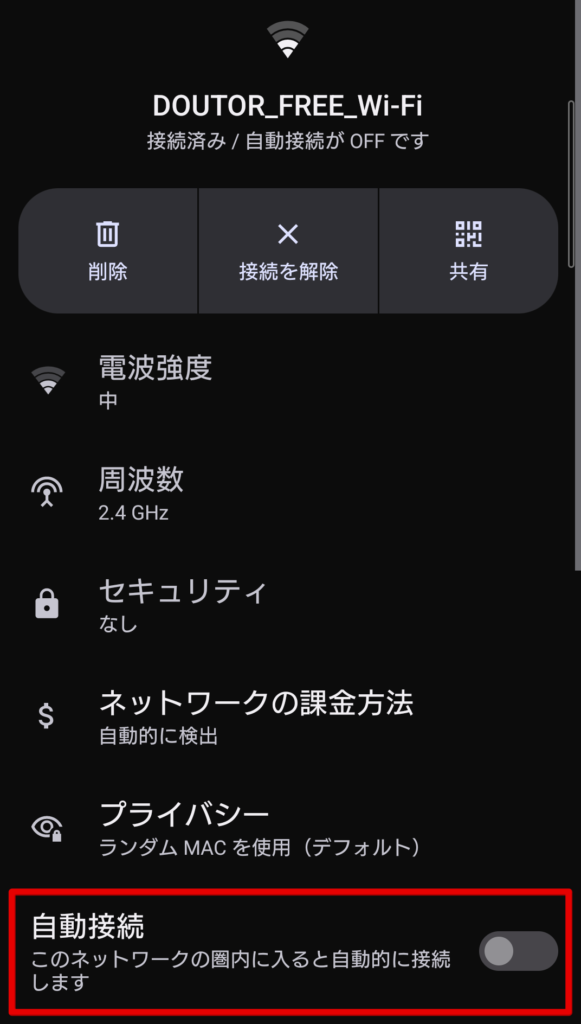
すき家のWi-Fiが繋がらないときは、+USEN_Free_Wi-Fiの自動接続をオフにして、Wi-Fiを一度切ってからつなぎ直してみてください。
全てのすき家に無料Wi-Fiはある?対応店舗の探し方
すき家の全店舗にWi-Fiがあるわけではありません。
ロードサイドの小さな店舗など、Wi-Fi設備が入っていないすき家もあります。
「すき家に行けば必ずWi-Fiが使える」と思って入店し、食事中に繋がらないと、がっかりしてしまいますよね。
公式サイトやアプリ、入口のステッカーで事前に対応店舗を確認してください。
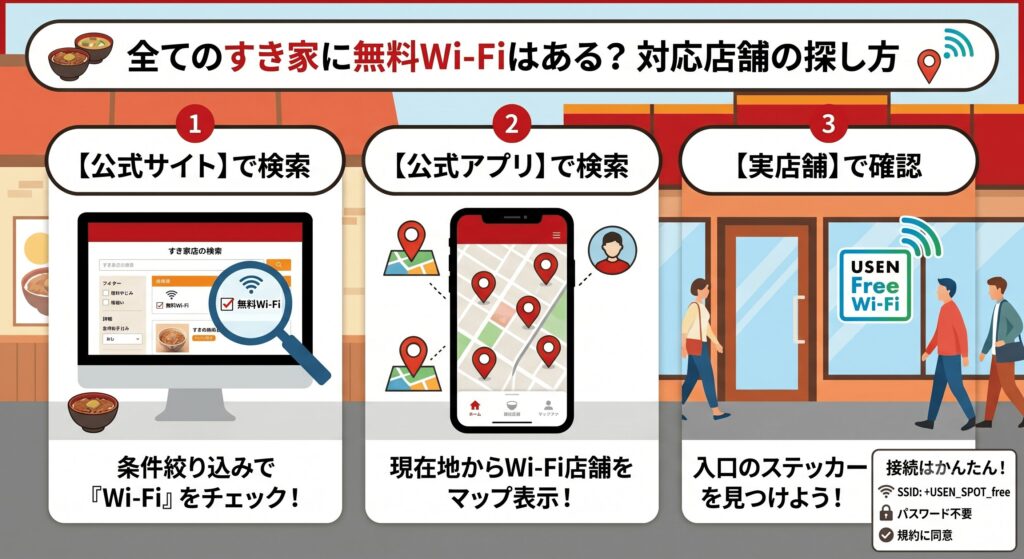
出かける前に、以下の3つの方法で対応店舗を確認しておくと安心です。
公式サイトの店舗検索から絞り込む方法
すき家のWi-Fiがある店舗を探すなら、すき家公式サイトの店舗検索が便利です。
検索条件を指定するだけで、Wi-Fi対応の店舗だけに絞り込めます。
すき家へ出かける前に、以下の手順で店舗検索をしてみてください。
| 操作画面 | 具体的なアクション |
|---|---|
| すき家公式サイト | ①「店舗検索」ページを開く |
| 検索条件の設定 | ②「店内に無料Wi-Fiあり」にチェック |
| エリア指定 | ③行きたい駅名や住所を入力して検索 |
| 結果の確認 | ④リストアップされた店舗から選ぶ |
すき家公式サイトでは「店内に無料Wi-Fiあり」にチェックを入れると、Wi-Fiがある店舗だけ表示されます。
すき家公式アプリから対応店舗を探す方法
すでに外出中なら、すき家公式アプリからWi-Fi対応店舗を探す方法が使えます。
GPSと連動して、現在地から近い対応店舗をすぐに見つけられます。
移動中にサッとWi-Fiが使えるすき家を探したい方は、以下の手順でアプリを開いてみてください。
| アプリの画面 | 具体的なアクション |
|---|---|
| ホーム画面 | ①すき家公式アプリを起動する |
| 店舗検索 | ②マップ画面を開く |
| 絞り込み | ③「無料Wi-Fi」の条件を指定して検索 |
| 店舗決定 | ④現在地周辺の対応店舗へ向かう |
すき家公式アプリでは「無料Wi-Fi」で絞り込むと、今いる場所の近くでWi-Fiが使える店舗がわかります。
入口の「USEN Free Wi-Fi」ステッカーを確認
ふらっと入ったすき家でWi-Fiがあるかどうかは、入り口を見ればだいたいわかります。
Wi-Fi対応のすき家には、ドアや窓ガラスに「USEN Free Wi-Fi」のステッカーが貼ってあります。
店の前に着いたら、入店前に以下を確認してみてください。
- 入り口の自動ドアの目のつく高さを確認する
- 「USEN Free Wi-Fi」の青と緑のステッカーを探す
- ステッカーがあれば店内でWi-Fiが使えるサイン
- ステッカーがなければ未導入店舗と判断して別の店を探す
すき家の入り口に「USEN Free Wi-Fi」のステッカーがあれば、その店舗でWi-Fiが使えます。
見当たらなければ別のすき家を探してください。
すき家の無料Wi-Fiの制限時間と安全なセキュリティ対策
すき家のWi-Fiは1回60分の制限がありますが、切れたあと再接続すればまた使えます。
パスワード不要で手軽な反面、フリーWi-Fiならではのセキュリティ面にも気を配りたいところです。
暗号化されていない通信は、第三者に内容を見られるおそれがあります。
私はすき家で牛丼を食べながら動画を見るときはWi-Fiを使いますが、仕事の重要なメールを返すときはモバイル回線に切り替えています。
すき家のWi-Fiを安心して使うために、制限時間のルールと自分でできる対策を押さえておきましょう。
すき家のWi-Fiは1回60分で切れますが、再接続すればまた使えます。
決済や機密情報のやり取りは、セキュリティのためモバイル回線かVPNの利用をおすすめします。
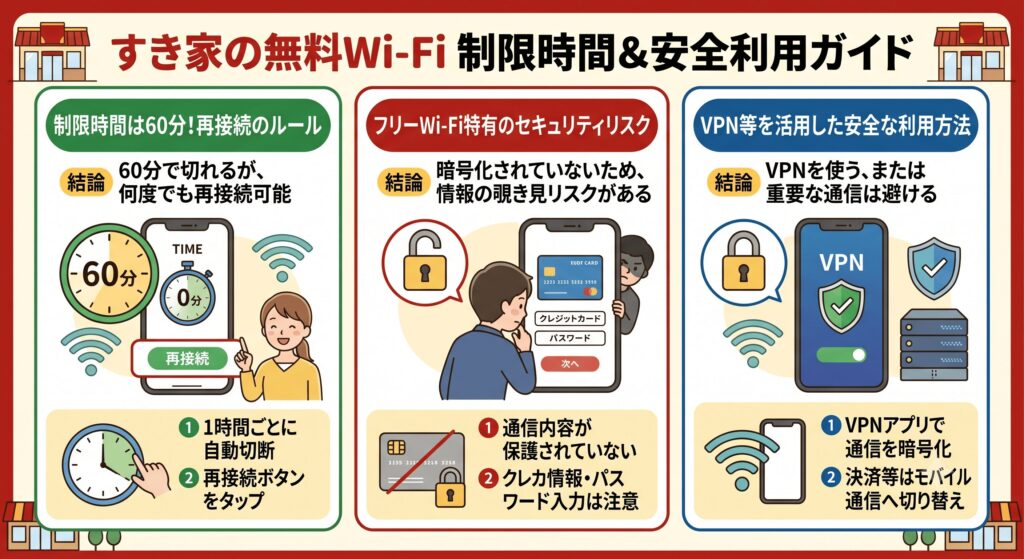
制限時間は60分!再接続のルール
すき家のWi-Fiは、1回の利用が60分で切れる仕組みです。
切断後に再接続すれば、何度でもインターネットを使えます。
長時間つなぎっぱなしを防ぎ、店内のお客さんみんなが快適に通信できるようにするためのルールです。
60分経つと通信が止まりますが、もう一度ブラウザから利用規約に同意すれば、すぐに復帰します。
動画の途中で切れたときは、以下の表を見ながら再接続してみてください。
| 項目 | ルールの詳細 |
|---|---|
| 1回の制限時間 | 60分 |
| 接続回数 | 制限なし(何度でも再接続可能) |
| 切断後の操作 | ブラウザから再度利用規約に同意する |
| 対象ネットワーク | +USEN_Free_Wi-Fi |
すき家のWi-Fiは60分で一度切れますが、ブラウザで利用規約に同意し直せば、何度でも無料でつなぎ直せます。
フリーWi-Fi特有のセキュリティリスク
手軽なすき家のWi-Fiですが、クレジットカード決済や重要なパスワード入力には向いていません。
パスワードなしで誰でもつなげるため、通信内容が暗号化されておらず、第三者に見られるリスクがあるからです。
会社の機密情報を扱う方やお昼休みにネットショッピングをする方は、用途に合わせて使い分けた方がよいでしょう。
すき家のWi-Fiを使うときは、以下の表を目安にしてください。
| 利用シーン | おすすめ度 | 理由 |
|---|---|---|
| 動画視聴・SNS閲覧 | おすすめ | 個人情報漏洩のリスクが低いため |
| ウェブ検索・ニュース | おすすめ | データ通信量の節約に役立つため |
| クレジットカード決済 | おすすめしない | 通信を覗き見されるおそれがあるため |
| 機密データのやり取り | おすすめしない | 仕事の重要情報が漏洩する恐れがあるため |
すき家のWi-Fiは動画やSNS向きです。
クレジットカード決済や機密情報の入力は、セキュリティのためモバイル回線に切り替えてください。
VPN等を活用した安全な利用方法
すき家のWi-Fiで個人情報を守りたい場合は、VPN(仮想プライベートネットワーク)アプリの利用が有効です。
通信をアプリ側で暗号化してくれるので、フリーWi-Fiでも少し安心感が増します。
VPNアプリがない場合は、決済のときだけWi-Fiをオフにしてモバイル回線に切り替える方法もあります。
以下の対策を確認しながら、すき家のWi-Fiを使ってみてください。
| 安全対策の方法 | 具体的なアクション | メリット |
|---|---|---|
| VPNアプリの利用 | 通信をアプリで暗号化する | フリーWi-Fiでも通信を守りやすい |
| モバイル回線へ切替 | 決済時だけWi-Fiをオフにする | 情報漏洩のリスクを下げられる |
| httpsサイトの確認 | URLが鍵マークか確認する | 最低限の通信保護ができる |
すき家のWi-Fiでセキュリティを気にするなら、VPNアプリを使うか、決済のときだけモバイル回線に切り替えてください。
すき家の無料Wi-Fiに関するよくある質問まとめ
すき家のWi-Fiについて、よく検索される疑問と答えをまとめました。
店舗でネットを使う前に、仕様やトラブルの対処を知っておくと安心です。
パスワードの有無や画面が出ないときの対処など、現場で困りやすい点を中心に整理しています。
すき家のWi-Fiのパスワードは不要です。
繋がらないときはブラウザを開くか、キャッシュ消去と自動接続の見直しを試してください。
すき家のWi-Fiのパスワードは何ですか?
すき家のWi-Fiにパスワードはありません。
スマートフォンやパソコンのWi-Fi設定から「+USEN_Free_Wi-Fi」を選び、画面に出る利用規約に同意するだけで、誰でも無料でインターネットにつながります。
すき家でWi-Fiに繋ぐにはどうすればいいですか?
端末のWi-Fi設定を開いて「+USEN_Free_Wi-Fi」を選び、ブラウザを立ち上げます。
自動で出る認証画面で利用規約に同意すれば、すぐにインターネットにつながります。
事前登録も不要です。
すき家のWi-Fiのログイン画面が出ないのはなぜですか?
自動接続の設定や過去の接続データが原因になることがあります。
SafariやChromeを開き、新しいキーワードで検索すると、利用規約の画面が出やすくなります。
それでもだめなときは、キャッシュ消去や自動接続のオフも試してみてください。
すき家のWi-Fiには時間制限がありますか?
すき家のWi-Fiには、1回60分の時間制限があります。
60分で切れても、再度ブラウザを開いて利用規約に同意し直せば、1日に何度でも無料でつなぎ直せます。
すき家のWi-Fiが繋がらないときはモバイルWi-Fiやテザリングを利用すべき
すき家では、パスワード不要で誰でもフリーWi-Fiを使えます。
接続画面が出ないトラブルも、ブラウザの操作やキャッシュの消去で直せることが多いです。
外出先でパソコンを開く機会が多く、Wi-Fiに繋がらない時の対処をするのが面倒だという方もいるでしょう。
そんな方は、Wi-Fiのセキュリティを高める意味でも、自分用の回線としてモバイルWi-Fiやテザリングを検討してみてはいかがでしょうか。
テザリングを使うなら楽天モバイルかahamoがお得です。
テザリングを使う機会が多い方はデータ使い放題の楽天モバイルがおすすめ!
【楽天モバイル】
| 日本全国で通信可能 高速データ使い放題 | 自分専用で暗号化 セキュリティ安全 |
| 契約初期費用なし 契約事務手数料0円 | テザリングオプションの追加料金0円 |
契約時にキャッシュバックでポイントをもらいたい方はahamoがおすすめ!
【ahamo】
| 時間帯による 速度制限なし | 自分専用で暗号化 セキュリティ安全 |
| 高品質な4G/5G ネットワーク | 追加費用0円 テザリングの事前申し込み不要 |
テザリングによるスマホのバッテリー消耗が気になる方は、モバイルWi-Fi(GMOとくとくBBのWiMAX)がおすすめです。
今なら月額700円から利用でき、最大66,000円キャッシュバックなのでお得!
【WiMAX】
| 最大66,000円キャッシュバック(乗り換え時の違約金も負担) | 高額な最新ルーター端末代(33,264円)が実質0円 |
| 「解約違約金0円」 いつ解約してもOK | データ容量無制限 |
| au・UQ mobileユーザーなら毎月のスマホ代が割引 | 工事不要&最短即日発送 |
【本記事のまとめ】
- すき家のWi-Fiはパスワードなしで規約に同意するだけで繋がる
- iPhoneもAndroidも設定から「+USEN_Free_Wi-Fi」を選ぶだけ
- ログイン画面が出ない時はブラウザでhttpサイトを開いて画面を出す
- 自動接続をオフにしたり、キャッシュを消去したりしても改善することがある
- 1回の制限時間は60分だが、何度でも再接続して利用できる
- 公式サイトやアプリを使えば、Wi-Fiがある店舗を事前に検索できる
- 入り口のUSENステッカーが導入店舗の目印になる
- クレジットカード決済などの重要な入力は、セキュリティのためモバイル回線が安心
- 決済時はWi-Fiを切るか、VPNアプリで通信を守る
- 動画視聴やネット検索など、目的に合わせてすき家のWi-Fiを使い分ける

コメント