「スタバ Wi-Fi 繋がらない」と調べてこの記事に辿り着いた方へ、手順を順に試せるよう整理しました。
スタバでWi-Fiが繋がらないとき、最初に試せるのは、認証用の強制ログインURLをブラウザで開くことです。
強制ログインURL
https://service.wi2.ne.jp/wi2auth/at_STARBUCKS_Wi2/index.html
通信の不安定さにより仕事の流れを切られたくない方や情報漏洩が気になる方は、暗号化されていないフリーWi-Fiに頼りすぎないほうが心おきなく作業できます。
セキュリティ面も含めていつもの環境で仕事をしたい人は、モバイルWi-Fiやスマホのテザリング機能がおすすめです。
テザリングを使うなら楽天モバイルかahamoがお得です。
テザリングを使う機会が多い方はデータ使い放題の楽天モバイルがおすすめ!
【楽天モバイル】


| 日本全国で通信可能 高速データ使い放題 | 自分専用で暗号化 セキュリティ安全 |
| 契約初期費用なし 契約事務手数料0円 | テザリングオプションの追加料金0円 |
契約時にキャッシュバックでポイントをもらいたい方はahamoがおすすめ!
【ahamo】

| 時間帯による 速度制限なし | 自分専用で暗号化 セキュリティ安全 |
| 高品質な4G/5G ネットワーク | 追加費用0円 テザリングの事前申し込み不要 |
テザリングによるスマホのバッテリー消耗が気になる方は、モバイルWi-Fi(GMOとくとくBBのWiMAX)がおすすめです。
今なら月額700円から利用でき、最大66,000円キャッシュバックなのでお得!
【WiMAX】

| 最大66,000円キャッシュバック(乗り換え時の違約金も負担) | 高額な最新ルーター端末代(33,264円)が実質0円 |
| 「解約違約金0円」 いつ解約してもOK | データ容量無制限 |
| au・UQ mobileユーザーなら毎月のスマホ代が割引 | 工事不要&最短即日発送 |
スタバのような無料Wi-Fiはセキュリティ面が不安なので、ウイルスや不正アクセスなどのハッキング被害にあう可能性がゼロではありません。
特に仕事をする人や重要な情報を取り扱う人は被害が大きくなる恐れがありますので、この記事を最後まで読んでWi-Fiについて理解しておいてくださいね。
| 繋がらない原因 | すぐにできる解決策 |
| ログイン画面が出ない | 強制ログインURLをブックマークして開く |
|---|---|
| セキュリティ機能のブロック | プライベートDNS・プライベートリレーをオフにする |
| 1時間制限の超過 | Wi-Fiを一度切断して再接続する |
| 過去のネットワーク設定エラー | 端末のWi-Fi設定を削除して繋ぎ直す |
| 店内の混雑(処理の遅れ) | 少し待つか、テザリング・モバイルWi-Fiを使う |
スマホ側のプライベートDNSやプライベートリレーを一時的にオフにすると、ログイン画面が出ない症状が解消することが多いです。
新しめのiPhoneやAndroidには、通信の見え方を守る機能が入っています。
そのせいで、スタバの無料Wi-Fiのように暗号化されていない回線を「危ない」と判断し、認証ページへ進む動きを止めてしまうことがあります。
端末が壊れたからではなく、かえって守ろうとした結果でWi-Fiが繋がらないように感じるというパターンです。
私もスタバでWi-Fiに繋ごうとしたら、at_STARBUCKS_Wi2の画面が真っ白のままだったことがあります。
それ以降、強制ログイン用のURLをアドレス欄に打ち込んで開くようにしてからは、だいたい十秒ほどでいつもの画面に戻れるようになりました。
スタバのWi-Fiが繋がらなくても、まずは落ち着いて強制ログインURLか、セキュリティ設定の一時オフから試してみてください。
【スタバの無料Wi-Fiをおすすめする人】
- スタバでコーヒーを飲みながら、短い調べ物や動画を楽しみたい人
- スマホのギガを減らしたくて、スタバのWi-Fiを使って通信量を抑えたい人
- 複雑な事前登録なしで、手早くインターネットに繋ぎたい人
【スタバの無料Wi-Fiを控えたほうがよい人】
- 会社の機密や、顧客の個人情報を扱う仕事をする人
- クレジットカードや重要なパスワード入力が伴う操作をしたい人
- 1時間ごとの再接続が負担で、長く途切れない回線を求める人
【この記事を読んでわかること】
- ログイン画面が出ないときに使える強制ログインURL
- iPhone、Android、パソコンごとの再接続の考え方
- 1時間制限でスタバのWi-Fiが切れたあとの手順
- 無料Wi-Fiをどこまで信用するかの目安
- 設定を直しても繋がらないときに取る次の一手
スタバ無料Wi-Fiが繋がらない!ログイン画面を出す繋ぎ方
スタバでWi-Fiが繋がらないと焦るとき、まずログイン画面を出す手順を整理します。
多くの場合、スマホやパソコンのセキュリティ関連の設定が、スタバ側の認証画面の表示を邪魔しているだけです。
私もプライバシー設定をいったん切ったり、強制ログイン用のURLを開いたりで、すぐに復旧したことが何度もあります。
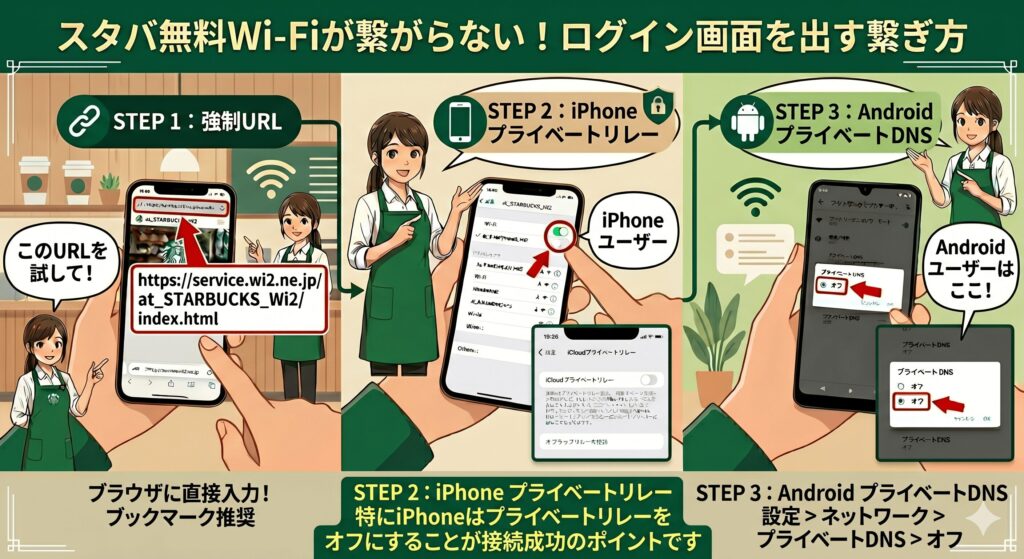
強制ログインURLをブラウザで直接開く
スタバのWi-Fiが繋がらないと感じたら、まず試したいのが認証用の強制ログインURLをブラウザで開くことです。
本来は自動で出るログイン画面が通信の詰まりや端末側の理由で出ていないだけということがよくあります。
私はこのURLをスマホのブラウザにブックマークして、席についたらすぐ開けるようにしています。
待たされる時間を減らせるので、スタバに来る前に登録しておくと安心です。
| 項目 | 内容 |
| 強制ログインURL | https://service.wi2.ne.jp/wi2auth/at_STARBUCKS_Wi2/index.html |
|---|---|
| 使いやすいブラウザ | Safari、Google Chrome など |
- Wi-Fi設定で「at_STARBUCKS_Wi2」を選ぶ
- 上記の強制ログインURLをブラウザで開く
- 「インターネットに接続」を押す
- 「利用規約に同意する」で完了させる
iPhoneのプライベートリレーをオフにする
iPhoneでスタバのWi-Fiが繋がらないときは、「iCloudプライベートリレー」まわりの設定を確認してください。
iPhone側がフリーWi-Fiを危ない回線とみなし、ログイン画面へ進む動きを止めていることがあります。
私の端末も初期のままだと、スタバの店内だけどうしても認証に進めず困ったことがあります。
数回タップで切り替えられるので、iPhoneでは早めに見ておく価値があります。
| 状況 | 対応 |
| オンになっている | いったんオフにしてログイン画面を出す |
|---|---|
| 接続が終わったあと | 普段の保護のため、必要ならオンに戻す |
- 「設定」を開き、画面上部の名前をタップして「iCloud」→「プライベートリレー」をオフにする(利用している場合)
- 「設定」→「Wi-Fi」→「at_STARBUCKS_Wi2」の右の「i」を開く
- 「IPアドレスのトラッキングを制限」をオフにする(表示がある場合)
- 必要に応じて「プライベートWi-Fiアドレス」もオフにしてから、ブラウザで強制ログインURLを開く
メニュー名はiOSのバージョンで少し違いますが、Wi-Fiの詳細からプライバシーまわりをいったん切るのが、店舗の認証画面を出すうえでのポイントになります。
表示が違っても、いったん邪魔になりそうな項目を外してから強制ログインURLを開くという順番で大丈夫です。
AndroidのプライベートDNSをオフにする
AndroidでスタバのWi-Fiが繋がらないときは、プライベートDNSをオフにすると改善することがあります。
iPhoneと同様に、端末のDNSまわりの設定が認証の流れを邪魔しているケースが多いです。
知人の端末もプライベートDNSを「自動」から「オフ」にしたあと、ようやくログイン画面が出ました。
設定は少し奥にありますが、順に進めれば大丈夫です。
| 設定項目 | 変更 |
| プライベートDNS | 「自動」や「ホスト名指定」から「オフ」へ |
|---|---|
| 作業のあと | 外出先以外では元の設定に戻すと安心です |
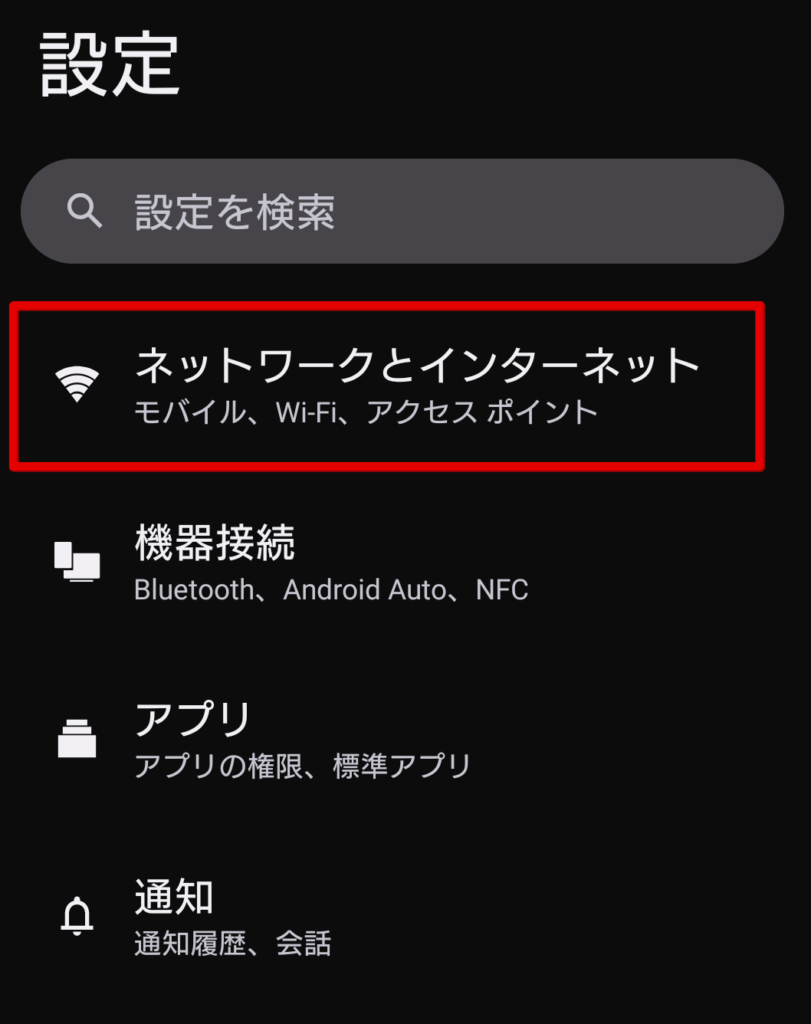
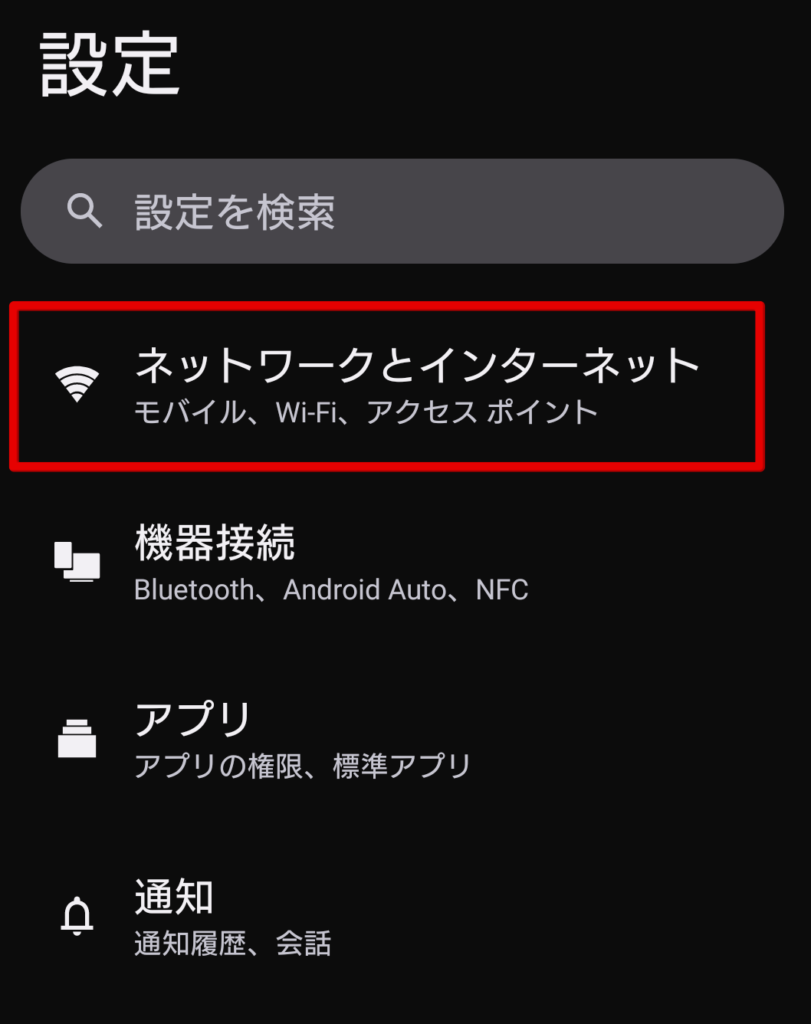
- 「設定」を開く
- 「ネットワークとインターネット」を開く
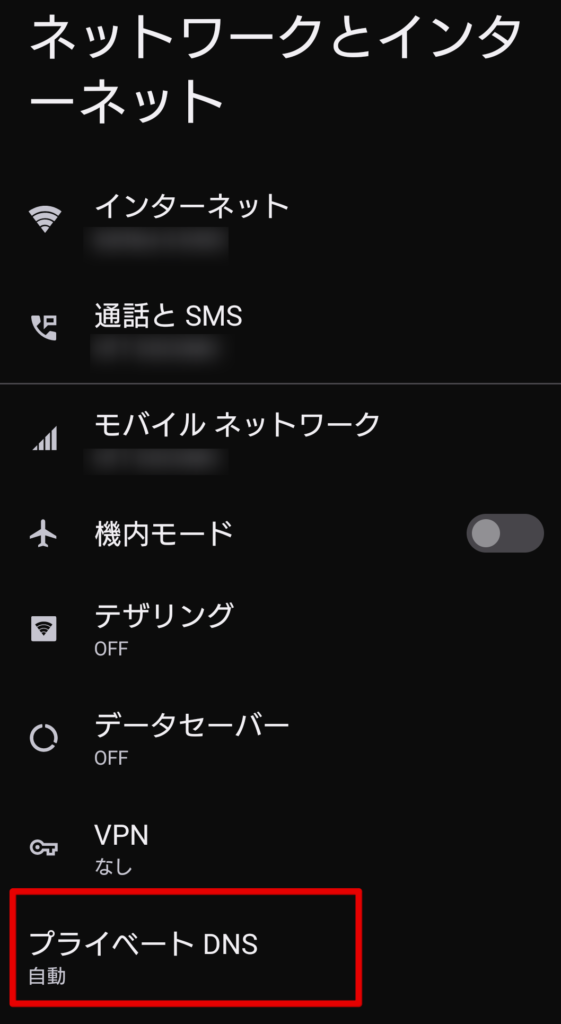
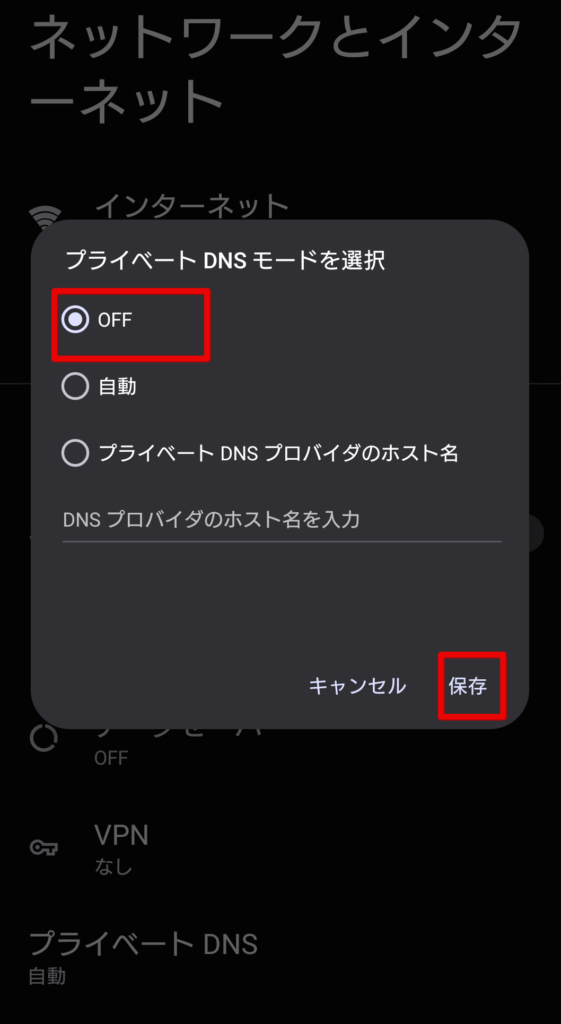
- 「プライベートDNS」を開く
- 「オフ」を選んで保存する
Androidスマホの「設定」をタップし、「ネットワークとインターネット」をタップします。
「プライベートDNS」をタップします。
「OFF」を選んで「保存」をタップします。
【端末別】スタバの無料Wi-Fiが繋がらない時の再接続手順
強制ログインURLやプライバシー設定を試してもスタバのWi-Fiが繋がらないときは、端末に古い接続情報が残っていることがあります。
そのときは、Wi-Fiのネットワーク設定をいったん削除してから繋ぎ直す方法が効くことが多いです。
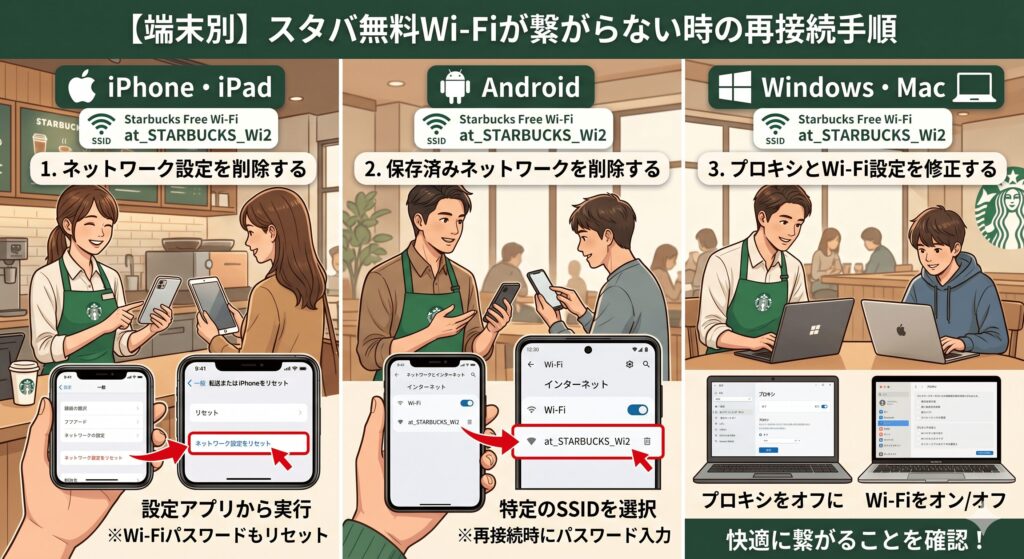
ここでは、iPhone・iPad、Android、WindowsとMacそれぞれの画面の流れをまとめます。
iPhone・iPadのネットワーク設定を削除する
iPhoneやiPadでスタバのWi-Fiが繋がらないときは、「このネットワーク設定を削除」からやり直すとすっきりすることがあります。
古い情報を消してから「at_STARBUCKS_Wi2」を選び直すと、認証画面から入り直せます。
私もこれで復旧した経験があります。
| 確認項目 | 目的 |
| ネットワークの削除 | 古いエラー情報を消して初期状態に近づける |
|---|---|
| 再接続 | 新しいアドレス取得からログインし直す |
- 「設定」→「Wi-Fi」を開く
- 「at_STARBUCKS_Wi2」の「i」を開く
- 「このネットワーク設定を削除」→「解除」
- 一覧から「at_STARBUCKS_Wi2」を選び直す
Androidの保存済みネットワークを削除する
AndroidでスタバのWi-Fiが繋がらないときは、保存済みネットワークからプロファイルを消す方法があります。
iPhoneと同じく、古い情報を消すと認証まで進みやすくなります。
メーカーごとに文言は違いますが、流れはおおむね次のとおりです。
| 設定名の例 | 操作 |
| 保存済みネットワーク | 一覧から対象のSSIDを探す |
|---|---|
| 削除 | 「削除」「忘れる」などで消す |
- 「設定」→「ネットワークとインターネット」→「インターネット」
- 「保存済みネットワーク」など同種の項目を開く
- 「at_STARBUCKS_Wi2」を削除する
- 再度Wi-Fiを選び直す
Androidスマホの設定画面から「ネットワークとインターネット」をタップします。
「インターネット」をタップします。
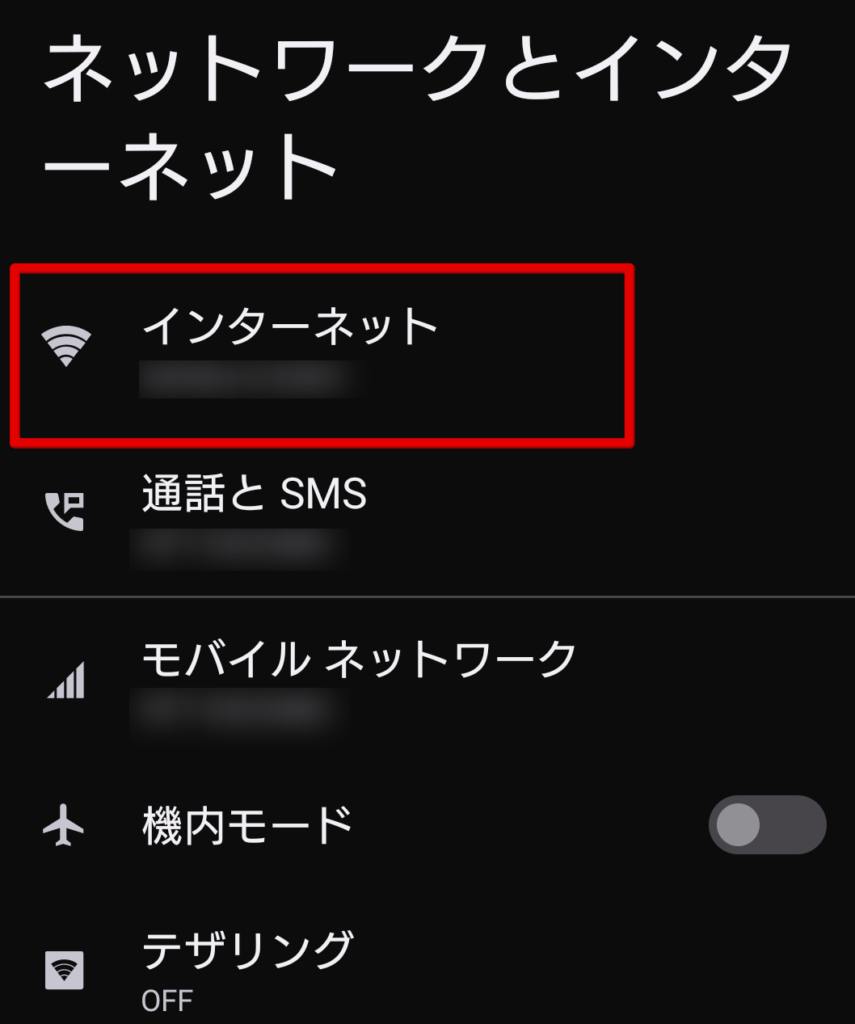
「保存済みネットワーク」をタップします。
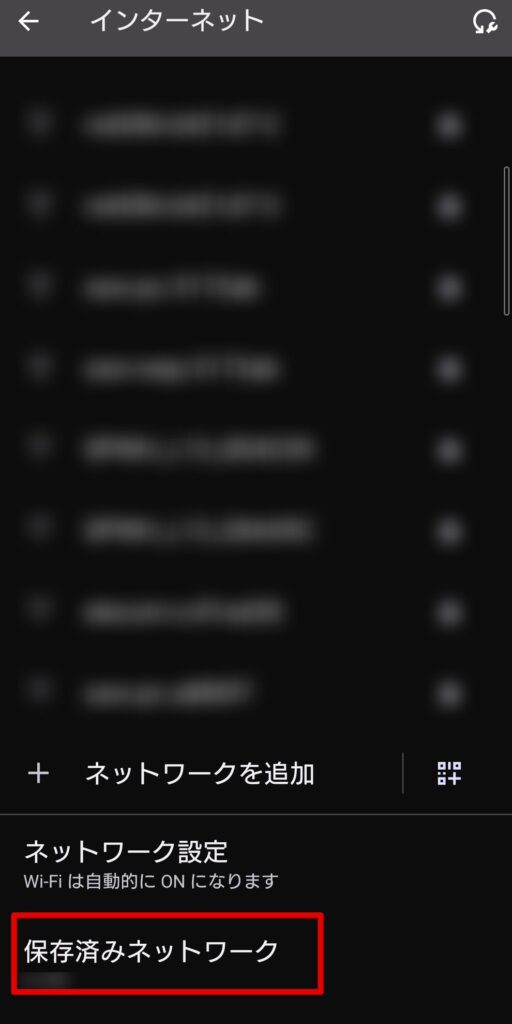
「at_STARBUCKS_Wi2」をタップします。
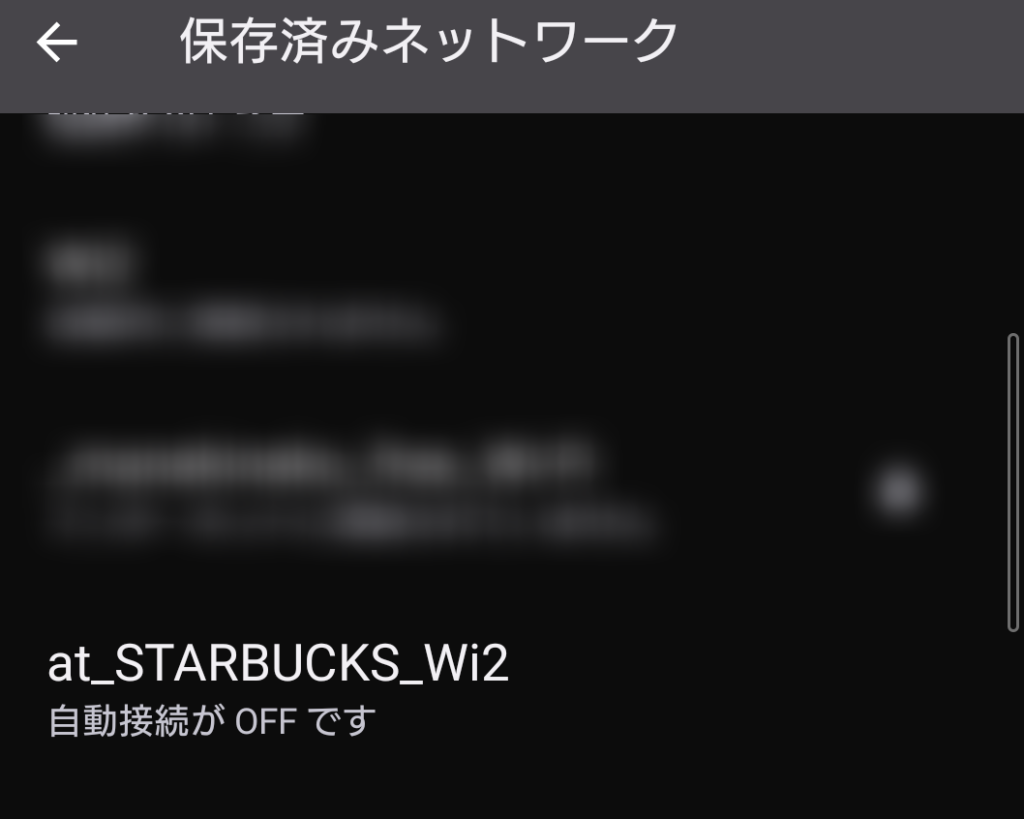
「削除」をタップします。
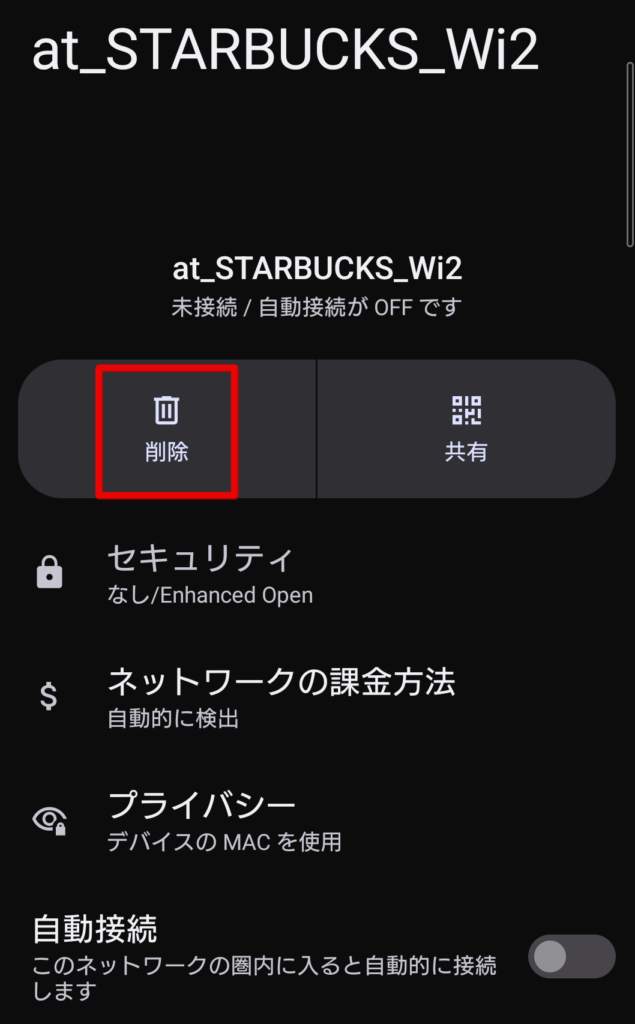
削除したら、再度Wi-Fiから「at_STARBUCKS_Wi2」を選び直します。
Windows・MacのプロキシとWi-Fi削除
パソコンでスタバのWi-Fiが繋がらないときは、Wi-Fiの削除に加えてプロキシがオンになっていないかも見てください。
会社用のプロキシ設定が残っていると、店舗のフリーWi-Fiと噛み合わないことがあります。
プロキシを切り、スタバのSSIDを削除してから入り直すと改善しやすいです。
| 確認ポイント | 望ましい状態 |
| プロキシ(Windows/Mac) | 使わないときはオフまたは無効 |
|---|---|
| 既知のネットワーク(Windows) | 「at_STARBUCKS_Wi2」を削除してから再接続 |
| 優先ネットワーク(Mac) | 一覧から該当SSIDを削除して再接続 |
- 【Windows】設定の「ネットワークとインターネット」→「プロキシ」をオフにする
- 【Windows】Wi-Fiの管理から「at_STARBUCKS_Wi2」を削除し、再接続する
- 【Mac】システム設定の「ネットワーク」でプロキシのチェックを外す
- 【Mac】Wi-Fiの詳細からスタバのSSIDを削除し、再接続する
【Windowsの場合】
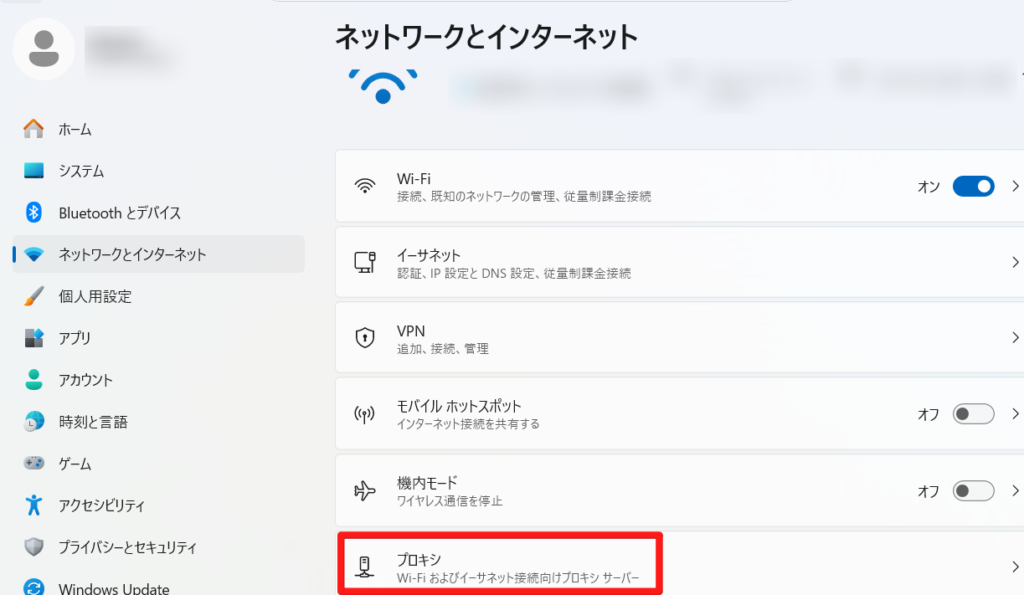
設定画面から「ネットワークとインターネット」をクリックします。
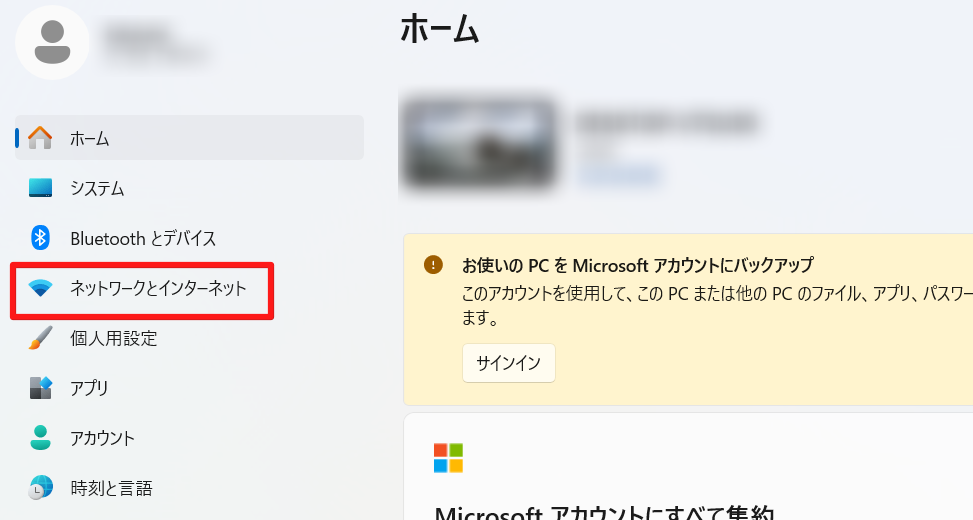
「プロキシ」をクリックします。
「プロキシ」をオフにします。
「セットアップスクリプトを使う」、「プロキシサーバーを使う」もオフになっているか確認してください。
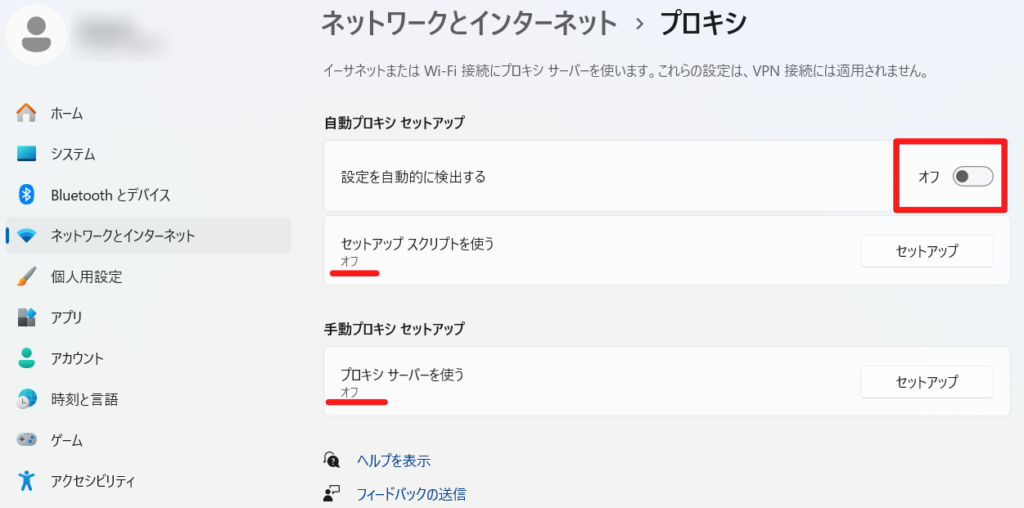
プロキシ設定が終わったらWi-Fiの管理から「at_STARBUCKS_Wi2」に再接続してください。
スタバの無料Wi-Fiが繋がらない原因と確認すべき注意点
スタバのWi-Fiが繋がらない理由は、端末のミスだけとは限りません。
スタバ側の仕組みや店内の混み具合が影響していることもよくあります。
最初は自分のスマホが悪いのかと焦りましたが、切り分けがわかると対応が楽になりました。
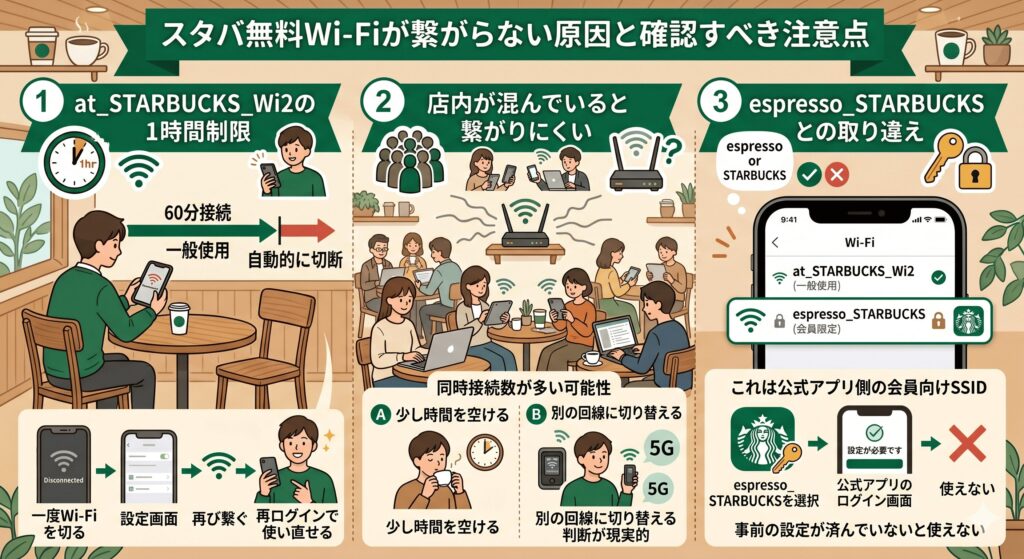
ここでは、1時間制限や混雑、SSIDの取り違えという三つの視点で整理します。
at_STARBUCKS_Wi2の1時間制限
さきほどまで使えていたのに急にスタバのWi-Fiが繋がらないなら、1時間制限を疑ってみてください。
無料Wi-Fiは、1回のログインあたり連続で1時間までというルールがあります。
一度Wi-Fiを切ってからまた繋ぎ直せば、再ログインで使い直せます。
| 項目 | 内容 |
| 制限時間 | 1回のログインにつき連続1時間まで |
|---|---|
| 切れたあと | ログアウト扱いになり通信が止まる |
| 回数 | 1日に何度でも再接続できる |
| 手順のイメージ | Wi-Fiをいったんオフにしてからオンに戻す |
通信が止まったら、接続のやり直しとして次の流れで試せます。
- 設定からWi-Fiをいったんオフにする
- 数秒待ってからオンに戻す
- 「at_STARBUCKS_Wi2」を選ぶ
- ログイン画面で「利用規約に同意する」をもう一度押す
店内が混んでいると繋がりにくい
満席に近い時間帯にスタバのWi-Fiが繋がらないときは、店内の機器や回線が混雑している可能性があります。
同時に動画や大きなファイルを扱う端末が増えると、一時的につながりにくくなることがあります。
この場合は設定をいじっても変わらないことがあり、少し時間を空けるか、別の回線に切り替える判断が現実的です。
| 目安 | 行動 |
| 満席でまったく繋がらない | 端末設定はそのままに、5分ほど待つ |
|---|---|
| 待っても改善しない | スマホのテザリングへ切り替える |
| よく途切れる | モバイルWi-Fiの利用を検討する |
人気の店舗であるほど起きやすいので、がっかりはしますが仕方のない面もあります。
急ぎの仕事なら、フリーWi-FiにこだわらずテザリングやモバイルWi-Fiを使うほうが気持ちも楽です。
espresso_STARBUCKSとの取り違え
一覧で「espresso_STARBUCKS」を選んでパスワードを求められ、スタバのWi-Fiが繋がらないように感じることがあります。
これは公式アプリ側の会員向けSSIDで、事前の設定が済んでいないと使えないものです。
手早く繋ぎたいときは、迷わず「at_STARBUCKS_Wi2」を選び直してください。
| SSID | 特徴 |
| at_STARBUCKS_Wi2 | 登録不要で誰でも使いやすい |
|---|---|
| espresso_STARBUCKS | アプリからの事前設定が前提の会員向け |
| パスワード入力 | 手動のパスワード入力は基本不要(手順に従う) |
会員向けSSIDにはメリットもありますが、今すぐという場面では標準の無料Wi-Fiのほうが手間が少ないです。
- Wi-Fi設定を開く
- 「espresso_STARBUCKS」の接続をやめる
- 「at_STARBUCKS_Wi2」を選ぶ
- ブラウザから通常どおりログインする
スタバの無料Wi-Fiが繋がらない問題のよくある質問まとめ
スタバのWi-Fiが繋がらないときに検索されやすい疑問を短くまとめます。
ログインが出ない理由から、仕事で使うかどうかの目安まで、ここで整理しておくとあとあと楽です。
- スタバのWi-Fiのログイン画面が出ないのはなぜですか?
- 1時間経ってWi-Fiが切れた後、再接続するにはどうすればいいですか?
- スタバのWi-Fiは安全ですか?仕事のデータを扱っても大丈夫ですか?
- 「at_STARBUCKS_Wi2」を選択してもインターネットに繋がらない原因は何ですか?
スタバのWi-Fiのログイン画面が出ないのはなぜですか?
スマホのセキュリティ機能がログイン画面への移動をブロックしているケースが多いです。
いったん機能をオフにするか、強制ログインURLを開くと改善する場合があります。
1時間経ってWi-Fiが切れた後、再接続するにはどうすればいいですか?
設定画面で「at_STARBUCKS_Wi2」の接続をいったん切り、もう一度選び直してください。
ブラウザでログイン画面が出たら、利用規約に同意して入り直せます。
スタバのWi-Fiは安全ですか?仕事のデータを扱っても大丈夫ですか?
「at_STARBUCKS_Wi2」は通信が暗号化されていないため、公共の回線としては注意が必要です。
機密や決済に関わる操作は、自分のテザリングやモバイルWi-Fiなど別の回線に寄せたほうが安心です。
「at_STARBUCKS_Wi2」を選択してもインターネットに繋がらない原因は何ですか?
SSIDを選んだだけではインターネットには出られません。
ブラウザでログインを済ませ、「利用規約に同意する」まで進む必要があります。
画面が出ないときは、強制ログインURLを開いてください。
スタバ無料Wi-Fiが繋がらないときはモバイルWi-Fiやテザリングを利用すべき
スタバでWi-Fiが繋がらないときは、強制ログインURLや端末の設定でかなりの割合で直ります。
一方で、長時間の作業や機密のやり取りまでフリーWi-Fiに頼ると、混雑や暗号化のなさが気になりやすいです。
外出先でパソコンを開く機会が多く、Wi-Fiに繋がらない時の対処をするのが面倒だという方もいるでしょう。
そんな方は、Wi-Fiのセキュリティを高める意味でも、自分用の回線としてモバイルWi-Fiやテザリングを検討してみてはいかがでしょうか。
テザリングを使うなら楽天モバイルかahamoがお得です。
テザリングを使う機会が多い方はデータ使い放題の楽天モバイルがおすすめ!
【楽天モバイル】
| 日本全国で通信可能 高速データ使い放題 | 自分専用で暗号化 セキュリティ安全 |
| 契約初期費用なし 契約事務手数料0円 | テザリングオプションの追加料金0円 |
契約時にキャッシュバックでポイントをもらいたい方はahamoがおすすめ!
【ahamo】
| 時間帯による 速度制限なし | 自分専用で暗号化 セキュリティ安全 |
| 高品質な4G/5G ネットワーク | 追加費用0円 テザリングの事前申し込み不要 |
テザリングによるスマホのバッテリー消耗が気になる方は、モバイルWi-Fi(GMOとくとくBBのWiMAX)がおすすめです。
今なら月額700円から利用でき、最大66,000円キャッシュバックなのでお得!
【WiMAX】
| 最大66,000円キャッシュバック(乗り換え時の違約金も負担) | 高額な最新ルーター端末代(33,264円)が実質0円 |
| 「解約違約金0円」 いつ解約してもOK | データ容量無制限 |
| au・UQ mobileユーザーなら毎月のスマホ代が割引 | 工事不要&最短即日発送 |
【本記事のまとめ】
- ログイン画面が出ないときは強制ログインURLを開く
- iPhoneはプライベートリレーまわりをいったんオフにする
- AndroidはプライベートDNSをオフにする
- 1時間で切れたら接続を切って再ログインする
- 店内が混んでいるときは少し待つかテザリングへ切り替える
- 何度やってもダメならネットワーク設定の削除を試す
- 仕事のデータは公共Wi-Fiより自分の回線が安心しやすい
- 強制ログインURLはブックマークしておくと次回が楽です

コメント