すかいらーくのWi-Fiが繋がらないときの原因は、スマホの設定のせいでログイン画面が出ないか、お店のフリーWi-Fiの提供が終わっているかです。
まずは、現在入っているすかいらーくの店舗でWi-Fiが続いているかどうかを確かめてください。
続いている店舗なら、ブラウザからログイン画面を出す手順を試してみてください。
通信の不安定さにより仕事の流れを切られたくない方や情報漏洩が気になる方は、暗号化されていないフリーWi-Fiに頼りすぎないほうが心おきなく作業できます。
セキュリティ面も含めていつもの環境で仕事をしたい人は、モバイルWi-Fiやスマホのテザリング機能がおすすめです。
テザリングを使うなら楽天モバイルかahamoがお得です。
テザリングを使う機会が多い方はデータ使い放題の楽天モバイルがおすすめ!
【楽天モバイル】


| 日本全国で通信可能 高速データ使い放題 | 自分専用で暗号化 セキュリティ安全 |
| 契約初期費用なし 契約事務手数料0円 | テザリングオプションの追加料金0円 |
契約時にキャッシュバックでポイントをもらいたい方はahamoがおすすめ!
【ahamo】

| 時間帯による 速度制限なし | 自分専用で暗号化 セキュリティ安全 |
| 高品質な4G/5G ネットワーク | 追加費用0円 テザリングの事前申し込み不要 |
テザリングによるスマホのバッテリー消耗が気になる方は、モバイルWi-Fi(GMOとくとくBBのWiMAX)がおすすめです。
今なら月額700円から利用でき、最大66,000円キャッシュバックなのでお得!
【WiMAX】

| 最大66,000円キャッシュバック(乗り換え時の違約金も負担) | 高額な最新ルーター端末代(33,264円)が実質0円 |
| 「解約違約金0円」 いつ解約してもOK | データ容量無制限 |
| au・UQ mobileユーザーなら毎月のスマホ代が割引 | 工事不要&最短即日発送 |
| すかいらーくWi-Fiが繋がらない時の確認事項 | 具体的なアクション |
|---|---|
| ログイン画面が出ない場合 | ブラウザのURL欄に「a.wi2.co.jp」と入力する |
| Wi-Fi終了店舗かどうかの確認 | 店内にWi-Fi提供のステッカーがあるか探す |
すかいらーくのWi-Fiでログイン画面が出にくくなっている背景には、iPhoneやAndroidのセキュリティ設定の見直しがあります。
自動ログインがオフになっていたり、MACアドレスがランダム化されていると、すかいらーくのWi-Fiの認証ページが開きにくくなります。
すかいらーくなどのフリーWi-Fiにつなぐ際には注意点があります。
フリーWi-Fiはセキュリティ面が不安なので、ウイルスや不正アクセスなどのハッキング被害にあう可能性がゼロではありません。
特に仕事をする人や重要な情報を取り扱う人は被害が大きくなる恐れがありますので、この記事を最後まで読んでWi-Fiについて理解しておいてくださいね。
2025年6月末をもってバーミヤンや夢庵など、すかいらーくグループの12ブランドの一部店舗でフリーWi-Fiの提供が終了したことも、繋がらない理由のひとつです。
先日入ったバーミヤンでは、設定をいじってもすかいらーくのWi-Fiに繋がりませんでした。
店内の壁を見ると、Wi-Fiのステッカーが剥がれていて、提供が終わったのだと気づきました。
仕事で通信を守りたい方やWi-Fi終了店舗でも動画を見たい方は、自分用のポケットWi-Fiを持ち歩く方法もあります。
【すかいらーくのフリーWi-Fiをおすすめする人】
- ガストでの食事の合間に、少しだけネット検索をしたい人
- 通信速度やセキュリティにそこまでこだわらない人
- 1回60分、1日3回という制限時間を気にしない人
【すかいらーくのフリーWi-Fiをおすすめしない人】
- パソコンで仕事をし、機密情報やパスワードを入力する人
- スマホのゲームや動画視聴で、安定した速い回線が欲しい人
- Wi-Fiが終了したバーミヤンや夢庵などの店舗をよく利用する人
【この記事を読んでわかること】
- すかいらーくのWi-Fiでログイン画面が出ない時の強制表示手順
- 2025年6月にフリーWi-Fiが終了したブランドと継続店舗の見分け方
- iPhoneやAndroidなど端末別の具体的なWi-Fi設定手順
- すかいらーくWi-Fiのパスワードや再認証など基本ルールの確認
- フリーWi-Fiの危険性と、安全にネットを使うための代替手段
すかいらーくの無料Wi-Fiが繋がらない時の解決策
すかいらーくのWi-Fiに繋がらないとき、まず試したいのはブラウザでログイン画面を出すことです。
SSIDには繋がっているのにネットが使えない場合、スマホのセキュリティ機能が認証ページをブロックしていることが多いからです。
店舗で「Wi2_Free_at_[SK.GROUP]」に接続しても未接続のままなら、次の手順を順番に試してみてください。
すかいらーくのWi-Fiが繋がらないときは、ブラウザのURL欄に「a.wi2.co.jp」を入力して、ログイン画面を出すのがいちばん早い対処です。
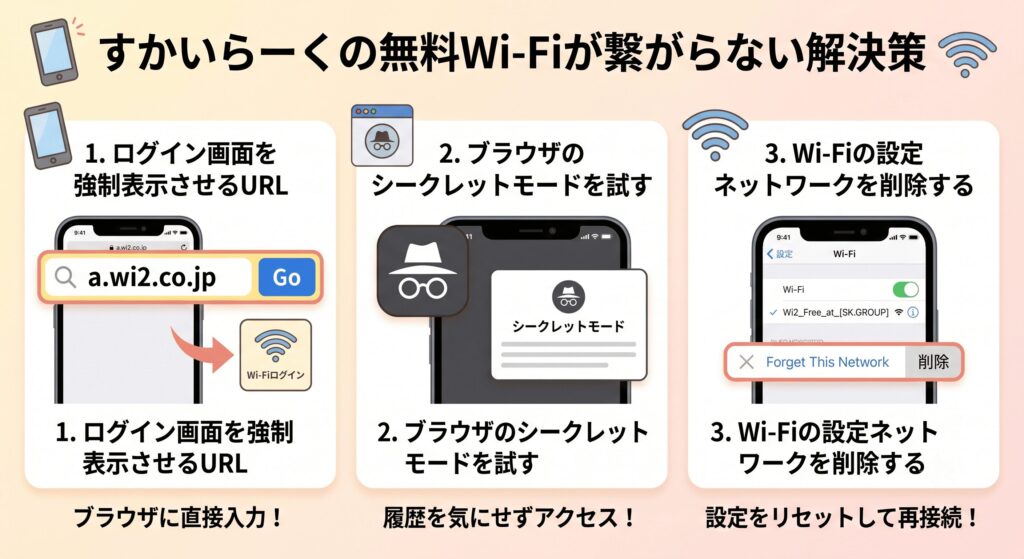
ログイン画面を強制表示させるURL
すかいらーくのWi-Fiに繋がらないときは、SafariやGoogle ChromeのURL欄に「a.wi2.co.jp」と入力して検索してください。
自動ログインがうまく動かなくても、すかいらーくのWi-Fiの認証ページを呼び出せます。
iPhoneをお使いの方は、「captive.apple.com」を入力する方法も効果があります。
- スマートフォンの設定からSSID「Wi2_Free_at_[SK.GROUP]」を選択する
- Safariなどのブラウザアプリを開く
- URL入力欄に「a.wi2.co.jp」と打ち込み、検索ボタンを押す
- 画面に表示されたページでSNS認証かメールアドレス認証を行う
私もガストで同じ状態になったとき、URLを打ち込むだけで認証ページが出ました。
数十秒で終わるので、すかいらーくのWi-Fiで困ったら真っ先に試してみてください。
すかいらーくのWi-Fiでログイン画面が出ないときは、ブラウザで「a.wi2.co.jp」(iPhoneは「captive.apple.com」も可)を開いてください。
ブラウザのシークレットモードを試す
すかいらーくWi-Fiのログイン画面が出ないときは、ブラウザのシークレットモード(プライベートブラウズ)を開いて、もう一度URLを入力してみてください。
過去の閲覧データが残っていて、認証ページへ進めないことがあります。
| ブラウザアプリ名 | シークレットモードを開く手順 |
|---|---|
| Google Chrome | メニューボタンを押し「新しいシークレットタブ」を選択 |
| Safari(iPhone) | タブボタンを押し「プライベート」または「プライベートブラウズ」を選択 |
キャッシュが原因でエラーになることもあります。
シークレットモードなら閲覧履歴の影響を受けにくく、すかいらーくのWi-Fiの画面が表示されやすくなります。
すかいらーくのWi-Fiで画面が出ないときは、シークレットモードで「a.wi2.co.jp」を開き直してみてください。
Wi-Fiの設定ネットワークを削除する
すかいらーくのWi-Fiに繋がらないときは、スマホのWi-Fi設定からSSID「Wi2_Free_at_[SK.GROUP]」を一度削除してください。
エラーが残った接続情報をリセットして、最初から繋ぎ直せます。
- スマートフォンのWi-Fi設定画面を開く
- 「Wi2_Free_at_[SK.GROUP]」の横にある詳細ボタン(iマークや歯車マーク)を押す
- 「このネットワークを削除」または「切断して保存しない」を選択する
- 再度SSIDの一覧から「Wi2_Free_at_[SK.GROUP]」を選び直して接続する
スマホの設定画面から「ネットワークとインターネット」をタップします。
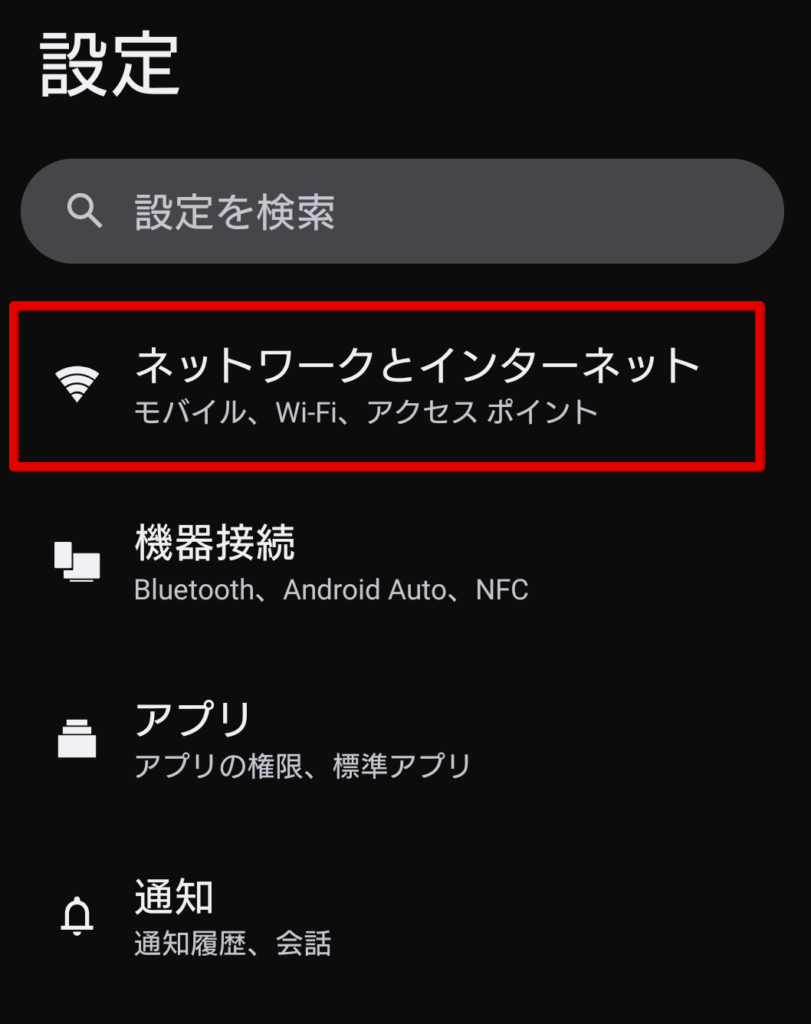
「インターネット」をタップします。
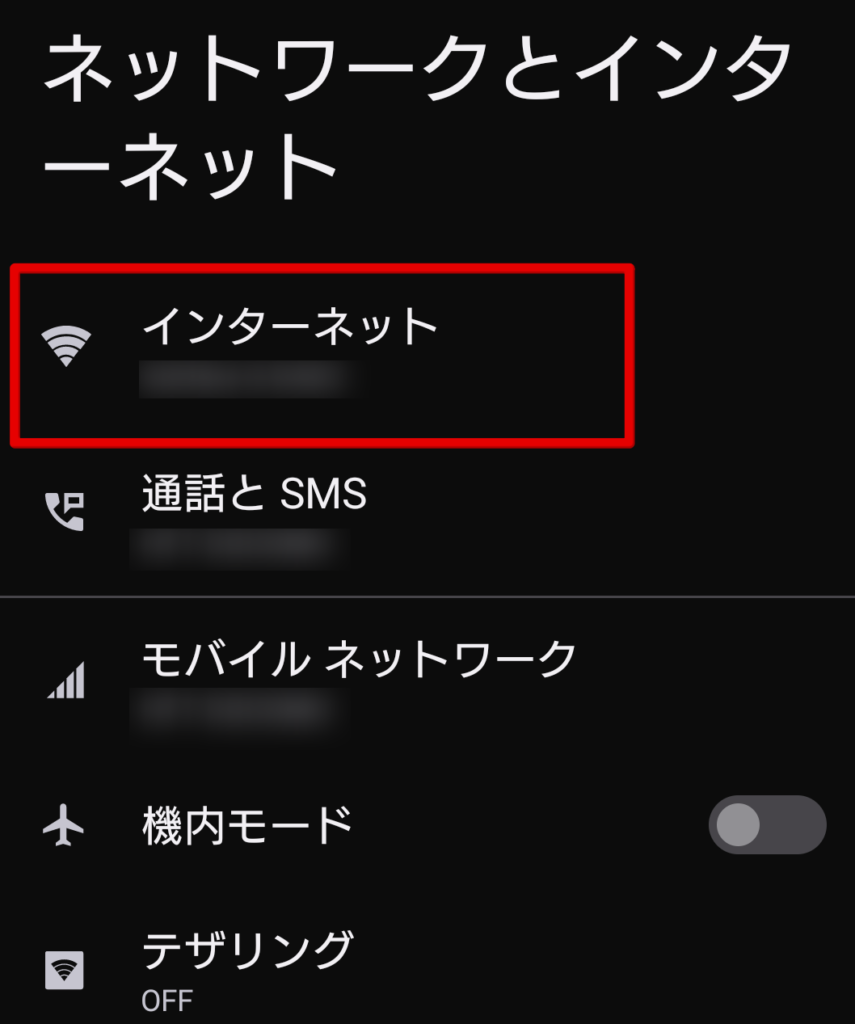
すかいらーくのWi-Fi 「.Wi2_Free_at_[SK.GROUP]」をタップします。
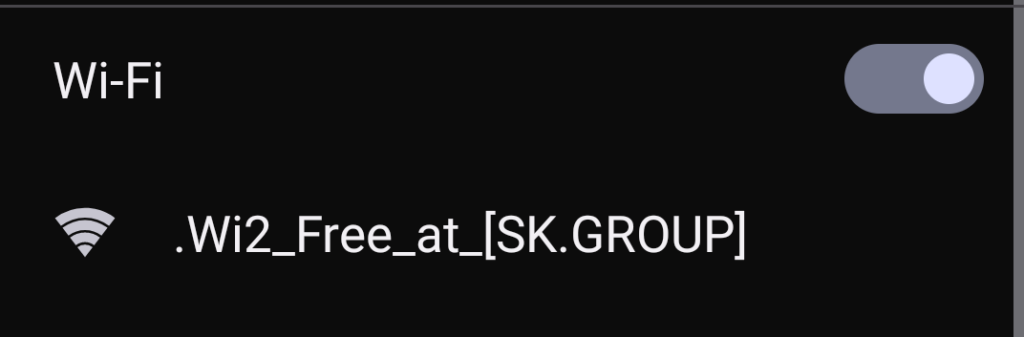
ネットワークの詳細にある「削除」をタップします。
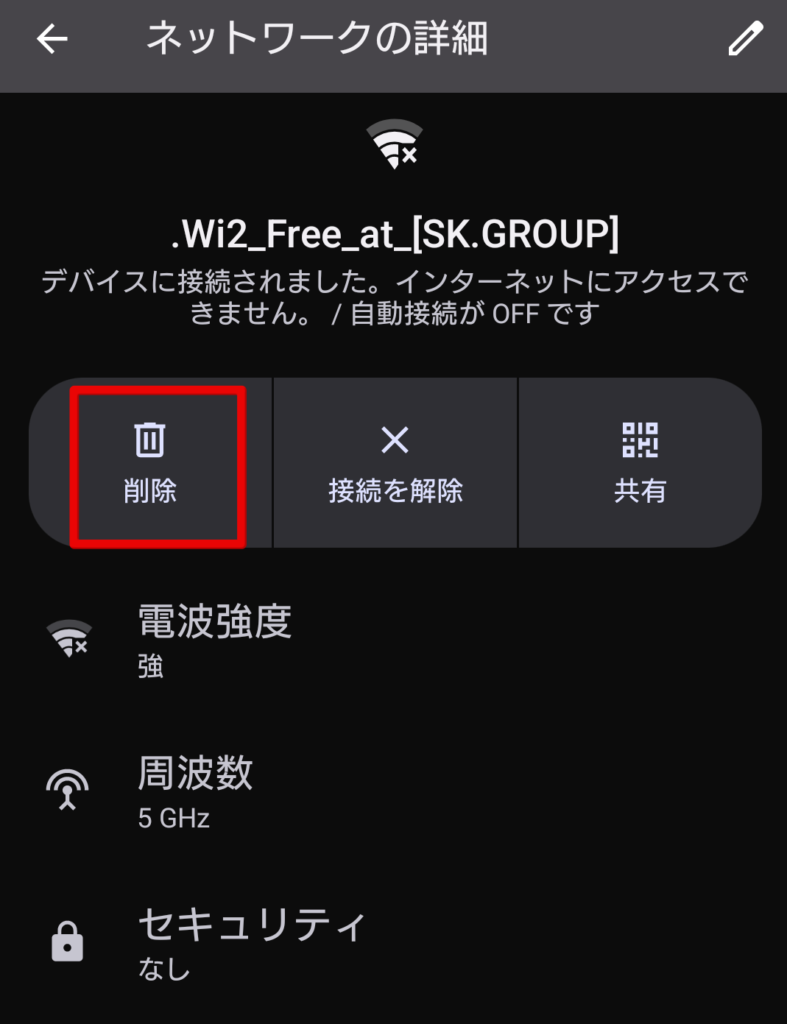
ネットワークを削除したら再度すかいらーくのSSIDを選択し、再接続します。
ネットワークを削除しても、スマホ本体のデータが消えるわけではないので安心してください。
ちょっとした通信の詰まりが原因なら、削除してから繋ぎ直すだけで、すかいらーくのWi-Fiが使えるようになることがあります。
終了?すかいらーくの無料Wi-Fiが使えない店
すかいらーくのWi-Fiが繋がらない大きな理由のひとつは、2025年6月30日をもって、一部ブランドの店舗でフリーWi-Fiの提供が終了したことです。
すでにサービスが終わった店舗では、スマホの設定をいくら見直しても、すかいらーくのWi-Fiは使えません。
現在入っている店舗がWi-Fi終了店舗か継続店舗か、次の内容で確認してみてください。
すかいらーくのWi-Fiが繋がらないときは、バーミヤンや夢庵など終了ブランドに入っていないか、店内のステッカーで提供の有無を確認しましょう。
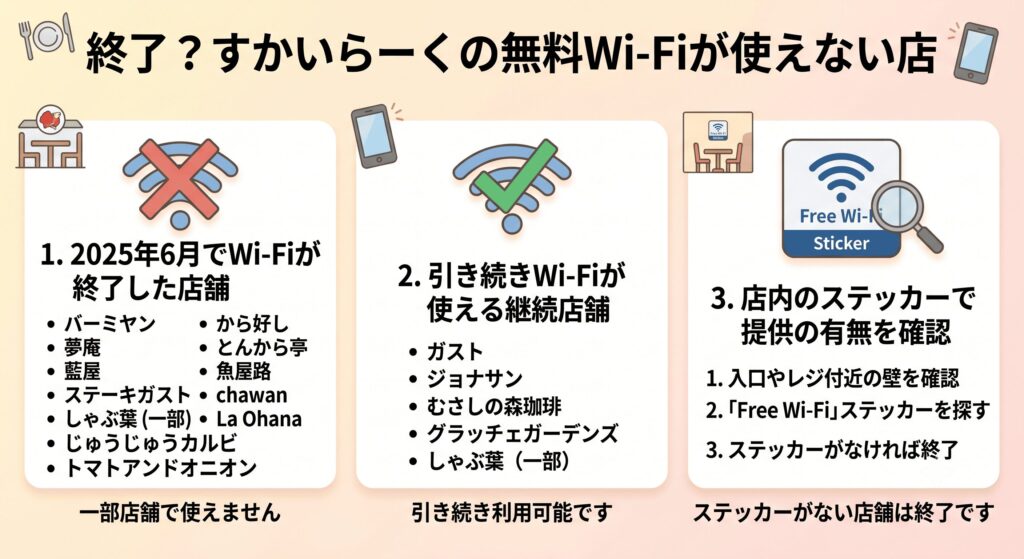
2025年6月でWi-Fiが終了した店舗
バーミヤンや夢庵をはじめ、すかいらーくグループの12ブランドの一部店舗では、2025年6月30日をもってすかいらーくのWi-Fiの提供が終了しました。
通信環境の変化や店内設備の見直しが、終了の背景として挙げられています。
下の表に載っているレストランでは、今はフリーWi-Fiが使えない状態です。
| Wi-Fi提供が終了したブランド(一部店舗) |
|---|
| バーミヤン、夢庵、藍屋 |
| ステーキガスト、しゃぶ葉 |
| から好し、とんから亭 |
| 魚屋路、chawan、La Ohana |
| じゅうじゅうカルビ、トマトアンドオニオン |
店舗ごとの詳細は、株式会社すかいらーくホールディングスのプレスリリースでも確認できます。
バーミヤンや夢庵など、2025年6月以降はすかいらーくのWi-Fiが終了した店舗もあるので、来店前にブランドを確認しておきましょう。
引き続きWi-Fiが使える継続店舗
バーミヤンや夢庵などでサービスが終了した一方で、ガストやジョナサンなどでは、引き続きすかいらーくのWi-Fiを無料で使えます。
店舗でパソコン作業や動画視聴をしたい方は、次の継続店舗を選んで来店するのがおすすめです。
| Wi-Fiが継続して使える主なブランド |
|---|
| ガスト(全店) |
| ジョナサン(全店) |
| むさしの森珈琲(全店) |
| グラッチェガーデンズ(全店) |
| しゃぶ葉(一部店舗のみ継続) |
ガストやジョナサンであれば、これまで通りすかいらーくのWi-Fiに接続できます。
ガストで繋がらない場合は、店舗の終了ではなく、スマホの設定が原因であることが多いです。
すかいらーくのWi-Fiが使える店舗は、すかいらーく公式サイトで確認できます。
すかいらーくのWi-Fiを使いたいなら、ガスト・ジョナサン・むさしの森珈琲など、提供が続いているブランドを選びましょう。
店内のステッカーで提供の有無を確認
来店中の店舗ですかいらーくのWi-Fiが使えるかどうかは、店内の「Free Wi-Fi .Wi2_Free_at_[SK.GROUP]」ステッカーを探すのがわかりやすいです。
ステッカーが貼ってあれば、フリーWi-Fiが提供されています。
- 入口のドアやレジ周辺の壁を確認する
- 客席のパーテーションやテーブルのメニュー付近を確認する
- ステッカーが剥がされている場合はWi-Fi提供終了のサイン
ステッカーが見当たらない店舗でネットを使いたい場合は、すかいらーくのWi-Fi以外の通信方法を選ぶ必要があります。
ポケットWi-Fiを持ち歩けば、店舗の設備に左右されにくくなります。
すかいらーくのWi-Fiが使えるかは、店内の「Wi2_Free_at_[SK.GROUP]」ステッカーの有無で判断できます。
【端末別】すかいらーくの無料Wi-Fi設定と解決策
すかいらーくのWi-Fiに繋がらないとき、使っている端末ごとに見るべき設定が変わります。
iPhoneは自動ログイン、AndroidはMACアドレス、パソコンはDNSサーバーの設定が、認証画面をブロックしていることが多いです。
お店で困っているときは、手元の端末に合わせて設定を見直してみてください。
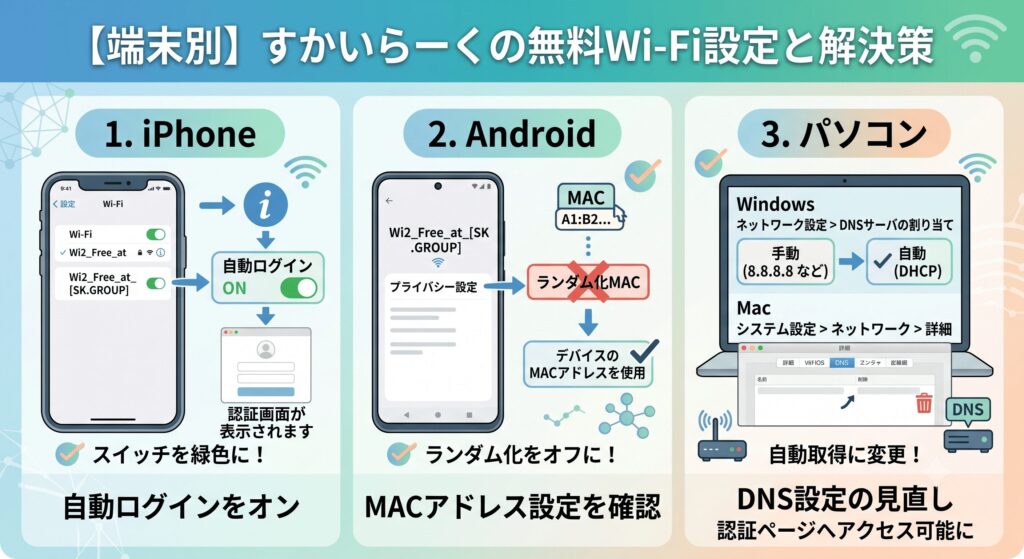
iPhoneは自動ログインをオンにする
iPhoneですかいらーくのWi-Fiに繋がらないときは、Wi-Fi設定の「自動ログイン」がオフになっていないか確認してください。
自動ログインがオフだと、すかいらーくのWi-Fiに接続してもログイン画面が自動で開きません。
【iPhoneの自動ログイン設定手順】
- 設定アプリから「Wi-Fi」を開く
- 「Wi2_Free_at_[SK.GROUP]」の横の「i」マークを押す
- 「自動ログイン」のスイッチを緑色(オン)にする
- 再度ネットワークに接続し直す
以前、店舗でiPhoneを使ったときも、自動ログインがオフのせいでネットに繋がりませんでした。
オンに切り替えるだけで、すぐにすかいらーくのWi-Fiの画面が出るようになりました。
iPhoneですかいらーくのWi-Fiに繋がらないときは、「Wi2_Free_at_[SK.GROUP]」の自動ログインをオンにしてください。
AndroidはMACアドレスを確認する
AndroidのスマホですかいらーくのWi-Fiに繋がらない原因の多くは、「MACアドレスのランダム化」です。
MACアドレスが毎回変わる設定だと、すかいらーくのWi-Fi側が接続を遮断してしまうことがあります。
【AndroidのMACアドレス設定手順】
- 設定アプリからネットワークとインターネットを開く
- 「Wi2_Free_at_[SK.GROUP]」の歯車マークを押す
- プライバシー設定を開く
- 「デバイスのMACアドレスを使用」を選択する
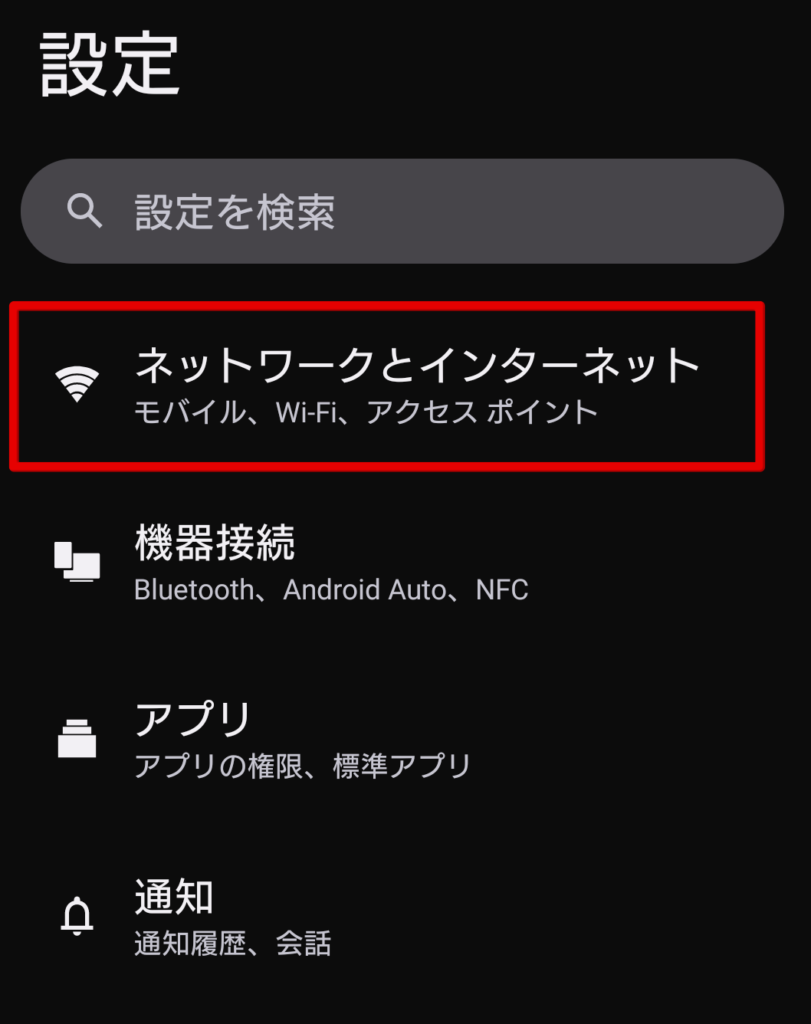
【ランダムMACからデバイスMACに変更する方法】
Androidスマホの設定画面から「ネットワークとインターネット」をタップします。
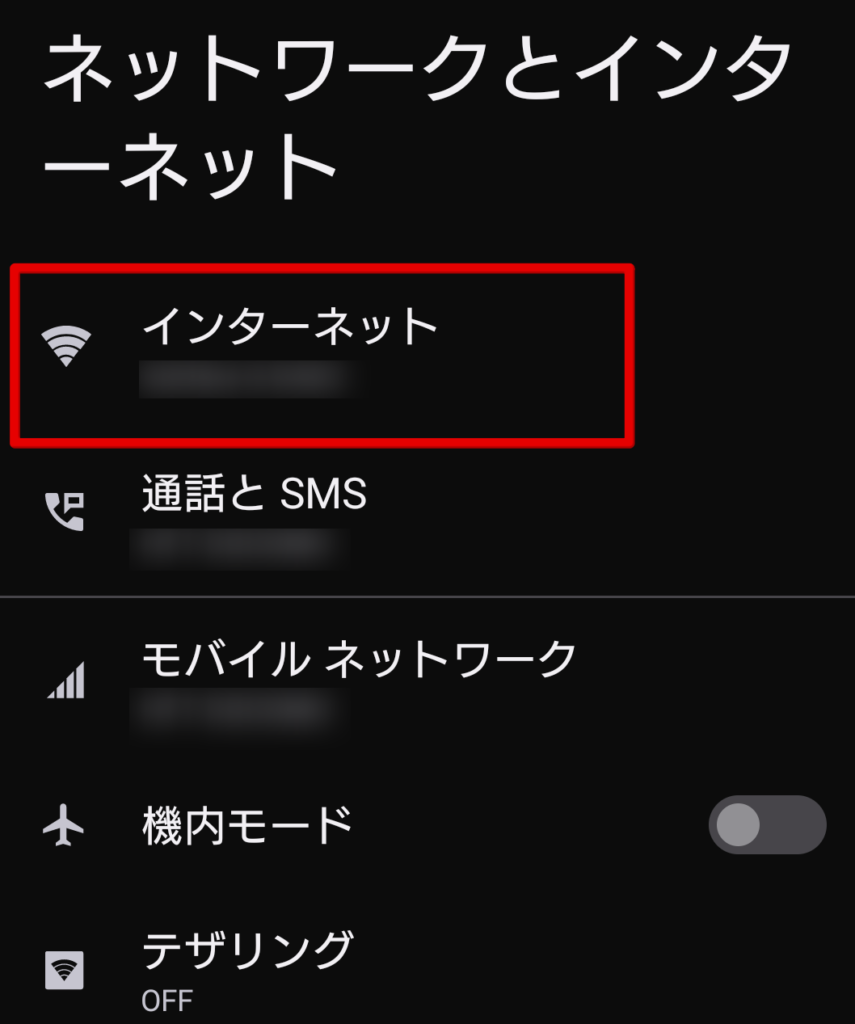
「インターネット」をタップします。
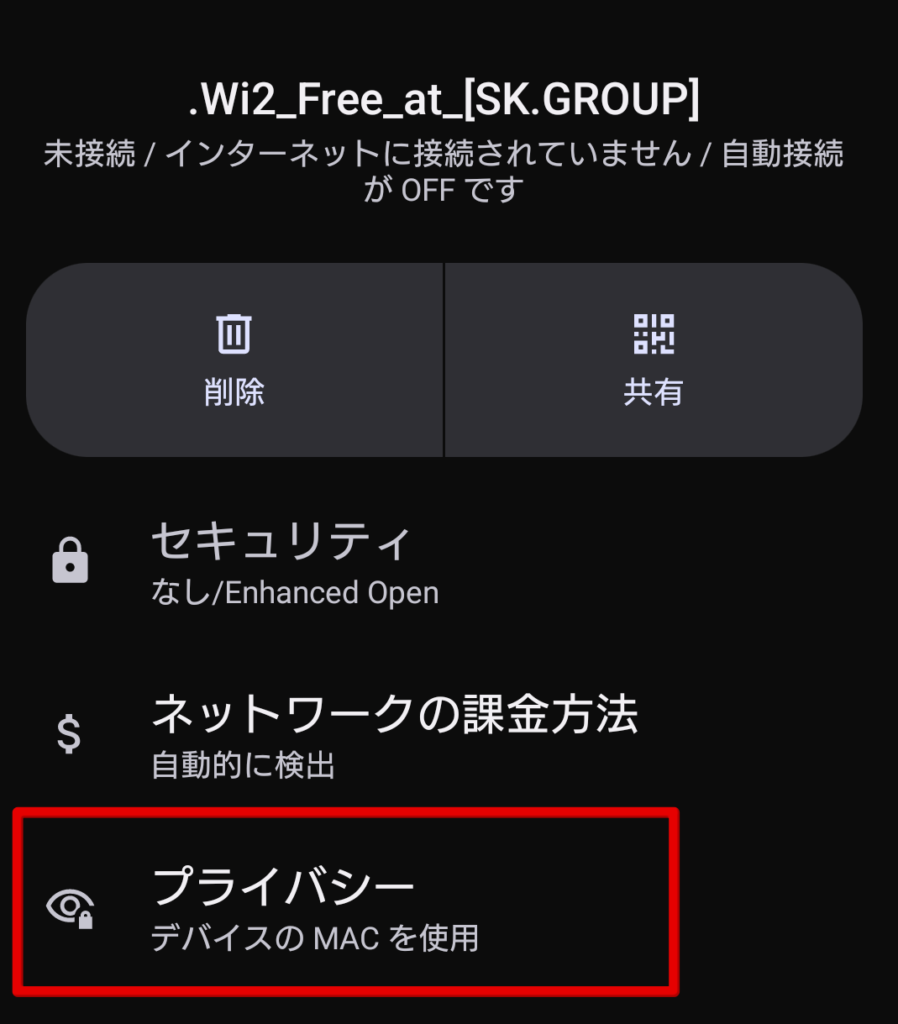
Wi-Fiをオンにし、「.Wi2_Free_at_[SK.GROUP]」をタップします。
すかいらーくWi-Fiのネットワーク詳細画面の「プライバシー」をタップします。
「デバイスのMACを使用」をタップします。
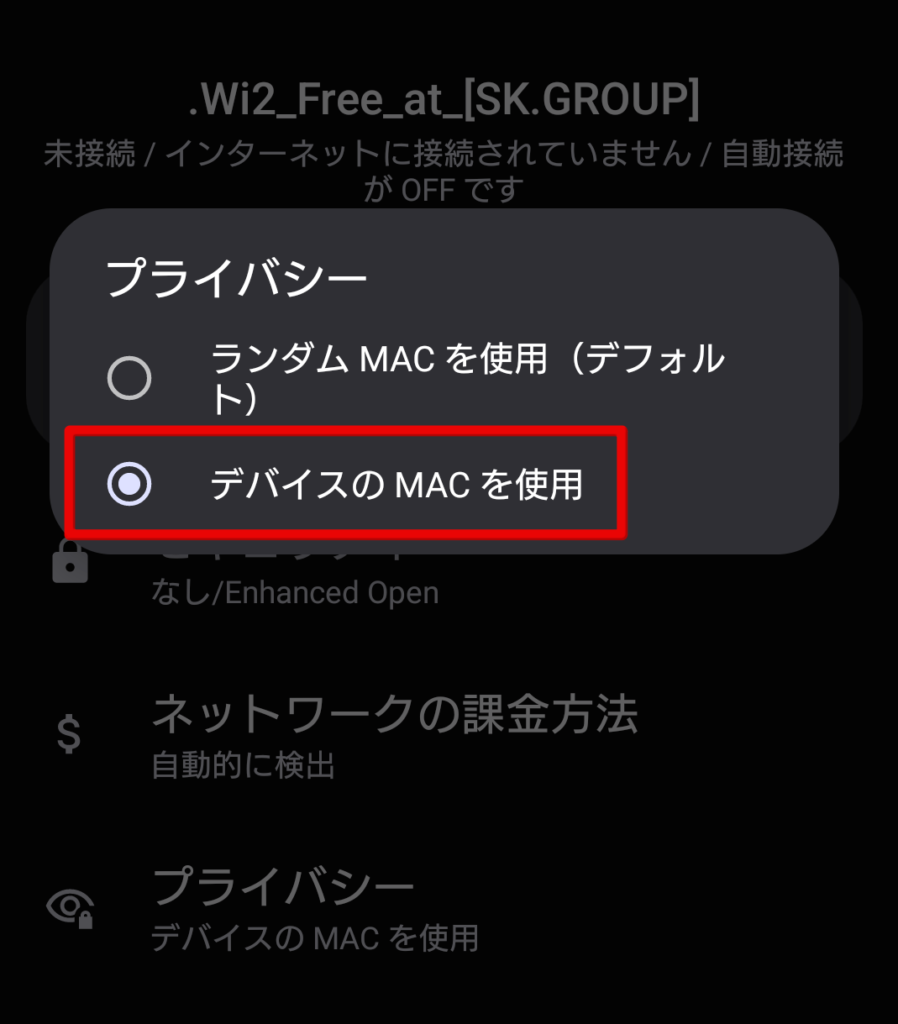
再度すかいらーくのWi-Fiに接続できるか確認してください。
ランダム化はセキュリティを高める機能ですが、すかいらーくのWi-Fiでは繋がりにくくなることがあります。
MACアドレスの公開が気になる方は、フリーWi-Fiを控えて、暗号化されたポケットWi-Fiの利用を検討してみてください。
AndroidですかいらーくのWi-Fiに繋がらないときは、「デバイスのMACアドレスを使用」に切り替えてください。
パソコンはDNSサーバー設定を見直す
WindowsやMacのパソコンですかいらーくのWi-Fiに繋がらないときは、DNSサーバーが「8.8.8.8」などの固定値になっていないか見直してください。
過去のDNS情報が残っていると、すかいらーくのWi-Fiの認証ページへ進めなくなることがあります。
| パソコンのDNS設定見直し手順 | |
|---|---|
| Windows | ネットワーク設定からDNSサーバーの割り当てを「自動(DHCP)」に変更する |
| Mac | システム設定のネットワーク詳細から、DNSサーバーの数字を手動で削除する |
【WindowsでIPアドレスやDNS設定を自動に変更する方法】
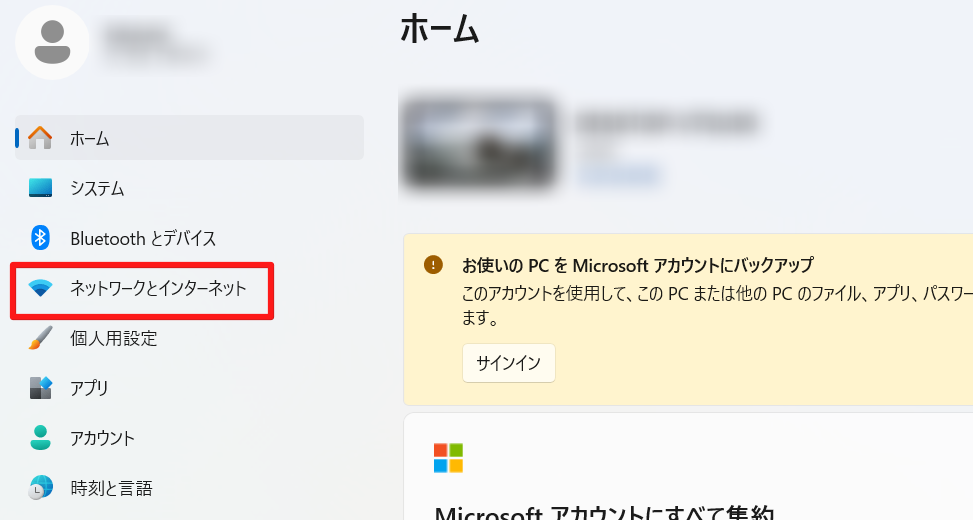
設定画面にある「ネットワークとインターネット」をクリックします。
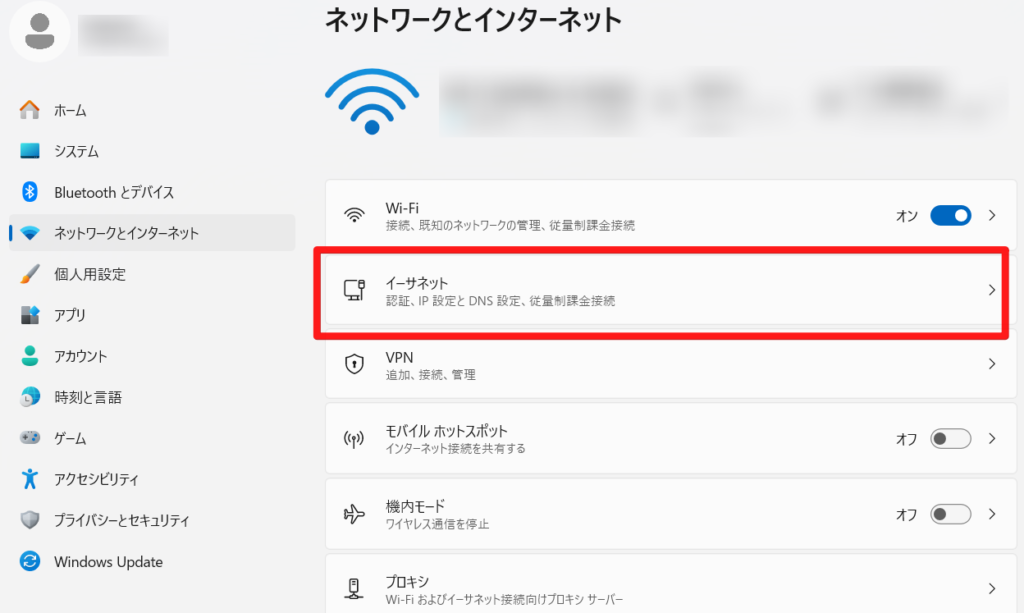
「イーサネット」をクリックします。
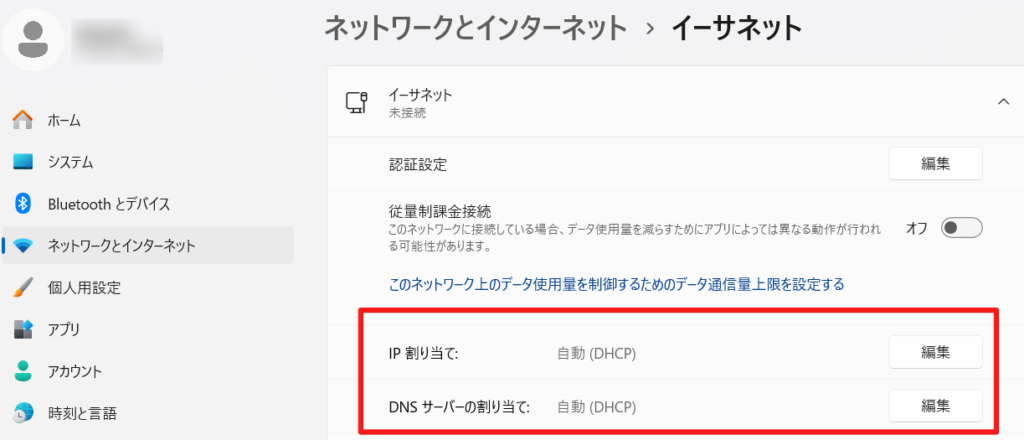
「IP割り当て」と「DNSサーバーの割り当て」が自動(DHCP)になっているか確認してください。
もし、自動になっていない場合は「編集」から変更できます。
私もノートパソコンを店舗に持ち込んだとき、固定のDNSサーバーが原因で繋がらず、時間を取られました。
自動取得に戻すだけで、ログイン画面が出るようになりました。
毎回の設定変更が面倒な方や、仕事の機密データを扱う方は、VPNサービスを併用すると安心です。
パソコンですかいらーくのWi-Fiに繋がらないときは、DNSサーバーを自動(DHCP)に戻してから、もう一度接続してください。
すかいらーくの無料Wi-Fiのパスワードや制限
すかいらーくのWi-Fiを使うとき、スマホの設定画面で入力する専用のパスワードは不要です。
代わりにSNSアカウントを使ったログイン認証と、利用時間の制限があります。
お店でスムーズにネットを使うには、正しいSSID「Wi2_Free_at_[SK.GROUP]」の選択と、1回60分・1日3回までというルールをあらかじめ把握しておくと安心です。
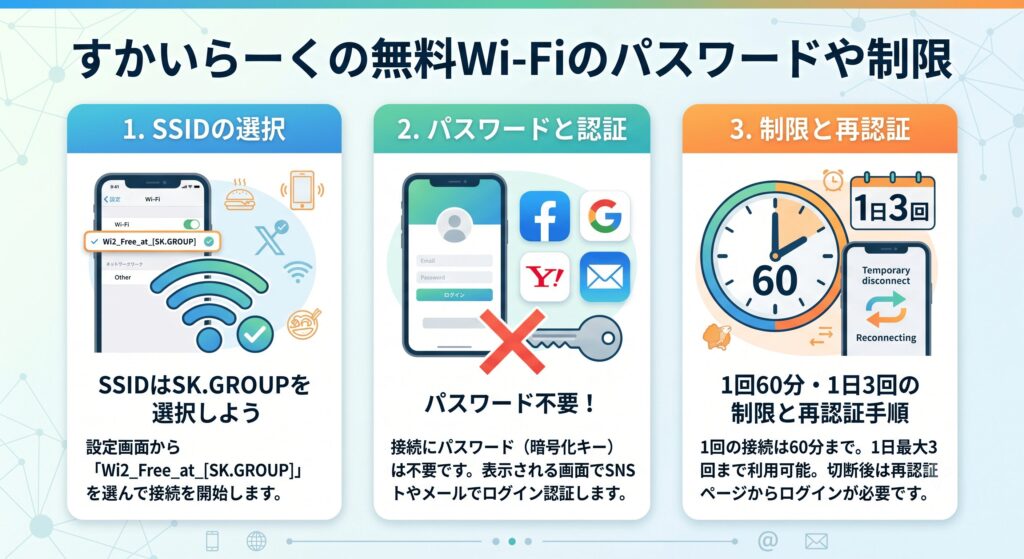
SSIDはSK.GROUPを選択しよう
すかいらーくのWi-Fiを使うには、スマホのWi-Fi設定から専用のSSIDを選ぶ必要があります。
店内には他のフリーWi-Fiやスタッフ用の電波も飛んでいるので、間違ったSSIDを選ぶとインターネットに繋がりません。
| 確認する項目 | 正しい選択肢・内容 |
|---|---|
| 接続するSSID名 | Wi2_Free_at_[SK.GROUP] |
| 提供プロバイダー | 株式会社ワイヤ・アンド・ワイヤレス(Wi2) |
| 利用できる店舗 | ガスト、ジョナサンなどのステッカー掲示店舗 |
Wi-Fi画面を開くと、複数のSSIDが並びます。
その中から「Wi2_Free_at_[SK.GROUP]」をタップすれば、すかいらーくのWi-Fiへの初期接続が完了します。
すかいらーくのWi-Fiに繋ぐときは、必ずSSID「Wi2_Free_at_[SK.GROUP]」を選んでください。
接続にパスワードは不要!SNSで認証
すかいらーくのWi-Fiは、ネットワーク選択時のパスワード入力は不要です。
SNSアカウントやメールアドレスを使った認証で、誰でも手軽に無料インターネットを使えます。
| 利用できる認証方法 | 必要なもの |
|---|---|
| SNSアカウント認証 | Facebook、Twitter(X)、Google、Yahoo!のID |
| メールアドレス認証 | 受信確認ができる実在のメールアドレス |
パスワードが不要な反面、認証画面でのログインは毎回必要です。
認証画面がこちら。
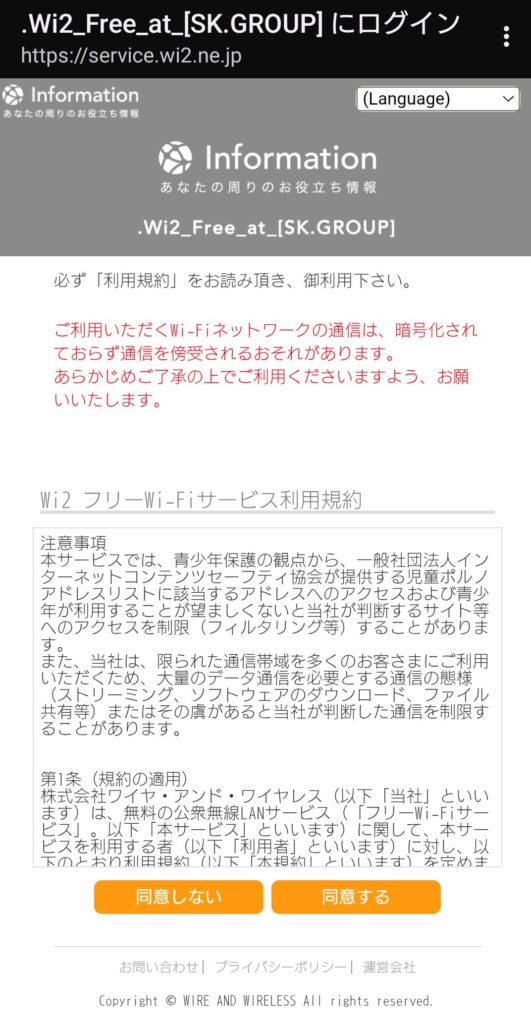
SNSのログイン情報を忘れた場合は、普段使っているメールアドレスを入力するだけで、すかいらーくのWi-Fiの認証を通過できます。
すかいらーくのWi-Fiはパスワード不要です。認証画面でSNSかメールアドレスを選んでログインしてください。
1回60分・1日3回の制限と再認証手順
すかいらーくのWi-Fiには、1回の接続につき60分間、さらに1日3回までという制限があります。
制限時間を超えるとインターネットが切断されるので、長時間のパソコン作業や動画視聴には注意が必要です。
| すかいらーくWi-Fiの制限ルール | 詳細な内容 |
|---|---|
| 1回の連続利用時間 | 60分(超過すると自動切断) |
| 1日の最大利用回数 | 3回まで(合計180分) |
| 再認証の手順 | 切断後、再度ログイン画面からSNS等で認証する |
60分が経過して切断されたあとも、1日3回の範囲内なら、認証ページからログインし直せば通信を再開できます。
1日3回の制限に達した方や再認証が面倒な方は、制限のないポケットWi-Fiの持ち込みも検討してみてください。
すかいらーくのWi-Fiは1回60分・1日3回までです。切断されたら、認証画面からもう一度ログインし直してください。
すかいらーくの無料Wi-Fiの安全性とセキュリティ
すかいらーくのWi-Fiを使うときは、通信の安全性やセキュリティに気を配りたいところです。
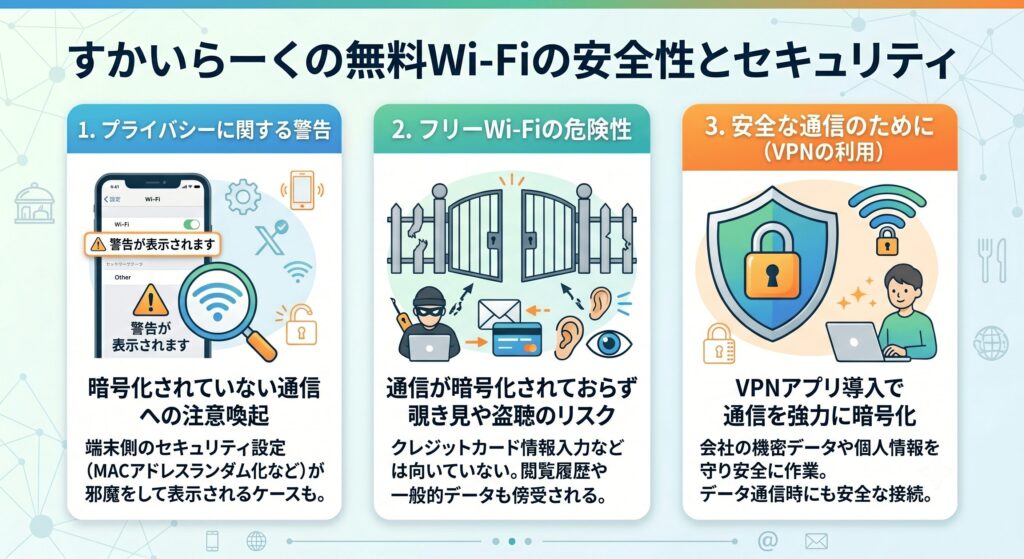
すかいらーくのWi-Fiは通信が暗号化されていないため、第三者に内容を覗き見されるリスクがあります。
iPhoneで接続したときに「プライバシーに関する警告」と出るのも、暗号化されていない電波への注意喚起です。
ニュースや動画の閲覧には便利ですが、クレジットカード情報の入力には向いていません。
すかいらーくのWi-Fiは暗号化されていないので、個人情報の入力や仕事の機密データには使わない方が安心です。
プライバシーに関する警告が出る理由
iPhoneですかいらーくのWi-Fiに繋いだとき、Wi-Fi名の下に「プライバシーに関する警告」と出ることがあります。
文字を見ると不安になりますが、すかいらーくのWi-Fi自体がウイルスに感染しているわけではありません。
| 警告が表示される理由 | 具体的な意味 |
|---|---|
| 暗号化されていない | 通信に鍵がかかっておらず丸見えの状態 |
| 端末のMACアドレスが見える | スマートフォンの識別番号が知られる状態 |
暗号化されていないフリーWi-Fiに接続すると、iPhoneが持ち主へ注意を促す仕組みになっています。
警告が出てもインターネットには繋がりますが、通信の安全性は保証されていない状態だと覚えておいてください。
すかいらーくのWi-Fiで「プライバシーに関する警告」が出ても、暗号化されていないことへの注意です。
機密情報の入力は控えましょう。
フリーWi-Fiの危険性とセキュリティ
すかいらーくのWi-Fiをはじめ、街のフリーWi-Fiは誰でも使える便利さがあります。
その反面、通信のセキュリティは弱いという欠点もあります。
パスワードなしで繋がる仕組みは、悪意のある人も同じネットワークに入りやすいことを意味します。
すかいらーくのWi-Fiは、セキュリティなしとなっています。
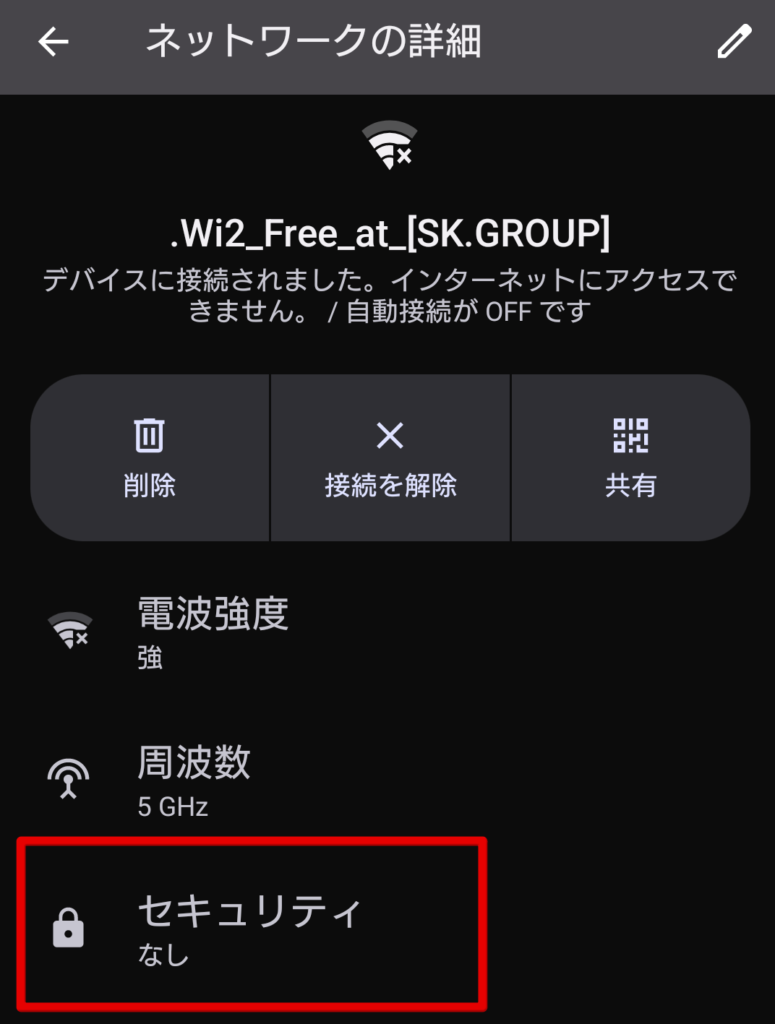
| フリーWi-Fiの主な危険性 | 具体的な被害の例 |
|---|---|
| 通信の盗聴・覗き見 | サイトの閲覧履歴やメール内容が漏洩する |
| 個人情報の流出 | クレジットカード番号やパスワードが盗まれる |
すかいらーくのWi-Fiがいつも危険というわけではありません。
個人情報を入力せずYouTubeの動画を見るだけなら、スマホのデータ容量を節約できる便利なサービスです。
すかいらーくのWi-Fiは動画視聴など手軽な用途向けです。
決済やパスワード入力は避け、セキュリティに注意しましょう。
仕事や個人情報を扱うならVPNを利用
店舗内で会社の機密データを扱ったり、銀行のオンライン口座にアクセスしたりする場合は、VPNアプリの利用を検討してみてください。
VPNアプリを使えば、すかいらーくのWi-Fiの通信に鍵をかけて、情報漏洩のリスクを下げられます。
- 月額500円程度で通信を暗号化できる
- フリーWi-Fiの危険性を気にせず仕事に集中できる
- スマートフォンやパソコンにアプリを入れるだけで使える
少額のVPNアプリを入れるだけで、大きな被害を防げることもあります。
VPNの設定が難しく感じる方は、自分専用のポケットWi-Fiを持ち歩く方法もあります。
すかいらーくのWi-Fiの制限時間を気にせず、店舗でもパソコン作業がしやすくなります。
すかいらーくのWi-Fiで仕事や個人情報を扱うときは、VPNかポケットWi-Fiで通信を守りましょう。
すかいらーくの無料Wi-Fiに関するよくある質問まとめ
すかいらーくのWi-Fiが繋がらないとき、よくある疑問をQ&A形式でまとめました。
スマホの設定やお店の仕様など、いろいろな要因が重なっていることが多いです。
「Wi-Fiには繋がっているのに未接続になる」「1日3回の制限を超えた」といった疑問は、店舗でよく聞かれる内容です。
すかいらーくのWi-Fiで困ったときは、ログイン画面の表示・端末設定・店舗の提供状況の3点を確認しましょう。
Wi-Fiに繋がっているのに未接続なのは?
スマートフォンのセキュリティ設定により、すかいらーくの認証ページがブロックされていることが多いです。
ブラウザのURL入力欄に「a.wi2.co.jp」と入力して、認証画面を表示させてください。
ログイン画面が勝手に出ない時は?
iPhoneの自動ログインがオフになっているか、AndroidのMACアドレスランダム化がオンになっている可能性があります。
スマートフォンのWi-Fi設定を見直すか、ブラウザで指定URLを入力して解決してください。
すかいらーくのWi-Fiでログイン画面が出ないときは、端末のWi-Fi設定を見直し、「a.wi2.co.jp」をブラウザで開いてください。
1日3回の制限を超えたらリセットされる?
すかいらーくのWi-Fiは1回60分、1日最大3回までの制限があり、制限を超えると翌日までリセットされません。
さらに長時間の通信を行いたい場合は、ポケットWi-Fiなど別の通信手段を用意してください。
接続するのにパスワードは必要なの?
スマートフォンのWi-Fi設定画面で入力する暗号化パスワードは不要です。
ブラウザの認証画面でSNSアカウント(TwitterやGoogleなど)かメールアドレスを使ったログインが必要です。
ガストなどのフリーWi-Fiは安全なの?
すかいらーくのWi-Fiは通信が暗号化されていないため、個人情報の入力や機密データを扱う仕事には向きません。
ガストなどすかいらーくのWi-Fiは手軽な用途向けです。
安全に使うには、VPNアプリを入れるか、専用のポケットWi-Fiを使う方法があります。
すかいらーくWi-Fiが繋がらないときはモバイルWi-Fiやテザリングを利用すべき
すかいらーくのWi-Fiが繋がらないトラブルを避け、安心してネットを使うなら、モバイルWi-Fiも選択肢のひとつです。
フリーWi-Fiには時間制限や提供店舗の終了、セキュリティの弱さといった制約があります。
お店でパソコンを開いて仕事や動画を楽しむとき、通信が途切れたり情報漏洩が気になったりするのは、かなりストレスになります。
外出先でパソコンを開く機会が多く、Wi-Fiに繋がらない時の対処をするのが面倒だという方もいるでしょう。
そんな方は、Wi-Fiのセキュリティを高める意味でも、自分用の回線としてモバイルWi-Fiやテザリングを検討してみてはいかがでしょうか。
テザリングを使うなら楽天モバイルかahamoがお得です。
テザリングを使う機会が多い方はデータ使い放題の楽天モバイルがおすすめ!
【楽天モバイル】
| 日本全国で通信可能 高速データ使い放題 | 自分専用で暗号化 セキュリティ安全 |
| 契約初期費用なし 契約事務手数料0円 | テザリングオプションの追加料金0円 |
契約時にキャッシュバックでポイントをもらいたい方はahamoがおすすめ!
【ahamo】
| 時間帯による 速度制限なし | 自分専用で暗号化 セキュリティ安全 |
| 高品質な4G/5G ネットワーク | 追加費用0円 テザリングの事前申し込み不要 |
テザリングによるスマホのバッテリー消耗が気になる方は、モバイルWi-Fi(GMOとくとくBBのWiMAX)がおすすめです。
今なら月額700円から利用でき、最大66,000円キャッシュバックなのでお得!
【WiMAX】
| 最大66,000円キャッシュバック(乗り換え時の違約金も負担) | 高額な最新ルーター端末代(33,264円)が実質0円 |
| 「解約違約金0円」 いつ解約してもOK | データ容量無制限 |
| au・UQ mobileユーザーなら毎月のスマホ代が割引 | 工事不要&最短即日発送 |
【本記事のまとめ】
- すかいらーくのWi-Fiが繋がらない原因は、スマートフォンの設定トラブルかサービス終了
- ログイン画面が出ない時は「a.wi2.co.jp」をブラウザに入力して強制表示させる
- 2025年6月でバーミヤンや夢庵など12ブランドのWi-Fi提供が終了した
- iPhoneは自動ログインをオンに変更し、AndroidはMACアドレス設定を見直す
- SSIDは「Wi2_Free_at_[SK.GROUP]」を選び、パスワードではなくSNSでログインする
- 利用時間は1回60分、1日3回までという制限ルールがある
- すかいらーくの通信は暗号化されておらず、個人情報の入力には注意が必要
- 会社の機密データを扱うなら月額制のVPNアプリの導入を検討する
- 制限時間を気にせず動画やゲームを楽しむなら別の通信回線が必要
- 安全で快適なネット環境を求めるなら、ポケットWi-Fiのレンタルも選択肢になる

コメント