「セブンイレブンでWi-Fiが繋がらない!」と、マルチコピー機の前で焦っていませんか。
セブンイレブン独自の無料Wi-Fi「セブンスポット」は2022年3月にサービス終了しており、今は使えず、復活の予定もありません。
月額数千円のポケット型Wi-Fiを持っておくと、セブンイレブンでWi-Fiが繋がらないストレスから解放され、動画や仕事のデータもサクサク読み込めるようになります。
また、テザリングもおすすめです。
テザリングを使うなら楽天モバイルかahamoがお得です。
テザリングを使う機会が多い方はデータ使い放題の楽天モバイルがおすすめ!
【楽天モバイル】


| 日本全国で通信可能 高速データ使い放題 | 自分専用で暗号化 セキュリティ安全 |
| 契約初期費用なし 契約事務手数料0円 | テザリングオプションの追加料金0円 |
契約時にキャッシュバックでポイントをもらいたい方はahamoがおすすめ!
【ahamo】

| 時間帯による 速度制限なし | 自分専用で暗号化 セキュリティ安全 |
| 高品質な4G/5G ネットワーク | 追加費用0円 テザリングの事前申し込み不要 |
テザリングによるスマホのバッテリー消耗が気になる方は、モバイルWi-Fi(GMOとくとくBBのWiMAX)がおすすめです。
今なら月額700円から利用でき、最大66,000円キャッシュバックなのでお得!
【WiMAX】

| 最大66,000円キャッシュバック(乗り換え時の違約金も負担) | 高額な最新ルーター端末代(33,264円)が実質0円 |
| 「解約違約金0円」 いつ解約してもOK | データ容量無制限 |
| au・UQ mobileユーザーなら毎月のスマホ代が割引 | 工事不要&最短即日発送 |
マルチコピー機専用のWi-Fiやドコモ・auなどのキャリアWi-Fiなら、セブンイレブンの店内でインターネットに繋げます。
- 無料Wi-Fi「セブンスポット」はすでに終了している
- マルチコピー機の専用Wi-Fiはスマートフォンの設定で繋がる
- d Wi-Fiやau Wi-Fiなどのキャリア通信は利用できる
- フリーWi-Fiのログイン画面が出ないときは、ブラウザで工夫できる
セブンスポットが終わった背景には、フリーWi-Fiのセキュリティリスクやスマホの大容量プランの普及があります。
不特定多数が使うフリーWi-Fiは、通信の暗号化が弱く、個人情報をのぞき見られる危険がありました。
安全性を保つコストが重くなり、セブンイレブン側がサービスを終了したという流れです。
とはいえ、「今すぐ印刷したいだけなのに!」と困る場面もありますよね。
マルチコピー機の前で「711_MultiCopy」の電波が出てこないときは、スマホの「ローカルネットワーク」をオンにしたり、一度機内モードにして戻すだけであっさり繋がってエラーコードが消えることがあります。
この記事では、セブンイレブンでWi-Fiに繋ぐ手順からどうしても繋がらないときの対処法まで、わかりやすくお伝えします。
【この記事をおすすめする人】
- マルチコピー機で今すぐ印刷したい人
- 外出先でWi-Fiが繋がらずイライラしている人
- 外で安全にインターネットを使える方法を探している人
【この記事をおすすめしない人】
- 自宅のインターネット回線の設定方法を知りたい人
- 毎月の通信制限をまったく気にする必要がない人
【この記事を読んでわかること】
- セブンイレブンの無料Wi-Fiが終了した理由と現在の状況
- マルチコピー機でWi-Fiに繋がらないときのエラー解消手順
- ドコモやauなどキャリア系Wi-Fiの接続方法とパスワード
- フリーWi-Fiのログイン画面が表示されないときの対処法
- 繋がらないストレスから解放される安全な通信環境の作り方
セブンイレブンのWi-Fiが繋がらない理由と復活の噂
セブンイレブンでWi-Fiが繋がらない一番の理由は、無料Wi-Fi「セブンスポット」がすでに終了しているからです。
スマホの大容量プランが当たり前になったことや、安全にインターネットを提供するセキュリティ対策の維持が難しくなったことが背景にあります。
店舗の入り口や窓ガラスに貼られていたセブンスポットのステッカーも今はもう見かけなくなりましたよね。
セブンイレブン独自の無料Wi-Fiは使えない状態なので、今すぐネットを使いたい場合は別の通信手段を選ぶ必要があります。
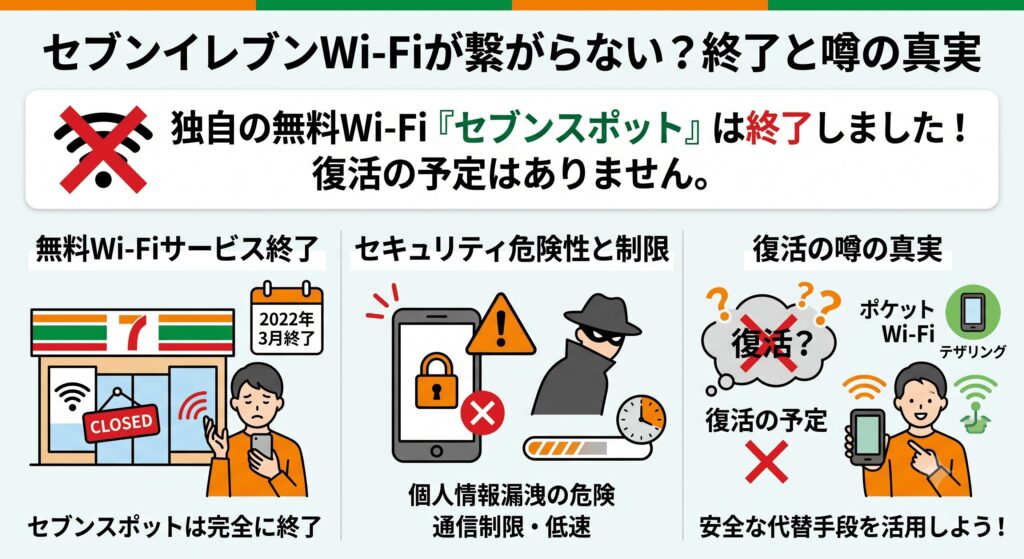
無料Wi-Fi「セブンスポット」は終了
セブンイレブンで長年提供されていた無料Wi-Fi「セブンスポット」は、2022年3月31日をもってサービス終了となりました。
以前は店舗の駐車場に入れば誰でも無料でWi-Fiが使えて便利だったのですが、今はスマホのWi-Fi設定画面を開いてもセブンスポットの電波は飛んでいません。
「セブンイレブン Wi-Fi 繋がらない」と検索しても、セブンスポットはもう選べないというのが今の現状です。
| 項目 | 以前のセブンイレブン | 現在のセブンイレブン |
|---|---|---|
| 無料Wi-Fiの有無 | セブンスポットが利用可能 | 独自の無料Wi-Fiは提供なし |
| 店内のWi-Fi環境 | 誰でもパスワードなしで接続 | マルチコピー機専用や携帯会社Wi-Fiのみ |
セキュリティの危険性と通信制限
セブンイレブンが無料Wi-Fiを終了した理由のひとつに、フリーWi-Fi特有のセキュリティの危険性があります。
誰でもパスワードなしで繋がるフリーWi-Fiは、悪意のある第三者に通信内容をのぞき見られるリスクが常に潜んでいました。
不特定多数が同時にWi-Fiを使うと、通信制限がかかったように画面が固まって、レジ前で電子決済アプリが開けず焦った経験がある方も多いはずです。
現在主流のポケット型Wi-Fiや各携帯会社の通信回線なら、暗号化のセキュリティ技術がしっかりしているため、外出先でも安心してお買い物アプリやネットバンキングを開けます。
セブンイレブンのWi-Fiは復活の予定なし
「いつかセブンイレブンの無料Wi-Fiが復活するのでは」と期待する声もSNSなどで耳にします。
しかし今のところ、セブンスポットが復活するという公式発表はありません。
一部の店舗では、モバイルWi-Fiのバッテリーをレンタルできる「ChargeSPOT mobile Wi-Fi」の実証実験が行われていますが、これは有料のレンタルサービスです。
無料で使い放題のWi-Fiがセブンイレブンで復活する見込みは低いので、外出先のインターネット環境は自分で確保するのが現実的です。
- 少しだけ通信したい場合:スマートフォンのテザリング機能を活用する
- 特定のキャリアを使っている場合:ドコモやauなどのキャリアWi-Fiを設定する
- 頻繁に外で通信する場合:自分専用のポケット型Wi-Fiを契約する
セブンイレブンのコピー機のWi-Fi接続方法
セブンイレブンで書類や写真を印刷しようとしたとき、マルチコピー機専用のWi-Fi「711_MultiCopy」に繋がらないと焦りますよね。
マルチコピー機とスマホを繋ぐWi-Fiは、インターネット回線に繋がっていなくても問題ありません。
画面にエラーコードが出ても、スマホの設定を少し変えるだけで、あっさり印刷できるようになることが多いです。
セブンイレブンでWi-Fiが繋がらないとき、まず試したいのがマルチコピー機まわりの設定です。
エラーコードが出たときの基本の確認
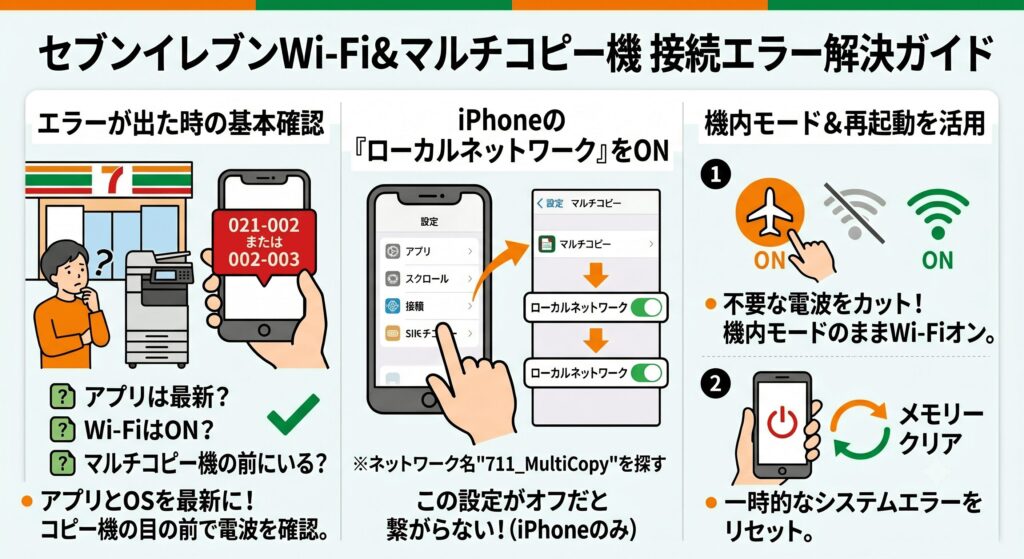
セブンイレブンの店舗で「セブン‐イレブン マルチコピー」アプリを開いたとき、「021-002」や「002-003」というエラーコードが表示されて通信が止まることがあります。
エラーコードが出る主な原因は、スマホが別のWi-Fiを探そうとして、マルチコピー機から出ている電波をうまくキャッチできていないことです。
画面に赤い文字でエラーコードが出るとびっくりしますが、落ち着いてスマホの状態を見直せば大丈夫です。
まずは、マルチコピー機の目の前に立っているか、Wi-Fiがオンか、アプリとOSが最新かをチェックしてください。
- セブンイレブンのマルチコピー機の目の前に立っているか
- スマートフォンのWi-Fi機能が「オン」になっているか
- マルチコピーアプリが最新バージョンにアップデートされているか
- スマートフォンのOSが最新の状態になっているか
ローカルネットワーク設定をオンにする
iPhoneやiPadを使っていて「021-002」というエラーコードが出た場合は、スマホの「ローカルネットワーク」設定がオフになっている可能性が高いです。
ローカルネットワークとは、近くにある機器同士を繋ぐための許可スイッチのような機能です。
オフのままだとiPhoneは目の前のマルチコピー機を見つけられず、「711_MultiCopy」に繋がりません。
以下の手順でスイッチをオンに切り替えてから、もう一度マルチコピーアプリを開き直してください。
- iPhoneの「設定」アプリを開く
- 画面を下にスクロールして「マルチコピー」を選ぶ
- 「ローカルネットワーク」のスイッチを緑色(オン)にする
- 再度マルチコピーアプリを開き直す
機内モードや再起動を活用するコツ
Androidのスマホを使っている場合や、iPhoneのローカルネットワーク設定を見直しても「711_MultiCopy」が出てこないときは、「機内モード」を試してみてください。
一度機内モードにすると不要な電波がシャットアウトされるため、マルチコピー機のWi-Fiだけをピンポイントで拾いやすくなります。
機内モードを試しても繋がらない場合は、スマホの再起動を試してください。
一時的なシステムのエラーがリセットされ、セブンイレブンでWi-Fiが繋がらない問題が解消されることがあります。
- スマートフォンの画面上部からスワイプしてメニューを出す
- 飛行機マークの「機内モード」を一度オンにする
- 機内モードのまま「Wi-Fi」だけをオンにして「711_MultiCopy」を探す
- 印刷が終わったら、必ず機内モードをオフに戻す
セブンイレブンで使える各社Wi-Fiの接続方法
セブンイレブンで独自の無料Wi-Fiが終了した今でも、お手持ちのスマホが特定の携帯会社と契約していれば、各社のWi-Fiでインターネットに繋げます。
「セブンイレブンでWi-Fiが繋がらない!」と困っていても、ドコモ、au、ソフトバンクのWi-Fiスポットの初期設定さえ済ませておけば、店舗に入るだけで自動接続されるようになります。
設定は少し手間に感じるかもしれませんが、一度パスワードなどを設定してしまえば、次回からは通信制限を気にせずサクサク動画やアプリを楽しめます。
d Wi-Fi(0000docomo)の接続手順
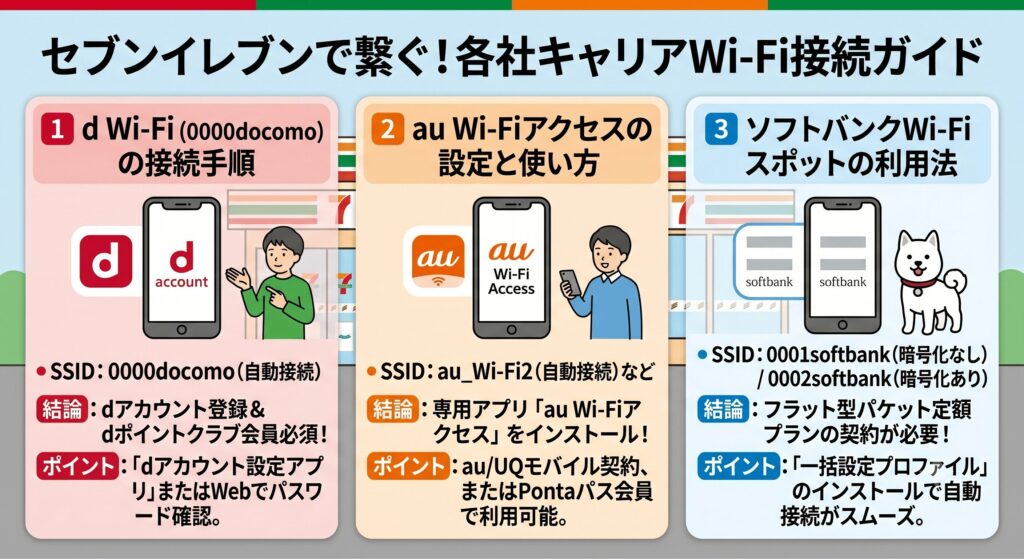
ドコモの回線を契約している方やdアカウントを持っている方なら、セブンイレブンで「d Wi-Fi」を利用できます。
スマホのWi-Fi設定画面を開くと「0000docomo」というネットワーク名が飛んでいるのを一度は見たことがある方も多いでしょう。
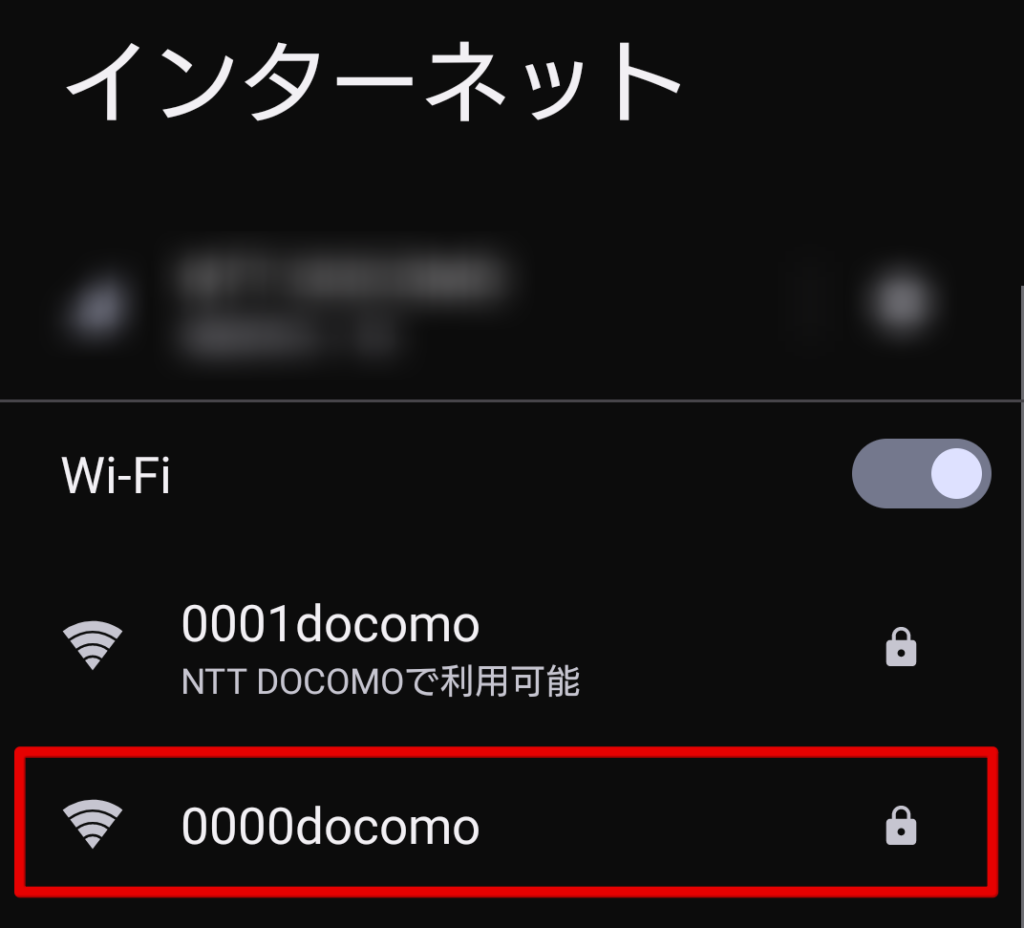
以前は誰でも簡単に接続できましたが、今はドコモの回線契約がある方や事前にWebサイトでの登録手続きを済ませている方に限定されています。
セブンイレブンでWi-Fiが繋がらないとき、d Wi-Fiのパスワード設定が済んでいるか確認してください。
| d Wi-Fiの基本情報 | 詳細 |
|---|---|
| ネットワーク名(SSID) | 0000docomo |
| 利用できる条件 | ドコモ回線契約者、または事前登録済みのdアカウント |
| 必要なパスワード | d Wi-Fi専用のパスワード(Webで設定・確認が必要) |
| 設定方法のコツ | 「dアカウント設定」アプリを使うと自動接続できて便利 |
iPhoneなどで手動で接続する場合は、dアカウントのマイページから「d Wi-Fi設定」を開き、専用のパスワードをコピーして貼り付ける必要があります。
最初は少し複雑に感じますが、一度パスワードを保存しておけば次回からセブンイレブンに入るたびに自動で繋がるようになります。
au Wi-Fiアクセスの設定と使い方
auやUQモバイルのスマホを使っている方は、セブンイレブン店内で「au Wi-Fiアクセス」という専用アプリを使うことで安全なWi-Fiに自動接続できます。
店舗のレジ前や雑誌コーナーの近くに立つと、いつの間にかWi-Fiのマークがついていることがよくありますよね。
設定さえ終わっていれば、セブンイレブンに入った瞬間からWi-Fiが繋がり、とても便利なサービスです。
| au Wi-Fiの基本情報 | 詳細 |
|---|---|
| ネットワーク名(SSID) | Wi2eap、au_Wi-Fi2など |
| 利用できる条件 | au、UQモバイル契約者(またはPontaパス会員) |
| 必要なアプリ | 「au Wi-Fiアクセス」アプリのインストール |
| 繋がらないときの対策 | スマートフォンの「位置情報」を常に許可に変更する |
アプリを入れても自動接続されない場合は、スマホの設定画面からアプリの権限を開き、位置情報を「常に許可」に変更してみてください。
古いWi-Fiプロファイルや不要なWi-Fi設定が邪魔をしていることもあるので、一度Wi-Fi設定画面から「設定解除(ネットワークの削除)」を行ってから再接続すると、すんなり繋がるようになります。
ソフトバンクWi-Fiスポットの利用法
ソフトバンクやワイモバイルの回線を契約している方は、フラット型のパケット定額サービスに加入していれば、セブンイレブンで「ソフトバンクWi-Fiスポット」を無料で利用できます。
店舗の入り口付近に、白い犬のお父さんが描かれたWi-Fiステッカーが貼ってあるのを、一度は見たことがあるはずです。
あのステッカーがある店舗なら、スマホのWi-Fi機能をオンにするだけで、セブンイレブンでインターネットを使えます。
| ソフトバンクWi-Fiの基本情報 | 詳細 |
|---|---|
| ネットワーク名(SSID) | 0002softbank |
| 利用できる条件 | ソフトバンク、ワイモバイルの対象プラン契約者 |
| セキュリティ設定 | 暗号化方式(WPA2エンタープライズ)が使われており安全 |
| 便利な接続方法 | ソフトバンクの一括設定プロファイルをインストールする |
「0002softbank」というネットワーク名は、通信内容の暗号化というセキュリティ対策がしっかり行われているため、お買い物アプリを開いたりクレジットカードの情報を入力したりする際も安心です。
「0000softbank」など暗号化されていない電波を拾ってしまい、ログイン画面が出ずに画面が固まってしまうときは、手動で「0002softbank」を選び直すとスムーズに通信できるようになります。
セブンイレブンでWi-Fiのログイン画面を表示させる方法
セブンイレブンでフリーWi-Fiに繋ごうとしたとき、ログイン画面(認証画面)が表示されず困った経験はありませんか。
セブンイレブンで各種Wi-Fiを利用する際もログイン画面が出ないとインターネットに繋がりません。
画面が真っ白のまま進まない主な理由は、スマホが過去の通信情報を記憶していることです。
ブラウザで特定のURLを入力するなど、少しの工夫でログイン画面を呼び出せます。
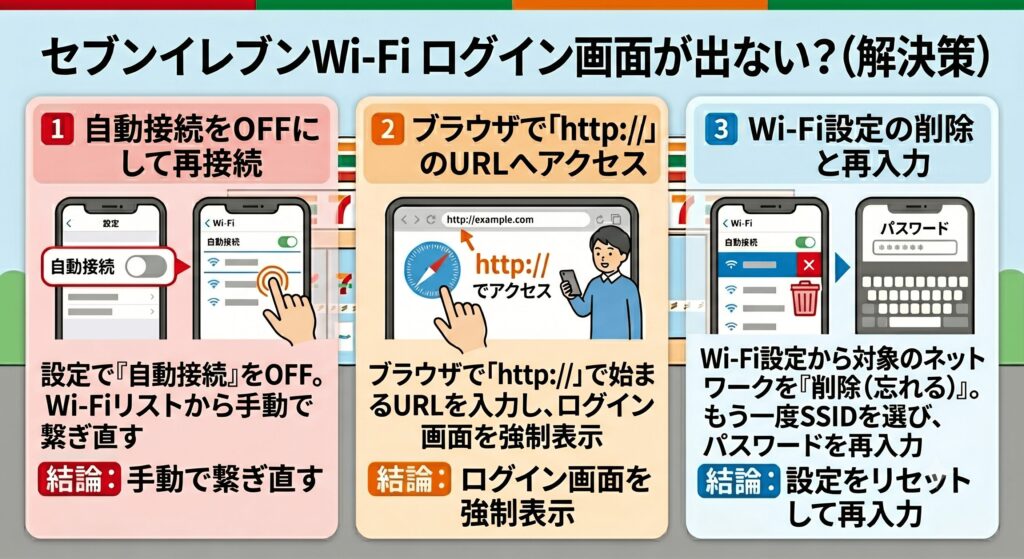
自動接続をオフにして再接続する
スマホが勝手に電波の弱いフリーWi-Fiを拾うと、ログイン画面がうまく表示されません。
まずはスマホのWi-Fi設定画面を開き、「自動接続」のスイッチをオフに切り替えてみてください。
自動接続をオフにした状態でもう一度目的のネットワーク名を手動でタップすると、認証画面が立ち上がることが多いです。
| 機種 | 自動接続をオフにする手順 |
|---|---|
| iPhone | 「設定」>「Wi-Fi」>ネットワーク名の横の「i」マーク>「自動接続」をオフ |
| Android | 「設定」>「ネットワーク」>「Wi-Fi」>歯車マーク>「自動接続」をオフ |
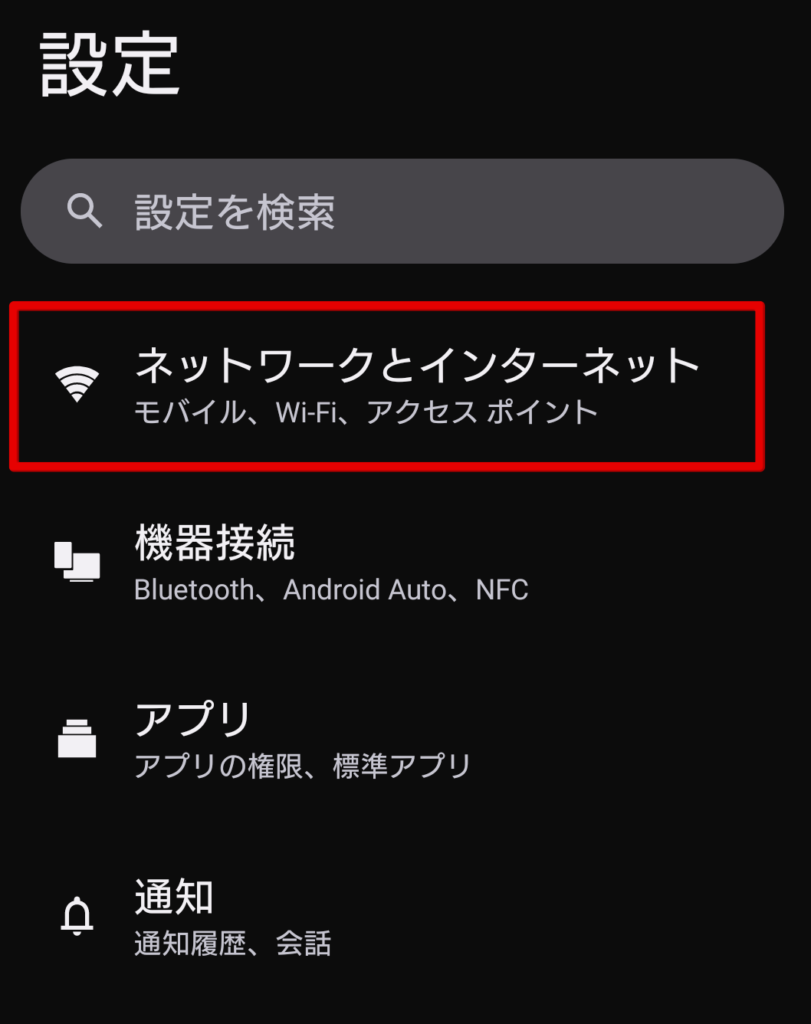
【Androidスマホの場合】
スマホの設定画面で「ネットワークとインターネット」をタップします。
「インターネット」をタップします。
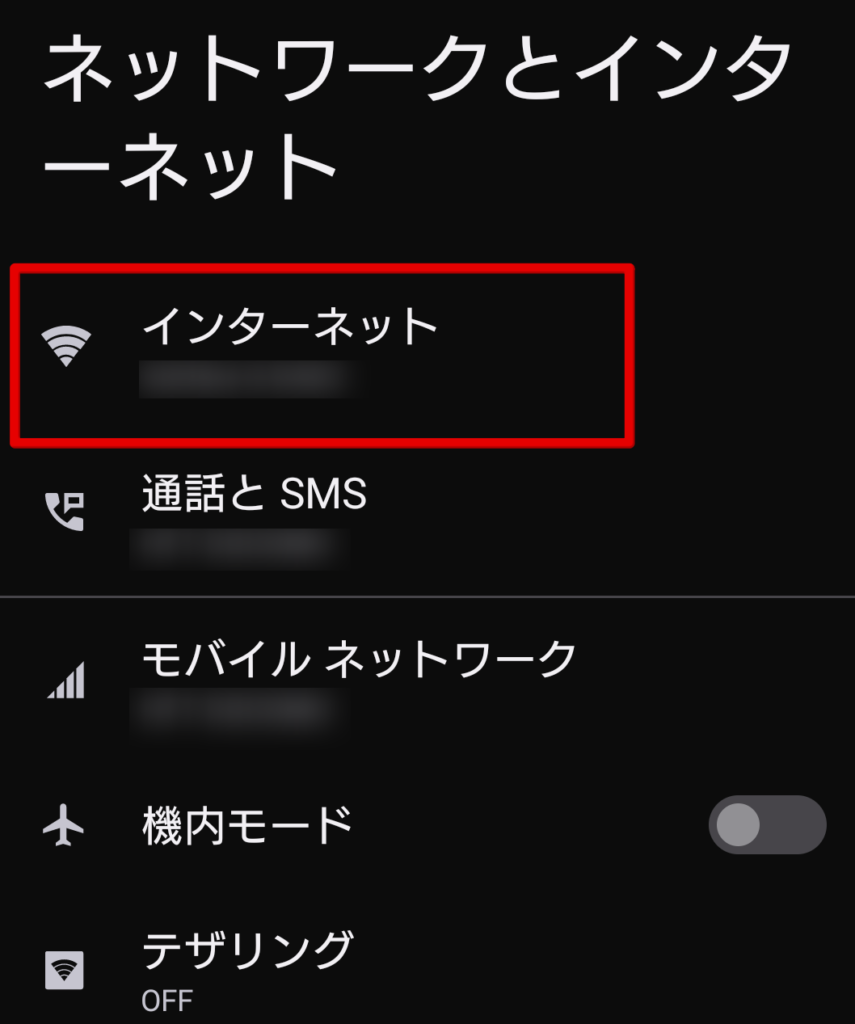
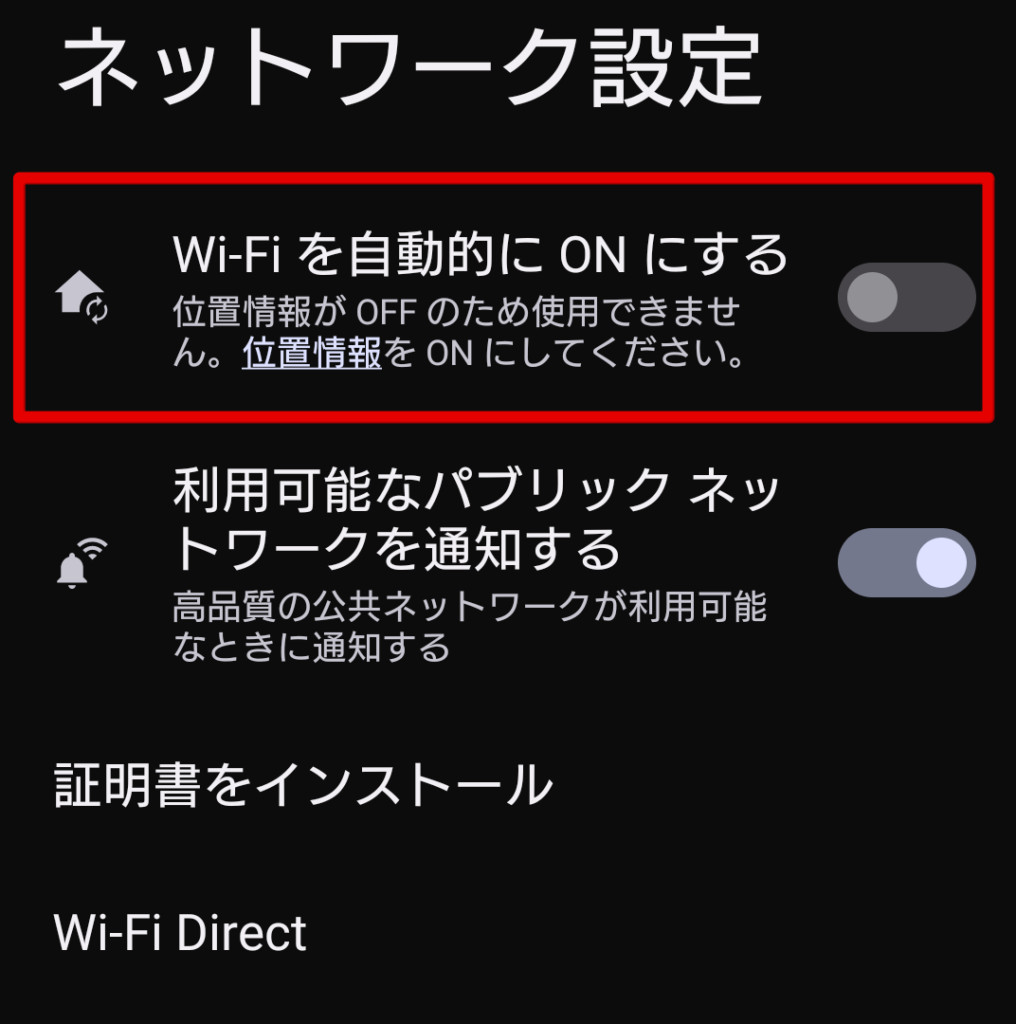
Wi-Fiの「ネットワーク設定」をタップします。
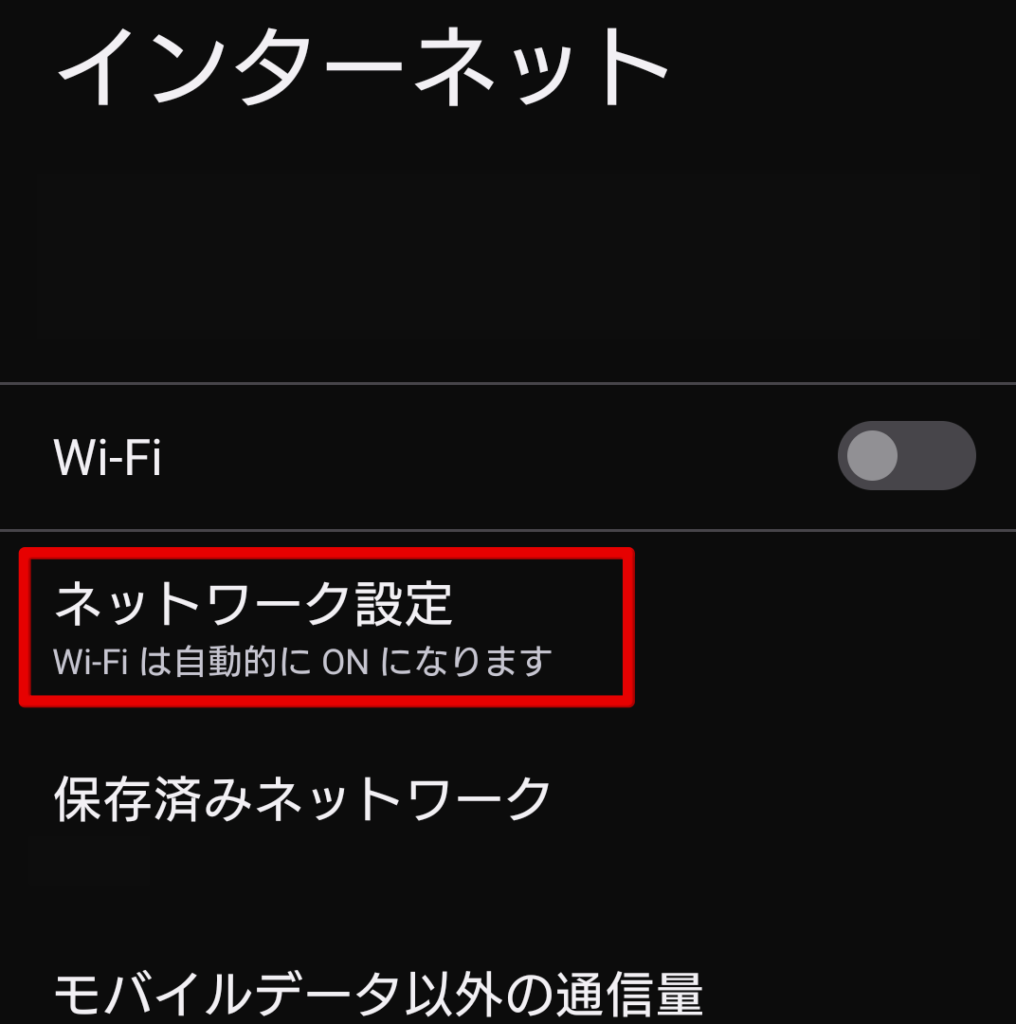
「Wi-Fiを自動的にONにする」がオフになっていることを確認してください。
ブラウザで「http://」へアクセス
自動接続をオフにしても画面が出ない場合は、ブラウザアプリを使った強制表示のコツが有効です。
URLを入力する検索窓に、「http://」から始まるURLを入力して検索ボタンを押します。
例を挙げると「http://example.com」などの文字列になります。
暗号化された「https://」ではなく、必ず「s」を抜いてアクセスするのが、セブンイレブンでログイン画面を出すコツです。
- SafariやChromeなどのブラウザアプリを開く
- 画面上部のURLバーに「http://example.com」と入力する
- 検索(開く)ボタンを押してアクセスする
- 表示されたログイン画面から規約に同意して接続する
Wi-Fi設定の削除とパスワード再入力
ブラウザへのURL入力を試しても改善しない原因は、スマホに保存された古い設定データにあることが多いです。
Wi-Fi設定画面から、一度「設定解除(ネットワークの削除)」を行いましょう。
古い通信設定を削除してまっさらな状態に戻し、もう一度パスワードを入力して再接続すると、セブンイレブンでWi-Fiが繋がらない問題が解消されることがあります。
| 状況 | 試してほしい解決策 |
|---|---|
| 画面が真っ白になる場合 | ブラウザを一度閉じてから開き直す |
| パスワードエラーが出る場合 | Wi-Fiの設定解除を行ってから再入力する |
| 全く反応がない場合 | スマートフォン本体の電源を切り再起動を行う |
【目的別】セブンイレブンでWi-Fiを利用する際の選び方
セブンイレブンのWi-Fi環境が変わった今、インターネットに繋がらないと悩む前に「自分が何のために通信したいのか」をはっきりさせることが大切です。
通信する目的によって、選ぶべき手段がまったく異なるからです。
マルチコピー機で書類を1枚だけ印刷したい人とセブンイレブンの駐車場で動画をたくさん見たい人では、必要な通信手段が変わってきます。
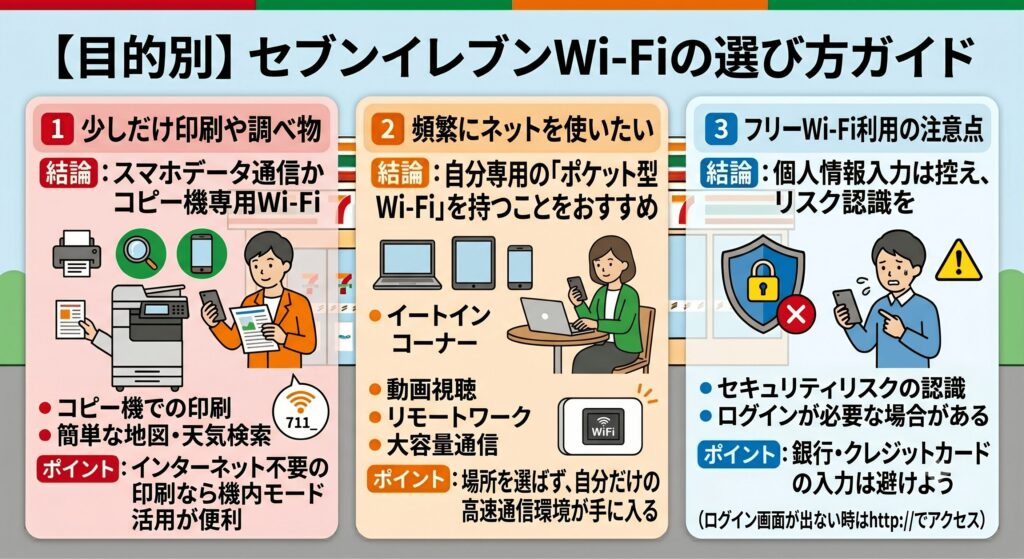
少しだけ印刷や調べ物をしたい人
セブンイレブンの店舗で「少しだけ印刷したい」「天気や地図をサクッと調べたい」という方は、わざわざ新しい通信サービスを契約する必要はありません。
スマホ本体の通信データ容量をそのまま使うか、印刷時のみマルチコピー機と直接繋ぐ方法が効率的です。
印刷時にマルチコピー機の電波が出てこないときは、機内モードを活用するだけで通信制限を気にする間もなくスムーズに解決できます。
| 目的(やりたいこと) | おすすめの解決策 | 選ぶべき理由 |
|---|---|---|
| マルチコピー機での印刷 | スマートフォンの機内モード活用 | インターネット回線を通す必要がないため |
| 少しの調べ物(地図など) | スマートフォンの通常データ通信 | 数分程度なら通信量をほぼ消費しないため |
| 短時間のメール送受信 | d Wi-Fiなどのキャリア通信 | 設定済みなら店舗に入ってすぐ繋がるため |
外出先で頻繁にネットを使いたい人
外出先でパソコンを開いて仕事をしたり移動中に動画をたくさん見たいという方には、自分専用の「ポケット型Wi-Fi」を持つことをおすすめします。
セブンイレブンなどのフリーWi-Fiを探し歩く時間はもったいないですし、毎月スマホの通信制限に怯えながら過ごすのはストレスがたまります。
月額数千円のポケット型Wi-Fiを契約すれば、カフェでも車の中でも場所を問わずサクサクインターネットを楽しめます。
| 状況(こんな人におすすめ) | 選択すべき通信手段 | メリット |
|---|---|---|
| 外でよくパソコンを開く | ポケット型Wi-Fi | セキュリティが安全で仕事のデータも守れる |
| 毎月スマホが通信制限になる | ポケット型Wi-Fi | スマホの高いデータ追加費用を節約できる |
| 通信費全体を安くしたい | スマホの格安プラン+ポケット型Wi-Fi | 月々のトータル支払い料金を抑えられる |
フリーWi-Fiを使うときの注意点
無料で誰でも使えるフリーWi-Fiには、繋がりにくいという欠点だけでなく、セキュリティが弱いという側面もあります。
パスワード入力なしで繋がる無料の電波は、悪意のある人に通信内容をのぞき見られる危険性があり、クレジットカードの情報入力などには向いていません。
「フリーWi-Fiは危険だから使わない方がいい」と聞くと不安に感じるかもしれません。
個人情報を入力しない「ただのネットサーフィン」や「動画の視聴」であれば、フリーWi-Fiはスマホのデータ通信量を節約できる便利な手段です。
| インターネットの利用シーン | フリーWi-Fiの利用可否 | 理由 |
|---|---|---|
| ネットバンキングでの振り込み | 利用しない | 口座情報や暗証番号が漏洩する危険があるため |
| ネットショッピングでの買い物 | 利用しない | クレジットカード番号を盗み見られるため |
| YouTubeなどの動画視聴 | 積極的に利用する | 個人情報のやり取りがなくデータ通信量を節約できるため |
セブンイレブンのWi-Fi以外の安全で快適な代替案
「セブンイレブンでWi-Fiが繋がらない」と店舗の駐車場やレジ前で電波を探し回る時間は、とてももったいないですよね。
繋がりにくい無料の電波に頼るのをやめてスマホのテザリングやポケット型Wi-Fiといった代替案を活用すると、安全で快適な通信環境を手に入れやすくなります。
自分専用の通信回線を持てば、通信が途切れるイライラや、個人情報が盗み見られるセキュリティの不安から解放されます。
寒い冬の駐車場で手が震えながら電波を探す必要もなくなり、車の中で温かいコーヒーを飲みながらすぐにパソコンを開いて仕事を始められます。
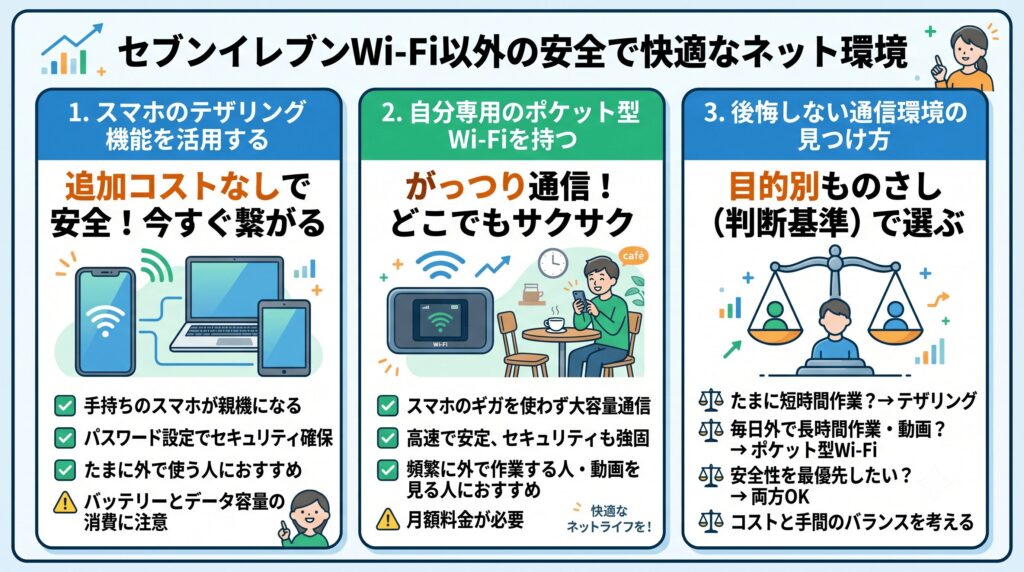
スマホのテザリング機能を活用する
外出先でたまにパソコンやタブレットを開く程度であれば、スマートフォンのテザリング機能を使うのが手軽な方法です。
「セブンイレブンでWi-Fiが繋がらない」と困った場面でも、お手持ちのスマホ自体を小さなWi-Fiルーター代わりに設定すれば、すぐにパソコンをインターネットに繋げます。
テザリング中はスマホのバッテリー消費が早くなるという欠点がありますが、充電ケーブルを持ち歩いたり、短時間の作業に限定したりする工夫で十分にカバーできます。
スマホのデータ通信プランが使い放題の方にとっては、追加料金なしで安全な通信網を作れる心強い味方です。
| テザリングの基本情報 | 詳細 |
|---|---|
| 必要な機器 | 今お使いのスマートフォンのみ |
| セキュリティ | パスワードを自分で設定できるため安全 |
| メリット | 新しい機器を持ち歩く必要がなく荷物が減る |
| 気をつけるポイント | スマートフォンのデータ容量とバッテリー残量の減り |
自分専用のポケット型Wi-Fiを持つ
カフェや外出先で頻繁に動画を見たりパソコンで作業をしたりする方には、自分専用のポケット型Wi-Fiを持つことをおすすめします。
「セブンイレブンでWi-Fiが繋がらない」と電波を求めてお店をハシゴするストレスがなくなり、いつでもどこでも電源を入れるだけで自分だけの安全なWi-Fi環境が手に入ります。
私も外出先で急いで仕事の大きなデータを送りたいのにフリーWi-Fiの電波が途切れてしまい、冷や汗をかいた経験があります。
ポケット型Wi-Fiを持ち歩くようになってからは、そうした焦りがなくなりました。
毎月料金はかかりますが、スマホの高いデータ追加購入よりトータルの通信費を安く抑えられるケースが多いです。
| 比較するポイント | フリーWi-Fi | ポケット型Wi-Fi |
|---|---|---|
| 通信の安定感 | 混み合うと遅くなる | 自分専用なのでサクサク動く |
| 安全性 | 情報をのぞき見られる危険がある | 暗号化されているため安全 |
| 使える場所 | 店舗の周辺のみ | 電波が届く場所ならどこでも |
後悔しない通信環境の見つけ方
「セブンイレブンでWi-Fiが繋がらない」という悩みを今後繰り返さないためには、ご自身の生活スタイルに合った通信手段を選ぶことが大切です。
料金の安さだけで無理をして選んでしまうと、いざというときに通信データが足りなくなって後悔してしまいます。
外でどのくらいデータ通信を使うかという点を基準に、テザリングかポケット型Wi-Fiかを選んでください。
| 読者の状況 | 選ぶべき解決策 |
|---|---|
| 月1〜2回、外で少しだけネットを使う | スマートフォンのテザリング機能 |
| 毎月スマホのデータ制限に引っかかる | ポケット型Wi-Fiを契約してスマホ代を節約する |
| 外でパソコンを開いて仕事をする | セキュリティの安全なポケット型Wi-Fi |
セブンイレブンのWi-Fiが繋がらないに関するよくある質問
「セブンイレブンでWi-Fiが繋がらない」と検索される方が抱くよくある疑問にお答えします。
店舗で急に通信ができなくなると焦ってしまいますが、今の状況と正しい対処法を知っていれば安心です。
- セブンイレブンでWi-Fiはもう使えないの?
- マルチコピー機で印刷したいのにWi-Fiに繋がらないのはなぜ?
- フリーWi-Fiのログイン画面が表示されないときはどうすればいい?
- ドコモやauのWi-Fiはセブンイレブンでどうやって繋ぐの?
- セブンスポットの代わりになるものはある?
セブンイレブンでWi-Fiはもう使えないの?
無料の「セブンスポット」は2022年3月に終了したため使えません。
ただし、ドコモなどのキャリアWi-Fiやマルチコピー機専用のWi-Fiであれば、今もセブンイレブンの店舗で利用できます。
マルチコピー機で印刷したいのにWi-Fiに繋がらないのはなぜ?
スマートフォンが別の電波を探していることが多い原因です。
iPhoneならローカルネットワークをオンにし、Androidなら一度機内モードにしてから接続するとスムーズに繋がります。
フリーWi-Fiのログイン画面が表示されないときはどうすればいい?
ブラウザで「http://」から始まるURL(例:http://example.com)を検索窓に入力してアクセスすると、ログイン画面を呼び出せます。
ドコモやauのWi-Fiはセブンイレブンでどうやって繋ぐの?
各携帯会社の専用アプリ(d Wi-Fiやau Wi-Fiアクセスなど)で事前設定を済ませておけば、店舗に入った際に自動で繋がります。
事前にパスワードの設定などが必要です。
セブンスポットの代わりになるものはある?
無料で誰でも使える代替Wi-Fiはありません。
スマートフォンのテザリング機能を使うか、安全で快適な自分専用のポケット型Wi-Fiを持ち歩くのがおすすめの代替手段です。
セブンのWi-Fiが繋がらないときはモバイルWi-Fiやテザリングを利用すべき
今回は「セブンイレブンでWi-Fiが繋がらない」と困っている方に向けて、原因と具体的な対処法をお伝えしました。
無料のセブンスポットはすでに終了しているため、マルチコピー機で印刷したい場合は設定の見直しや機内モードの活用を試してみてください。
フリーWi-Fiはセキュリティ面での危険性もあるため、外出先で頻繁にインターネットを利用するなら安全な自分専用の通信環境を整えるのがおすすめです。
私自身も、セブンイレブンの店内でマルチコピー機の前で焦った経験があります。
ローカルネットワークをオンにしたり、機内モードを試したりするだけであっという間に印刷が終わることが多いです。
外出先でパソコンを開く機会が多く、Wi-Fiに繋がらない時の対処をするのが面倒だという方もいるでしょう。
そんな方は、Wi-Fiのセキュリティを高める意味でも、自分用の回線としてモバイルWi-Fiやテザリングを検討してみてはいかがでしょうか。
テザリングを使うなら楽天モバイルかahamoがお得です。
テザリングを使う機会が多い方はデータ使い放題の楽天モバイルがおすすめ!
【楽天モバイル】
| 日本全国で通信可能 高速データ使い放題 | 自分専用で暗号化 セキュリティ安全 |
| 契約初期費用なし 契約事務手数料0円 | テザリングオプションの追加料金0円 |
契約時にキャッシュバックでポイントをもらいたい方はahamoがおすすめ!
【ahamo】
| 時間帯による 速度制限なし | 自分専用で暗号化 セキュリティ安全 |
| 高品質な4G/5G ネットワーク | 追加費用0円 テザリングの事前申し込み不要 |
テザリングによるスマホのバッテリー消耗が気になる方は、モバイルWi-Fi(GMOとくとくBBのWiMAX)がおすすめです。
今なら月額700円から利用でき、最大66,000円キャッシュバックなのでお得!
【WiMAX】
| 最大66,000円キャッシュバック(乗り換え時の違約金も負担) | 高額な最新ルーター端末代(33,264円)が実質0円 |
| 「解約違約金0円」 いつ解約してもOK | データ容量無制限 |
| au・UQ mobileユーザーなら毎月のスマホ代が割引 | 工事不要&最短即日発送 |
【本記事のまとめ】
- セブンイレブンの無料Wi-Fi「セブンスポット」はすでに終了している
- 今後復活の予定はなく、誰でも無料で使えるWi-Fiは提供されていない
- コピー機に繋がらないときはスマートフォンのローカルネットワークをオンにする
- 一度機内モードを活用すると、コピー機の電波だけを拾いやすくなる
- ドコモやauなどのキャリアWi-Fiは、事前に設定しておけば店舗で使える
- ログイン画面が出ないときは、ブラウザで「http://」へアクセスして強制表示させる
- 誰でも繋がるフリーWi-Fiは、個人情報が盗まれる危険性があるため注意が必要
- 少しの通信であれば、スマートフォンのテザリング機能を活用するのが安全
- 外出先でよくパソコンや動画を開くなら、ポケット型Wi-Fiを持つのがおすすめ
- 自分専用のWi-Fiを契約すれば、通信制限や繋がらないストレスから解放される

コメント