サンマルクカフェのWi-Fiを使うとき、パスワードの入力が必要です。
お手持ちのスマホやパソコンから「309cafe_Wi-Fi」というネットワークを選び、パスワード入力後、ログイン画面の規約に同意するだけですぐにインターネットに接続できます。
通信の不安定さにより仕事の流れを切られたくない方や情報漏洩が気になる方は、暗号化されていないフリーWi-Fiに頼りすぎないほうが心おきなく作業できます。
セキュリティ面も含めていつもの環境で仕事をしたい人は、モバイルWi-Fiやスマホのテザリング機能がおすすめです。
テザリングを使うなら楽天モバイルかahamoがお得です。
テザリングを使う機会が多い方はデータ使い放題の楽天モバイルがおすすめ!
【楽天モバイル】


| 日本全国で通信可能 高速データ使い放題 | 自分専用で暗号化 セキュリティ安全 |
| 契約初期費用なし 契約事務手数料0円 | テザリングオプションの追加料金0円 |
契約時にキャッシュバックでポイントをもらいたい方はahamoがおすすめ!
【ahamo】

| 時間帯による 速度制限なし | 自分専用で暗号化 セキュリティ安全 |
| 高品質な4G/5G ネットワーク | 追加費用0円 テザリングの事前申し込み不要 |
テザリングによるスマホのバッテリー消耗が気になる方は、モバイルWi-Fi(GMOとくとくBBのWiMAX)がおすすめです。
今なら月額700円から利用でき、最大66,000円キャッシュバックなのでお得!
【WiMAX】

| 最大66,000円キャッシュバック(乗り換え時の違約金も負担) | 高額な最新ルーター端末代(33,264円)が実質0円 |
| 「解約違約金0円」 いつ解約してもOK | データ容量無制限 |
| au・UQ mobileユーザーなら毎月のスマホ代が割引 | 工事不要&最短即日発送 |
【サンマルクカフェのWi-Fi情報】
| 項目 | 詳細 |
|---|---|
| ネットワーク名(SSID) | 309cafe_Wi-Fi |
| パスワード | 必要(席周辺に記載あり) |
| ログイン画面 | ブラウザで利用規約に同意するだけ |
| 利用時間制限 | 60分(一部店舗により異なる場合あり) |
サンマルクカフェのWi-Fiのログイン画面が出ず、繋がらない場合は、下記のURLを直接入力するだけで、あっという間に利用規約の画面が表示されます。
- ブラウザの検索窓に「http://a.wi2.co.jp」と入力して検索
- または「http://ba.com」と入力して検索
しかしサンマルクカフェなどのフリーWi-Fiには注意点があります。
フリーWi-Fiはセキュリティ面が不安なので、ウイルスや不正アクセスなどのハッキング被害にあう可能性がゼロではありません。
特に仕事をする人や重要な情報を取り扱う人は被害が大きくなる恐れがありますので、この記事を最後まで読んでWi-Fiについて理解しておいてくださいね。
【サンマルクカフェのWi-Fiを使うのがおすすめな人】
- YouTubeなどの動画視聴を楽しみたい人
- ニュースや天気など、ちょっとした調べ物をしたい人
- データ通信量を節約しながらSNSを見たい人
【サンマルクカフェのWi-Fiを使うのをおすすめしない人】
- Amazonや楽天でクレジットカード決済を利用する人
- 会社の機密データや顧客情報を扱うテレワーク作業をする人
- ネット銀行などの重要なログイン操作を行う人
【この記事を読んでわかること】
- サンマルクカフェのWi-Fiに接続する具体的な手順
- ログイン画面が出ない、繋がらないといったトラブルの対処法
- iPhoneのプライベートアドレス設定など、端末別の対処法
- フリーWi-Fiに潜む情報漏洩の危険性と、用途別の安全な判断基準
- セキュリティを強化して、カフェで安全に仕事やネットを楽しむ方法
サンマルクカフェの無料Wi-Fiはパスワードが必要!繋ぎ方を解説
サンマルクカフェのWi-Fiパスワードは、店内のお席周辺の壁などに記載されています。
スマホやパソコンの画面でサンマルクカフェ専用のネットワークを選び、パスワード入力後、ブラウザから利用規約に同意するだけですぐにインターネットに繋がります。
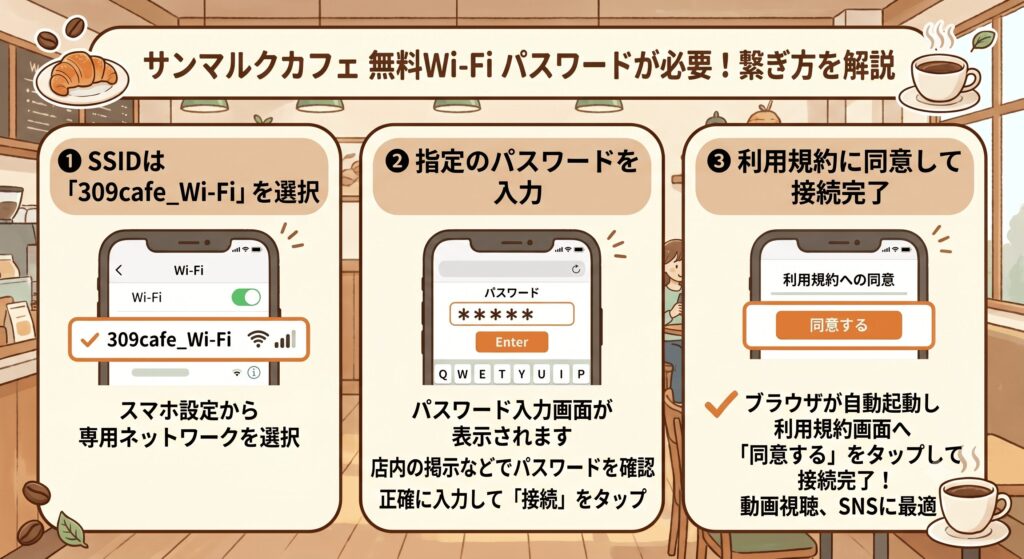
SSIDは「309cafe_Wi-Fi」を選択
サンマルクカフェのWi-Fiに繋ぐための第一歩として、まずはスマホやパソコンの設定画面を開きましょう。
ネットワーク一覧からサンマルクカフェ専用の電波「309cafe_Wi-Fi」を選びましょう。
iPhoneやAndroidなど、お手持ちの端末から以下の手順で進めてみてください。
- スマホの設定アプリを開く
- Wi-Fiの設定画面を開き、Wi-Fiをオンにする
- ネットワーク一覧から「309cafe_Wi-Fi」をタップする
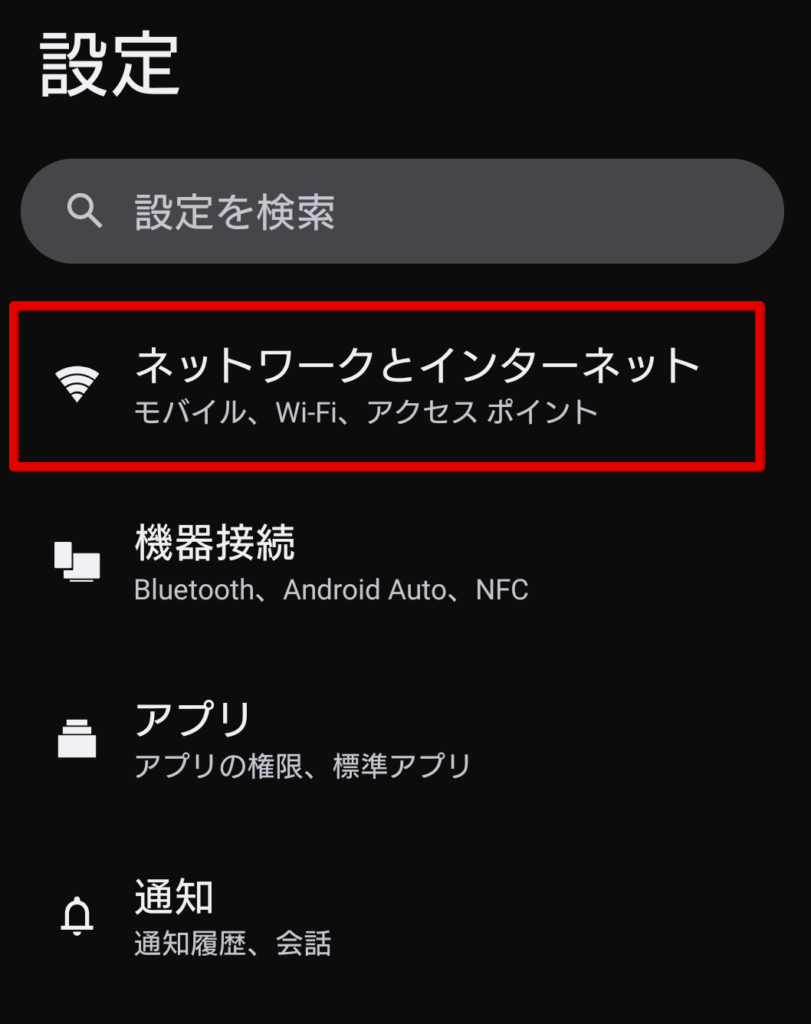
スマホの「設定」を開き、「ネットワークとインターネット」をタップします。
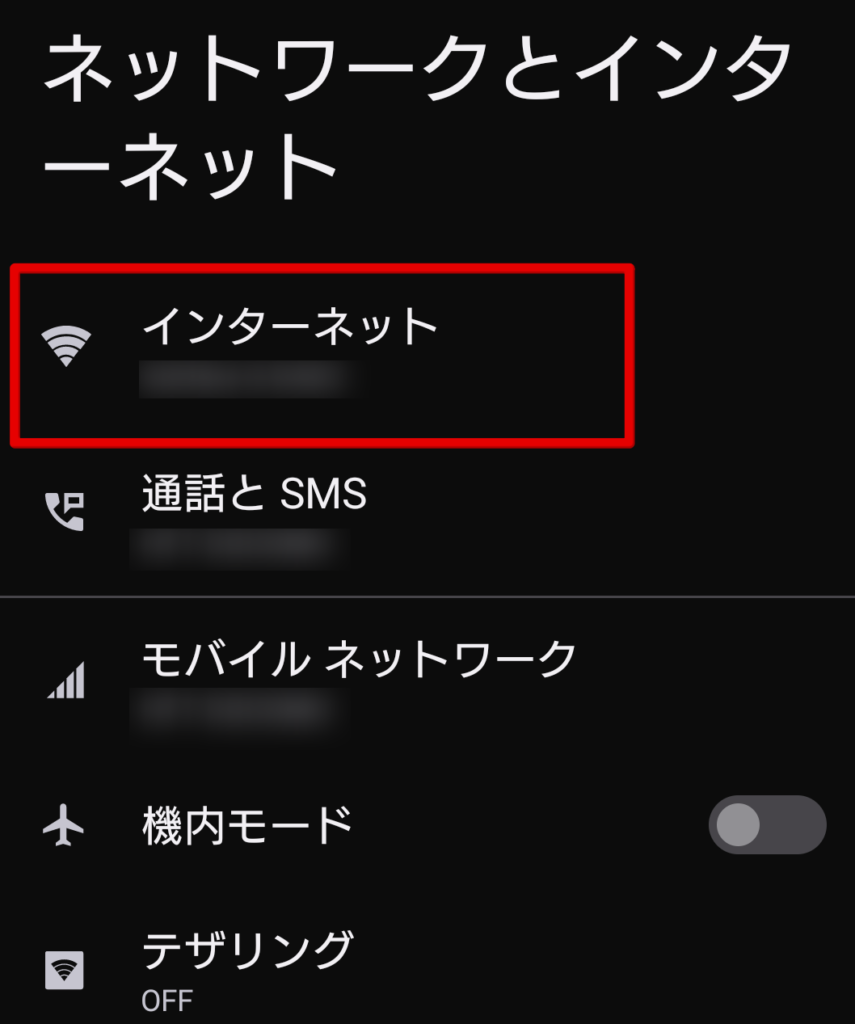
「インターネット」をタップします。
Wi-Fiをオンにし、サンマルクカフェのSSIDである「309cafe_Wi-Fi」をタップします。
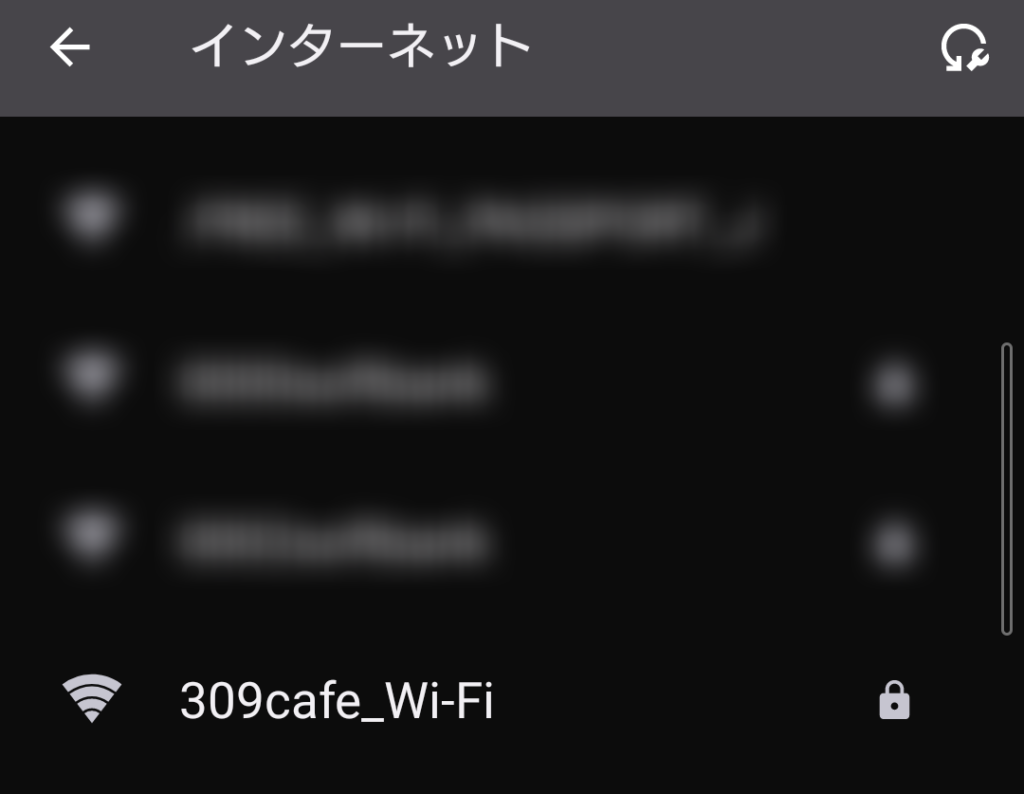
この操作だけで、サンマルクカフェの電波をしっかりキャッチできます。
サンマルクカフェのWi-Fiは、ネットワーク一覧の「309cafe_Wi-Fi」をタップするだけで選べます。
指定のパスワードを入力
サンマルクカフェのWi-Fiの電波をキャッチしたあとは、パスワードの入力へと進みます。
「309cafe_Wi-Fi」を選択すると、パスワード入力画面が表示されます。
パスワードは、大文字や小文字を間違えずに確実に入力しましょう。
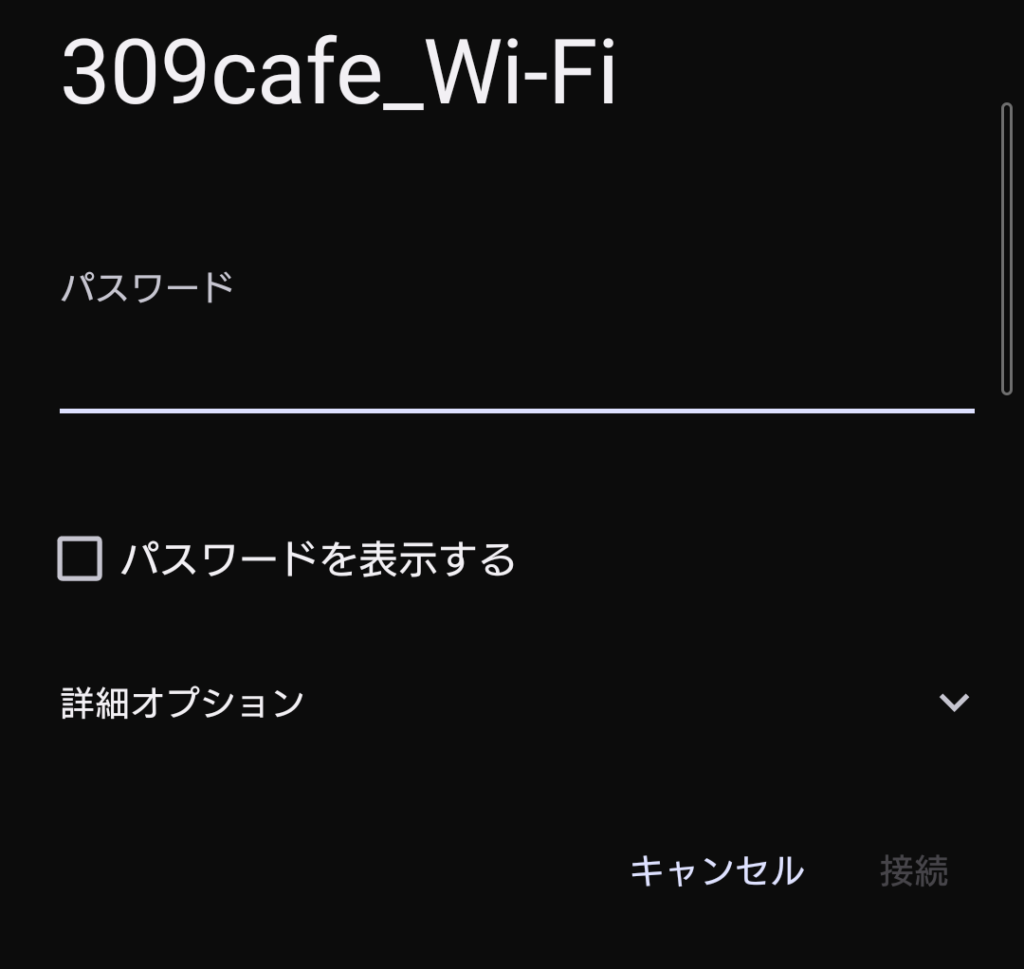
サンマルクカフェのWi-Fiパスワードは、店内のお席周辺の壁などに貼られたWi-Fiの案内に記載されています。
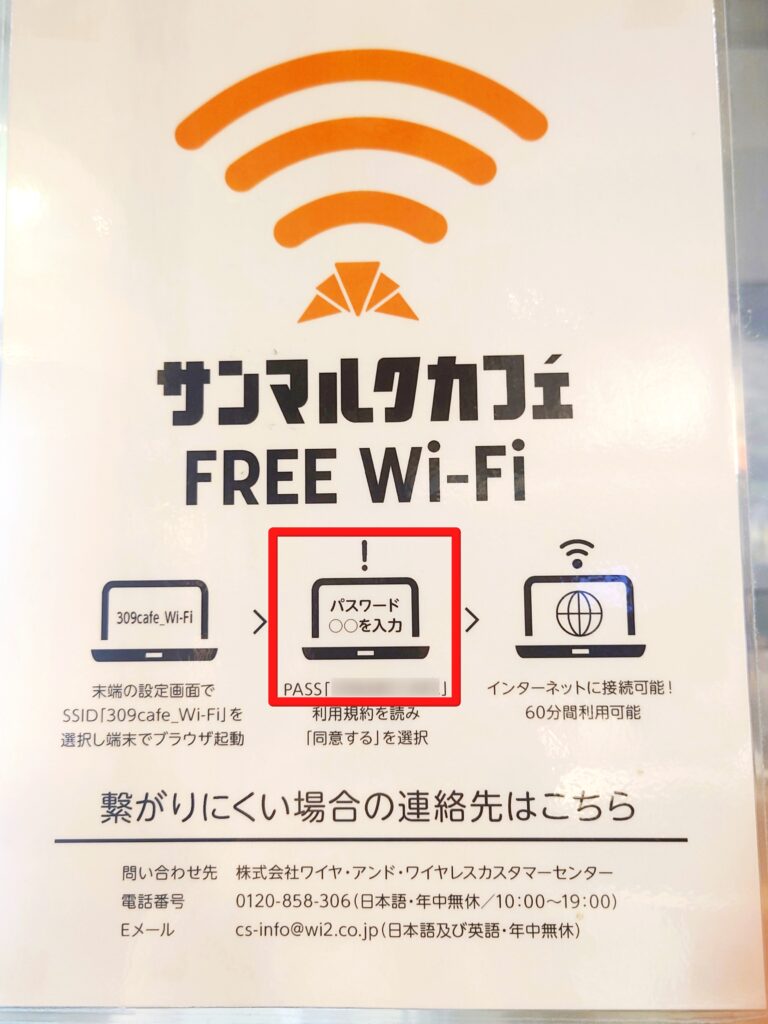
もし、パスワードが見つからない場合は、店員さんに聞いてみるのが確実です。
各店舗によってパスワードが異なる可能性もありますので、ご利用店舗で毎回Wi-Fiパスワードを確認してください。
利用規約に同意して接続完了
サンマルクカフェのWi-Fiパスワードを入力すると、自動的にログイン画面が立ち上がり、利用規約の同意を求められます。
ログイン画面での手順はとてもシンプルです。
| ログイン手順 | 画面の操作内容 |
|---|---|
| 1. 画面の確認 | 自動でブラウザが立ち上がり利用規約が表示される |
| 2. 規約の確認 | 画面を下までスクロールして内容を読む |
| 3. 同意ボタン | 「同意する」というボタンをタップする |
| 4. 接続完了 | サンマルクカフェの公式サイトが表示されたら完了 |
もしログイン画面が自動で出ない場合は、SafariやChromeなどのブラウザアプリを手動で開いてみてください。
画面の案内に従うだけでインターネットに繋がります。
サンマルクカフェの無料Wi-Fiが繋がらない対処法
サンマルクカフェのWi-Fiに接続しようとしても、エラーが出たり電波をうまく拾えなかったりして繋がらない場合があります。
繋がらない理由はスマホやパソコンが他の電波と干渉していたり、過去の通信エラーの履歴を引きずっていたりするためです。
そんな時は端末の通信をリセットしたり、過去の設定を削除したりすることで、多くの場合は解決できます。
サンマルクカフェのWi-Fiが繋がらないときは、Wi-Fiのオンオフ切り替えやネットワーク設定の削除から試してみてください。
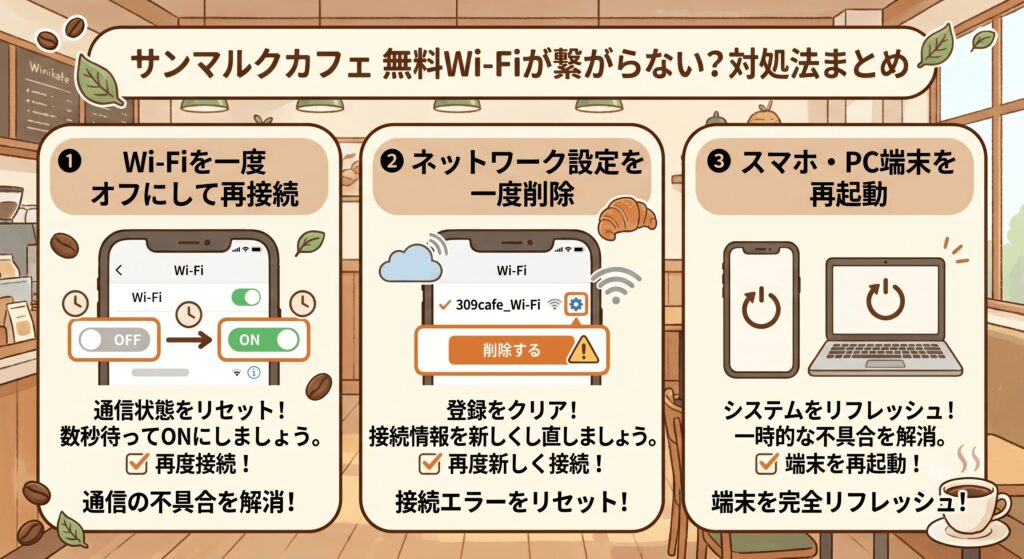
Wi-Fiを一度オフにしてから再接続する
サンマルクカフェのWi-Fiが繋がらない時、一番手軽な対処法は端末の通信設定をリセットすることです。
サンマルクカフェのWi-Fiはすぐ繋がる便利な仕組みですが、カフェ店内では他人のスマホの電波なども飛び交っているため、電波干渉を起こすことがあります。
- スマホの「設定」アプリを開く
- 「Wi-Fi」の項目をタップする
- スイッチをオフにして5秒ほど待つ
- スイッチを再びオンにする
- 「309cafe_Wi-Fi」を選び直す
スマホの設定画面から「ネットワークとインターネット」をタップします。
「インターネット」をタップします。
Wi-Fiのスイッチを一旦オフにして5秒ほど待ってからオンに切り替えます。
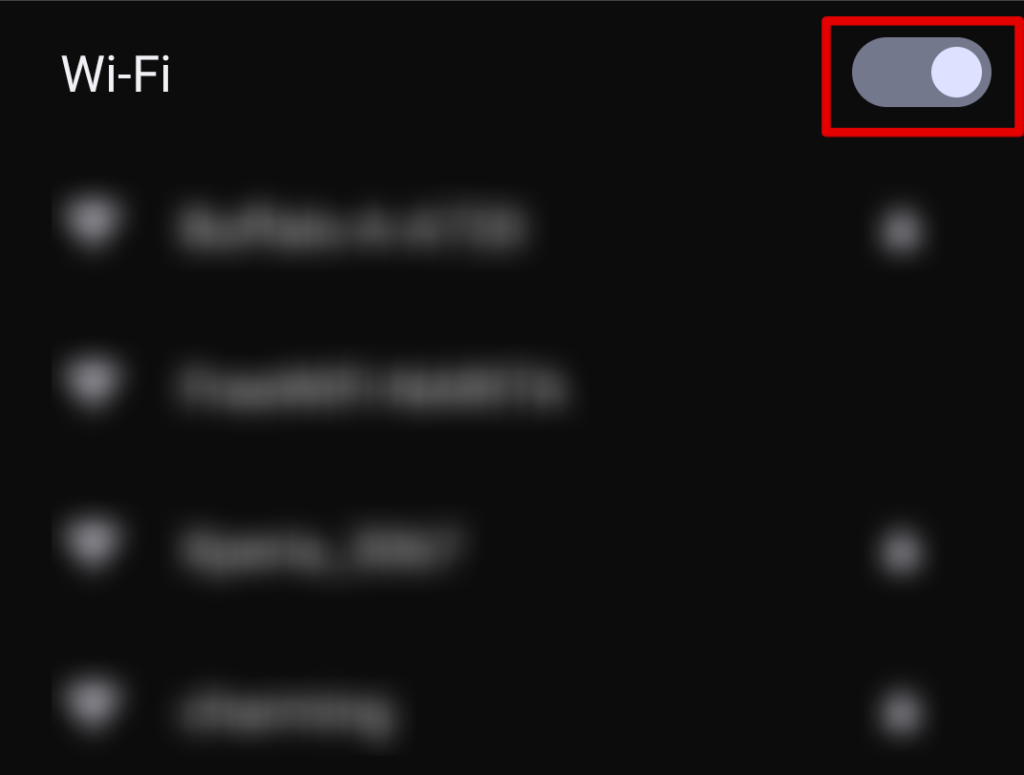
再度、サンマルクカフェのWi-Fi 「309cafe_Wi-Fi」を選び直します。
Wi-Fiのオンとオフを数秒間切り替えるだけで、端末が電波を拾い直してくれます。
サンマルクカフェのWi-Fiが繋がらないときは、まずWi-Fiをオフにして5秒待ち、もう一度「309cafe_Wi-Fi」を選び直してください。
ネットワーク設定を一度削除して再接続する
オンオフを試してもサンマルクカフェのWi-Fiに繋がらない場合は、ネットワーク削除の対処法が効果的です。
過去に接続した際の通信エラーの記憶が残っていると、うまく通信できません。
| OSの種類 | ネットワーク削除の手順 |
|---|---|
| iPhone | 「309cafe_Wi-Fi」横の「i」マークをタップ→「このネットワーク設定を削除」 |
| Android | 「309cafe_Wi-Fi」を長押し(または歯車マーク)→「削除」または「切断」 |
| Windows | Wi-Fiアイコンをクリック→「309cafe_Wi-Fi」を右クリック→「削除」 |
スマホの設定のWi-Fiの項目からサンマルクカフェのWi-Fi 「309cafe_Wi-Fi」を選びます。
ネットワークの詳細画面から「削除」をタップします。
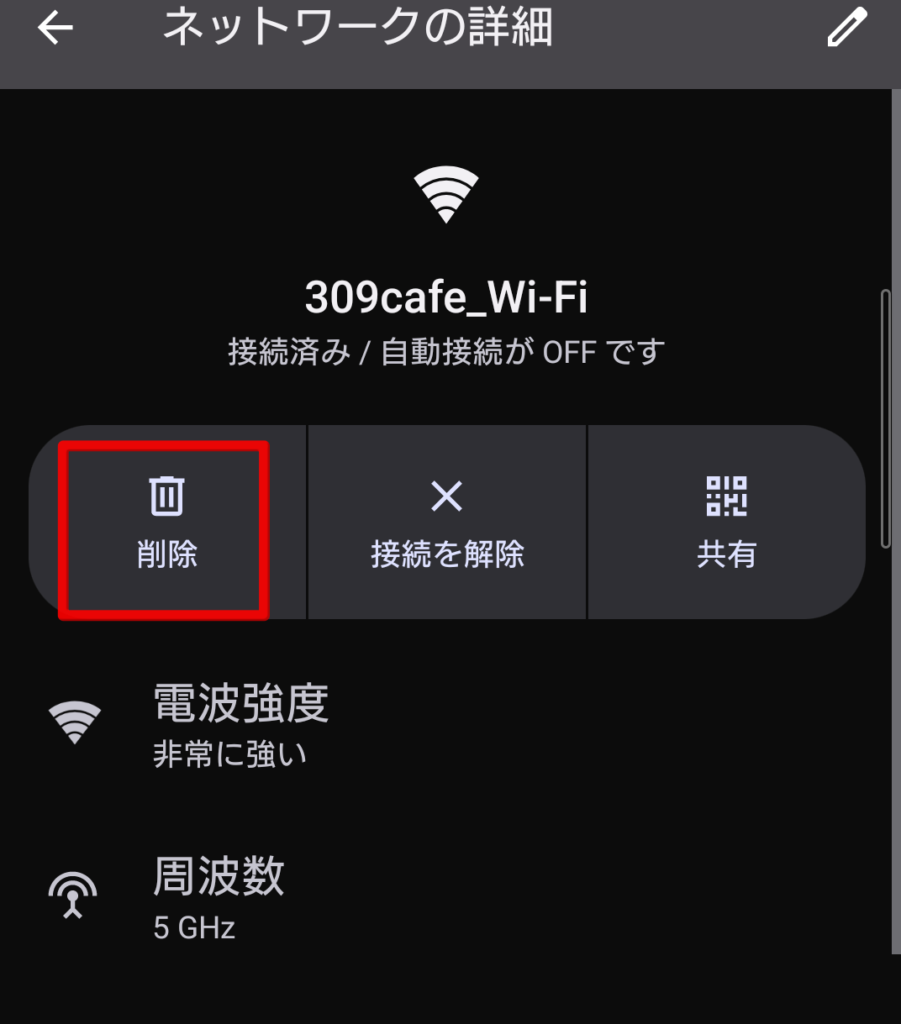
上記の手順で設定を一度削除したあとは、再度ネットワーク一覧からサンマルクカフェの電波を選択し直してみてください。
通信速度も安定して、スムーズにインターネットへ繋がります。
サンマルクカフェのWi-Fiが繋がらないときは、「309cafe_Wi-Fi」のネットワーク設定を一度削除してから、選び直してみてください。
スマホやパソコンの端末を再起動する
サンマルクカフェのWi-Fiに繋がらない時は、スマホやパソコンの端末自体を再起動する対処法も試してみてください。
端末を何日も起動し続けていると内部のシステムが疲弊してしまい、不具合を起こしやすくなります。
| 端末の状況 | 再起動による改善効果 |
|---|---|
| 長期間起動し続けている | メモリが解放されて動作が軽快になる |
| 本体が熱を持っている | 放熱されて通信機能が正常に戻る |
| 通信エラーがずっと続く | ネットワーク機能がリセットされる |
一度電源を切ってから入れ直すことで、端末の中身がリフレッシュされます。
再起動には少し時間がかかりますが、うまくいかないときには試す価値のある手立てです。
サンマルクカフェのWi-Fiが繋がらないときは、スマホやパソコンを一度電源オフにして再起動してから、もう一度接続してみてください。
サンマルクカフェの無料Wi-Fiのログイン画面が出ない場合の対処法
サンマルクカフェのWi-Fiの電波(309cafe_Wi-Fi)を選んだのに、利用規約のログイン画面が出ない場合の対処法を解説します。
ログイン画面が出ない原因は、スマホのセキュリティ設定やブラウザの仕様にあることが多いです。
特にiPhoneをお使いの方は、端末の設定を少し変えるだけで状況が改善します。
実際に私もサンマルクカフェの店内でログイン画面が出ない状態になり焦った経験がありますが、これからお伝えする手順を試すことで、1分もかからずにインターネットに繋ぐことができました。
サンマルクカフェのWi-Fiでログイン画面が出ないときは、iPhoneならプライベートアドレスをオフにするのが先に試したい対処法です。
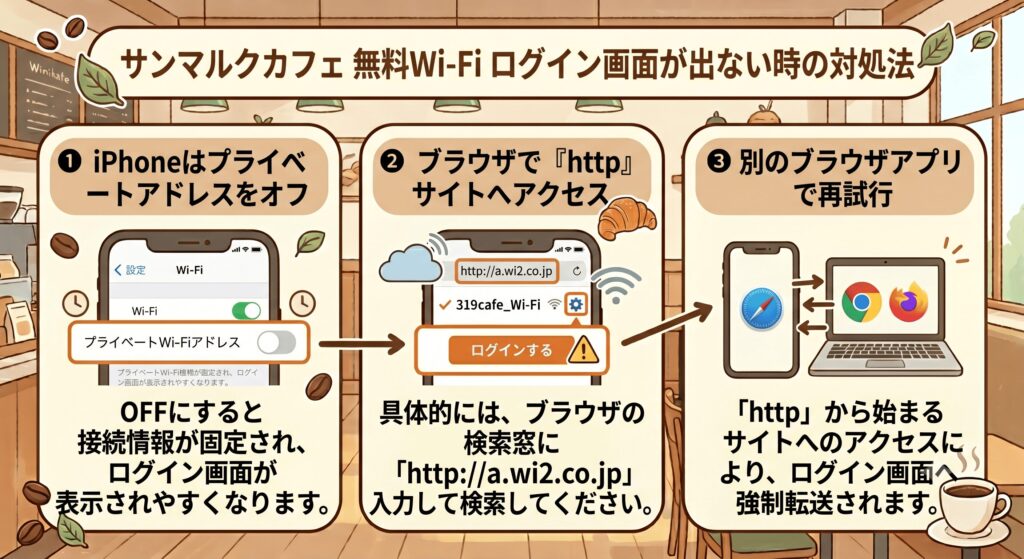
iPhoneはプライベートアドレスをオフにする
iPhoneをお使いの方でサンマルクカフェのWi-Fiのログイン画面が出ない場合は、Wi-Fi設定にある「プライベートアドレス」という機能をオフにする対処法が一番効果的です。
プライベートアドレスは通信の安全性を高めるiPhoneの標準機能ですが、サンマルクカフェのようなフリーWi-Fiでは、この機能が邪魔をして利用規約の画面をブロックしてしまうことがよくあります。
- 設定アプリから「Wi-Fi」の画面を開く
- 「309cafe_Wi-Fi」の横にある「i」マークをタップ
- 「プライベートWi-Fiアドレス」のスイッチをオフ
- ネットワークに再接続する
この設定をオフにするだけで、スムーズにログイン画面が表示されます。
作業が終わってカフェを出た後は、セキュリティを保つために再びプライベートアドレスの設定をオンに戻しておくと安心です。
サンマルクカフェのWi-Fiでログイン画面が出ないiPhoneは、「プライベートWi-Fiアドレス」をオフにしてから再接続してください。
ブラウザで「http」から始まるサイトにアクセスする
Androidスマホやパソコンをお使いの方でログイン画面が出ない場合は、SafariやChromeなどのブラウザから「http接続」のURLに直接アクセスする方法を試してみてください。
現在多くのウェブサイトは「https」という暗号化された安全なURLになっています。
しかし、あえて暗号化されていない「http」のサイトにアクセスしようとすると、システムが反応して強制的にサンマルクカフェのログイン画面を呼び出してくれます。
- ブラウザの検索窓に「http://a.wi2.co.jp」と入力して検索する
- または「http://ba.com」と入力して検索する
上記のURLを直接入力するだけで、あっという間に利用規約の画面が表示されます。
知っていると他のカフェでも応用できる便利な対処法なので、ぜひ試してみてください。
別のブラウザアプリを使って再試行する
サンマルクカフェのWi-Fiのログイン画面が出ない時は、普段使っているものとは別のブラウザアプリを開いてみる対処法をおすすめします。
たとえば、いつもGoogle Chromeを使っているなら、SafariやMicrosoft Edgeを開いてみてください。
ブラウザアプリ特有の通信エラーや過去の履歴が原因で、ログイン画面の表示が妨げられているケースがあるからです。
| 普段使っているブラウザ | 変更して試すブラウザ |
|---|---|
| Safari | Chrome、Firefox など |
| Chrome | Safari、Edge など |
| Edge | Chrome、Firefox など |
アプリを切り替えるだけで、すんなりと画面が表示されることがよくあります。
焦らずに別のアプリからアプローチしてみてください。
サンマルクカフェの無料Wi-Fiの安全性とセキュリティ
サンマルクカフェのWi-Fiは、すぐに繋がるため非常に便利ですが、安全性やセキュリティ面では少し注意が必要です。
誰でも簡単に利用できるオープンネットワークという性質上、パスワード付きで暗号化されているとはいえ、パスワードが共有されています。
悪意のある人が同じ店内にいた場合、通信内容を覗き見されてしまう危険性は否定できません。
私自身もカフェで作業をする際、便利なフリーWi-Fiにはいつもお世話になっていますが、扱う情報によっては「このまま繋いで大丈夫かな」と一度立ち止まるようにしています。
サンマルクカフェのWi-Fiは無料で便利ですが、完全に暗号化されているわけではないためセキュリティには注意が必要です。
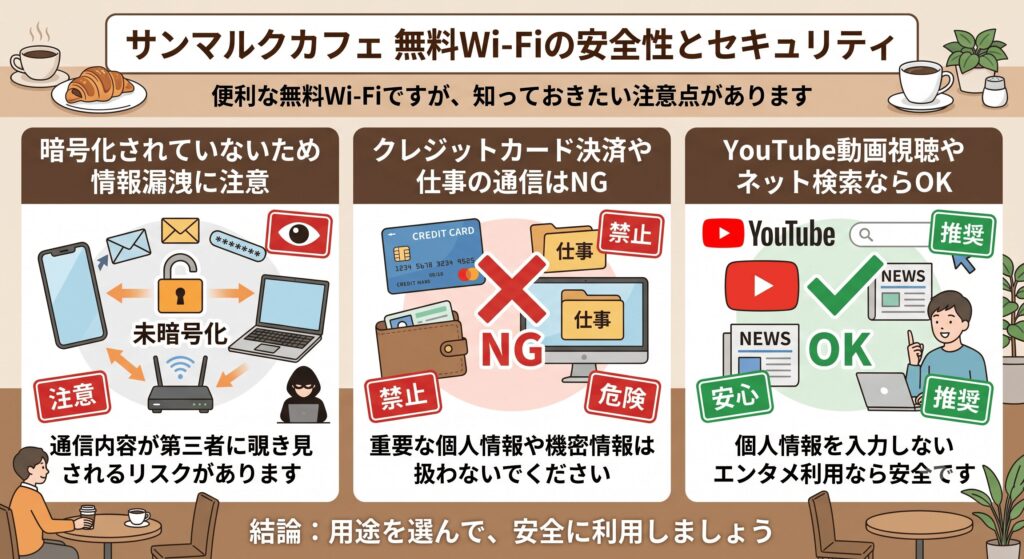
完全に暗号化されていないため情報漏洩に注意
サンマルクカフェのフリーWi-Fiは、パスワードが共有されているため、情報漏洩の危険性があることを知っておきましょう。
便利な反面、あなたのスマホと店舗のWi-Fiルーターとのやり取りが周囲から丸見えになる恐れがあります。
| 通信の種類 | 暗号化の有無 | 情報漏洩のリスク |
|---|---|---|
| 自宅のWi-Fi | 暗号化されている | 低い |
| パスワードありのフリーWi-Fi | 暗号化されている | 低い |
| サンマルクカフェのWi-Fi | 暗号化されていない | 高い |
誰でもアクセスできるネットワークは、ハッキングの知識を持つ人が同じ空間にいると、通信データを盗み見られるリスクが高まります。
サンマルクカフェのWi-Fi自体は、セキュリティありとなっています。
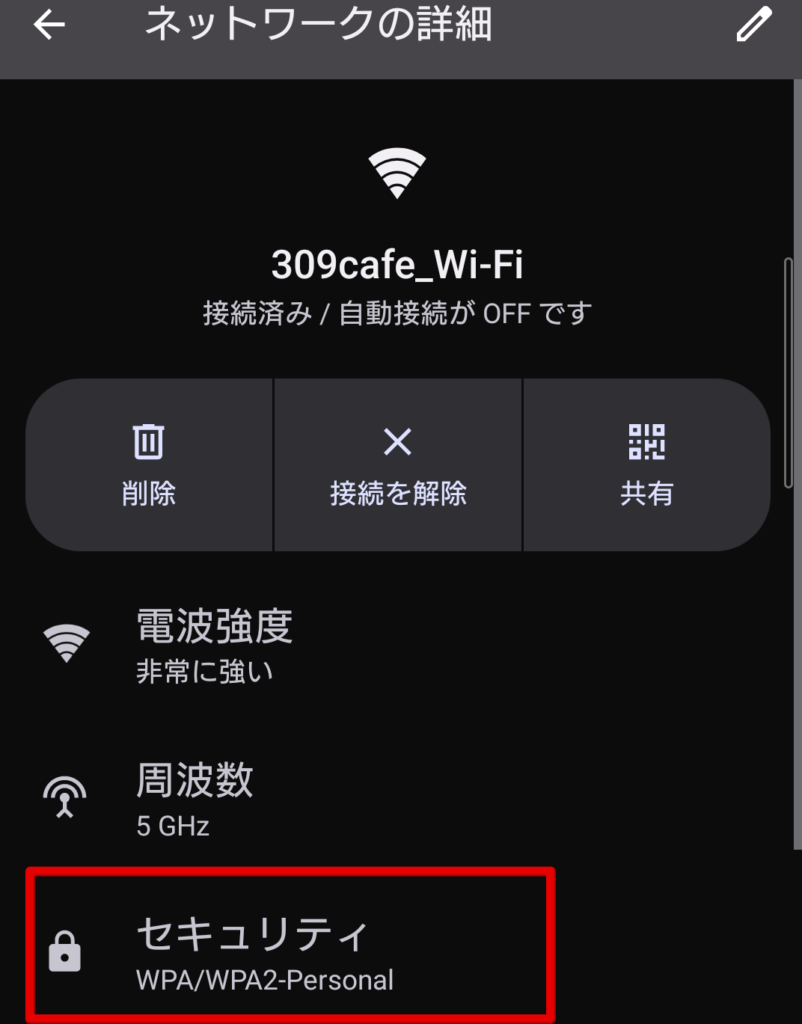
店舗のフリーWi-Fiは、セキュリティなしの場合も一定数見られるので、サンマルクカフェはセキュリティ対策されていることになります。
とはいえ、無料Wi-Fiを利用する際は、パスワード入力などの個人情報を扱う通信には細心の注意を払う必要があります。
クレジットカード決済や仕事の通信はNG
サンマルクカフェのWi-Fiに繋いだまま、Amazonなどでクレジットカード決済をしたり、会社の機密データを送受信したりするのは避けてください。
サンマルクカフェのWi-Fiパスワードは共有されており、誰でも利用でき、大切なクレジットカード番号や仕事のログイン情報が漏洩する危険性があるからです。
| カフェのWi-Fiで控えるべき操作 | 具体的なリスク |
|---|---|
| ネットショッピングでの買い物 | クレジットカード番号を盗まれる |
| ネット銀行へのログイン | 口座情報や暗証番号が流出する |
| 仕事のメール送受信 | 顧客情報や社外秘データが漏洩する |
万が一これらの情報が盗まれてしまうと、金銭的な被害を受けたり、会社の信用を失ったりと、大きなトラブルに発展する可能性があります。
お金や仕事に関わる重要なデータのやり取りは、サンマルクカフェのWi-Fiでは行わないという判断基準を持っておくと安心です。
サンマルクカフェのWi-Fiでは、クレジットカード決済や仕事の機密データの送受信は避けてください。
YouTube動画視聴やネット検索ならOK
「危険ならサンマルクカフェのWi-Fiは使わないほうがいいの?」と不安に思うかもしれませんが、決してそんなことはありません。
YouTubeなどの動画視聴やニュースサイトの閲覧といった用途であれば、問題なく安全に楽しめます。
| そのまま使っても安全な用途 | おすすめの理由 |
|---|---|
| 動画の視聴(YouTube等) | 個人情報を入力しないため安全 |
| ニュースや天気予報のチェック | 閲覧するだけなのでリスクがない |
| 周辺のお店やマップの検索 | 誰に見られても困らない情報 |
名前やパスワードといった個人情報を入力しない操作であれば、万が一通信の内容を見られても実害はありません。
通信速度の速いサンマルクカフェのWi-Fiを上手に活用すれば、スマホのデータ通信量(ギガ)を大きく節約できるため、動画視聴などのエンタメ利用にはとても使いやすいネット環境になります。
サンマルクカフェのWi-Fiは、YouTubeの動画視聴やネット検索など、個人情報を入力しない用途ならそのまま使って大丈夫です。
サンマルクカフェの無料Wi-Fiを安全に使う代替手段
サンマルクカフェで快適にネットを使いたいけれど、フリーWi-Fiのセキュリティ面がどうしても心配だという方も多いはずです。
特に、大事な仕事のデータをやり取りしたり、銀行口座にログインしたりする際は、不特定多数が繋ぐオープンネットワークを利用するのはリスクが伴います。
そんな不安を解消し、サンマルクカフェの空間をより安全な「自分だけのオフィス」にするための代替手段をいくつか紹介します。
カフェでの作業頻度が高いなら、自分専用の通信環境を準備するのが安全でストレスの少ない方法です。
サンマルクカフェのWi-Fiのセキュリティが気になるときは、VPN・テザリング・モバイルWi-Fiなどの代替手段を検討してください。
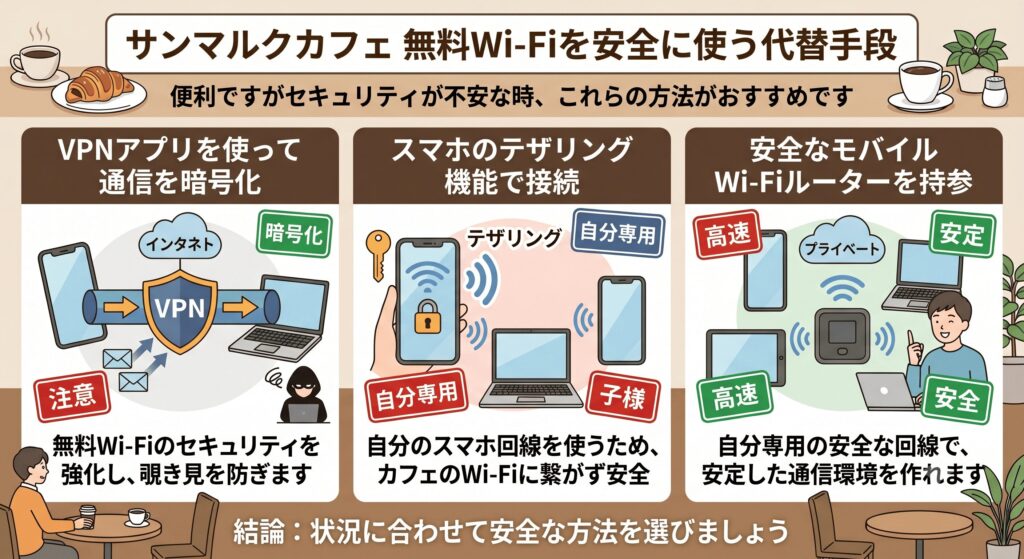
VPNアプリを使って通信を暗号化する
サンマルクカフェのWi-Fiをそのまま利用しつつ、セキュリティを高める方法が「VPN(仮想プライベートネットワーク)」の導入です。
VPNアプリを使うと、スマホとインターネットの間に専用の暗号化されたトンネルが作られるため、誰かに通信を覗き見されるリスクを大きく下げられます。
| VPNアプリの活用効果 | 具体的なメリット |
|---|---|
| 通信の暗号化 | 第三者に内容を覗き見されない |
| IPアドレスの匿名化 | どこから繋いでいるか特定されにくい |
| 公衆Wi-Fiの保護 | 安全性が低いネットワークも守りやすくなる |
アプリをインストールしてボタンを一つ押すだけで設定が完了するため、機械が苦手な方でも簡単に導入できます。
頻繁にサンマルクカフェでパソコンやタブレットを開くなら、ぜひ活用してみてください。
サンマルクカフェのWi-Fiを使いながらセキュリティを高めたいなら、VPNアプリで通信を暗号化する方法がおすすめです。
スマホのテザリング機能で接続する
通信の安全性を最優先にするなら、サンマルクカフェのWi-Fiには一切接続せず、自分のスマホの「テザリング機能」を使う方法があります。
テザリングとは、スマホを小型のWi-Fiルーター代わりにしてパソコン等を繋ぐ機能のことで、自分専用の回線を使うためセキュリティの心配がほとんどありません。
- スマホの設定から「テザリング」をオンにする
- パソコンのWi-Fi一覧から、自分のスマホの名前を選択する
- スマホの画面に設定したパスワードを入力する
これだけで、カフェのフリーWi-Fiを使わずに、普段使っている安全なスマホの通信(4G/5G)をパソコンで使えます。
ただし、スマホのデータ通信量(ギガ)を消費するため、ギガ無制限のプランを契約している方に特におすすめです。
サンマルクカフェのWi-Fiのセキュリティが不安なときは、スマホのテザリングで自分専用の回線につなぐ方法が安心です。
安全なモバイルWi-Fiルーターを持参
よくカフェを移動して作業をする方やテレワークが多い方にとって、自分専用の「モバイルWi-Fiルーター」を持つことは、安心を買うようなものです。
フリーWi-Fiのログイン画面が表示されないトラブルやセキュリティの不安から解放され、どの店舗でも同じ速度で安定した通信が可能です。
| 比較項目 | サンマルクのWi-Fi | モバイルWi-Fiルーター |
|---|---|---|
| 接続の安定性 | 店舗の混雑具合に依存する | 常に自分専用で安定する |
| セキュリティ | 注意が必要(暗号化なし) | 高い(暗号化済み) |
| 使い勝手 | 利用規約への同意が必要 | 電源を入れるだけで自動接続 |
月額費用はかかりますが、カフェのたびにWi-Fiに繋がらないトラブルで時間を浪費するくらいなら、ルーターを持参してストレスフリーに作業するほうが、結果的に仕事の効率も上がります。
サンマルクカフェで安定して安全にネットを使いたいなら、モバイルWi-Fiルーターを持参する方法も検討してみてください。
サンマルクカフェの無料Wi-Fiのよくある質問まとめ
サンマルクカフェのWi-Fiを利用する際によくある疑問や質問をまとめました。
サンマルクカフェのWi-Fiは簡単に接続できる反面、店舗の設備やセキュリティ面で事前に知っておくべき注意点があります。
私自身も初めて利用した時に「時間は無制限なのかな?」「コンセントは使えるのかな?」と疑問に思った経験があるため、特にカフェでの作業が多い方が気になるポイントを厳選しています。
サンマルクカフェのWi-Fiについて、パスワードやログイン画面、利用時間などよくある疑問にQ&A形式でお答えします。
- サンマルクカフェのWi-Fiのパスワードは何ですか?
- Wi-Fiのログイン画面が出ない時はどうすればいいですか?
- サンマルクカフェのWi-Fiに利用時間制限はありますか?
- サンマルクカフェの店舗に電源コンセントはありますか?
- サンマルクカフェのフリーWi-Fiでクレカ決済は安全ですか?
サンマルクカフェのWi-Fiのパスワードは何ですか?
サンマルクカフェのWi-Fi(309cafe_Wi-Fi)に接続するためのパスワードは、店内にあるWi-Fiの案内に記載されています。
端末のWi-Fi設定画面からネットワークを選択し、自動で開くブラウザ画面で利用規約に同意するだけでインターネットに接続できます。
Wi-Fiのログイン画面が出ない時はどうすればいいですか?
iPhoneの場合はWi-Fi設定から「プライベートアドレス」をオフにしてください。
Androidスマホやパソコンの場合は、ブラウザのURL入力欄に「http://a.wi2.co.jp」と直接入力して検索すると、ログイン画面が表示されます。
サンマルクカフェのWi-Fiに利用時間制限はありますか?
はい、サンマルクカフェのWi-Fi利用時間の制限は60分です。
店舗によって異なる場合がありますので、ご注意ください。
サンマルクカフェの店舗に電源コンセントはありますか?
すべての店舗ではありませんが、新宿モノリスビル店など、多くの店舗のカウンター席を中心に電源コンセントが設置されています。
コンセントの有無は、事前にサンマルクカフェ公式サイトの店舗検索ページから絞り込み検索で確認できます。
サンマルクカフェのフリーWi-Fiでクレカ決済は安全ですか?
サンマルクカフェのWi-Fiは通信の暗号化が不十分であるため、クレジットカード決済を行うのは危険です。
カード番号などの重要な情報が盗まれるリスクがあるため、決済時は必ずVPNアプリを利用するか、スマートフォンの回線に切り替えてください。
サンマルクカフェWi-Fiが繋がらないときはモバイルWi-Fiやテザリングを利用すべき
サンマルクカフェのWi-Fiは、誰でもすぐに接続できるとても便利なサービスです。
もしログイン画面が出ないといったトラブルが起きても、iPhoneの設定を見直すなどの簡単な対処法を知っていれば、焦らずにネット環境を整えられます。
ただし、誰でも自由に繋ぐことができるフリーWi-Fiはセキュリティ面には注意です。
外出先でパソコンを開く機会が多く、Wi-Fiに繋がらない時の対処をするのが面倒だという方もいるでしょう。
そんな方は、Wi-Fiのセキュリティを高める意味でも、自分用の回線としてモバイルWi-Fiやテザリングを検討してみてはいかがでしょうか。
テザリングを使うなら楽天モバイルかahamoがお得です。
テザリングを使う機会が多い方はデータ使い放題の楽天モバイルがおすすめ!
【楽天モバイル】
| 日本全国で通信可能 高速データ使い放題 | 自分専用で暗号化 セキュリティ安全 |
| 契約初期費用なし 契約事務手数料0円 | テザリングオプションの追加料金0円 |
契約時にキャッシュバックでポイントをもらいたい方はahamoがおすすめ!
【ahamo】
| 時間帯による 速度制限なし | 自分専用で暗号化 セキュリティ安全 |
| 高品質な4G/5G ネットワーク | 追加費用0円 テザリングの事前申し込み不要 |
テザリングによるスマホのバッテリー消耗が気になる方は、モバイルWi-Fi(GMOとくとくBBのWiMAX)がおすすめです。
今なら月額700円から利用でき、最大66,000円キャッシュバックなのでお得!
【WiMAX】
| 最大66,000円キャッシュバック(乗り換え時の違約金も負担) | 高額な最新ルーター端末代(33,264円)が実質0円 |
| 「解約違約金0円」 いつ解約してもOK | データ容量無制限 |
| au・UQ mobileユーザーなら毎月のスマホ代が割引 | 工事不要&最短即日発送 |
【本記事のまとめ】
- サンマルクカフェのWi-Fi(309cafe_Wi-Fi)はパスワード入力が必要
- スマホ等でネットワークを選び、ブラウザの利用規約に同意するだけで接続完了
- ログイン画面が出ない時は、iPhoneのプライベートアドレス設定をオフにする
- Androidやパソコンで繋がらない時は「http://a.wi2.co.jp」に直接アクセスする
- Wi-Fiを一度オフにしたり、ネットワーク設定を削除して再接続するのも効果的な対処法
- 通信の暗号化が不十分であるため、フリーWi-Fiに繋いだままのクレジットカード決済はNG
- 会社の大切なデータや顧客情報を扱うテレワーク作業も、情報漏洩を防ぐために避ける
- YouTubeの動画視聴や、ニュースなどの日常的なネット検索であれば安全に利用可能
- 重要な仕事などでセキュリティを高めるなら、通信を守るVPNアプリの導入がおすすめ
- 安全性を最優先にするなら、自分専用のモバイルWi-Fiやスマホのテザリングを活用する

コメント