成田空港で無料のフリーWi-Fi「FreeWiFi-NARITA」に繋がらない場合、多くはログイン画面を強制表示させる専用URLをブラウザに打ち込むか、スマートフォンの設定を見直すだけで解決します。
通信の不安定さにより仕事の流れを切られたくない方や情報漏洩が気になる方は、暗号化されていないフリーWi-Fiに頼りすぎないほうが心おきなく作業できます。
セキュリティ面も含めていつもの環境で仕事をしたい人は、モバイルWi-Fiやスマホのテザリング機能もおすすめです。
テザリングを使うなら楽天モバイルかahamoがお得です。
テザリングを使う機会が多い方はデータ使い放題の楽天モバイルがおすすめ!
【楽天モバイル】


| 日本全国で通信可能 高速データ使い放題 | 自分専用で暗号化 セキュリティ安全 |
| 契約初期費用なし 契約事務手数料0円 | テザリングオプションの追加料金0円 |
契約時にキャッシュバックでポイントをもらいたい方はahamoがおすすめ!
【ahamo】

| 時間帯による 速度制限なし | 自分専用で暗号化 セキュリティ安全 |
| 高品質な4G/5G ネットワーク | 追加費用0円 テザリングの事前申し込み不要 |
テザリングによるスマホのバッテリー消耗が気になる方は、モバイルWi-Fi(GMOとくとくBBのWiMAX)がおすすめです。
今なら月額700円から利用でき、最大66,000円キャッシュバックなのでお得!
【WiMAX】

| 最大66,000円キャッシュバック(乗り換え時の違約金も負担) | 高額な最新ルーター端末代(33,264円)が実質0円 |
| 「解約違約金0円」 いつ解約してもOK | データ容量無制限 |
| au・UQ mobileユーザーなら毎月のスマホ代が割引 | 工事不要&最短即日発送 |
成田空港のWi-Fiに繋がらない場合、今すぐ試したい3つの対処法は以下の通りです。
- iPhoneの「プライベートアドレス」機能をオフにする
- ログイン画面(キャプティブポータル)を強制的に呼び出すURLを開く
- Wi-Fiのネットワーク設定を一度削除して、スマートフォンを再起動する
ログイン画面を呼び出すURL
http://neverssl.com
アドレスバーに保護されていないページ(http始まりのURL)のURLを直接入力してください。
しかし、成田空港などのフリーWi-Fiには注意点があります。
フリーWi-Fiはセキュリティ面が不安なので、ウイルスや不正アクセスなどのハッキング被害にあう可能性がゼロではありません。
特に仕事をする人や重要な情報を取り扱う人は被害が大きくなる恐れがありますので、この記事を最後まで読んでWi-Fiについて理解しておいてくださいね。
成田空港のWi-Fiでインターネットに繋がらない理由は、成田空港のWi-Fiに備わっているセキュリティの仕組みとスマホの保護機能がぶつかってしまい、一番最初に表示されるべき認証ページがブロックされてしまうからです。
実際に先日成田空港を利用した際、iPhoneがまったくネットワークに繋がらず、とても焦る経験をしました。
最新のiPhoneは「プライベートアドレス」という機能が最初からオンになっていて、プライベートアドレス機能が成田空港の無料Wi-Fiから弾かれたと考えられます。
設定を確認しても繋がらなかったり、通信速度が遅くてイライラしてしまう場合は、成田空港内のカウンターで当日レンタルできるポケットWi-FiやSIMカードの自動販売機を利用して、別の通信手段へ切り替えましょう。
【成田空港の無料Wi-Fiをおすすめする人】
- 通信速度の遅さやセキュリティの弱さが気にならない人
- 搭乗時間までにかなり時間的な余裕がある人
【この記事を読んでわかること】
- iPhoneやAndroidで成田空港のWi-Fiに繋がらない原因と設定変更のやり方
- 成田空港の無料Wi-Fiでログイン画面を強制的に出す具体的な手順
- 通信速度が遅い時の対処法とセキュリティ警告が出たときの注意点
- 成田空港のWi-Fiトラブルに関するよくある質問と具体的な回答
- 当日レンタルできるモバイルWi-FiやSIMカードの手配方法
成田空港の無料Wi-Fiに繋がらない原因と対処法
成田空港のWi-Fiに繋がらない場合、お使いのスマートフォン本体のセキュリティ機能が原因となっていることがほとんどです。
成田空港のような公共の場では、iPhoneやAndroidの安全を守る機能が自動的に働き、Wi-Fiの認証をブロックしてしまうからです。
私自身も成田空港のロビーで焦った経験がありますが、本体の設定を見直すだけであっさりと繋がるケースが多いです。
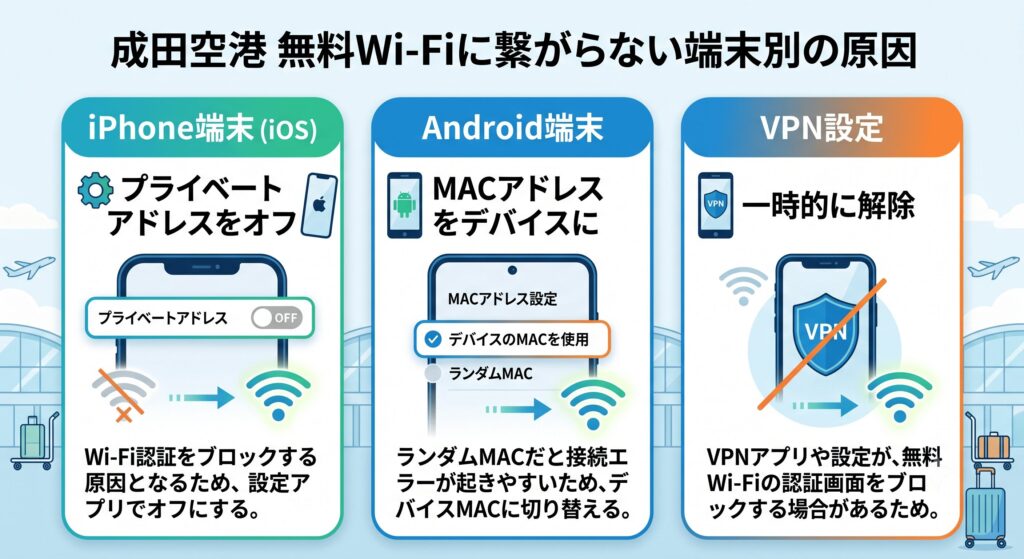
機種ごとに確認すべきポイントをまとめましたので、一つずつ順番にチェックしてみてください。
iPhoneはプライベートアドレスをオフ
iPhoneで成田空港のWi-Fiに繋がらない場合、一番疑わしい原因は「プライベートアドレス」機能です。
iOS14以降のiPhoneでは、プライベートアドレス機能が最初からオンになっており、FreeWiFi-NARITAのログイン画面(キャプティブポータル)を弾いてしまいます。
設定アプリからプライベートアドレスをオフにするだけで、あっという間にログイン画面が表示されます。
| 手順 | iPhoneでの操作 |
|---|---|
| 1. 設定アプリを開く | iPhoneの「設定」アプリをタップする |
| 2. Wi-Fi画面へ | 「Wi-Fi」の項目をタップする |
| 3. ネットワーク詳細を開く | 「FreeWiFi-NARITA」の横にある青い「i」マークをタップする |
| 4. プライベートアドレスをオフ | 「プライベートWi-Fiアドレス」のスイッチをオフにする |
iPhoneで成田空港のWi-Fiに繋がらないときは、まず「プライベートWi-Fiアドレス」をオフにしてください。
AndroidはMACアドレスをデバイスに
Androidのスマートフォンをお使いの場合、ランダムなMACアドレスが割り当てられる機能が原因で成田空港のWi-Fiに繋がらない状態に陥ります。
AndroidもiPhoneと同じように、プライバシーを守るためのMACアドレスのランダム化が邪魔をしてしまうのです。
ネットワーク設定から「デバイスのMACアドレス」を使用するように変更してください。
| 手順 | Androidでの操作 |
|---|---|
| 1. 設定アプリを開く | Androidの「設定」アプリをタップする |
| 2. Wi-Fi画面へ | 「ネットワークとインターネット」から「Wi-Fi」を選ぶ |
| 3. ネットワーク詳細を開く | 「FreeWiFi-NARITA」の設定(歯車マーク)をタップする |
| 4. MACアドレスを変更 | 「プライバシー」の項目で「デバイスのMACアドレスを使用」を選ぶ |
スマホの設定画面から「ネットワークとインターネット」をタップします。
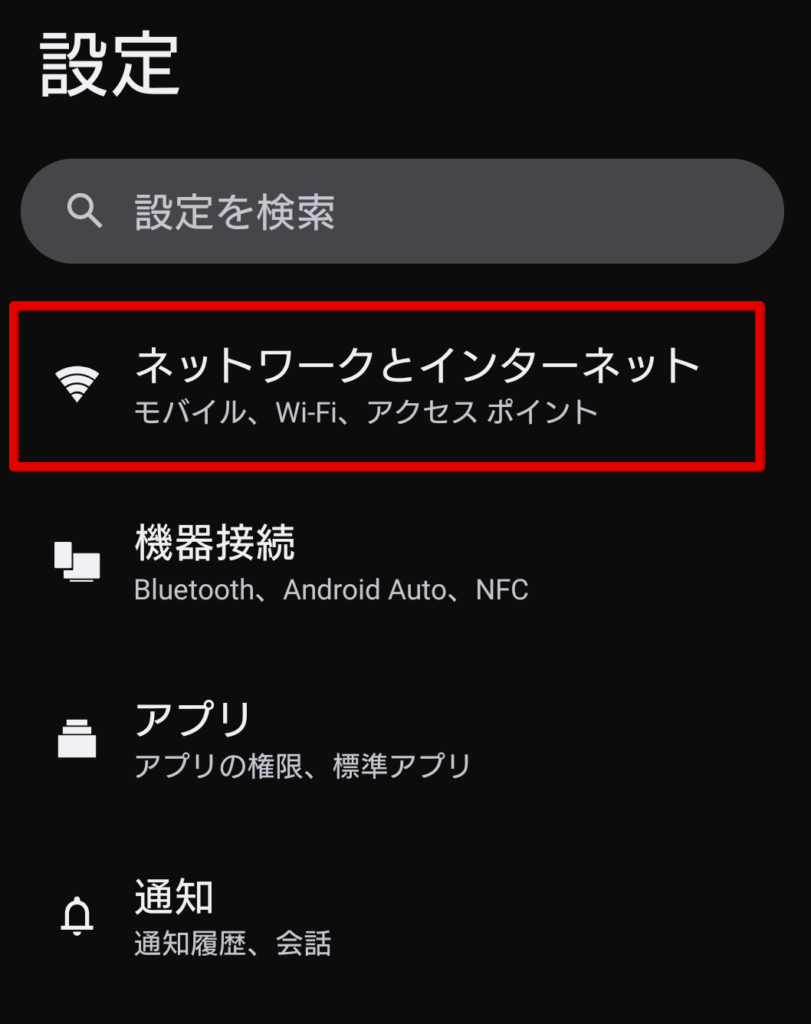
「インターネット」をタップします。
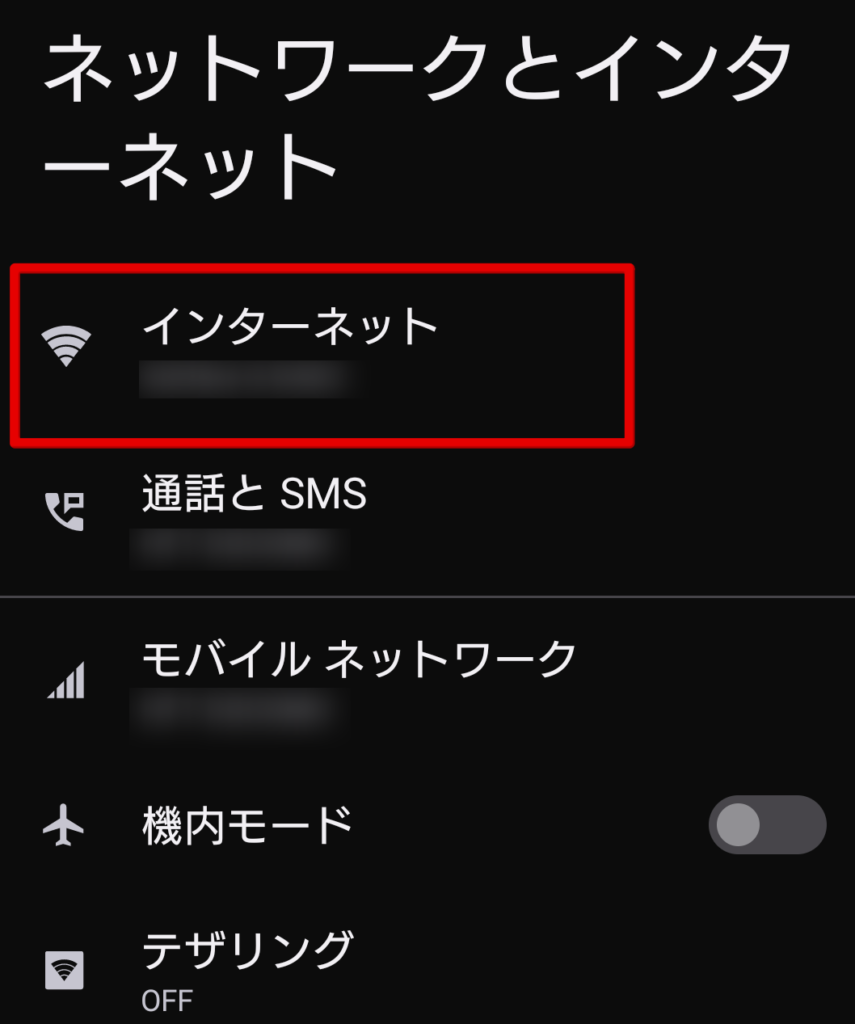
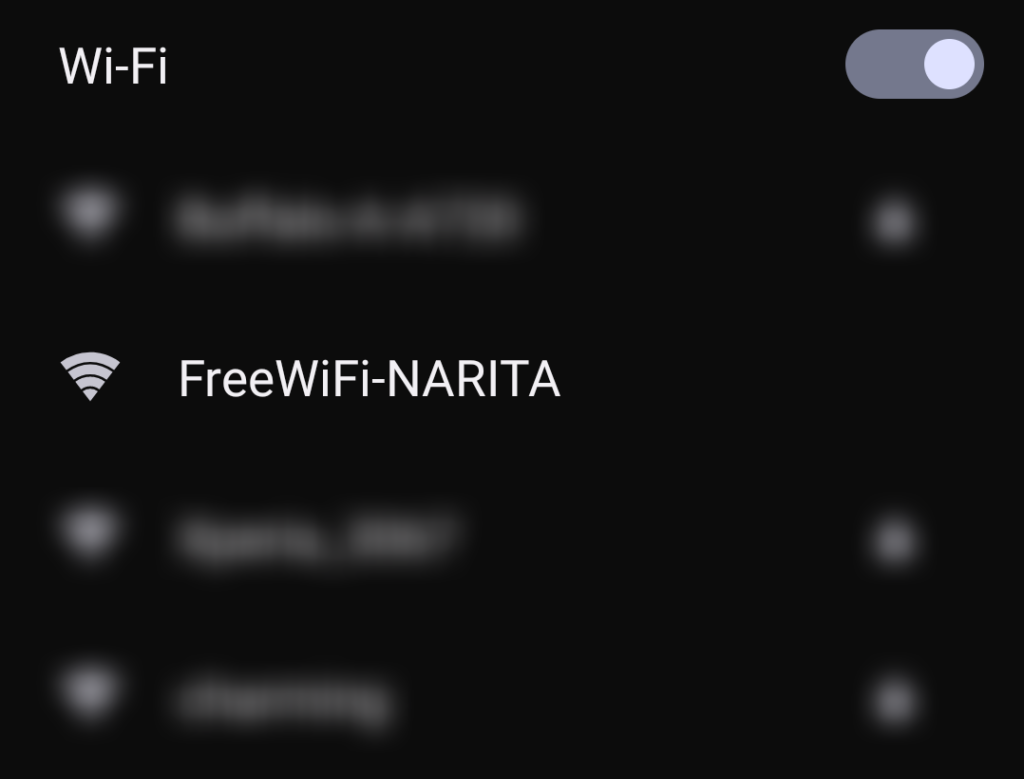
成田空港のWi-Fi「FreeWiFi-NARITA」をタップします。
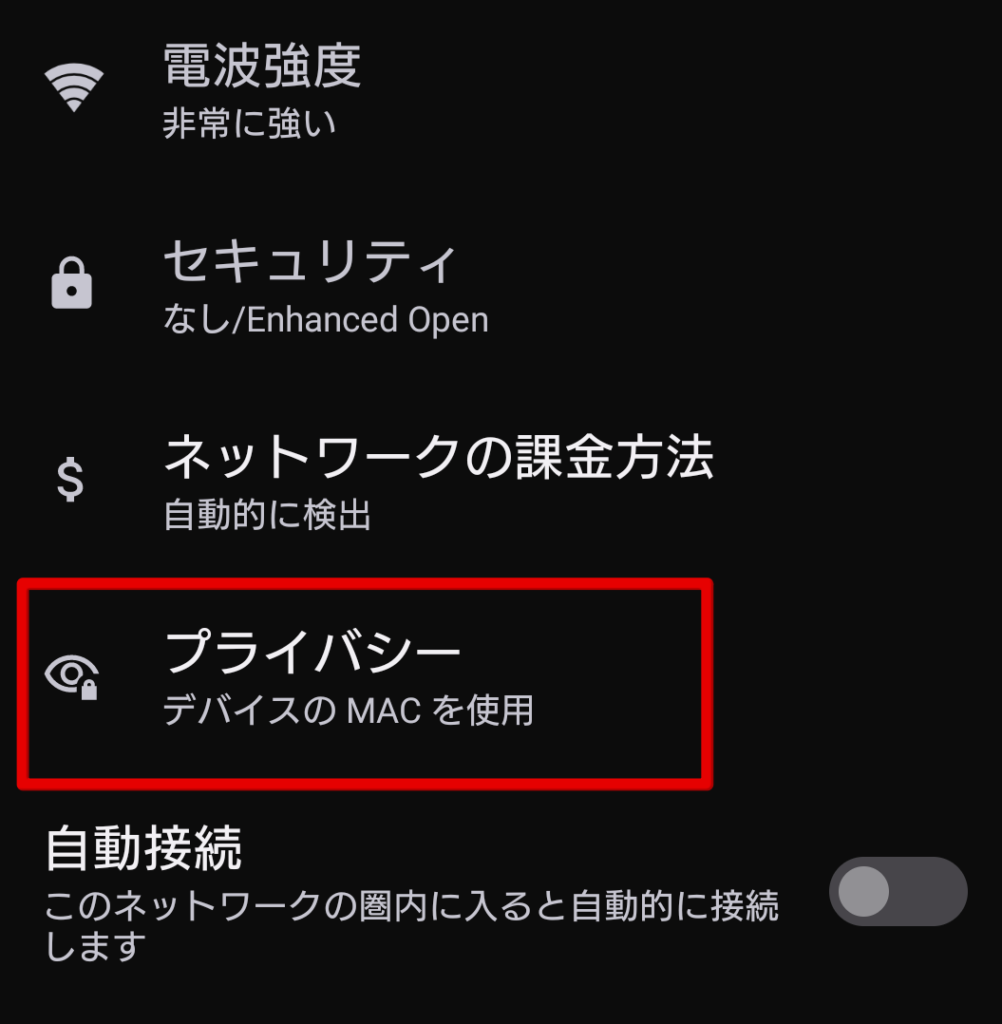
詳細画面の「プライバシー」の項目をタップします。
「デバイスのMACを使用」を選びます。
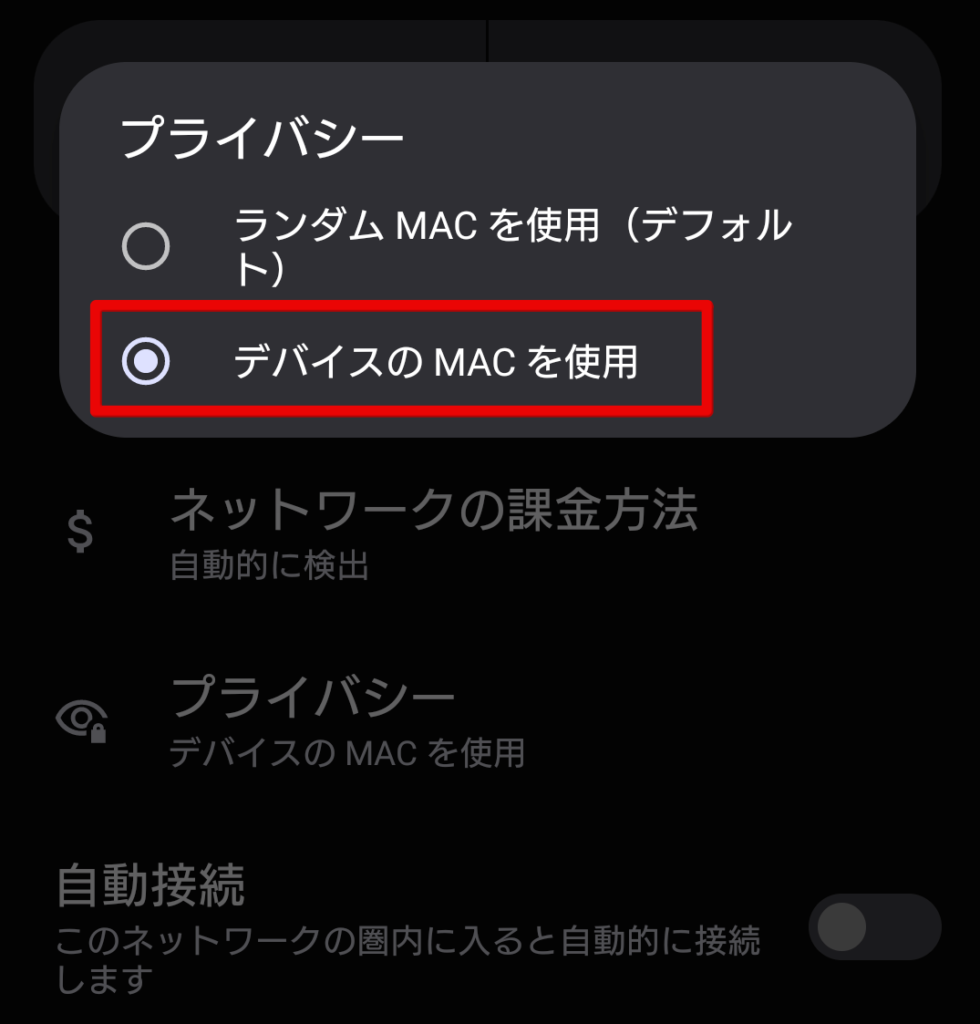
Androidで成田空港のWi-Fiに繋がらないときは、「デバイスのMACアドレスを使用」に切り替えてください。
繋がらないVPN設定は一時的に解除する
会社から支給されたスマートフォンやセキュリティアプリを入れている場合、VPN設定が原因で成田空港のWi-Fiに繋がらないことがあります。
VPNは通信を安全にするためのトンネルのような役割を持ちますが、FreeWiFi-NARITAの最初の認証手続きをブロックしてしまう特性があります。
Wi-Fiの認証が終わるまで、一時的にVPN設定を解除してみてください。
| 端末の種類 | VPN設定を一時解除する場所 |
|---|---|
| iPhone | 「設定」>「一般」>「VPNとデバイス管理」 |
| Android | 「設定」>「ネットワークとインターネット」>「VPN」 |
| パソコン(Mac) | 「システム設定」>「ネットワーク」>「VPN」 |
VPNを使っている場合は、成田空港のWi-Fi認証が終わるまで一時的にオフにしてください。
成田空港の無料Wi-Fiでログイン画面を出す対処法
成田空港のWi-Fiに繋がらない原因のほとんどは、最初に同意が必要な「ログイン画面(キャプティブポータル)」がうまく表示されないことです。
画面が出ないからといって焦る必要はありません。
特定のURLをブラウザに打ち込んだり、スマートフォンの設定を少しリセットしたりするだけで、ログイン画面を強制的に呼び出すことができます。
ログイン画面がこちらです。
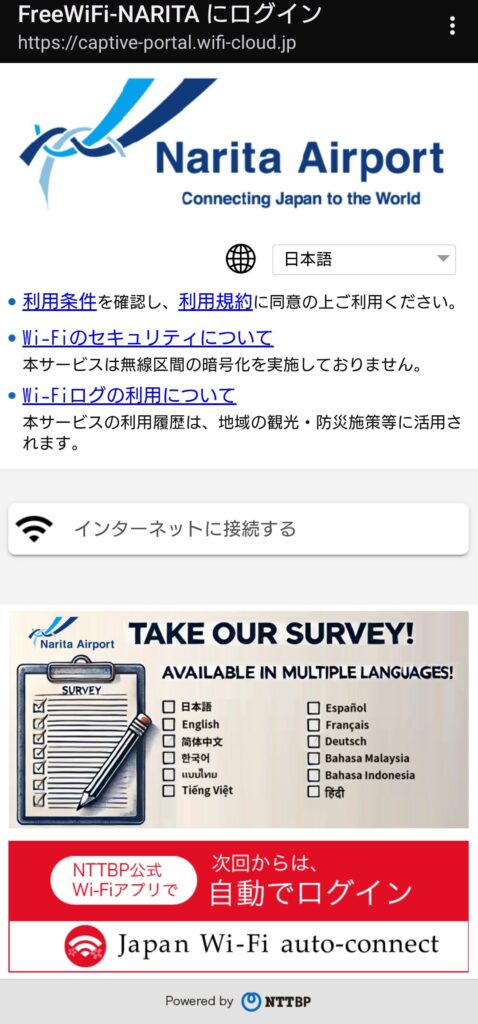
私も成田空港のロビーで出発前に時間を無駄にしてイライラした経験がありますが、これから紹介する手順を知ってからは、1分もかからずにサクッと接続できるようになりました。
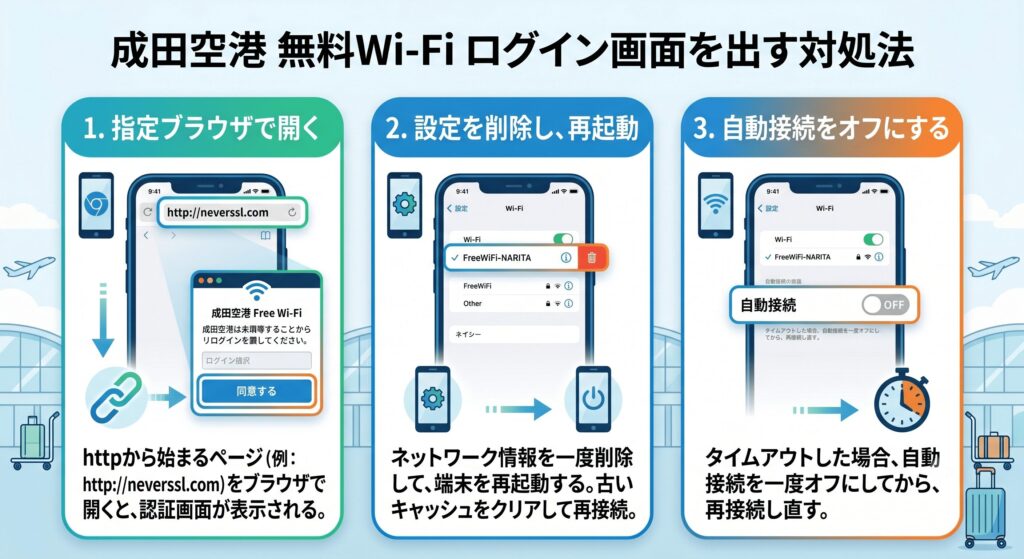
3つの具体的な対処法を解説しますので、上から順番に試してみてください。
キャプティブポータルを指定ブラウザで開く
成田空港のWi-Fiに繋がらない時は、指定のURLを直接ブラウザに入力してキャプティブポータル(ログイン画面)を強制的に開く方法が一番手っ取り早いです。
スマートフォンの画面上部に扇形のWi-Fiマークが出ているのにインターネットが見られない状態のとき、この方法が効果を発揮します。
SafariやChromeなどのブラウザを開き、以下の手順を試してみてください。
| 手順 | スマホでの操作 |
|---|---|
| 1. ブラウザを開く | Safari(iPhone)やChrome(Android)のブラウザアプリを開く |
| 2. URLを入力 | アドレスバーに「http://neverssl.com」など、保護されていないページ(http始まりのURL)を直接入力する |
| 3. ログイン画面へ切り替わる | 成田空港の「FreeWiFi-NARITA」のログイン画面に自動で切り替わる |
| 4. 利用規約に同意 | 画面の指示に従い、利用規約に同意する |
成田空港のWi-Fiでログイン画面が出ないときは、http始まりのURLをブラウザに直接入力してみてください。
ネットワーク設定の削除と端末の再起動
強制URLを入力しても成田空港のWi-Fiに繋がらない場合は、ネットワーク設定の削除とスマートフォンの再起動を試してください。
過去に成田空港を訪れた際の設定がスマートフォンの中に残っていて、新しい接続の邪魔をしているケースがよくあります。
一度設定を綺麗に消去してスマートフォンをリフレッシュさせると、すんなりとログイン画面が表示されます。
| 手順 | スマホでの操作 |
|---|---|
| 1. Wi-Fi画面を開く | スマートフォンの設定アプリからWi-Fi画面を開く |
| 2. ネットワーク詳細を開く | 「FreeWiFi-NARITA」の横の設定アイコン(または「i」マーク)をタップする |
| 3. 設定を削除 | 「このネットワークを忘れる(ネットワーク設定の削除)」を選択する |
| 4. 端末を再起動 | スマートフォンの電源を一度切って、再起動する |
| 5. 再接続 | もう一度Wi-Fi設定から「FreeWiFi-NARITA」を選択して接続する |
【成田空港のSSIDを削除する方法】
スマホの設定画面から「ネットワークとインターネット」をタップします。
「インターネット」をタップします。
「保存済みネットワーク」をタップします。
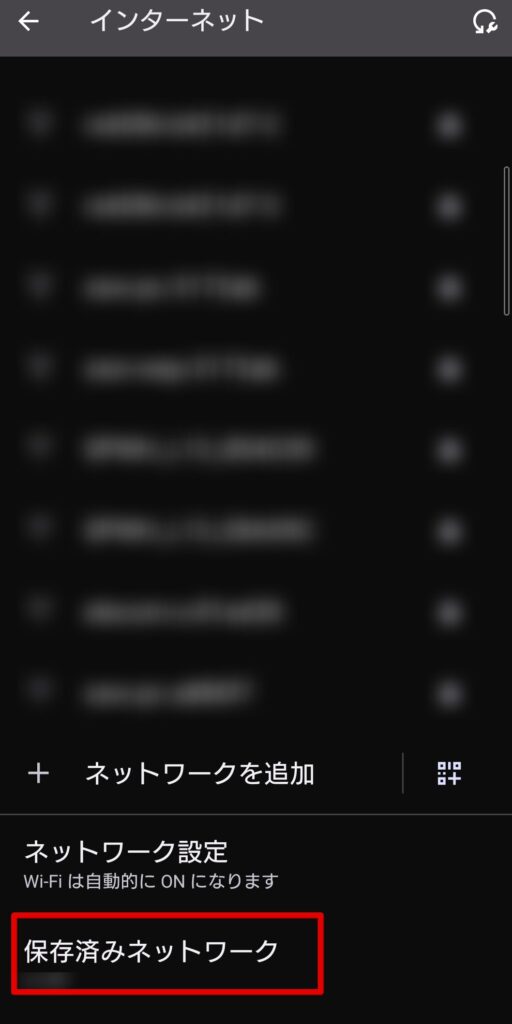
成田空港のWi-Fi 「FreeWiFi-NARITA」をタップします。
ネットワークの詳細にある「削除」をタップします。
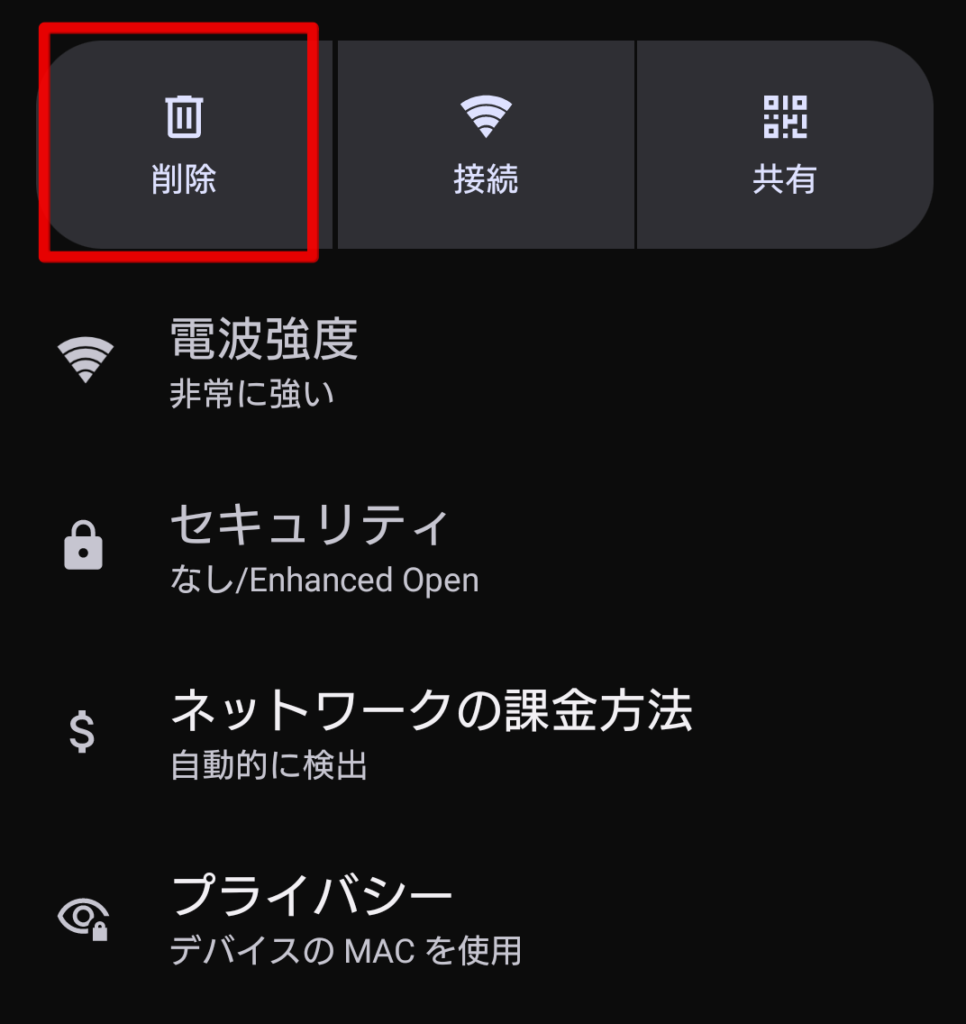
ネットワークを削除したら再度成田空港のSSIDを選択し、再接続します。
タイムアウトした自動接続を一度オフに
長時間成田空港に滞在していて急にWi-Fiに繋がらない状態になったときは、利用時間のタイムアウトが原因です。
成田空港のWi-Fiは安全のため、一定時間が経過すると自動的に接続が切れる仕組みになっています。
繋がっているように見えても内部で認証が切れているため、自動接続設定を一度オフにして最初からやり直す必要があります。
| 手順 | スマホでの操作 |
|---|---|
| 1. Wi-Fi設定を開く | スマートフォンの設定アプリからWi-Fiの設定画面を開く |
| 2. 自動接続をオフ | 「FreeWiFi-NARITA」の設定詳細を開き、「自動接続(自動ログイン)」のスイッチをオフにする |
| 3. Wi-Fiを再起動 | Wi-Fi機能自体を一度オフにして、再度オンにする |
| 4. 再接続して同意 | もう一度「FreeWiFi-NARITA」を選び、最初からログイン画面で利用規約に同意する |
スマホの設定画面から「ネットワークとインターネット」をタップします。
「インターネット」をタップします。
成田空港のWi-Fi 「FreeWiFi-NARITA」をタップします。
ネットワークの詳細にある「自動接続」をオフにします。
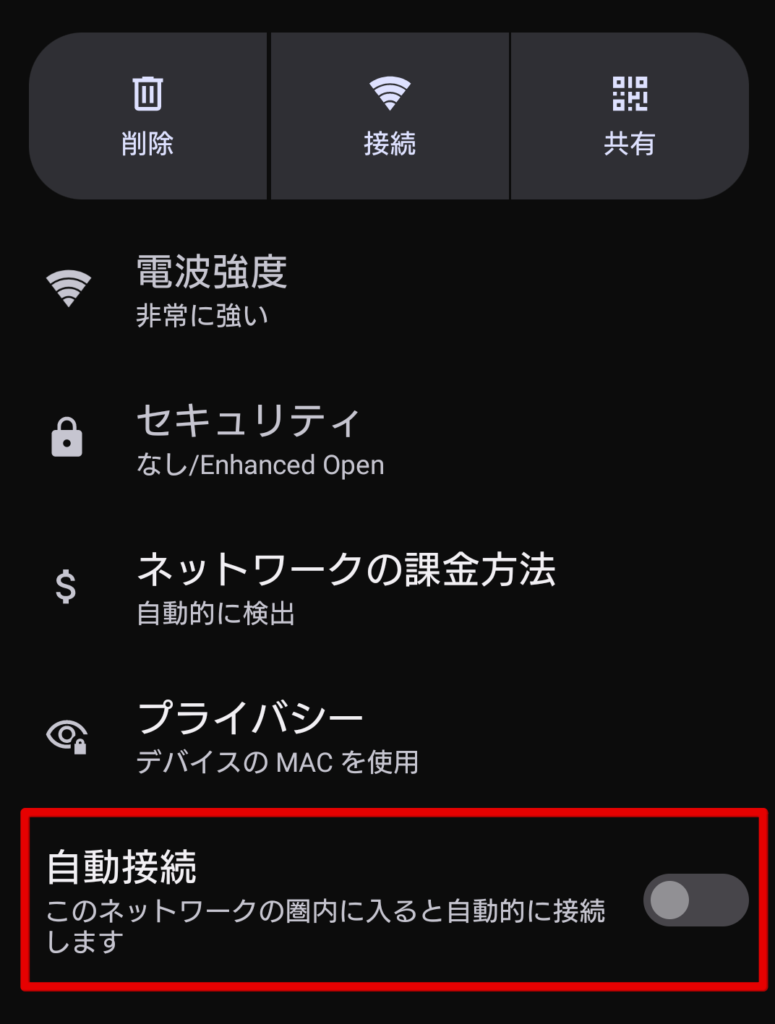
成田空港のWi-Fiが急に繋がらなくなったときは、自動接続をオフにして最初からログインし直してください。
成田空港の無料Wi-Fiの通信速度が遅い時の解決策
成田空港のWi-Fiに無事に繋がったものの、通信速度が遅くて調べ物が進まないという悩みもよく耳にします。
成田空港のWi-Fi通信速度が遅い場合、混雑している場所から移動するか、セキュリティのリスクを考慮して別の通信手段に切り替えることで解決できます。
無料のインターネット回線は、多くの旅行者と電波を分け合う仕組みになっているためです。
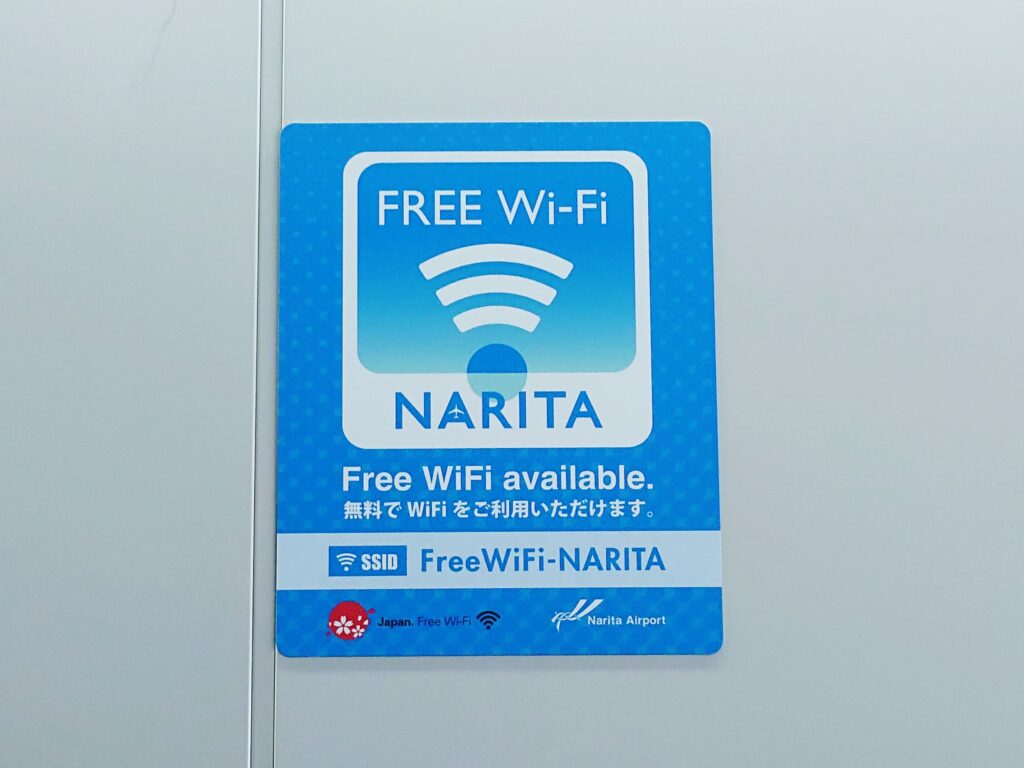
通信速度の遅さやセキュリティ警告にストレスを感じる場合の具体的な解決策をまとめました。
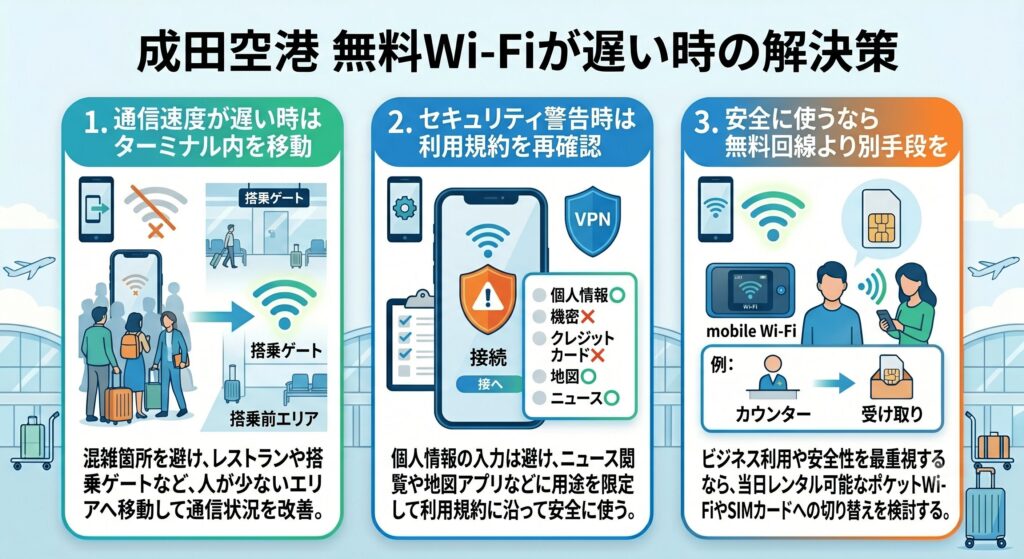
通信速度が遅い時はターミナル内を移動
成田空港のWi-Fiは、同じエリアにいる人数が多いほど通信速度が遅くなります。
ひとつの通信回線にアクセスが集中し、渋滞を起こしてしまうためです。
スマートフォンの画面でWi-Fiの電波マークが最大になっていても、インターネットの読み込みが遅いと感じたら、少しだけターミナル内を移動してみてください。
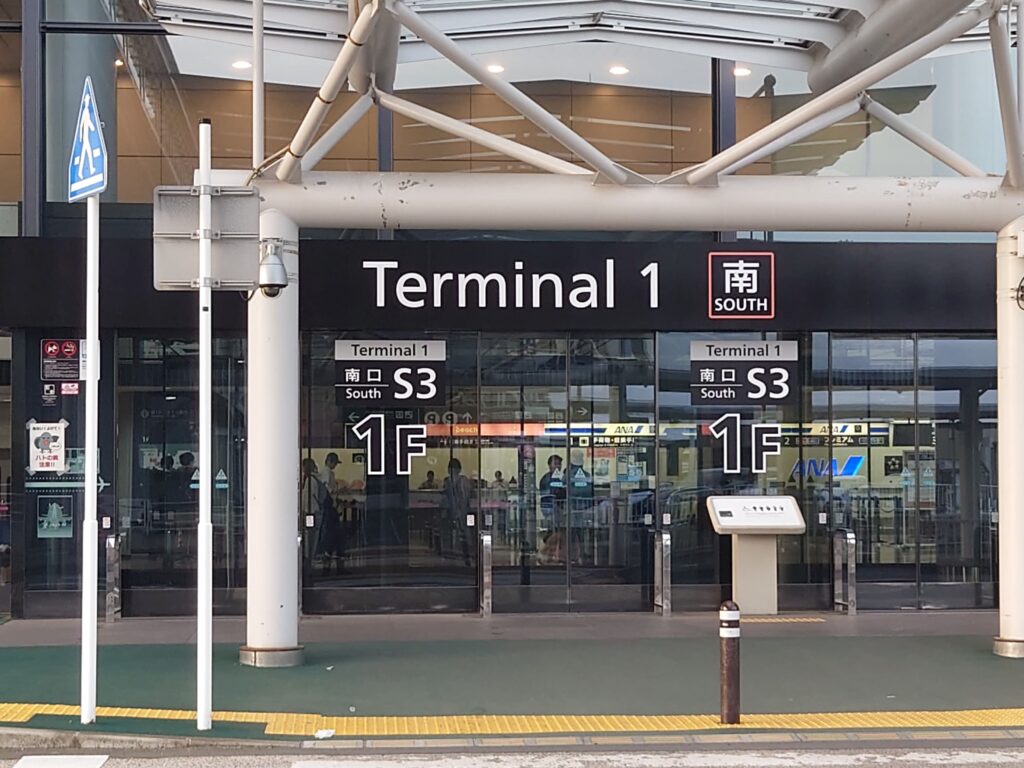
少し場所を変えるだけで、読み込みがスムーズになることがあります。
| ターミナル内の場所 | 混雑度 | Wi-Fiの快適さ |
|---|---|---|
| 出発ロビー(チェックインカウンター周辺) | 非常に混雑 | 遅い・繋がりにくい |
| 到着ロビー(到着口の目の前) | 混雑 | 遅い・不安定 |
| レストラン・カフェの奥の席 | 普通 | 比較的繋がりやすい |
| 搭乗ゲート付近(出発直前エリア) | 場所による | 繋がりやすいことが多い |
成田空港のWi-Fiが遅いときは、混雑しているロビーから少し離れて場所を変えてみてください。
セキュリティ警告時は利用規約を再確認
成田空港のWi-Fiに接続した際、ブラウザの画面に「セキュリティ警告」や「安全ではありません」と表示されて驚くことがあります。
成田空港の無料Wi-Fiは、誰でも簡単に利用できるように暗号化という保護設定がされていないためです。
警告が出たからといってスマートフォンがすぐに壊れるわけではありません。
まずはログイン画面の利用規約をよく読み、個人情報の入力などは避けるように工夫をすれば問題なくインターネットを使えます。
成田空港のWi-FiのSSIDを確認したところ、鍵マークがついておらず暗号化されていないことが確認できました。
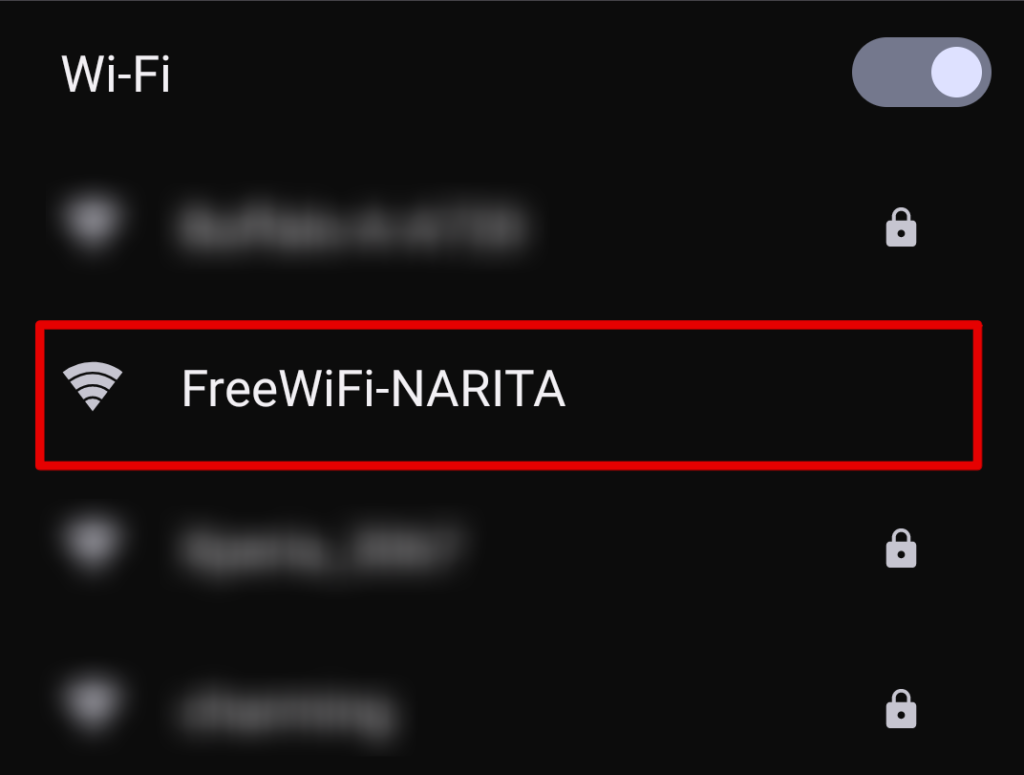
ログイン画面では、成田空港のWi-Fiのセキュリティに関する注意書きもありました。
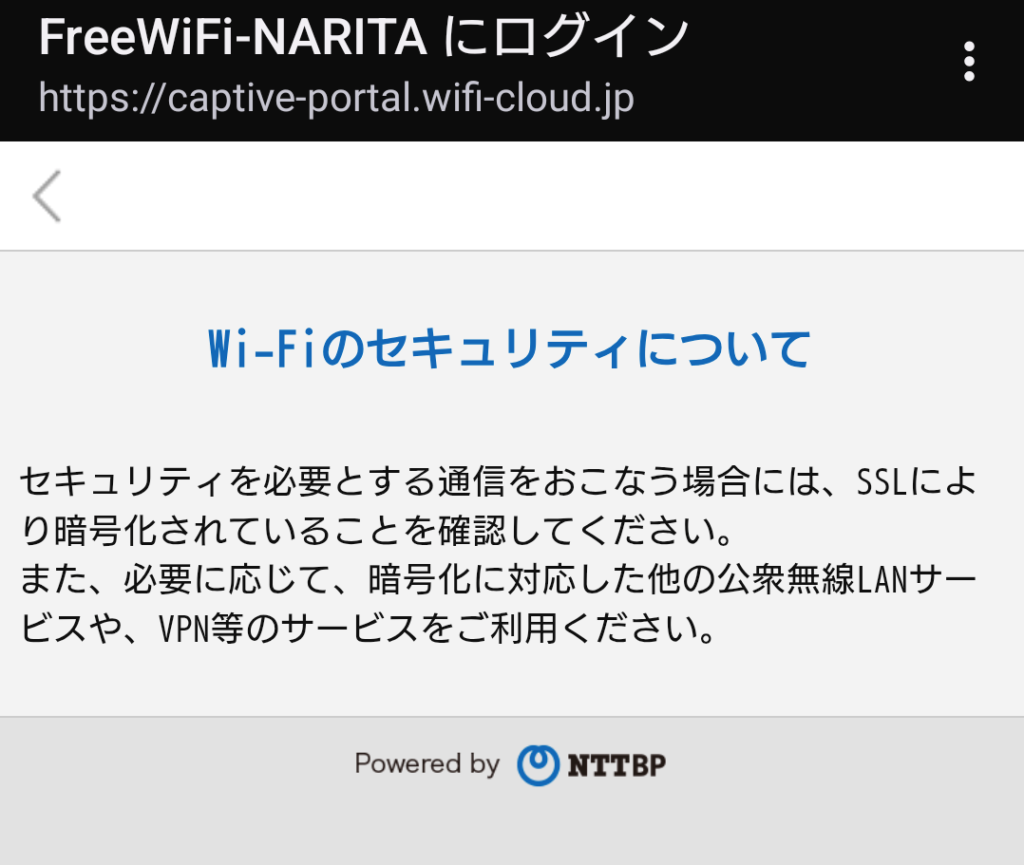
- クレジットカード情報の入力やネットショッピングは控える
- 会社の機密情報を含む重要なメールの送受信は避ける
- ニュースサイトの閲覧や地図アプリの利用など、見られても困らない用途に限定する
成田空港のWi-Fiでセキュリティ警告が出ても、個人情報の入力を避ければ調べ物程度なら使えます。
安全に使うなら無料回線より別手段を
成田空港の無料Wi-Fiは手軽に調べ物をしたい人には大変便利ですが、ビジネスの連絡や安全性を重視する人には向いていません。
セキュリティ機能が弱く、通信速度も安定しないためです。
仕事のデータを送らなければならない人やネット決済を安全に行いたい人にとっては、成田空港のカウンターで当日手配できるレンタルWi-Fiのほうがコストパフォーマンスが高くなります。
用途に合わせて通信手段を選ぶのがストレスの少ない使い方です。
| 読者が重視するポイント | 向いている通信手段 | 理由 |
|---|---|---|
| とにかく無料・手軽さ | 成田空港の無料Wi-Fi | 費用がかからず設定のみで使えるため |
| 通信速度・安全性 | レンタルポケットWi-Fi | 自分だけの暗号化された専用回線を使えるため |
| 持ち物の少なさ | SIMカード(自動販売機) | ポケットWi-Fiを持ち歩く必要がなく身軽なため |
仕事のメールやネット決済をしたいなら、成田空港の無料Wi-FiよりレンタルWi-FiやSIMを検討してください。
成田空港のWi-Fiに関するよくある質問まとめ
成田空港のWi-Fiに繋がらないトラブルやよくある疑問について簡潔に回答をまとめました。
大半の接続トラブルは、スマートフォンの設定を見直すかログイン画面を強制的に表示させるだけで解決できます。
成田空港の無料Wi-Fiは仕様上、スマートフォンの保護機能とぶつかってエラーが起きやすいからです。
どうしても解決できない場合やフライトまでの時間がない時は、無理をせずにレンタルWi-Fiに切り替えてください。
以下の質問と回答を参考に、今の状況に合った対処法をチェックしてみましょう。
- 成田空港のWi-Fiのログイン画面が出ないのはなぜですか?
- フリーWi-Fiに繋がっているのにインターネットが見られないのはなぜ?
- iPhoneで空港のWi-Fiに繋がらない時の対処法は?
- 成田空港で今日これからWi-Fiをレンタルできますか?
成田空港のWi-Fiのログイン画面が出ないのはなぜですか?
スマートフォンのセキュリティ機能が自動的に働き、ログイン画面の表示をブロックしているためです。
iPhoneのプライベートアドレスやAndroidのランダムMACアドレス機能がオンになっていると起こりやすい現象です。
フリーWi-Fiに繋がっているのにインターネットが見られないのはなぜ?
Wi-Fiの電波は拾っていても、利用規約に同意する一番最初の認証手続きが終わっていないからです。
ブラウザを開いて保護されていないURL(http~)にアクセスし、強制的にログイン画面を呼び出して利用規約に同意してください。
iPhoneで空港のWi-Fiに繋がらない時の対処法は?
設定アプリのWi-Fi画面を開き、成田空港のネットワーク設定にあるプライベートWi-Fiアドレスをオフに変更してください。
その後、一度Wi-Fiをオフにして再度接続するとすんなりログイン画面が表示されます。
成田空港で今日これからWi-Fiをレンタルできますか?
出発当日の申し込みでも各ターミナルの受け取りカウンターでレンタル可能です。
ただし、在庫に限りがあるため、空港に向かう途中など、気づいた時点ですぐにスマートフォンから当日予約を入れておくことをおすすめします。
成田空港でWi-Fiが繋がらないときはモバイルWi-Fiやテザリングを利用すべき
成田空港の無料Wi-Fiに繋がらないトラブルは設定を見直せば解決できることが多いですが、限られた出発前の時間において、設定の変更で時間を無駄にしてしまうのはもったいないことです。
外出先でパソコンを開く機会が多く、Wi-Fiに繋がらない時の対処をするのが面倒だという方もいるでしょう。
仕事の重要な連絡を送る方やインターネット決済を安全に行いたい方には、モバイルWi-Fiやテザリングを選ぶのがおすすめです。
暗号化された安全な通信環境をすぐに手に入れることができるためです。
テザリングを使うなら楽天モバイルかahamoがお得です。
テザリングを使う機会が多い方はデータ使い放題の楽天モバイルがおすすめ!
【楽天モバイル】
| 日本全国で通信可能 高速データ使い放題 | 自分専用で暗号化 セキュリティ安全 |
| 契約初期費用なし 契約事務手数料0円 | テザリングオプションの追加料金0円 |
契約時にキャッシュバックでポイントをもらいたい方はahamoがおすすめ!
【ahamo】
| 時間帯による 速度制限なし | 自分専用で暗号化 セキュリティ安全 |
| 高品質な4G/5G ネットワーク | 追加費用0円 テザリングの事前申し込み不要 |
テザリングによるスマホのバッテリー消耗が気になる方は、モバイルWi-Fi(GMOとくとくBBのWiMAX)がおすすめです。
今なら月額700円から利用でき、最大66,000円キャッシュバックなのでお得!
【WiMAX】
| 最大66,000円キャッシュバック(乗り換え時の違約金も負担) | 高額な最新ルーター端末代(33,264円)が実質0円 |
| 「解約違約金0円」 いつ解約してもOK | データ容量無制限 |
| au・UQ mobileユーザーなら毎月のスマホ代が割引 | 工事不要&最短即日発送 |
【本記事のまとめ】
- 成田空港のWi-Fiに繋がらない一番の原因はスマートフォンのセキュリティ機能
- ログイン画面が出ない時は保護されていないURLを開いて強制表示させる
- iPhone利用者は「プライベートWi-Fiアドレス」機能を必ずオフにする
- Android利用者は「デバイスのMACアドレス」を使用する設定に変更する
- VPNアプリやセキュリティアプリを入れている場合は一時的に解除する
- 成田空港の無料Wi-Fiは暗号化されていないため、個人情報の入力は避ける
- インターネットの通信速度が遅い場合は、混雑している場所から少し移動する
- 安全性と通信速度を重視するなら、無料Wi-FiよりもモバイルWi-Fiがおすすめ
- モバイルWi-Fiは成田空港の各ターミナルで当日予約・当日受け取りができる

コメント