モスバーガーの店舗で使える無料Wi-Fiは、NTTドコモの「d Wi-Fi」だけになっています。
以前おなじみだった「MOS BURGER Free Wi-Fi」など、モスバーガー独自の無料Wi-Fiは2024年3月末で提供が終了しました。
通信の不安定さにより仕事の流れを切られたくない方や情報漏洩が気になる方は、暗号化されていないフリーWi-Fiに頼りすぎないほうが心おきなく作業できます。
セキュリティ面も含めていつもの環境で仕事をしたい人は、モバイルWi-Fiやスマホのテザリング機能がおすすめです。
テザリングを使うなら楽天モバイルかahamoがお得です。
テザリングを使う機会が多い方はデータ使い放題の楽天モバイルがおすすめ!
【楽天モバイル】


| 日本全国で通信可能 高速データ使い放題 | 自分専用で暗号化 セキュリティ安全 |
| 契約初期費用なし 契約事務手数料0円 | テザリングオプションの追加料金0円 |
契約時にキャッシュバックでポイントをもらいたい方はahamoがおすすめ!
【ahamo】

| 時間帯による 速度制限なし | 自分専用で暗号化 セキュリティ安全 |
| 高品質な4G/5G ネットワーク | 追加費用0円 テザリングの事前申し込み不要 |
テザリングによるスマホのバッテリー消耗が気になる方は、モバイルWi-Fi(GMOとくとくBBのWiMAX)がおすすめです。
今なら月額700円から利用でき、最大66,000円キャッシュバックなのでお得!
【WiMAX】

| 最大66,000円キャッシュバック(乗り換え時の違約金も負担) | 高額な最新ルーター端末代(33,264円)が実質0円 |
| 「解約違約金0円」 いつ解約してもOK | データ容量無制限 |
| au・UQ mobileユーザーなら毎月のスマホ代が割引 | 工事不要&最短即日発送 |
モスバーガーでWi-Fiを使うには、あらかじめdアカウントと「d Wi-Fiパスワード」の設定が必要です。
| モスバーガーのWi-Fi状況 | いまの対応 |
|---|---|
| 利用できる無料Wi-Fi | d Wi-Fiのみ |
| 終了したWi-Fi | MOS BURGER Free Wi-Fi など |
| 接続に必要なもの | dアカウント、d Wi-Fiパスワード |
| 接続ネットワーク(SSID) | 0001docomo または 0000docomo |
モスバーガーが独自Wi-Fiをやめてd Wi-Fiに一本化したのは、店舗のセキュリティと使いやすさをそろえたいという方針のためです。
ドコモ以外の方がSSID「0001docomo」を選ぶと、EAP認証エラーが出てモスバーガーのWi-Fiに繋がらないことがよくあります。
ドコモ以外の方は、SSID「0000docomo」を選びましょう。
【モスバーガーのWi-Fi(d Wi-Fi)がおすすめな人】
- dアカウントを持っている、またはドコモのスマートフォンを使っている人
- スマホの通信量を節約しながら動画やSNSを楽しみたい人
- 最初の設定に少し手間をかけても、無料でインターネットを使いたい人
【モスバーガーのWi-Fi(d Wi-Fi)をおすすめしない人】
- アカウント登録やパスワード設定の作業を極力したくない人
- 仕事の機密データやクレジットカード情報を頻繁に入力する人
- 混雑時の通信の途切れや速度低下を避けたい人
【この記事でわかること】
- モスバーガーで使える無料Wi-Fiの最新情報
- d Wi-Fiパスワードの確認と設定手順
- 端末別のモスバーガーWi-Fiの繋ぎ方
- パスワードを入れても繋がらない原因と対処法
- モスバーガーWi-Fiパスワードのよくある質問
モスバーガーの無料Wi-Fiのパスワード最新情報
モスバーガーのWi-Fiパスワードについて今押さえておきたいのは、店舗の無料Wi-Fiがd Wi-Fiに切り替わったことです。
かつてお店で使えていた独自の無料Wi-Fiは、すでに提供を終了しています。
モスバーガーの店舗でインターネットに繋ぐには、dアカウントに紐づいた「d Wi-Fiパスワード」を事前に設定しておく必要があります。
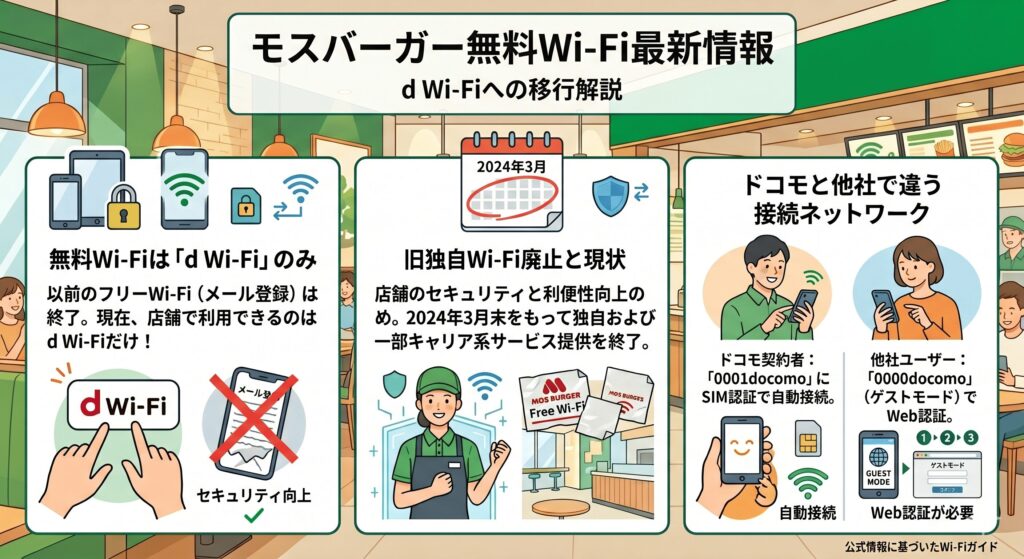
無料Wi-Fiは「d Wi-Fi」のみ
今モスバーガーの店舗で使える無料Wi-Fiは、d Wi-Fiだけです。
モスバーガーのWi-Fiパスワードを探している方は、スマホからd Wi-Fi専用のパスワードを新しく設定する必要があります。
昔のようにメールアドレスを登録するだけで簡単につながるフリーWi-Fiは、もう使えません。
モスバーガーのWi-Fiを使う前にdアカウントの発行とd Wi-Fiパスワードの設定を済ませておきましょう。
| 現在のWi-Fi環境 | 詳細内容 |
|---|---|
| 利用できるサービス | d Wi-Fiのみ |
| 必要なアカウント | dアカウント(発行無料) |
| 接続に必要なパスワード | d Wi-Fi専用パスワード |
| 終了したサービス | MOS BURGER Free Wi-Fi |
旧独自Wi-Fiがなくなった理由と現状
モスバーガーの独自Wi-Fiがなくなったのは、店舗のセキュリティと利便性を高めるためです。
モスバーガーでは2024年3月末をもって、「MOS BURGER Free Wi-Fi」や一部のキャリア系Wi-Fiの提供を終了しました。
実際に店舗へ行くと、以前貼ってあった古いWi-Fiのステッカーは剥がされ、今はd Wi-Fiの案内表示だけが残っています。
モスバーガーのWi-Fiパスワードを探すときは古い情報に惑わされず、d Wi-Fiの設定サイトを確認してください。
ドコモと他社で違う接続ネットワーク
モスバーガーのWi-Fiパスワードを設定して接続するとき、ドコモのスマートフォンを使っている方と、ドコモ以外の方では、選ぶネットワーク(SSID)が異なります。
ドコモ回線を契約している方は「0001docomo」にSIM認証で自動接続できます。
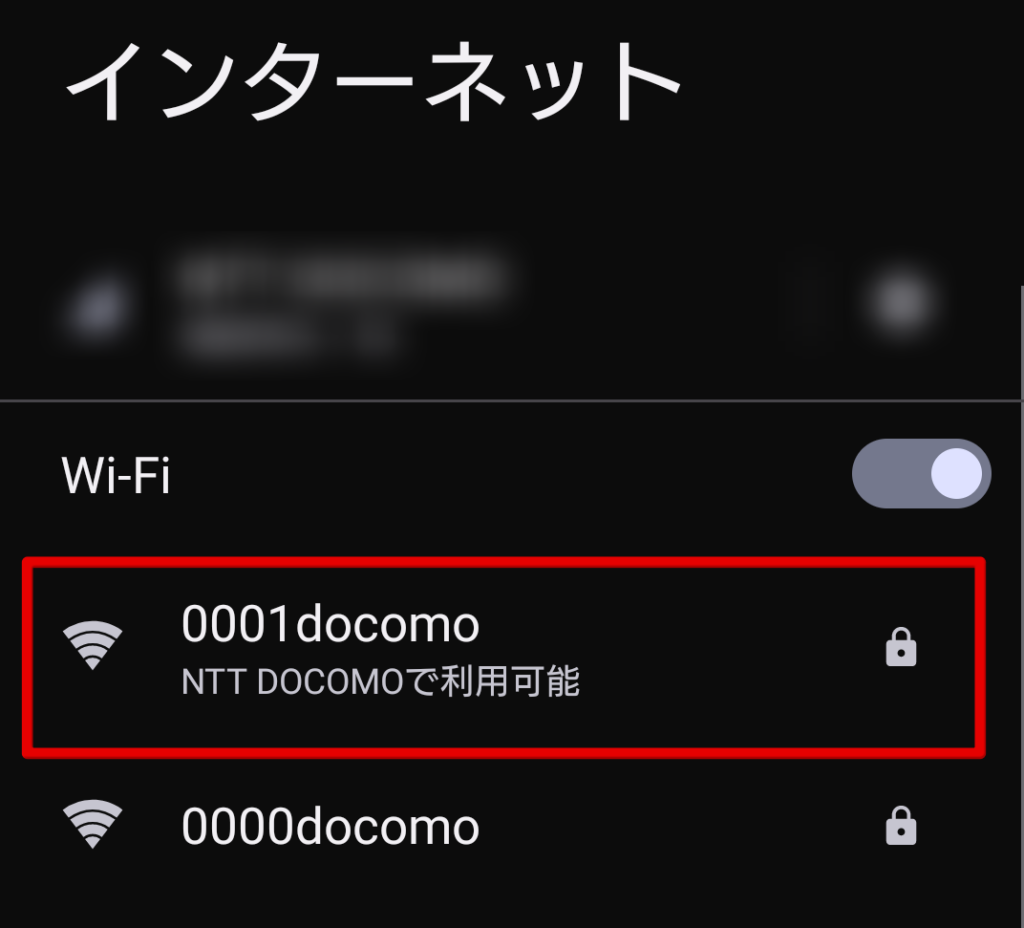
ドコモ以外の方はゲストモードとして「0000docomo」に繋ぎ、Web認証を行う必要があります。
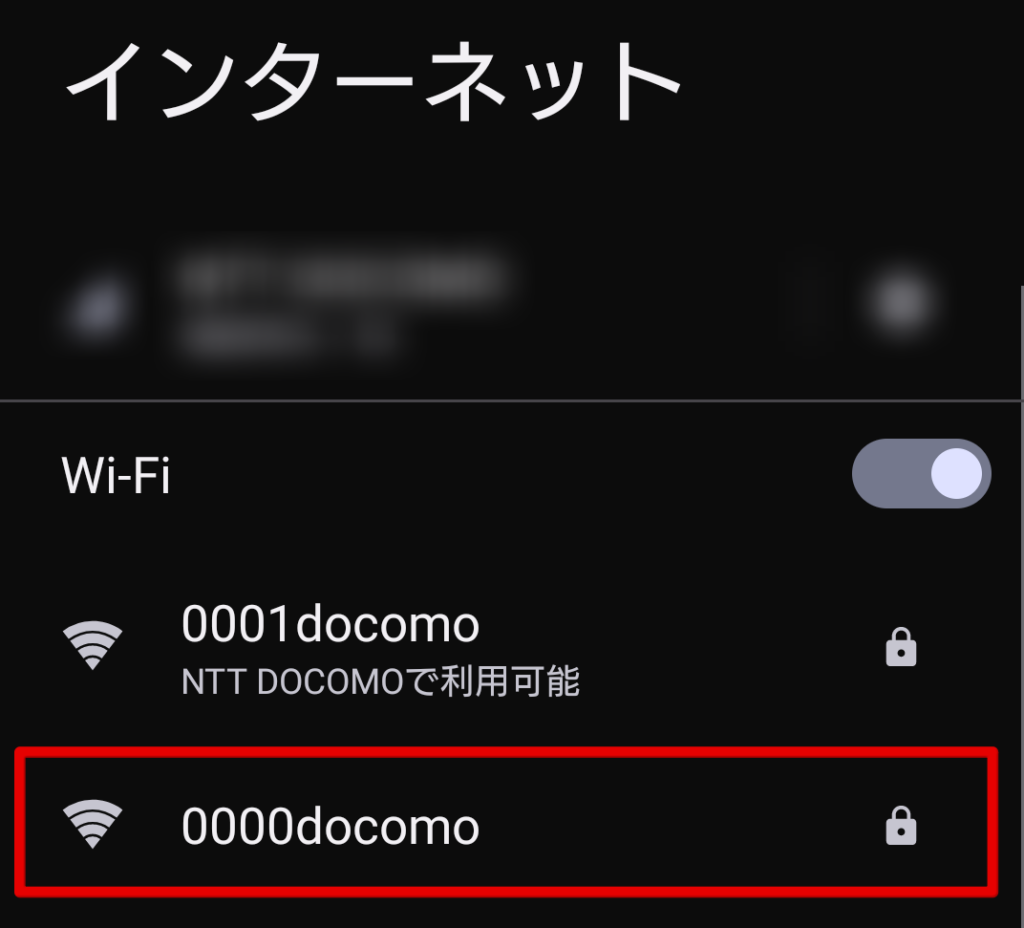
この違いを知らないと繋がらない原因になるので、ご自身の契約に合ったSSIDを選んでください。
| 契約状況 | 接続するネットワーク(SSID) | 接続の仕組み |
|---|---|---|
| ドコモ回線契約あり | 0001docomo | SIM認証(自動接続) |
| ドコモ回線契約なし | 0000docomo | Web認証(都度ログイン) |
【事前準備】モスバーガーの無料Wi-Fiパスワード設定
モスバーガーでインターネットを使うには、お店に行く前の準備が欠かせません。
スマートフォンを使って「モスバーガーのWi-Fiパスワード(d Wi-Fiパスワード)」をあらかじめ発行・設定しておきましょう。
今のd Wi-Fiは、dアカウントと紐づいた専用のパスワードがないと接続できない仕組みです。
お店に着いてから設定しようとすると、設定サイトの画面がうまく開かないこともあります。
通信が安定している場所で、モスバーガーのWi-Fiパスワード設定を済ませておくのがおすすめです。
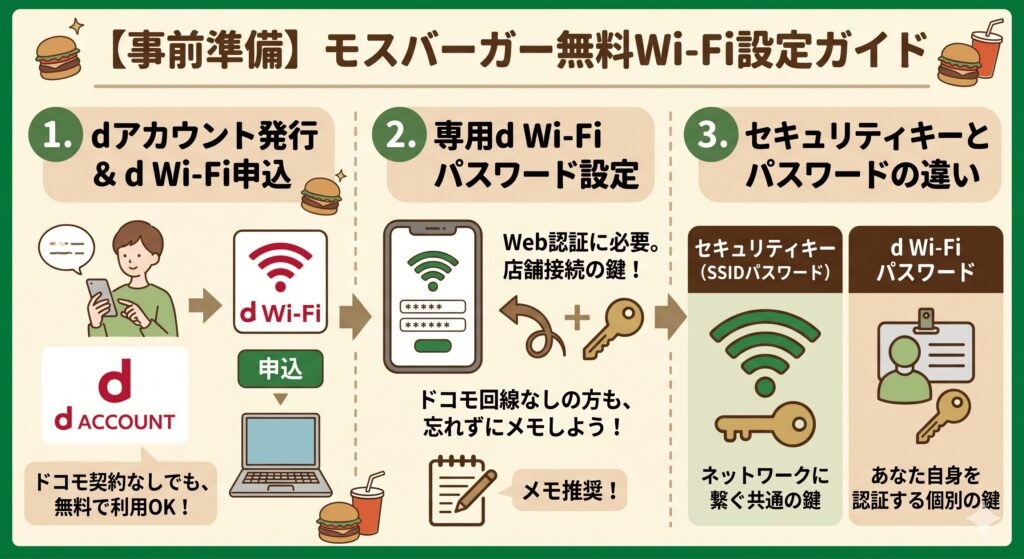
dアカウント発行とd Wi-Fiの申込手順
モスバーガーのWi-Fiパスワードを入手する第一歩は、dアカウントの発行とd Wi-Fiの申し込みです。
d Wi-FiはNTTドコモのサービスですが、ドコモ回線を契約していない方でも、dアカウントを発行すれば無料で利用申し込みができます。
申し込みは、dポイントクラブに入会したうえで、d Wi-Fiの手続きを進めるだけです。
はじめてモスバーガーのWi-Fiを使う方は、下の手順どおりに進めてください。
- dアカウントの公式サイトへアクセスする
- メールアドレスを登録してdアカウントを発行する
- dポイントクラブへ入会手続きをする(入会金・年会費無料)
- d Wi-Fiの申し込みページから利用手続きを完了させる
専用d Wi-FiパスワードをWebで設定
d Wi-Fiの申し込みが終わったら、専用の設定サイトで「d Wi-Fiパスワード」を設定します。
このパスワードがモスバーガーの店舗でインターネットに接続するときの鍵になります。
設定サイトへログインし、任意のパスワードを登録するだけで作業は終わります。
ドコモ回線を契約していない方がWeb認証するときに必ず使うパスワードなので、忘れないようにメモしておいてください。
- 「d Wi-Fi設定サイト」へアクセスしログインする
- 画面の「ID/パスワード」のタブを選択する
- 画面に表示されるdアカウントのIDを確認する
- 「パスワードを設定する」ボタンを押して任意のパスワードを設定する
セキュリティキーとパスワードの違い
事前準備でいちばん気をつけたいのが、「セキュリティキー」と「d Wi-Fiパスワード」の違いです。
この2つを混同すると、ログイン画面でエラーになり、モスバーガーのWi-Fiに繋がらない原因になります。
セキュリティキーはネットワーク自体に繋ぐための共通の暗号鍵です。
d Wi-Fiパスワードは、あなた自身を認証するための個別の鍵です。
それぞれの役割を区別して、正しい画面で入力してください。
| 名称 | 役割と入力画面の違い |
|---|---|
| セキュリティキー | Wi-Fi設定画面でネットワーク(SSID)を選んだときに最初に入力する共通の鍵 |
| d Wi-Fiパスワード | ネットワーク接続後、Web認証のログイン画面でdアカウントとともに入力する個別の鍵 |
【端末別】モスバーガーの無料Wi-Fiの繋ぎ方
モスバーガーの店舗で実際に接続するとき、お使いの端末によってパスワード入力画面の出し方や流れが少し異なります。
iPhone、Androidスマホ、パソコンのどれを使う場合でも、「モスバーガーのWi-Fiパスワード(d Wi-Fiパスワード)」を入力する基本の仕組みは同じです。
設定画面の開き方やネットワークの選び方が違うので、ご自身の端末に合った手順を確認しておきましょう。
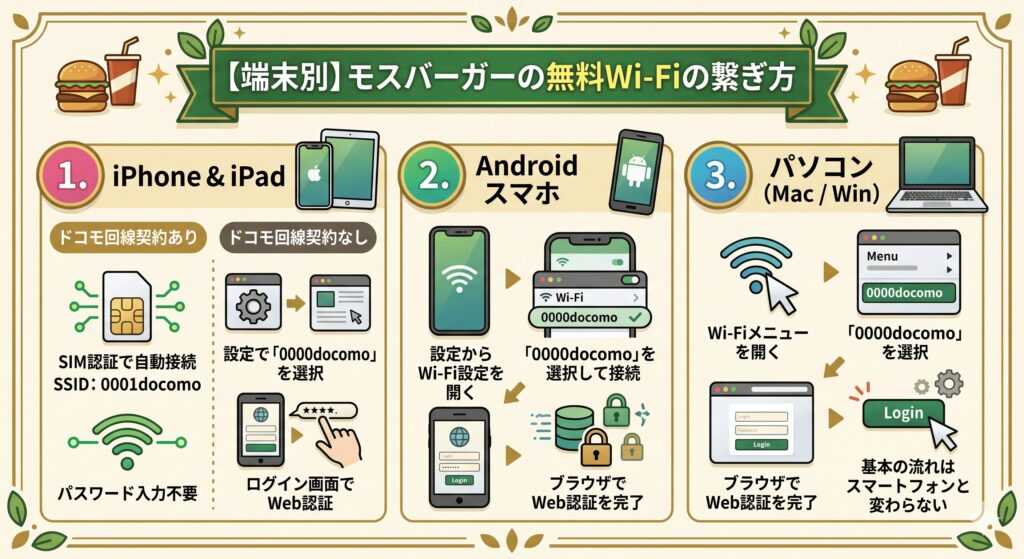
iPhoneやiPadでのパスワード入力手順
iPhoneやiPadでモスバーガーのWi-Fiパスワードを入力して接続する手順をお伝えします。
ドコモ回線を契約していない方は、Wi-Fi設定画面で「0000docomo」を選び、立ち上がるログイン画面でWeb認証を行います。
ドコモ回線を契約している方は、SIM認証により「0001docomo」へ自動接続されるため、基本的にパスワードの入力作業は不要です。
ドコモ以外の方は「0000docomo」を選び、d Wi-Fiパスワードをログイン画面で入力してください。
- 「設定」アプリを開き「Wi-Fi」をオンにする
- ネットワーク一覧から「0000docomo」を選ぶ
- 自動で開くログイン画面を確認する
- dアカウントのIDを入力する
- d Wi-Fiパスワードを入力してログインボタンを押す
Androidスマホでのパスワード入力手順
AndroidスマホでモスバーガーのWi-Fiパスワードを入力して接続する方法です。
ドコモ回線を契約していない方は「0000docomo」を選んでWeb認証を進めます。
Androidでは、ネットワークを選んだあとに「ネットワークにログイン」という通知が画面上部に出ることがあります。
通知を見逃さないよう、タップしてログイン画面を開いてからパスワードを入力してください。
- 設定アプリから「ネットワークとインターネット」を開く
- Wi-Fiをオンにし「0000docomo」を選択する
- 画面上部の「ネットワークにログイン」の通知を押す
- dアカウントIDとd Wi-Fiパスワードを入力する
- ログインボタンを押して接続を完了させる
パソコン(Mac/Win)のパスワード入力
パソコン(MacやWindows)でモスバーガーのWi-Fiパスワードを入力して接続する手順です。
パソコンで作業したい場合も、基本の流れはスマートフォンと変わりません。
Wi-Fiのアイコンをクリックして「0000docomo」を選び、ブラウザでWeb認証を完了させます。
大きな画面で動画視聴や作業をする方は、下の表の手順でモスバーガーのWi-Fiに接続してください。
- パソコンのWi-Fiアイコンをクリックしてオンにする
- ネットワーク一覧から「0000docomo」を選ぶ
- 接続後にブラウザ(ChromeやSafariなど)を開く
- 任意のWebサイトを開き、d Wi-Fiのログイン画面を出す
- IDとd Wi-Fiパスワードを入力してログインする
モスバーガーの無料Wi-Fiに繋がらない場合の対処法
モスバーガーでWi-Fiのパスワードを入れたのに、なぜか繋がらない……そんな経験、ありませんか。
せっかくのハンバーガーを前に、スマホの画面と睨めっこするのは、ちょっとイライラしますよね。
エラーが出て接続できないとき、いちばん多いのはドコモ回線を契約していない方が「0001docomo」を選んでしまう、ネットワークの選択ミスです。
モスバーガーのWi-Fiでつまずいたら、まずSSIDが合っているかを確認してください。
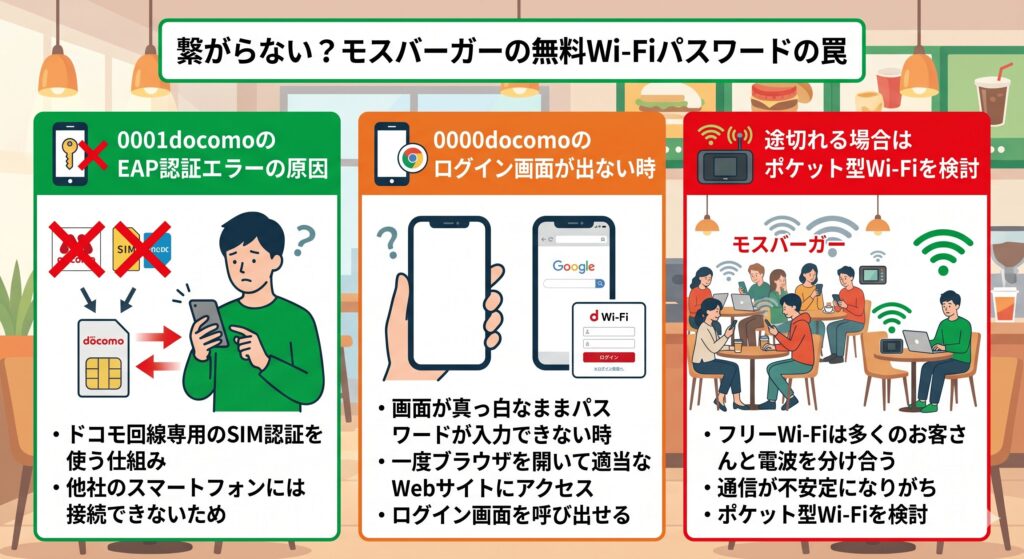
0001docomoのEAP認証エラーの原因
ドコモのスマートフォンを使っていない方が「0001docomo」を選ぶと、「EAP認証エラー」という警告が出て、インターネットに繋がりません。
0001docomoはドコモ回線専用のSIM認証を使う仕組みで、他社のスマートフォンには接続できないためです。
モスバーガーのWi-Fiパスワードを何度入力し直しても、このEAP認証エラーは解消されないことが多いです。
下の表を参考に、正しいネットワークへ切り替えて接続をやり直してください。
| エラーの状況と原因 | 対処の手順 |
|---|---|
| EAP認証エラーが出た場合 | スマートフォンの設定から「0001docomo」を削除(またはキャンセル)する |
| 正しい接続先の選び直し | Wi-Fiのネットワーク一覧から「0000docomo」を選び直す |
| 接続後の操作 | 自動で開くログイン画面で、d Wi-Fiパスワードを入力する |
0000docomoのログイン画面が出ない時
正しいネットワークである「0000docomo」を選んだのに、モスバーガーのWi-Fiパスワードを入力するログイン画面が出ないことがあります。
スマートフォンの電波状況や端末の不具合で、Web認証の画面が自動的に立ち上がらないことが原因です。
画面が真っ白なままパスワードが入力できないときは、一度ブラウザを開いて適当なWebサイトにアクセスすると、ログイン画面を呼び出せることがあります。
ログイン画面が出ないときは、Wi-Fiを一度オフにしてからブラウザでWebサイトを開いてみてください。
- スマートフォンのWi-Fiを一度オフにして、再度オンに入れ直す
- SafariやChromeなどのブラウザアプリを手動で開く
- ブックマークやお気に入りから、普段よく見るWebサイトを開く
- 自動的にd Wi-Fiのログイン画面に切り替わるのを待つ
途切れる場合はポケット型Wi-Fiを検討
モスバーガーのWi-Fiパスワードを入力して接続できても、お昼どきなど混雑する時間帯は通信速度が落ちたり途切れたりすることがあります。
フリーWi-Fiは多くのお客さんと電波を分け合うので、どうしても通信が不安定になりがちです。
仕事のWeb会議や高画質な動画視聴など、通信の途切れを避けたい場面では、自分専用の電波を使えるポケット型Wi-Fiの持ち歩きも検討してみてください。
| 目的 | おすすめの通信環境 |
|---|---|
| ちょっとした調べ物やSNS | d Wi-Fi(モスバーガーの無料Wi-Fi) |
| 通信費をかけずに動画を見たい | d Wi-Fi(モスバーガーの無料Wi-Fi) |
| 仕事の作業やWeb会議 | 自分専用のポケット型Wi-Fi |
| セキュリティを気にせずサクサク使いたい | 自分専用のポケット型Wi-Fi |
モスバーガーの無料Wi-Fiに関するよくある質問
モスバーガーのWi-Fiパスワードについて、よく届く質問をまとめました。
インターネット上には、すでに終了した古いWi-Fiサービスの情報が残っていることが多く、設定に迷う方が少なくありません。
お店でモスバーガーのWi-Fiパスワードに迷ったときは、下の回答を確認してみてください。
- モスバーガーのWi-Fiパスワードはどこで確認できる?
- d Wi-Fi(0001docomo)に繋がらない・EAP認証エラーが出るのはなぜ?
- ドコモユーザーじゃなくてもモスバーガーで無料Wi-Fiは使える?
- 「MOS BURGER Free Wi-Fi」のネットワークが出てこない・なくなった?
モスバーガーのWi-Fiパスワードはどこで確認できる?
モスバーガーのWi-Fiパスワードは、「d Wi-Fi設定サイト」のページ内で確認できます。
ご自身のdアカウントでログインし、「ID/パスワード」のタブを開くと、専用のパスワードが表示されます。
d Wi-Fi(0001docomo)に繋がらない・EAP認証エラーが出るのはなぜ?
ドコモ回線を契約していないスマートフォンで「0001docomo」に接続しようとしているからです。
ドコモ以外の方は接続できない仕組みなので、「0000docomo」を選んで接続をやり直してください。
ドコモユーザーじゃなくてもモスバーガーで無料Wi-Fiは使える?
ドコモのスマートフォンを使っていない方でも無料Wi-Fiは使えます。
dアカウントを無料発行してd Wi-Fiに申し込み、「0000docomo」のネットワークからWeb認証を行えば、誰でも利用できます。
「MOS BURGER Free Wi-Fi」のネットワークが出てこない・なくなった?
独自の「MOS BURGER Free Wi-Fi」は2024年3月末に提供を終了したため、ネットワークには出てきません。
今モスバーガーで使えるのは「d Wi-Fi」だけなので、d Wi-Fiに接続してください。
モスバーガーWi-Fiが繋がらないときはモバイルWi-Fiやテザリングを利用すべき
モスバーガーで快適にインターネットを使うには、d Wi-Fiへの切り替えを理解し、事前の設定を済ませておくことが大切です。
モスバーガーのWi-Fiパスワードで迷ったりエラーが出たりする原因の多くは、終了した古いサービスの情報に惑わされているケースです。
自分のスマートフォンに合った接続先(SSID)を選び、専用のパスワードを入力すれば、スムーズに繋げます。
しかし、接続手順に沿って操作してもWi-Fiに繋がらない場合があります。
外出先でパソコンを開く機会が多く、Wi-Fiに繋がらない時の対処をするのが面倒だという方もいるでしょう。
そんな方は、Wi-Fiのセキュリティを高める意味でも、自分用の回線としてモバイルWi-Fiやテザリングを検討してみてはいかがでしょうか。
テザリングを使うなら楽天モバイルかahamoがお得です。
テザリングを使う機会が多い方はデータ使い放題の楽天モバイルがおすすめ!
【楽天モバイル】
| 日本全国で通信可能 高速データ使い放題 | 自分専用で暗号化 セキュリティ安全 |
| 契約初期費用なし 契約事務手数料0円 | テザリングオプションの追加料金0円 |
契約時にキャッシュバックでポイントをもらいたい方はahamoがおすすめ!
【ahamo】
| 時間帯による 速度制限なし | 自分専用で暗号化 セキュリティ安全 |
| 高品質な4G/5G ネットワーク | 追加費用0円 テザリングの事前申し込み不要 |
テザリングによるスマホのバッテリー消耗が気になる方は、モバイルWi-Fi(GMOとくとくBBのWiMAX)がおすすめです。
今なら月額700円から利用でき、最大66,000円キャッシュバックなのでお得!
【WiMAX】
| 最大66,000円キャッシュバック(乗り換え時の違約金も負担) | 高額な最新ルーター端末代(33,264円)が実質0円 |
| 「解約違約金0円」 いつ解約してもOK | データ容量無制限 |
| au・UQ mobileユーザーなら毎月のスマホ代が割引 | 工事不要&最短即日発送 |
【本記事のまとめ】
- 以前の独自無料Wi-Fiは終了し、いまモスバーガーで使えるのは「d Wi-Fi」のみ
- お店に行く前にdアカウント発行と「d Wi-Fiパスワード」の設定を済ませておく
- ネットワークのセキュリティキーと、Web認証用の専用パスワードは別物
- ドコモ回線を契約しているスマートフォンは「0001docomo」に自動で繋がる
- ドコモ回線を契約していない人は「0000docomo」を選んでWeb認証を行う
- ドコモ以外の方が誤って「0001docomo」を選ぶと、EAP認証エラーで繋がらない
- ログイン画面が出ないときは、ブラウザから適当なWebサイトに手動でアクセスする
- 混雑時の通信の途切れを避けたいなら、自分専用のポケット型Wi-Fiも選択肢になる
- フリーWi-Fiの性質上、機密データやクレジットカード情報の入力は控えめに
- 事前のパスワード設定と正しいネットワーク選びが、モスバーガーのWi-Fiを使ううえでの基本

コメント