ミスドには「Mister Donut Free Wi-Fi」のようなお店専用の無料Wi-Fiはありません。
代わりに、店内では「d Wi-Fi」や「au Wi-Fi」といった通信キャリアのフリーWi-Fiを使って、無料でインターネットに接続できます。
それぞれのWi-Fiを使うには、専用のパスワード(セキュリティキー)を入力したり、事前の利用登録をしたりする必要があります。
通信の不安定さにより仕事の流れを切られたくない方や情報漏洩が気になる方は、自分用のモバイルWi-Fiを持ったり、スマホのテザリング機能を活用することもおすすめです。
テザリングを使うなら楽天モバイルかahamoがお得です。
テザリングを使う機会が多い方はデータ使い放題の楽天モバイルがおすすめ!
【楽天モバイル】


| 日本全国で通信可能 高速データ使い放題 | 自分専用で暗号化 セキュリティ安全 |
| 契約初期費用なし 契約事務手数料0円 | テザリングオプションの追加料金0円 |
契約時にキャッシュバックでポイントをもらいたい方はahamoがおすすめ!
【ahamo】

| 時間帯による 速度制限なし | 自分専用で暗号化 セキュリティ安全 |
| 高品質な4G/5G ネットワーク | 追加費用0円 テザリングの事前申し込み不要 |
テザリングによるスマホのバッテリー消耗が気になる方は、モバイルWi-Fi(GMOとくとくBBのWiMAX)がおすすめです。
今なら月額700円から利用でき、最大66,000円キャッシュバックなのでお得!
【WiMAX】

| 最大66,000円キャッシュバック(乗り換え時の違約金も負担) | 高額な最新ルーター端末代(33,264円)が実質0円 |
| 「解約違約金0円」 いつ解約してもOK | データ容量無制限 |
| au・UQ mobileユーザーなら毎月のスマホ代が割引 | 工事不要&最短即日発送 |
【ミスドでWi-Fiに接続する手順】
- Wi-Fi設定をONにする
- 各通信キャリアのWi-Fi(SSID)を選ぶ
- セキュリティキー入力&ログイン画面で認証
Wi-Fiに接続する手順通りに設定してもWi-Fiに繋がらない場合があります。
各キャリアWi-Fiに繋がらない場合は、下記を実行してみてください。
- Wi-Fiを一度オフにして繋ぎ直してみる
- ChromeやSafariなどのブラウザからhttp://neverssl.com)にアクセスしてログイン画面を表示させる
- d Wi-Fiのゲストモード接続を試してみる
「Wi-Fiには接続済みなのにインターネットなし」と出るときは、Web認証のログイン画面が出ていないことが多いです。
私もミスドでMacを開いて作業しようとしたとき、お店専用のWi-Fiが見つからず少し慌てたことがあります。
無料で作れる「dアカウント」を持っていてd Wi-Fiの設定を済ませておくと、スマホだけでなくパソコンもあたたかいコーヒーの香りを楽しみながらサクッと繋げるようになりました。
今すぐミスドでWi-Fiを使いたい方は、まずスマホのキャリアとdアカウントの有無を確認してみてください。
繋がらないときやログイン画面が出ないときの対処もこの記事でお伝えします。
【ミスドでWi-Fiをおすすめする人】
- データ通信量を気にせず、ミスドで動画やネットサーフィンを楽しみたい人
- ドーナツやコーヒーを片手に、ミスドでパソコン作業や勉強に集中したい人
- dアカウントを持っている、またはドコモ・au・ソフトバンクを利用している人
【ミスドでWi-Fiをおすすめしない人】
- 会員登録やパスワード入力など、事前の設定作業をしたくない人
- 機密性の高い仕事のデータを扱い、公共のフリーWi-Fiのセキュリティが心配な人
設定が面倒に感じる方は、スマホのテザリングでパソコンを繋ぐ方法もあります。
【この記事を読んでわかること】
- ミスドで無料で使えるWi-Fiの種類とそれぞれの特徴
- ご自身の状況に合ったミスドのWi-Fiの選び方
- 各Wi-Fiのパスワードとスマホ・パソコンでの接続手順
- Wi-Fiに繋がらない、ログイン画面が出ないときの対処
- 安全に使うためのフリーWi-Fiのセキュリティ対策
ミスドのWi-Fiパスワードと具体的な接続手順
ミスドには、お店専用の無料Wi-Fiはありません。
代わりにd Wi-Fiやau Wi-Fiなど通信キャリアのフリーWi-Fiが入っていて、無料でインターネットが使えます。
利用者の多い「d Wi-Fi」では、セキュリティキーを入力したあとブラウザのログイン画面(Web認証)でもう一段階認証が必要です。
この2段階の仕組みを知らないと、「パスワードを入れたのに繋がらない」と焦りやすいです。
【ミスドでWi-Fiに接続する手順】
- Wi-Fi設定をONにする
- 各通信キャリアのWi-Fi(SSID)を選ぶ
- セキュリティキー入力&ログイン画面で認証
スマホやパソコンの画面を見ながら落ち着いてミスドのWi-Fi設定を進めてみてください。
| Wi-Fiサービス名 | ネットワーク名(SSID) | 利用条件 |
|---|---|---|
| d Wi-Fi | 0000docomo / 0001docomo | dアカウント(無料)が必要 |
| au Wi-Fi | au_Wi-Fi2 など | auユーザーまたはPontaパス会員 |
| ソフトバンクWi-Fi | 0002softbank | ソフトバンクユーザー |
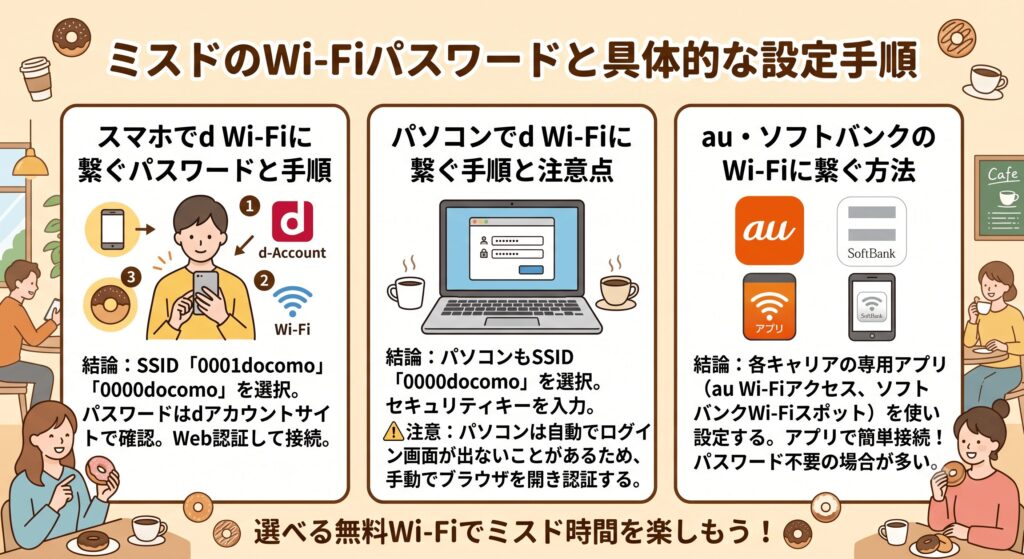
ミスドに専用の無料Wi-Fiはない
ミスド独自のネットワーク名(SSID)を持つフリーWi-Fiはありません。
レジ周りや壁を見渡してもミスドのWi-Fiパスワードが掲示されていることはほとんどないので注意が必要です。
店内には、各通信キャリアが提供する公共のWi-Fiスポットが設置されています。
ご自身でキャリアのWi-Fiを選び、設定する必要があります。
| 項目 | ミスド店舗の状況 |
|---|---|
| 専用Wi-Fi(Mister Donut Free Wi-Fi等) | ありません |
| 店内でのパスワード掲示 | ありません |
| 代わりに使えるWi-Fi | d Wi-Fi、au Wi-Fiなど |
| Wi-Fiの利用料金 | 無料 |
スマホでd Wi-Fiに繋ぐ手順
iPhoneやAndroidでミスドのWi-Fi(d Wi-Fi)に繋ぐときは、まず設定からWi-Fiをオンにします。
一覧から「0000docomo」を選び、d Wi-Fi専用のパスワード(セキュリティキー)を入力してください。
そのあと、自動で開くログイン画面でdアカウントの情報を入れれば接続完了です。
ミスドのWi-Fiパスワードはお店共通ではなく、d Wi-Fiの設定サイトで自分用に決めたセキュリティキーがそのままパスワードになります。
| 接続ステップ | 入力する情報 | 注意点 |
|---|---|---|
| ①Wi-Fi選択 | 0000docomo | 似た名前のネットワークに注意 |
| ②セキュリティキー入力 | 事前に設定したパスワード | わからない場合は設定サイトで確認 |
| ③ログイン画面(Web認証) | dアカウントIDとパスワード | 画面が出ない場合はブラウザを開く |
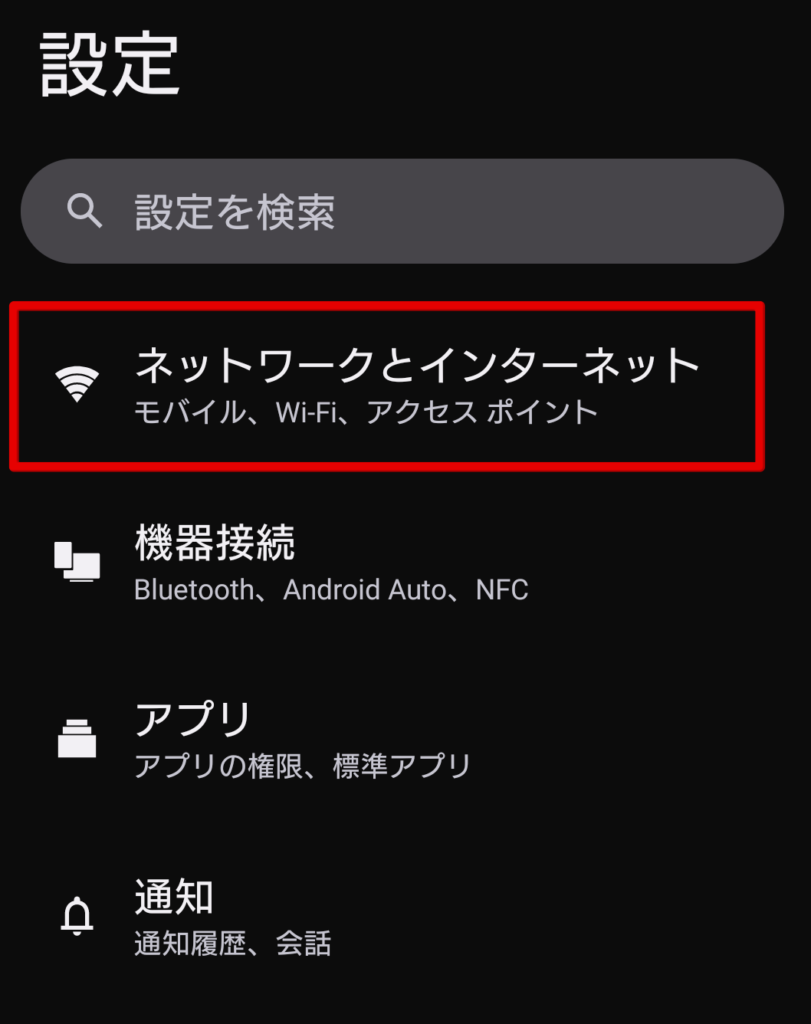
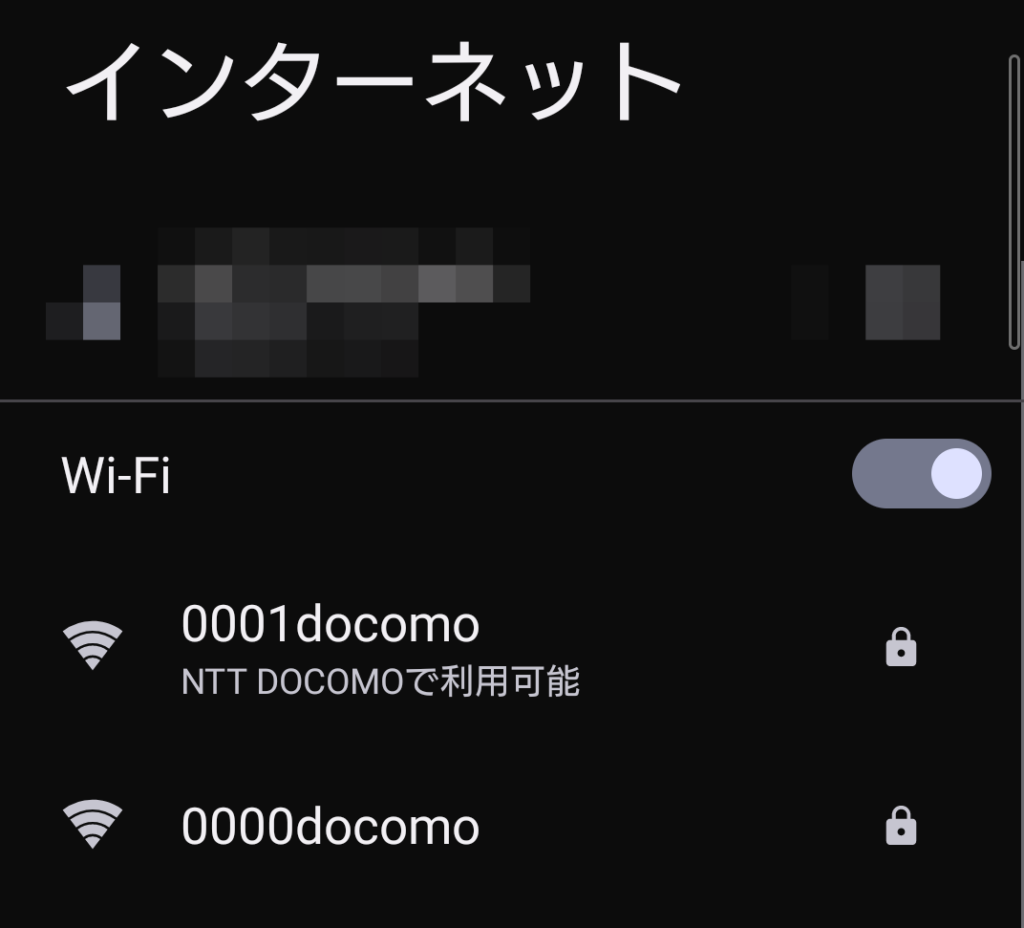
例としてAndroidスマホの場合の画面を用いて解説します。
スマホの設定画面から「ネットワークとインターネット」をタップします。
「インターネット」をタップします。
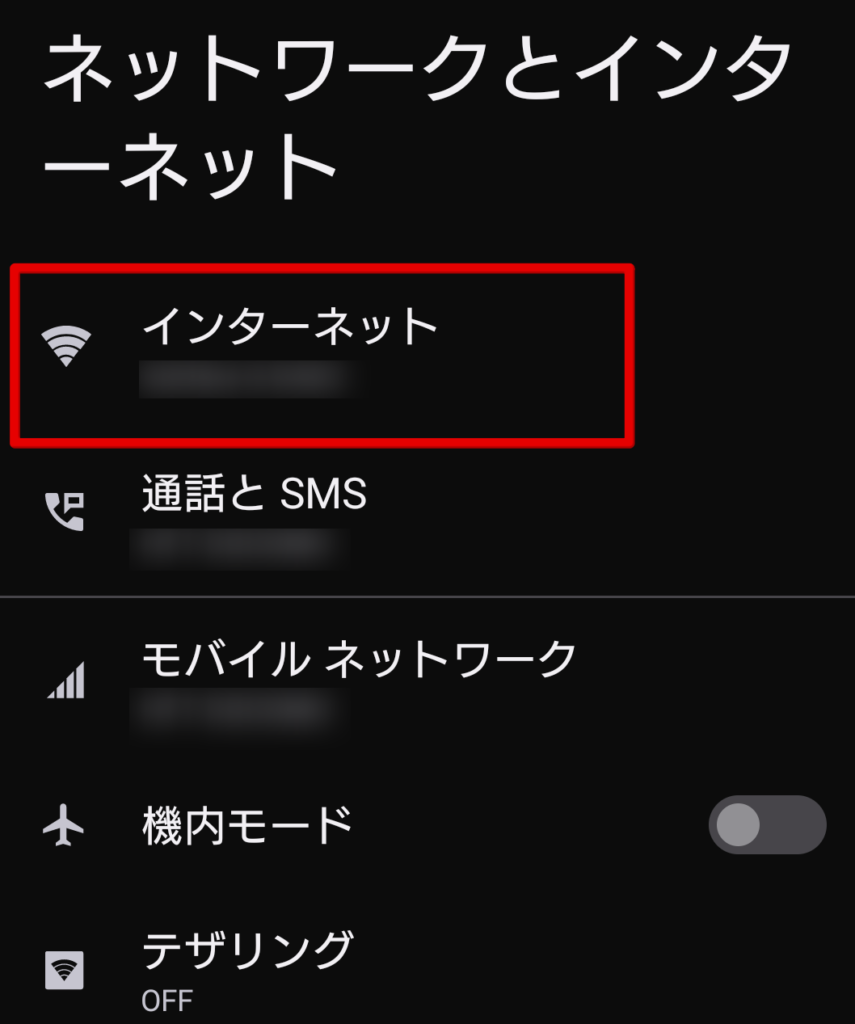
Wi-Fiをオンにし、「0000docomo」もしくは「0001docomo」が表示されていることを確認します。
【ドコモ以外の回線を契約している方がドコモWi-Fiに接続する場合】
auやソフトバンク、格安SIMなどを契約していてドコモと契約していない方は「dアカウント」の無料登録と専用の「d Wi-Fiパスワード」の発行が必要です。
SSIDは「0000docomo」を選びましょう。
d Wi-Fiの利用登録を済ませた時に確認したセキュリティキーを入力すると、ブラウザのログイン画面が立ち上がります。
【ドコモ回線を契約している方がドコモWi-Fiに接続する場合】
ネットワーク一覧にあるSSID「0001docomo」に自動で繋がるのを待ちます。
SIM認証のためパスワードの入力は不要です。
au・ソフトバンクのWi-Fiに繋ぐ手順
ミスドでauやソフトバンクのWi-Fiを使う場合は、専用アプリやスマホの初期設定を使うとスムーズです。
auユーザーなら「au Wi-Fiアクセス」アプリを入れておくと、「au_Wi-Fi2」などに複雑なパスワード入力なしで繋がることがあります。
ソフトバンクユーザーは、スマホのWi-Fi設定で一括設定をオンにしておくと、ミスドに入ったときに「0002softbank」へ繋がりやすくなります。
| キャリア別Wi-Fi | 接続のコツ・必要なもの |
|---|---|
| au Wi-Fi | au Wi-Fiアクセスアプリのインストール |
| ソフトバンクWi-Fi | スマホのWi-Fi設定で一括設定をオンにする |
| 共通の注意 | 契約キャリアとSSID名を間違えない |
パソコンでd Wi-Fiに繋ぐ手順と注意点
ミスドのWi-FiはiPhoneやAndroidのスマホだけでなく、WindowsのパソコンやMac、iPadでも接続できます。
Wi-Fiに繋ぐ手順もスマホとほぼ同じです。
Wi-Fi設定で「0000docomo」を選び、セキュリティキーを入力します。
パソコンではログイン画面が自動で開かないことが多いので、Chromeなどのブラウザを手動で開いて認証してください。
「Wi-Fiには繋がったのにネットが使えない」ときは、ブラウザで適当なサイトにアクセスしてミスドのWi-Fiのログイン画面を呼び出してみてください。
| パソコン接続の注意点 | 解決策 |
|---|---|
| セキュリティキーが求められる | d Wi-Fi設定サイトで事前に確認する |
| ログイン画面が出ない | ブラウザを開いてWebサイトにアクセスする |
| パスワードを忘れた | NTTドコモのd Wi-Fi設定ページで再確認・再設定する |
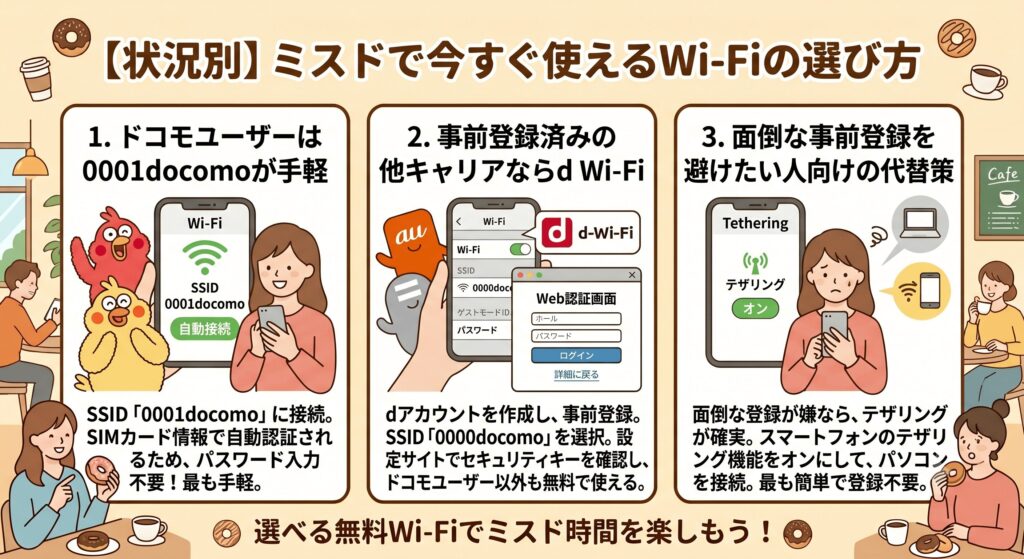
【状況別】ミスドで今すぐ使えるWi-Fiの選び方
「結局、自分はどのWi-Fiに繋げばいいの?」と迷ったときのために状況別の選び方をまとめました。
ドコモ回線のスマホなら自動接続できる「0001docomo」が手軽です。
ドコモ以外でもdアカウントの事前登録が済んでいれば「d Wi-Fi」が使いやすいです。
今すぐネットが必要だけど会員登録はしたくないという方には、別の方法もご紹介します。
ミスドの店内でご自身のスマホの契約状況と照らし合わせてWi-Fiを選んでみてください。
ドコモユーザーは0001docomoが手軽
ドコモ回線のスマホならミスドのWi-Fiはネットワーク名「0001docomo」を選ぶのがわかりやすいです。
ドコモのSIMカード情報をスマホが読み取り、パスワードを入れなくても自動で認証してくれます。
面倒なパスワード入力や設定画面をいじる手間もほとんどありません。
ミスドに入ってWi-Fiをオンにするだけであっという間に繋がることが多いです。
ドコモユーザーならミスドではまず「0001docomo」を探すのが、いちばんストレスの少ないWi-Fiの使い方です。
| ドコモユーザーの接続条件 | 詳細 |
|---|---|
| おすすめのネットワーク名 | 0001docomo |
| パスワードの入力 | 不要(自動認証) |
| 事前の会員登録 | 不要 |
| 接続にかかる時間 | 数秒程度のことが多い |
事前登録済みの他キャリアならd Wi-Fi
auやソフトバンクなどドコモ以外のスマホでも無料の「dアカウント」でd Wi-Fiの利用登録を済ませていれば、「0000docomo」が使えます。
私もauのスマホを使っていますが、dアカウントでd Wi-Fiにログインするとミスドでも動画がサクサク見られます。
事前に設定した「d Wi-Fiのパスワード(セキュリティキー)」を手元に用意して接続を進めましょう。
ミスドでd Wi-Fiを使う流れは、①「0000docomo」を選ぶ → ②セキュリティキーを入力 → ③ログイン画面でdアカウントを入力、の3ステップです。
- スマホのWi-Fi設定で「0000docomo」を選択する
- d Wi-Fi専用のパスワード(セキュリティキー)を入力する
- 開いたログイン画面(Web認証)でdアカウントのIDとパスワードを入力する
面倒な事前登録を避けたい人向けの代替策
「dアカウントを持っていないしミスドの店内で会員登録するのは面倒」と感じる方には、テザリングやau Wi-Fiなど別のサービスがあります。
d Wi-Fiの登録は無料ですが、メール確認などで数分かかることもあります。
今すぐパソコンで作業を始めたいときは、テザリングに切り替えるとイライラせずに済むことがあります。
登録作業をしたくない日は、スマホのテザリングでミスドのWi-Fiの代わりにネットを使うという選択もあります。
| 登録を避けたい場合の選択肢 | おすすめの理由 |
|---|---|
| スマートフォンのテザリング | 新規登録なしですぐパソコンが繋がる |
| au Wi-Fiアクセス(au限定) | auユーザーならアプリから初期設定しやすい |
| ソフトバンクWi-Fi(ソフトバンク限定) | スマホのWi-Fi設定からワンタップで設定できる |
ミスドでWi-Fiに繋がらない・ログイン画面が出ない時
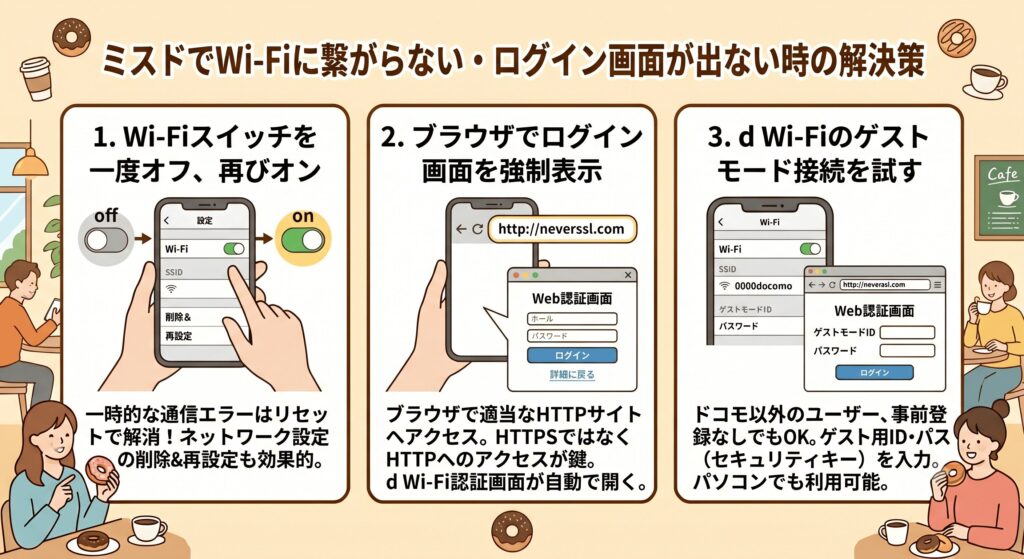
パスワードを入れたのにミスドのWi-Fiに繋がらない、ログイン画面(Web認証)が出ないという相談はとても多いです。
多くの場合、Wi-Fiのオンオフやブラウザでのログイン画面の表示で直ります。
落ち着いてひとつずつ試してみてください。
「接続済みなのにインターネットなし」と表示されるときは、Web認証のログイン画面がまだ出ていないサインであることがほとんどです。
Wi-Fiを一度オフにして繋ぎ直してみる
ミスドでWi-Fiに繋がらないときは、まずスマホのWi-Fiを一度オフにして再度オンにしてみてください。
弱い電波を掴んだままだったり一時的なエラーが起きていたりすると、これだけで直ることがあります。
ネットワークを一度削除してから繋ぎ直すのも効果的です。
ミスドのWi-Fiでつまずいたら、いきなり難しい設定をいじる前にWi-Fiのオンオフと再接続から試すのがおすすめです。
| 繋がらない時の初動チェック | 期待できる効果 |
|---|---|
| Wi-Fiを一度オフにして再度オンにする | 一時的な通信エラーのリセット |
| ネットワークの削除をして再接続する | パスワード入力ミスの修正 |
| スマートフォン本体を再起動する | 端末の不具合の解消 |
ログイン画面を表示させる方法
「Wi-Fiには接続済みなのにインターネットなし」と出るときは、Web認証のログイン画面が出ていないことが多いです。
ChromeやSafariなどのブラウザを開き、「http://」から始まるURL(例:http://neverssl.com)にアクセスしてみてください。
d Wi-Fiなどのログイン画面が呼び出されます。
「https://」ではなく「http://」のサイトを開くと、ミスドのWi-Fiでログイン画面が出やすくなります。
| ログイン画面が出ない原因と対策 | 解決手順 |
|---|---|
| ブラウザが開かれていない | ChromeやSafariなどを手動で開く |
| セキュリティの高いサイトを開こうとしている | 「http://」から始まるサイトを開く |
| 確認用URLの例 | http://neverssl.com にアクセス |
d Wi-Fiのゲストモード接続を試してみる
ドコモ回線以外で「0000docomo」に繋がらないときは、d Wi-Fiの「ゲストモード」で直ることがあります。
ゲストモードは、Web認証画面でdアカウントのIDとパスワードを直接入力してWi-Fiを使う方法です。
設定アプリでうまく認証が通らないときはブラウザでログイン画面を開き、ゲストモードから入力してみてください。
ミスドのWi-Fiでd Wi-Fiが途中までしか進まないときは、ゲストモードでのログインも忘れずに試してみてください。
| ゲストモード接続の手順 | 入力する内容 |
|---|---|
| ① SSIDの選択 | 0000docomo を選ぶ |
| ② セキュリティキーの入力 | d Wi-Fiパスワードを入力 |
| ③ ゲストモードでのログイン | dアカウントIDとパスワードを入力 |
ミスドのWi-Fiに関するよくある質問まとめ
ミスドのWi-Fiについて、よく寄せられる疑問をまとめました。
お店専用のWi-Fiがないぶん、「パスワードの確認方法」や「繋がらない原因」「ログイン画面が出ない理由」で悩む方が多いです。
- ミスドのWi-Fiのパスワードは何ですか?
- ログイン画面が表示されないのはなぜですか?
- ドコモやau以外でも無料で使えますか?
- ゲストモードの使い方がわからないのですが?
- コンセントがある店舗はどう探せばいいですか?
ミスドのWi-Fiのパスワードは何ですか?
ミスド専用のWi-Fiはありません。
よく使われる「d Wi-Fi」のパスワード(セキュリティキー)は、dアカウントのWi-Fi設定サイトで確認・設定できます。
ネットワーク名「0000docomo」を選んで、そこに入力してください。
ログイン画面が表示されないのはなぜですか?
スマホやパソコンの設定が影響していることがほとんどです。
Wi-Fi接続後にブラウザを開き、「http://」から始まるURLにアクセスすると、Web認証のログイン画面を呼び出せます。
ドコモやau以外でも無料で使えますか?
はい、ソフトバンクなど他キャリアのスマホでも無料で使えます。
dアカウントを無料で作成して事前登録しておけば、ドコモ回線の契約がなくてもd Wi-Fiでインターネットが使えます。
ゲストモードの使い方がわからないのですが?
ゲストモードはdアカウントがあれば使える機能です。
SSID「0000docomo」に接続したあと、ブラウザで開いたログイン画面からゲストモードを選び、IDとパスワードを入力して接続します。
コンセントがある店舗はどう探せばいいですか?
ミスド公式サイトのショップ検索では、コンセントの絞り込みができません。
電源カフェなどの外部検索サイトを使うか、行く予定の店舗に電話で確認するのがわかりやすい探し方です。
ミスドでWi-Fiが繋がらないときはモバイルWi-Fiやテザリングを利用すべき
ミスドには専用のWi-Fiはありませんが、d Wi-FiなどのフリーWi-Fiを設定すれば快適なネット環境を用意できます。
初期設定を済ませておけば、スマホだけでなくパソコンでも通信制限を気にせずインターネットに繋げます。
しかし、端末の設定によっては、Wi-Fiに繋がらないこともあります。
外出先でパソコンを開く機会が多く、Wi-Fiに繋がらない時の対処をするのが面倒だという方もいるでしょう。
そんな方は、Wi-Fiのセキュリティを高める意味でも、自分用の回線としてモバイルWi-Fiやテザリングを検討してみてはいかがでしょうか。
テザリングを使うなら楽天モバイルかahamoがお得です。
テザリングを使う機会が多い方はデータ使い放題の楽天モバイルがおすすめ!
【楽天モバイル】
| 日本全国で通信可能 高速データ使い放題 | 自分専用で暗号化 セキュリティ安全 |
| 契約初期費用なし 契約事務手数料0円 | テザリングオプションの追加料金0円 |
契約時にキャッシュバックでポイントをもらいたい方はahamoがおすすめ!
【ahamo】
| 時間帯による 速度制限なし | 自分専用で暗号化 セキュリティ安全 |
| 高品質な4G/5G ネットワーク | 追加費用0円 テザリングの事前申し込み不要 |
テザリングによるスマホのバッテリー消耗が気になる方は、モバイルWi-Fi(GMOとくとくBBのWiMAX)がおすすめです。
今なら月額700円から利用でき、最大66,000円キャッシュバックなのでお得!
【WiMAX】
| 最大66,000円キャッシュバック(乗り換え時の違約金も負担) | 高額な最新ルーター端末代(33,264円)が実質0円 |
| 「解約違約金0円」 いつ解約してもOK | データ容量無制限 |
| au・UQ mobileユーザーなら毎月のスマホ代が割引 | 工事不要&最短即日発送 |
【本記事のまとめ】
- ミスド専用の無料Wi-Fiはないため、通信キャリアのWi-Fiを使う
- ドコモ・au・ソフトバンクなどのフリーWi-Fiが店内で利用できる
- ドコモユーザーなら「0001docomo」にパスワード不要で自動接続できる
- ドコモ以外でも無料のdアカウントがあれば「d Wi-Fi」が使える
- d Wi-Fiのネットワーク名(SSID)は「0000docomo」を選ぶ
- Wi-Fi接続にはd Wi-Fi専用のパスワード(セキュリティキー)の入力が必要
- パスワード入力後にログイン画面が出ないときはブラウザを開く
- 「http://」から始まるURLにアクセスするとログイン画面が出やすい
- 面倒な会員登録を避けたいときはスマホのテザリングも検討できる
- コンセントの有無は店舗ごとに違うため、事前に外部サイト等で確認する

コメント