松屋の無料Wi-Fi「matsuyaguest」のパスワードは、各座席に貼られている「卓上シール」に記載されています。
スマホのネットワーク設定画面から「matsuyaguest」を選び、シールに記載されたパスワードを入力して認証画面に同意するだけで、すぐにインターネットに繋がります。
会社のデータなど重要なやり取りをする場合はフリーWi-Fiは不向きです。
通信の不安定さが気になる方や情報漏洩が気になる方は、暗号化されていないフリーWi-Fiに頼りすぎないほうが心おきなく作業できます。
セキュリティ面も含めていつもの環境で仕事をしたい人は、モバイルWi-Fiやスマホのテザリング機能がおすすめです。
テザリングを使うなら楽天モバイルかahamoがお得です。
テザリングを使う機会が多い方はデータ使い放題の楽天モバイルがおすすめ!
【楽天モバイル】


| 日本全国で通信可能 高速データ使い放題 | 自分専用で暗号化 セキュリティ安全 |
| 契約初期費用なし 契約事務手数料0円 | テザリングオプションの追加料金0円 |
契約時にキャッシュバックでポイントをもらいたい方はahamoがおすすめ!
【ahamo】

| 時間帯による 速度制限なし | 自分専用で暗号化 セキュリティ安全 |
| 高品質な4G/5G ネットワーク | 追加費用0円 テザリングの事前申し込み不要 |
テザリングによるスマホのバッテリー消耗が気になる方は、モバイルWi-Fi(GMOとくとくBBのWiMAX)がおすすめです。
今なら月額700円から利用でき、最大66,000円キャッシュバックなのでお得!
【WiMAX】

| 最大66,000円キャッシュバック(乗り換え時の違約金も負担) | 高額な最新ルーター端末代(33,264円)が実質0円 |
| 「解約違約金0円」 いつ解約してもOK | データ容量無制限 |
| au・UQ mobileユーザーなら毎月のスマホ代が割引 | 工事不要&最短即日発送 |
| 松屋Wi-Fiの基本情報 | 確認できる場所・内容 |
|---|---|
| Wi-Fiのパスワード | 座席に貼られている卓上シール |
| ネットワーク名(SSID) | matsuyaguest |
| 接続を完了させる手順 | ブラウザの認証画面で利用規約に同意する |
松屋フーズは、お店を訪れたお客さまに食事の待ち時間を快適に過ごしてもらうために、全国の店舗でフリーWi-Fiの提供と案内シールの設置を行っています。
自分のスマホのデータ通信量を消費することなく、動画を見たりアプリを使ったりできる環境が店舗に整えられています。
松屋のWi-Fiに繋がらない場合は、ブラウザのキャッシュ削除やランダムMACアドレス機能の無効化、ネットワーク設定を削除して再接続などが効果的です。
しかし、松屋などのフリーWi-Fiには注意点があります。
フリーWi-Fiはセキュリティ面が不安なので、ウイルスや不正アクセスなどのハッキング被害にあう可能性がゼロではありません。
特に仕事をする人や重要な情報を取り扱う人は被害が大きくなる恐れがありますので、この記事を最後まで読んでWi-Fiについて理解しておいてくださいね。
松屋では、座った席がお店の奥や端っこだった場合、電波干渉を受けやすいため通信が不安定になることがあります。
また混雑時も電波が弱く、通信速度が遅くなる恐れがありますので、Wi-Fiに繋ぐ予定なら混雑時を避けて来店するのをおすすめします。
【松屋の無料Wi-Fiをおすすめする人】
- 自分のスマホのデータ通信量(ギガ)をしっかり節約したい人
- 券売機の行列に並ばず、席からゆっくりモバイルオーダーを使いたい人
- 牛めしが運ばれてくるまでの待ち時間に、動画やSNSをサクサク楽しみたい人
【松屋の無料Wi-Fiをおすすめしない人】
- 会社の機密情報やクレジットカード情報をそのままやり取りしたい人
- 1秒を争うような、超高速な通信速度を求めている人
- お昼のピーク時など、店内が極端に混雑している時間帯に来店した人
【この記事を読んでわかること】
- 松屋のWi-Fiパスワードが書かれている具体的な場所
- ネットワーク「matsuyaguest」への詳しい接続手順
- 認証画面が出ない時や繋がらない時のすぐできる対処法
- 店内の電波が弱い時にWi-Fiを諦めるべきかの見極め方
- Wi-Fiを活用したモバイルオーダーの便利な使い方
松屋の無料Wi-Fiパスワードは卓上シールで確認!接続方法も解説
松屋のWi-Fiパスワードを探しているなら、各座席に貼られている「卓上シール」を確認してください。
松屋は全国の店舗でフリーWi-Fiを導入しており、接続手順などの情報はすべてテーブルのシールに記載してあるからです。
卓上シールにはSSIDの「matsuyaguest」と専用パスワードが書かれています。
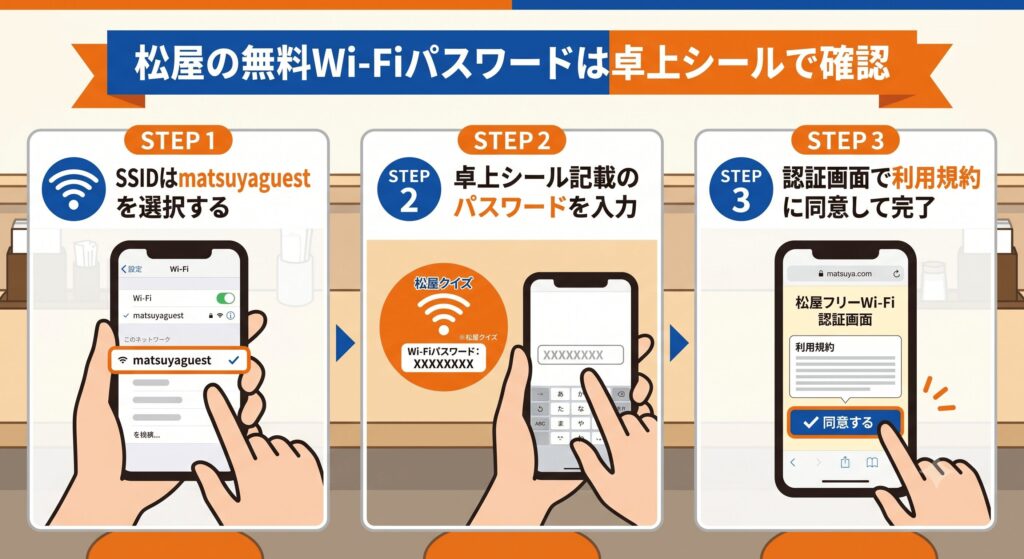
松屋のWi-Fiへ繋ぐには、卓上シールでパスワードを確認し、「matsuyaguest」を選んで認証画面に同意します。
SSIDはmatsuyaguestを選択する
スマートフォンの設定画面を開いたら、まずは「matsuyaguest」というネットワーク名を選択します。
松屋のWi-Fiパスワードを入力するためには、最初に正しいお店の電波を掴む必要があります。
スマホの「ネットワーク設定」を開くと、たくさんの電波が画面に並んでいます。
並んでいる電波の中から、必ず「matsuyaguest」を探してタップしてください。
具体的な接続手順は以下の通りです。
- スマホの「設定」アプリを開く
- 「Wi-Fi」の設定画面を開く
- ネットワーク一覧から「matsuyaguest」を選ぶ
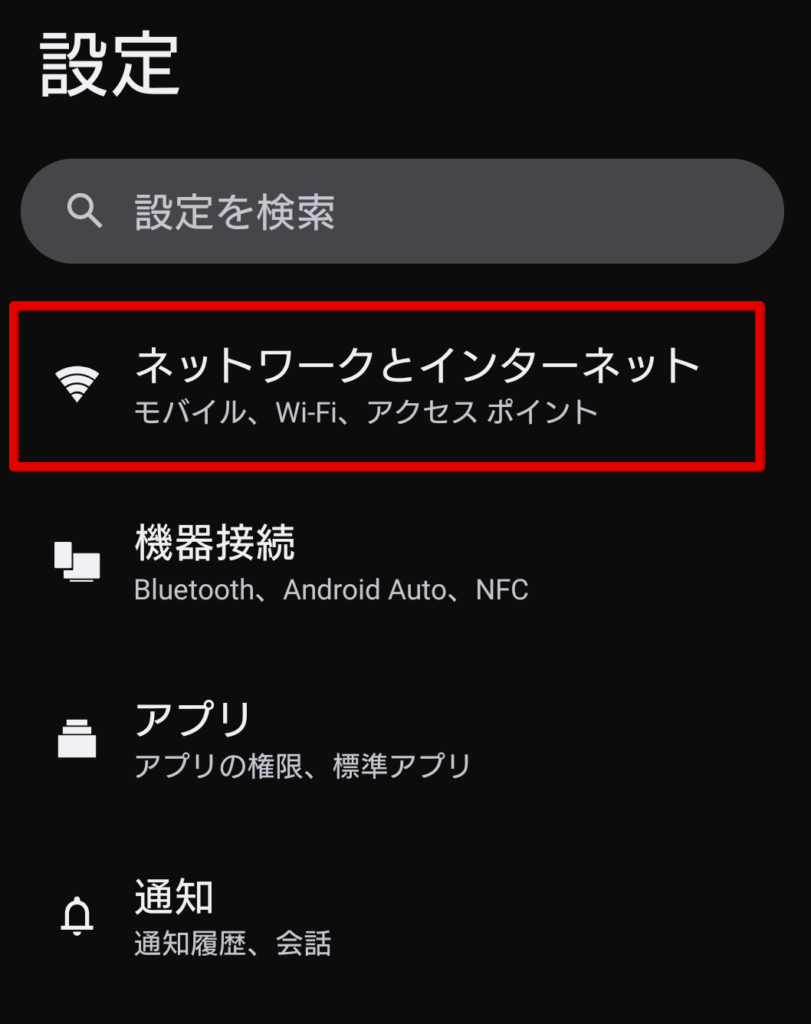
スマホの設定画面から「ネットワークとインターネット」をタップします。(Androidスマホの場合)
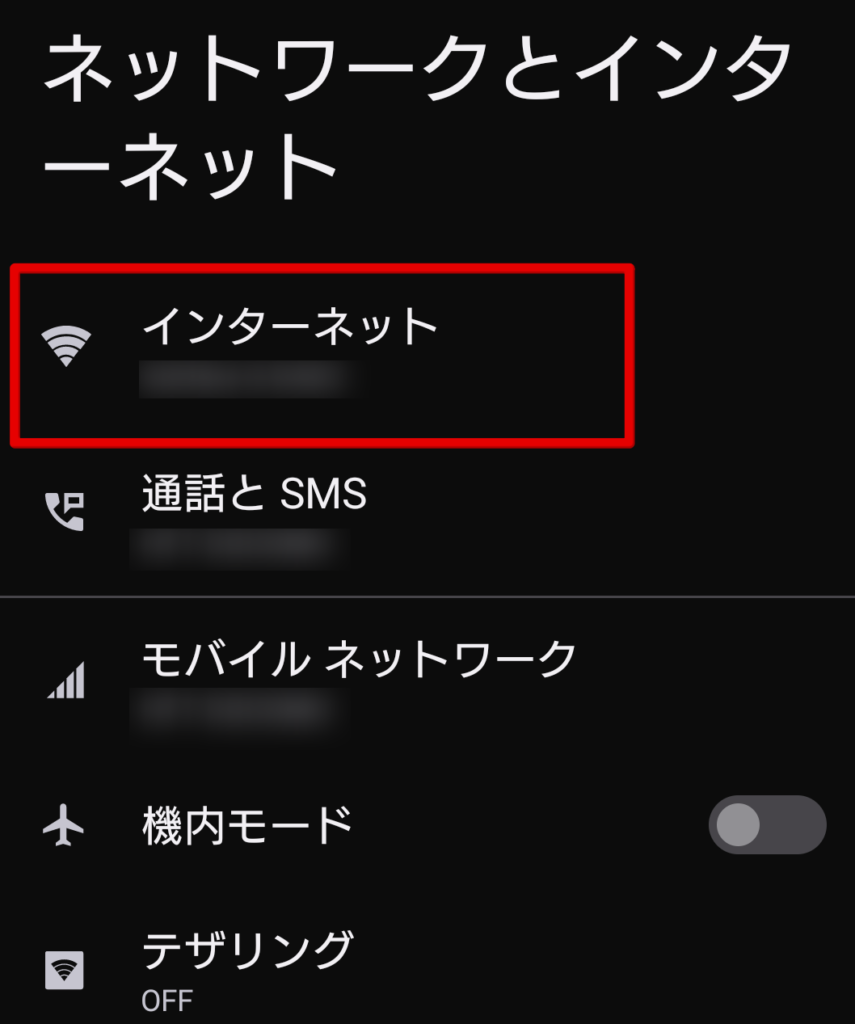
「インターネット」をタップします。
ネットワーク一覧から松屋のWi-Fiである「matsuyaguest」を選択します。
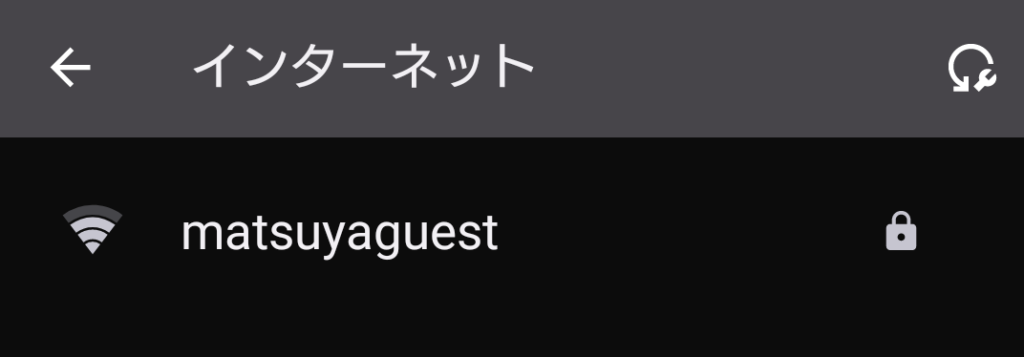
卓上シール記載のパスワードを入力
「matsuyaguest」を選択したら、次は卓上シールに書かれているパスワードを入力します。
正しい松屋のWi-Fiパスワードを入力しないと、店舗の電波とスマホを繋ぐことができません。
大文字や小文字の間違いがないように、卓上シールを見ながら慎重に文字を打ち込んでください。
パスワードの入力が終わったら、スマートフォンの接続ボタンを押します。
| パスワード入力時の注意点 | 具体的なチェック項目 |
|---|---|
| アルファベットの大小 | 大文字と小文字が正確に合っているか |
| 数字と文字の混同 | 数字の「0(ゼロ)」とアルファベットの「O(オー)」など |
| 空白(スペース) | 文字の前後に余計な空白が入っていないか |
松屋のSSIDを選択すると、パスワード入力画面になります。
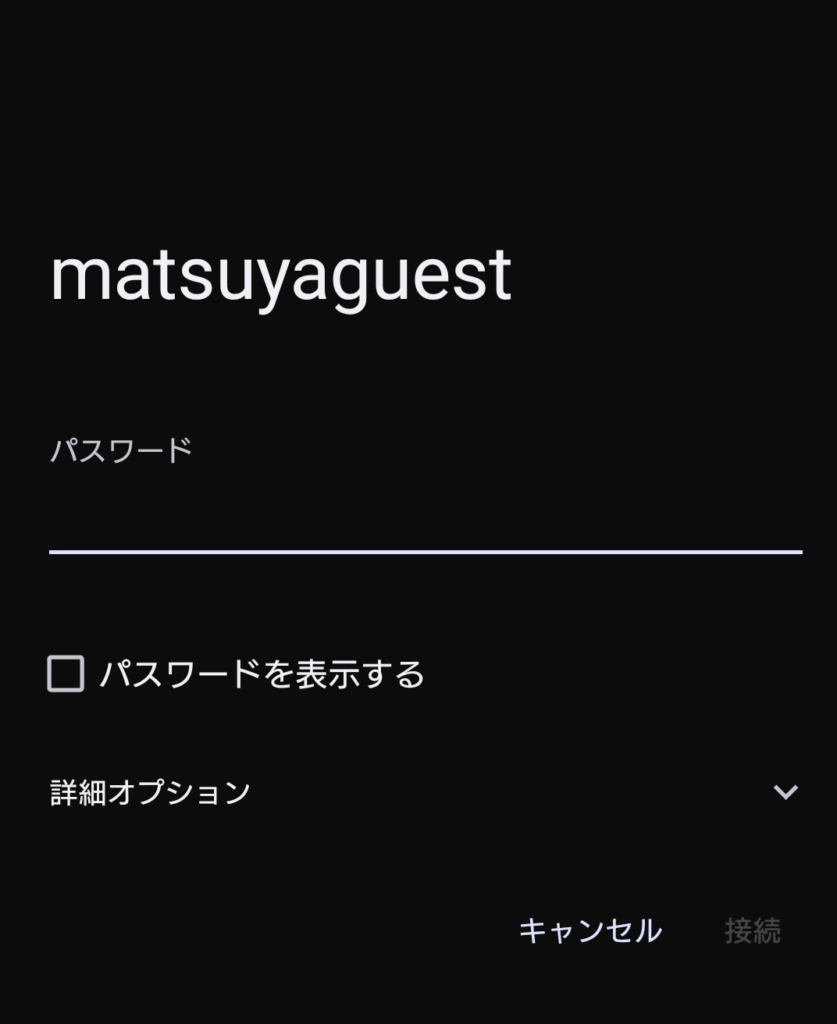
松屋のWi-Fiパスワードは、卓上シールの表示どおりに入力してください。大小文字の間違いに注意です。
店舗によっては、入口付近にWi-Fiパスワードが記載されている場合もあります。
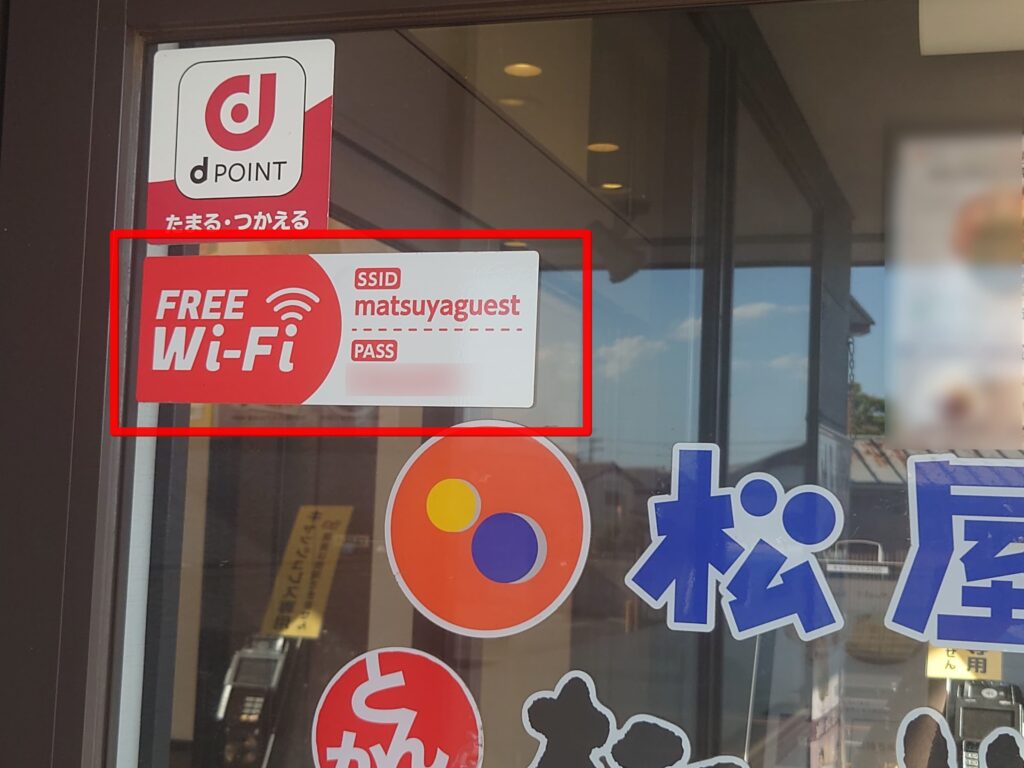
認証画面で利用規約に同意して完了
松屋のWi-Fiパスワードを入力した後は、自動で表示される認証画面で利用規約に同意すれば設定完了です。
フリーWi-Fiの多くは、パスワードを入れただけではインターネットに繋がりません。
利用規約への同意が、通信を始めるための必須ルールとなっているからです。
ブラウザが立ち上がりログイン画面が出たら、内容を確認して同意ボタンを押してください。
設定が終われば、待ち時間に動画などを見ることができます。
| 接続完了までの最終ステップ | 画面の動き・操作 |
|---|---|
| 1. ブラウザの自動起動 | パスワード入力後、自動的に画面が切り替わる |
| 2. 利用規約の確認 | 画面に表示される規約事項を読む |
| 3. 同意ボタンのタップ | 「同意する」などのボタンを押して接続を完了させる |
松屋のWi-Fiは、パスワード入力後に表示される認証画面で利用規約に同意すると、インターネットが使えるようになります。
松屋の無料Wi-Fiに繋がらない時の原因と対処
パスワードが合っているのに松屋のWi-Fiに繋がらない場合、原因の多くは「スマホのネットワーク設定」か「認証画面のエラー」にあります。
入力間違いがないのに接続できない時は、スマホ側がフリーWi-Fiの電波を正しく受け取れていない状態です。
たとえば、過去に別のフリーWi-Fiに繋いだ時のデータが邪魔をして認証画面が出なかったり、スマホのプライバシー保護機能がお店のルーターに弾かれたりすることがよくあります。
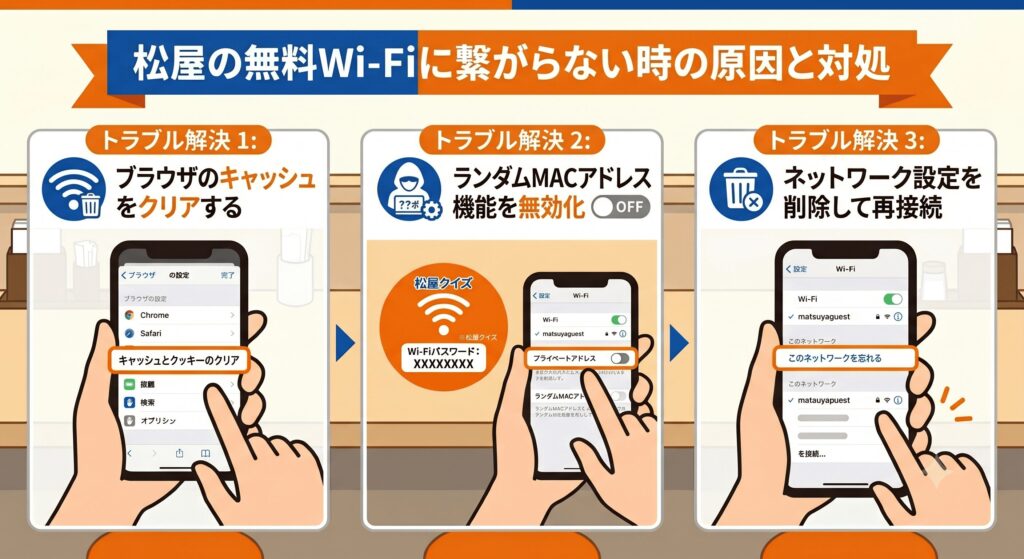
松屋のWi-Fiが繋がらないときは、ブラウザのキャッシュ削除、ランダムMACの無効化、ネットワーク設定の削除を順に試してください。
ブラウザのキャッシュをクリアする
フリーWi-Fiの認証画面(ログイン画面)が出ない時は、ブラウザのキャッシュ(履歴データ)をクリアするか、ページを更新(リロード)してみてください。
過去に接続した別のフリーWi-Fiのデータがスマホに残っていると、松屋の新しい認証画面がブロックされて表示されないことがあります。
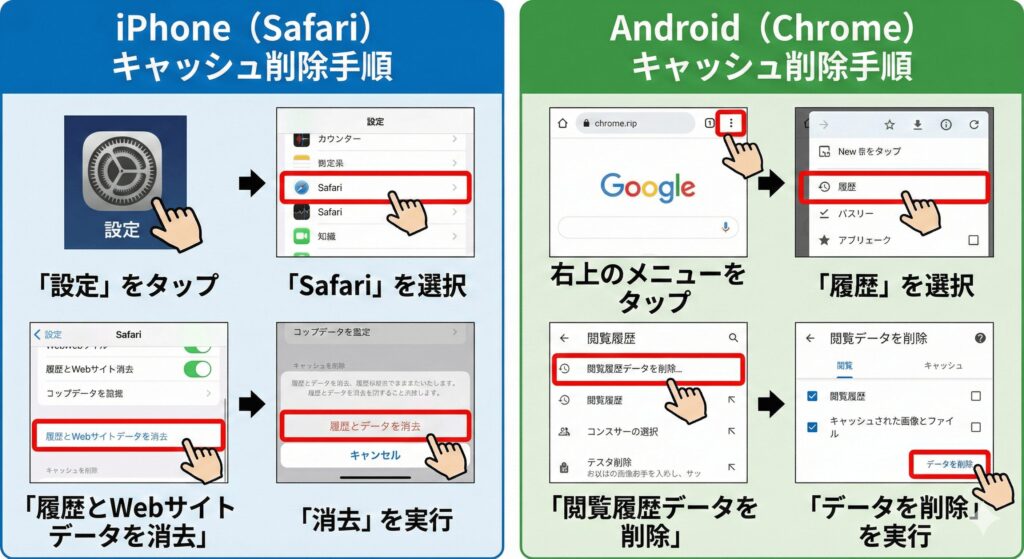
SafariやChromeなどのブラウザを開き、更新ボタンを押すだけでも改善することがあります。
それでも画面が切り替わらない場合は、ブラウザの設定からキャッシュを削除して再度接続を試してください。
| 認証画面が出ない時の対処法 | 具体的な手順 |
|---|---|
| ページの更新(リロード) | ブラウザのアドレスバー横にある「更新マーク」をタップする |
| 新しいタブを開く | ブラウザで新しいタブを開き、「http://neverssl.com」などの非暗号化サイトにアクセスして認証画面を表示させる |
| キャッシュの消去 | ブラウザの設定メニューから「閲覧履歴データの削除」を行う |
松屋のWi-Fiで認証画面が出ないときは、ブラウザの更新やキャッシュ削除から試してください。
ランダムMACアドレス機能を無効化
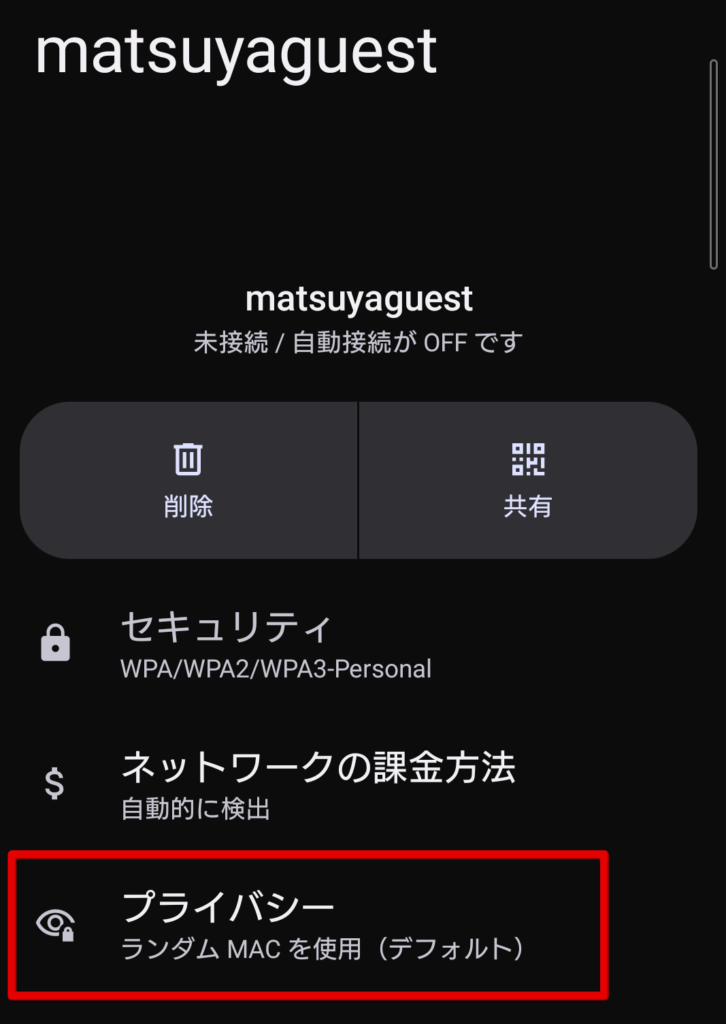
AndroidスマホなどでWi-Fiに繋がらない時は、「ランダムMACアドレス(プライベートアドレス)」という設定を無効化(オフ)にしてみてください。
これはスマホの身元を隠すセキュリティ機能ですが、この機能がオンになっていると、松屋のルーター側が「不審な端末」と判断して通信を遮断してしまうことがあります。
スマホのWi-Fi設定画面から「matsuyaguest」の横にある歯車マーク(詳細設定)を開き、プライバシーの項目を確認します。
もし「ランダムMACを利用する」になっていれば、「デバイスのMACを利用する」に変更してから再接続してください。
| MACアドレス設定の変更手順 | 操作方法 |
|---|---|
| 1. ネットワークの詳細を開く | Wi-Fi設定画面で「matsuyaguest」の横の設定(歯車)アイコンをタップ |
| 2. プライバシー設定を探す | 「詳細設定」や「プライバシー」の項目を開く |
| 3. デバイスのMACに変更する | 「ランダムMACを利用する」から「デバイスのMACを利用する」に切り替える |
【AndroidでランダムMACからデバイスMACに変更する方法】
松屋のWi-Fi「matsuyaguest」をタップします。
松屋Wi-Fiのネットワーク詳細画面の「プライバシー」をタップします。
「デバイスのMACを使用」をタップします。
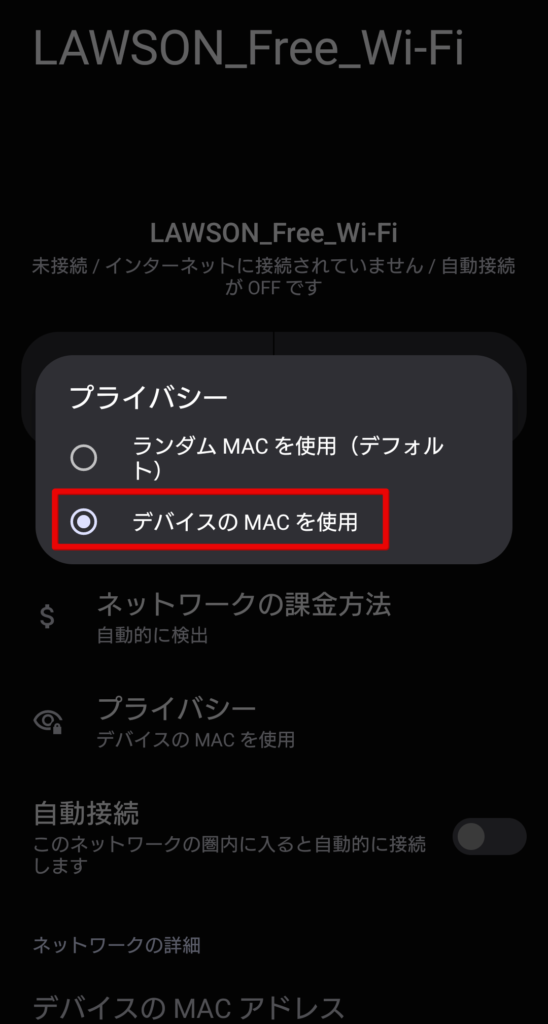
再度、松屋のWi-Fiに接続できるか確認してください。
ネットワーク設定を削除して再接続
パスワードも設定も合っているのにどうしても繋がらない場合は、一度スマホから「matsuyaguest」のネットワーク設定を削除して、最初からやり直すのが効果的です。
スマホが過去の間違った接続情報を記憶したままエラーを繰り返している場合、一度リセットすることでスムーズに繋がることが多いです。
Wi-Fiの設定画面を開き、「matsuyaguest」を選択して「このネットワークを削除(または設定を削除、忘れる)」をタップします。
その後、もう一度電波を拾い直し、卓上シールを見ながらパスワードを入力し直してみてください。
| ネットワークの削除手順 | スマホごとの操作 |
|---|---|
| iPhoneの場合 | 「matsuyaguest」の横の「i」マークをタップし、「このネットワーク設定を削除」を選ぶ |
| Androidの場合 | 「matsuyaguest」を長押し、または設定アイコンから「削除(設定を消去)」を選ぶ |
| 再接続時の注意 | パスワードの入力ミスに気をつけて、最初から設定をやり直す |
Androidの場合、スマホの設定画面から「ネットワークとインターネット」をタップします。
「インターネット」をタップします。
ネットワーク一覧から松屋のWi-Fiである「matsuyaguest」を選択します
ネットワークの詳細にある「削除」をタップします。
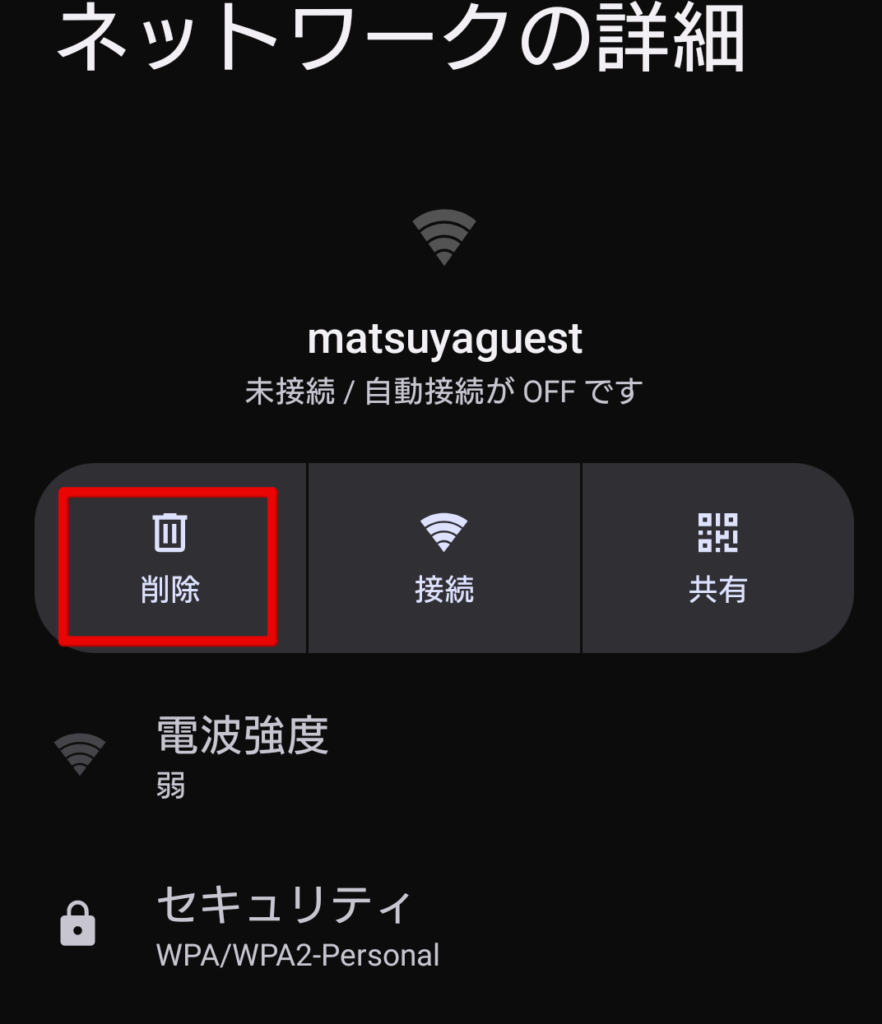
ネットワークを削除したら再度松屋のSSIDを選択し、再接続します。
松屋のWi-Fiが繋がらないときは、「matsuyaguest」の設定を一度削除し、卓上シールのパスワードを入れ直してください。
松屋の無料Wi-Fiの電波が弱い・使えない時の判断
松屋のWi-Fiパスワードを正しく入力したのに電波が極端に弱かったり、まったく使えなかったりする場合は、思い切ってフリーWi-Fiの利用に見切りをつける判断も大切です。
スマホの設定には問題がなく、松屋の店内の環境や混雑具合が原因で通信速度が落ちているケースも多いです。
せっかくの食事の待ち時間をスマホの設定に費やしてしまってはもったいないですよね。
ここでは、お店の電波環境が原因で使えない時の見極め方や諦めるべきタイミングの判断基準についてお伝えします。
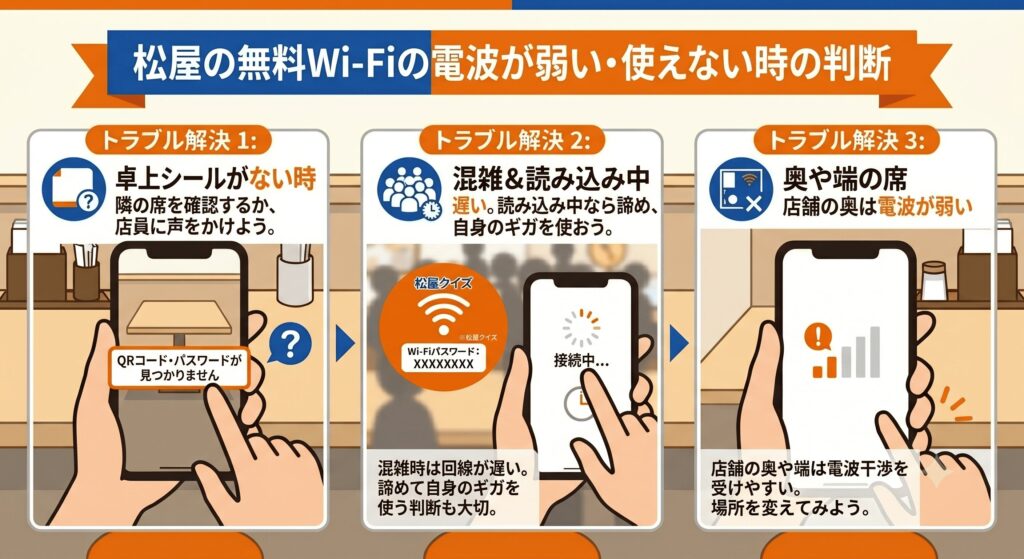
松屋のWi-Fiが遅い・使えないときは、混雑状況や席の場所を見て、自分のギガに切り替える判断も大切です。
卓上シールが見当たらない場合の対処
松屋のWi-Fiパスワードを知りたいのに肝心の卓上シールが見当たらない場合は、無理に探さず隣の席をチェックするか店員さんに聞いてしまいましょう。
毎日たくさんのお客さんが利用するテーブルなので、清掃の際にシールが剥がれてしまったり、汚れて文字が読めなくなったりしていることがあります。
自分の席にシールがないからといって、Wi-Fiが提供されていないわけではありません。
サクッと隣の席のシールを確認してスムーズに接続手順を進めてください。
| シールが見当たらない時の行動 | 具体的な対応 |
|---|---|
| 周りの席を確認する | 隣のテーブルやカウンター席に貼られている卓上シールを見る |
| 店員さんに直接聞く | 混雑していないタイミングで「Wi-Fiを使いたい」と声をかける |
| 店舗の入り口を見る | お店の入り口にフリーWi-Fiのステッカーがあるか確認する |
松屋のWi-Fiパスワードは、自分の席にシールがなくても隣の卓上シールや店員さんに聞けば確認できます。
混雑時は回線が遅い・使えない傾向に
お昼休みのピークタイムなど松屋の店内が大混雑している時は、Wi-Fiの回線が遅い、または使えない傾向にあると判断してください。
多くのお客さんが同時に同じフリーWi-Fiに接続するとお店のルーターの処理能力を超えてしまい、通信速度が一気に低下してしまいます。
松屋のWi-Fiパスワードを入れて接続できたとしても、画像がなかなか表示されない時は回線がパンクしているサインです。
そんな混雑時はWi-Fiにこだわらず、スマホのギガを使ってキャッシュレス決済やモバイルオーダーを済ませる方が待ち時間を無駄にしにくいです。
| 混雑時のWi-Fi判断基準 | 状況とおすすめの対応 |
|---|---|
| お昼のピークタイム(12時〜13時) | 利用者が多く回線が遅いため、自分のデータ通信に切り替える |
| 休日のお食事どき | 家族連れなどで店内が満席の時は、Wi-Fiの利用を控える |
| 快適に使える時間帯 | 朝活の時間や、午後15時以降の落ち着いた時間帯を狙う |
松屋のWi-Fiがお昼などの混雑時に遅いときは、自分のギガに切り替えてモバイルオーダーするのがおすすめです。
ずっと読み込み中なら諦めるのも手
スマホの画面がずっと読み込み中(ぐるぐるマーク)のまま動かない時は、スパッと松屋のWi-Fiを諦める判断をしてください。
松屋のWi-Fiパスワードを入力し直したり、スマホを再起動したりしても状況が変わらない場合、これ以上粘っても貴重な休憩時間が無駄になってしまいます。
美味しい牛めしを食べる前の待ち時間は、動画を見たりSNSをチェックしたりしてリラックスしたいですよね。
設定に5分以上かかってしまうようなら、スッパリ諦めて自分のギガを使う方が結果的にストレスなく快適に過ごせます。
| Wi-Fiを諦める判断の目安 | この状態なら自身のギガを使う |
|---|---|
| 読み込み時間が長い | ページが開くまでに10秒以上かかる場合 |
| 認証画面が出ない | 対処法を試してもログイン画面に切り替わらない場合 |
| 動画が途中で止まる | YouTubeなどが頻繁に止まってイライラする場合 |
松屋のWi-Fiがずっと読み込み中のままなら、設定にこだわらず自分のギガに切り替えてください。
店舗の奥や端は電波干渉を受けやすい
松屋のWi-Fiパスワードを入れて繋がっても、座った席がお店の奥や端っこだった場合、電波干渉を受けやすいため通信が不安定になることがあります。
お店に設置されているルーターから席が遠かったり、壁や柱などの物理的な障害物があったりすると、どうしても電波が弱くなってしまいます。
また、厨房の電子レンジなどの機器に近い席も電波干渉が起きて通信速度がガクッと落ちる原因になります。
もし電波が弱くて使えない時は、次回来店時に少しお店の中央よりの席を選んでみるとサクサク繋がるかもしれません。
| 電波が弱くなりやすい席の環境 | 理由と原因 |
|---|---|
| お店の奥まった席・端の席 | Wi-Fiルーターから物理的な距離が遠く、電波が届きにくい |
| 厨房に近いカウンター席 | 電子レンジなどの厨房機器から出る電波干渉を受けやすい |
| 柱や壁の影になる席 | 障害物に電波が遮られてしまい、通信が不安定になる |
松屋のWi-Fiが弱いときは、お店の奥や端の席、厨房近くの電波干渉を疑ってください。
松屋の無料Wi-Fiに関するよくある質問まとめ
松屋のWi-Fiパスワードや接続方法に関して、利用者が疑問に思いやすいポイントをまとめました。
初めて店内でフリーWi-Fiを使う際は、設定手順だけでなく、セキュリティ面やモバイルオーダーとの併用について不安を感じることが多いです。
ここでは、パスワードの場所、エラーの原因、モバイルオーダーの可否、通信の安全性という4つの疑問にお答えします。
松屋のWi-Fiパスワードは何ですか?
松屋のWi-Fiパスワードは、各座席のテーブルやカウンターに貼られている「卓上シール」に記載されています。
スマホの設定から「matsuyaguest」を選び、シールにあるパスワードを入力してください。
松屋のWi-Fiに繋がらないのはなぜですか?
松屋のWi-Fiに繋がらない原因は、過去の接続履歴が邪魔をしているか、スマホのセキュリティ機能がオンになっているケースがほとんどです。
ブラウザの履歴を削除するか、ランダムMACアドレスを無効にすると改善しやすいです。
モバイルオーダーはWi-Fiでできますか?
はい、松屋の無料Wi-Fiを使って自席からモバイルオーダーを利用できます。
券売機の行列に並ぶ必要がなく、ご自身のデータ通信量も消費しないため、待ち時間を有効活用してゆっくりとメニューを選べます。
松屋のWi-Fiの安全性はどうなっていますか?
松屋のフリーWi-Fiは誰でも手軽に利用できるよう利便性を優先しているため、通信自体は暗号化されていません。
動画視聴やWeb検索は問題ありませんが、安全性を高めるならVPNアプリの併用をおすすめします。
松屋のWi-Fiが繋がらないときはモバイルWi-Fiやテザリングを利用すべき
松屋ではWi-Fiパスワードを卓上シールですぐに確認でき、誰でも簡単にWi-Fiへ接続できます。
待ち時間を退屈せずに過ごせるだけでなく、自身のスマホのデータ通信量を節約しながらモバイルオーダーを活用できます。
端末の設定などによっては、松屋のWi-Fiに繋がらない時もあります。
外出先でパソコンを開く機会が多く、Wi-Fiに繋がらない時の対処をするのが面倒だという方もいるでしょう。
そんな方は、Wi-Fiのセキュリティを高める意味でも、自分用の回線としてモバイルWi-Fiやテザリングを検討してみてはいかがでしょうか。
テザリングを使うなら楽天モバイルかahamoがお得です。
テザリングを使う機会が多い方はデータ使い放題の楽天モバイルがおすすめ!
【楽天モバイル】
| 日本全国で通信可能 高速データ使い放題 | 自分専用で暗号化 セキュリティ安全 |
| 契約初期費用なし 契約事務手数料0円 | テザリングオプションの追加料金0円 |
契約時にキャッシュバックでポイントをもらいたい方はahamoがおすすめ!
【ahamo】
| 時間帯による 速度制限なし | 自分専用で暗号化 セキュリティ安全 |
| 高品質な4G/5G ネットワーク | 追加費用0円 テザリングの事前申し込み不要 |
テザリングによるスマホのバッテリー消耗が気になる方は、モバイルWi-Fi(GMOとくとくBBのWiMAX)がおすすめです。
今なら月額700円から利用でき、最大66,000円キャッシュバックなのでお得!
【WiMAX】
| 最大66,000円キャッシュバック(乗り換え時の違約金も負担) | 高額な最新ルーター端末代(33,264円)が実質0円 |
| 「解約違約金0円」 いつ解約してもOK | データ容量無制限 |
| au・UQ mobileユーザーなら毎月のスマホ代が割引 | 工事不要&最短即日発送 |
【本記事のまとめ】
- 松屋のWi-Fiパスワードは各座席の「卓上シール」で確認する
- スマホのネットワーク設定画面から「matsuyaguest」を選択する
- パスワード入力後、ブラウザの認証画面で利用規約に同意する
- 認証画面が出ない時は、ブラウザの更新やキャッシュクリアを行う
- Androidで繋がらない時は、ランダムMACアドレスを無効にする
- エラーが続く場合は、ネットワーク設定を一度削除して再接続する
- シールが見当たらない時は、無理に探さず隣の席をチェックする
- お昼などの大混雑時や、ずっと読み込み中の場合はWi-Fiを諦める
- 無料Wi-Fiを使えば、自席からゆっくりとモバイルオーダーができる
- 券売機の行列を回避して、ギガを節約しながら快適な食事時間を楽しむ

コメント