まねきねこのフリーWi-FiのパスワードとSSIDは、カラオケルーム内の案内POPやデンモクの画面ですぐに見つかります。
スマホのWi-Fi設定から部屋専用のネットワークを選び、パスワードを入力すればすぐにインターネットへ繋がります。
通信の不安定さにより仕事の流れを切られたくない方や情報漏洩が気になる方は、暗号化されていないフリーWi-Fiに頼りすぎないほうが心おきなく作業できます。
セキュリティ面も含めていつもの環境で仕事をしたい人は、モバイルWi-Fiやスマホのテザリング機能がおすすめです。
テザリングを使うなら楽天モバイルかahamoがお得です。
テザリングを使う機会が多い方はデータ使い放題の楽天モバイルがおすすめ!
【楽天モバイル】


| 日本全国で通信可能 高速データ使い放題 | 自分専用で暗号化 セキュリティ安全 |
| 契約初期費用なし 契約事務手数料0円 | テザリングオプションの追加料金0円 |
契約時にキャッシュバックでポイントをもらいたい方はahamoがおすすめ!
【ahamo】

| 時間帯による 速度制限なし | 自分専用で暗号化 セキュリティ安全 |
| 高品質な4G/5G ネットワーク | 追加費用0円 テザリングの事前申し込み不要 |
テザリングによるスマホのバッテリー消耗が気になる方は、モバイルWi-Fi(GMOとくとくBBのWiMAX)がおすすめです。
今なら月額700円から利用でき、最大66,000円キャッシュバックなのでお得!
【WiMAX】

| 最大66,000円キャッシュバック(乗り換え時の違約金も負担) | 高額な最新ルーター端末代(33,264円)が実質0円 |
| 「解約違約金0円」 いつ解約してもOK | データ容量無制限 |
| au・UQ mobileユーザーなら毎月のスマホ代が割引 | 工事不要&最短即日発送 |
【まねきねこWi-Fiパスワード】
| 確認場所 | 探し方・特徴 |
|---|---|
| 壁の案内POP | まねきねこの壁に貼られているポスターやステッカーに記載されている |
| テーブルのメニュー | ドリンクメニューやフードメニューの裏面、またはスタンドに置かれている |
| デンモクの画面 | カラオケの選曲に使うデンモクの画面上部や、設定メニューから確認できる |
| JOYSOUNDの画面 | JOYSOUND X1などの最新機種なら、画面のQRコードを読み込むだけで接続できる |
まねきねこの無料Wi-Fiは、通信容量の制限なしで使えるのが大きな魅力です。
しかし、まねきねこなどのフリーWi-Fiには注意点があります。
フリーWi-Fiはセキュリティ面が不安なので、ウイルスや不正アクセスなどのハッキング被害にあう可能性がゼロではありません。
特に仕事をする人や重要な情報を取り扱う人は被害が大きくなる恐れがありますので、この記事を最後まで読んでWi-Fiについて理解しておいてくださいね。
もしパスワードを正しく入力しても繋がらない場合は、ブラウザの検索窓に「jwifi.jp」と入力したり、Wi-Fi設定を削除後に再接続することも試してみてください。
iPhoneユーザーの場合は、プライベートアドレスのオフも効果的です。
【まねきねこのWi-Fiがおすすめな人】
- 通信速度の制限なしでYouTubeなどの動画をたっぷり楽しみたい人
- カラオケの順番を待っている間に、SNSのチェックや更新をしたい人
- ちょっとしたWeb検索や、ゲームをして暇つぶしをしたい人
【まねきねこのWi-Fiをおすすめしない人】
- クレジットカード情報などを入力して、ネットショッピングをする人
- 会社の機密情報など、漏れてはいけないデータを扱うテレワークをする人
- 1秒の遅延も許されないような、本格的なオンラインゲームをプレイする人
【この記事を読んでわかること】
- まねきねこWi-Fiのパスワード確認場所と、iPhone・Android別の接続手順
- ログイン画面や認証画面が出ない、繋がらないトラブルの具体的な解決策
- 通信速度が弱いと感じたときの原因と見直しポイント
- フリーWi-Fiの危険性と、セキュリティを守って安全に使うための判断基準
- まねきねこWi-Fiに関するよくある疑問をまとめたQ&A
まねきねこの無料Wi-Fiパスワードはどこ?確認と繋ぎ方
まねきねこのWi-Fiに接続するためのパスワードとSSIDは、カラオケルーム内の案内POPやデンモクの画面などで簡単に確認できます。
店舗や部屋ごとに専用のネットワークが用意されているため、必ず自分が今いる部屋の正しい設定情報を入力する必要があるからです。
先日まねきねこを利用した際も、テーブルの上のメニュー表と一緒に接続方法が書かれた案内が置いてあり、迷うことなくパスワードを見つけることができました。
まずは部屋の中を見渡してパスワードを確認し、以下の手順でWi-Fiの設定を進めてみてください。
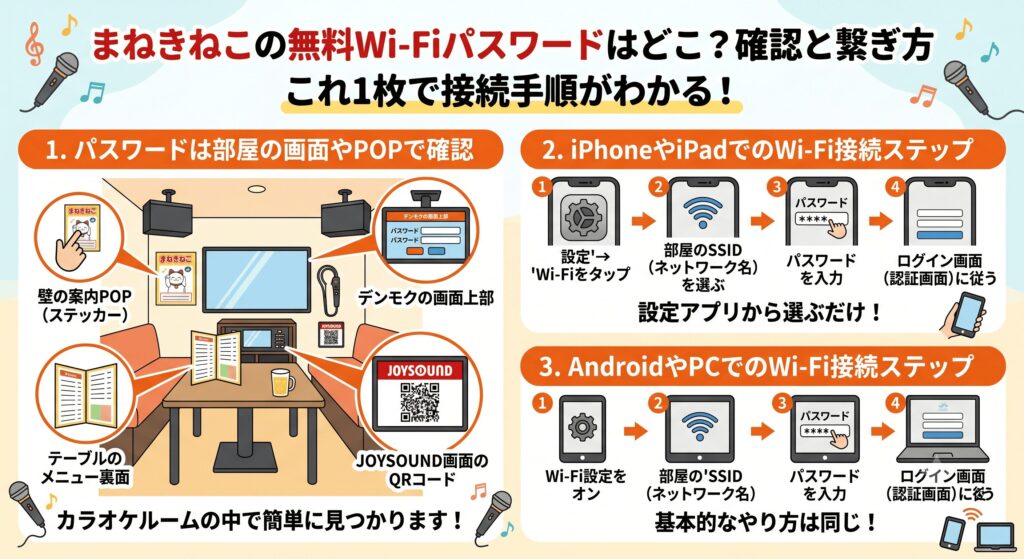
パスワードは部屋の画面やPOPで確認
まねきねこのWi-Fiパスワードと接続先となるSSIDは、カラオケルームの壁に貼られた案内ポスターやテーブル上のメニュー表に記載されています。
曲を予約するデンモクの画面上部にも表示されています。
JOYSOUNDの最新機種の部屋なら、画面に表示されるQRコードを読み込むだけで接続できてとても便利です。
店員さんに尋ねなくても、部屋の中を見渡せばパスワードは見つかります。
まねきねこのWi-Fiパスワードは、壁のPOP・メニュー表・デンモクの画面のいずれかで確認できます。
iPhoneやiPadでのWi-Fi接続ステップ
iPhoneやiPadなどのiOS端末でまねきねこのWi-Fiに接続する方法は、設定アプリから該当するSSIDを選ぶだけととても簡単です。
正しいパスワードを入力すると、自動的にログイン画面(認証画面)が立ち上がります。
JOYSOUNDの部屋などでQRコードが使える場合は、iPhoneの標準カメラで読み込むだけでパスワード入力を省略できるので、ぜひ試してみてください。
- 「設定」アプリを開き「Wi-Fi」をタップする
- 部屋で確認した「SSID(ネットワーク名)」を選ぶ
- 記載されているパスワードを正しく入力する
- 自動的に表示される利用規約などのログイン画面の指示に従う
まねきねこのWi-Fiは、iPhoneの設定から部屋のSSIDを選び、POPに書かれたパスワードを入力すれば接続できます。
AndroidやPCでのWi-Fi接続ステップ
AndroidのスマートフォンやWindowsなどのパソコンからまねきねこのフリーWi-Fiへ接続する場合も、基本となるやり方は同じです。
端末のWi-Fi設定をオンにして部屋専用のSSIDを選択し、パスワードを入力します。
テレワークなどでパソコンを持ち込んだ場合も、数分あればインターネット環境を整えられます。
| 使う端末 | Wi-Fi接続の具体的なやり方 |
|---|---|
| Androidスマホ | 「設定」>「ネットワークとインターネット」>「Wi-Fi」を開き、SSIDを選んでパスワードを入力 |
| Windowsパソコン | 画面右下のタスクバーにあるWi-Fiアイコンをクリックし、SSIDを選んでパスワードを入力 |
| Macパソコン | 画面右上のメニューバーにあるWi-Fiアイコンをクリックし、SSIDを選んでパスワードを入力 |
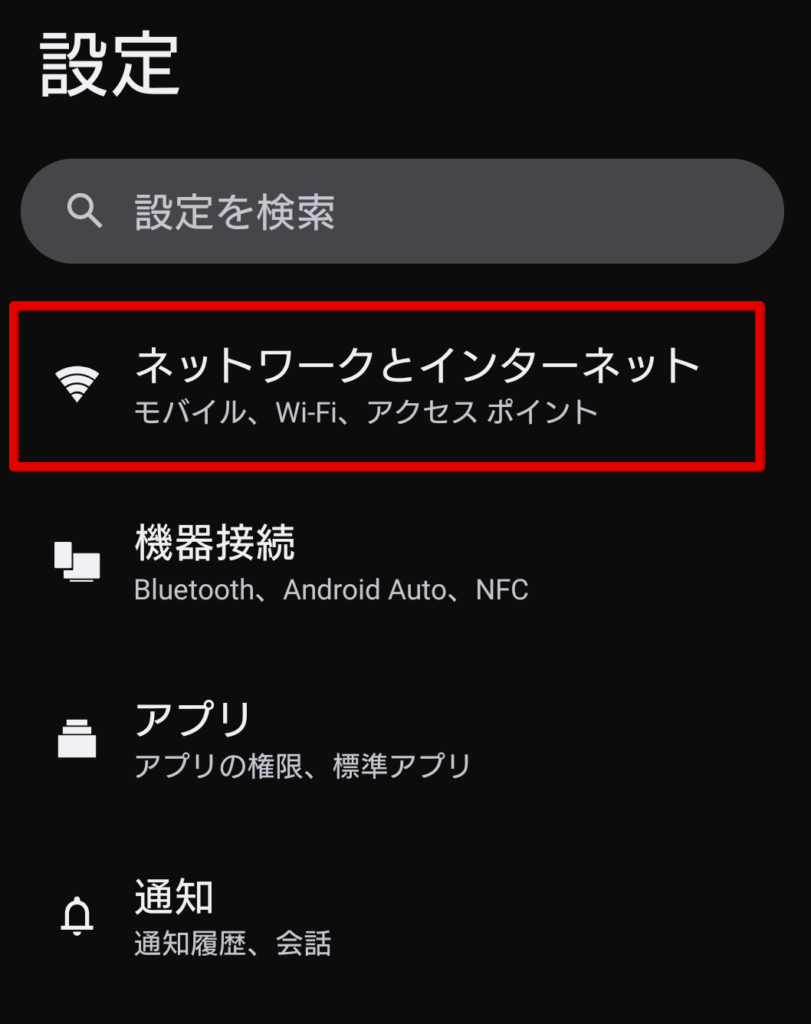
Androidスマホの設定画面から「ネットワークとインターネット」をタップします。
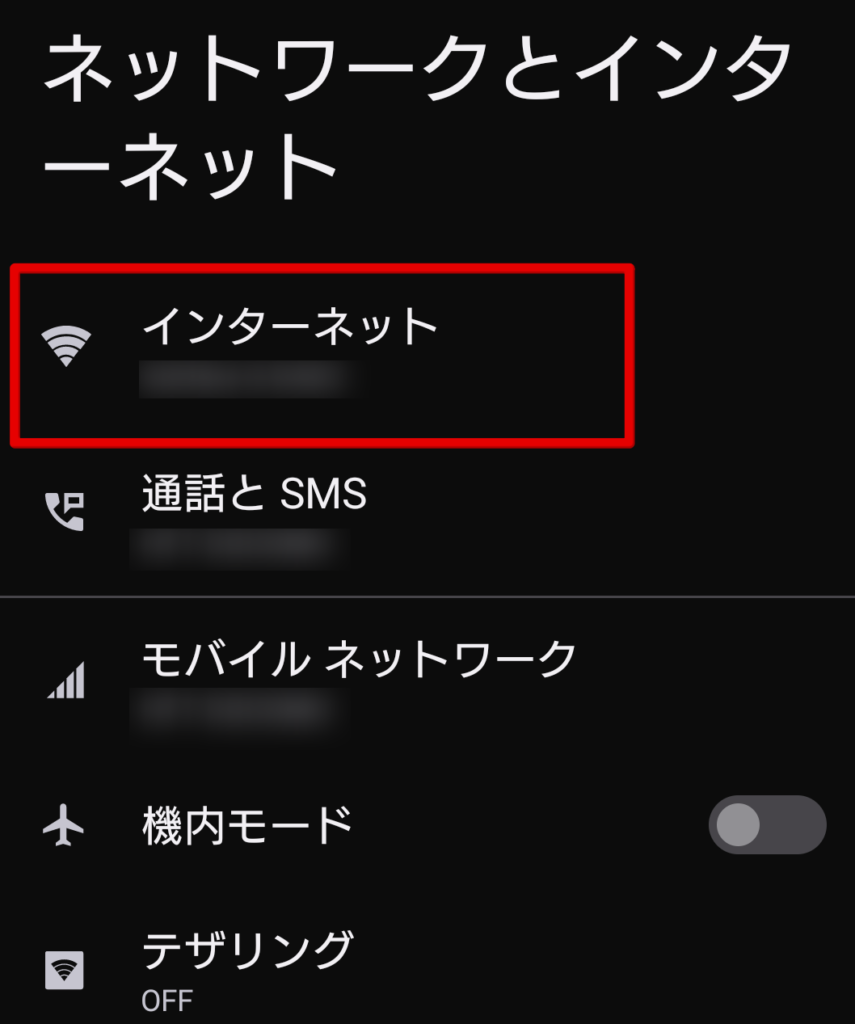
「インターネット」をタップします。
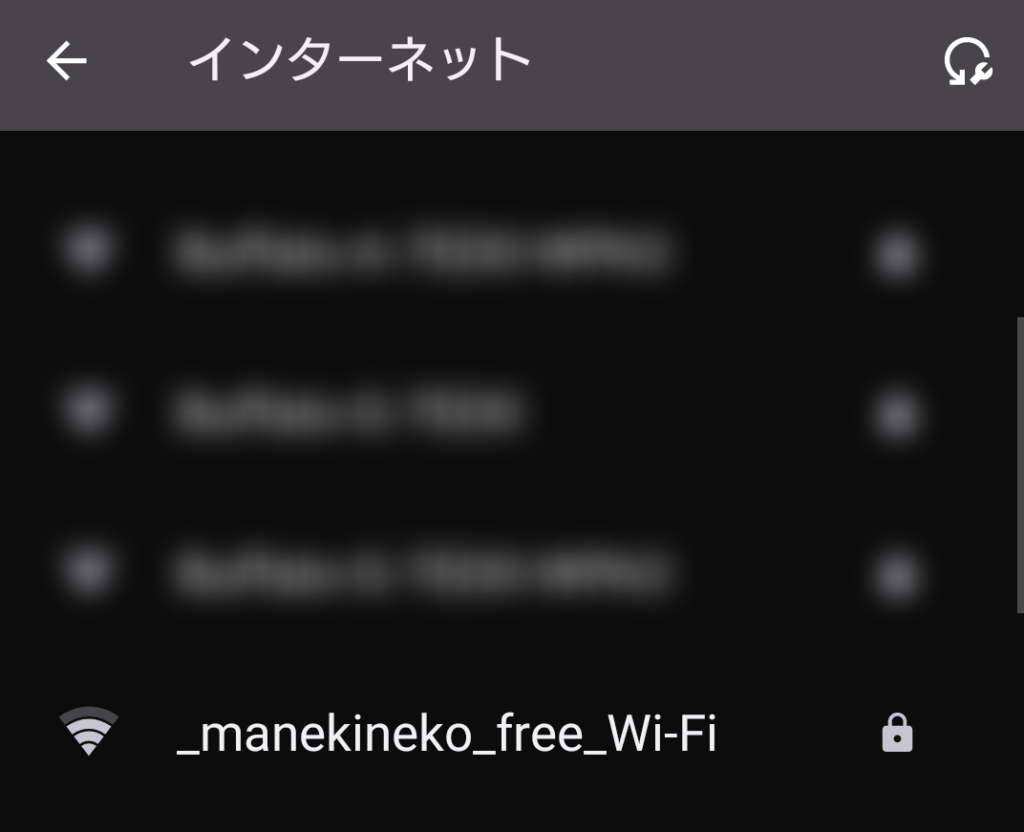
まねきねこのSSIDである「_manekineko_free_Wi-Fi」を選択します。
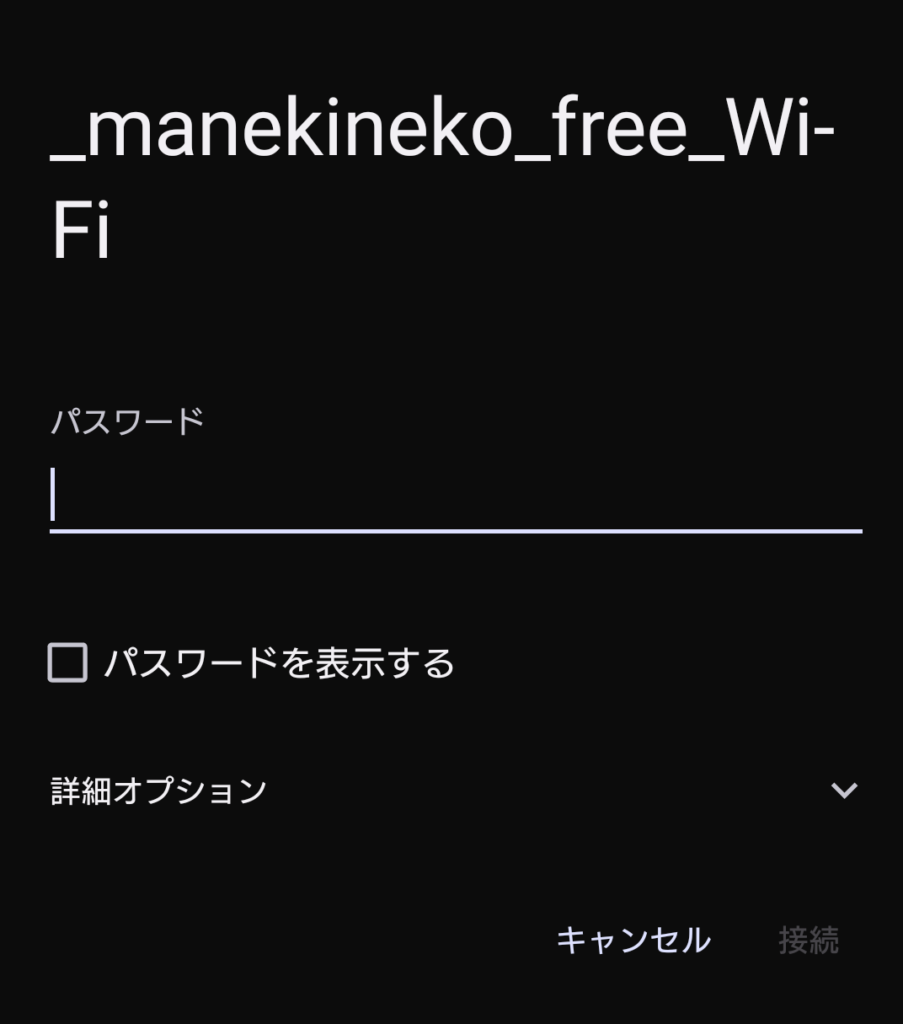
パスワード入力画面になるので、パスワードを入力します。
まねきねこのWi-Fiは、Android・Windows・Macいずれも、部屋のSSIDを選んでパスワードを入力する流れは同じです。
まねきねこの無料Wi-Fiに繋がらない!認証画面が出ない場合の対処法
まねきねこのWi-Fiに繋がらない場合や、パスワードを入力しても認証画面が出ない場合は、スマホの設定を変更するか、専用URL「jwifi.jp」の手打ちで解決できることが多いです。
フリーWi-Fi特有のログイン画面は、スマートフォンのセキュリティ設定が原因でブロックされてしまうことがよくあるからです。
たとえばiPhoneの場合は、「プライベートアドレス」という設定をオフにするだけで、スムーズに認証画面が表示されるようになります。
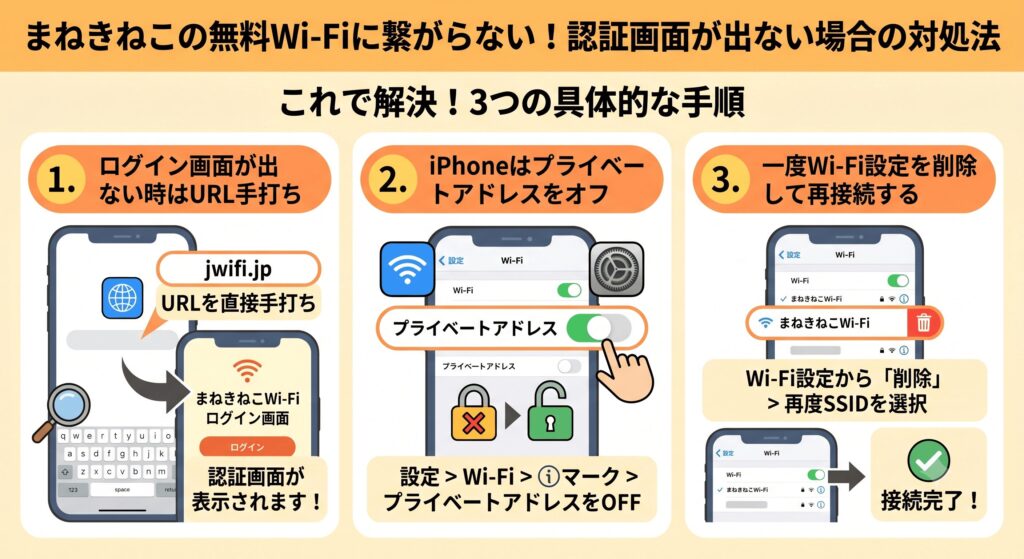
店員さんを呼んで確認する前に、まずは手元のスマートフォンで以下の3つの解決策を試してみてください。
まねきねこのWi-Fiが繋がらないときは、「jwifi.jp」の手打ち、プライベートアドレスのオフ、設定の削除を順に試してください。
ログイン画面が出ない時はURL手打ち
まねきねこのWi-Fiでログイン画面が出ない時は、ブラウザの検索窓に直接「jwifi.jp」と入力して開くやり方が、まず試したい対処法です。
スマートフォンのシステムが、自動で認証画面を立ち上げる処理に失敗しているケースが多いからです。
インターネットへ繋がらない場合は、手動でログイン画面を呼び出す必要があります。
- スマートフォンでブラウザ(SafariやChrome)を開く
- 画面上のURL入力欄に「jwifi.jp」と直接入力して開く
- まねきねこのWi-Fiログイン画面(認証画面)が表示される
- 画面の指示に従って利用規約に同意し接続を完了させる
Wi-Fiの扇マークが表示されているのにまねきねこのWi-Fiで認証画面が出ないときは、ブラウザに「jwifi.jp」と手打ちしてログイン画面を開いてください。
iPhoneはプライベートアドレスをオフ
iPhoneを利用していてまねきねこのWi-Fiに繋がらない場合は、Wi-Fi設定内にある「プライベートアドレス」という項目をオフにすると解決します。
iOSのセキュリティ機能がフリーWi-Fiの認証システムと相性が悪く、通信を遮断してしまうことが原因だからです。
実際に「プライバシーに関する警告」と表示されて繋がらないトラブルは、この設定を見直すだけであっという間に解消します。
| 設定の場所 | プライベートアドレスの解除手順 |
|---|---|
| 設定アプリ | iPhoneの設定アプリから「Wi-Fi」の項目をタップする |
| iマーク | 接続しているまねきねこのSSIDの横にある「i」マークを押す |
| オフに変更 | 「プライベートアドレス」のスイッチを緑色から灰色にする |
| 再接続する | 一度Wi-Fiを切り、再度繋ぎ直してログイン画面を待つ |
まねきねこのWi-FiにiPhoneで繋がらないときは、Wi-Fi設定の「プライベートアドレス」をオフにしてから再接続してください。
一度Wi-Fi設定を削除して再接続する
どうしてもまねきねこのWi-Fiに繋がらない時は、保存されているまねきねこのWi-Fi設定を一度削除し、最初から設定をやり直すのがおすすめです。
過去に入力した古いパスワードやエラーを起こした接続情報がスマートフォンの中に残ったままだと、新しい接続を邪魔してしまうからです。
うまく繋がらない時は、焦らずネットワーク設定をリセットしてみてください。
| 使う端末 | ネットワーク設定の削除方法 |
|---|---|
| iPhone | 設定のWi-Fiから「このネットワーク設定を削除」を選ぶ |
| Android | 設定のWi-Fiから保存済みネットワークを選び「削除」を押す |
| パソコン | Wi-Fiアイコンから該当のSSIDを右クリックして「削除」を選ぶ |
スマホの設定画面から「ネットワークとインターネット」をタップします。(Androidスマホの場合)
「インターネット」をタップします。
「保存済みネットワーク」をタップします。
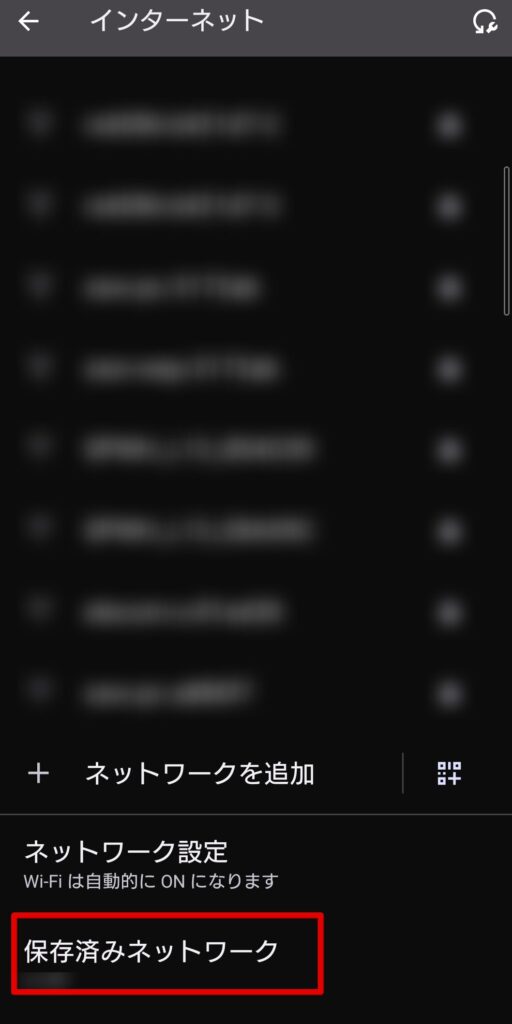
まねきねこのSSIDである「_manekineko_free_Wi-Fi」をタップします。
ネットワークの詳細にある「削除」をタップします。
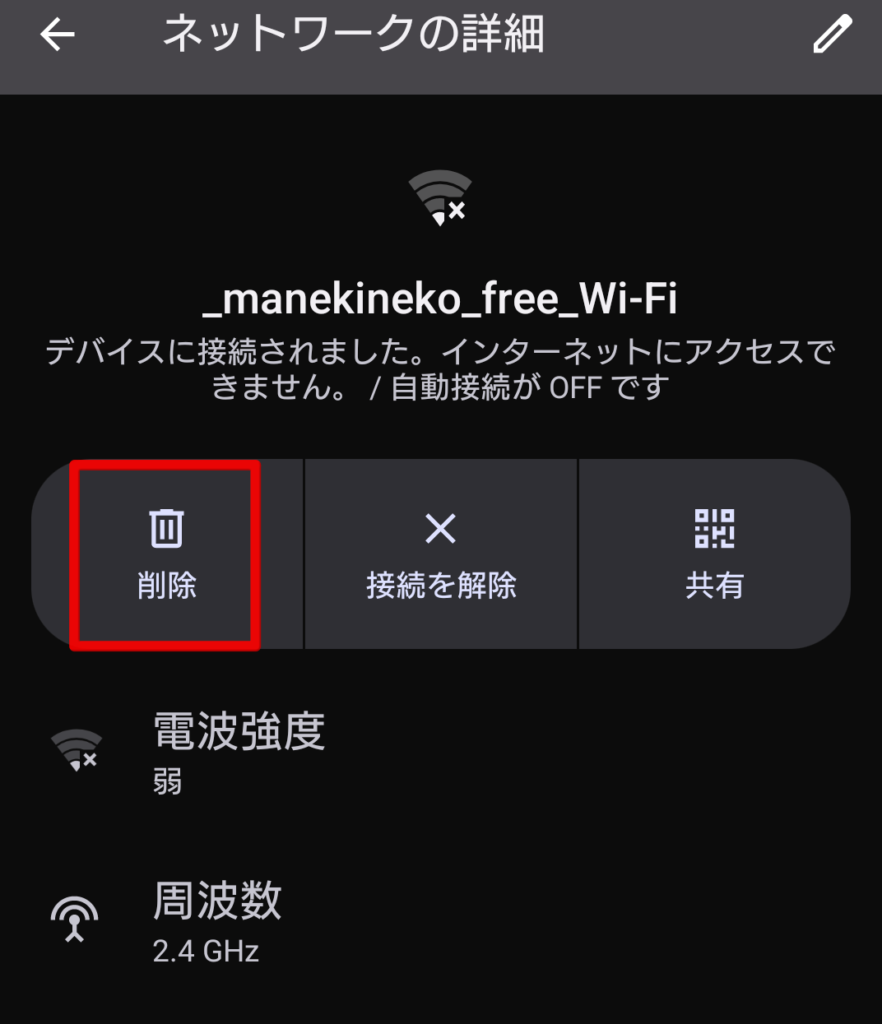
ネットワークを削除したら再度まねきねこのSSIDを選択し、再接続します。
まねきねこの無料Wi-Fiの速度は遅い?制限や注意点
まねきねこのWi-Fiは、一般的なフリーWi-Fiのなかでも「制限なし」で使える店舗が多く、動画視聴やSNSをたっぷり楽しみたい人には向いています。
カラオケルームは個室空間であり、店舗によっては高性能なルーターを導入しているため、電波の強さも安定しやすい環境が整っています。
通信速度が遅い、電波が弱いと感じる場合、多くは店内の混雑や使用しているスマートフォンの接続設定に原因があることがほとんどです。
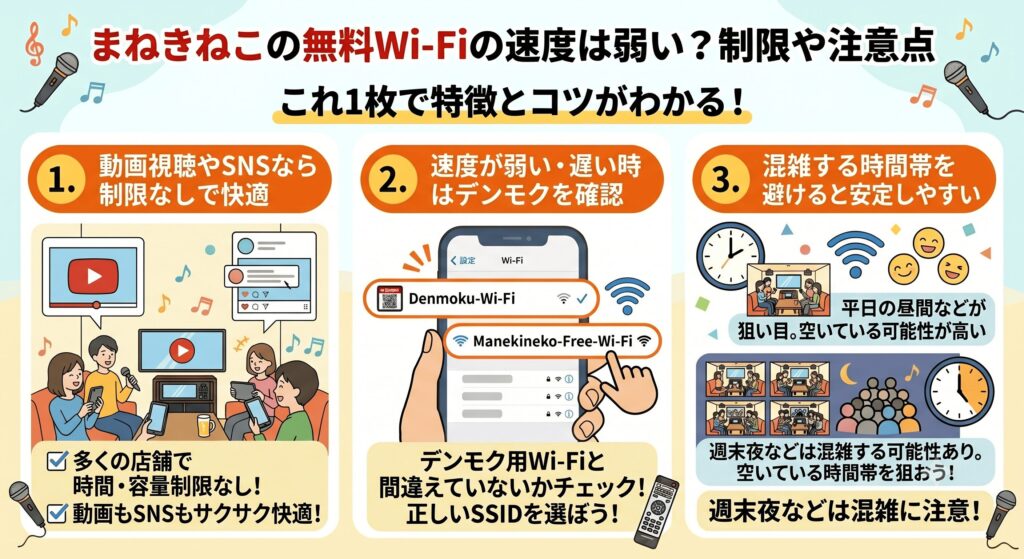
快適にインターネットを使うためのポイントを解説します。
まねきねこのWi-Fiは制限なしで使える店舗が多い一方、混雑時や接続先の間違いで速度が落ちることがあります。
動画視聴やSNSなら制限なしで快適
まねきねこのWi-Fiが優れている点は、多くのフリーWi-Fiにありがちな「1回30分まで」といった時間制限やデータ通信量の制限がない店舗が多いことです。
YouTubeでミュージックビデオを流し続けたり、カラオケの合間にSNSを長時間チェックしたりしても、途中で切断される心配がありません。
通信容量を気にせず自由にインターネットを使えるので、自分の部屋のような感覚で動画サービスを楽しめます。
| サービス利用例 | まねきねこWi-Fiでの体感 |
|---|---|
| SNSの閲覧・更新 | 写真や動画の読み込みもスムーズ |
| YouTubeの動画視聴 | 高画質でも止まりにくく快適 |
| Webサイトの検索 | ページ表示がサクサク進む |
| 軽いアプリの操作 | 遅延を気にせず遊べる |
まねきねこのWi-Fiは、YouTubeやSNSなど動画・写真の読み込みが多い用途でも制限なしで快適に使える店舗が多いです。
速度が遅い・電波が弱い時はデンモクを確認
通信速度が「弱い」と感じるときは、スマートフォンのWi-Fi設定画面でもっと電波の強い別のSSIDが拾えていないか確認してください。
同じ部屋の中にカラオケ機器(JOYSOUNDやDAM)専用のWi-Fi電波が飛んでいることがあり、そちらに優先的に接続されてしまっている場合があります。
また、デンモクアプリ(旧デンモクmini)などを操作していると、スマートフォンの通信が一時的にそちらの機器へ向けられることがあり、ブラウザの読み込みが遅くなることがあります。
速度が極端に弱いと感じたら、一度Wi-Fiの接続先を見直して、「まねきねこ」の名前が入ったフリーWi-Fiに繋ぎ直してみてください。
まねきねこのWi-Fiが遅いときは、JOYSOUNDやDAM専用のSSIDに繋がっていないか、接続先を確認してください。
混雑する時間帯を避けると安定しやすい
まねきねこの通信速度は、店舗の利用者が多い週末の夜や祝日だとさすがに少しだけ「遅い」と感じることがあります。
これはフリーWi-Fiの仕組み上、一つの回線を大勢で共有しているため、どうしても通信の渋滞が起きてしまうからです。
サクサクと動画を見たい場合は、比較的店舗が空いている平日の昼間や夜のピークタイムを避けた時間帯に利用するのが、快適にインターネットを楽しむコツです。
まねきねこのWi-Fiで速度を重視するなら、週末の夜など混雑する時間帯を避けると安定しやすくなります。
まねきねこの無料Wi-Fiは危険?安全な使い方と判断基準
まねきねこのフリーWi-Fiを利用する際は、「暗号化されていない通信」で危険性があることを理解し、安全な使い方を自分で判断して利用する必要があります。
パスワードが公開されていて誰でも接続できるフリーWi-Fiは、悪意のある第三者が同じネットワークに入り込みやすく、通信内容をのぞき見される危険性が常にあるからです。
そのため、動画を見たり調べ物をしたりする分には問題ありませんが、個人情報を入力するような使い方は避けるべきです。
まねきねこのWi-Fiを安全に活用するための3つの判断基準と対策を解説します。
まねきねこのWi-Fiは動画やSNSなら問題ありませんが、クレジットカード決済や機密データのやり取りは避けてください。
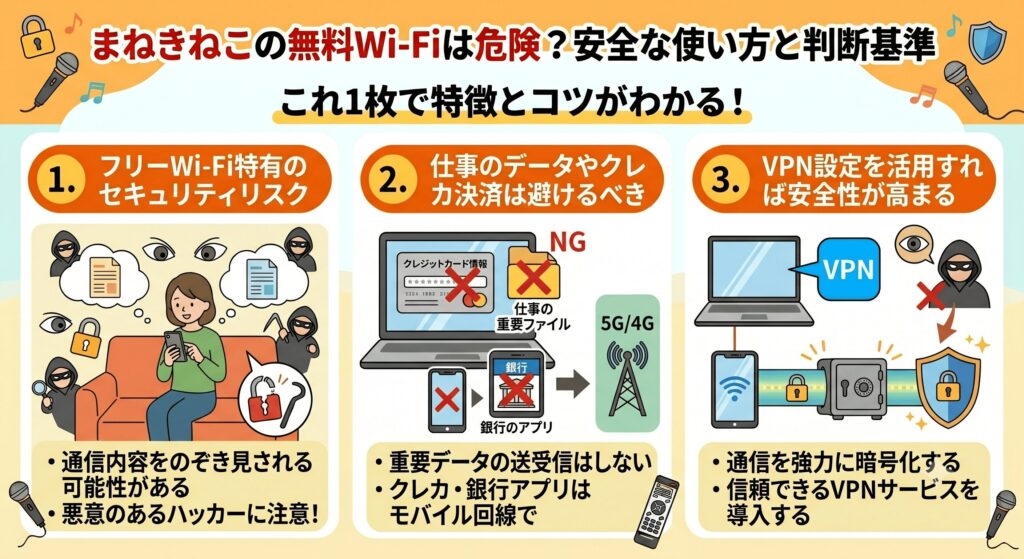
フリーWi-Fi特有のセキュリティリスク
まねきねこに限らず、パスワードが店内に張り出されているフリーWi-Fiは、通信内容が暗号化されていないことが多いため、セキュリティの危険性が高いという特徴を持っています。
専用のツールを持った人が同じWi-Fiに接続していると、どのサイトを見ているか、どんなパスワードを入力したかという情報を盗み見られてしまうリスクがあるからです。
無料で制限なしの便利なインターネット環境ではありますが、自宅のWi-Fiのように守られているわけではないという認識を持って、利用するサイトを選ぶことが大切です。
まねきねこのWi-Fiは、店内にパスワードが書かれている分、誰でも同じネットワークに入れる点に注意が必要です。
仕事のデータやクレカ決済は避けるべき
まねきねこのWi-Fiを利用する際は、「万が一漏れても困らない情報」だけを扱うようにすれば、安全にインターネットを楽しむことができます。
具体的には、YouTubeの視聴、ニュースの閲覧、SNSのタイムラインを見るといった「閲覧メイン」の使い方が向いています。
逆に、以下のような操作は避けてください。
- クレジットカード番号を入力してネットショッピングをする
- 銀行のアプリを開いて残高照会や振り込みをする
- 会社の機密情報が含まれるメールを送受信する
- 本名や住所などの個人情報を入力するサイトを利用する
これらの操作を行うときは、Wi-Fiをオフにしてスマートフォンのモバイル回線(4G・5G)を利用するのが安全な判断です。
まねきねこのWi-Fiでは、クレジットカード決済や銀行アプリ、機密メールなどは使わないようにしてください。
VPN設定を活用すれば安全性が高まる
テレワークなどで、どうしてもまねきねこのWi-Fiを使って安全に仕事のデータをやり取りしたい場合は、「VPN」というセキュリティサービスを活用するのがおすすめです。
VPNを使うと、スマートフォンやパソコンの通信がトンネルで暗号化されるため、フリーWi-Fiのネットワーク上でも情報ののぞき見を大幅に減らせます。
無料のVPNアプリは逆に個人情報を抜かれる危険があるため、仕事で利用するなら、評価の高い有料のVPNサービス(NordVPNなど)を導入してから接続すると、安心感が格段に高まります。
まねきねこのWi-Fiで仕事データを扱う場合は、信頼できる有料VPNを使ってから接続してください。
まねきねこの無料Wi-Fiに関するよくある質問まとめ
まねきねこのWi-Fiについて、よく検索される疑問をまとめました。
パスワードはカラオケルームの部屋の中にあり、スマホの設定を少し見直すだけで、制限なしでインターネットへ繋がる店舗が多いです。
ここまでの解説のおさらいとして、気になる疑問の答えを確認してみてください。
- まねきねこのWi-Fiパスワードは何ですか?
- まねきねこのWi-Fiはどうやって繋ぐの?
- ログイン画面が出ない時はどうすればいい?
- まねきねこのフリーWi-Fiは安全に使えますか?
- まねきねこWi-Fiの通信速度はどれくらい?
まねきねこのWi-Fiパスワードは何ですか?
まねきねこのWi-Fiパスワードは、カラオケルームの壁に貼られたポスターやメニュー表、デンモクの画面上部で確認できます。
部屋ごとにパスワードが異なるケースが多いため、必ず今いる部屋の中で確認してください。
まねきねこのWi-Fiはどうやって繋ぐの?
スマートフォンのWi-Fi設定画面を開き、部屋の案内にあるSSIDを選択してパスワードを入力します。
正しいパスワードを入れると自動でログイン画面が表示されるので、利用規約に同意するだけで接続完了です。
ログイン画面が出ない時はどうすればいい?
ブラウザのURL入力欄に「jwifi.jp」と直接手打ちして開くとログイン画面が表示されます。
iPhoneを利用している場合は、Wi-Fi設定内のプライベートアドレスをオフにすることで解決するケースが多いです。
まねきねこのフリーWi-Fiは安全に使えますか?
通信が暗号化されていないため、自宅のWi-Fiほど安全に使えるわけではありません。
YouTubeの視聴やSNSを見る用途なら問題ありませんが、クレジットカード情報の入力や仕事の機密データを扱うような操作は避けてください。
まねきねこWi-Fiの通信速度はどれくらい?
まねきねこのWi-Fiは時間や容量の制限なしで使えるため、動画視聴もサクサク動くほど快適な速度が出る店舗が多いです。
ただし、休日の夜など店舗が混雑する時間帯は、大勢が回線を共有するため速度が少し遅くなることがあります。
まねきねこのWi-Fiが繋がらないときはモバイルWi-Fiやテザリングを利用すべき
まねきねこのWi-Fiは、パスワードを入力するだけで通信制限なしのインターネット環境が手に入る、とても便利なサービスです。
動画視聴やSNSなどの用途であれば、カラオケの個室空間で周りを気にすることなく、自分だけの時間を思う存分に楽しむことができるからです。
しかし、Wi-Fiに繋がらないトラブルが起きることもあり、解決するにはプライベートアドレスをオフにするなど端末の設定を変更する必要があります。
外出先でパソコンを開く機会が多く、Wi-Fiに繋がらない時の対処をするのが面倒だという方もいるでしょう。
そんな方は、Wi-Fiのセキュリティを高める意味でも、自分用の回線としてモバイルWi-Fiやテザリングを検討してみてはいかがでしょうか。
テザリングを使うなら楽天モバイルかahamoがお得です。
テザリングを使う機会が多い方はデータ使い放題の楽天モバイルがおすすめ!
【楽天モバイル】
| 日本全国で通信可能 高速データ使い放題 | 自分専用で暗号化 セキュリティ安全 |
| 契約初期費用なし 契約事務手数料0円 | テザリングオプションの追加料金0円 |
契約時にキャッシュバックでポイントをもらいたい方はahamoがおすすめ!
【ahamo】
| 時間帯による 速度制限なし | 自分専用で暗号化 セキュリティ安全 |
| 高品質な4G/5G ネットワーク | 追加費用0円 テザリングの事前申し込み不要 |
テザリングによるスマホのバッテリー消耗が気になる方は、モバイルWi-Fi(GMOとくとくBBのWiMAX)がおすすめです。
今なら月額700円から利用でき、最大66,000円キャッシュバックなのでお得!
【WiMAX】
| 最大66,000円キャッシュバック(乗り換え時の違約金も負担) | 高額な最新ルーター端末代(33,264円)が実質0円 |
| 「解約違約金0円」 いつ解約してもOK | データ容量無制限 |
| au・UQ mobileユーザーなら毎月のスマホ代が割引 | 工事不要&最短即日発送 |
【本記事のまとめ】
- パスワードは部屋の壁のポスターやデンモクの画面で確認できる
- 部屋ごとに専用のSSIDがあるため、必ず今いる部屋の電波を選ぶ
- JOYSOUNDの最新機種なら画面のQRコード読み込みで一発接続できる
- 認証画面が出ない時はブラウザのURL入力欄に「jwifi.jp」と手打ちする
- iPhoneで繋がらない時はWi-Fi設定の「プライベートアドレス」をオフにする
- 通信速度は容量制限なしで、YouTube動画やSNSもサクサク動いて快適
- 電波が弱いと感じる時は、デンモク専用のWi-Fiを拾っていないか確認する
- フリーWi-Fiなので、クレジットカード決済や仕事の機密データは扱わない
- セキュリティを守りたい場合は、信頼できるVPNサービスを活用する
- 安全の判断基準を守って使えば、カラオケの時間がもっと充実したものになる

コメント