くら寿司でWi-Fiに繋がらない、と焦っている方はいませんか。
パスワードを探すのをやめて、スマートフォンのWi-Fi一覧から「Kura_sushi_wi-fi」を選んでください。
そのあとSafariやChromeなどのブラウザを開き直すと、ログイン画面が出やすくなります。
通信の不安定さにより仕事の流れを切られたくない方や情報漏洩が気になる方は、暗号化されていないフリーWi-Fiに頼りすぎないほうが心おきなく作業できます。
セキュリティ面も含めていつもの環境で仕事をしたい人は、モバイルWi-Fiやスマホのテザリング機能がおすすめです。
テザリングを使うなら楽天モバイルかahamoがお得です。
テザリングを使う機会が多い方はデータ使い放題の楽天モバイルがおすすめ!
【楽天モバイル】


| 日本全国で通信可能 高速データ使い放題 | 自分専用で暗号化 セキュリティ安全 |
| 契約初期費用なし 契約事務手数料0円 | テザリングオプションの追加料金0円 |
契約時にキャッシュバックでポイントをもらいたい方はahamoがおすすめ!
【ahamo】

| 時間帯による 速度制限なし | 自分専用で暗号化 セキュリティ安全 |
| 高品質な4G/5G ネットワーク | 追加費用0円 テザリングの事前申し込み不要 |
テザリングによるスマホのバッテリー消耗が気になる方は、モバイルWi-Fi(GMOとくとくBBのWiMAX)がおすすめです。
今なら月額700円から利用でき、最大66,000円キャッシュバックなのでお得!
【WiMAX】

| 最大66,000円キャッシュバック(乗り換え時の違約金も負担) | 高額な最新ルーター端末代(33,264円)が実質0円 |
| 「解約違約金0円」 いつ解約してもOK | データ容量無制限 |
| au・UQ mobileユーザーなら毎月のスマホ代が割引 | 工事不要&最短即日発送 |
【くら寿司Wi-Fiへの繋ぎ方】
- スマートフォンの設定画面から「Kura_sushi_wi-fi」を選ぶ
- SafariやChromeなどのブラウザを開き直して認証画面を出す
- 画面に表示される利用規約に同意する
以前はパスワードの入力やメールアドレスの登録が必要でしたが、今は仕様が変わって、パスワード不要でインターネットに繋がるようになっています。
くら寿司などのフリーWi-Fiには注意点があります。
フリーWi-Fiはセキュリティ面が不安なので、ウイルスや不正アクセスなどのハッキング被害にあう可能性がゼロではありません。
特に仕事をする人や重要な情報を取り扱う人は被害が大きくなる恐れがありますので、この記事を最後まで読んでWi-Fiについて理解しておいてくださいね。
実際にくら寿司の店舗に入ってWi-Fi設定画面を開くと、「Kura_sushi_wi-fi」というネットワーク名がすぐ見つかりました。
ネットワークを選んだあとSafariを開いた途端、利用規約の同意画面がパッと表示されて、ほっとした記憶があります。
ログイン画面が出ないときも、ブラウザを開き直すだけで画面が表示されることが多いです。
同意ボタンを押すだけで、面倒な文字入力なしでくら寿司のWi-Fiに繋がりました。
くら寿司でWi-Fiが繋がらないときは、パスワード探しより「Kura_sushi_wi-fi」を選んでブラウザを開き直すこと。まずここから試してください。
【くら寿司のWi-Fiをおすすめする人】
- 通信量を気にせず、お寿司を待つ間に動画やSNSを楽しみたい人
- パスワードを探す手間を省いて、今すぐインターネットに繋ぎたい人
- お子様にアニメなどの動画を見せて、落ち着いて食事をしたいご家族
【くら寿司のWi-Fiをおすすめしない人】
- ネットショッピングの決済など、クレジットカード情報を入力したい人
- 途切れることなく、30分以上の長時間の接続が必要な人
【この記事を読んでわかること】
- Wi-Fiを選んでもログイン画面が出ない時の対処法
- パスワード不要で繋がるようになった最新のWi-Fi接続手順
- Wi-Fi設備がある店舗と導入されていない店舗の見分け方
- 30分で突然インターネットが切れてしまうルールと再接続方法
- 誰でも繋がるフリーWi-Fiの危険性と、スマートフォンを守るセキュリティ対策
くら寿司のWi-Fiが繋がらない・ログイン画面が出ない時の対処法
くら寿司のフリーWi-Fiで、ネットワークを選んだのにインターネットに繋がらない、ログイン画面が出ない時の対処法をご紹介します。
くら寿司の店舗でうまく繋がらない原因の多くは、スマートフォンのブラウザによる認証エラーか、30分の利用制限に引っかかっていることです。
スマートフォンの故障やお店の回線トラブルを疑う前に、以下の4つを順番に試してみてください。
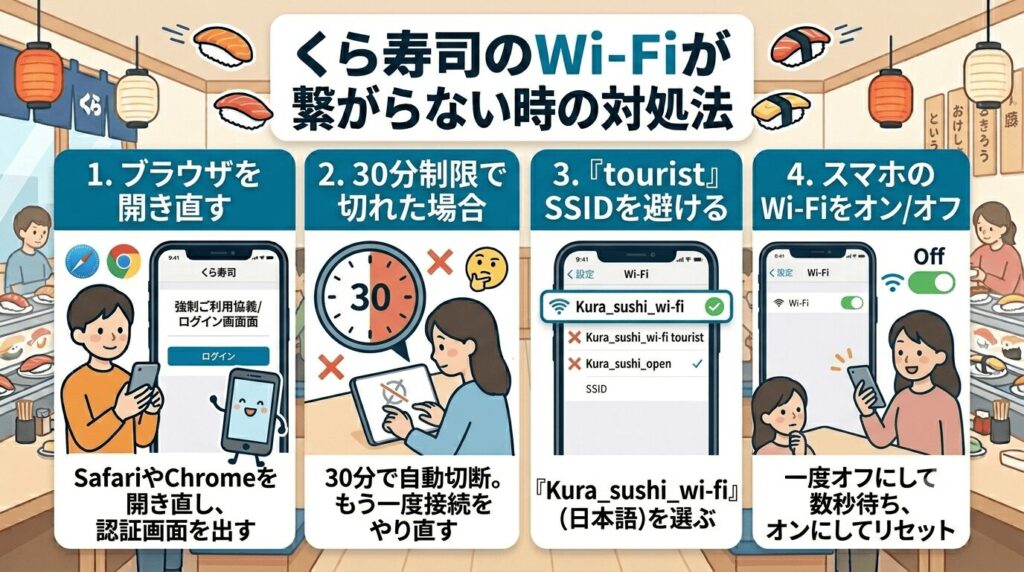
くら寿司でWi-Fiが繋がらないときは、ブラウザの開き直し・30分制限の再接続・SSIDの確認・Wi-Fiの再起動の順で試してください。
ブラウザを開き直して認証画面を出す
くら寿司のWi-Fiでログイン画面が出ない時は、スマートフォンのブラウザ操作をやり直してみましょう。
SafariやChromeなどのブラウザアプリを一度閉じて開き直すか、Yahoo!などの別のWebサイトにアクセスしようとすると、利用規約の認証画面が表示されやすくなります。
実際にくら寿司の店内で設定したときも、Wi-Fi一覧でタップしただけでは画面が切り替わりませんでした。
ホーム画面に戻ってSafariを開いた途端、パッと認証画面が表示されて安心した経験があります。
| 認証画面を出すコツ | 具体的な操作手順 |
|---|---|
| ブラウザを開き直す | 開いているSafariやChromeを一度閉じて、もう一度起動する |
| 別のサイトにアクセスする | ブックマークからYahoo!やGoogleのトップページを開いてみる |
| 履歴を削除する | ブラウザの閲覧履歴やキャッシュをクリアしてから再度開く |
迷ったら、まずはいつも使っているブラウザアプリを開き直す方法を試してください。
ブラウザを開き直すだけで、同意画面が表示されてくら寿司のWi-Fiに繋がることが多いです。
くら寿司でWi-Fiが繋がらないとき、ログイン画面が出ないならブラウザを開き直してください。
Yahoo!など別サイトへのアクセスも効きます。
30分の時間制限で切れた場合は再接続する
くら寿司でお寿司を食べている途中で突然インターネットに繋がらなくなった場合は、利用制限の時間を過ぎています。
くら寿司のフリーWi-Fiは、通信の混雑緩和やセキュリティ保護の理由から、1回の接続時間が30分に制限されています。
お寿司を食べながら夢中で動画を見ていると、30分はあっという間に過ぎてしまいますよね。
30分を超えてインターネットが切断されるのは、通信エラーやスマートフォンの故障ではないので、焦らなくて大丈夫です。
| 30分で切れた時の状態 | 内容と解決策 |
|---|---|
| 突然動画が止まる | 30分の時間制限による自動切断が原因です |
| 解決策 | もう一度スマートフォンのWi-Fi一覧を開いて選び直す |
| 快適に使うコツ | 大容量のアプリダウンロードなどは避けてWeb閲覧にとどめる |
引き続きインターネットを利用したい場合は、もう一度スマートフォンの設定画面を開きましょう。
「Kura_sushi_wi-fi」を選び直して最初と同じ手順を踏むことで、再度30分間使えるようになります。
外国人向けの「tourist」SSIDを選んでいないか確認する
何度やり直してもうまく認証画面が進まない場合は、接続先のネットワーク名(SSID)を間違えている可能性があります。
外国人向けの「Kura_sushi_wi-fi tourist」という名前の電波を選んでしまうと、日本人のスマートフォンではエラーになりやすいので注意してください。
スマートフォンのWi-Fi設定画面には似たような名前がいくつも並ぶため、つい一番上のものをタップしてしまいがちですよね。
「tourist」という文字が付いている電波を選ぶと、外国人向けの登録画面が表示されてしまいます。
| SSIDの選び方 | 対象となる人 |
|---|---|
| Kura_sushi_wi-fi | 日本人向け(こちらをタップする) |
| Kura_sushi_wi-fi tourist | 外国人向け(こちらは選ばない) |
設定画面で迷ったときは、ネットワーク名を指差し確認して「tourist」という文字がついていない「Kura_sushi_wi-fi」に繋ぎ直してみてください。
他にも、くら寿司では似た名前のSSIDが存在します。
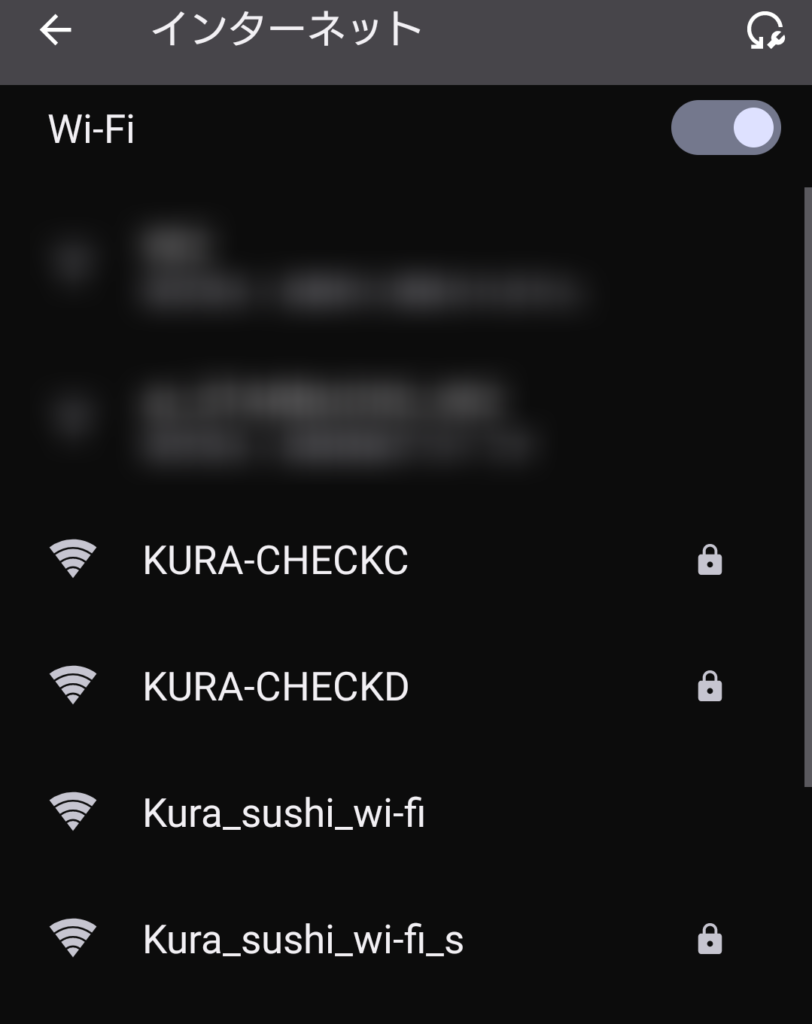
パスワードが必要なWi-Fiは、お客様ではなくお店側で使用するWi-Fiの可能性がありますので、繋ごうとしなくて大丈夫です。
「Kura_sushi_wi-fi」という正しいネットワークを選ぶだけで、日本語の利用規約画面がきちんと表示されるようになります。
くら寿司でWi-Fiが繋がらないとき、「tourist」付きのSSIDを選んでいないか確認してください。
日本人向けは「Kura_sushi_wi-fi」だけです。
スマートフォンのWi-Fiを一度オフにしてからやり直す
どうしてもインターネットに繋がらない時に試してほしいのは、スマートフォンのWi-Fi機能の再起動です。
スマートフォンのWi-Fiスイッチを一度オフにして数秒待ってからオンにし直すことで、電波の掴み状況がリセットされてすんなり繋がることがあります。
電波が混み合っている店内だと、スマートフォンがどの電波を拾えばいいのか迷ってフリーズしてしまうことがあります。
設定がうまくいかない時は、一度深呼吸するつもりでWi-Fiの電源を入れ直してみましょう。
| Wi-Fi再起動の手順 | スマートフォンでの操作 |
|---|---|
| 1. 設定を開く | スマートフォンの設定アイコンをタップする |
| 2. Wi-Fiをオフにする | Wi-Fiのスイッチをタップしてオフ(灰色)にする |
| 3. 数秒待つ | そのまま3秒から5秒ほど待機する |
| 4. Wi-Fiをオンにする | 再びスイッチをタップしてオン(緑や青)にする |
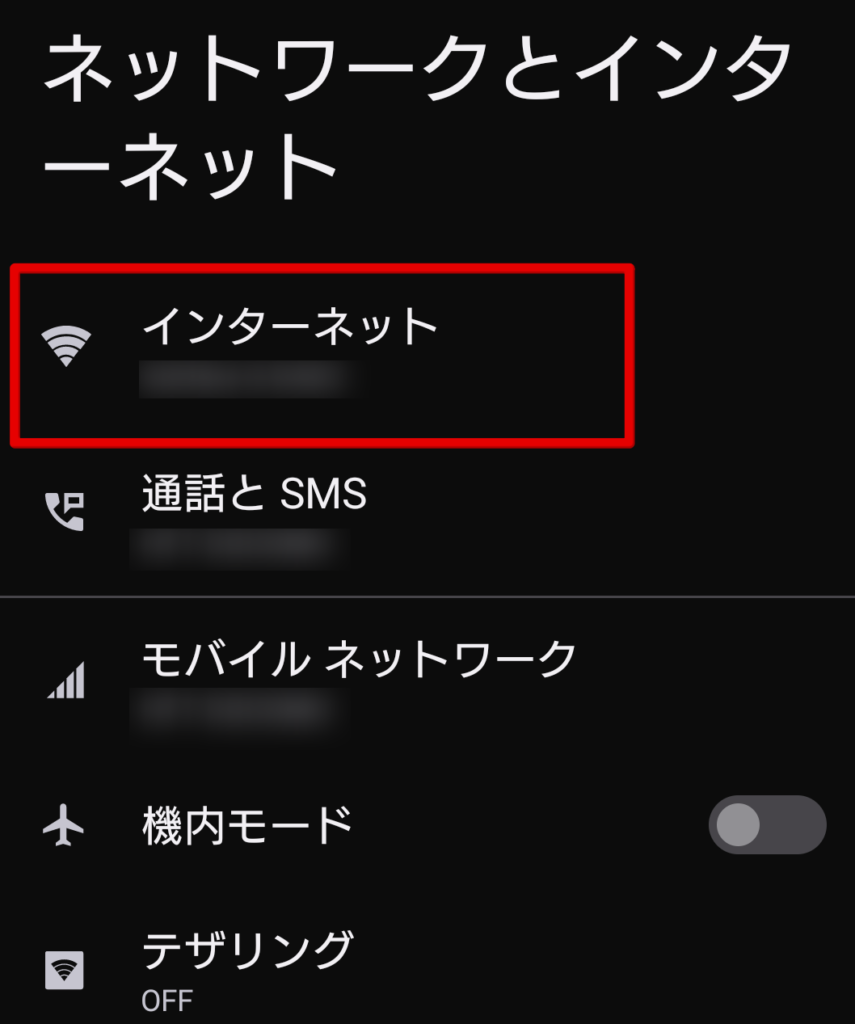
スマホの設定画面から「ネットワークとインターネット」をタップします。
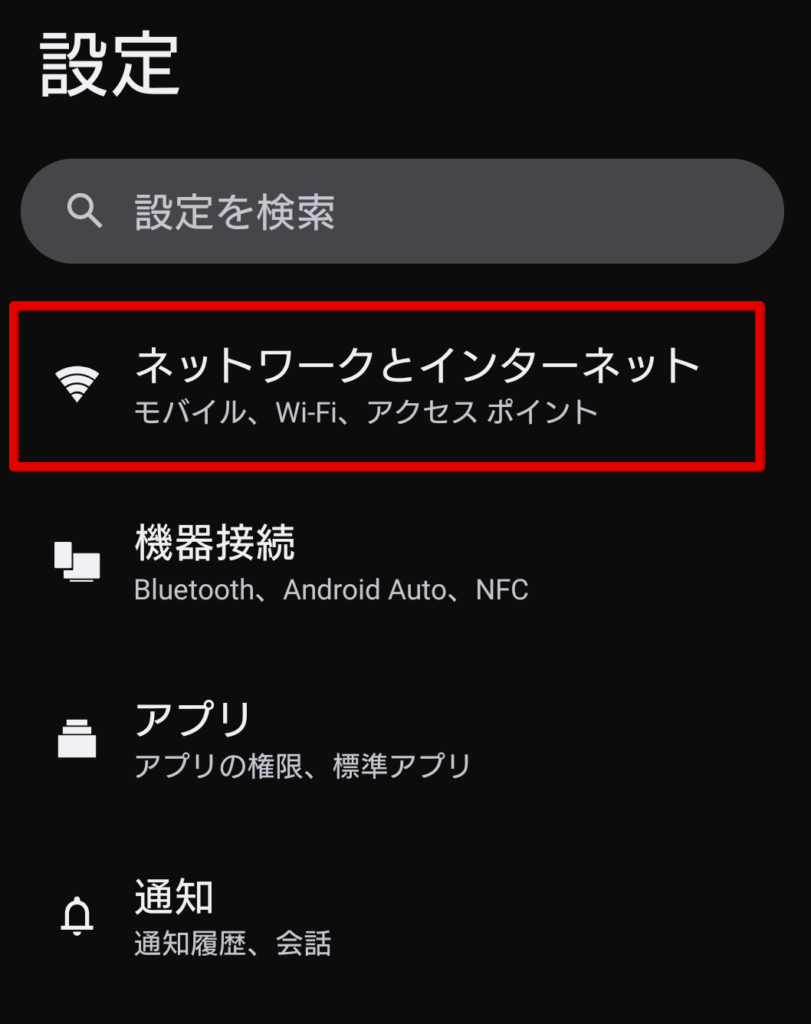
「インターネット」をタップします。
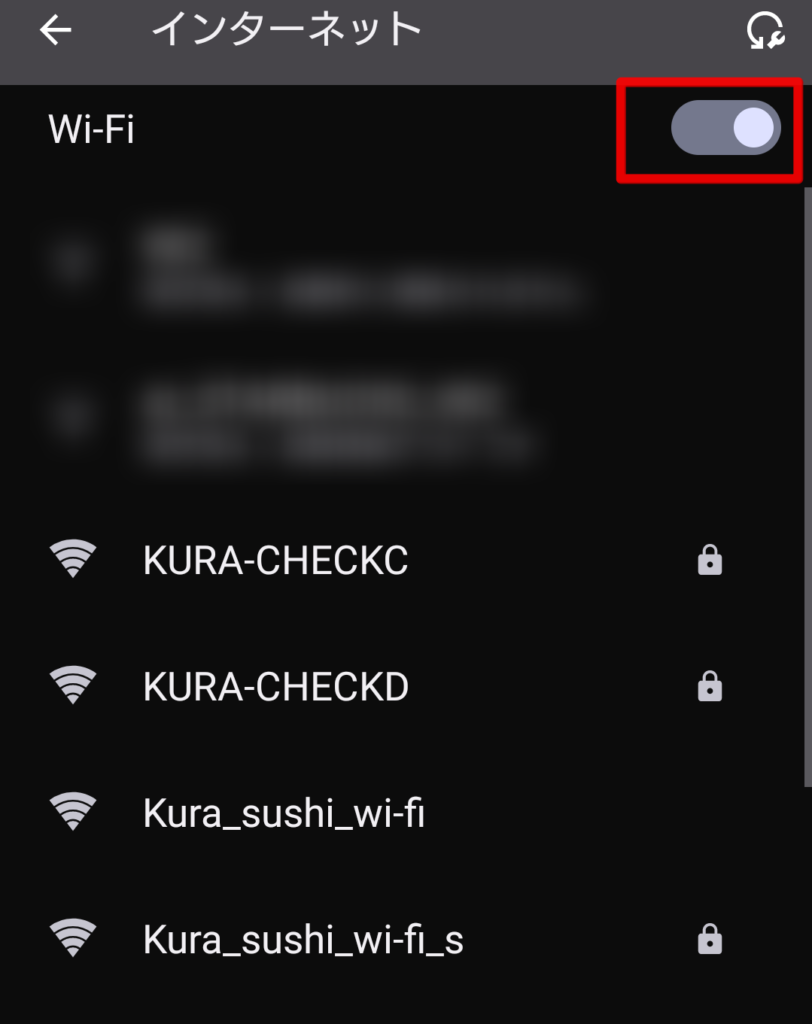
「Wi-Fi」のスイッチをオフにして、3~5秒待機してから再びオンにします。
再起動しても繋がらない場合は、お店のWi-Fiルーター自体に不具合が起きている可能性があります。
何度やり直しても繋がらない場合は無理に粘らず、ご自身のスマートフォンの通信回線を使ってお寿司を楽しんでください。
くら寿司でWi-Fiが繋がらないとき、Wi-Fiを一度オフにして3〜5秒待ってからオンにし直してください。
それでもダメなら店舗側の不具合の可能性があります。
くら寿司のWi-Fiに繋がらない?パスワード不要の繋ぎ方
くら寿司の店舗でWi-Fiに繋がらないとお悩みの方に向けて、パスワード不要の最新の繋ぎ方をお伝えします。
スマートフォンの設定画面から公式のSSIDを選び、ブラウザアプリで利用規約に同意するだけで接続が完了します。
以下の3つの手順で進めれば、スマートフォンに不慣れな方でもあっという間にインターネットに繋がります。
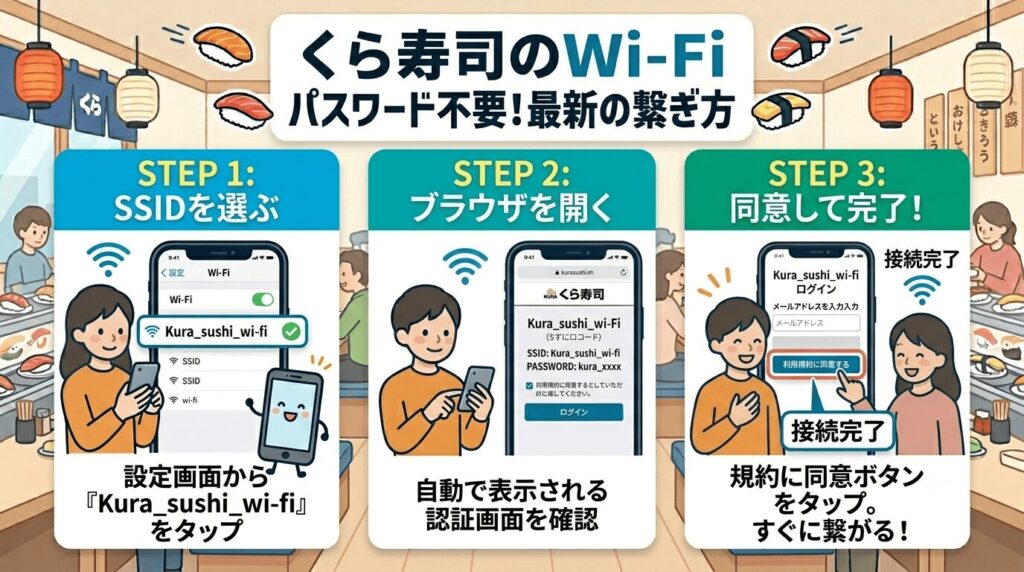
くら寿司のWi-Fiはパスワード不要です。「Kura_sushi_wi-fi」を選んでブラウザで利用規約に同意するだけで繋がります。
Wi-Fi設定からSSID「Kura_sushi_wi-fi」を選ぶ
まずはスマートフォンのWi-Fi設定画面を開いて、正しいネットワークを選びましょう。
「Kura_sushi_wi-fi」という名前のSSIDを見つけてタップすることが、インターネットに繋ぐための最初の手順です。
店舗の席に着いたら、まずはスマートフォンの「設定」アイコンから「Wi-Fi」の項目を開いてください。
数十秒待つと、画面にくら寿司が提供しているネットワークの名前が表示されます。
| スマートフォンの種類 | Wi-Fi設定画面の開き方 |
|---|---|
| iPhone(iOS) | ホーム画面の「設定」アプリ > 「Wi-Fi」をタップ |
| Android | ホーム画面の「設定」アプリ > 「ネットワークとインターネット」をタップ |
スマホの設定画面から「ネットワークとインターネット」をタップします。
「インターネット」をタップします。
「Kura_sushi_wi-fi」という名前のSSIDを見つけてタップします。
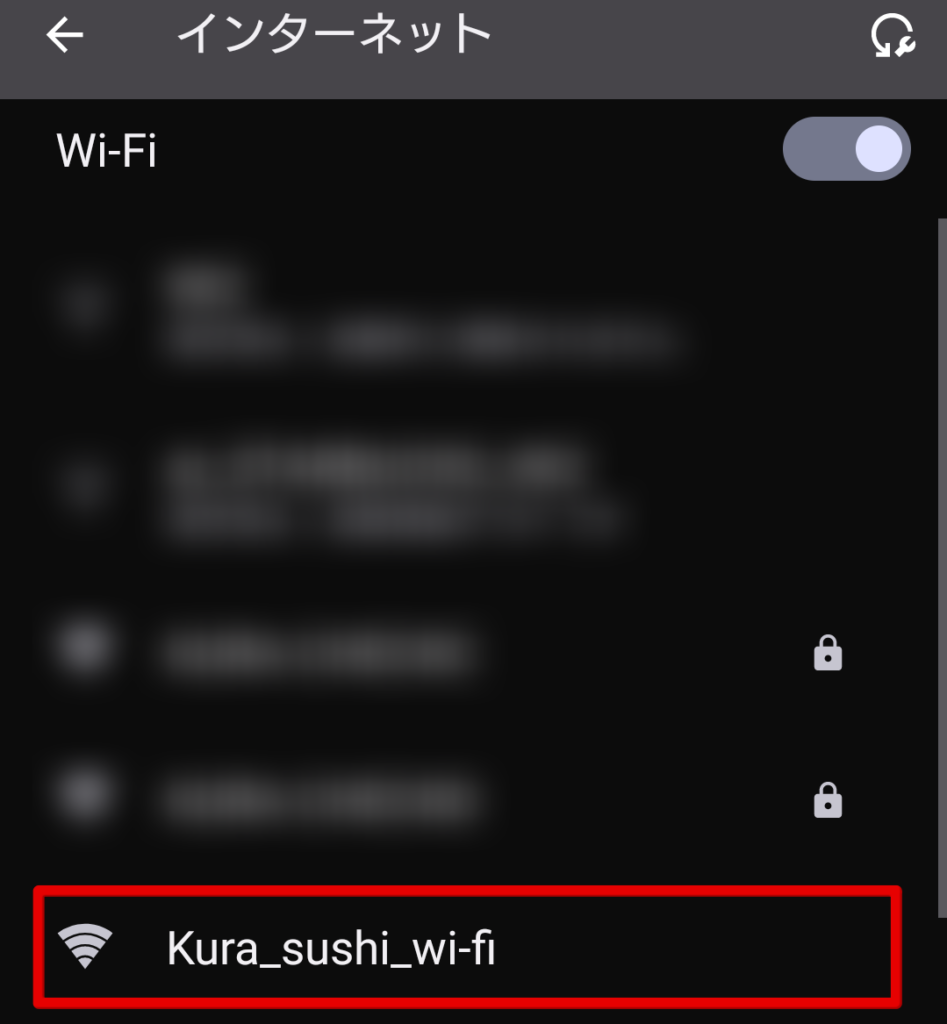
このとき、パスワードの入力画面や鍵マークは出ません。
そのまま「Kura_sushi_wi-fi」という文字をタップして、チェックマークや「接続済み」という表示が出れば第一段階はクリアです。
くら寿司のWi-Fiに繋ぐ第一歩は「Kura_sushi_wi-fi」を選ぶこと。パスワード入力は不要です。
ブラウザを開いてログイン画面(認証画面)を表示させる
SSID「Kura_sushi_wi-fi」を選んだら、そのままインターネットを見るためのブラウザアプリを開いてください。
SafariやChromeを開くと、自動的にくら寿司のログイン画面(認証ポータル)が表示されます。
スマートフォンの機種によっては、Wi-Fiを選んだ瞬間に自動で画面が切り替わることもあります。
もし自動で切り替わらない場合は、ホーム画面に戻って普段使っているブラウザアプリを立ち上げてください。
| 普段使っているアプリ | ログイン画面の出し方 |
|---|---|
| Safari(iPhoneなど) | アプリを開いて、適当なブックマーク(Yahoo!など)をタップする |
| Chrome(Androidなど) | アプリを開いて、検索窓で何か文字を検索してみる |
ブラウザを開いても画面が真っ白なままの場合は、一度アプリを閉じてから開き直すことで、認証画面を呼び出すことができます。
くら寿司でWi-Fiが繋がらないとき、SSID選択後にSafariやChromeを開いてください。
自動で出ない場合はブラウザの開き直しを。
画面の指示に従い利用規約に同意して接続完了
くら寿司のログイン画面が表示されたら、あとは画面の案内に従うだけです。
画面に表示される利用規約を読んで「同意する」ボタンを押せば、面倒なパスワード入力なしでWi-Fiへの接続が完了します。
実際に店舗で試してみましたが、利用規約の画面を下までスクロールしてボタンをタップするだけなので、1分もかからずに設定が終わりました。
| 接続完了までの手順 | 画面での操作 |
|---|---|
| 1. ログイン画面を見る | 「インターネット接続サービス」という画面が表示される |
| 2. 利用規約を読む | サービスを利用する上での注意事項を確認する |
| 3. 同意ボタンを押す | 画面の下にある「同意する」や「接続」のボタンをタップ |
| 4. 接続完了の確認 | くら寿司の公式サイトなどが表示されれば成功 |
ボタンを押した後にくら寿司の公式ホームページやキャンペーン画面が表示されれば、無事にインターネットへ繋がった証拠です。
これで、通信量を気にせず待ち時間に動画やSNSを楽しむことができます。
くら寿司のWi-Fi接続は、利用規約の「同意する」ボタンを押せば完了です。
くら寿司のWi-Fiがない?Wi-Fiがある店舗の調べ方
手順通りにスマートフォンを操作してもネットワーク名すら見つからず繋がらない場合は、Wi-Fiがある店舗かどうかを調べましょう。
くら寿司のフリーWi-Fiは全店舗共通の設備ではなく、一部の店舗では提供されていません。
スマートフォンの故障や設定のエラーを疑う前に、そもそもお店にインターネット設備がないケースも多いので、事前に確認しておくことが大切です。
お店に着いてからガッカリしないよう、以下の3つの方法で調べてみてください。
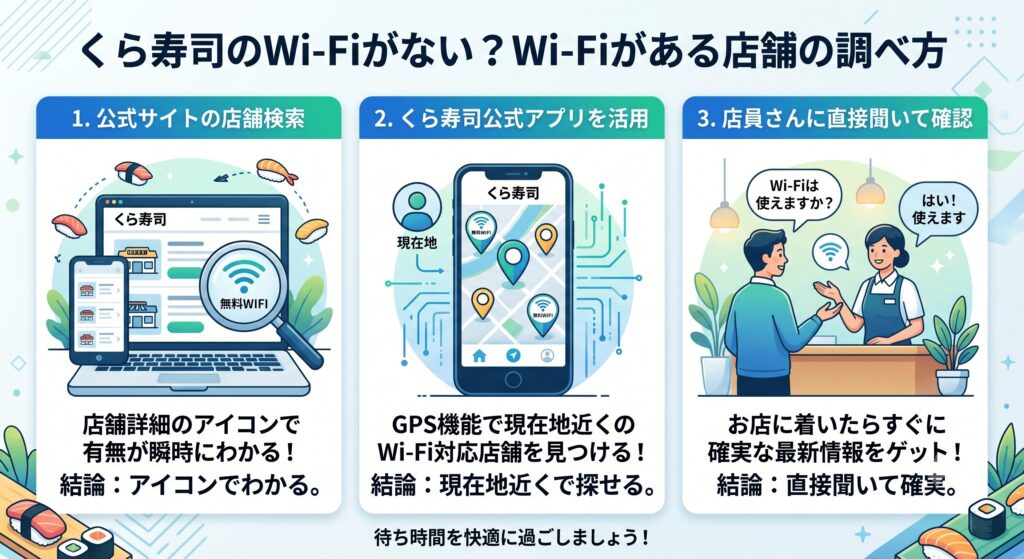
くら寿司でWi-Fiが繋がらないとき、そもそもその店舗にWi-Fiがない可能性もあります。公式サイトやアプリで事前確認を。
公式サイトの店舗検索で「無料WIFI」アイコンを確認
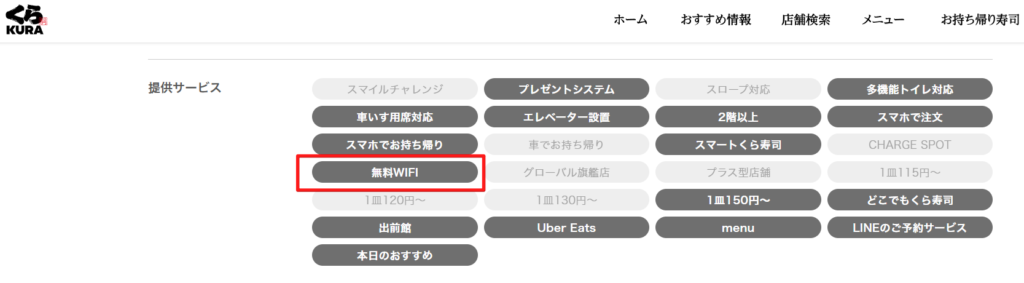
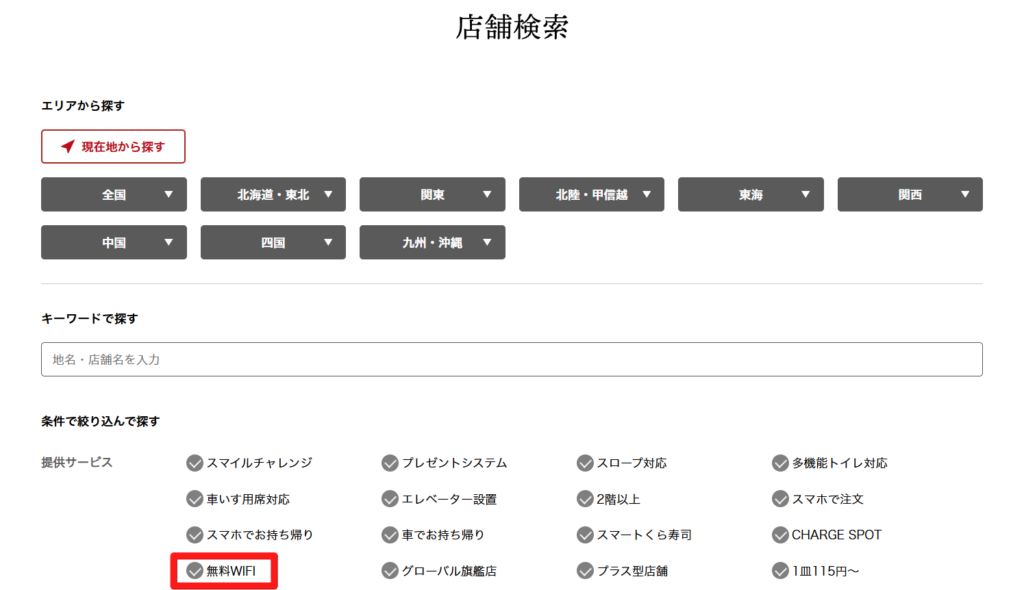
くら寿司の公式サイトにある店舗検索を利用して調べる方法が手堅いやり方です。
店舗検索画面の提供サービス欄に「無料WIFI」のアイコンがはっきりと表示されていれば、インターネット設備がある店舗だと判断できます。
私もよく行くくら寿司の店舗を調べるのですが、店舗のページを開くと設備アイコンがずらっと並んでいて一目でわかります。
アイコンが灰色になっている場合は未対応の店舗なので、お出かけ前にチェックしておくことをおすすめします。
| アイコンの表示状態 | インターネット設備の対応状況 |
|---|---|
| 「無料WIFI」が濃い色で表示されている | フリーWi-Fi対応店舗(利用できる) |
| 「無料WIFI」が薄い灰色になっている | フリーWi-Fi未対応店舗(利用できない) |
下記の店舗ではWi-Fiが使用できます。
くら寿司の店舗検索ページで提供サービスにある「無料WIFI」にチェックを入れれば、無料Wi-Fi対応店舗一覧を見ることもできます。
くら寿司でWi-Fiが使える店舗かどうかは、公式サイトの「無料WIFI」アイコンの色で判断できます。灰色なら未対応です。
くら寿司公式アプリから現在地周辺の店舗を探す
外出先から今すぐ店舗を探すなら、くら寿司の公式アプリがとても便利です。
公式アプリの店舗検索機能を使えば、現在地から一番近いWi-Fi対応店舗をスマートフォンで見つけることができます。
出先で急にお寿司が食べたくなったとき、私はいつも公式アプリを開いてササッと検索しています。
現在地や駅名で絞り込めるので、道に迷うこともなくスムーズにお店へ向かうことができます。
| 公式アプリ検索のメリット | 活用できるシーン |
|---|---|
| 現在地からすぐに探せる | GPS機能を使って今いる場所の近くの店舗を探すとき |
| 目的の駅名から探せる | 待ち合わせ先の駅名を入力して店舗を検索するとき |
| お店の混雑状況もわかる | 順番待ちの情報と一緒にインターネット環境を確認するとき |
くら寿司でWi-Fiが使える店を探すなら、公式アプリの店舗検索が便利です。現在地や駅名から絞り込めます。
お店に着いた後に店員さんに直接聞いて確認する
インターネットで確認できない場合や、お店に着いてしまった後は、直接店舗のスタッフに聞いてみましょう。
「フリーWi-Fiは使えますか?」と声をかければ、店舗での対応状況を教えてもらえます。
くら寿司のインターネット設備は全店舗に導入されているわけではないため、「使えません」と申し訳なさそうに言われることも少なくありません。
スタッフの方に無いと言われた場合は、潔くご自身のスマートフォンの通信回線を使ってお寿司を楽しんでください。
| 直接聞くときのポイント | 具体的な行動 |
|---|---|
| 聞く場所 | レジや入り口にいる案内担当のスタッフに声をかける |
| 聞き方 | 「フリーWi-Fiは使えますか?」と端的に質問する |
| 使えないと言われたら | 無理に探さずスマートフォンのデータ通信を利用する |
くら寿司でWi-Fiが繋がらないとき、店員さんに「フリーWi-Fiは使えますか?」と聞いてみてください。未導入店舗もあります。
パスワード不要のくら寿司Wi-Fiに潜む危険性とセキュリティ対策
くら寿司のWi-Fiに繋がらないというトラブルを無事に解決できた後も、安全性と身を守るための通信対策には十分に注意してください。
パスワード不要で誰でも繋がるフリーWi-Fiは通信内容が暗号化されていないため、他人にスマートフォンの情報を覗き見られてしまう危険性があります。
インターネットに無事に接続できたからといって油断せず、安全に楽しむためのセキュリティ対策を講じてください。
以下の3つのポイントを押さえて、安全にお寿司の待ち時間を過ごしましょう。
くら寿司のWi-Fiはパスワード不要で便利ですが、暗号化されていないフリーWi-Fiです。
決済やログインは避け、セキュリティに気を配ってください。
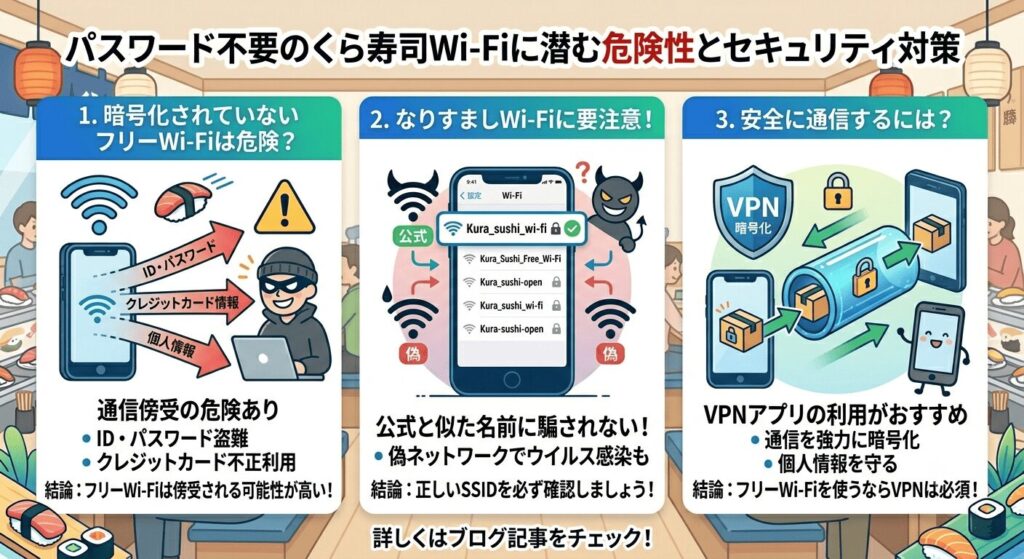
暗号化されていないフリーWi-Fiは通信傍受の危険あり
パスワードなしで誰でも繋がる手軽なフリーWi-Fiには、通信内容を覗き見られるリスクが伴います。
通信が暗号化されていない状態でクレジットカード番号などを入力すると、悪意のある第三者に情報を盗み見られる危険性が高いです。
誰でも簡単に繋がるということは、情報を盗みたい人にとっても侵入しやすい環境だということです。
そのため、ネットショッピングで買い物をしたり銀行のアプリを開くことは控えてください。
しかし、YouTubeで動画を見たりニュースサイトを読んだりするだけであれば、個人情報が漏れる心配は少ないので、スマートフォンの用途を分けて賢く活用すれば問題ありません。
| スマートフォンの利用シーン | 推奨される行動 |
|---|---|
| クレジットカード情報の入力 | 控えてください(スマートフォンの通信回線を使う) |
| SNSや会員サイトへのログイン | 控える、またはVPNアプリを利用する |
| 動画視聴やニュースサイトの閲覧 | 個人情報を入力しないため、利用しても問題なし |
くら寿司のWi-Fiはセキュリティなしとなっています。他の店舗でもフリーWi-Fiはセキュリティなしであることが多いです。
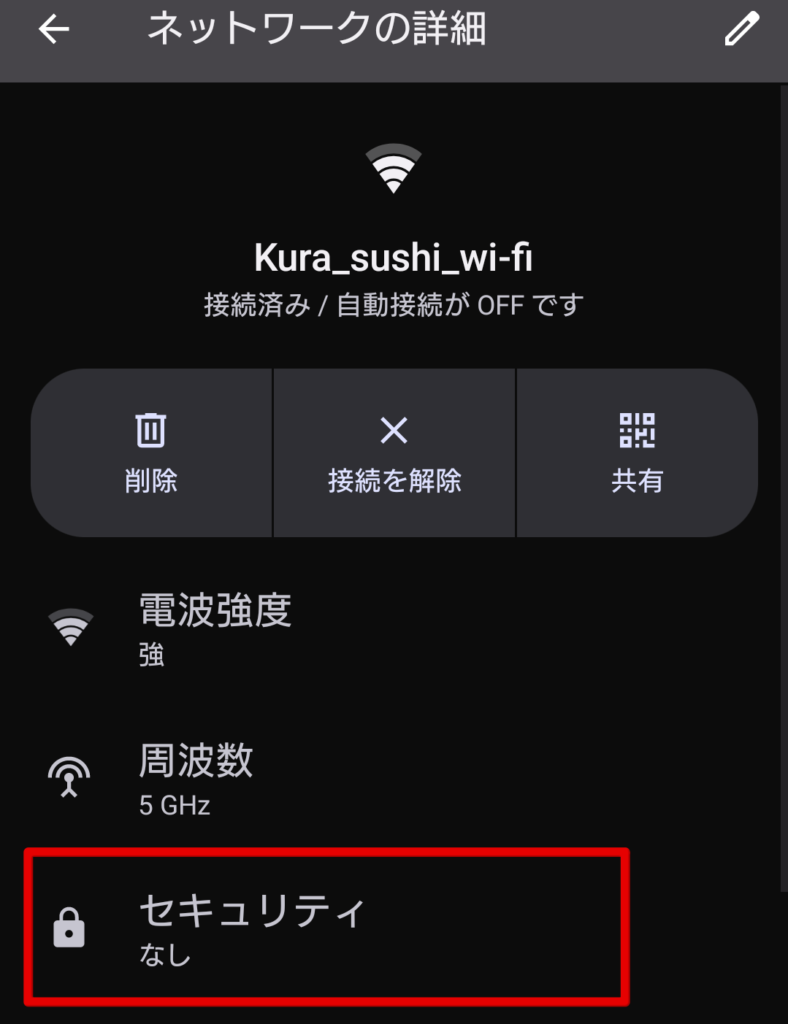
くら寿司のWi-Fiでは決済やログインは避けてください。
動画視聴やニュース閲覧なら、セキュリティ上の心配は少ないです。
公式と似た名前のなりすましWi-Fiに要注意
くら寿司の公式Wi-Fiを装った偽物の電波にも注意が必要です。
くら寿司の公式ネットワークとそっくりな名前に誤って繋いでしまうと、ウイルス感染やスマートフォンのデータが抜き取られる被害に遭う恐れがあります。
悪意のある人は、わざと「Kura-sushi-free」のような少しだけ違う名前の電波を飛ばして、利用者が間違えて接続するのを待っています。
スマートフォンの画面に似た名前が並んでいると少し不安になるかもしれませんが、公式の「Kura_sushi_wi-fi」という文字列を一文字ずつ指差し確認してからタップする癖をつければ、偽物に騙される心配はぐっと減ります。
| ネットワーク名の特徴 | 接続の判断 |
|---|---|
| Kura_sushi_wi-fi | 公式の安全なネットワーク(接続してOK) |
| Kura-sushi-free など | 偽物のなりすましネットワーク(接続しない) |
くら寿司のWi-Fiは「Kura_sushi_wi-fi」だけです。似た名前のなりすまし電波には接続しないでください。
安全な通信にはVPNアプリの利用がおすすめ
フリーWi-Fiの危険性を避けて安全にインターネットを楽しむには、VPNアプリの利用がおすすめです。
通信を暗号化してくれるVPNアプリを使えば、外出先のWi-Fiでも個人情報を守りながら接続できるようになります。
VPNアプリを入れると、スマートフォンの通信が専用のトンネルを通るような状態になり、外部から情報を覗き見ることができなくなります。
たまにしか外でインターネットを使わない人にとっては毎月の費用がもったいないと感じるかもしれません。
しかし、頻繁にカフェや飲食店でフリーWi-Fiを使う人にとっては、月額数百円で大切なスマートフォンのデータを守れるので、コスパの良い対策になります。
| VPNアプリの導入メリット | 具体的な効果 |
|---|---|
| 通信内容の暗号化 | 外部からの覗き見や情報の盗み出しを防ぐ |
| ワンタップで簡単操作 | スマートフォンに慣れていなくてもすぐに使える |
| 個人情報の保護 | 外出先でも安全にログインやパスワード入力ができる |
くら寿司のWi-Fiを安全に使いたいなら、VPNアプリで通信を暗号化がおすすめです。外出先でフリーWi-Fiをよく使う方に向いています。
くら寿司Wi-Fiが繋がらない時によくある質問
くら寿司のフリーWi-Fiが繋がらない時や、利用する際によく寄せられる疑問と回答をご紹介します。
ログイン画面が出ない時の対処法や時間制限のルールなど、ちょっとした疑問は事前に知っておくことでスムーズに解決できます。
店舗ごとのインターネット設備の違いやスマートフォンの設定など、通信エラーの原因は共通していることが多いです。
いざという時に焦らないよう、以下の疑問に目を通しておいてください。
くら寿司でWi-Fiが繋がらないときに多い疑問を、パスワード・ログイン画面・30分制限・未導入店舗・セキュリティの5つに整理しました。
- くら寿司Wi-Fiのパスワードはどこにありますか?
- Wi-Fiを選んだのにログイン画面が出ないのはなぜ?
- Wi-Fiが30分で急に切れて繋がらない理由は?
- 店員さんにWi-Fiはないと言われたけど本当?
- フリーWi-Fiを安全に使うための対策は?
くら寿司Wi-Fiのパスワードはどこにありますか?
くら寿司のWi-Fiを利用するには、パスワードは不要です。
スマートフォンのWi-Fi一覧から「Kura_sushi_wi-fi」を選び、ブラウザのログイン画面から利用規約に同意するだけでインターネットに繋がります。
Wi-Fiを選んだのにログイン画面が出ないのはなぜ?
スマートフォンの仕様や電波状況により、自動で画面が切り替わらないことがあるためです。
SafariやChromeなどのブラウザを開き直すか、別のWebサイトにアクセスしようとすると表示されます。
Wi-Fiが30分で急に切れて繋がらない理由は?
通信の混雑緩和やセキュリティ保護のため、1回の接続時間が30分に制限されているからです。
引き続きインターネットを利用したい場合は、再度Wi-Fi設定からネットワークを選び直して接続手順を踏んでください。
店員さんにWi-Fiはないと言われたけど本当?
本当の可能性が高いです。
くら寿司のフリーWi-Fiは全店舗共通の設備ではなく、一部の店舗では導入されていません。
お出かけ前に、くら寿司公式サイトの店舗検索から提供サービスを確認することをおすすめします。
フリーWi-Fiを安全に使うための対策は?
クレジットカード番号やログイン情報の入力を控えることが基本です。
どうしても入力が必要な場合や、より安全にインターネットを使いたい場合は、通信を暗号化するVPNアプリを利用するようにしてください。
くら寿司のWi-Fiが繋がらないときはモバイルWi-Fiやテザリングを利用すべき
くら寿司のフリーWi-Fiは、パスワード不要で誰でも簡単に繋がるので、待ち時間の動画視聴などにとても助かります。
一方で、暗号化されていないフリーWi-Fiの性質上、大切な個人情報を守るにはVPNアプリなどのセキュリティ対策も意識しておきたいところです。
手軽に繋がる裏側には、通信を他人に傍受されたり、なりすましのWi-Fiに騙されたりする危険性もあります。
くら寿司でWi-Fiが繋がらないトラブルを解決したあとは、安全な通信環境を整えてから、快適なお寿司の待ち時間を楽しんでください。
外出先でパソコンを開く機会が多く、Wi-Fiに繋がらない時の対処をするのが面倒だという方もいるでしょう。
そんな方は、Wi-Fiのセキュリティを高める意味でも、自分用の回線としてモバイルWi-Fiやテザリングを検討してみてはいかがでしょうか。
テザリングを使うなら楽天モバイルかahamoがお得です。
テザリングを使う機会が多い方はデータ使い放題の楽天モバイルがおすすめ!
【楽天モバイル】
| 日本全国で通信可能 高速データ使い放題 | 自分専用で暗号化 セキュリティ安全 |
| 契約初期費用なし 契約事務手数料0円 | テザリングオプションの追加料金0円 |
契約時にキャッシュバックでポイントをもらいたい方はahamoがおすすめ!
【ahamo】
| 時間帯による 速度制限なし | 自分専用で暗号化 セキュリティ安全 |
| 高品質な4G/5G ネットワーク | 追加費用0円 テザリングの事前申し込み不要 |
テザリングによるスマホのバッテリー消耗が気になる方は、モバイルWi-Fi(GMOとくとくBBのWiMAX)がおすすめです。
今なら月額700円から利用でき、最大66,000円キャッシュバックなのでお得!
【WiMAX】
| 最大66,000円キャッシュバック(乗り換え時の違約金も負担) | 高額な最新ルーター端末代(33,264円)が実質0円 |
| 「解約違約金0円」 いつ解約してもOK | データ容量無制限 |
| au・UQ mobileユーザーなら毎月のスマホ代が割引 | 工事不要&最短即日発送 |
【本記事のまとめ】
- くら寿司のWi-Fiはパスワード不要。Wi-Fi一覧から「Kura_sushi_wi-fi」を選ぶだけで繋がる
- くら寿司でWi-Fiを選んでもログイン画面が出ない時は、ブラウザを開き直す
- 30分経つと自動で切れるので、再接続の手順を覚えておくと安心
- くら寿司でWi-Fiが繋がらない時は、公式サイトの店舗検索で対応状況を事前にチェック
- 店員さんにWi-Fiが無いと言われたら、ご自身のスマートフォンの通信回線を使う
- パスワードなしのフリーWi-Fiは、通信を傍受されるリスクがある
- クレジットカード決済など、個人情報の入力は控える
- 外出先でフリーWi-Fiをよく使う方は、VPNアプリで通信を暗号化する
- なりすましWi-Fiには接続しないよう、「Kura_sushi_wi-fi」を指差し確認する

コメント