ケンタッキーのWi-Fiに繋がらない場合、下記の3つの手順で解決することがあります。
- 店舗にWi-Fiがあるか「店舗検索」で調べる
- ブラウザで「neverssl.com」を開いて認証画面を出す
- 端末から「ネットワークの削除」をして再起動する
しかしケンタッキーなどのフリーWi-Fiには注意点があります。
フリーWi-Fiはセキュリティ面が不安なので、ウイルスや不正アクセスなどのハッキング被害にあう可能性がゼロではありません。
特に仕事をする人や重要な情報を取り扱う人は被害が大きくなる恐れがありますので、この記事を最後まで読んでWi-Fiについて理解しておいてくださいね。
通信の不安定さにより仕事の流れを切られたくない方や情報漏洩が気になる方は、暗号化されていないフリーWi-Fiに頼りすぎないほうが心おきなく作業できます。
セキュリティ面も含めていつもの環境で仕事をしたい人は、モバイルWi-Fiやスマホのテザリング機能がおすすめです。
テザリングを使うなら楽天モバイルかahamoがお得です。
テザリングを使う機会が多い方はデータ使い放題の楽天モバイルがおすすめ!
【楽天モバイル】


| 日本全国で通信可能 高速データ使い放題 | 自分専用で暗号化 セキュリティ安全 |
| 契約初期費用なし 契約事務手数料0円 | テザリングオプションの追加料金0円 |
契約時にキャッシュバックでポイントをもらいたい方はahamoがおすすめ!
【ahamo】

| 時間帯による 速度制限なし | 自分専用で暗号化 セキュリティ安全 |
| 高品質な4G/5G ネットワーク | 追加費用0円 テザリングの事前申し込み不要 |
テザリングによるスマホのバッテリー消耗が気になる方は、モバイルWi-Fi(GMOとくとくBBのWiMAX)がおすすめです。
今なら月額700円から利用でき、最大66,000円キャッシュバックなのでお得!
【WiMAX】

| 最大66,000円キャッシュバック(乗り換え時の違約金も負担) | 高額な最新ルーター端末代(33,264円)が実質0円 |
| 「解約違約金0円」 いつ解約してもOK | データ容量無制限 |
| au・UQ mobileユーザーなら毎月のスマホ代が割引 | 工事不要&最短即日発送 |
ケンタッキーの公式Wi-Fi「KFC_FREE_Wi-Fi」は、すべての店舗にあるわけではありません。
また、最近のスマホはセキュリティが厳しく、本来なら自動で開くログイン画面(キャプティブポータル)をブロックしてしまうことも多いです。
私も以前、ケンタッキーの店舗でパソコンを開いたときに、突然「パスワードを入力してください」と表示されてかなり慌てました。
「え?無料のはずなのに、パスワードなんてどこに書いてあるの?」と、店内をキョロキョロしてしまったんです。
でも、iPhoneのWi-Fi設定から「プライバシーに関する警告」をオフにして、ブラウザで指定のURLにアクセスし直しただけで、数秒でサクッと繋がりました。
【この記事がおすすめな人】
- ケンタッキーの店舗で今すぐWi-Fiに繋ぎたい人
- ログイン画面が出ずに通信制限が気になっている人
- 難しい専門用語なしで、ケンタッキーのWi-Fiが繋がらない原因を知りたい人
【この記事をおすすめしない人】
- 自宅のWi-Fiルーターの設定方法を知りたい人
- ケンタッキーの店舗に行く予定がない人
- すでに何の問題もなくケンタッキーのWi-Fiに繋がっている人
【この記事を読んでわかること】
- ケンタッキーの店舗にWi-Fiがあるかどうかの確認方法
- 認証画面(ログイン画面)が出ないときの強制表示のやり方
- iPhoneで「プライバシーに関する警告」が出たときの解除手順
- パスワード不要でケンタッキーのWi-Fiを安全に使うコツ
- ケンタッキーのWi-Fiが繋がらないときに試す具体的な手順
ケンタッキーの無料Wi-Fiが繋がらない?Wi-Fiがない店舗に注意
ケンタッキーでWi-Fiが繋がらないときは、「そもそも店舗にWi-Fi設備がない」のか、「スマホが認証画面をブロックしている」のかを確認しましょう。
公式のKFC_FREE_Wi-Fiは、すべての店舗に導入されているわけではありません。
設備があっても、スマホのセキュリティが原因で弾かれるケースはとても多いです。
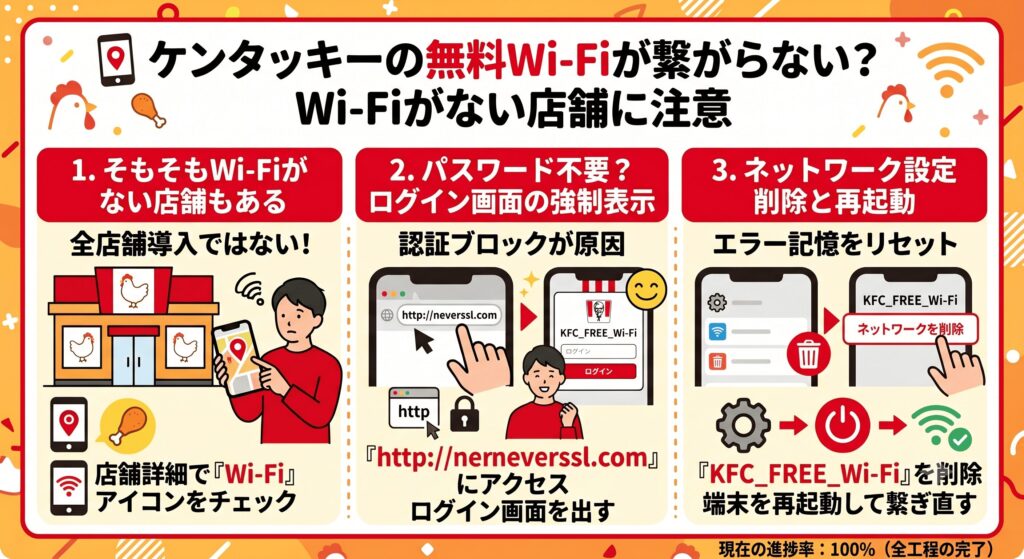
無駄な設定をいじって時間を失わないよう、以下の3つの手順で原因を切り分けていきましょう。
ケンタッキーのWi-Fiが繋がらないときは、まず店舗検索でWi-Fiの有無を確認し、設備がある店舗ならneverssl.comでログイン画面を出してください。
注意!ケンタッキーはWi-Fiがない店舗もある
ケンタッキーの公式Wi-Fi「KFC_FREE_Wi-Fi」は、すべての店舗に設置されているわけではありません。
ケンタッキーならどこでもWi-Fiが使えると思い込んでいると、繋がらない原因が分からず、いらいらしてしまいます。
まずは、今いる店舗がWi-Fi対応かどうかを「店舗検索」で調べてみてください。
| 確認方法 | 具体的な手順 |
|---|---|
| 公式サイトを見る | ケンタッキー公式の「店舗検索」ページを開く |
| 現在地から探す | 「現在地から探す」や地名を入力して今いる店舗を表示させる |
| アイコンを確認 | 店舗詳細のページに「Wi-Fi」のアイコンがあるかチェックする |
店舗検索でWi-Fiのアイコンがなければ、残念ながら滞在中の店舗にはWi-Fi設備がありません。
私自身、Wi-Fiがない店舗でずっとスマホと格闘してしまい、せっかくのチキンがすっかり冷めてしまったことがあります。
店舗にWi-Fiがないとすぐ分かれば、設定をいじる時間を節約してゆっくり食事を楽しめますよね。
ケンタッキーのWi-Fiが繋がらないときは、公式サイトの店舗検索でWi-Fiアイコンの有無を先に確認してください。
設備がない店舗では、どれだけ設定をいじっても繋がりません。
パスワード不要?ログイン画面の強制表示テクニック
店舗にWi-Fi設備があるのにケンタッキーのWi-Fiが繋がらない場合は、認証画面(ログイン画面)が隠れていることが多いです。
そんなときは、ブラウザのアドレスバーに「http://neverssl.com」と打ち込んで、ログイン画面を呼び出してみてください。
- SafariやChromeなどのブラウザアプリを開く
- URLの入力欄に「http://neverssl.com」と直接入力して検索ボタンを押す
- ケンタッキーのWi-Fi認証画面が表示されるのを待つ
最近のスマホはセキュリティが優秀なので、フリーWi-Fiの認証画面を危険かもしれないと判断してブロックすることがよくあります。
そのため、パスワード入力画面のようなエラーが出たり、いつまで経ってもログインできなかったりします。
「neverssl」というURLは、暗号化されていない安全なページを開くことで、Wi-Fiの認証画面を意図的に引っ張り出す便利なURLです。
パスワードを探して店内を歩き回る前に、ぜひneversslの入力を試してみてください。
ケンタッキーのWi-Fiが繋がらないとき、ログイン画面が出ない場合はブラウザで「http://neverssl.com」を開いてください。
認証画面を強制的に表示できます。
ネットワーク設定削除と再起動の手順
ケンタッキーでWi-Fiに繋がらないときは、Wi-Fiの「ネットワークの削除」を行ってから端末を再起動してみてください。
スマホが過去のエラー状態を記憶していると、何度繋ぎ直してもケンタッキーのWi-Fiが繋がらないままになることがあります。
| 手順 | iPhoneの場合 | Androidの場合 |
|---|---|---|
| 1.設定を開く | 「設定」から「Wi-Fi」をタップする | 「設定」から「ネットワークとインターネット」をタップする |
| 2.削除する | 「KFC_FREE_Wi-Fi」横の「i」マークを押し「このネットワーク設定を削除」を選ぶ | 「KFC_FREE_Wi-Fi」を長押しして「削除」を選ぶ |
| 3.再起動 | 電源を切り、もう一度立ち上げてからWi-Fiをオンにする | スマホを再起動し、再度Wi-Fi設定から繋ぎ直す |
ネットワークの削除をしてしまうと、もう二度と繋がらなくなるのではと不安になるかもしれません。
でも、心配はいりません。
もう一度Wi-Fiのリストから「KFC_FREE_Wi-Fi」を選べば、新品の状態で接続をやり直せます。
私もパソコンが全然繋がらなくて焦ったとき、ネットワークの削除と再起動を試したらすんなり繋がりました。
少し手間はかかりますが、即効性のある方法なので、迷ったら試してみてくださいね。
ケンタッキーのWi-Fiが繋がらないときは、「KFC_FREE_Wi-Fi」のネットワーク設定を削除してから端末を再起動してください。
古い接続情報がリセットされ、あらためて繋がることが多いです。
【端末別】ケンタッキーの無料Wi-Fiの接続トラブル解決策
ケンタッキーのWi-Fiが繋がらないときは、お使いの端末に合わせた対処を行うのがいちばん効果的です。
iPhoneやAndroid、パソコンでは、セキュリティの仕組みやエラーの出方がまったく違います。
たとえばiPhoneなら「プライバシーに関する警告」が原因になりやすく、パソコンなら仕事用のセキュリティ設定が邪魔をしていることが多いです。
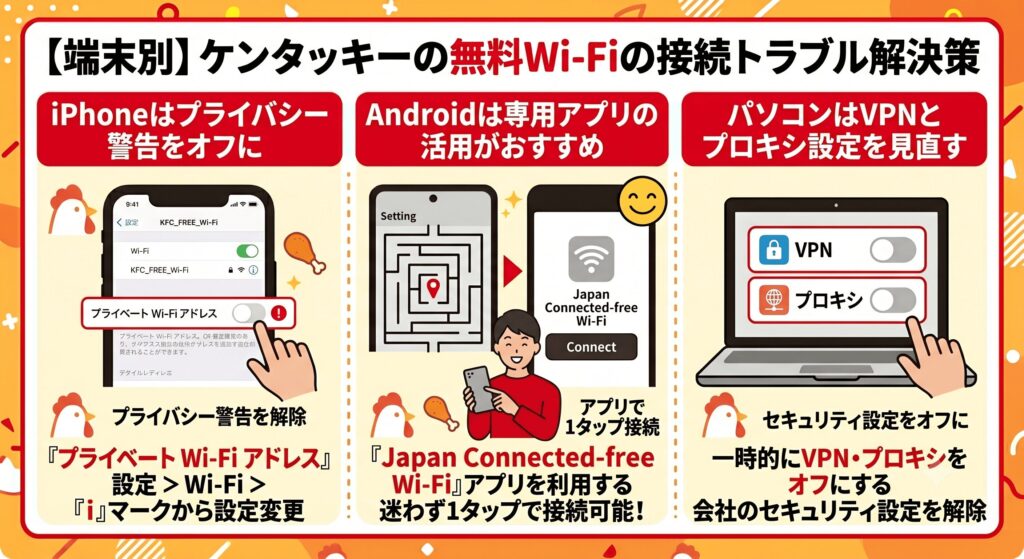
ケンタッキーのWi-Fiが繋がらないときは、iPhoneならプライベートWi-Fiアドレスのオフ、Androidなら専用アプリ、パソコンならVPN・プロキシの確認から試してください。
iPhoneはプライバシー警告をオフに
iPhoneでケンタッキーのWi-Fiが繋がらない場合、いちばん多い原因は「プライバシーに関する警告」というセキュリティ機能です。
iOS14以降のiPhoneは、Wi-Fiに繋ぐ際に「プライベートアドレス(MACアドレス)」という通信用の仮面を被る仕様になっています。
そのため、店舗側のシステムに正体不明の端末として弾かれてしまうんです。
Wi-Fiの設定画面からプライベートアドレスをオフにするだけで、数タップですぐに繋がるようになることが多いです。
| iPhoneの設定手順 | 画面の操作方法 |
|---|---|
| 1.Wi-Fi設定を開く | 設定アプリから「Wi-Fi」をタップする |
| 2.詳細を開く | 「KFC_FREE_Wi-Fi」の右側にある青い「i」マークを押す |
| 3.警告を解除する | 「プライベート Wi-Fi アドレス」のスイッチをオフ(灰色)にする |
| 4.再接続する | 一度Wi-Fiを切り、もう一度オンにして接続し直す |
プライバシー設定をオフにすると少し不安になるかもしれませんが、お店のWi-Fiに繋ぐための正しい手順なので安心してください。
使い終わった後にオンに戻せば、セキュリティはしっかり保たれます。
iPhoneでケンタッキーのWi-Fiが繋がらないときは、「KFC_FREE_Wi-Fi」の詳細画面で「プライベート Wi-Fi アドレス」をオフにして再接続してください。
Androidは専用アプリの活用がおすすめ
AndroidスマホでケンタッキーのWi-Fiが繋がらないときは、「Japan Connected-free Wi-Fi」という公式連携アプリを使うのがおすすめです。
Androidは機種によって設定画面の表記がバラバラなため、ブラウザから設定をいじろうとしても迷子になりやすいです。
このアプリを使えば、面倒な初期設定を飛ばして「Connect」ボタンを1回押すだけでサクッと繋がることが多いです。
| アプリを使った接続手順 | 具体的な操作とポイント |
|---|---|
| 1.アプリを準備する | ストアから「Japan Connected-free Wi-Fi」をダウンロード |
| 2.初期登録 | アプリを開いてメールアドレスなどを登録(初回のみ) |
| 3.店舗で接続する | ケンタッキーの店舗でアプリを開き「Connect」をタップ |
わざわざアプリを入れるのは少し手間に感じるかもしれませんが、一度入れてしまえば全国の他のフリーWi-Fiスポットでも使い回せます。
「設定画面のどこを触ればいいか分からない」と悩む人にとっては、このアプリが頼りになりますよ。
AndroidでケンタッキーのWi-Fiが繋がらないときは、「Japan Connected-free Wi-Fi」アプリを入れて「Connect」をタップしてください。
設定画面を探し回る手間が省けます。
パソコンはVPNとプロキシ設定を見直す
パソコンでケンタッキーのWi-Fiが繋がらないと焦ったときは、VPNやプロキシといったセキュリティ設定がオンになっていないか確認しましょう。
テレワークなどで会社用の安全な通信(VPN)を使っていると、ケンタッキーの無料Wi-Fiを「危険な通信」と勘違いしてブロックしてしまいます。
一時的にこれらの設定をオフにすれば、すんなりとログイン画面が表示されて接続できるようになることが多いです。
| PCの設定確認手順 | WindowsやMacでの操作ポイント |
|---|---|
| VPNの確認 | 画面右下のネットワークアイコン等から、VPN接続を「切断」にする |
| プロキシの確認 | ネットワーク設定から「プロキシサーバーを使う」をオフにする |
| ブラウザの変更 | いつもと違うブラウザ(EdgeやChromeなど)で画面を開き直す |
【Windowsの場合】
設定画面から「ネットワークとインターネット」をクリックします。
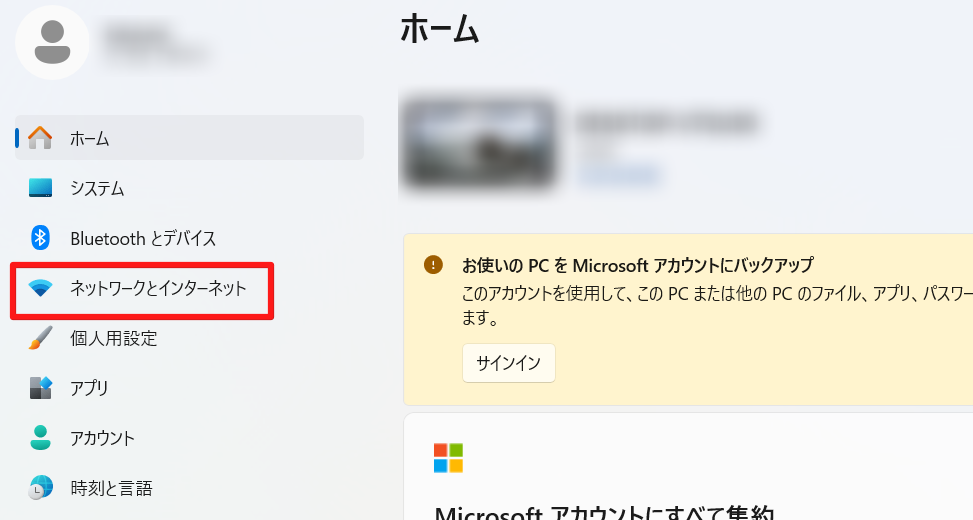
「プロキシ」をクリックします。
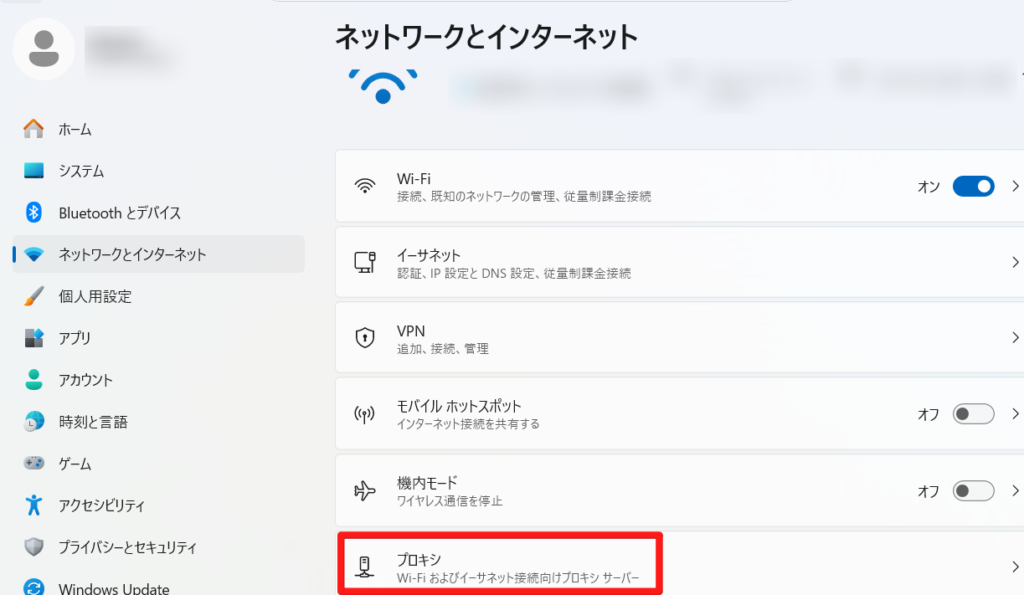
「プロキシ」をオフにします。
「セットアップスクリプトを使う」、「プロキシサーバーを使う」もオフになっているか確認してください。
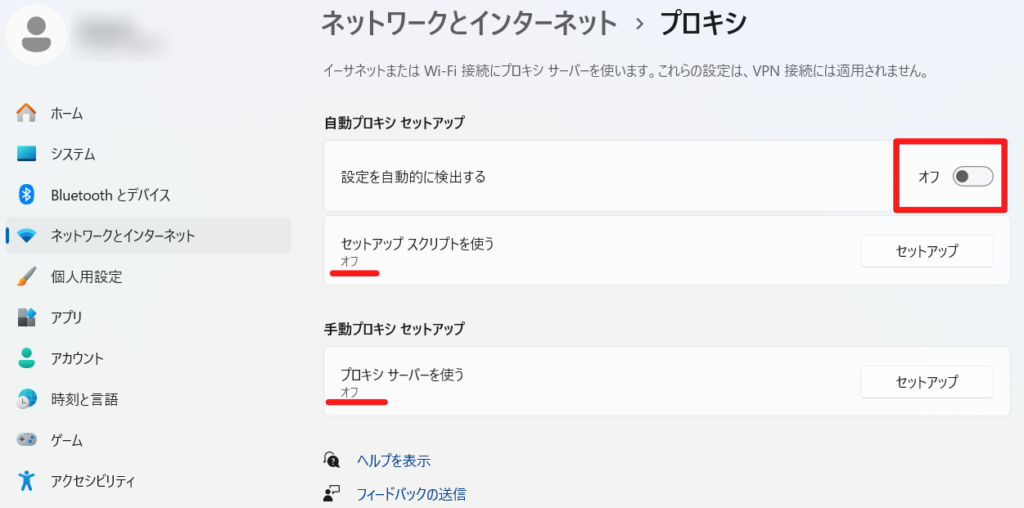
プロキシ設定が終わったらWi-Fiの管理から「KFC_FREE_Wi-Fi」に再接続してください。
お仕事の休憩中にパソコンを開いたのに、通信障害のように繋がらなくて困ることってありますよね。
会社のパソコンはセキュリティが厳しいため、フリーWi-Fiとの相性があまり良くないミスマッチが起こりがちです。
休憩中だけVPNを一時的にオフにして、作業が終わったらまたオンに戻す工夫をすれば問題ありません。
パソコンでケンタッキーのWi-Fiが繋がらないときは、VPNとプロキシを一時的にオフにしてから、別のブラウザでログイン画面を開き直してください。
ケンタッキーの無料Wi-Fiの安全な設定と活用術
ケンタッキーのWi-Fiが繋がらないトラブルを無事に解決できたあとも、店舗で快適にインターネットを使い続けるには、セキュリティや時間制限といった仕様を把握しておくことが大切です。
ケンタッキーの公式Wi-Fiは誰でも無料で使える反面、通信の安全性が弱かったり、一定時間で自動的に接続が切れたりするルールがあります。
ルールを知らないと、「急にまたケンタッキーのWi-Fiが繋がらない!」と再び店舗で焦ることになってしまいます。
ケンタッキーのWi-Fiを使うときは、個人情報の入力に注意し、1回30分・1日3回の時間制限を押さえておいてください。
事前登録を済ませると、次回からスムーズに繋がります。
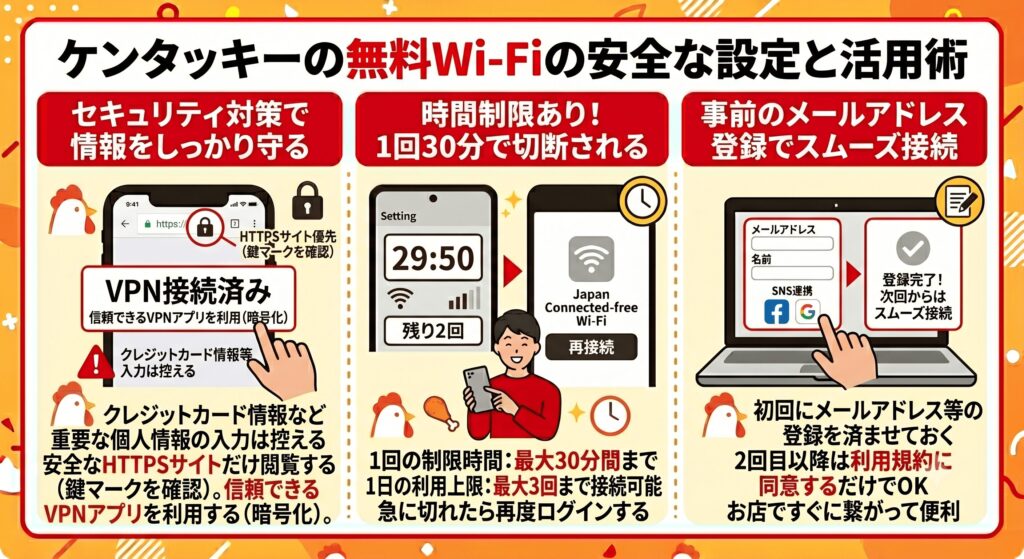
セキュリティ対策で情報をしっかり守る
ケンタッキーのWi-Fiが繋がらない問題をクリアして無事に接続できても、フリーWi-Fiである以上、暗号化されていない通信には注意が必要です。
ケンタッキーの無料Wi-Fiはとても便利ですが、クレジットカード情報や重要なパスワードの入力は控え、ご自身の情報を守るための安全な通信を心がけましょう。
便利なインターネット環境だからこそ、最低限のセキュリティの知識を持っておくことが大切です。
| セキュリティ対策 | 具体的な行動と理由 |
|---|---|
| 個人情報を入力しない | ネットショッピングや銀行のログインは避ける |
| HTTPSサイトを見る | アドレスが「https」で始まる安全なサイトだけ閲覧する |
| VPNアプリを活用する | 通信を暗号化するアプリを入れて情報を守る |
フリーWi-Fiはとても便利ですが、誰でも同じネットワークに入れるため、悪意のある人に情報を覗き見されるリスクがゼロではありません。
セキュリティが弱いとはいえ「危険だから使わない方がいい」と怖がる必要はなく、YouTubeで動画を見たり、Yahoo!ニュースを読んだりする分にはまったく問題ありません。
大切なパスワードを入力する時だけスマートフォンのモバイル回線に切り替えるなど、少し工夫をするだけで安心して通信を楽しめますよ。
ケンタッキーのWi-Fiでは、銀行やネットショッピングなど個人情報の入力は避け、動画視覧やニュース閲覧程度にとどめてください。
大切な操作はモバイル回線に切り替えるのが安心です。
時間制限あり!1回30分で切断される
ケンタッキーのWi-Fiが突然繋がらない状態になったら、時間制限による自動切断を疑ってください。
ケンタッキーのWi-Fiには、1回の接続につき「最大30分まで」という明確な時間制限のルールが設定されています。
知らないうちに制限時間を超えていて、いきなり動画が止まってしまって焦るケースはとても多いです。
| 利用ルールの詳細 | ケンタッキーWi-Fiの仕様 |
|---|---|
| 1回の制限時間 | 連続して使えるのは30分間まで |
| 1日の利用上限 | 1日あたり最大3回まで接続可能 |
| 1日の合計時間 | 30分×3回で、最大90分まで使える |
接続から30分が経過すると自動的にログアウトされ、画面が切り替わったり通信が止まったりします。
「また通信障害かな?」と焦るかもしれませんが、単に利用時間が来ただけですので安心してくださいね。
もう一度認証画面を開いて「ログイン」をタップすれば、すぐにまた再接続できます。
パソコンを開いて長時間お仕事をしたい人にとっては30分ごとの再接続が少し手間に感じるかもしれませんが、ちょっとした休憩の間の動画視聴なら十分満足できる時間です。
ケンタッキーのWi-Fiが急に繋がらなくなったときは、30分の時間制限による切断を疑ってください。
認証画面から再度ログインすれば、あらためて使えます。
事前のメールアドレス登録でスムーズ接続
ケンタッキーのWi-Fiが繋がらないと毎回お店で焦らないためには、あらかじめ「メールアドレス登録」を済ませておくのがおすすめです。
初回にユーザー登録を済ませておけば、2回目以降の接続の手間が大きく省けます。
設定画面で迷子にならないためにも、時間のある時に落ち着いて登録作業を行っておくことをおすすめします。
| 登録方法 | メリットとポイント |
|---|---|
| ブラウザから登録する | 認証画面でメールアドレスを入力して送信するだけ |
| SNSアカウントを使う | 面倒な入力なしで、お持ちのSNSアカウントで連携可能 |
| 2回目以降のメリット | 利用規約に同意するだけで、すぐにWi-Fiが使える |
初めて店舗でWi-Fiに繋ごうとすると、メールアドレスの入力や確認メールのクリックなど、いくつかのステップを踏む必要があります。
レジ前や席に着いたばかりのタイミングで設定を始めると、時間がかかってせっかくの食事が冷めてしまいますよね。
一度登録を完了させておけば、別のケンタッキーの店舗に行った際もスムーズに接続できるようになります。
事前に設定できる部分は終わらせておくと、次回からはもっと気軽にインターネットを活用できますよ。
ケンタッキーのWi-Fiをよく使う方は、初回にメールアドレスかSNS連携で登録を済ませておいてください。
2回目以降は利用規約への同意だけで、すぐに繋がります。
ケンタッキーの無料Wi-Fiに関するよくある質問まとめ
ケンタッキーのWi-Fiが繋がらないというトラブルを防ぐためには、他の利用者がよくつまずく疑問や、その解決策を事前に知っておくことが大切です。
あらかじめ「こんな時はこうする」という判断基準を持っていれば、いざ店舗でログイン画面が出なくても焦らず数秒で対処できるようになりますよ。
ケンタッキーのWi-Fiが繋がらないときに多い疑問は、ログイン画面が出ない・プライバシー警告・Wi-Fi非対応店舗・パスワードの有無です。
- ケンタッキーのWi-Fiのログイン画面が出ないのはなぜですか?
- iPhoneで「プライバシーに関する警告」と出るのはどうすればいいですか?
- KFCの無料Wi-Fiの接続・登録方法は?
- ケンタッキーにWi-Fiがない店舗があるって本当ですか?
- ケンタッキーのWi-Fiにはパスワードがありますか?
ケンタッキーのWi-Fiのログイン画面が出ないのはなぜですか?
店舗にWi-Fi設備がないか、スマートフォンのセキュリティ機能が認証画面を危険と判断してブロックしているのが原因です。
ブラウザのアドレスバーに「http://neverssl.com」と入力することで、ログイン画面を表示できます。
iPhoneで「プライバシーに関する警告」と出るのはどうすればいいですか?
iPhoneの「設定」から「Wi-Fi」を開き、「KFC_FREE_Wi-Fi」の横にある「i」マークをタップします。
その中にある「プライベートWi-Fiアドレス」のスイッチをオフにして再接続すれば、ケンタッキーのWi-Fiが繋がるようになることが多いです。
KFCの無料Wi-Fiの接続・登録方法は?
端末のWi-Fi設定から「KFC_FREE_Wi-Fi」を選択します。
自動で開く認証画面で「ログイン」を押し、メールアドレスを入力するか、お持ちのSNSアカウントを連携させるだけで、誰でもすぐに接続できます。
ケンタッキーにWi-Fiがない店舗があるって本当ですか?
本当です。
ケンタッキーの公式無料Wi-Fiはすべての店舗に導入されているわけではなく、一部の店舗に限定されています。
利用したい場合は、事前に公式サイトの「店舗検索」でWi-Fiのアイコンがあるか確認してください。
ケンタッキーのWi-Fiにはパスワードがありますか?
ケンタッキーの公式Wi-Fiには、入力すべきパスワードはありません。
暗号化されていないフリーWi-Fiなので、パスワードの代わりにブラウザ画面でメールアドレスの登録やSNS連携を行うことで利用できるようになります。
ケンタッキーWi-Fiが繋がらないときはモバイルWi-Fiやテザリングを利用すべき
ケンタッキーのWi-Fiが繋がらないトラブルは、正しい手順と少しの設定見直しで誰でも簡単に解決できます。
エラーの大半は、店舗にWi-Fi設備がないことやスマートフォンのセキュリティ機能によるブロックが原因です。
今回ご紹介した「neverssl」を使った認証画面の呼び出しや、iPhoneのプライバシー設定をオフにする手順を試すだけで、イライラする通信障害も数秒で直ることが多いです。
外出先でパソコンを開く機会が多く、Wi-Fiに繋がらない時の対処をするのが面倒だという方もいるでしょう。
そんな方は、Wi-Fiのセキュリティを高める意味でも、自分用の回線としてモバイルWi-Fiやテザリングを検討してみてはいかがでしょうか。
テザリングを使うなら楽天モバイルかahamoがお得です。
テザリングを使う機会が多い方はデータ使い放題の楽天モバイルがおすすめ!
【楽天モバイル】
| 日本全国で通信可能 高速データ使い放題 | 自分専用で暗号化 セキュリティ安全 |
| 契約初期費用なし 契約事務手数料0円 | テザリングオプションの追加料金0円 |
契約時にキャッシュバックでポイントをもらいたい方はahamoがおすすめ!
【ahamo】
| 時間帯による 速度制限なし | 自分専用で暗号化 セキュリティ安全 |
| 高品質な4G/5G ネットワーク | 追加費用0円 テザリングの事前申し込み不要 |
テザリングによるスマホのバッテリー消耗が気になる方は、モバイルWi-Fi(GMOとくとくBBのWiMAX)がおすすめです。
今なら月額700円から利用でき、最大66,000円キャッシュバックなのでお得!
【WiMAX】
| 最大66,000円キャッシュバック(乗り換え時の違約金も負担) | 高額な最新ルーター端末代(33,264円)が実質0円 |
| 「解約違約金0円」 いつ解約してもOK | データ容量無制限 |
| au・UQ mobileユーザーなら毎月のスマホ代が割引 | 工事不要&最短即日発送 |
【本記事のまとめ】
- ケンタッキーのWi-Fiは一部店舗限定のため、まずは店舗検索で導入済みか確認する
- ログイン画面が出ない時は、ブラウザに「http://neverssl.com」と入力して強制表示させる
- 端末から「ネットワークの削除」をして再起動すると、あっさり繋がることが多い
- iPhoneでプライバシー警告が出たら、Wi-Fi設定からプライベートアドレスをオフにする
- Androidは「Japan Connected-free Wi-Fi」アプリを使うと迷わず繋げやすい
- パソコンは、仕事用のVPNやプロキシ設定がブロックしているため一時的に設定を切る
- ケンタッキーのWi-Fiにはパスワードがなく、メールアドレスかSNS連携で無料で使える
- 1回30分、1日3回までの利用制限があるため、急に切れたら焦らず再度ログインし直す
- 誰でも使えるフリーWi-Fiなので、クレジットカード情報など重要な個人情報の入力は控える
- 事前にメールアドレス登録を済ませておけば、次回以降の店舗訪問時はスムーズに接続できる

コメント