「ジョイフルでWi-Fiが繋がらない!」と、不安になっていませんか。
ジョイフルの無料Wi-Fiは、電波マークは立っているのに「インターネット未接続」のままという状態になりやすい仕組みです。
まず試してほしいのは、スマホやパソコンの「プライベートアドレス」をオフにしてから、ブラウザで http://j-wifi.jp を開くことです。
通信の不安定さにより仕事の流れを切られたくない方や情報漏洩が気になる方は、暗号化されていないフリーWi-Fiに頼りすぎないほうが心おきなく作業できます。
セキュリティ面も含めていつもの環境で仕事をしたい人は、モバイルWi-Fiやスマホのテザリング機能がおすすめです。
テザリングを使うなら楽天モバイルかahamoがお得です。
テザリングを使う機会が多い方はデータ使い放題の楽天モバイルがおすすめ!
【楽天モバイル】


| 日本全国で通信可能 高速データ使い放題 | 自分専用で暗号化 セキュリティ安全 |
| 契約初期費用なし 契約事務手数料0円 | テザリングオプションの追加料金0円 |
契約時にキャッシュバックでポイントをもらいたい方はahamoがおすすめ!
【ahamo】

| 時間帯による 速度制限なし | 自分専用で暗号化 セキュリティ安全 |
| 高品質な4G/5G ネットワーク | 追加費用0円 テザリングの事前申し込み不要 |
テザリングによるスマホのバッテリー消耗が気になる方は、モバイルWi-Fi(GMOとくとくBBのWiMAX)がおすすめです。
今なら月額700円から利用でき、最大66,000円キャッシュバックなのでお得!
【WiMAX】

| 最大66,000円キャッシュバック(乗り換え時の違約金も負担) | 高額な最新ルーター端末代(33,264円)が実質0円 |
| 「解約違約金0円」 いつ解約してもOK | データ容量無制限 |
| au・UQ mobileユーザーなら毎月のスマホ代が割引 | 工事不要&最短即日発送 |
【ジョイフルのWi-Fiへの接続方法】
- Wi-Fi設定からジョイフルのSSIDを選ぶ
- プライベートアドレス(MACアドレス)をオフにする
- ブラウザで専用URLを開き、ログイン画面を出す
しかし、ジョイフルなどのフリーWi-Fiには注意点があります。
フリーWi-Fiはセキュリティ面が不安なので、ウイルスや不正アクセスなどのハッキング被害にあう可能性がゼロではありません。
特に仕事をする人や重要な情報を取り扱う人は被害が大きくなる恐れがありますので、この記事を最後まで読んでWi-Fiについて理解しておいてくださいね。
最近のスマホやパソコンはセキュリティが強く、勝手にアドレスを変えたり、Web認証のログイン画面の表示をブロックしたりします。
ジョイフルのWi-Fiは、ブラウザで利用規約に同意して初めてインターネットに繋がるタイプです。
店舗に着いてWi-Fiを選んだのに、ぐるぐる回るだけでページが開けないあのもどかしさ、わかります。
電波はあるのに通信が止まるのは、ジョイフル側が「まだログインしていない端末」と判断しているからです。
1回60分の利用制限がある中でプライベートアドレスでMACアドレスが変わると、同じスマホでも別端末扱いになり、途中で切れたり何度も認証を求められたりします。
だからこそ、端末のセキュリティ設定を少し見直してログイン画面を自分から呼び出してあげるのが、ジョイフルWi-Fiを繋ぐうえでの第一歩です。
【この記事をおすすめする人】
- ジョイフルで通信制限を気にせず、動画やSNSを楽しみたい人
- ノマドワークでパソコンをネットに繋いで作業したい人
- 現在設定画面と格闘していて、手早く直したい人
【この記事をおすすめしない人】
- 会社の機密データやクレジットカード情報をやり取りする人(テザリングやVPNをご利用ください)
- お食事だけして10分ほどで帰る人
【この記事を読んでわかること】
- ジョイフルのWi-Fiに繋がらない主な原因
- ログイン画面を表示させる具体的な手順
- パスワードが違うと弾かれる理由と正しい入力
- 端末別のジョイフルWi-Fi接続手順
- フリーWi-Fiを安全に使うための注意点
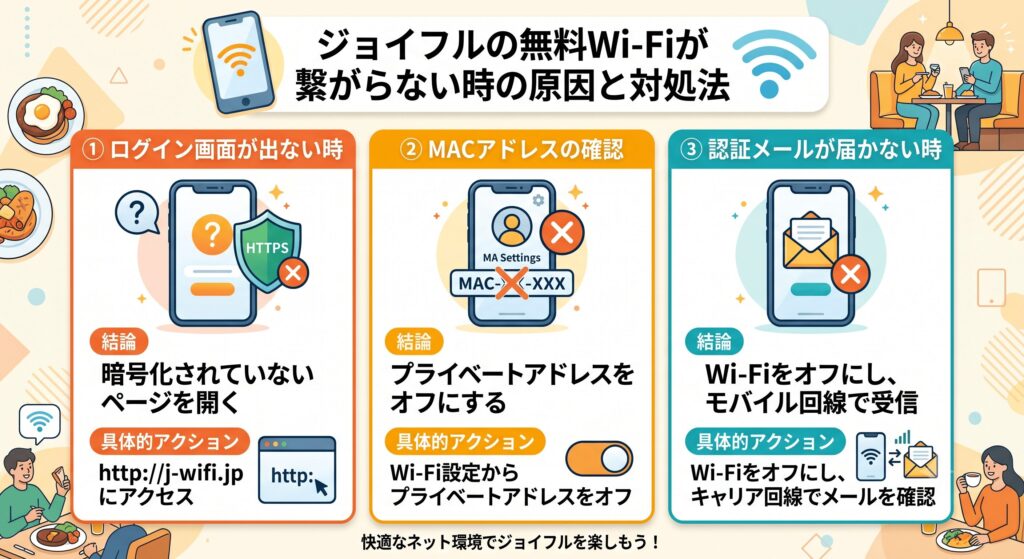
ジョイフルの無料Wi-Fiが繋がらない時の原因と対処法
ジョイフルでWi-Fiが繋がらないとき、一番多いのはスマホ側のセキュリティ設定です。
強力な保護機能がWeb認証の画面表示を邪魔していることがあります。
ジョイフルの無料Wi-Fiは、ブラウザを開いてログイン画面を出し、利用規約に同意してから初めてネットにつながります。
私も店舗で「繋がったはずなのに…」と焦ったことがありますが、原因がわかると1分ほどで直せることが多いです。
ログイン画面を自分から出す方法とプライベートアドレスの見直しをセットで試してみてください。
ジョイフルWi-Fiのログイン画面が出ない時
ログイン画面が出ないときは、ブラウザで暗号化されていないページを開くのが有効です。
今のスマホはセキュリティが高く、普段使っているhttpsのサイトを開こうとすると、ジョイフルの認証画面への移動をブロックすることがあります。
わざと「http://」から始まるページを開くと、ジョイフルWi-Fiのログイン画面を呼び出しやすくなります。
| 解決策 | 具体的な手順 |
|---|---|
| 専用URLを開く | ブラウザの検索窓に「http://j-wifi.jp」と入力する |
| エラーを無視する | 警告画面が出ても「そのまま進む」を選ぶ |
| 別のブラウザを使う | SafariやChromeなどの標準ブラウザに切り替える |
ジョイフルWi-Fi設定:MACアドレスの確認
途中で通信が切れる場合は、プライベートアドレス設定をオフにしてみてください。
スマホは安全のため、Wi-Fiごとに偽のMACアドレスを作ることがあります。
一方、ジョイフルのシステムはMACアドレスを見て利用時間を管理しています。
アドレスがころころ変わると、別の端末とみなされて通信が止まってしまいます。
設定画面からプライベートアドレスをオフにするだけで、ジョイフルWi-Fiの接続がぐっと安定しやすくなります。
| 確認する設定 | 対処方法 |
|---|---|
| iPhoneの設定 | Wi-Fi設定の「i」マークからプライベートアドレスをオフにする |
| Androidの設定 | Wi-Fi設定からMACアドレスを「デバイスのMAC」に変更する |
| 端末の再起動 | スマホやパソコンの電源を一度切って、再起動を試す |
【Androidの場合】
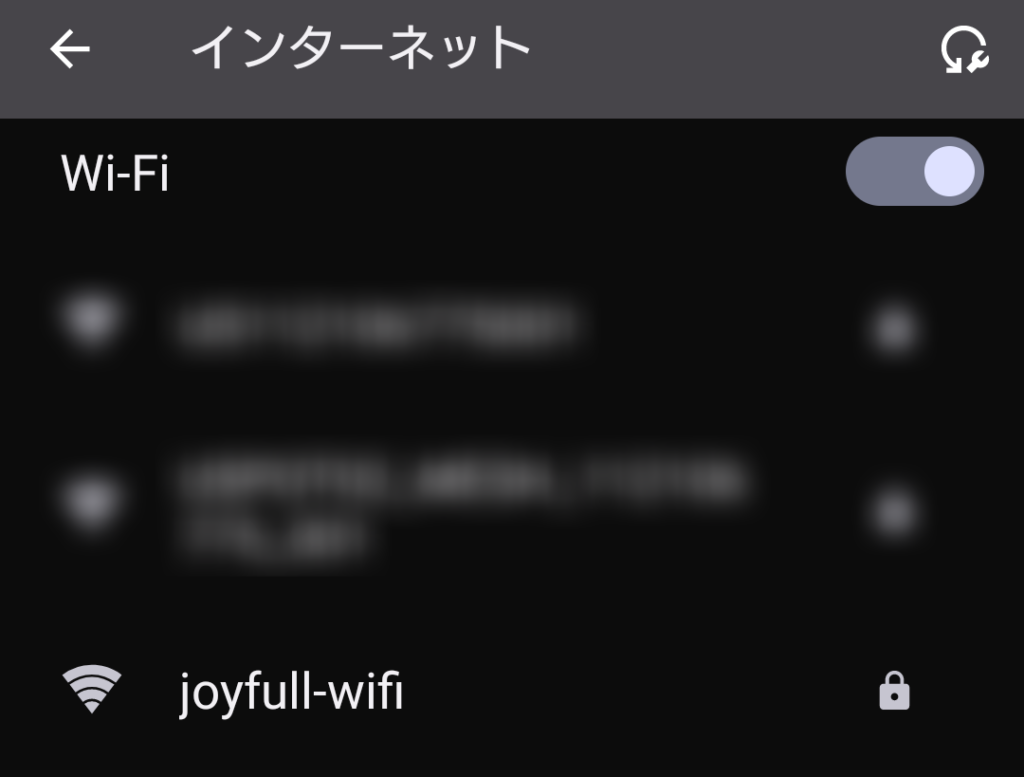
ジョイフルWi-Fi(joyfull-wifi)をタップします。
ジョイフルWi-Fiのネットワーク詳細画面の「プライバシー」をタップします。
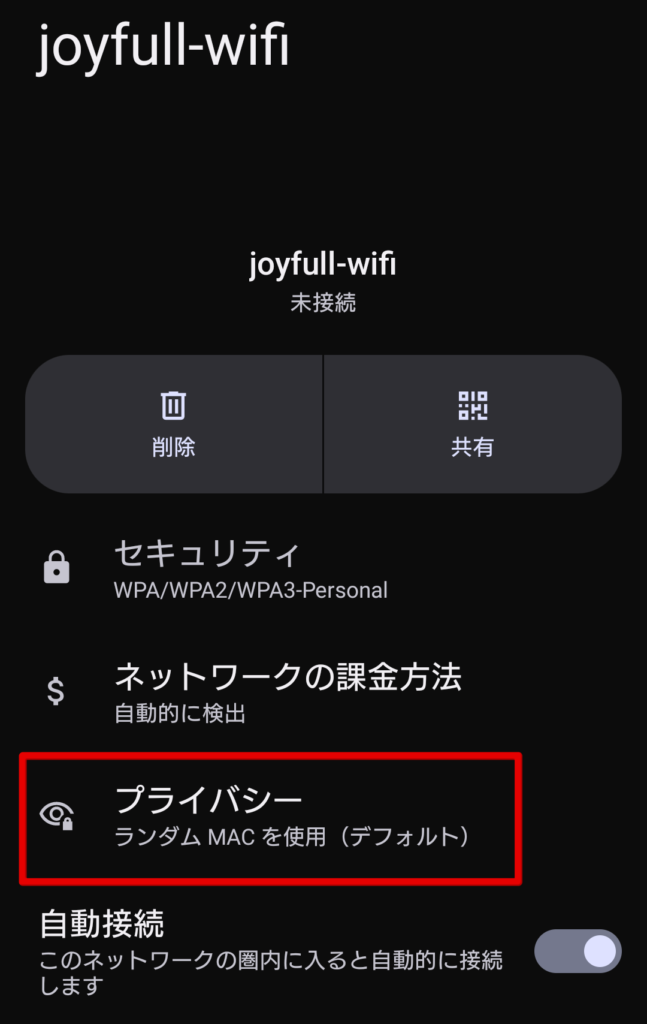
「デバイスのMACを使用」をタップします。
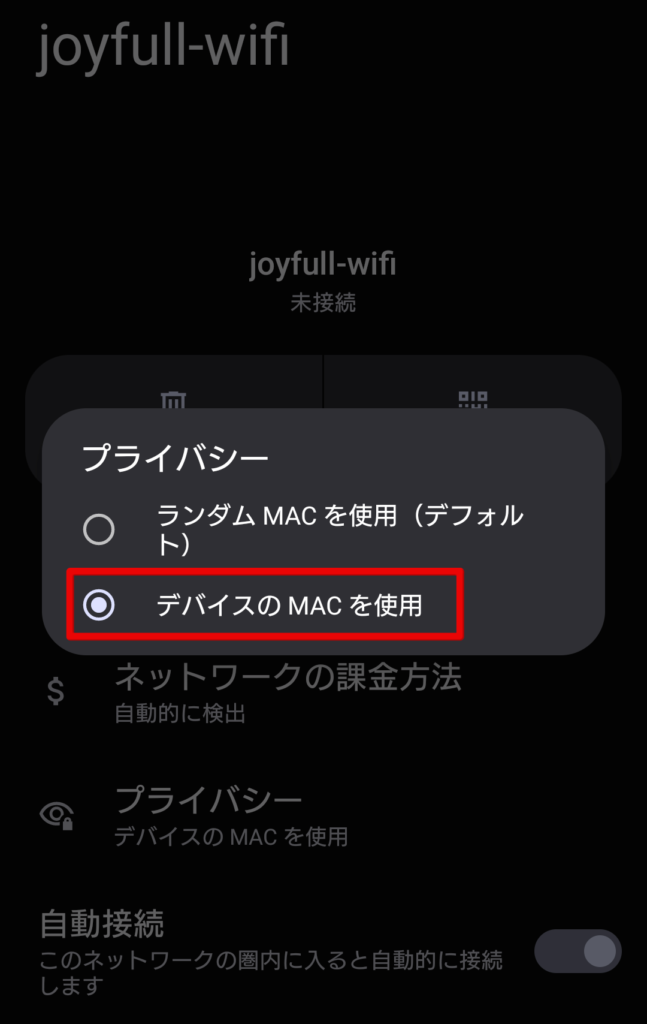
再度ジョイフルのWi-Fiに接続して繋がるか確認してください。
ジョイフルWi-Fiの認証メールが届かない時
認証メールが届かないときは、一度ジョイフルのWi-Fiを切ってモバイル回線でメールを受け取ってください。
ジョイフルのシステムは、メール内のURLをタップするまでインターネット通信を許可しません。
Wi-Fiに繋いだまま待っていてもメールは届きにくいです。
迷惑メールフォルダに入っていることも多いので、そちらもあわせて確認してみてください。
Wi-Fiをオフにしてからメールを開き、認証リンクをタップしてから再度ジョイフルWi-Fiに繋ぎ直す流れがおすすめです。
| 届かない原因 | 解決アクション |
|---|---|
| 通信が遮断されている | Wi-Fiを一度オフにして、スマホの回線で受信する |
| 迷惑メールに入っている | 「@joyfull-wifi.jp」からのメール受信を許可する設定にする |
| 入力間違い | もう一度最初からメールアドレスを正しく入力し直す |
【端末別】ジョイフルの無料Wi-Fiの接続手順と使い方
ジョイフルの無料Wi-Fiに繋ぐ方法は、iPhoneでもAndroidでもパソコンでも、「Wi-Fiをオンにする」「ジョイフルのSSIDを選ぶ」「パスワードを入力する」の3ステップです。
途中で「ジョイフルのWi-Fiは繋がらない」と感じても、お使いの端末の確認ポイントがわかっていれば、慌てずに進められます。
ジョイフルのWi-Fiが使えない店舗は、ジョイフル公式サイトで確認できます。
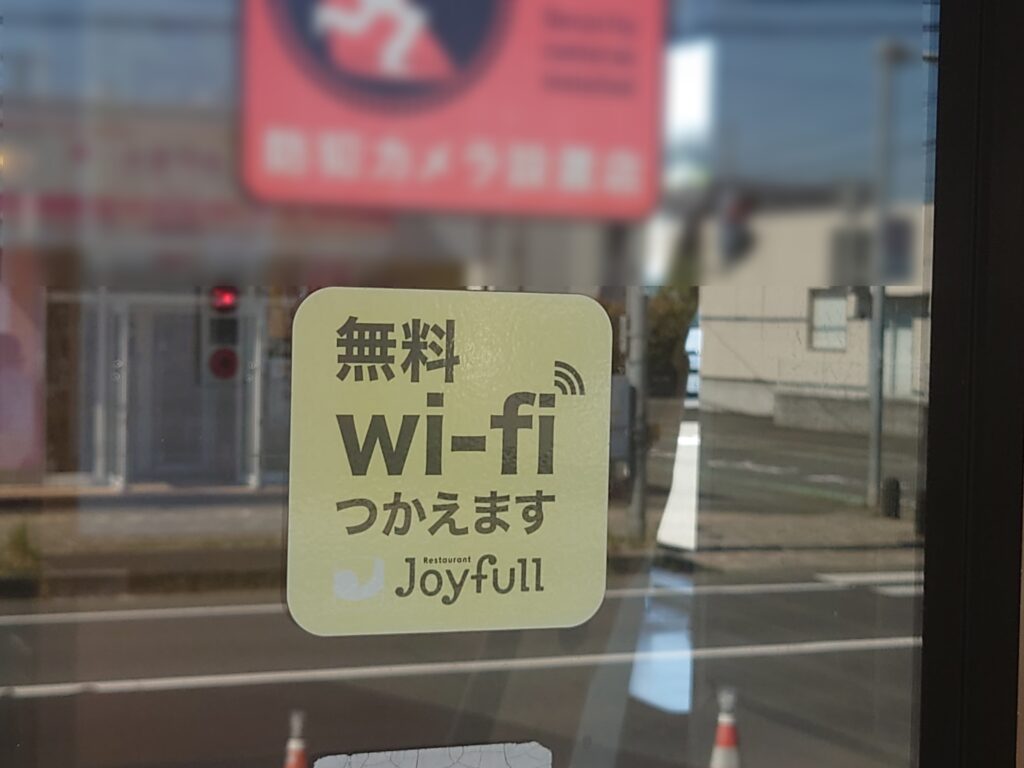
ジョイフルでWi-Fiを取り扱っている店舗には、Wi-Fiが使えるという情報が掲示されていました。
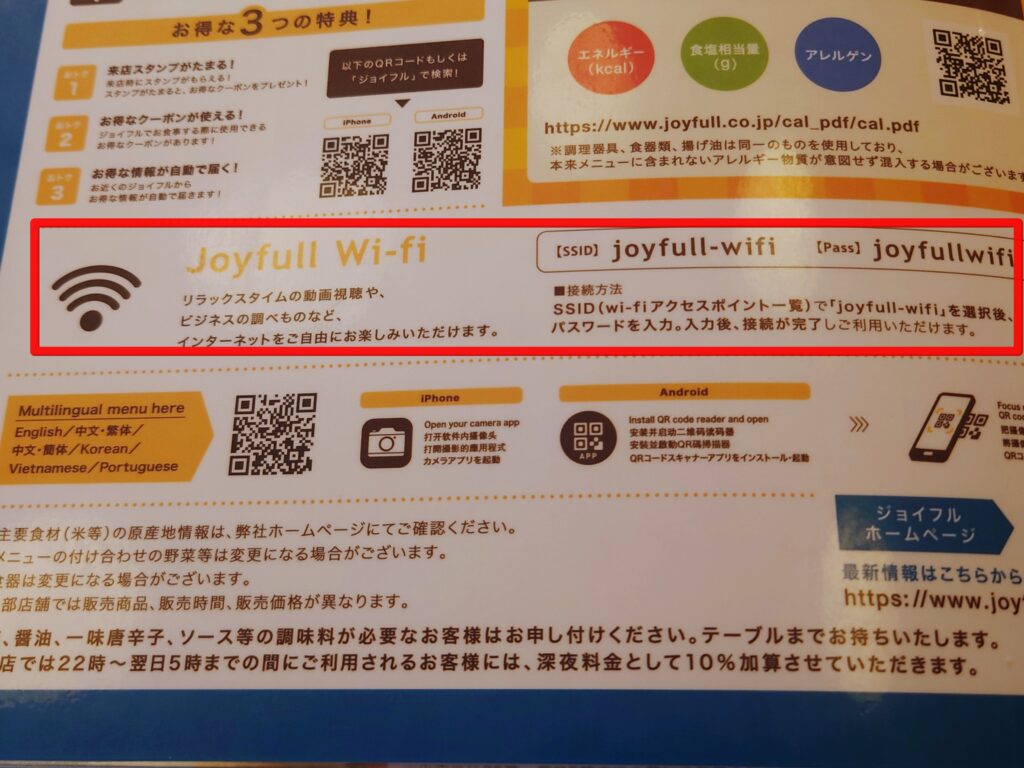
ジョイフルのSSIDとパスワードは店内メニューに書かれていました。
ご自身の端末の項目だけ読んで、順番に試してみてください。
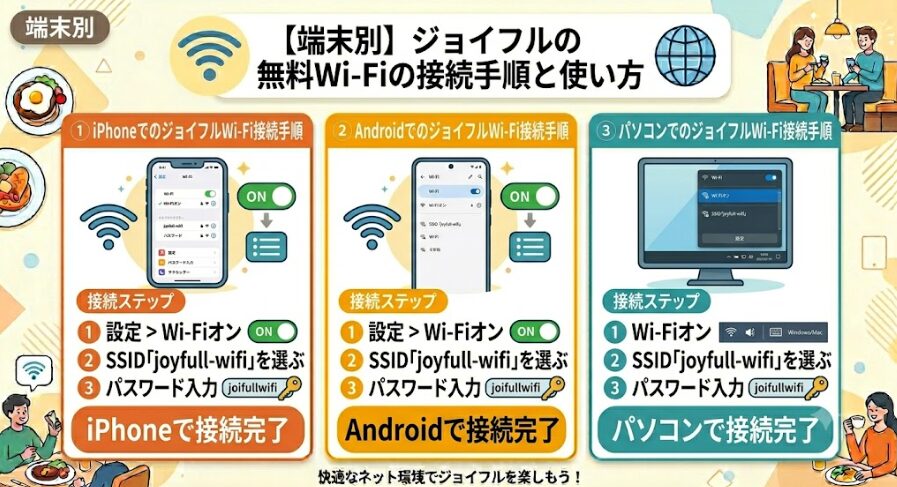
iPhoneでのジョイフルWi-Fi接続手順
iPhoneでジョイフルのWi-Fiに繋ぐときは、設定からWi-Fiをオンにし、SSID「joyfull-wifi」を選択後、パスワード「joyfullwifi」の入力が必要です。
パスワードは店内メニューにも記載されています。
接続前にプライベートアドレスをオフにしておくと、ジョイフルWi-Fiが途中で切れにくくなります。
| 接続ステップ | iPhoneでの具体的な操作 |
| ①Wi-Fiをオンにする | ホーム画面の「設定」から「Wi-Fi」を選んでスイッチを緑色にする |
|---|---|
| ②SSIDを選ぶ | ネットワーク一覧から「joyfull-wifi」をタップする |
| ③パスワードを入力する | 「joyfullwifi」と入力する |
AndroidでのジョイフルWi-Fi接続手順
AndroidもiPhoneとほぼ同様の接続手順です。
Androidでは機種によって画面の名前は少し違いますが、まずは「ネットワークとインターネット」からWi-Fiをオンにし、SSID「joyfull-wifi」を選択します。
その後、パスワード「joyfullwifi」を入力して接続完了です。
パスワードは店内メニューに記載されています。
MACアドレスを「デバイスのMAC」に変えておくと、ジョイフルWi-Fiの再接続がスムーズになります。
MACアドレスを「デバイスのMAC」に変更する方法はこちらで説明しています。
| 接続ステップ | Androidでの具体的な操作 |
| ①設定を開く | ホーム画面の「設定」から「Wi-Fi」または「無線とネットワーク」を開く |
|---|---|
| ②SSIDを選ぶ | 「joyfull-wifi」を探してタップして接続する |
| ③パスワードを入力する | 「joyfullwifi」と入力する |
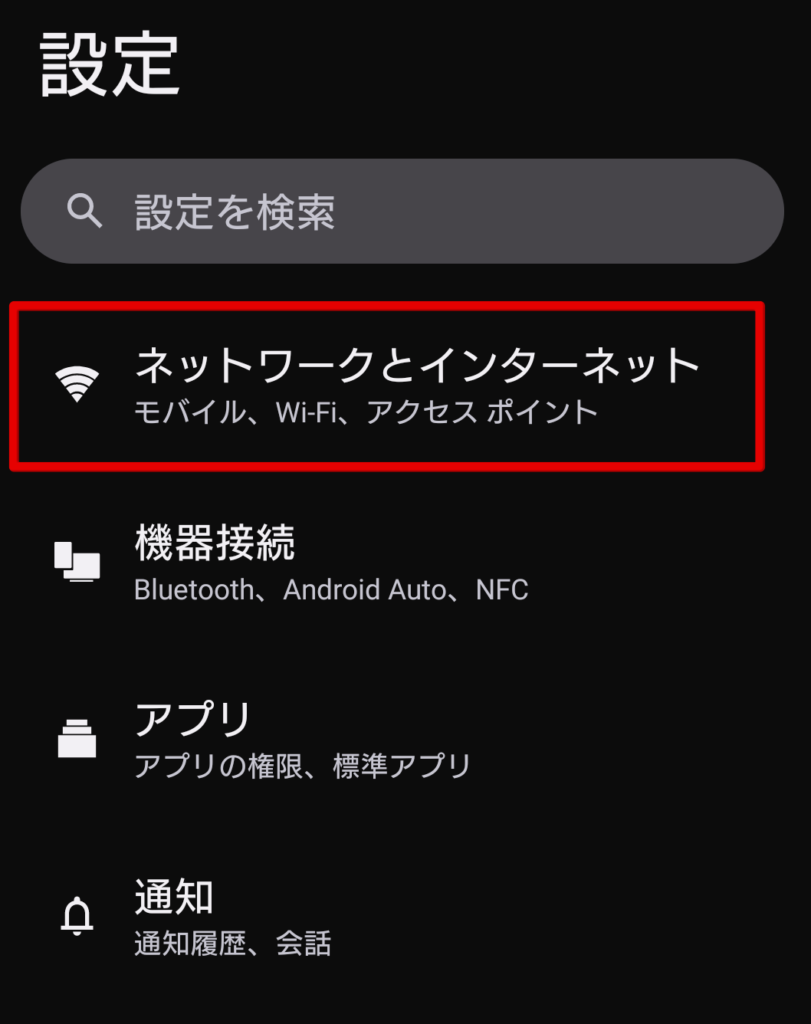
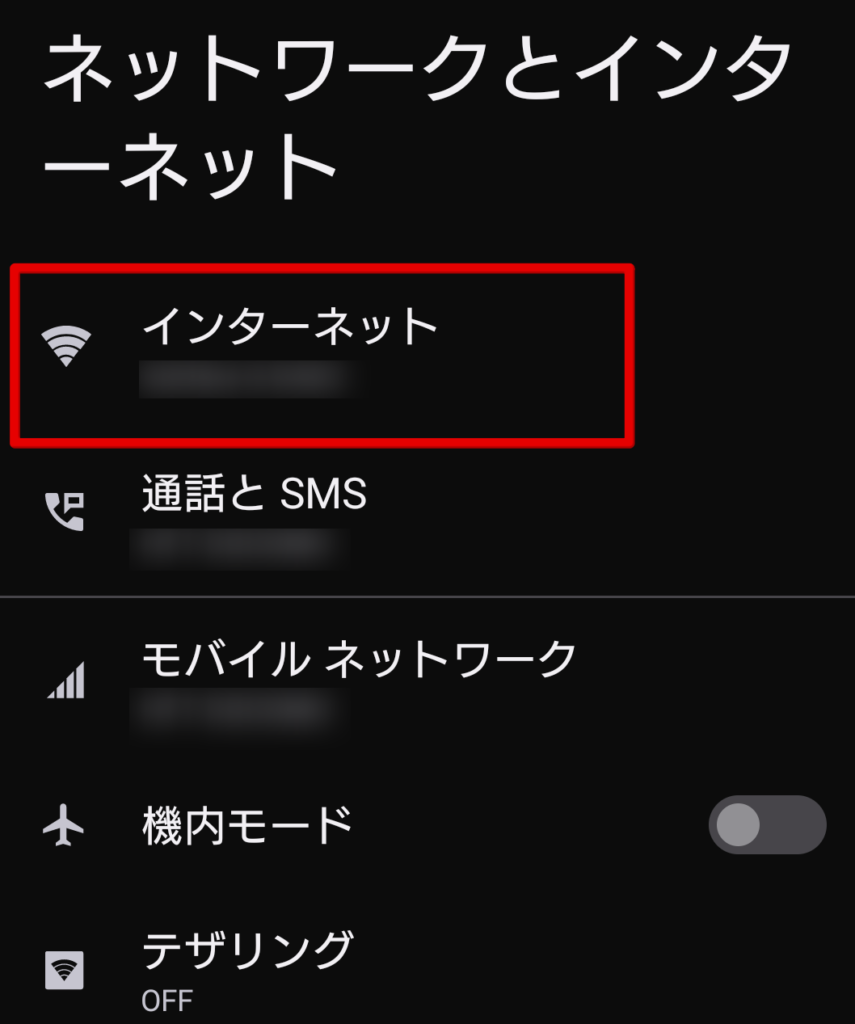
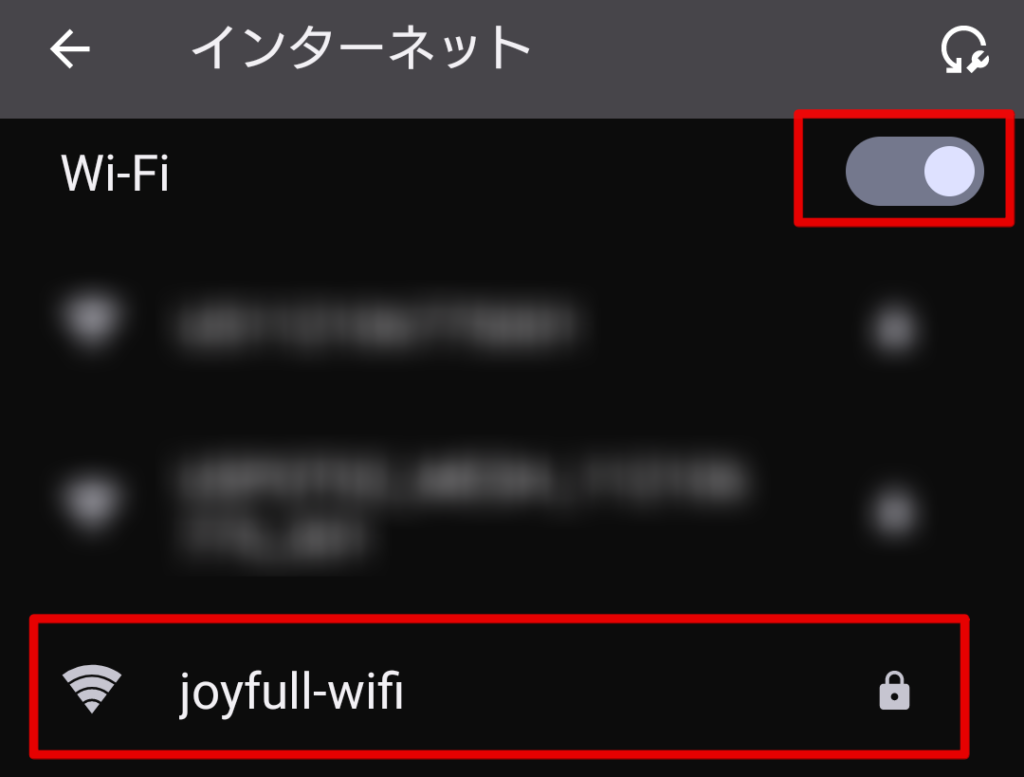
ジョイフルのWi-Fiへの繋ぎ方を画像付きで説明します。
Androidスマホの設定画面から「ネットワークとインターネット」をタップします。
「インターネット」をタップします。
Wi-Fiをオンにし、「joyfull-wifi」を選択します。
パスワードを入力する画面がでてきますので、ジョイフル店内メニューに記載されたパスワード「joyfullwifi」を入力します。
これでジョイフルのWi-Fiへの接続が完了です。
パソコンでのジョイフルWi-Fi接続手順
WindowsやMacでノマドワークする場合もWi-Fiに接続する手順はスマホと同じです。
Wi-Fiをオンにし、SSID「joyfull-wifi」を選択します。
その後、パスワード「joyfullwifi」を入力して接続完了です。
パスワードは店内メニューにも記載されています。
パソコンでもプライベートアドレス(ランダムMAC)をオフにしてからジョイフルWi-Fiに繋ぐと切れにくくなります。
| 接続ステップ | パソコンでの具体的な操作 |
|---|---|
| ①Wi-Fiをオンにする | 画面右下のネットワークアイコンからWi-Fiをオンにする |
| ②SSIDを選ぶ | SSID「joyfull-wifi」を選択し「接続」をクリックする |
| ③パスワードを入力する | パスワード「joyfullwifi」を入力して接続完了 |
ジョイフルの無料Wi-Fiでパスワードが違う時の解決策
「パスワードを入れてもジョイフルのWi-Fiに繋がらない!」と困っている方へ、まずお伝えしたいことがあります。
今のジョイフル店舗のメインの無料Wi-Fiには、パスワード(暗号化キー)が必要です。
パスワードエラーになるのは、違うSSIDを選んでいるかWeb認証で使うSNSアカウントのパスワードを間違えているケースがほとんどです。
私も以前、店舗でパスワード入力を求められて戸惑いましたが、正しいSSIDを選び直したらすぐ繋がりました。
一覧に「joyfull-wifi」があるなら、そちらを選ぶのがいちばん手早いです。
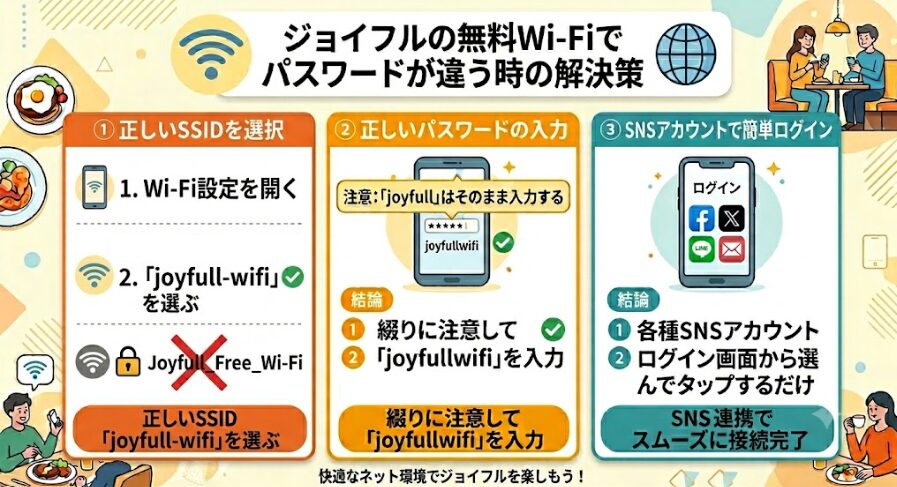
正しいSSID「joyfull-wifi」を選択
「ジョイフルのWi-Fiに繋がらない」と感じる方のなかには、別のSSIDを選んでパスワードの壁にぶつかっている方がいます。
「joyfull-wifi」が正しいSSIDです。
Wi-Fi一覧に表示されたSSIDをよく確認してください。
| SSIDの種類 | パスワードの有無 | 接続の仕組み |
|---|---|---|
| joyfull-wifi | あり | パスワード入力後すぐに繋がる |
| joyfull-tourist | なし | 訪日外国人旅行者向けWi-Fiサービス |
正しいジョイフルWi-Fiパスワードの入力
店舗に新しいSSIDがなく、古い「joyfull-wifi」だけのときは、パスワードに「joyfullwifi」と入力します。
スペルを合わせて入力すれば、ジョイフルWi-Fiの認証画面まで進めます。
| 確認項目 | 正しい入力内容 | 注意点 |
|---|---|---|
| Wi-Fiの名前(SSID) | joyfull-wifi | 古い設備がある店舗でのみ表示されます |
| 接続パスワード | joyfullwifi | スペルミスに注意 |
SNSアカウントを使った簡単なログイン方法
パスワード入力のあともジョイフルのWi-Fiに繋がらないときは、ログイン画面でSNSアカウント認証を試してみてください。
メールアドレスを手入力するより、X(旧Twitter)やFacebookで連携するほうがボタン一つで済むことが多いです。
SNSアプリ内のブラウザだとエラーになることがあるので、SafariやChromeなど標準ブラウザから開くのがおすすめです。
| ログイン方法 | メリット | 躓きやすいポイント |
|---|---|---|
| SNSアカウント認証 | 入力の手間が少なく、短時間で接続できる | アプリ内ブラウザだとエラーになることがある |
| メールアドレス認証 | SNSアカウントがなくても利用できる | 受信設定によっては認証メールが届かない |
| 再来店時の認証 | 過去に登録した端末ならタップだけで完了することもある | プライベートアドレスが変わると再登録が必要 |
ジョイフルの無料Wi-Fiを安全に使うセキュリティ対策
ジョイフルのWi-Fiに繋がらない問題が直ったあとも、フリーWi-Fiの使い方には気を配りたいところです。
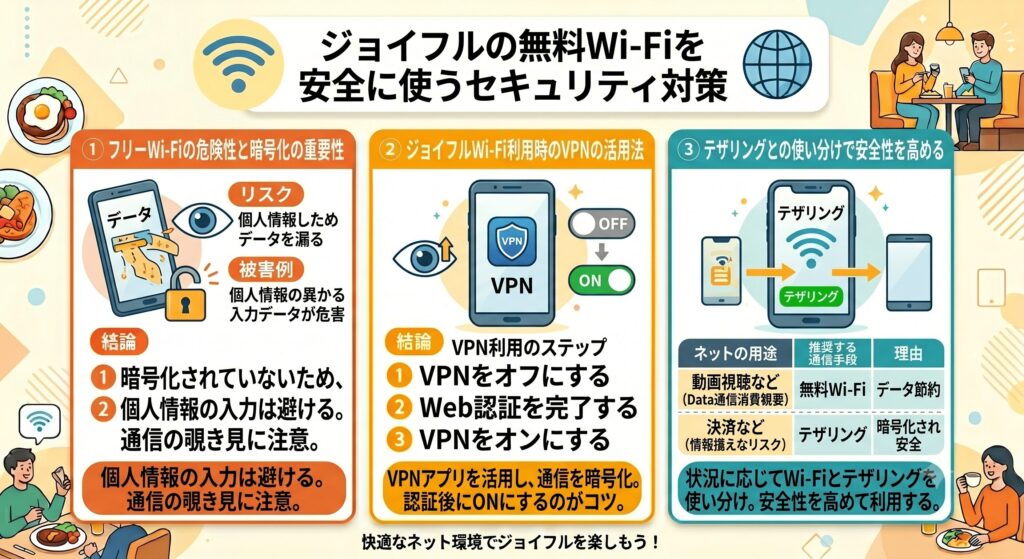
ジョイフルのWi-Fiのような無料スポットは、通信が暗号化されていない部分があり、同じ店内にいる人に内容をのぞき見られるリスクがあります。
仕事の大事なデータやクレジットカード情報の入力は、避けたほうが安心です。
動画やSNSならジョイフルWi-Fi、お金や機密データはテザリングやVPNと使い分けるのが現実的です。
フリーWi-Fiの危険性と暗号化の重要性
ジョイフルのWi-Fiに繋がらない悩みが終わってホッとしたときこそ、通信の暗号化について思い出しておきたいです。
フリーWi-Fiは誰でも無料で使える反面、同じ店にいる他人に通信を見られる危険があります。
「自分は大丈夫」と思わず、個人情報を入力するサイトは控えるのが安全です。
正しいSSIDかどうかも必ず確認し、見慣れない名前のWi-Fiには繋がないでください。
| リスクの種類 | 具体的な被害例 | 対策 |
|---|---|---|
| 通信の盗聴 | クレジットカード情報の漏洩 | 個人情報を入力しない |
| なりすまし | SNSアカウントの乗っ取り | 重要なサイトへのログインを避ける |
| 偽アクセスポイント | ウイルス感染やデータ窃取 | 正しいSSIDをしっかり確認して選ぶ |
ジョイフルWi-Fi利用時のVPNの活用法
ジョイフル店舗でお仕事をするなら、VPNアプリの利用を検討してみてください。
VPNは通信を暗号化してくれるので、フリーWi-Fiの弱点を補えます。
ただし、VPNをオンにしたままだとジョイフルのWi-Fiに繋がらない原因になり、ログイン画面が出ないことがあります。
ブラウザでのWeb認証を済ませてから、VPNをオンにする順番を守ってください。
| VPN利用のステップ | 詳しい操作方法 |
|---|---|
| 1. VPNをオフにする | Wi-Fi接続前は、VPNアプリの接続を切る |
| 2. Web認証を完了する | ブラウザでジョイフルの利用規約に同意する |
| 3. VPNをオンにする | インターネット接続を確認できた後に、VPNを起動する |
テザリングとの使い分けで安全性を高める
本当に大事な作業をするときは、スマホのテザリングを使う方法もあります。
動画視聴や調べ物はジョイフルWi-Fiでデータ量を抑え、ネットショッピングの決済だけテザリングに切り替える、といった使い分けが現実的です。
用途に合わせて通信手段を選ぶと、ジョイフルでの滞在がぐっと楽になります。
| ネットの用途 | 推奨する通信手段 | 具体的な理由 |
|---|---|---|
| 動画視聴・SNS閲覧 | ジョイフルWi-Fi | データ通信量を節約してたっぷり楽しめる |
| ネットショッピング決済 | テザリング | 暗号化されており、情報漏洩のリスクを下げられる |
| 機密データの送受信 | テザリング | 会社の大事な情報を守りながら作業できる |
ジョイフルの無料Wi-Fiに関するよくある質問まとめ
ジョイフルのWi-Fiに繋がらないときに多い疑問をまとめてお答えします。
多くのトラブルは、スマホのセキュリティ設定やジョイフルWi-Fiの利用ルールを知っておくだけで片付きます。
利用時間の制限を知らないと急にWi-Fiが切れてびっくりしますが、ルールがわかっていれば慌てず対処できます。
ログイン画面が出てこない時の対処法は?
ブラウザの検索窓に「http://j-wifi.jp」と入力してページを開いてみてください。
スマホがWi-Fiの認証画面をブロックしているときに有効です。
暗号化されていないhttpのページを開くことで、ジョイフルWi-Fiの認証画面を呼び出せます。
プライベートアドレスオフでも繋がらない?
スマホやパソコンを一度再起動してみてください。
設定を変えても端末に古い通信データが残っているとエラーが続くことがあります。
VPNアプリが通信を遮断している場合もあるので、接続時だけいったん停止してみてください。
それでもダメなときは、一度ジョイフルのWi-Fiの「接続を解除」し、最初から選び直すと改善することがあります。
ジョイフルWi-Fiの利用時間に制限はあるの?
ジョイフルの無料Wi-Fiは、1回の接続につき60分間の利用時間制限があります。
60分を過ぎて切れても1日3回まで再接続できます。
通信が切れたあとは、もう一度ブラウザを開いて利用規約に同意し直せば、再びジョイフルWi-Fiを使えます。
長時間の作業をする予定なら、60分ごとに再接続が必要だと覚えておくと安心です。
ジョイフルのWi-Fiが繋がらないときはモバイルWi-Fiやテザリングを利用すべき
ジョイフルのWi-Fiへの接続手順に沿って操作しても、設定によってはWi-Fiに繋がらないことがあります。
その場合は、プライベートアドレス設定をオフにするのが有効です。
また、ログイン画面が出なくて繋がらないときは、ブラウザの検索窓に「http://j-wifi.jp」などの「http://」から始まるURLを入力してください。
外出先でパソコンを開く機会が多く、Wi-Fiに繋がらない時の対処をするのが面倒だという方もいるでしょう。
そんな方は、Wi-Fiのセキュリティを高める意味でも、自分用の回線としてモバイルWi-Fiやテザリングを検討してみてはいかがでしょうか。
テザリングを使うなら楽天モバイルかahamoがお得です。
テザリングを使う機会が多い方はデータ使い放題の楽天モバイルがおすすめ!
【楽天モバイル】
| 日本全国で通信可能 高速データ使い放題 | 自分専用で暗号化 セキュリティ安全 |
| 契約初期費用なし 契約事務手数料0円 | テザリングオプションの追加料金0円 |
契約時にキャッシュバックでポイントをもらいたい方はahamoがおすすめ!
【ahamo】
| 時間帯による 速度制限なし | 自分専用で暗号化 セキュリティ安全 |
| 高品質な4G/5G ネットワーク | 追加費用0円 テザリングの事前申し込み不要 |
テザリングによるスマホのバッテリー消耗が気になる方は、モバイルWi-Fi(GMOとくとくBBのWiMAX)がおすすめです。
今なら月額700円から利用でき、最大66,000円キャッシュバックなのでお得!
【WiMAX】
| 最大66,000円キャッシュバック(乗り換え時の違約金も負担) | 高額な最新ルーター端末代(33,264円)が実質0円 |
| 「解約違約金0円」 いつ解約してもOK | データ容量無制限 |
| au・UQ mobileユーザーなら毎月のスマホ代が割引 | 工事不要&最短即日発送 |
【この記事のまとめ】
- 繋がらない時はブラウザで「http://j-wifi.jp」を開く
- スマホやパソコンの「プライベートアドレス」はオフにする
- SNSアカウントでログインすると、入力の手間が少ない
- 大事なデータや個人情報は、VPNやテザリングを優先する
- 利用時間は1回60分、1日3回まで再接続できる
- エラーが続くときは、端末の再起動やWi-Fiの選び直しを試す

コメント