星乃珈琲店のWi-Fiを使うとき、パスワードの入力が必要です。
スマートフォンやパソコンの設定画面から星乃珈琲店のネットワークを選び、パスワードを入力後、利用規約に同意すれば誰でも無料でインターネットに接続できます。
通信の不安定さにより仕事の流れを切られたくない方や情報漏洩が気になる方は、暗号化されていないフリーWi-Fiに頼りすぎないほうが心おきなく作業できます。
セキュリティ面も含めていつもの環境で仕事をしたい人は、モバイルWi-Fiやスマホのテザリング機能がおすすめです。
テザリングを使うなら楽天モバイルかahamoがお得です。
テザリングを使う機会が多い方はデータ使い放題の楽天モバイルがおすすめ!
【楽天モバイル】


| 日本全国で通信可能 高速データ使い放題 | 自分専用で暗号化 セキュリティ安全 |
| 契約初期費用なし 契約事務手数料0円 | テザリングオプションの追加料金0円 |
契約時にキャッシュバックでポイントをもらいたい方はahamoがおすすめ!
【ahamo】

| 時間帯による 速度制限なし | 自分専用で暗号化 セキュリティ安全 |
| 高品質な4G/5G ネットワーク | 追加費用0円 テザリングの事前申し込み不要 |
テザリングによるスマホのバッテリー消耗が気になる方は、モバイルWi-Fi(GMOとくとくBBのWiMAX)がおすすめです。
今なら月額700円から利用でき、最大66,000円キャッシュバックなのでお得!
【WiMAX】

| 最大66,000円キャッシュバック(乗り換え時の違約金も負担) | 高額な最新ルーター端末代(33,264円)が実質0円 |
| 「解約違約金0円」 いつ解約してもOK | データ容量無制限 |
| au・UQ mobileユーザーなら毎月のスマホ代が割引 | 工事不要&最短即日発送 |
【星乃珈琲店のWi-Fi】
| 項目 | 詳細 |
|---|---|
| パスワード | 必要(店内の各座席に案内あり) |
| 利用料金 | 無料(フリーWi-Fi) |
| 連続利用時間 | 1回あたり60分(再接続で再開可) |
| ログイン画面が出ないとき | ブラウザで「http://neverssl.com」を開く |
星乃珈琲店でスマホを開いたとき、Wi-Fiのネットワークを選んでも画面が切り替わらず繋がらない、なんて経験はありませんか?
そんなときは、SafariやChromeで「http://neverssl.com」と入力すると、星乃珈琲店の認証画面が出て、あっという間に繋がることがあります。
しかし、カフェなどの誰でも無料で使えるフリーWi-Fiには注意点があります。
フリーWi-Fiはセキュリティ面が不安なので、ウイルスや不正アクセスなどのハッキング被害にあう可能性がゼロではありません。
特に仕事をする人や重要な情報を取り扱う人は被害が大きくなる恐れがありますので、この記事を最後まで読んでWi-Fiについて理解しておいてくださいね。
【星乃珈琲店のWi-Fiをそのまま使ってよい人】
- 美味しいコーヒーを飲みながら、スマホで動画やSNSを楽しみたい人
- 充電が十分ある状態で、1時間ほどの軽いパソコン作業をしたい人
- すぐインターネットに繋ぎたい人
【星乃珈琲店のWi-Fiをそのまま使うのをおすすめしない人】
- バッテリー残量が少なく、コンセントで充電したい人
- 3時間以上、がっつりパソコン作業や勉強に集中したい人
- 会社の機密情報やクレジットカード情報を扱う作業をしたい人
【この記事を読んでわかること】
- 星乃珈琲店のWi-Fiへの接続手順
- ログイン画面が出ない、ネットに繋がらないときの対処法
- パソコン作業や勉強に向いているかどうかの判断の目安
- フリーWi-Fiで気をつけるセキュリティのポイント
- 星乃珈琲店のWi-Fiやパスワードに関するよくある疑問への答え
星乃珈琲店の無料Wi-Fiはパスワードが必要!繋ぎ方と時間制限
星乃珈琲店のフリーWi-Fiは、パスワードを入力すれば誰でも簡単にインターネットへ接続できます。
パスワードは各テーブルにある案内に記載されています。
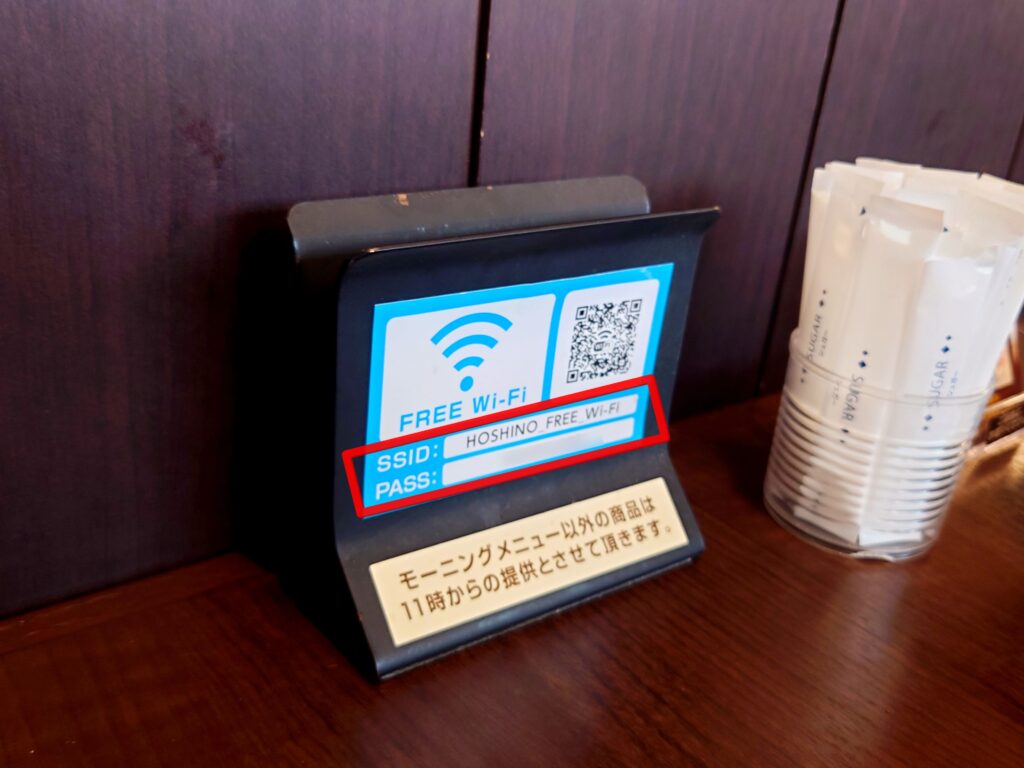
スマートフォンやパソコンのネットワーク設定から、星乃珈琲店のWi-Fiを選び、パスワード入力後、利用規約に同意するだけで使い始められます。
コーヒーが運ばれてくるまでの待ち時間に、サッと調べ物をするのにも向いています。
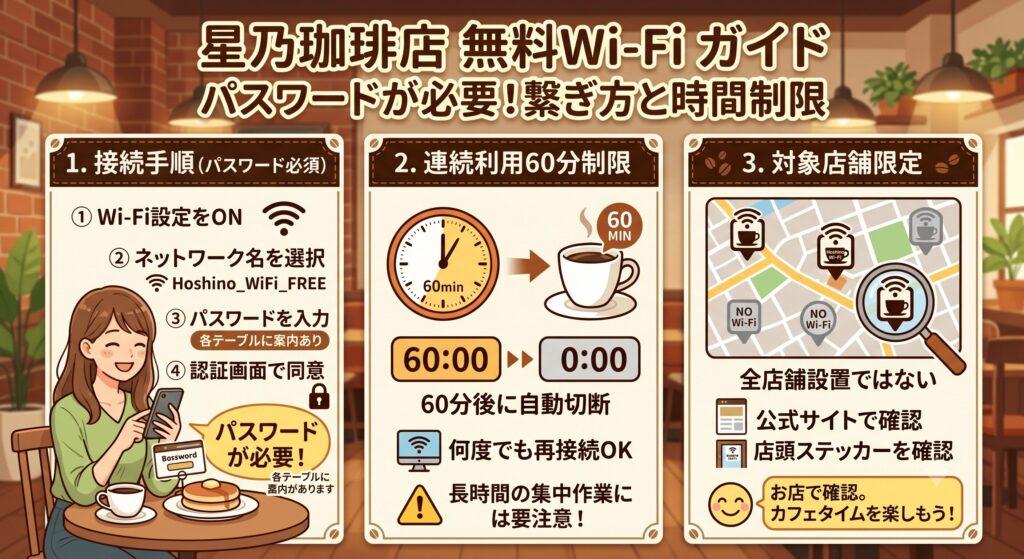
星乃珈琲店の無料Wi-Fi接続手順
星乃珈琲店でWi-Fiに繋ぐ手順はとてもシンプルです。
設定画面から星乃珈琲店のネットワーク名を選んで、パスワードを入力後、ログイン画面で規約に同意するだけです。
| 端末の操作内容 | 補足事項 |
|---|---|
| ①Wi-Fi設定を開く | スマートフォンやパソコンの設定アプリを開く |
| ②ネットワークを選択 | ネットワーク名「HOSHINO_FREE_Wi-Fi」を選ぶ |
| ③パスワードを入力 | 各テーブルにパスワードの案内あり |
| ④利用規約に同意する | 自動で開くログイン画面で「同意する」を押す |
- スマートフォンやパソコンの設定アプリから、ネットワーク設定画面を開く
- 一覧から星乃珈琲店のWi-Fiのネットワーク名を選択
- 各テーブルにあるWi-Fi案内に記載されたパスワードを入力
- ログイン画面が表示されたら、利用規約を読んで「同意する」をタップすれば完了
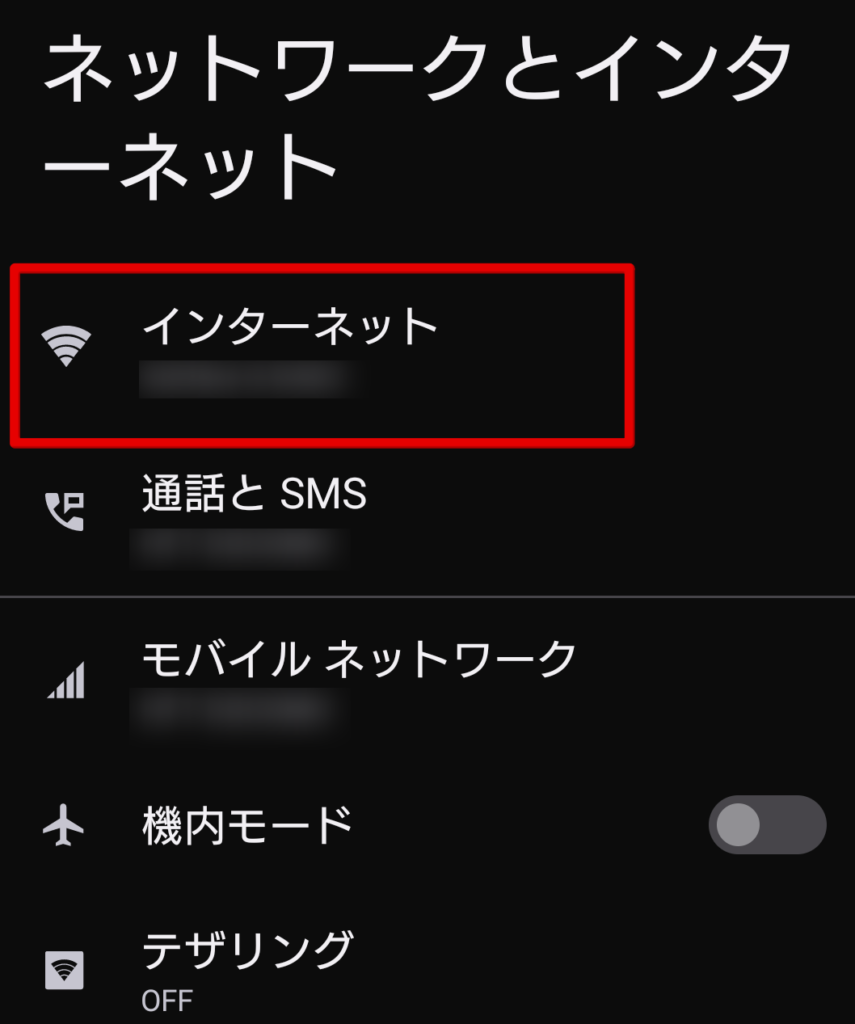
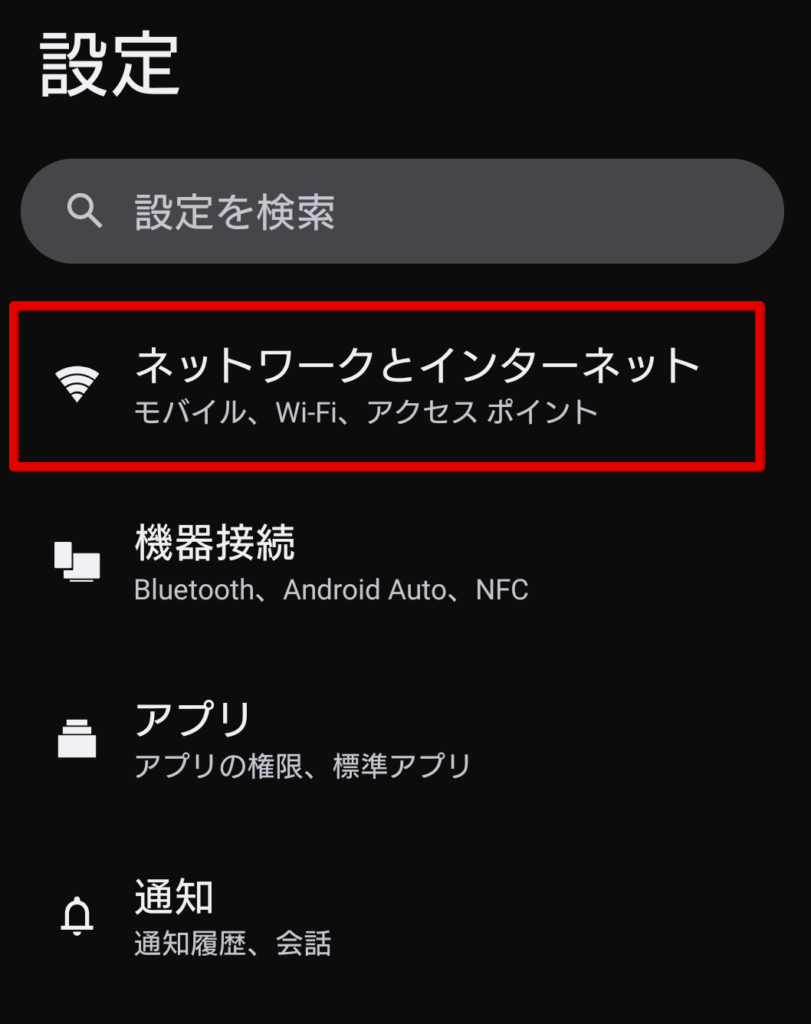
スマホの設定画面から「ネットワークとインターネット」をタップします。
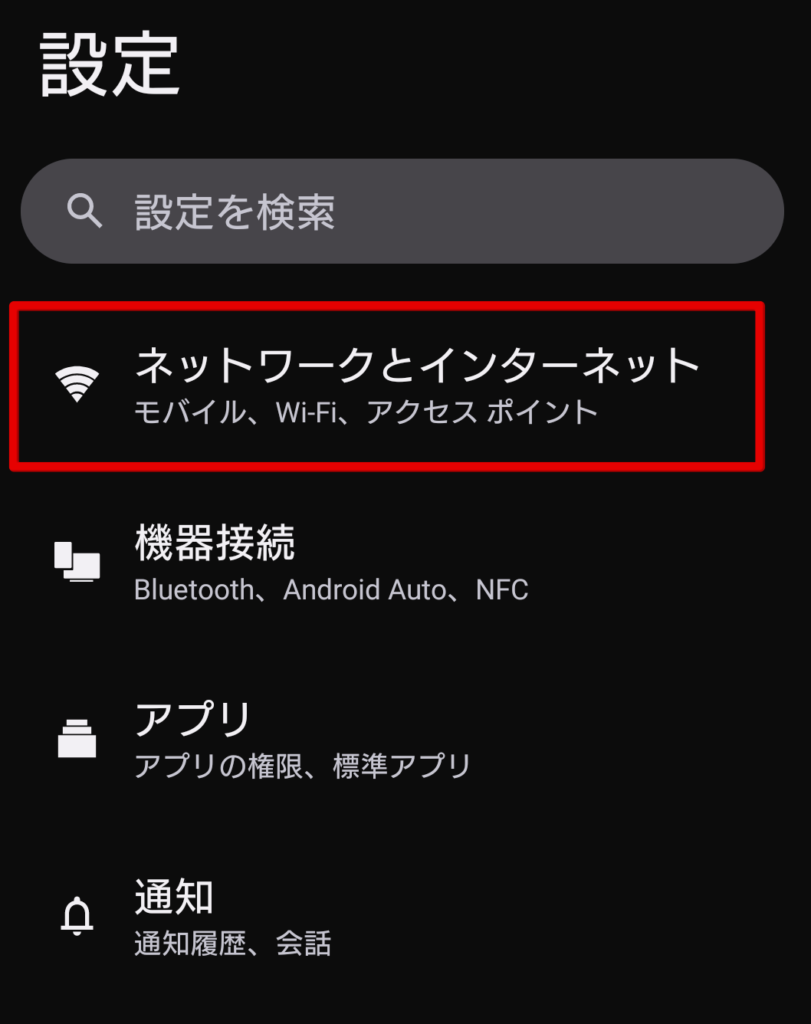
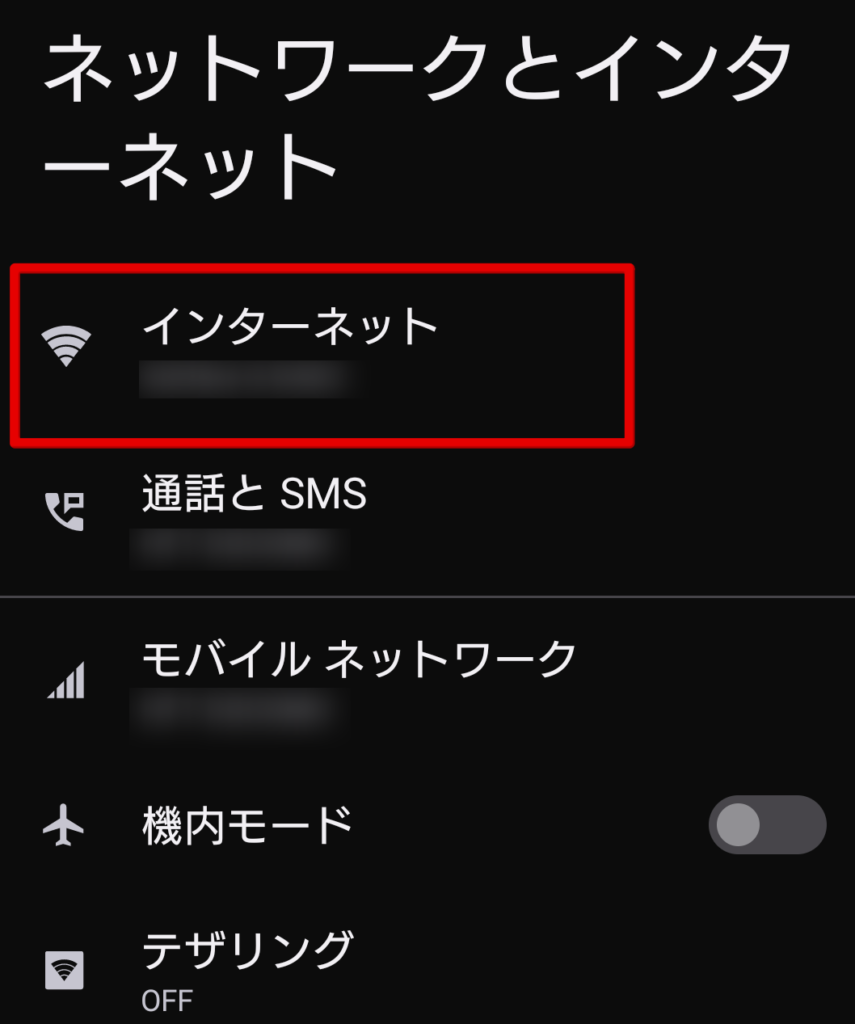
「インターネット」をタップします。
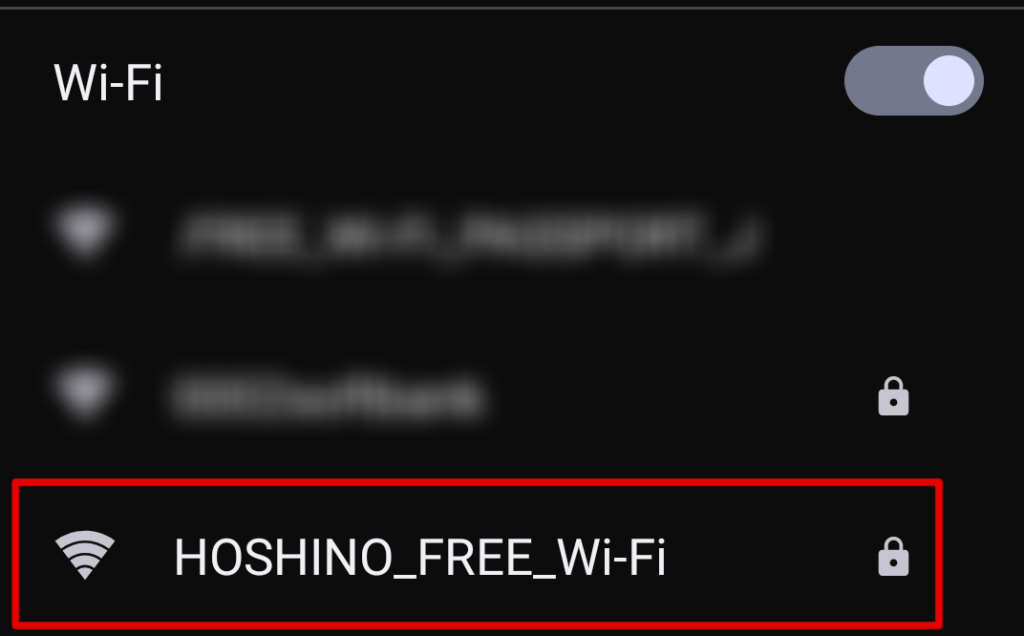
星乃珈琲店のSSID「HOSHINO_FREE_Wi-Fi」を選びます。
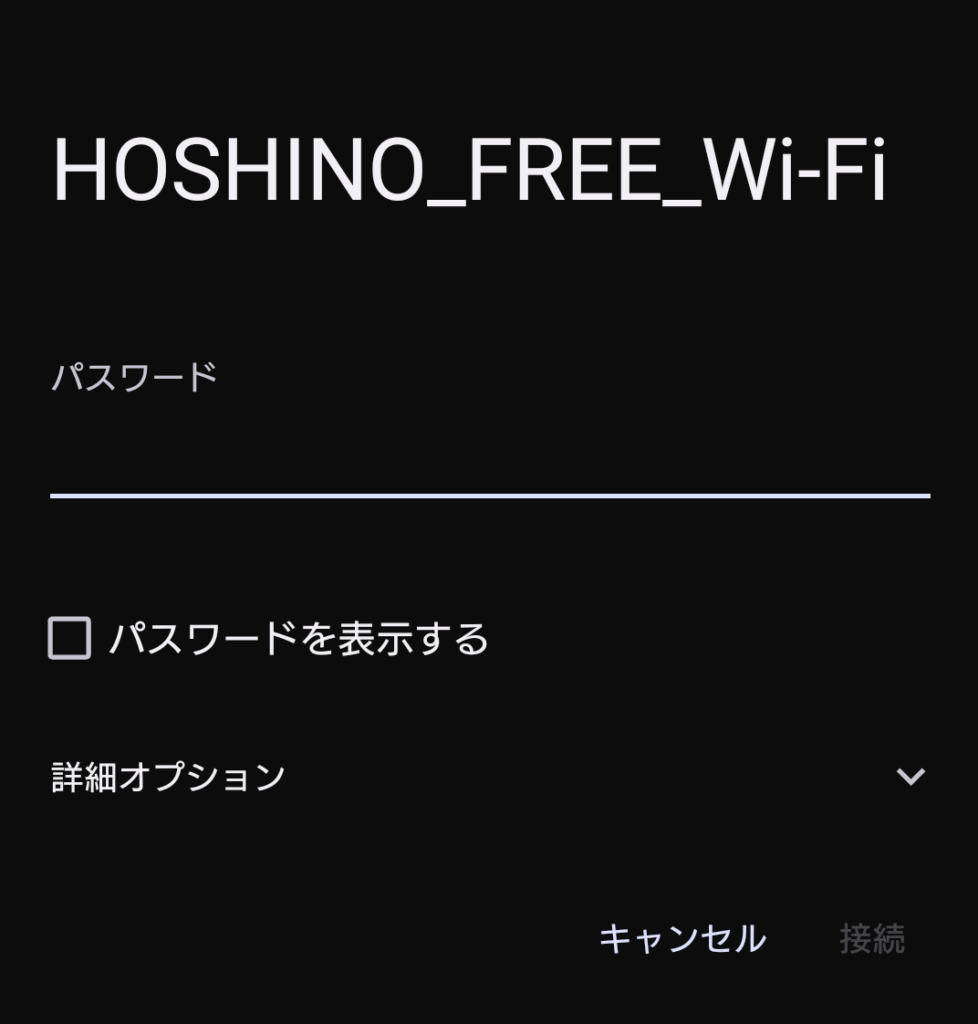
星乃珈琲店の各テーブルに記載されたパスワードを入力します。
ログイン画面が表示されたら、利用規約を読んで「同意する」をタップすれば接続完了です。
Wi-Fiの連続利用時間は60分制限
星乃珈琲店のフリーWi-Fiは、1回の接続につき連続利用時間が60分までと決まっています。
60分を過ぎると通信が切れますが、動画視聴もできる程度の速度で、切断後も再度ログイン画面から規約に同意すれば、何度でも再接続できます。
| 制限の項目 | 具体的なルール | 気をつけるポイント |
|---|---|---|
| 連続利用時間 | 1回の接続で60分まで | 60分経過でインターネットが切断される |
| 1日の利用回数 | 回数制限なし | 切断のたびにログイン画面を開き直す |
| 接続パスワード | 何度つないでも入力不要 | 再接続時も利用規約への同意だけでよい |
60分ごとに切れるのは、集中して勉強したい人には少し不便に感じるかもしれません。
逆に、長居しすぎないよう区切りをつけたい人には、ちょうどよい目安になることもあります。
星乃珈琲店のWi-Fiは60分で一度切れますが、パスワードなしで何度でも再接続できます。
全店舗にWi-Fiがあるわけではない
星乃珈琲店のWi-Fiは便利ですが、まだ導入されているのは一部の店舗に限られています。
全国の星乃珈琲店すべてでフリーWi-Fiが使えるわけではないので、お店に着いてから「繋がらない」と困らないよう、事前に公式サイトで確認しておくのがおすすめです。
星乃珈琲店公式サイトの店舗検索でWi-Fiの有無を確認できます。
| 確認の方法 | チェックするポイント | 事前準備のコツ |
|---|---|---|
| 公式サイト検索 | 店舗検索ページのアイコン表示 | 「FREE Wi-Fi」のマークがある店舗を選ぶ |
| 店舗の入り口 | 自動ドアや窓のステッカー | 入店前にWi-Fiマークがあるか目視する |
| 店員に確認 | 入店時に直接質問する | パスワードの有無やコンセントの有無も一緒に聞く |
Wi-Fiに対応している店舗の入口には、フリーWi-Fiが利用できるとわかるステッカーが貼られています。
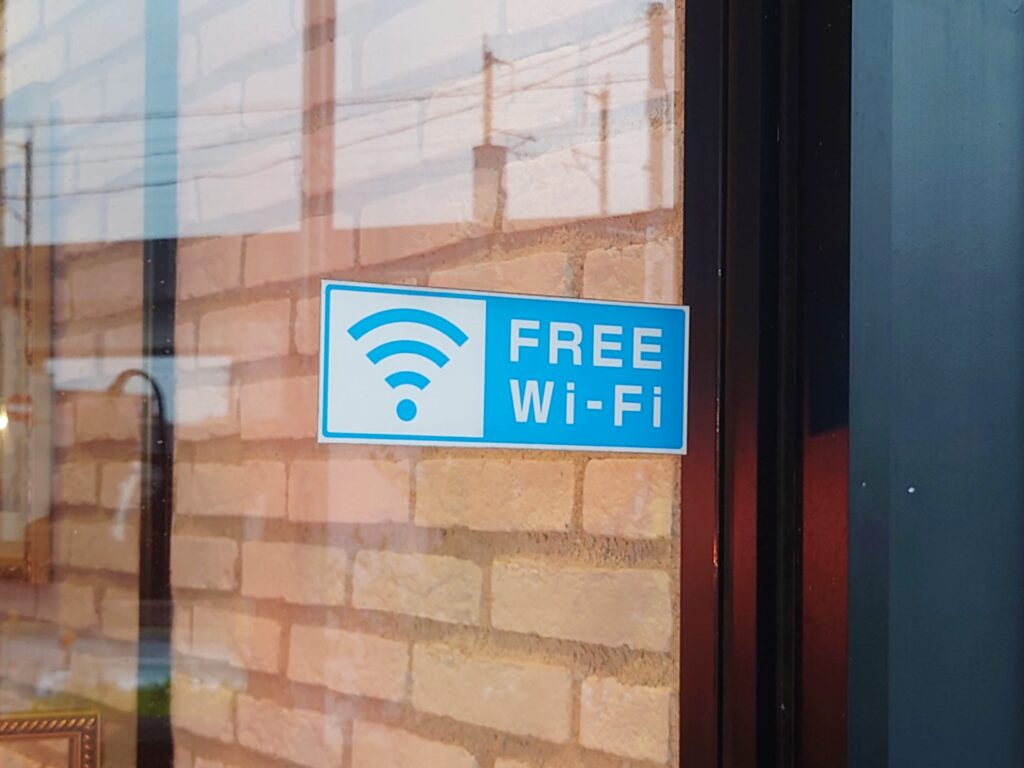
Wi-Fiがない店舗に入ってしまっても、慌てる必要はありません。
ハンドドリップのコーヒーとスフレパンケーキを味わいながら読書や考え事をする時間として楽しむのも、星乃珈琲店ならではの過ごし方です。
星乃珈琲店の無料Wi-Fiに繋がらない場合の対処法
星乃珈琲店でWi-Fiのネットワークを選んでもインターネットに繋がらないときは、多くの場合、ログイン・認証画面が自動で出ていないことが原因です。
認証画面を通らないと、Wi-Fiの電波はつかめていても通信はできません。
「接続済み」と表示されているのにページが開けないときは、ブラウザから認証画面を呼び出してみてください。
星乃珈琲店のWi-Fiで繋がらないときは、まずブラウザで「http://neverssl.com」を開き、認証画面を表示させてください。
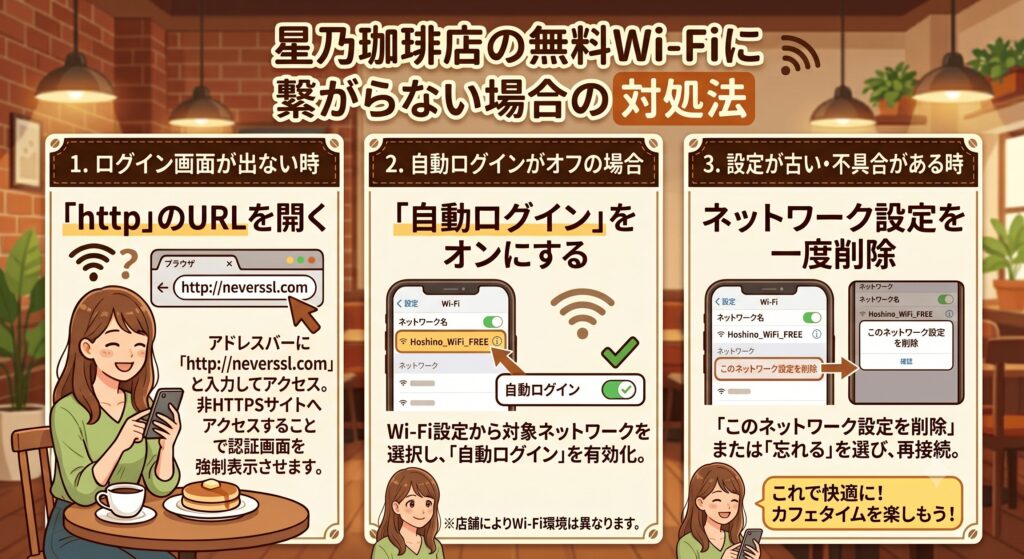
ログイン画面が出ない時は「http」のURLを開く
星乃珈琲店のWi-Fiに繋いでもログイン画面が出ないときは、SafariやChromeなどのブラウザを開いて、認証画面を呼び出します。
ここで大切なのは、「http://」から始まるサイトへアクセスすることです。
「https://」のページだと、うまくリダイレクトされないことがあります。
- スマートフォンまたはパソコンのブラウザ(SafariやChromeなど)を開きます。
- アドレスバーに「http://neverssl.com」と入力してアクセスします。
- 認証用のリダイレクトがかかり、星乃珈琲店のログイン画面が表示されます。
- 画面の指示に従い、利用規約への同意などの手続きを進めます。
星乃珈琲店のWi-Fiでログイン画面が出ないときは、ブラウザで「http://neverssl.com」を開くのがいちばん手早い対処法です。
Wi-Fi設定の自動ログインをオンにする
スマートフォンの「自動ログイン」がオフだと、星乃珈琲店のWi-Fiでも認証画面が出にくくなることがあります。
特にiPhoneでは、プライバシー設定の影響でログイン画面がブロックされることもあるので、一度Wi-Fiの詳細設定を確認してみてください。
- 設定アプリから「Wi-Fi」を開き、星乃珈琲店のネットワーク名の横にある「i」マーク(または設定ボタン)をタップ
- 「自動ログイン」という項目があれば、オンに切り替える
- これで、星乃珈琲店のWi-Fiに繋いだときに認証画面が出やすくなる
星乃珈琲店のWi-Fiで繋がりにくいときは、端末の「自動ログイン」をオンにしてから、もう一度ネットワークを選び直してみてください。
スマホやPCのネットワーク設定を一度削除する
星乃珈琲店のWi-Fiに繋がらないときは、古い接続情報が残っている可能性があります。
一度、端末に保存されている星乃珈琲店のWi-Fi設定を削除し、あらためてネットワークを選び直してみてください。
- Wi-Fi一覧から星乃珈琲店のネットワークを選ぶ
- 「このネットワーク設定を削除」または「ネットワークを忘れる」をタップして、情報を消す
- 再度、星乃珈琲店のWi-Fiのネットワーク名をタップして接続し直す
- 初回と同じくログイン画面が出るので、改めて利用規約に同意する
スマホの設定画面から「ネットワークとインターネット」をタップします。(Androidスマホの場合)
「インターネット」をタップします。
「保存済みネットワーク」をタップします。
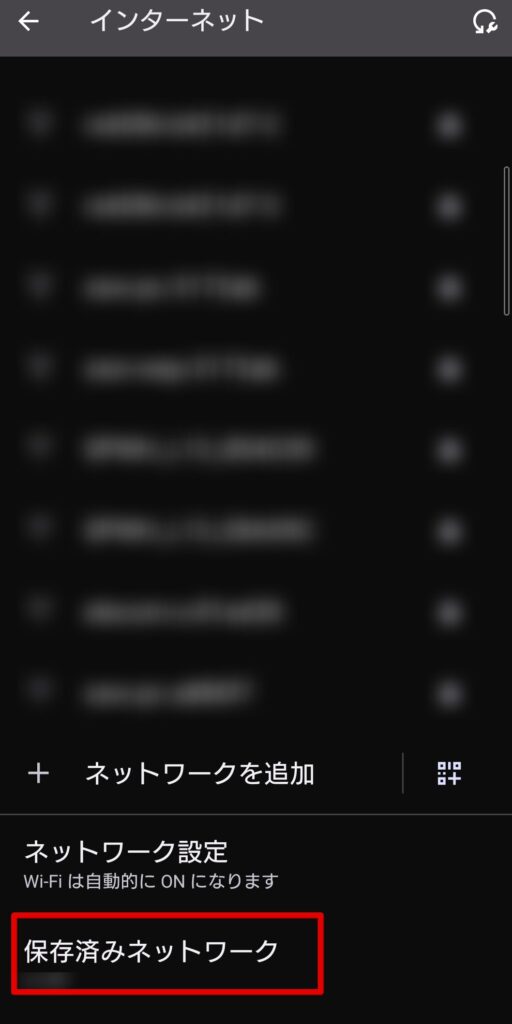
星乃珈琲店のWi-Fi「HOSHINO_FREE_Wi-Fi」を選びます。
ネットワークの詳細にある「削除」をタップします。
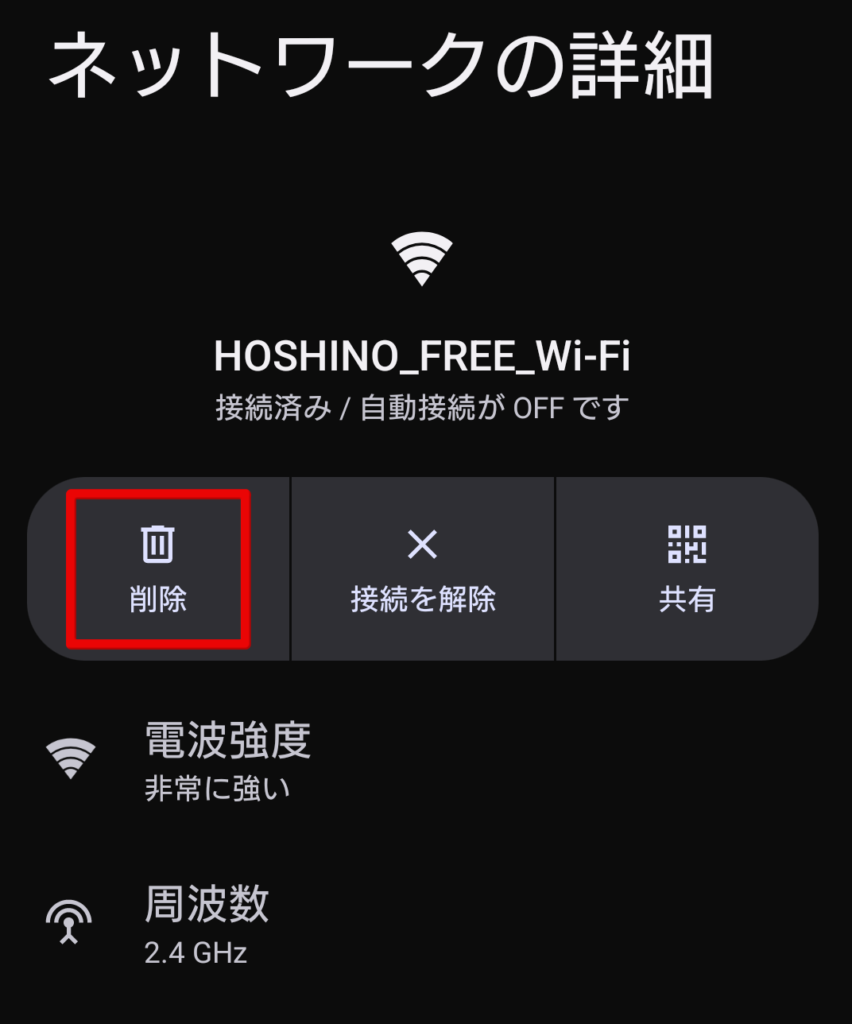
ネットワークを削除したら再度星乃珈琲店のSSIDを選択し、再接続します。
星乃珈琲店の無料Wi-Fiでパソコン作業や勉強は可能?
星乃珈琲店は、長時間のパソコン作業やがっつりした勉強にはあまり向いていないお店です。
星乃珈琲店のWi-Fiは無料ですが、座席にコンセントがついている店舗はほとんどありません。
私も星乃珈琲店でパソコンを開いて仕事をしたことがありますが、バッテリーの減りが気になり、1時間ほどで切り上げたことがあります。
一方、充電が十分ある状態での短い作業やスマホでの調べ物なら、とても居心地のよい空間です。
星乃珈琲店のWi-Fiは短時間の作業向きです。
長時間のパソコン作業や勉強には、コンセントや席の環境を別のカフェで確保する方が安心です。
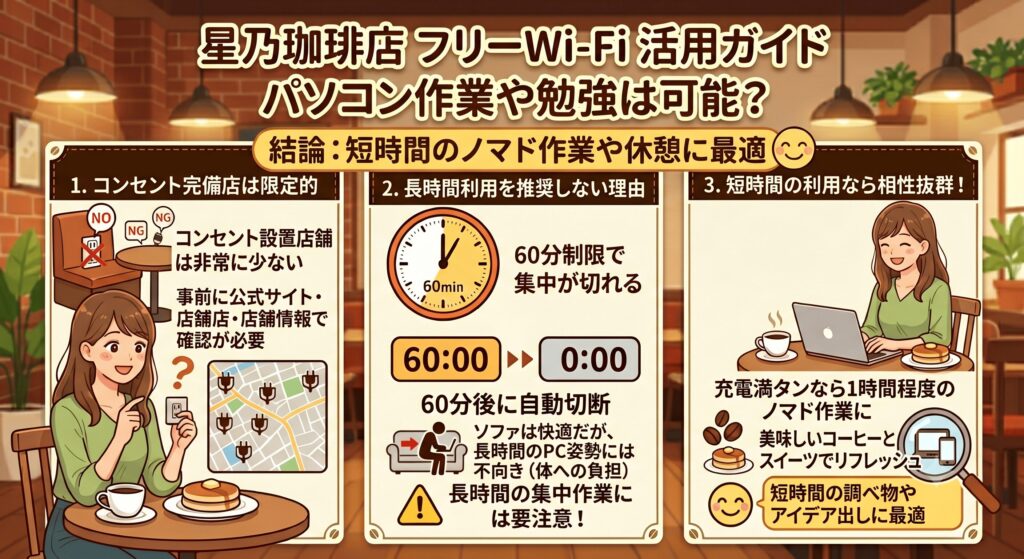
コンセント完備の星乃珈琲店はごく一部
星乃珈琲店のWi-Fiはパスワードなしで使えても、長時間のパソコン作業に欠かせないコンセントは、ほとんどの店舗にありません。
一部の新しい店舗や改装店を除き、各席に電源は設置されていないのが普通です。
充電しながら作業したい場合は、別のカフェを選ぶ方がよいでしょう。
| チェック方法 | 確認できる内容 | 注意するポイント |
|---|---|---|
| 公式サイトの店舗検索 | Wi-Fiの有無 | コンセントの有無はネット上では分からない |
| 電話で問い合わせ | コンセント席の有無と数 | 混雑時は電話がつながりにくいこともある |
| 実際にお店へ行く | 座席の設備 | 空席がなければ座れない場合もある |
星乃珈琲店でパソコン作業をする前に、コンセントの有無は電話で確認しておくのがおすすめです。
公式サイトではWi-Fiの有無しか分かりません。
長時間のPC作業や勉強におすすめしない理由
星乃珈琲店で長時間のパソコン作業や本格的な勉強をおすすめしにくい理由は、コンセントがないことだけではありません。
星乃珈琲店のWi-Fiは60分で一度切れるので、集中しているところで通信が途切れることもあります。
ふかふかのソファはくつろげますが、前かがみでキーボードを打つ姿勢は、長く続けると体がつらく感じることもあります。
- コンセントがないため、バッテリー切れが心配になる
- 星乃珈琲店のWi-Fiは60分で切断されるため、Web会議の途中で通信が途切れることがある
- ソファやテーブルの高さが、長時間のパソコン作業や勉強の姿勢に合いにくい
星乃珈琲店のWi-Fiは60分制限があり、コンセントも少ないため、長時間のパソコン作業や勉強には向きません。
短時間のノマド作業や休憩なら相性がいい
長時間の作業には向きませんが、充電が十分ある状態での短いノマド作業やスマホでの調べ物なら、星乃珈琲店のWi-Fiはとても使いやすいです。
パスワード入力なしでサッと繋がり、静かな店内でハンドドリップの香りを楽しみながら気分を切り替えられます。
| おすすめの利用シーン | 具体的な過ごし方 | メリット |
|---|---|---|
| 隙間時間のノマド作業 | メールの返信やスケジュールの確認 | パスワードなしですぐネットに繋がる |
| アイデア出しや読書 | コーヒーを飲みながら考え事をする | ゆったりしたソファでくつろげる |
| スマホでの情報収集 | 動画視聴やSNSのチェック | 通信速度が安定してサクサク動く |
星乃珈琲店のWi-Fiは、充電が十分ある状態での1時間前後の作業やスマホでの調べ物と相性がいいです。
星乃珈琲店の無料Wi-Fiの安全性とセキュリティ対策
星乃珈琲店のフリーWi-Fiは誰でも繋げる反面、通信の安全性には注意が必要です。
多くの人が同じネットワークを使うため、第三者に通信内容をのぞかれるリスクはゼロではありません。
便利さだけに頼らず、どんなときに気をつけるかを押さえたうえで、星乃珈琲店のWi-Fiを使いましょう。
星乃珈琲店のWi-Fiはパスワードが共有されているオープンなネットワークです。
クレジットカード決済や機密情報の入力は避け、必要ならVPNを使いましょう。
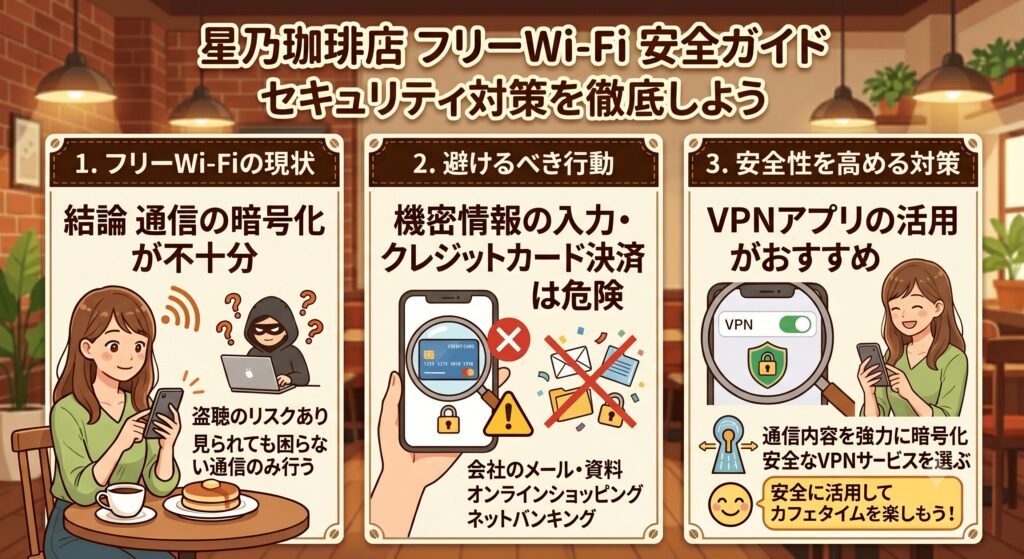
フリーWi-Fiは通信の暗号化が不十分
星乃珈琲店はWi-Fiパスワードがあり、パスワードなしのフリーWi-Fiと比べるとセキュリティ対策されています。
しかし、Wi-Fiパスワードが共有されているため、パスワードがわかれば誰でも星乃珈琲店のWi-Fiに接続可能です。
同じ店内で同じWi-Fiにつながっている人が専用のツールを使えば、通信内容をのぞき見られる可能性があります。
星乃珈琲店のWi-Fiでは、「見られても困らないこと」だけをする、という意識を持っておくと安心です。
星乃珈琲店のWi-Fiのセキュリティはありとなっています。
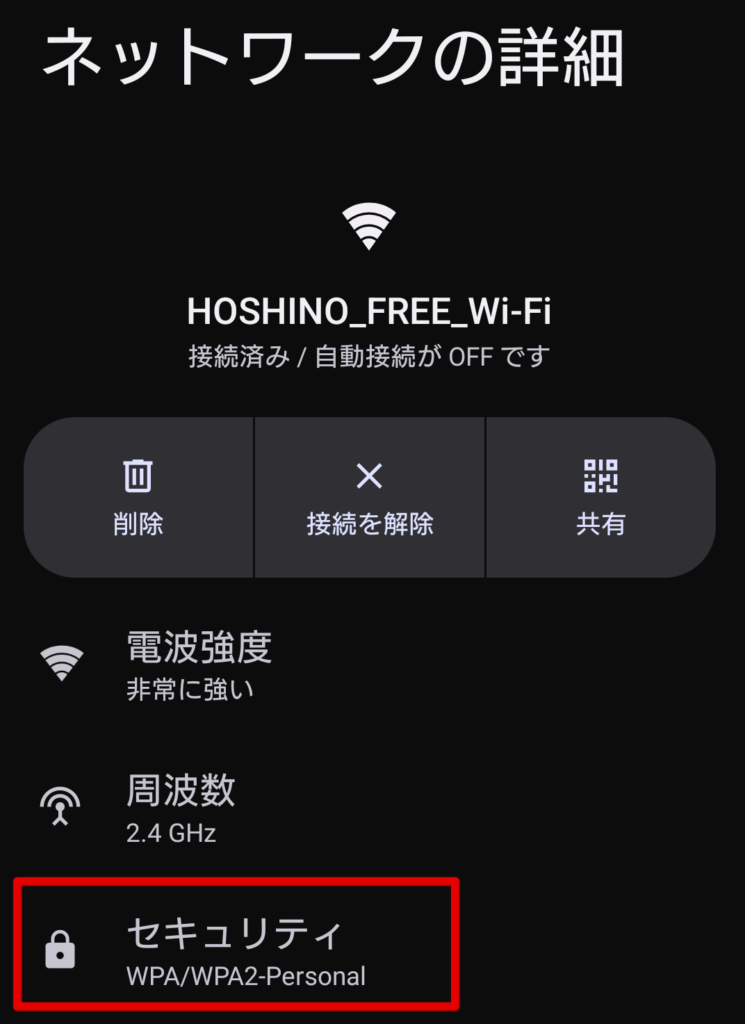
機密情報の入力やクレジットカード決済は危険
暗号化されていない星乃珈琲店のWi-Fiを使っているあいだは、個人情報やお金に関わる操作は控えた方がよいです。
仕事の機密メールやネットショッピングでのクレジットカード入力、ネット銀行へのログインなどは、特に注意が必要です。
- 避けたい行動:クレジットカード決済、オンラインバンキング、重要なパスワードの入力
- 比較的安全な行動:ニュースの閲覧、動画の視聴、一般公開されているサイトでの調べ物
どうしても決済やログインが必要なときは、星乃珈琲店のWi-Fiを一度切り、スマホのモバイルデータ通信(4Gや5Gなど)に切り替えてから行いましょう。
星乃珈琲店のWi-Fiでは、クレジットカード決済やネット銀行のログインは行わないでください。
必要ならモバイルデータに切り替えましょう。
安全性を高めるVPNアプリの活用がおすすめ
星乃珈琲店でパソコンを開いて仕事のメールを確認したいときなど、どうしてもフリーWi-Fiで通信を守りたい場合は、VPN(仮想プライベートネットワーク)の利用がおすすめです。
VPNはインターネット上に暗号化された通路を作り、その中をデータが通る仕組みです。
- VPNのメリット:星乃珈琲店のWi-Fiでも通信内容が暗号化され、のぞき見を防ぎやすくなる
- 利用方法:スマートフォンやパソコンにVPNアプリを入れ、ワンタップで接続する
- 選び方の目安:無料のVPNアプリはセキュリティに不安があることもあるため、信頼できる有料サービス(NordVPNやExpressVPNなど)を検討する
VPNを使えば、星乃珈琲店のフリーWi-Fiでも、自宅に近い安心感でパソコン作業がしやすくなります。
星乃珈琲店のWi-Fiで仕事のメールなどを扱うときは、VPNアプリで通信を暗号化してから使うと安心です。
星乃珈琲店の無料Wi-Fiに関するよくある質問まとめ
星乃珈琲店のWi-Fiやパスワードについて、よく聞かれる疑問をまとめました。
星乃珈琲店のWi-Fi連続利用時間やパソコン作業向けの設備には、いくつかルールや制限があります。
- 星乃珈琲店のWi-Fiのパスワードは何ですか?
- 星乃珈琲店でWi-Fiに繋ぐやり方は?
- 星乃珈琲店にコンセントはありますか?
- ログイン画面が出てこない時はどうすればいい?
- 星乃珈琲店は勉強禁止ですか?
星乃珈琲店のWi-Fiのパスワードは何ですか?
星乃珈琲店のWi-Fiを使うのに必要なパスワードは、店内のテーブルに案内があります。
店舗によって異なる可能性も考えられるので、店舗でご確認ください。
星乃珈琲店でWi-Fiに繋ぐやり方は?
端末のWi-Fi設定画面を開き、星乃珈琲店のネットワークを選択します。
パスワード入力後、自動で表示されるログイン画面で利用規約を読み、同意ボタンを押せばすぐにフリーWi-Fiを使い始められます。
星乃珈琲店にコンセントはありますか?
基本的には各座席にコンセントは設置されていません。
ごく一部の新しい店舗や改装店を除き、充電設備はないため、パソコン作業をする場合は事前にバッテリーを十分に充電しておくことをおすすめします。
ログイン画面が出てこない時はどうすればいい?
ブラウザ(SafariやChromeなど)を開き、アドレスバーに「http://neverssl.com」と入力してアクセスしてください。
リダイレクトがかかり、星乃珈琲店の認証画面が表示されます。
星乃珈琲店は勉強禁止ですか?
明確に勉強禁止というルールはありませんが、混雑時の長居はマナーとして控えた方がよいです。
コンセントがなく、星乃珈琲店のWi-Fiも60分で切れるため、本格的な勉強より短時間の読書やリフレッシュ向きです。
星乃珈琲店のWi-Fiが繋がらないときはモバイルWi-Fiやテザリングを利用すべき
星乃珈琲店のWi-Fiに繋ぐには、パスワードの入力が必要です。
来店したお客さんがすぐネットを使えるよう、独自の認証の仕組みが採用されています。
ログイン画面が出なくてWi-Fiに繋がらないときは、ブラウザから「http://neverssl.com」を開けば、多くの場合は解決します。
外出先でパソコンを開く機会が多く、Wi-Fiに繋がらない時の対処をするのが面倒だという方もいるでしょう。
そんな方は、Wi-Fiのセキュリティを高める意味でも、自分用の回線としてモバイルWi-Fiやテザリングを検討してみてはいかがでしょうか。
テザリングを使うなら楽天モバイルかahamoがお得です。
テザリングを使う機会が多い方はデータ使い放題の楽天モバイルがおすすめ!
【楽天モバイル】
| 日本全国で通信可能 高速データ使い放題 | 自分専用で暗号化 セキュリティ安全 |
| 契約初期費用なし 契約事務手数料0円 | テザリングオプションの追加料金0円 |
契約時にキャッシュバックでポイントをもらいたい方はahamoがおすすめ!
【ahamo】
| 時間帯による 速度制限なし | 自分専用で暗号化 セキュリティ安全 |
| 高品質な4G/5G ネットワーク | 追加費用0円 テザリングの事前申し込み不要 |
テザリングによるスマホのバッテリー消耗が気になる方は、モバイルWi-Fi(GMOとくとくBBのWiMAX)がおすすめです。
今なら月額700円から利用でき、最大66,000円キャッシュバックなのでお得!
【WiMAX】
| 最大66,000円キャッシュバック(乗り換え時の違約金も負担) | 高額な最新ルーター端末代(33,264円)が実質0円 |
| 「解約違約金0円」 いつ解約してもOK | データ容量無制限 |
| au・UQ mobileユーザーなら毎月のスマホ代が割引 | 工事不要&最短即日発送 |
【本記事のまとめ】
- 星乃珈琲店のWi-Fiはパスワード入力が必要
- 連続利用時間は60分制限だが、規約に同意し直せば何度でも再接続できる
- すべての店舗に導入されているわけではないため、事前に公式サイトで確認する
- ログイン画面が出ない時は、ブラウザで「http://neverssl.com」へアクセスする
- スマホの自動ログイン設定をオンにしておくと、認証画面が出やすくなる
- コンセント席がある店舗はごく一部で、パソコンの充電にはあまり期待できない
- バッテリーを気にする長時間の作業より、隙間時間の作業と相性がよい
- 通信データが暗号化されていないため、個人情報やクレジットカード情報の入力は控える
- 仕事のメールや機密情報を扱う場合は、VPNアプリでセキュリティを高める
- ハンドドリップのコーヒーを楽しみながら、適度な時間でリフレッシュに使う

コメント