ガストのWi-Fiが繋がらない、あるいはログイン画面が出ないときは、スマートフォンのWi-Fi機能の再起動とセキュリティ設定の一時的な解除を試してみてください。
難しい操作は不要で、数十秒の設定変更だけでガストのWi-Fiに繋がるケースが多いです。
通信の不安定さにより仕事の流れを切られたくない方や情報漏洩が気になる方は、暗号化されていないフリーWi-Fiに頼りすぎないほうが心おきなく作業できます。
セキュリティ面も含めていつもの環境で仕事をしたい人は、モバイルWi-Fiやスマホのテザリング機能がおすすめです。
テザリングを使うなら楽天モバイルかahamoがお得です。
テザリングを使う機会が多い方はデータ使い放題の楽天モバイルがおすすめ!
【楽天モバイル】


| 日本全国で通信可能 高速データ使い放題 | 自分専用で暗号化 セキュリティ安全 |
| 契約初期費用なし 契約事務手数料0円 | テザリングオプションの追加料金0円 |
契約時にキャッシュバックでポイントをもらいたい方はahamoがおすすめ!
【ahamo】

| 時間帯による 速度制限なし | 自分専用で暗号化 セキュリティ安全 |
| 高品質な4G/5G ネットワーク | 追加費用0円 テザリングの事前申し込み不要 |
テザリングによるスマホのバッテリー消耗が気になる方は、モバイルWi-Fi(GMOとくとくBBのWiMAX)がおすすめです。
今なら月額700円から利用でき、最大66,000円キャッシュバックなのでお得!
【WiMAX】

| 最大66,000円キャッシュバック(乗り換え時の違約金も負担) | 高額な最新ルーター端末代(33,264円)が実質0円 |
| 「解約違約金0円」 いつ解約してもOK | データ容量無制限 |
| au・UQ mobileユーザーなら毎月のスマホ代が割引 | 工事不要&最短即日発送 |
ガストのWi-Fiに繋がらない場合に今すぐ試したい3つの手順がこちらです。
- スマートフォンのWi-Fi機能を一度オフにして再起動する
- iPhoneのプライベートアドレスをオフにする
- SafariのiCloudプライベートリレーを解除する
しかし、ガストのようなフリーWi-Fiには注意点があります。
フリーWi-Fiはセキュリティ面が不安なので、ウイルスや不正アクセスなどのハッキング被害にあう可能性がゼロではありません。
特に仕事をする人や重要な情報を取り扱う人は被害が大きくなる恐れがあります。
この記事を最後まで読んで無料Wi-Fiについて理解しておいてくださいね。
ガストの店舗でWi-Fiが繋がらない原因の多くは、お店のルーターの故障ではありません。
スマートフォンが以前の古い電波を掴んだままになっていたり、iPhone特有のプライバシー保護機能が利用登録に必要な認証画面の表示をブロックしてしまっていることが多いです。
実際にガストの店内で作業しようとしたとき、扇形のWi-Fiマークは出ているのにインターネットなしの表示になって焦ったことがあります。
スマートフォンの設定画面からプライベートアドレスをオフにしただけで、一瞬でブラウザに利用登録の画面が表示されて、無事にガストのWi-Fiへ接続できました。
難しいIPアドレスなどの専門用語を覚える必要はありません。
ご自身のスマートフォンの症状に合わせて、これから順番に紹介する接続の直し方を試すだけで、すかいらーくグループのフリーWi-Fiにすぐ繋がります。
【ガストの無料Wi-Fiがおすすめな人】
- ガストで今すぐサクサクとインターネットを使いたい人
- 通信の時間制限を気にせず、動画視聴を楽しみたい人
【ガストの無料Wi-Fiをおすすめしない人】
- 会社の機密情報など、漏洩してはいけないデータを扱う人
- すでに自分でVPNなどのセキュリティ対策を整えている人
【この記事を読んでわかること】
- 認証画面やログイン画面を呼び出す手順
- iPhoneとAndroid別の接続方法と再接続のやり方
- 「インターネットなし」と表示されたときの対処法
- ガストのWi-Fiのパスワードや時間制限の基本ルール
- フリーWi-Fiを安全に使うためのVPNなどセキュリティ対策
ガストの無料Wi-Fiが繋がらない!ログイン画面が出ないときの接続方法
ガストのWi-Fiに繋がらない、特にログイン画面が表示されないときは、スマートフォンのセキュリティ設定が通信をブロックしていることがほとんどです。
すかいらーくグループのフリーWi-Fiを利用するには、ブラウザで利用登録の認証画面を開く必要があります。
しかし、スマートフォンの設定が原因で認証画面が弾かれてしまうケースがよくあります。
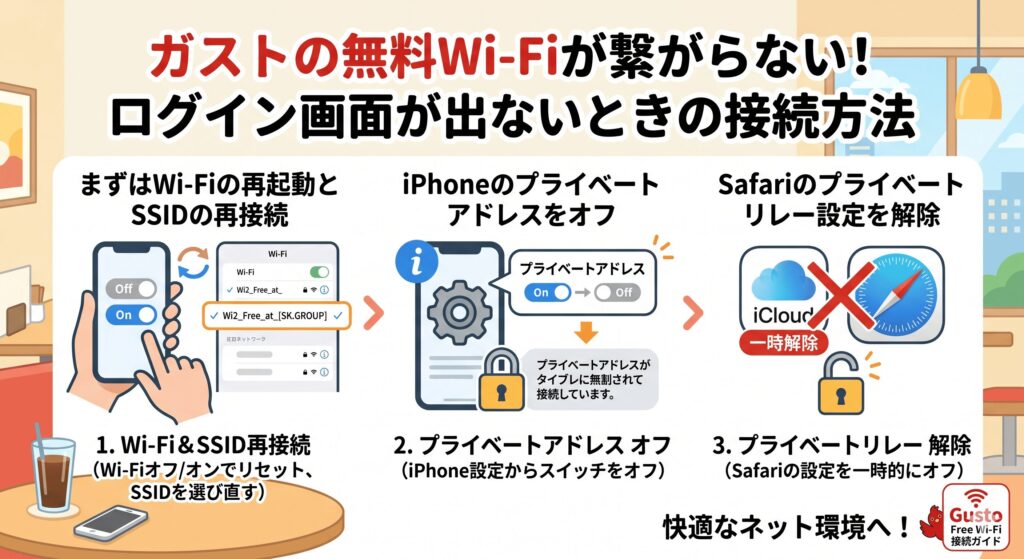
次に紹介する3つの接続方法を上から順番に試すだけで、ガストのWi-Fiに繋がりやすくなります。
まずはWi-Fiの再起動とSSIDの再接続
ログイン画面が出ないときは、まずスマートフォンのWi-Fi機能を一度オフにして、再度オンにする再起動を試してください。
スマートフォンが以前立ち寄った別のフリーWi-Fiの電波を中途半端に掴んだままになっていることが多いからです。
一度通信をリセットして、すかいらーくグループのSSID名「.Wi2_Free_at_[SK.GROUP]」を選び直すだけで、利用登録の画面が表示されることが多いです。
- スマートフォンの設定画面を開く
- Wi-Fiのスイッチを一度オフにする
- 数秒待ってから再度オンにする
- 「.Wi2_Free_at_[SK.GROUP]」をタップして再接続する
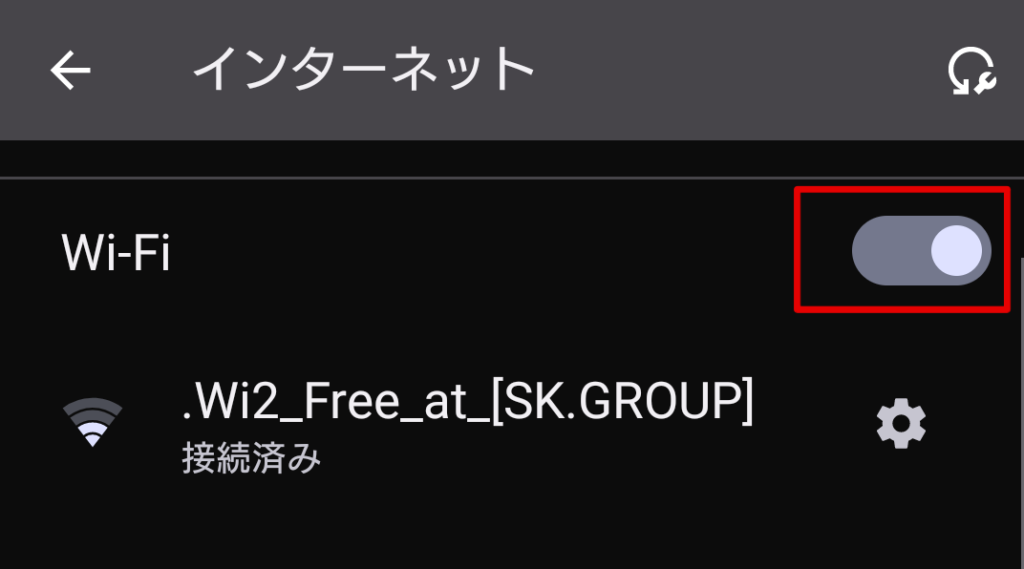
【Androidスマホの場合】
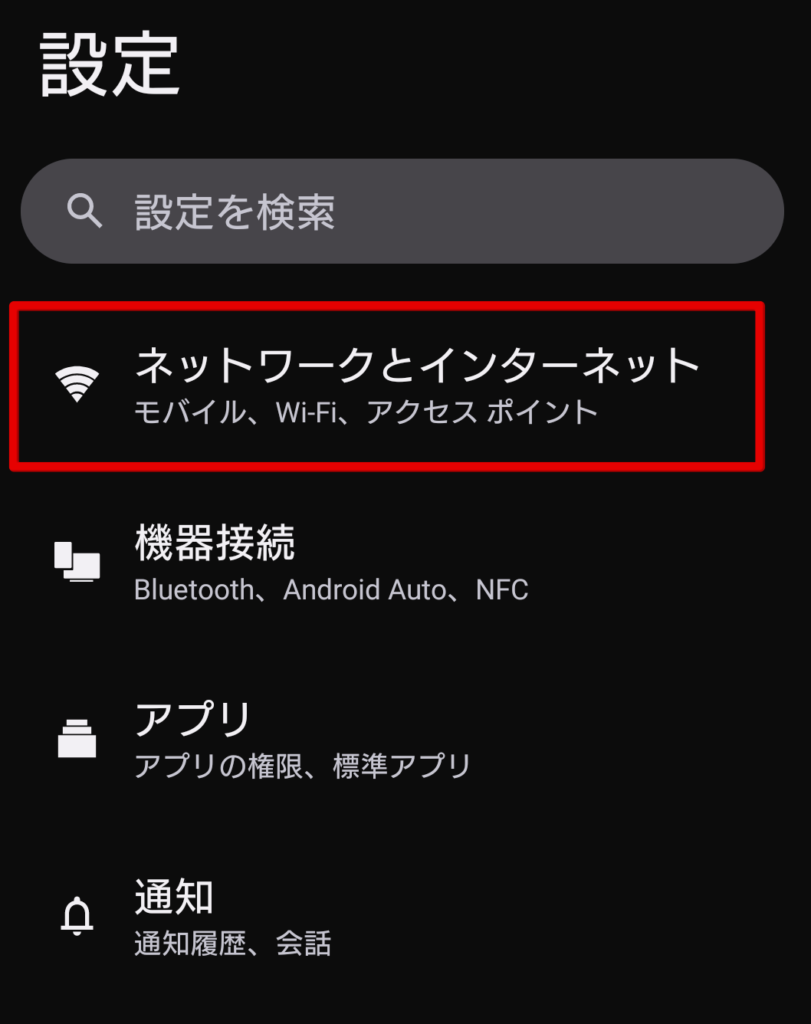
スマホの設定画面から「ネットワークとインターネット」をタップします。
「インターネット」をタップします。
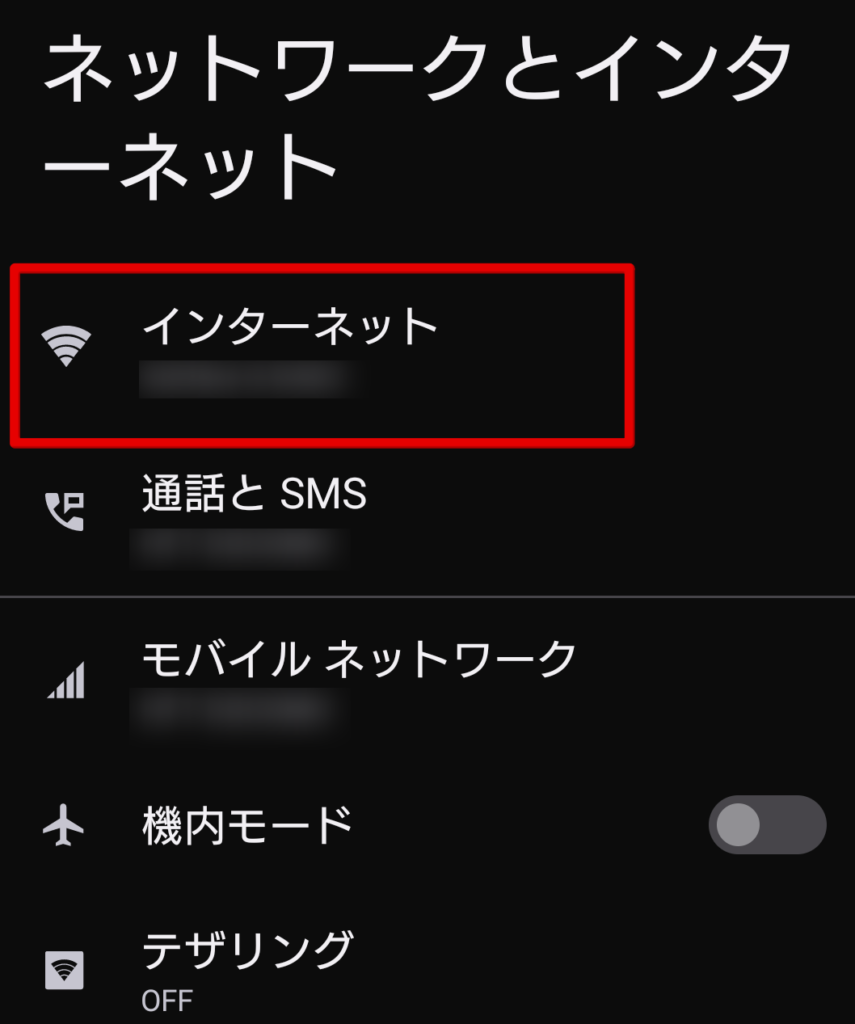
Wi-Fiの設定画面からWi-Fiのオンオフを切り替えてみましょう。
iPhoneのプライベートアドレスをオフ
iPhoneを使っていてガストのWi-Fiに繋がらない場合、原因の多くは「プライベートアドレス」という機能にあります。
プライベートアドレスは個人のプライバシーを守る便利な機能ですが、オンのままだとガストの店舗のルーターがiPhoneを正しく認識できず、認証画面をブロックしてしまいます。
設定画面からプライベートアドレスを一時的にオフにするだけで、ログイン画面が表示されやすくなります。
- iPhoneの設定から「Wi-Fi」をタップする
- 「.Wi2_Free_at_[SK.GROUP]」の横にある「i」マークをタップする
- 「プライベートWi-Fiアドレス」のスイッチをオフにする
- 「再接続」を求められたら許可してブラウザを開く
Safariのプライベートリレー設定を解除
プライベートアドレスをオフにしてもSafariでログイン画面が開かない場合は、「iCloudプライベートリレー」を解除してください。
iCloudプライベートリレーがオンになっていると、通信が強く暗号化されすぎてしまい、ガストのWi-Fiが要求する利用登録のページにアクセスできなくなります。
私も過去にガストの店舗でこの設定に気づかず焦りましたが、iCloudプライベートリレーをオフにした途端に認証画面がパッと開き、快適にインターネットを使えるようになりました。
- iPhoneの設定から一番上の「自分の名前(Apple ID)」をタップする
- 「iCloud」をタップする
- 「プライベートリレー」をタップする
- スイッチをオフにして「一時的にオフにする」を選択する
【症状・端末別】ガストの無料Wi-Fiに繋がらないときの直し方
スマートフォンの画面に出ている症状や、使っている端末に合わせて原因を取り除くことで、迷わずガストのWi-Fiへ繋ぐことができます。
iPhone、Android、パソコンなど、使っている端末によって通信のエラーや設定画面の仕組みがそれぞれ異なるからです。
すべての解決策を一つずつ探して試すのは手間も時間もかかってしまいます。
ご自身のスマートフォンの画面に起きているトラブルの項目だけを読んで、解決策を実践してみてください。
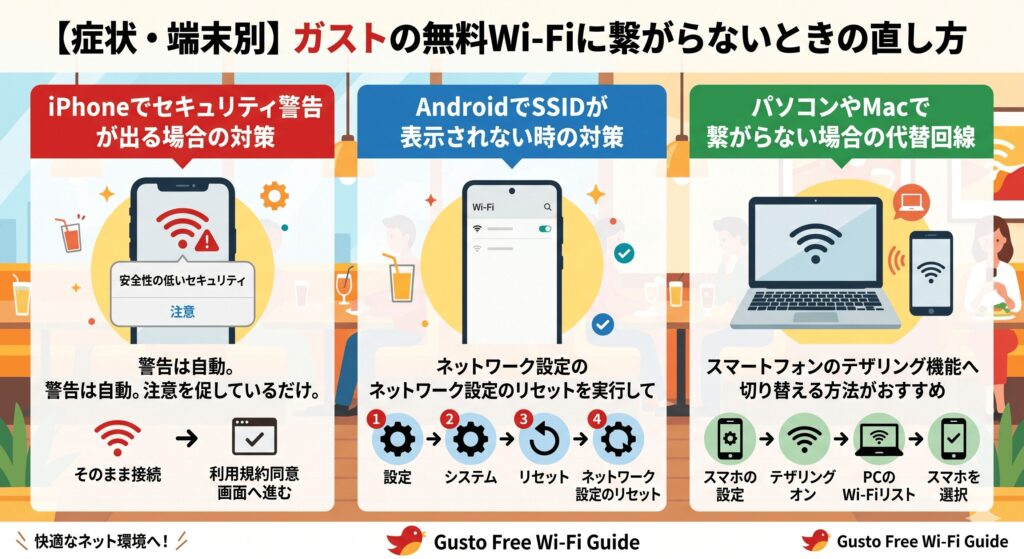
iPhoneでセキュリティ警告が出る場合の対策
iPhoneでガストのフリーWi-Fiに接続したとき、「安全性の低いセキュリティ」という警告画面が出ても、一時的に無視して利用登録を進めてください。
フリーWi-Fiはパスワードの設定なしで誰でも利用できる仕組みになっているため、iPhoneのシステムが自動的に注意を促しているだけです。
警告画面が出たままブラウザを開き、利用規約に同意すれば通常通りガストのWi-Fiを使えます。
| 画面の症状 | 解決するためのアクション |
|---|---|
| 安全性の低いネットワークと出る | 一時的に無視してWi-Fiの接続を続ける |
| ログイン画面で警告が出る | そのまま利用規約に同意する |
| どうしても不安を感じる場合 | 接続後にVPNアプリを起動する |
AndroidでSSIDが表示されない時の対策
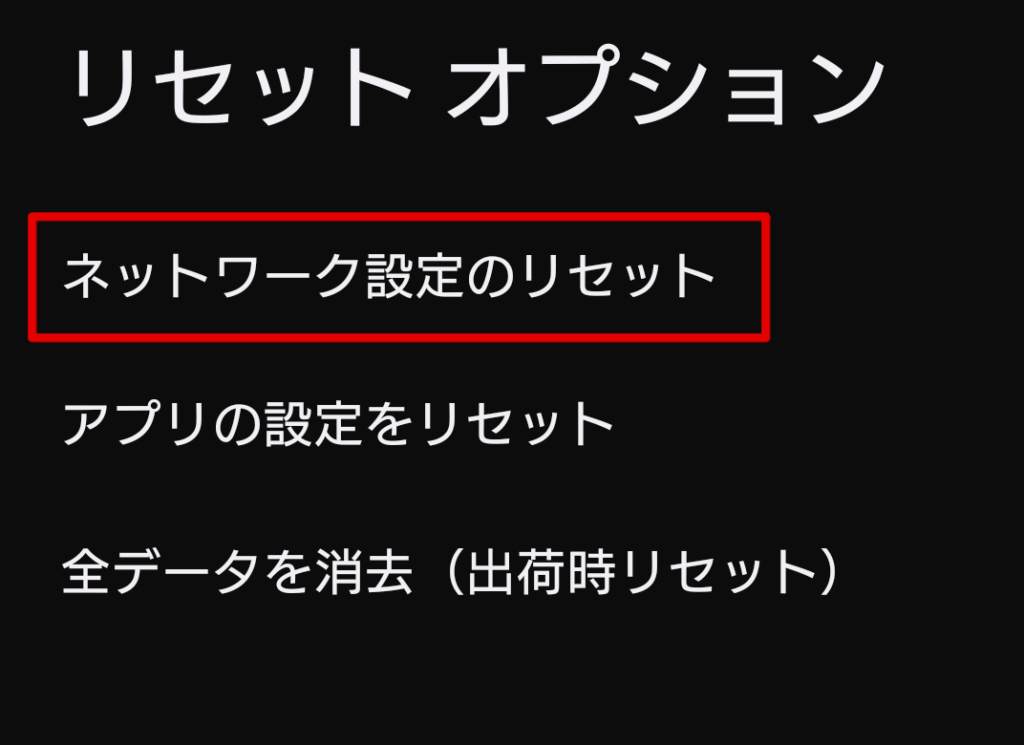
Androidのスマートフォンで、すかいらーくグループのネットワーク名「.Wi2_Free_at_[SK.GROUP]」すら表示されない場合は、ネットワーク設定のリセットを実行してください。
スマートフォンの内部に蓄積された古い通信データが邪魔をして、店舗のルーターが発する新しい電波を受信できなくなっているケースが多いです。
Androidの設定画面からネットワークだけをリセットすれば、目的のSSIDが見つかるようになることが多いです。
- スマートフォンの「設定」アプリを開く
- 「システム」や「一般管理」をタップする
- 「リセット」の項目を選択する
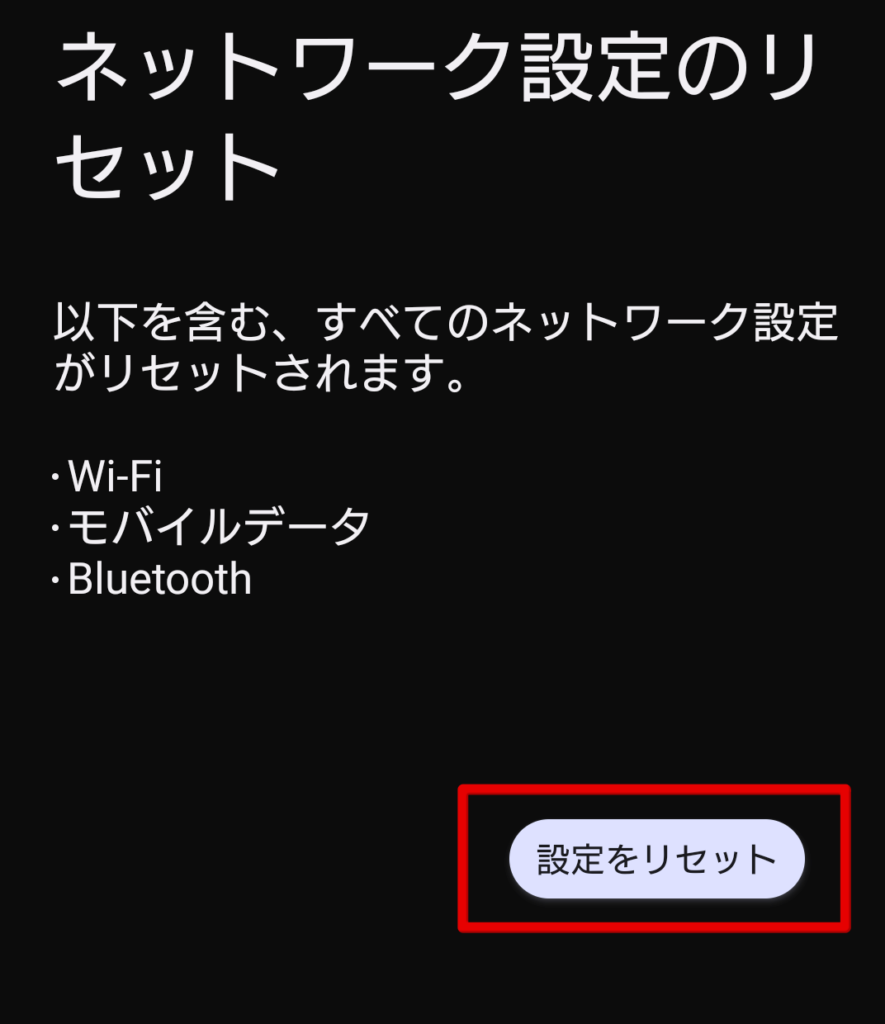
- 「ネットワーク設定のリセット」を実行する
ネットワーク設定方法を画像付きで説明しますが、端末によって文言が違う可能性がありますのでご注意ください。
Androidスマホの「設定」から「システム」をタップします。
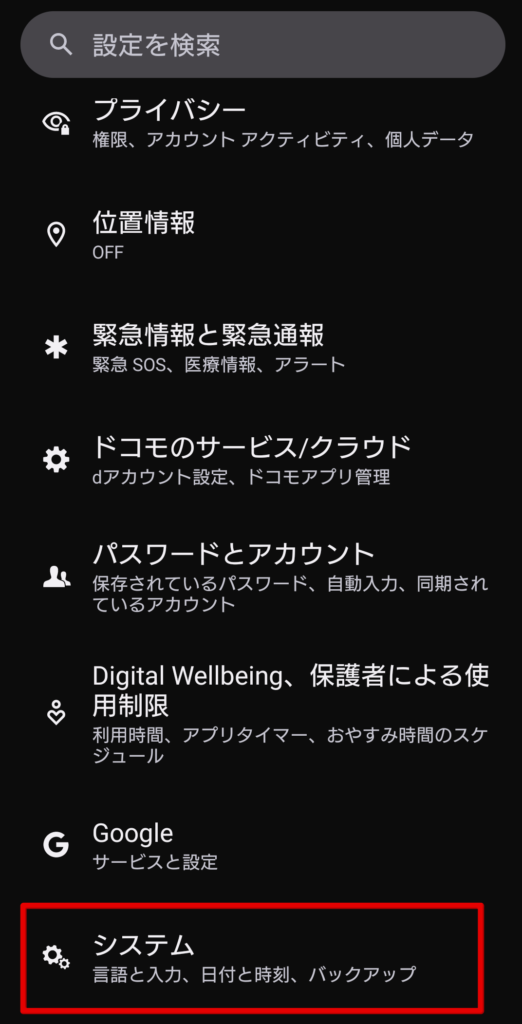
「リセットオプション」をタップします。
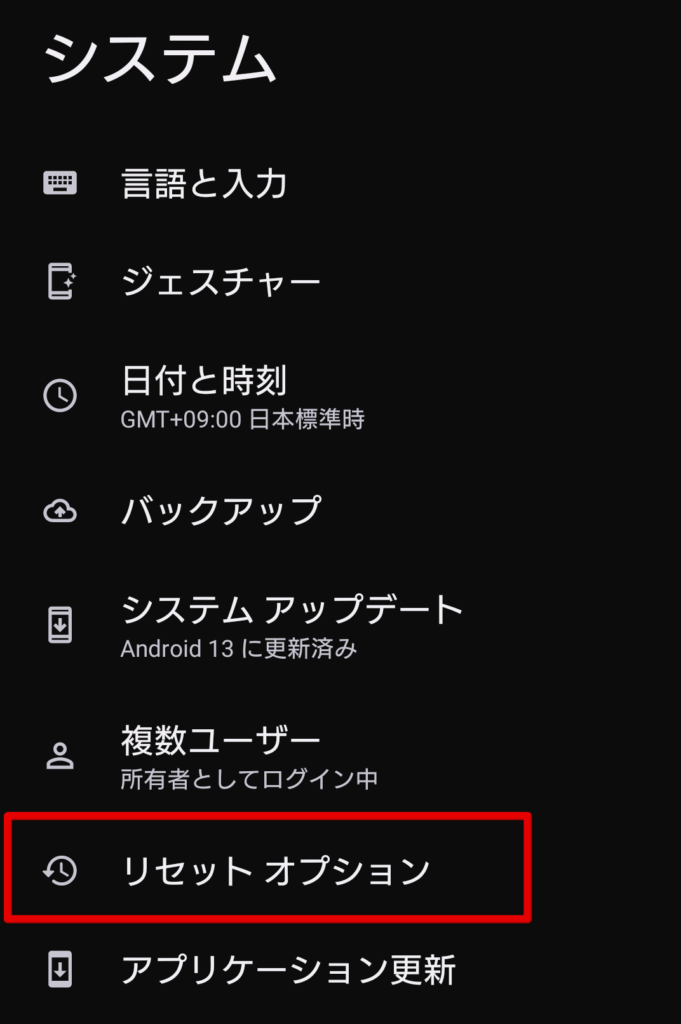
「ネットワーク設定のリセット」をタップします。
リセット項目にWi-Fiが含まれていることを確認し「設定をリセット」をタップします。
パソコンやMacで繋がらない場合の代替回線
ノートパソコンやMacを使っていて、どうしてもガストのWi-Fiと相性が悪く繋がらない場合は、スマートフォンのテザリング機能へ切り替える方法がおすすめです。
パソコン側にインストールされているセキュリティソフトが公衆無線LANを強くブロックしていることがあり、原因を探して設定を一つずつ解除するのは大変な作業になります。
スマートフォンの電波をパソコンに分け与えるテザリングを使えば、イライラせずにすぐ仕事や作業に集中できます。
- iPhoneの「設定」画面を開く
- 「インターネット共有」をタップする
- 「ほかの人の接続を許可」のスイッチをオンにする
- パソコンのWi-Fi一覧から自分のiPhoneを選ぶ
ガストの無料Wi-Fiで「インターネットなし」と表示される原因と直し方
スマートフォンの画面上部に扇形のWi-Fiマークは出ているのに、「インターネットなし」と表示されてページが見られない場合があります。
これは、通信の有効期限が切れているか、IPアドレスがうまく取得できていないのが原因であることが多いです。
ガストのWi-Fiは繋がらないまま待っていても自動で復旧しないため、ご自身の状況に合わせて原因を取り除く必要があります。
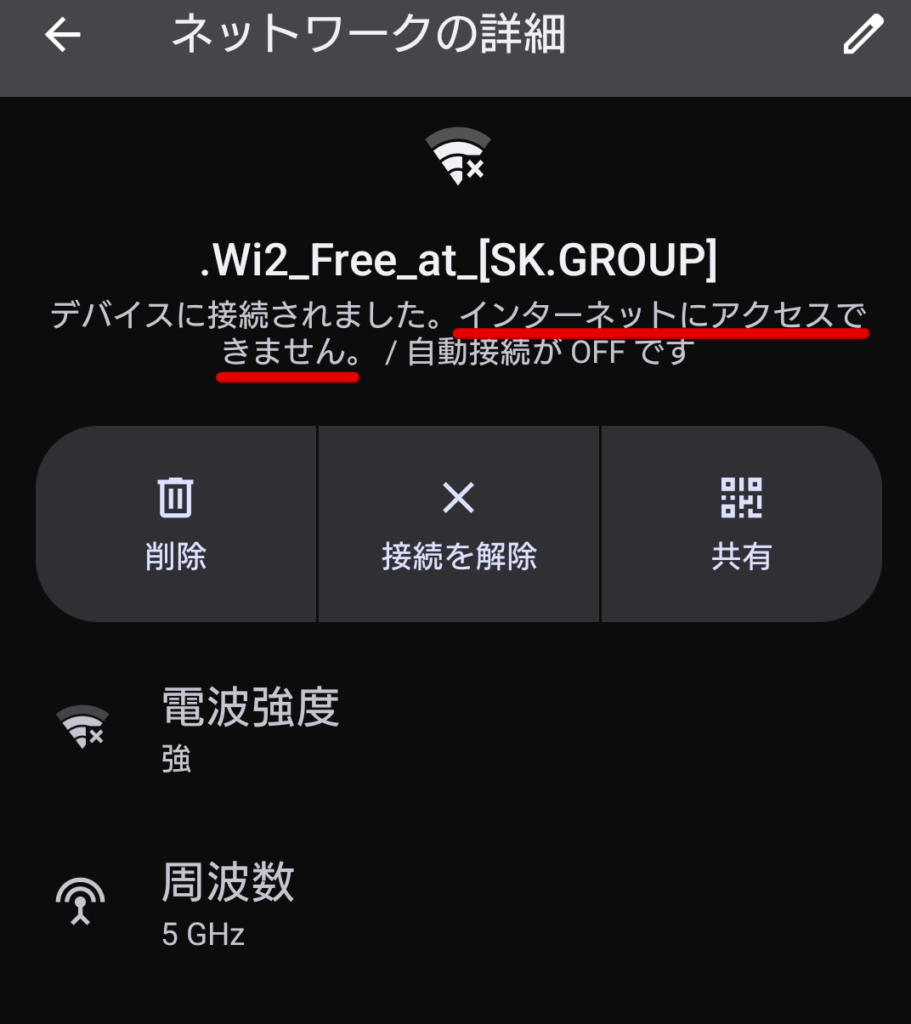
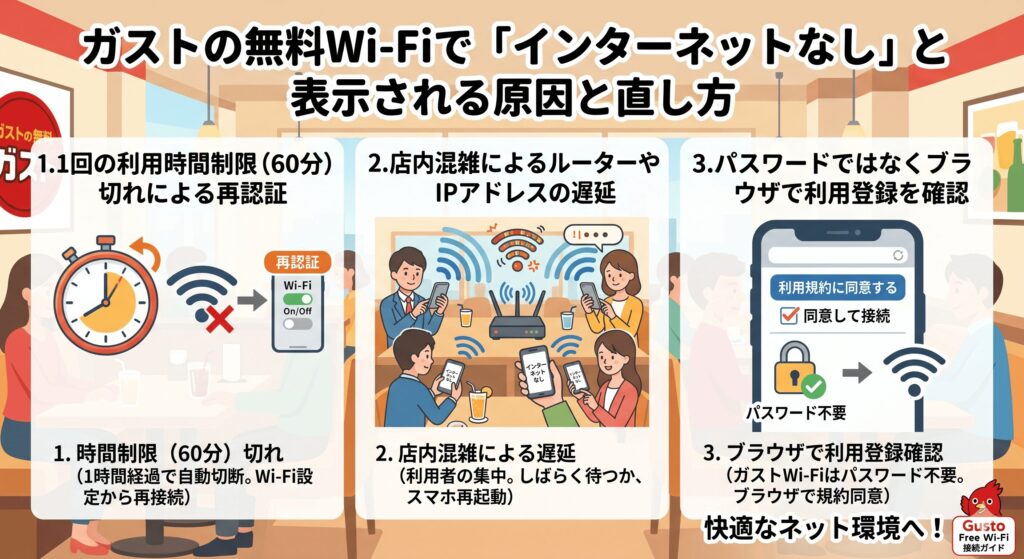
次の3つの直し方を順番に確認して、インターネットなしの状態を解消してください。
1回の利用時間制限(60分)切れによる再認証
インターネットなしと表示される一番多い原因は、フリーWi-Fiの利用時間オーバーです。
すかいらーくグループのWi-Fiは、1回の接続につき60分間という利用制限が設けられています。
そのため、60分が経過すると自動的に通信が遮断され、Wi-Fiマークは出ているのにガストのWi-Fiに繋がらない状態になります。
もう一度スマートフォンのWi-Fi設定画面からネットワークを選択し、再認証の手続きをしてください。
- スマートフォンのWi-Fi設定を開く
- 「.Wi2_Free_at_[SK.GROUP]」をタップする
- 表示されたブラウザで利用規約に再同意する
店内混雑によるルーターやIPアドレスの遅延
お昼時や休日のランチタイムなど、ガストの店内が混雑している時間帯は、インターネットに繋がりにくくなります。
お店のルーターにたくさんの人が同時にアクセスすると、スマートフォンにIPアドレスを割り当てる処理が遅れてしまうからです。
私もお昼の混雑時にガストを利用した際、通信が極端に遅くなり、ウェブサイトが一切開けずに困った経験があります。
時間を少し置くか、一度スマートフォンの電源を再起動することで、IPアドレスを取得し直せることが多いです。
| 混雑時の原因 | 直し方の具体的なアクション |
|---|---|
| 利用者の集中 | 混雑のピーク(12時〜13時)を避けて接続する |
| スマホの処理遅れ | 本体の電源を再起動して一時的なエラーを解消する |
| IPアドレス未取得 | Wi-Fiを一度切断してIPアドレスを取り直す |
パスワードではなくブラウザで利用登録を確認
スマートフォンが店舗のルーターと繋がっているだけで、利用登録が完了していないこともインターネットなしになる原因の一つです。
ガストのフリーWi-Fiは、パスワードの入力が不要な代わりに、ブラウザを開いて利用規約に同意する手順が必要です。
Wi-Fiの設定画面からガストのWi-Fi(.Wi2_Free_at_[SK.GROUP])を選択すると、通常であれば下記のログイン画面が自動で表示されます。
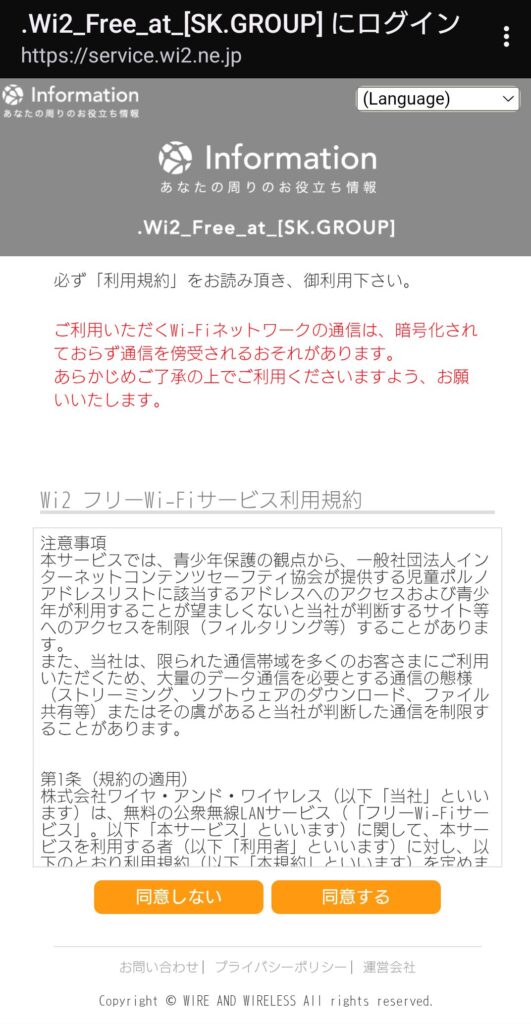
自動で画面が切り替わらない場合は、手動でSafariやChromeなどのブラウザを開いてみてください。
ログイン画面の利用規約に同意するだけでインターネットなしの表示が消えて通信できるようになります。
| スマホの状況 | 解決に必要な操作 |
|---|---|
| 画面が切り替わらない | SafariやChromeを手動で立ち上げる |
| 登録ページが出た | 「利用規約に同意する」のボタンをタップする |
| 何もページが出ない | 一度Wi-Fiをオフにして最初からやり直す |
ガストの無料Wi-Fiは危険?安全に使う注意点
ガストで提供されている無料Wi-Fiは通信が暗号化されていないため、悪意のある第三者に通信内容を覗き見されるリスクがあります。
だからといって「絶対に使うべきではない」というわけではなく、やっていい事と避けるべき事を区別し、必要に応じてセキュリティ対策を取り入れることで、誰でも安全に利用できます。
安全にインターネットを楽しむための3つのポイントと、時間制限を賢く活用するコツを紹介します。
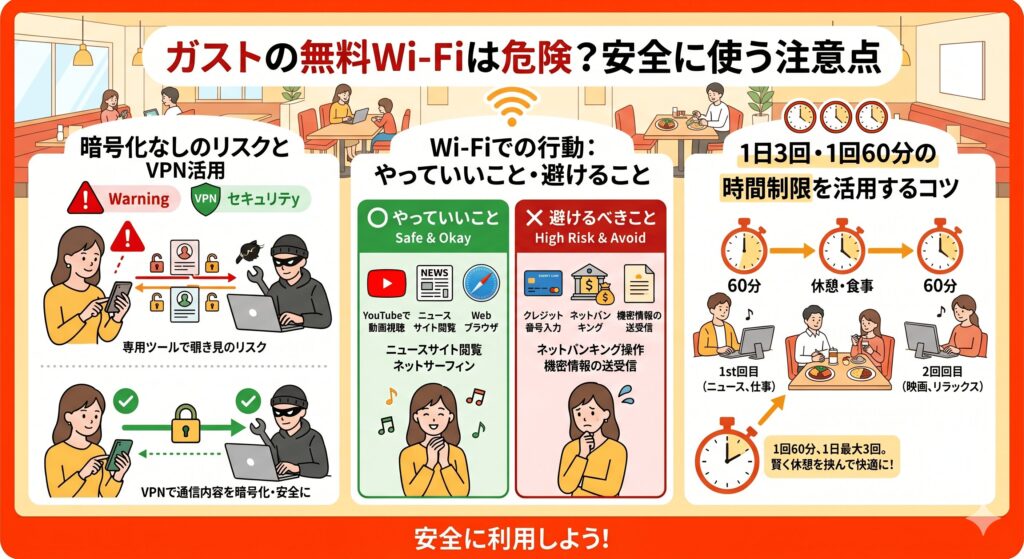
暗号化無しのリスクとVPNを使った安全な通信
ガストのWi-Fi(SSID:.Wi2_Free_at_[SK.GROUP])にはパスワードがかかっておらず、通信が暗号化されていないという欠点があります。
通信が暗号化されていないと、同じ店舗のネットワークに繋いでいる第三者が、専用のツールを使ってあなたの通信内容を覗き見できてしまう可能性があるからです。
VPN(仮想プライベートネットワーク)アプリをスマートフォンに入れておけば、通信が暗号化され、公衆のフリーWi-Fiでも自宅のネットワークに近い安心感で使えます。
| セキュリティ対策 | メリットと活用方法 |
|---|---|
| VPNアプリの利用 | 通信を暗号化し、覗き見やデータの盗聴を防ぐ |
| HTTPSサイトの利用 | URLが「https://」で始まるサイトだけを閲覧する |
| アプリの自動更新オフ | 意図しない大容量データのやり取りを防ぐ |
ガストのWi-Fiでやっていい事と避けるべき事
暗号化されていないフリーWi-Fiを利用する際は、「見られて困る情報を入力しない」という判断基準を持っておくことが大切です。
YouTubeで動画を見たり、ニュースサイトを読んだりするだけのネットサーフィンであれば、万が一通信内容を見られても実害はありません。
一方で、クレジットカード番号の入力やネットバンキングの操作、会社の機密情報が含まれるファイルの送受信は避けてください。
VPNなどの対策をしていない場合は、お金や個人情報に関わる操作はスマートフォンのモバイル回線(4G/5G)に切り替えて行うようにしてください。
| ガストのWi-Fiでの行動 | 判断基準(VPNなしの場合) |
|---|---|
| 動画視聴やネットサーフィン | 問題なく楽しめる |
| SNSの閲覧やいいね | 基本的に問題なし |
| オンラインショッピングの決済 | 避ける(クレジットカード情報漏洩のリスク) |
| 仕事の機密ファイルの送受信 | 避ける(情報漏洩のリスク) |
1日3回・1回60分の時間制限を活用するコツ
ガストを含むすかいらーくグループのフリーWi-Fiには「1回60分、1日最大3回(合計3時間)まで」という時間制限があります。
しかし、時間制限を不便と捉える必要はありません。
ずっと座りっぱなしで作業や動画視聴を続けると集中力が落ちてしまうため、60分ごとに通信が切れるタイミングを「適度に休憩を入れる目安」として活用できます。
60分経ってインターネットなしの状態になったら、一度スマートフォンから目を離してドリンクバーでおかわりを取りに行ったり、ストレッチをしたりしてから、再び利用登録をしてください。
| 時間制限のルール | 賢く活用するポイント |
|---|---|
| 1回60分で切断 | 集中力が切れるタイミングでの休憩(ストレッチ等)の合図にする |
| 1日最大3回(3時間) | 長時間の滞在になりすぎないよう、切り上げる目安にする |
| 再接続の手間 | ドリンクバーに行くついでに、気分をリセットして再登録する |
ガストの無料Wi-Fiが繋がらないに関するよくある質問まとめ
ガストのWi-Fi接続に関してよく調べられている疑問について一問一答形式でお答えします。
パスワードの有無や全店舗での対応状況など、知っておくとよりスムーズに無料のインターネット環境を活用できます。
事前に疑問を解消しておけば、店舗でWi-Fiが繋がらなくても焦らずに対処できます。
- ガストのWi-Fiのパスワードはどこにありますか?
- ガストのWi-Fiの1日の利用制限はありますか?
- ガストのWi-Fiでログイン画面が表示されないのはなぜですか?
- すかいらーくのWi-Fiはどの店舗でも使えますか?
ガストのWi-Fiのパスワードはどこにありますか?
ガストのフリーWi-Fiを利用する際、パスワードの入力は不要です。
スマートフォンのWi-Fi設定画面からネットワークを選択後、自動的に開くブラウザ画面で利用規約に同意するだけでインターネットに接続できます。
ガストのWi-Fiの1日の利用制限はありますか?
はい、1回の接続につき60分間利用可能で、1日最大3回まで接続することができます。
60分経過後は通信が自動的に切断されますが、再度ブラウザの認証画面から利用登録を行えばすぐにガストのWi-Fiを使えます。
ガストのWi-Fiでログイン画面が表示されないのはなぜですか?
主にスマートフォンのセキュリティ機能が原因です。
iPhoneの場合は設定画面からプライベートアドレスやiCloudプライベートリレーを一時的にオフにすることで、利用登録のページが表示されやすくなります。
すかいらーくのWi-Fiはどの店舗でも使えますか?
ガストをはじめ、ジョナサンやバーミヤンなどすかいらーくグループの多くの店舗で利用できます。
ただし、一部の店舗では2025年7月をもってWi-Fiサービスを終了しているため、事前の確認をおすすめします。
ガストのWi-Fiが繋がらないときはモバイルWi-Fiやテザリングを利用すべき
ガストのWi-Fiが繋がらない原因と対処法について解説してきました。
ログイン画面が出ないときや「インターネットなし」と表示されるときは、焦らずにスマートフォンのWi-Fi機能の再起動やセキュリティ設定の解除を試してみてください。
通信トラブルの多くは店舗のルーターの故障ではなく、スマートフォン側のプライバシー保護機能が原因で起こっています。
外出先でパソコンを開く機会が多く、Wi-Fiに繋がらない時の対処をするのが面倒だという方もいるでしょう。
そんな方は、Wi-Fiのセキュリティを高める意味でも、自分用の回線としてモバイルWi-Fiやテザリングを検討してみてはいかがでしょうか。
テザリングを使うなら楽天モバイルかahamoがお得です。
テザリングを使う機会が多い方はデータ使い放題の楽天モバイルがおすすめ!
【楽天モバイル】
| 日本全国で通信可能 高速データ使い放題 | 自分専用で暗号化 セキュリティ安全 |
| 契約初期費用なし 契約事務手数料0円 | テザリングオプションの追加料金0円 |
契約時にキャッシュバックでポイントをもらいたい方はahamoがおすすめ!
【ahamo】
| 時間帯による 速度制限なし | 自分専用で暗号化 セキュリティ安全 |
| 高品質な4G/5G ネットワーク | 追加費用0円 テザリングの事前申し込み不要 |
テザリングによるスマホのバッテリー消耗が気になる方は、モバイルWi-Fi(GMOとくとくBBのWiMAX)がおすすめです。
今なら月額700円から利用でき、最大66,000円キャッシュバックなのでお得!
【WiMAX】
| 最大66,000円キャッシュバック(乗り換え時の違約金も負担) | 高額な最新ルーター端末代(33,264円)が実質0円 |
| 「解約違約金0円」 いつ解約してもOK | データ容量無制限 |
| au・UQ mobileユーザーなら毎月のスマホ代が割引 | 工事不要&最短即日発送 |
【本記事のまとめ】
- ガストのWi-Fiに繋がらない時はまずWi-Fiのオンオフを試す
- パスワード入力は不要で、ブラウザからの利用登録が必要
- ログイン画面が出ない原因の多くはスマートフォンのセキュリティ設定
- iPhoneはプライベートアドレスをオフにすると繋がりやすい
- Safariが開かない場合はプライベートリレーを解除する
- インターネットなしと出たら、60分の時間制限切れを疑う
- 通信が暗号化されていないため、個人情報の入力は避けるのが無難
- クレジットカード決済などを行うならVPNアプリの利用がおすすめ
- 1回60分、1日3回までのルールを守って賢く活用する
- どうしても繋がらない場合は、スマートフォンのテザリングに切り替える

コメント