ドトール店舗のWi-Fiで利用規約のログイン画面が出ないときは、ブラウザのURL欄に「a.wi2.co.jp」と直接入力すると、ログイン画面を表示させやすくなります。
通信の不安定さにより仕事の流れを切られたくない方や情報漏洩が気になる方は、暗号化されていないフリーWi-Fiに頼りすぎないほうが心おきなく作業できます。
セキュリティ面も含めていつもの環境で仕事をしたい人は、モバイルWi-Fiやスマホのテザリング機能がおすすめです。
テザリングを使うなら楽天モバイルかahamoがお得です。
テザリングを使う機会が多い方はデータ使い放題の楽天モバイルがおすすめ!
【楽天モバイル】


| 日本全国で通信可能 高速データ使い放題 | 自分専用で暗号化 セキュリティ安全 |
| 契約初期費用なし 契約事務手数料0円 | テザリングオプションの追加料金0円 |
契約時にキャッシュバックでポイントをもらいたい方はahamoがおすすめ!
【ahamo】

| 時間帯による 速度制限なし | 自分専用で暗号化 セキュリティ安全 |
| 高品質な4G/5G ネットワーク | 追加費用0円 テザリングの事前申し込み不要 |
テザリングによるスマホのバッテリー消耗が気になる方は、モバイルWi-Fi(GMOとくとくBBのWiMAX)がおすすめです。
今なら月額700円から利用でき、最大66,000円キャッシュバックなのでお得!
【WiMAX】

| 最大66,000円キャッシュバック(乗り換え時の違約金も負担) | 高額な最新ルーター端末代(33,264円)が実質0円 |
| 「解約違約金0円」 いつ解約してもOK | データ容量無制限 |
| au・UQ mobileユーザーなら毎月のスマホ代が割引 | 工事不要&最短即日発送 |
ドトールなどのフリーWi-Fiには注意点があります。
フリーWi-Fiはセキュリティ面が不安なので、ウイルスや不正アクセスなどのハッキング被害にあう可能性がゼロではありません。
特に仕事をする人や重要な情報を取り扱う人は被害が大きくなる恐れがありますので、この記事を最後まで読んでWi-Fiについて理解しておいてくださいね。
スマートフォンやパソコンのセキュリティ機能が働いたり、以前の接続情報が端末に残っていたりすると、本来自動で出るはずのキャプティブポータル(ログイン画面)がブロックされることがあります。
実際に私もドトールの店舗でパソコンを開いて仕事をしようとしたとき、ログイン画面が出ずに焦った経験があります。
まずは「a.wi2.co.jp」をブラウザのURL欄に直接入力してみて、それでもダメならドトールWi-Fiのネットワーク設定やVPNアプリなどのセキュリティアプリを見直してみてください。
【この記事をおすすめする人】
- 今すぐドトールでWi-Fiに繋ぎたい人
- 端末の設定画面で迷子になっている人
- 安全なフリーWi-Fiの使い方を知りたい人
【この記事をおすすめしない人】
- 他のカフェのWi-Fi設定を知りたい人
- 自宅のWi-Fiルーター設定に悩んでいる人
【この記事を読んでわかること】
- ドトールWi-Fiのログイン画面を強制表示させる裏技
- iPhone・Androidなど端末別の対処法
- Wi-Fi接続を邪魔しているセキュリティアプリの正体
- パスワード不要で完了する正しい接続手順
- フリーWi-Fiを安全に使うためのセキュリティ対策
ドトールの無料Wi-Fiのログイン画面がでない時の対処法
ドトール店舗でWi-Fiに繋いでもログイン画面が出ないときは、まずURLの直打ちを試してみてください。
SafariやChromeのなど検索エンジンの検索窓に「a.wi2.co.jp」と直接入力します。
スマートフォンやパソコンのセキュリティ機能がログイン画面(キャプティブポータル)を広告や危険なページと勘違いしてブロックしていることが多いからです。
ブラウザのアドレスバーに特定のURLを直接打ち込むと、このブロックをすり抜けてログイン画面を呼び出せます。
実際に私もカフェで作業中にログイン画面でない状態になったときは、この方法ですぐ直りました。
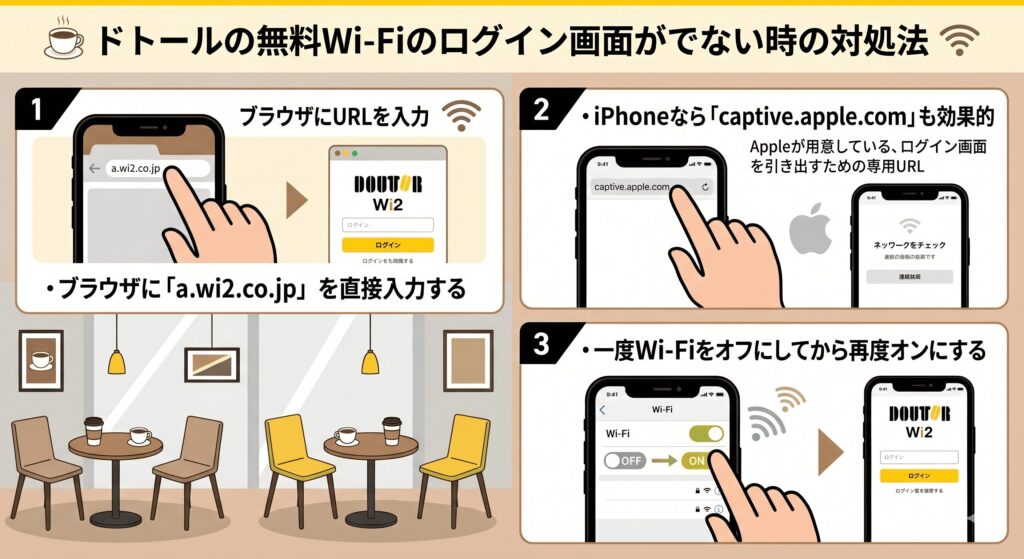
まずは以下の3つを順番に試してみてください。
ブラウザに「a.wi2.co.jp」を直接入力する
ドトールのWi-Fiでログイン画面が出ないときは、SafariやGoogle Chromeなどのブラウザを開き、検索窓に「a.wi2.co.jp」と直接入力してください。
このURLは、ドトールWi-Fiのシステムを提供しているワイヤ・アンド・ワイヤレス社の公式ログインページです。
検索窓に入れるだけで、ブロックされていた利用規約の画面が表示されることが多いです。
iPhoneでもAndroidでもパソコンでも使える、いちばんおすすめの方法です。
| 使う端末 | 使うブラウザ | 検索窓に入力するURL |
|---|---|---|
| iPhone | Safari | a.wi2.co.jp |
| Android | Google Chrome | a.wi2.co.jp |
| パソコン | EdgeやChromeなど | a.wi2.co.jp |
iPhoneなら「captive.apple.com」も効果的
iPhoneを使っていて「a.wi2.co.jp」を入力してもドトールWi-Fiのログイン画面が出ない場合は、「captive.apple.com」を入力してみてください。
これはAppleが用意している、ログイン画面を引き出すための専用URLです。
iPhoneやMacでは、このURLのほうがすんなり画面が出ることが多いです。
Apple製の端末をお使いなら、こちらも試してみてください。
| 対象の端末 | 検索窓に入力するURL | 解決のおすすめ度 |
|---|---|---|
| iPhone | captive.apple.com | 高い |
| iPad | captive.apple.com | 高い |
| Mac | captive.apple.com | 高い |
一度Wi-Fiをオフにしてから再度オンにする
URLを打ち込んでもドトールWi-Fiのログイン画面が出ない場合は、スマートフォンやパソコンのWi-Fiを一度オフにして、もう一度オンにしてみてください。
端末の内部に古い接続情報が残っていて、新しい接続手順を邪魔していることがあります。
Wi-Fiをオフにして10秒ほど待ってからオンにするだけで、ログイン画面が出てくることもあります。
ちょっとした動作のもたつきが原因のときは、この再起動が手っ取り早いです。
| iPhoneの操作 | Androidの操作 |
|---|---|
| ①コントロールセンターを開く | ①クイック設定パネルを開く |
| ②Wi-Fiアイコンをタップ(オフにする) | ②Wi-Fiアイコンをタップ(オフにする) |
| ③10秒ほどそのまま待つ | ③10秒ほどそのまま待つ |
| ④Wi-Fiアイコンをタップ(オンにする) | ④Wi-Fiアイコンをタップ(オンにする) |
【スマホ編】ドトールの無料Wi-Fiに接続できない・繋がらない時の対処法
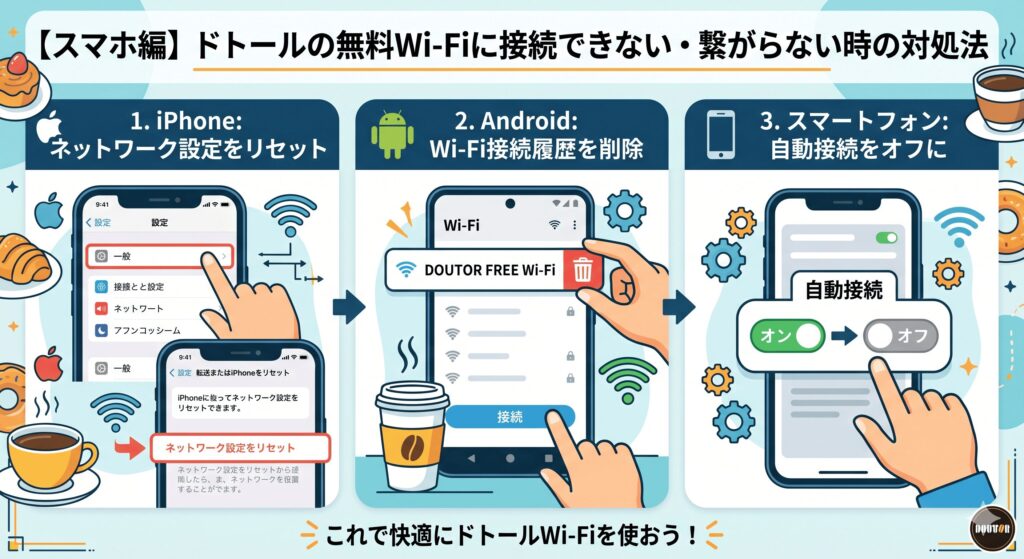
URL直打ちを試してもドトールWi-Fiでログイン画面が出ない場合は、スマートフォン自体の設定が邪魔をしている可能性があります。
過去に接続を失敗したときのエラー情報が残っていたり、「自動接続」がタイミング悪く干渉したりすると、認証画面がブロックされることがあります。
このようなときは、スマホに残っているドトールWi-Fiの接続設定を一度削除して、最初から繋ぎ直すのがおすすめです。
設定を見直すだけで直ることも多いので、お使いのスマホに合わせて以下を試してみてください。
iPhoneのネットワーク設定を削除・リセットする
iPhoneでドトールWi-Fiのログイン画面が出ないときは、Wi-Fiのネットワーク設定を一度削除して再接続しましょう。
古い接続データやエラー情報がiPhone内に残ったままだと、何度やってもログイン画面が出ないことがあります。
「このネットワーク設定を削除」で設定を消してから繋ぎ直すと、認証画面を呼び出しやすくなります。
- 「設定」アプリを開き、「Wi-Fi」をタップする
- 「DOUTOR_FREE_Wi-Fi」の右側にある「i」マークをタップ
- 「このネットワーク設定を削除」をタップする
- Wi-Fi一覧に戻り、再度「DOUTOR_FREE_Wi-Fi」を選ぶ
AndroidのWi-Fi接続履歴を削除して再接続する
AndroidでドトールWi-Fiのログイン画面が出ない場合も、過去のWi-Fi接続履歴(保存済みネットワーク)を削除するのが効果的です。
Androidは端末が「以前繋がったことがある」と勘違いして、ログイン画面を表示せずに通信しようとしてエラーになることがあります。
履歴を消してから繋ぎ直せば、利用規約の画面が出やすくなります。
- 「設定」アプリを開き、「ネットワークとインターネット」へ
- 「Wi-Fi」をタップし、「保存済みネットワーク」を開く
- 「DOUTOR_FREE_Wi-Fi」を選び、「削除」をタップ
- Wi-Fi一覧に戻り、再度「DOUTOR_FREE_Wi-Fi」を選ぶ
【Androidスマホの場合の操作画面】
スマホの設定画面の「ネットワークとインターネット」をタップします。
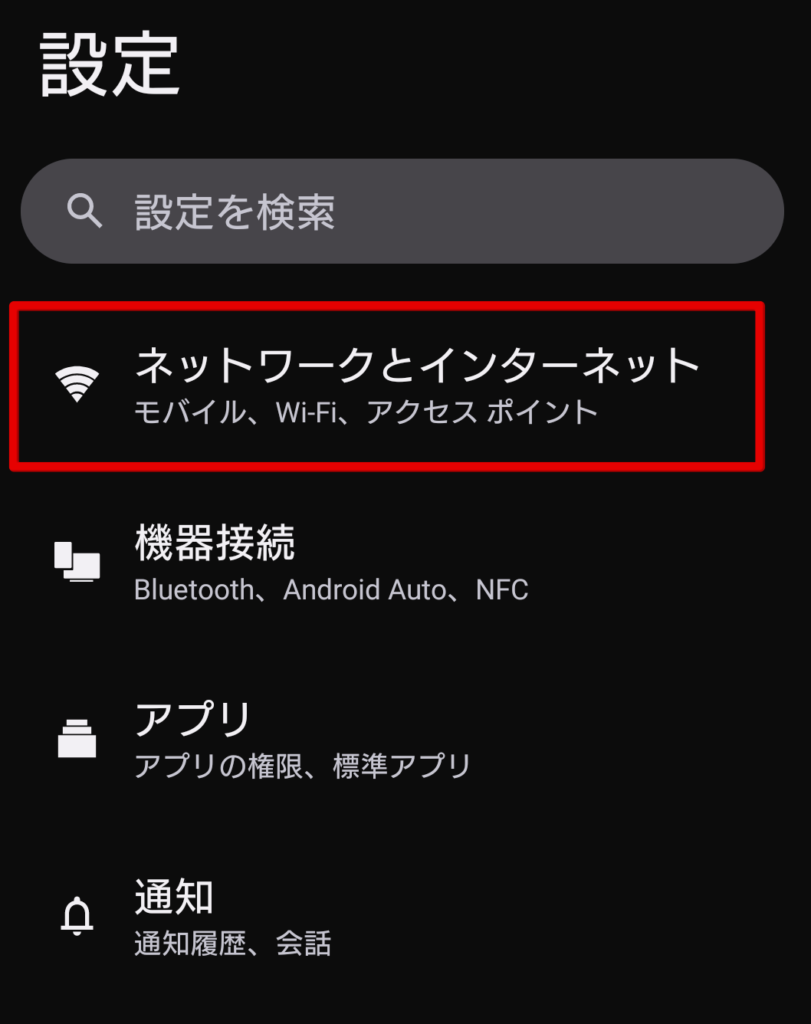
「インターネット」をタップします。
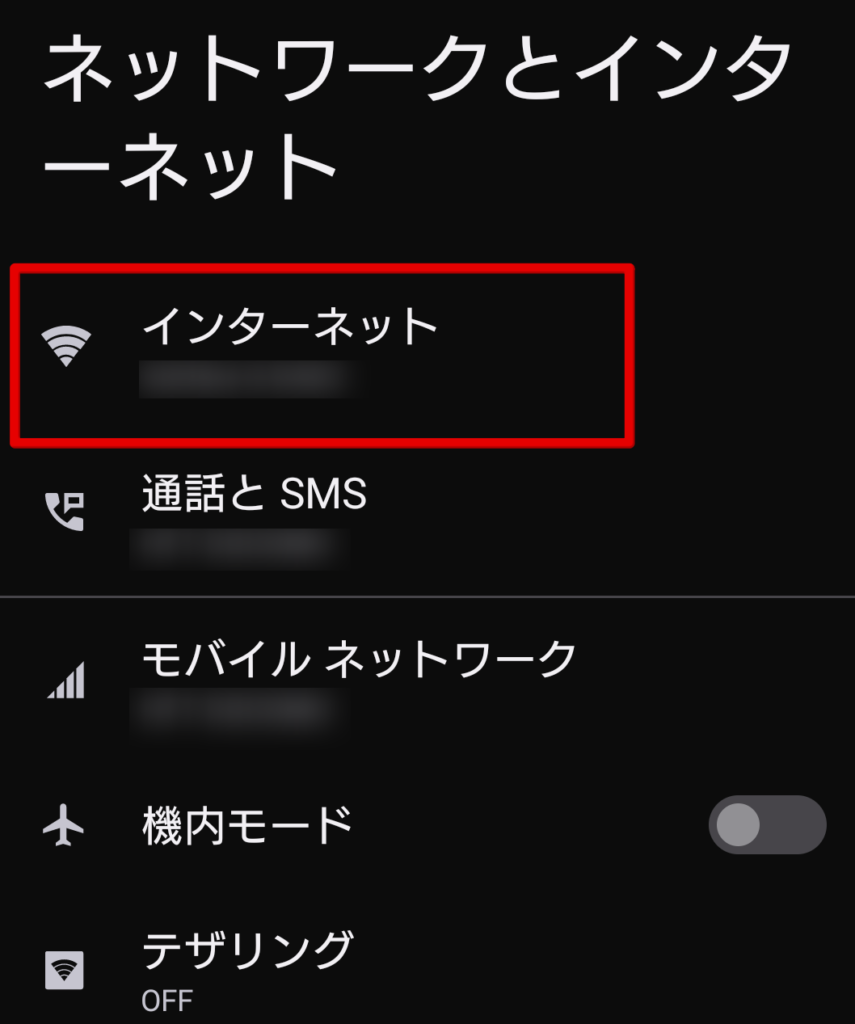
「保存済みネットワーク」をタップします。
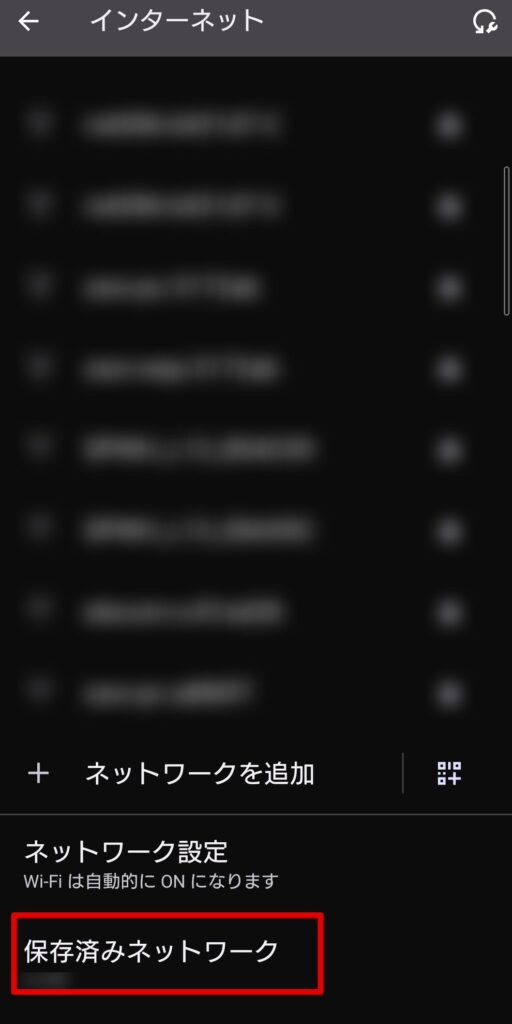
「DOUTOR_FREE_Wi-Fi」をタップします。
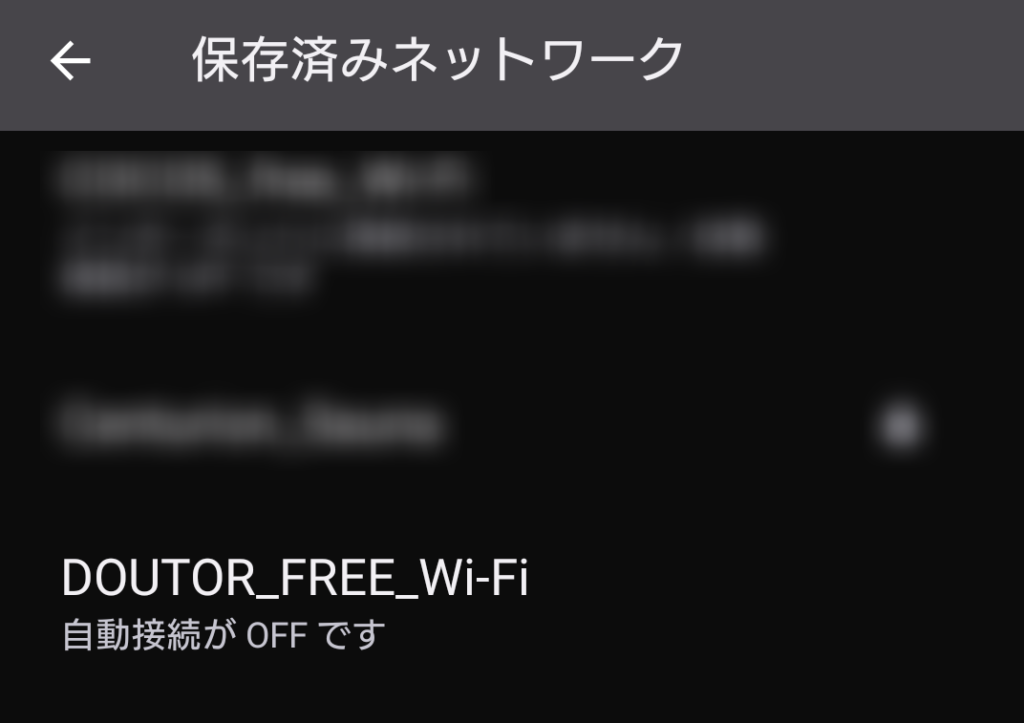
「削除」をタップします。
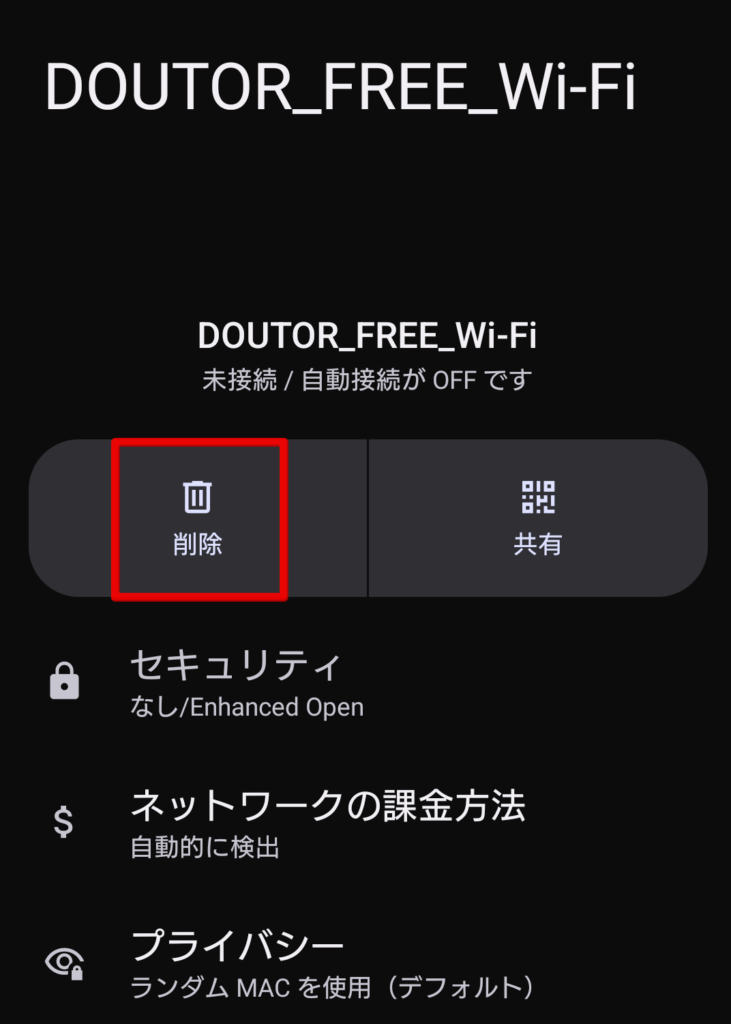
Wi-Fi一覧に戻って、再度「DOUTOR_FREE_Wi-Fi」を選び、繋がるか確認してください。
スマホの「自動接続」設定を一旦オフにする
スマホのWi-Fi設定にある「自動接続(自動ログイン)」がオンだと、ドトールWi-Fiでログイン画面が出ないトラブルが起きやすくなります。
フリーWi-Fiでは、利用規約に同意する前にスマホが勝手にインターネットへ繋ごうとして、ログイン画面がスキップされてエラーになることがあります。
「自動接続」をオフにしてから接続を試してみてください。
| iPhoneでの操作 | Androidでの操作 |
|---|---|
| ①「設定」から「Wi-Fi」を開く | ①「設定」から「Wi-Fi」を開く |
| ②対象Wi-Fiの「i」マークをタップ | ②対象Wi-Fiをタップ |
| ③「自動接続」のスイッチをオフ | ③「自動接続」のスイッチをオフ |
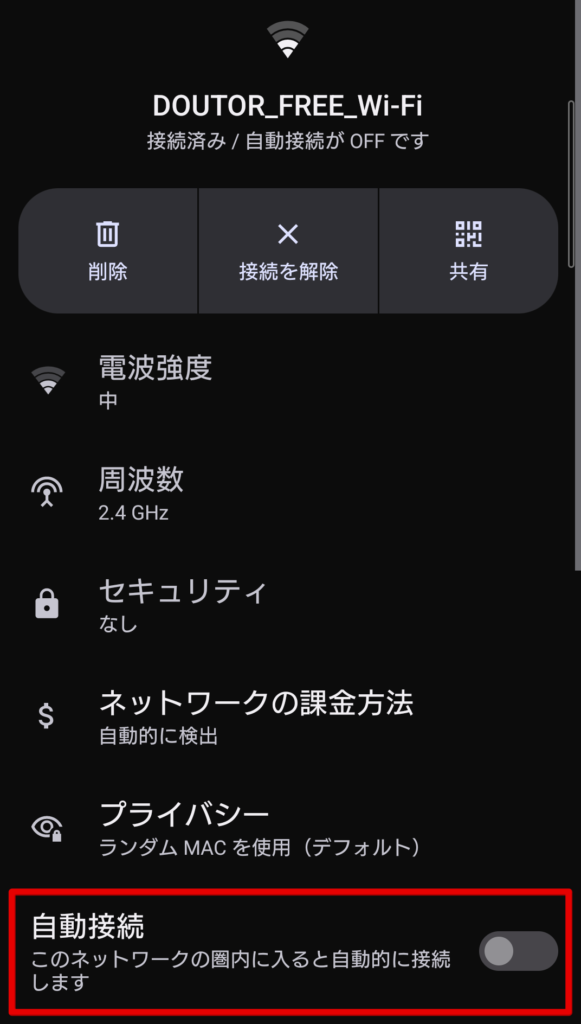
【Androidスマホの場合】
設定画面の「ネットワークとインターネット」をタップします。
「インターネット」をタップします。
「DOUTOR_FREE_Wi-Fi」をタップします。
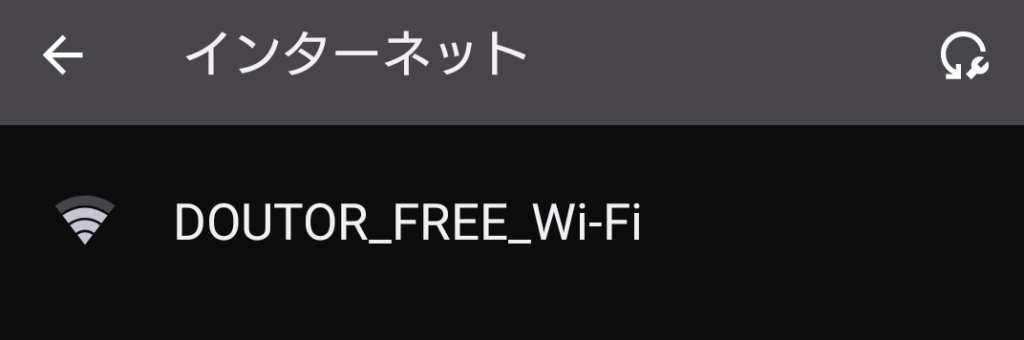
詳細画面から「自動接続」をオフにします。
【PC編】ドトールの無料Wi-Fiに接続できない・繋がらない時の対処法
パソコンを開いて仕事の準備をしたのに、ドトールWi-Fiでログイン画面が出ない・繋がらないときは、パソコン内部に溜まった古いデータが原因であることが多いです。
Google ChromeやSafariなどのブラウザに保存された古い接続情報や、過去のWi-Fiのネットワーク設定が、キャプティブポータル(認証画面)を邪魔してしまうのです。
パソコンはスマートフォンより「古い記憶」が残りやすいので、設定を削除してクリアな状態に戻すのがおすすめです。
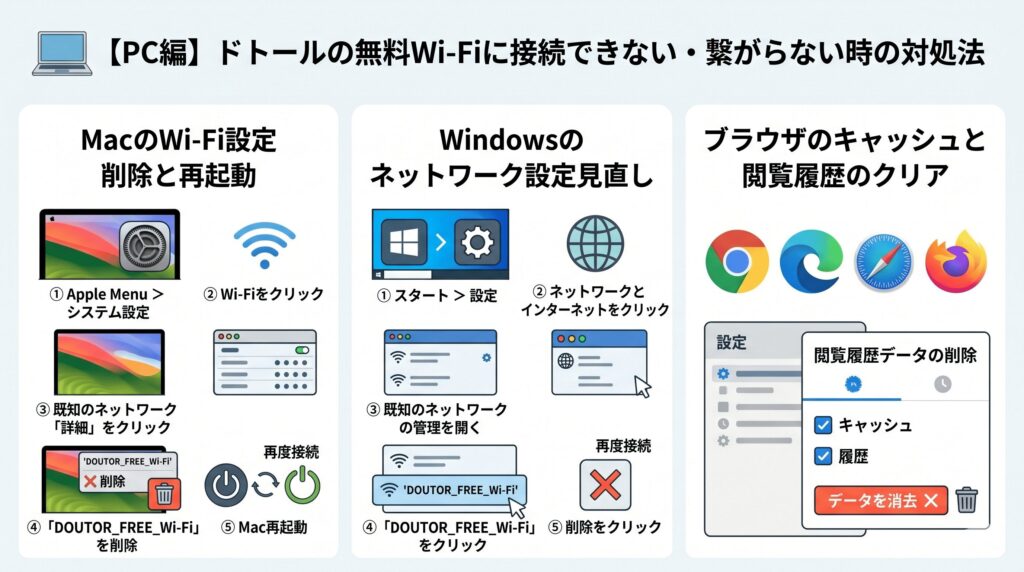
MacでもWindowsでも、以下の手順に沿って設定を見直してみてください。
MacのWi-Fi設定を削除して再起動する手順
MacでドトールWi-Fiのログイン画面が出ないときは、過去に接続した際のネットワーク設定を一度削除するのがおすすめです。
Macは以前繋がったWi-Fiの情報を覚えておく機能がありますが、それが裏目に出て、お店の接続システムが新しくなったときなどにエラーを起こすことがあります。
「DOUTOR_FREE_Wi-Fi」の設定を消して再起動し、もう一度最初から接続すると、ログイン画面が出やすくなります。
- 画面左上のAppleマークから「システム設定」を開く
- 左側のメニューから「Wi-Fi」をクリックする
- 「既知のネットワーク」の横にある「詳細」をクリック
- 「DOUTOR_FREE_Wi-Fi」を探し、横の「…」から「ネットワーク設定を削除」を選ぶ
- Macを一度再起動してから、再度ドトールWi-Fiに接続する
Windowsのネットワーク設定を見直す手順
WindowsでドトールWi-Fiに繋がらない場合も、Wi-Fiの接続履歴を削除してから繋ぎ直すのが効果的です。
WindowsもMacと同じように、過去のフリーWi-Fiのデータを「既知のネットワーク」として保存しています。
このデータが古くなっていたり壊れていたりすると、利用規約のページにうまく飛んでくれません。
履歴を消してから繋ぎ直すと、認証画面へ進みやすくなります。
- 画面下のスタートボタンから、歯車マークの「設定」を開く
- 「ネットワークとインターネット」をクリックする
- 「Wi-Fi」メニューの中にある「既知のネットワークの管理」を開く
- 一覧から「DOUTOR_FREE_Wi-Fi」を探してクリックする
- 「削除」ボタンを押して履歴を消し、再度Wi-Fi一覧から接続する
ブラウザのキャッシュと閲覧履歴をクリアする
Wi-Fiの設定を削除してもドトールWi-Fiでログイン画面が出ない場合は、Google ChromeやSafariなどのブラウザに残っているキャッシュ(一時保存データ)をクリアしてみてください。
ブラウザはページを早く表示させるために過去のデータを溜め込んでいますが、このデータが邪魔をして新しいログイン画面を表示できなくしていることがあります。
閲覧履歴やキャッシュを削除すると、ブラウザが新しい情報を読み込み、規約同意画面が出やすくなります。
| Google Chromeの場合 | Safari(Mac)の場合 |
|---|---|
| ①右上の「︙」から「設定」を開く | ①メニューバーの「履歴」をクリック |
| ②「プライバシーとセキュリティ」を選ぶ | ②「履歴を消去」を選択する |
| ③「閲覧履歴データの削除」をクリック | ③消去する対象を「すべての履歴」にする |
| ④「キャッシュされた画像とファイル」にチェック | ④「履歴を消去」ボタンをクリックする |
| ⑤「データを削除」ボタンを押す | ⑤Safariを一度閉じてから開き直す |
【要注意】アプリがドトールの無料Wi-Fiの接続を邪魔している?
端末の設定をリセットしてもドトールWi-Fiでログイン画面が出ない場合は、スマートフォンやパソコンに入れているセキュリティアプリが接続を邪魔している可能性があります。
これらのアプリは、ドトールWi-Fiの認証画面を「怪しいページ」や「広告」と勘違いして、強制的にブロックしてしまう働きがあります。
実際に私も「設定を見直したのに繋がらない」と焦ったとき、VPNアプリを一時停止した瞬間にログイン画面が表示されました。
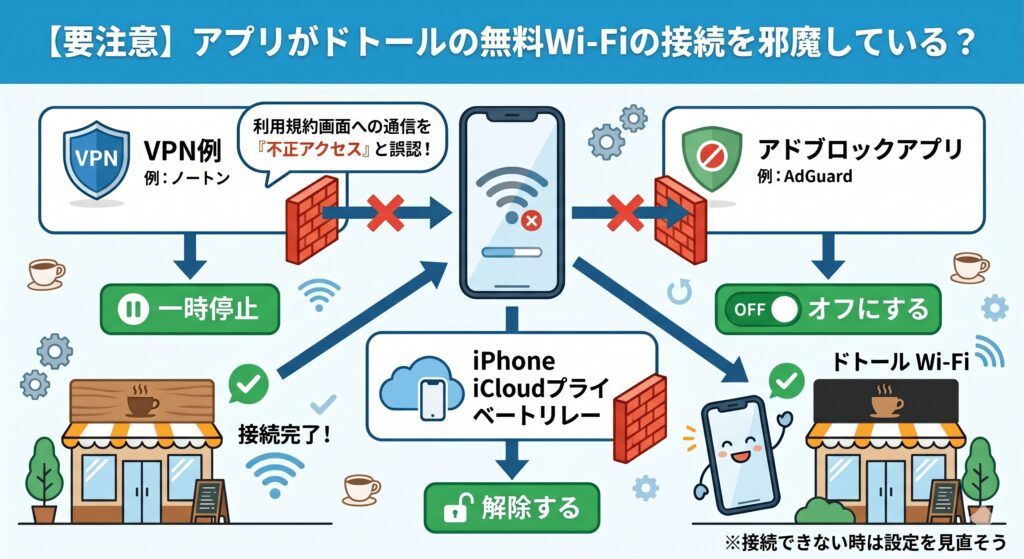
以下のアプリや機能を使っている場合は、ドトールWi-Fiに接続する一瞬だけオフにしてみてください。
「ノートン」などのVPNアプリを一時停止する
「ノートンセキュアVPN」などのVPNアプリを入れていると、ドトールWi-Fiのログイン画面が出ないトラブルが起きやすくなります。
VPNは通信を暗号化する便利な機能ですが、ドトールWi-Fiの利用規約画面への通信まで「不正なアクセス」とみなして弾いてしまうことがあります。
規約に同意するまでの間だけVPNを一時停止すると、スムーズに接続できるようになります。
- スマートフォンでVPNアプリ(ノートンなど)を開く
- 画面の中央などにある「接続中」のボタンをタップ
- VPNの接続を「オフ(切断)」の状態にする
- ドトールWi-Fiに接続し、利用規約に同意する
- ネットに繋がったら、再度VPNアプリを「オン」にする
「AdGuard」などの広告ブロックアプリをオフにする
「AdGuard(アドガード)」などの広告ブロックアプリも、ドトールWi-Fiのログイン画面が出ない原因のひとつです。
広告ブロックアプリは突然表示されるポップアップを「迷惑な広告」として処理するため、利用規約画面も真っ白になったり表示されなくなったりします。
認証を行う一瞬だけ広告ブロック機能をオフにすれば、利用規約画面が出やすくなります。
- スマートフォンで「AdGuard」などのアプリを開く
- ホーム画面のメインスイッチをタップして「無効」にする
- ドトールWi-Fiのネットワークに接続する
- ブラウザに利用規約画面が表示されたら同意する
- 接続が完了したら、広告ブロックアプリを「有効」に戻す
iPhoneの「iCloudプライベートリレー」を解除する
iPhoneでiCloud+を契約している場合、「iCloudプライベートリレー」がドトールWi-Fiのログイン画面が出ない原因になることがあります。
Appleのプライバシー保護機能ですが、通信経路を特殊な形にするため、ドトールWi-Fiの認証システムとうまく噛み合わないことが多いです。
プライベートリレーを一時的にオフにするだけで、ログイン画面が出やすくなります。
- iPhoneの「設定」アプリを開く
- 一番上にある自分の名前(Apple ID)をタップ
- 「iCloud」をタップする
- 「プライベートリレー」の項目をタップする
- スイッチをオフにして「一時的にオフにする」を選ぶ
【初心者向け】ドトールの無料Wi-Fiの正しい繋ぎ方・接続手順
ドトール店舗の席に座り、パソコンを開いて仕事をしようとしたときにログイン画面が出ないと焦ってしまいますよね。
はやる気持ちを抑えて、そもそも正しい接続手順を踏めているか確認しましょう。
Wi-Fiに繋がらない意外と多い原因が、間違ったネットワーク名(SSID)を選んでいたり、利用規約の同意ステップを飛ばしていたりすることです。
正しい繋ぎ方を最初から順番にやり直すだけで、ログイン画面でない不具合が直ることもあります。
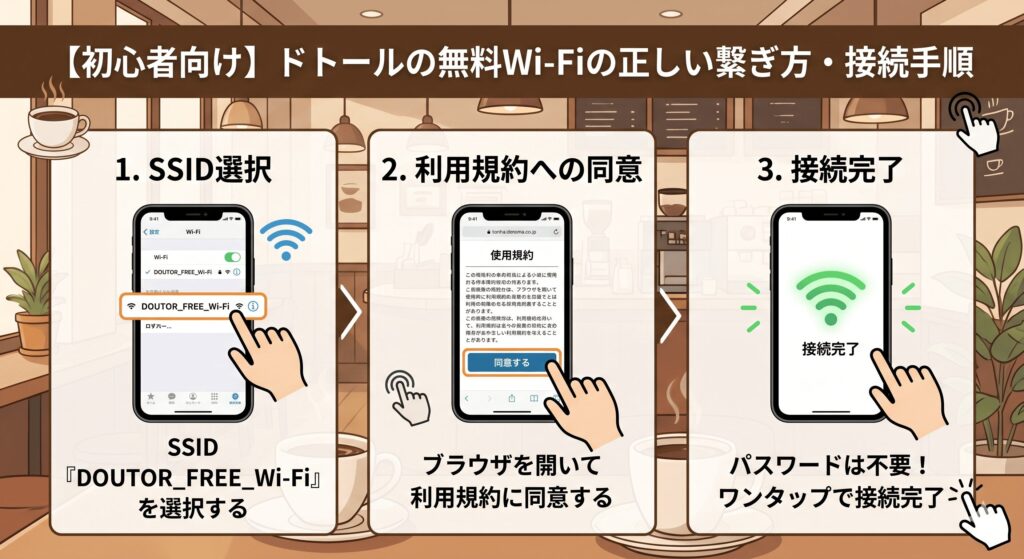
ドトール店舗での正しい接続手順は次の3つです。
SSID「DOUTOR_FREE_Wi-Fi」を選択する
ドトールWi-Fiでログイン画面が出ないときは、スマートフォンやパソコンのWi-Fi設定で正しいネットワーク名を選んでいるか確認してください。
ドトール店舗には隣接する他店舗のWi-Fiなど、さまざまな電波が飛んでいます。
ドトール公式の電波は「DOUTOR_FREE_Wi-Fi」のみです。
違うネットワーク名を選んでいると、いくら待ってもログイン画面は出ません。
| 端末の種類 | 確認する設定画面 | 選ぶべきネットワーク名(SSID) |
|---|---|---|
| iPhone | 設定アプリの「Wi-Fi」 | DOUTOR_FREE_Wi-Fi |
| Android | 設定アプリの「Wi-Fi」 | DOUTOR_FREE_Wi-Fi |
| パソコン | 画面右下のWi-Fiマーク | DOUTOR_FREE_Wi-Fi |
【Androidスマホの場合】
スマホの設定画面の「ネットワークとインターネット」をタップします。
「インターネット」をタップします。
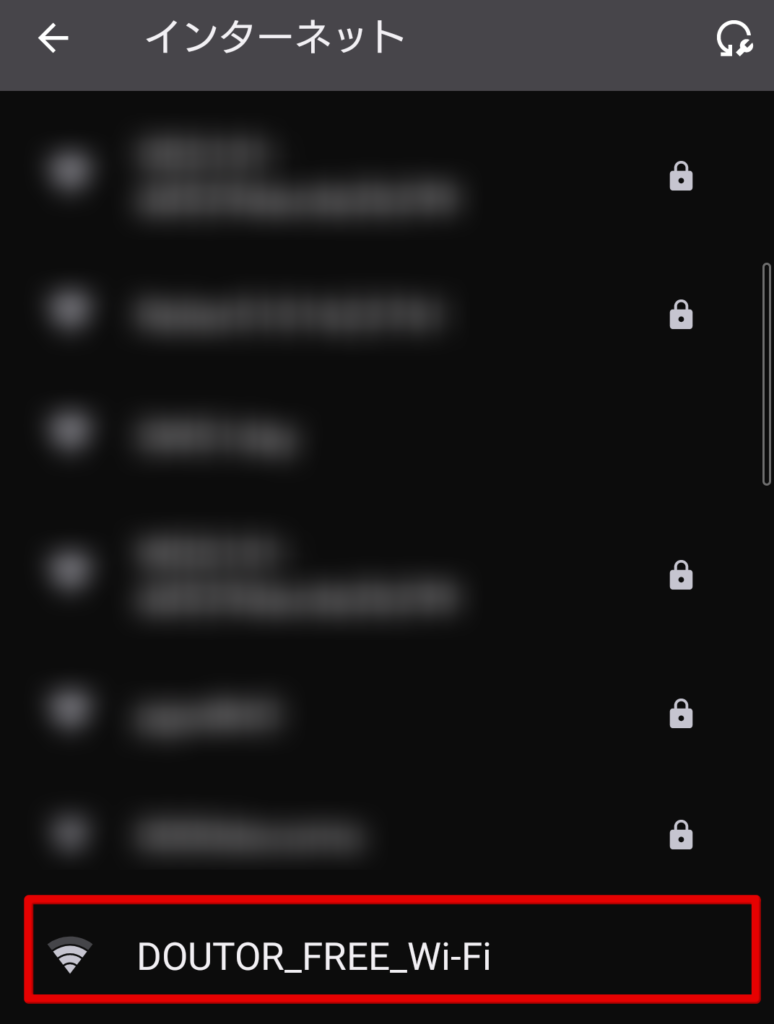
ドトール公式Wi-Fiである「DOUTOR_FREE_Wi-Fi」をタップします。
ブラウザを開いて利用規約に同意する
正しいネットワーク名を選んだのにドトールWi-Fiでログイン画面が出ない場合は、手動でGoogle ChromeやSafariなどのブラウザを開いてください。
ブラウザを開くと、画面にドトール公式の利用規約が表示されます。
利用規約画面の中央にある「同意する」ボタンをタップすると、初めてインターネットに繋がります。
自動で画面が切り替わらないときは、手動でブラウザを開くのが基本の接続手順です。
- ブラウザ(SafariやChromeなど)を開く
- ドトールの利用規約画面が表示される
- 規約を読み「同意する」ボタンをタップ
- ドトールの公式ホームページが表示されれば完了
ドトールの利用規約画面がこちらです。
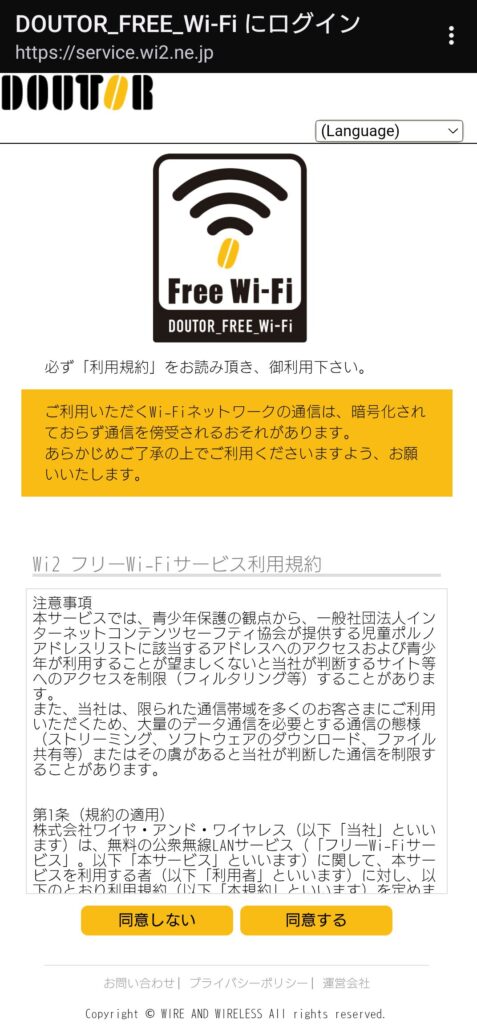
上記画面は本来、自動で表示されます。
利用規約を確認し、問題なければ「同意する」をタップします。
これでWi-Fiに繋がります。
パスワードは不要!ワンタップで接続完了
ドトールWi-Fiでログイン画面が出ないと悩む方から、パスワードに関する質問をよく受けます。
ドトールWi-Fiにパスワード入力は不要です。
以前のフリーWi-Fiは長いパスワードの入力が必要でしたが、現在のドトールWi-Fiは利用規約に同意するだけで誰でも無料で使えます。
もしパスワード入力画面が出た場合は、無関係の偽Wi-Fiに繋がっている可能性があります。
パスワード入力画面が出たら、すぐに接続をキャンセルしてください。
| 項目 | ドトールWi-Fiの仕様 |
|---|---|
| パスワード(暗号化キー) | 不要(入力なし) |
| 必要な手続き | ログイン画面で「利用規約に同意する」のみ |
| 料金 | 誰でも無料 |
| 会員登録やメールアドレス | 不要(入力なし) |
ドトールの無料Wi-Fiがすぐ切れる・遅い時の原因と解決策
ドトール店舗でWi-Fiに繋がり、ログイン画面が出ないトラブルを直したあとも、「すぐ切れる」「通信が遅い」と感じることがあります。
フリーWi-Fi特有の時間制限が設定されていたり、カフェ店内の混雑状況が大きく関係しているからです。
実際に私も、お昼休みの混み合う時間帯にドトール店舗でパソコンを開いて仕事をしていたら、急に通信が止まって切断されて焦った経験があります。
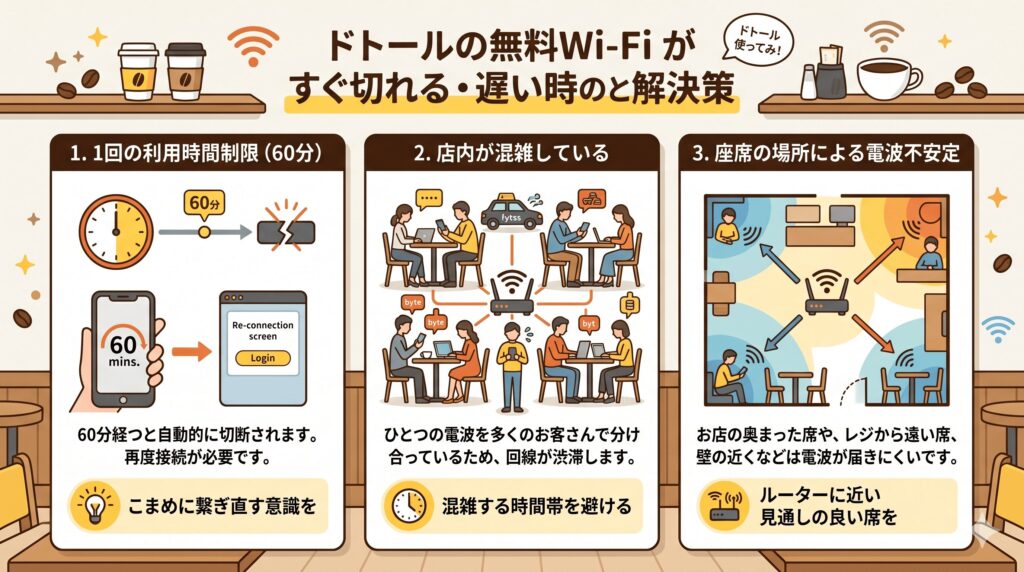
接続が不安定になったり遅く感じたりしたときは、以下の3つを確認してみてください。
1回の利用時間制限(60分)を超えていないか
ドトールWi-Fiは、1回の接続につき「60分」という利用時間制限が設けられています。
60分経過すると自動的にインターネット通信が切断されます。
作業に集中していると急に通信が切れて、またログイン画面が出ない状態に戻ったと焦るかもしれません。
もう一度最初から接続手順をやり直して利用規約に同意すれば、何度でも再接続できます。
| 項目 | ドトールWi-Fiの時間制限ルール |
|---|---|
| 1回の利用上限 | 60分 |
| 1日の利用回数 | 制限なし(何度でも再接続可能) |
| 切断後の対処法 | 再度ブラウザを開き利用規約に同意する |
店内の利用者が多く回線が混雑している
平日のお昼時や休日のティータイムなど、ドトール店舗に人が多い時間帯は、Wi-Fiの速度が遅くなったり繋がりづらくなったりします。
ひとつの電波を多くのお客さんで分け合っているため、回線が渋滞してしまうからです。
混雑が原因で通信がタイムアウトしてしまい、ドトールWi-Fiのログイン画面が出ないエラーが起きることもあります。
少し時間を空けるか、動画視聴などの重いデータのやり取りは控えると、ストレスなく過ごしやすくなります。
| 混雑しやすい時間帯 | Wi-Fi利用のおすすめ度 | 対策方法 |
|---|---|---|
| 平日の12時〜13時 | 低い(通信が遅い傾向) | 画像の少ないテキスト作業にする |
| 休日の14時〜16時 | 低い(通信が遅い傾向) | 動画視聴などの通信を避ける |
| 早朝や夕方以降 | 高い(サクサク動く傾向) | 重いデータのダウンロードも可能 |
座席の場所による電波干渉や不安定さ
お店の中のどこに座るかによっても、ドトールWi-Fiの電波の強さが大きく変わります。
お店の奥まった席や、レジから遠い席、壁の近くなどは電波が届きにくく、すぐ切れる原因になりやすいです。
電子レンジなどの厨房機器の近くも電波干渉を受けやすい場所です。
ログイン画面が出ない場合や通信が途切れるときは、お店の中央付近や入り口に近い席に移動すると、快適な通信状態に戻りやすくなります。
| 座席の場所 | 電波の強さ | おすすめの利用方法 |
|---|---|---|
| お店の中央・見晴らしの良い席 | 非常に強い | パソコンでの仕事・動画視聴 |
| 入り口付近の開けた席 | 強い | スマートフォンでの調べもの |
| 奥まった角の席・壁際 | 弱い(途切れる可能性あり) | オフラインでできる作業 |
ドトールの無料Wi-Fiで「プライベートアドレス」は使うべき?
ドトール店舗でWi-Fiに繋ごうとしてログイン画面が出ない場合、スマートフォンの「プライベートWi-Fiアドレス(MACアドレスのランダム化)」機能はオフにするのがおすすめです。
このセキュリティ機能がオンだと、ドトールのネットワークシステムがスマートフォンを正しく認識できず、利用規約画面をブロックしてしまうことがあるからです。
実際に私も、セキュリティを高めるためにオンにしていた結果、いつまでも認証画面が表示されず焦った経験があります。
カフェのフリーWi-Fiをスムーズに使うなら、一時的にこの機能をオフにして、ログイン画面が出ないエラーを避けましょう。
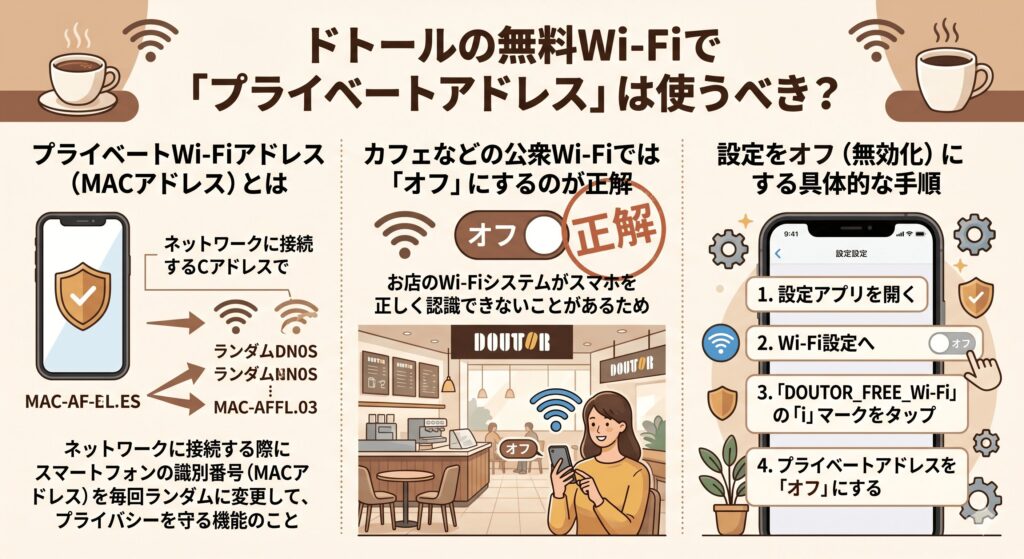
プライベートWi-Fiアドレス(MACアドレス)とは
スマートフォンの「プライベートWi-Fiアドレス」とは、ネットワークに接続する際にスマートフォンの識別番号(MACアドレス)を毎回ランダムに変更して、プライバシーを守る機能のことです。
優れたセキュリティ機能ではありますが、この機能が原因でドトールWi-Fiでログイン画面が出ないトラブルが起きることがあります。
まずは、この機能の基本的な役割を理解しておきましょう。
| 項目 | プライベートWi-Fiアドレスの特徴 |
|---|---|
| 目的 | 個人の行動履歴が追跡されるのを防ぐ |
| メリット | セキュリティとプライバシーが向上する |
| デメリット | フリーWi-Fiの認証システムと相性が悪い |
カフェなどの公衆Wi-Fiではオフにするのが正解
プライバシーを守る機能ですが、ドトール店舗のようなカフェの公衆Wi-Fiを利用する際は、設定をオフにするのがおすすめです。
ドトールのWi-Fiシステムは、スマートフォンの識別番号を見て「利用規約に同意したか」を判断するため、番号が毎回変わるとログイン画面が出ないエラーを引き起こします。
カフェでの通信中は機能をオフに切り替えて、スムーズな接続を優先しましょう。
| 利用シーン | 設定の推奨状態 | 理由 |
|---|---|---|
| カフェのフリーWi-Fi | オフ(無効) | 利用規約の認証画面を正常に表示させるため |
| 自宅のWi-Fi | オン(有効) | 行動追跡を防ぎプライバシーを高めるため |
| 職場のWi-Fi | 会社のルールに従う | 企業独自のセキュリティ設定が存在するため |
設定をオフ(無効化)にする具体的な手順
ドトールのWi-Fiでログイン画面が出ないときは、今すぐスマートフォンの設定画面を開いて、プライベートWi-Fiアドレスを無効化してみてください。
設定をオフにしても、後ほどご紹介するVPNアプリなどを活用すれば安全にインターネットを楽しめます。
過度に心配する必要はありません。
iPhoneとAndroid、それぞれの解除手順をまとめました。
| スマートフォン | 設定画面での解除手順 |
|---|---|
| iPhone | Wi-Fi設定の「i」マークをタップし「プライベートWi-Fiアドレス」をオフ |
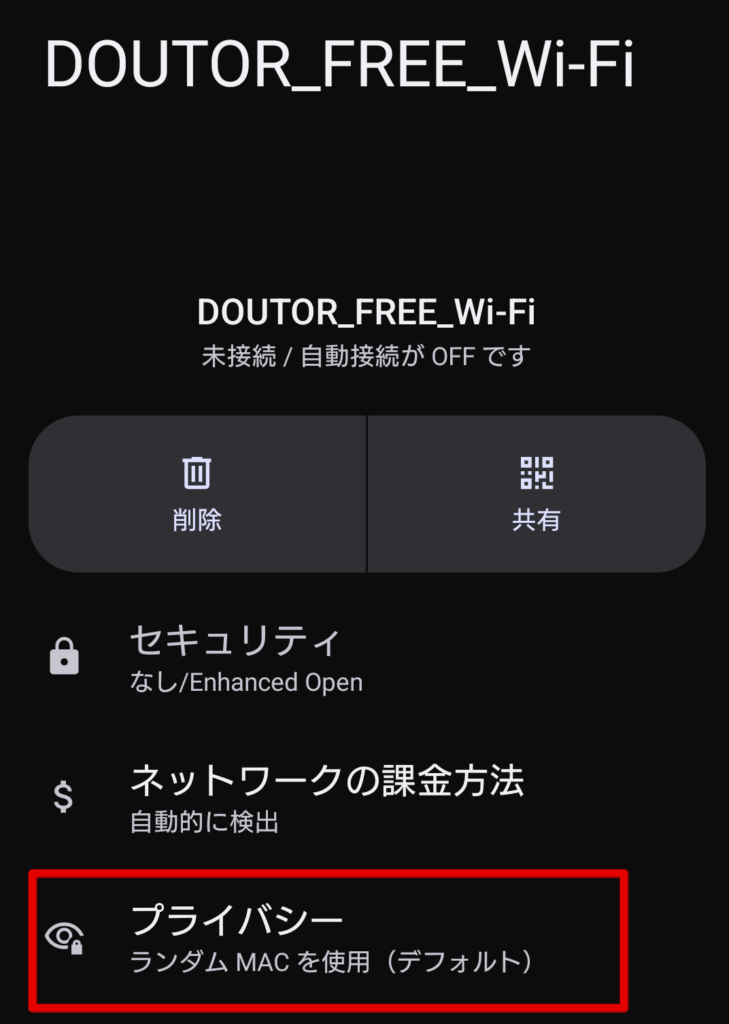
| Android | Wi-Fi設定の歯車マークから「プライバシー」を開き「デバイスのMACを使用」を選択 |
| 共通の確認事項 | 設定変更後にWi-Fiを一度オフにして、再度ドトールWi-Fiに接続し直す |
【Androidスマホの場合】
スマホの設定画面の「ネットワークとインターネット」をタップします。
「インターネット」をタップします。
ドトール公式Wi-Fiである「DOUTOR_FREE_Wi-Fi」をタップします。
詳細画面内の「プライバシー」をタップします。
「デバイスのMACを使用」を選択します。
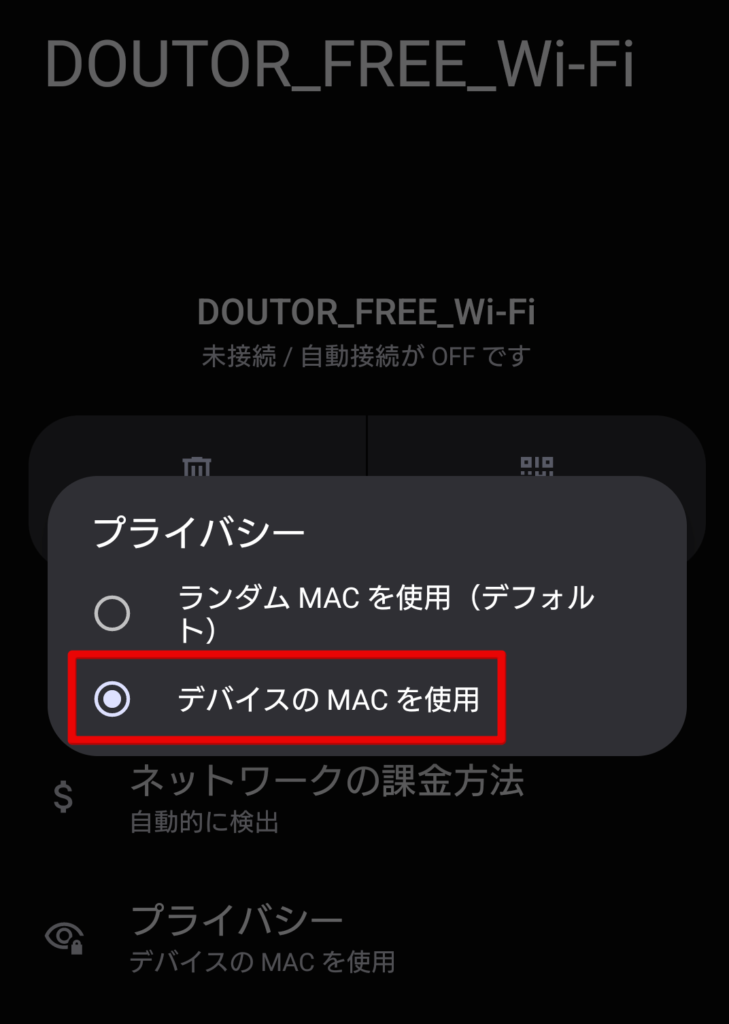
設定変更後にWi-Fiを一度オフにして、再度ドトールWi-Fiに接続し直してみましょう。
ドトールの無料Wi-Fiは危険?安全に使うためのセキュリティ対策
ドトールWi-Fiでログイン画面が出ないトラブルを解決し、無事にネットへ繋がった後に気をつけていただきたいのがセキュリティです。
ドトールWi-Fiのような誰でも無料で使えるフリーWi-Fiは、通信が暗号化されていないため、そのまま使うと情報漏えいのリスクがあります。
パスワード入力なしで手軽に繋がる反面、悪意のある第三者から通信内容をのぞき見されやすい仕組みになっているからです。
「危険だから絶対に使わない方がいい」というわけではありません。
カフェでフリーWi-Fiを使う際のリスクを理解し、VPNアプリを活用するなどの対策を行えば、安全にインターネットを楽しめます。
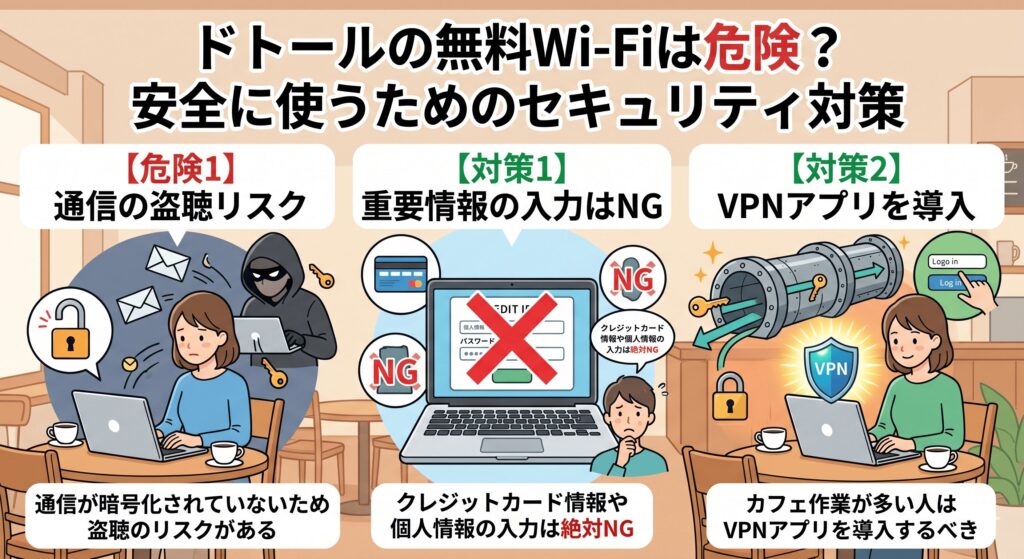
通信が暗号化されていないため盗聴のリスクがある
ドトールWi-Fiをはじめとする多くのカフェのフリーWi-Fiは、通信内容が暗号化されていないという特徴を持っています。
あなたがスマートフォンやパソコンでどんなウェブサイトを見ているか、どんな文字を打ち込んでいるかというデータが、同じカフェ店内にいる悪い人から丸見えになってしまうリスクがあるということです。
フリーWi-Fi=そのままでは安全とは限らないという前提を知っておくことが、自分を守る第一歩になります。
| 項目 | ドトールWi-Fiの特徴 | 発生するリスク |
|---|---|---|
| 暗号化 | されていない(鍵なし) | 通信内容をのぞき見される可能性 |
| パスワード | 不要(誰でも接続可能) | 悪意のある人が同じ回線に潜みやすい |
| 利便性 | 非常に高い(規約同意のみ) | 手軽な反面、セキュリティ意識が薄れがち |
ドトールのWi-Fiには鍵マークがついておらず、セキュリティ面に不安が残ります。
クレジットカード情報や個人情報の入力は絶対NG
通信が暗号化されていないドトールWi-Fiを利用する際、絶対にやってはいけないのがクレジットカード番号の入力や、大切なパスワードを使ったログイン操作です。
オンラインショッピングでの決済や、仕事の機密データを扱うような作業は、フリーWi-Fiに繋いだまま行うのは非常に危険です。
どうしてもネットショッピングで買い物をしたり、重要な情報を入力したりする必要がある場合は、Wi-Fiを一旦切ってスマートフォンのモバイルデータ通信(4Gや5G)に切り替えるのが安全な判断です。
| ドトールWi-Fiでの行動 | 安全度の目安 | 具体的なシーン |
|---|---|---|
| やっていいこと(安全) | 〇 | ニュースを読む、動画を見る、調べもの |
| 注意が必要なこと | △ | SNSの閲覧(自動ログイン済みの状態) |
| 絶対にダメなこと(危険) | × | クレジット決済、ネット銀行、機密情報の送信 |
カフェ作業が多い人はVPNアプリを導入するべき
「セキュリティは心配だけど、カフェでがっつりパソコン仕事や作業がしたい」という方には、VPNアプリの導入をおすすめします。
VPNとは、インターネット上にあなただけの強固なトンネルを作るセキュリティ技術のことです。
スマートフォンやパソコンに入れてオンにするだけで、ドトールWi-Fiの電波を使っていても通信内容が暗号化されるため、情報漏えいの心配が減ります。
週に何度もカフェで作業する方は、有料のVPNアプリを導入するのがおすすめです。
| VPNアプリ導入のメリット | 具体的な効果 |
|---|---|
| 通信の暗号化 | カフェのフリーWi-Fiでも内容をのぞき見されにくい |
| プライバシー保護 | 自分の現在地や行動履歴を隠すことができる |
| 安心して作業できる | クレジットカード決済や仕事のデータ送信も比較的安全 |
| 注意点 | 接続時のみ一時的にオフにする必要がある(前述の通り) |
ドトールの無料Wi-Fiに関するよくある質問まとめ
ドトールWi-Fiでログイン画面が出ないと困っている方からよく寄せられる質問をまとめました。
Wi-Fiの不具合やセキュリティに関する疑問は、その場で解決しておくのがおすすめです。
原因を知っておくと、次に同じカフェでトラブルが起きたときも焦らずに対処できます。
困ったときは、以下を参考にして素早くインターネット接続を復活させてください。
- ドトールのWi-Fiのログイン画面が出ないのはなぜですか?
- フリーWi-Fiの同意画面を強制的に出す方法はありますか?
- ドトールのWi-Fiは安全ですか?パスワードはありますか?
- iPhoneでWi-Fiの自動ログインができない時の対処法は?
ドトールのWi-Fiのログイン画面が出ないのはなぜですか?
スマホやパソコンのセキュリティ機能(プライベートアドレスやVPNアプリなど)が、ログイン画面を広告や危険なページと誤認してブロックしていることが多い原因です。
端末内に残った古い接続履歴がエラーを引き起こすこともあります。
フリーWi-Fiの同意画面を強制的に出す方法はありますか?
ブラウザのURL入力欄に「a.wi2.co.jp」または「captive.apple.com(iPhone等)」と直接入力して検索してください。
セキュリティのブロックをすり抜けて、利用規約の同意画面を表示させることができます。
ドトールのWi-Fiは安全ですか?パスワードはありますか?
パスワードは不要で誰でも接続できますが、通信が暗号化されていないため、そのままでは安全とは言えません。
情報漏えいを防ぐため、クレジットカード情報などの入力は控え、仕事などで使う場合はVPNアプリの利用をおすすめします。
iPhoneでWi-Fiの自動ログインができない時の対処法は?
iPhoneの「設定」から「Wi-Fi」を開き、ドトールWi-Fiの「i」マークをタップして「自動ログイン(自動接続)」を一度オフにしてください。
または「このネットワーク設定を削除」で履歴を消してから再接続すると解決します。
ドトールのWi-Fiが繋がらないときはモバイルWi-Fiやテザリングを利用すべき
ドトール店舗で作業しようとして、ドトールWi-Fiのログイン画面が出なくて繋がらないと焦ってしまいますが、適切な対処法を知っていれば1分で解決できます。
いちばん手っ取り早いのは、ブラウザへのURL直打ちで強制的に画面を表示させる方法です。
それでもダメなら、スマートフォンやパソコンの過去の設定をリセットしたり、VPNなどのセキュリティアプリを一時停止したりすることで、すんなりと繋がります。
外出先でパソコンを開く機会が多く、Wi-Fiに繋がらない時の対処をするのが面倒だという方もいるでしょう。
そんな方は、Wi-Fiのセキュリティを高める意味でも、自分用の回線としてモバイルWi-Fiやテザリングを検討してみてはいかがでしょうか。
テザリングを使うなら楽天モバイルかahamoがお得です。
テザリングを使う機会が多い方はデータ使い放題の楽天モバイルがおすすめ!
【楽天モバイル】
| 日本全国で通信可能 高速データ使い放題 | 自分専用で暗号化 セキュリティ安全 |
| 契約初期費用なし 契約事務手数料0円 | テザリングオプションの追加料金0円 |
契約時にキャッシュバックでポイントをもらいたい方はahamoがおすすめ!
【ahamo】
| 時間帯による 速度制限なし | 自分専用で暗号化 セキュリティ安全 |
| 高品質な4G/5G ネットワーク | 追加費用0円 テザリングの事前申し込み不要 |
テザリングによるスマホのバッテリー消耗が気になる方は、モバイルWi-Fi(GMOとくとくBBのWiMAX)がおすすめです。
今なら月額700円から利用でき、最大66,000円キャッシュバックなのでお得!
【WiMAX】
| 最大66,000円キャッシュバック(乗り換え時の違約金も負担) | 高額な最新ルーター端末代(33,264円)が実質0円 |
| 「解約違約金0円」 いつ解約してもOK | データ容量無制限 |
| au・UQ mobileユーザーなら毎月のスマホ代が割引 | 工事不要&最短即日発送 |
【本記事のまとめ】
- ドトールWi-Fiでログイン画面が出ない時はURL直打ちが最速
- ブラウザに「a.wi2.co.jp」と入力して強制表示させる
- iPhoneやMacなら「captive.apple.com」も有効
- 端末内の古いWi-Fiネットワーク設定は削除して再接続する
- セキュリティアプリ(VPNや広告ブロック)は一時的にオフにする
- iPhoneのプライベートWi-Fiアドレス機能はオフがおすすめ
- ドトールのSSID「DOUTOR_FREE_Wi-Fi」を選ぶのが正しい手順
- 1回の利用は60分まで。切れたら再度規約に同意して繋ぎ直す
- 暗号化されていないため、個人情報やクレジットカードの入力はNG
- カフェで安全に作業するなら有料のVPNアプリを導入する

コメント