デニーズの新しいWi-Fi「Dennys_Free_Wifi」のパスワードは、店内のドリンクバー周辺や各テーブルに貼られているステッカーに記載されています。
フリーWi-Fiは誰でも無料で手軽に使える反面、通信内容を第三者に覗き見されてしまうセキュリティの危険性が常に存在します。
お仕事のデータを扱ったり、オンラインショッピングを楽しんだりする方には、フリーWi-Fiの利用はおすすめできません。
大切な個人情報をしっかり守り、時間や場所を問わず安全に作業を進めたいのであれば、ご自身専用の通信回線を持てる「ポケット型Wi-Fi」のご利用やテザリングをおすすめします。
テザリングを使うなら楽天モバイルかahamoがお得です。
テザリングを使う機会が多い方はデータ使い放題の楽天モバイルがおすすめ!
【楽天モバイル】


| 日本全国で通信可能 高速データ使い放題 | 自分専用で暗号化 セキュリティ安全 |
| 契約初期費用なし 契約事務手数料0円 | テザリングオプションの追加料金0円 |
契約時にキャッシュバックでポイントをもらいたい方はahamoがおすすめ!
【ahamo】

| 時間帯による 速度制限なし | 自分専用で暗号化 セキュリティ安全 |
| 高品質な4G/5G ネットワーク | 追加費用0円 テザリングの事前申し込み不要 |
テザリングによるスマホのバッテリー消耗が気になる方は、モバイルWi-Fi(GMOとくとくBBのWiMAX)がおすすめです。
今なら月額700円から利用でき、最大66,000円キャッシュバックなのでお得!
【WiMAX】

| 最大66,000円キャッシュバック(乗り換え時の違約金も負担) | 高額な最新ルーター端末代(33,264円)が実質0円 |
| 「解約違約金0円」 いつ解約してもOK | データ容量無制限 |
| au・UQ mobileユーザーなら毎月のスマホ代が割引 | 工事不要&最短即日発送 |
デニーズのWi-Fiパスワードを正しく入力しても「インターネットなし」と表示されて繋がらないことがあります。
利用規約のログイン画面(認証画面)がいつまで経っても出ないトラブルも起こりがちです。
最近のスマートフォン(特にiPhone)はセキュリティ機能が厳しくなっています。
店舗側のWi-Fiシステムがスマートフォンをうまく認識できず、ログイン画面でエラーになるのがデニーズのWi-Fiに繋がらない主な原因です。
そんなときは、スマートフォンのWi-Fi設定から「プライベートアドレス(MACアドレスのランダム化)」をオフに切り替えてみてください。
また、ブラウザのURL入力欄に「neverssl.com」と打ち込んでアクセスするのも有効です。
- 現在のネットワーク名:Dennys_Free_Wifi
- パスワードの場所:ドリンクバー付近、またはテーブルのステッカー
- 繋がらないときの対処:スマートフォンの「プライベートアドレス」設定をオフにする
以前までデニーズで使えていた無料Wi-Fi「7SPOT(セブンスポット)」は、すでにサービスが終了しています。
現在はまったく新しい独自のネットワークに変わっています。
【デニーズのWi-Fiがおすすめな人】
- YouTubeなどの動画視聴やSNSをチェックしたい人
- ちょっとした調べ物やニュースサイトを閲覧したい人
- スマートフォンの通信容量(制限)を節約しながら暇つぶしをしたい人
【デニーズのWi-Fiをおすすめしない人】
- 会社の機密情報や顧客データを扱うお仕事をする人
- クレジットカード決済やネットバンキングを利用する人
- 途切れることなく安定した高速通信環境を求める人
【この記事でわかること】
- デニーズの最新Wi-Fiパスワードがどこにあるか
- スマートフォンやパソコンを使った正しいWi-Fiの繋ぎ方
- ログイン画面が出ない、繋がらないエラーの対処法
- デニーズWi-Fiを利用する際のセキュリティ面の注意点
- 安全かつ快適にインターネットを利用するための判断基準
デニーズの無料Wi-Fiのパスワードの探し方と仕様
現在のデニーズの店舗では、「Dennys_Free_Wifi」という新しいネットワークが飛んでいます。
デニーズWi-Fiのパスワードは、ドリンクバー付近や各テーブルに貼られているステッカーに記載されています。
以前提供されていた「7SPOT(セブンスポット)」はすでに終了しているため、古い情報には注意が必要です。
事前の会員登録などの手続きは不要で、パスワードさえ入力すれば1回2時間まで誰でも無料でデニーズのWi-Fiを利用できます。
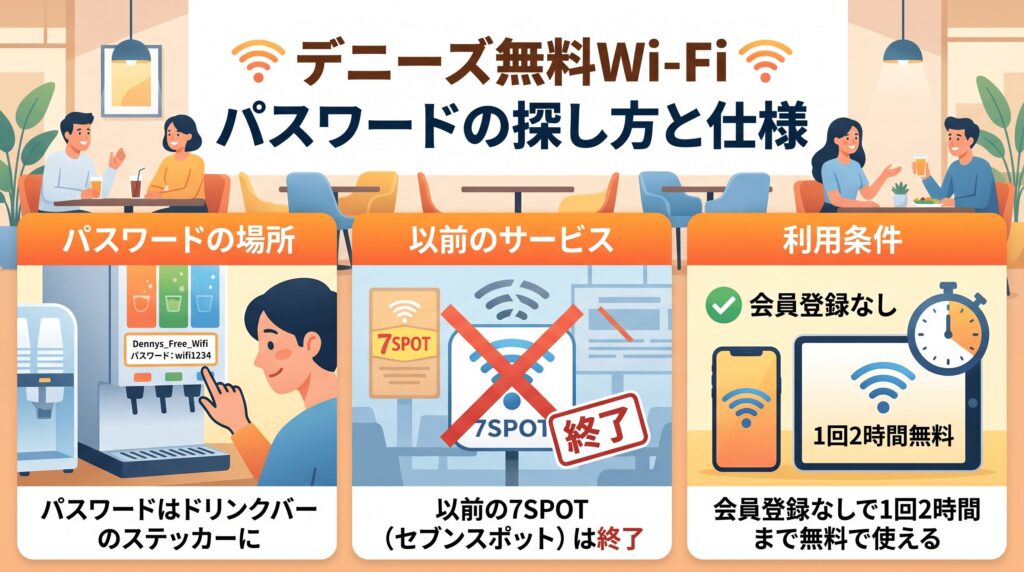
パスワードはドリンクバーのステッカーに
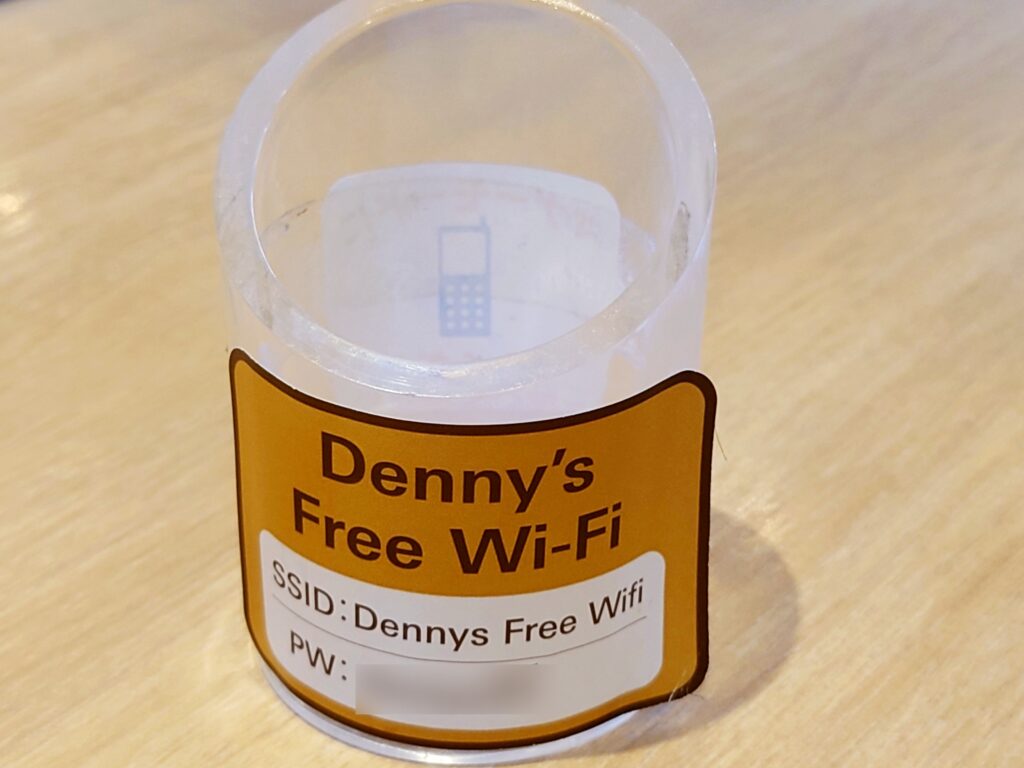
デニーズWi-Fiのパスワードは、店内のドリンクバーの周辺や、各テーブルの端に貼られているステッカーに記載されています。
店員さんに直接パスワードを聞くのも少し気が引けると思うので、まずはドリンクバーに飲み物を取りに行くついでに、周囲のステッカーを探してみてください。
ネットワーク名である「Dennys_Free_Wifi」のすぐ下に、パスワードの文字列が書かれています。
| 項目 | 詳細情報 |
|---|---|
| ネットワーク名(SSID) | Dennys_Free_Wifi |
| パスワードの場所 | ドリンクバー付近やテーブルのステッカー |
| パスワードの確認方法 | ステッカーの文字列を直接目視で確認 |
以前の7SPOT(セブンスポット)は終了
デニーズWi-Fiのパスワードを入力しようと設定画面を開いたときに、以前まで利用できた「7SPOT(セブンスポット)」を探してしまう方も多いかもしれません。
7SPOT(セブンスポット)のサービスはすでに終了しています。
昔設定した7SPOTのネットワーク情報は現在は使えないため、スマートフォンに古い設定が残っている場合は、ネットワークの削除(忘れる)をしておくと安心です。
| 項目 | 詳細情報 |
|---|---|
| 以前のフリーWi-Fi | 7SPOT(セブンスポット) |
| 現在の提供状況 | すでにサービス提供を終了 |
| 接続時のおすすめ | スマートフォンから古いネットワーク設定の削除 |
会員登録なしで1回2時間まで無料で使える
デニーズWi-Fiを利用する際、メールアドレスやSNSアカウントを使った事前の登録は一切必要ありません。
パスワードを入力するだけで、誰でもすぐに使い始めることができます。
1回の接続につき2時間という時間制限はありますが、時間が過ぎて通信が切れてしまっても、もう一度接続し直せば引き続き無料で利用できます。
時間を気にせず動画視聴などを楽しめるのは、デニーズのWi-Fiならではのうれしいポイントです。
| 項目 | 詳細情報 |
|---|---|
| 事前の会員登録 | 一切不要(パスワード入力のみで接続可能) |
| Wi-Fiの利用料金 | 無料 |
| 1回の利用制限(時間) | 2時間まで(切断後も再接続が可能) |
デニーズの無料Wi-Fiの端末別の繋ぎ方
デニーズWi-Fiのパスワードをステッカーで見つけたら、お手持ちのスマートフォンやパソコンから実際に接続してみましょう。
基本的な接続のやり方はどの端末も同じで、設定画面から「Dennys_Free_Wifi」を選び、パスワードを入力して任意で簡単なアンケートに答えるだけですぐに繋がります。
Wi-Fiに対応しているデニーズだと、Wi-Fi表示を入口で確認できました。
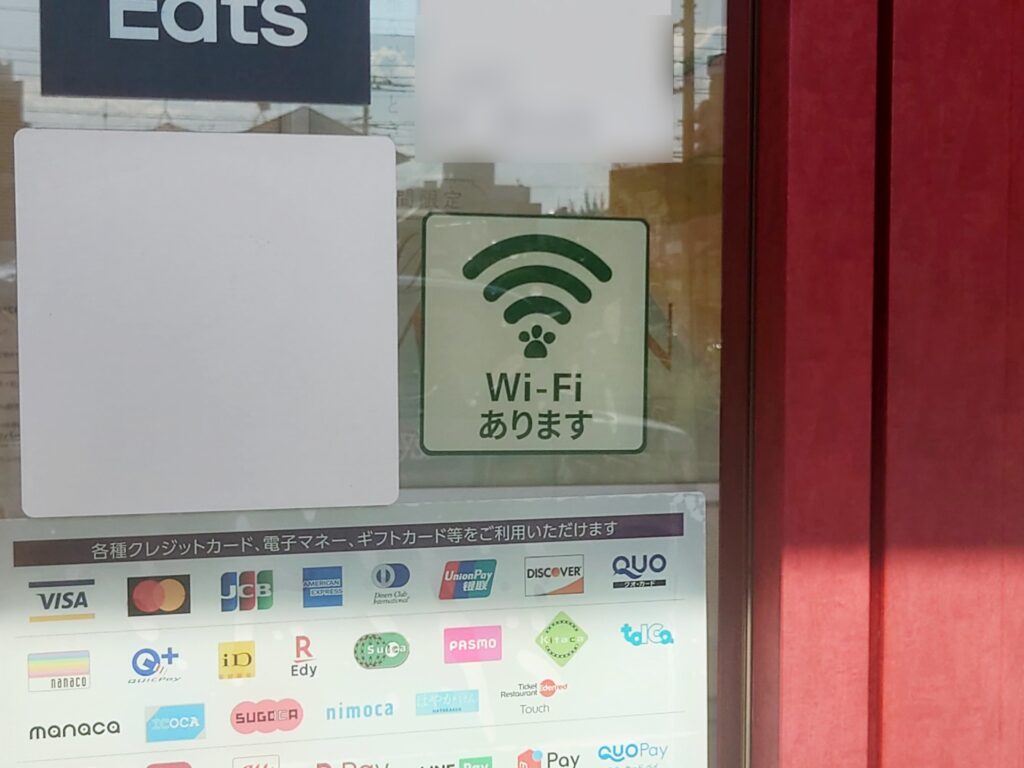
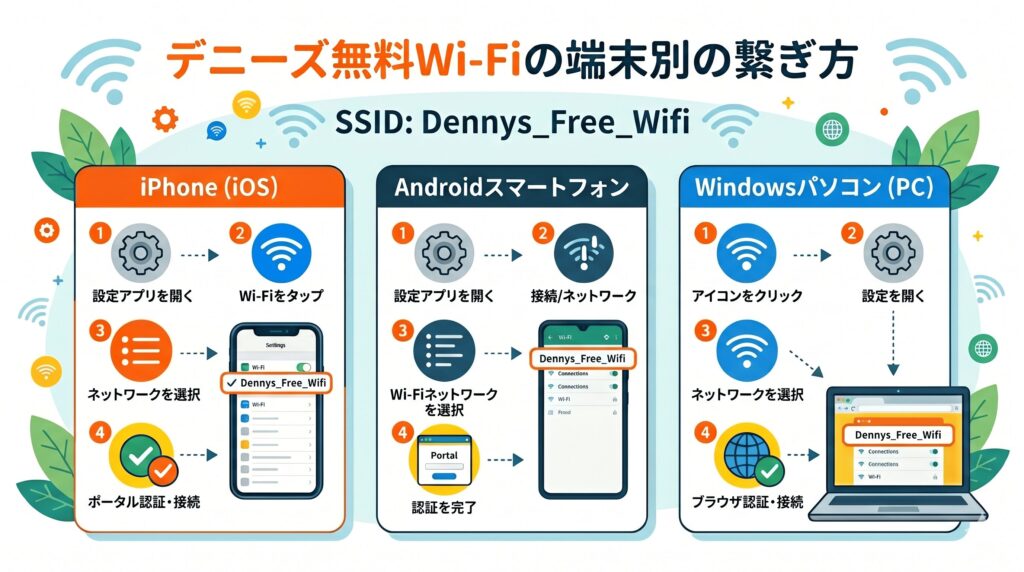
お使いの端末ごとに設定画面の開き方やボタンの名前が少し異なるため、ここではiPhone、Android、Windowsパソコンそれぞれの具体的な接続手順をまとめました。
iPhone(iOS)での詳しい接続手順
まずはiPhoneからデニーズのWi-Fiに接続する手順を解説します。
ホーム画面から歯車のマークの「設定」アプリを開き、「Wi-Fi」の項目をタップするだけで準備完了です。
あとはネットワークの一覧の中からデニーズのネットワーク名を選び、ステッカーに書いてあるパスワードを打ち込んでください。
ネットワーク名の横に青いチェックマークがつけば、無事にインターネットへ接続されています。
- ホーム画面から「設定」アプリを開く
- 「Wi-Fi」の項目をタップしてオンにする
- ネットワーク一覧から「Dennys_Free_Wifi」をタップ
- パスワードを入力して画面右上の「接続」をタップ
- 青いチェックマークがつけば接続完了
Androidスマートフォンでの接続手順
AndroidのスマートフォンからデニーズWi-Fiに接続する手順です。
Androidのスマートフォンは、製造しているメーカーによって少し画面の表記が違うことがありますが、基本的には「設定」アプリから「ネットワークとインターネット」へ進む流れになります。
一覧からデニーズのネットワークを探して、パスワードを入力して接続を完了させましょう。
- ホーム画面から「設定」アプリを開く
- 「ネットワークとインターネット」をタップ
- 「インターネット(またはWi-Fi)」の項目を開く
- 一覧から「Dennys_Free_Wifi」をタップ
- パスワードを入力して「接続」をタップすれば完了
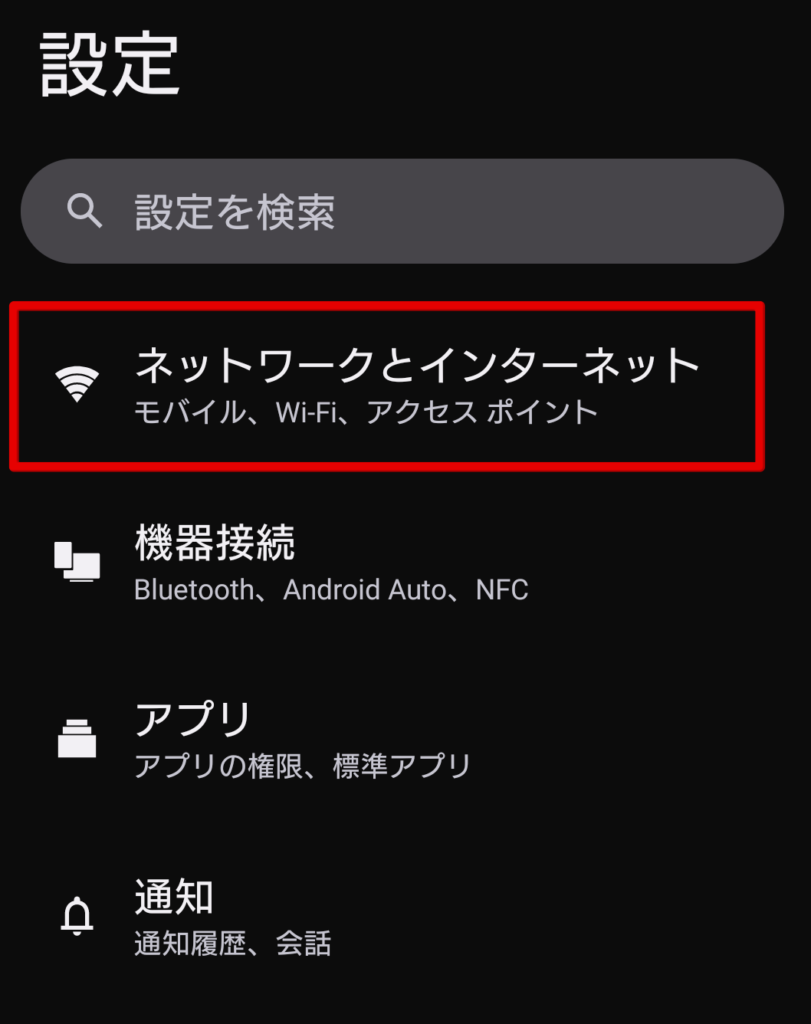
Androidスマホの設定画面から「ネットワークとインターネット」をタップします。
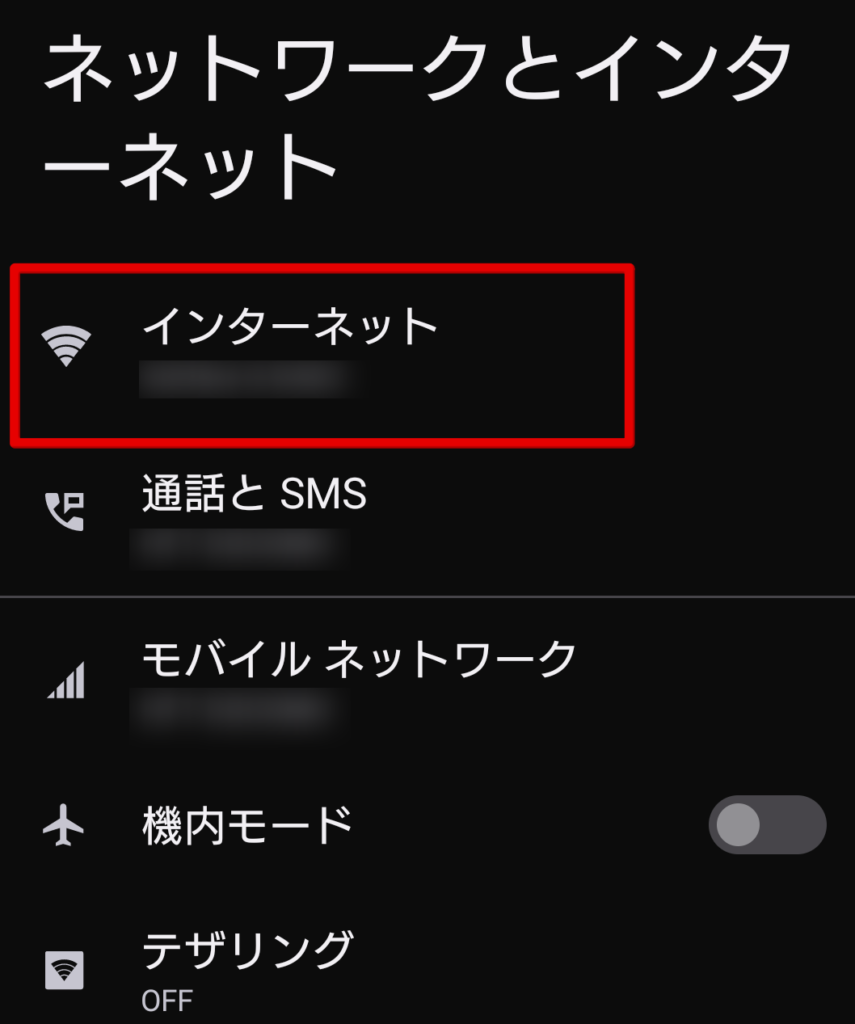
「インターネット」をタップします。
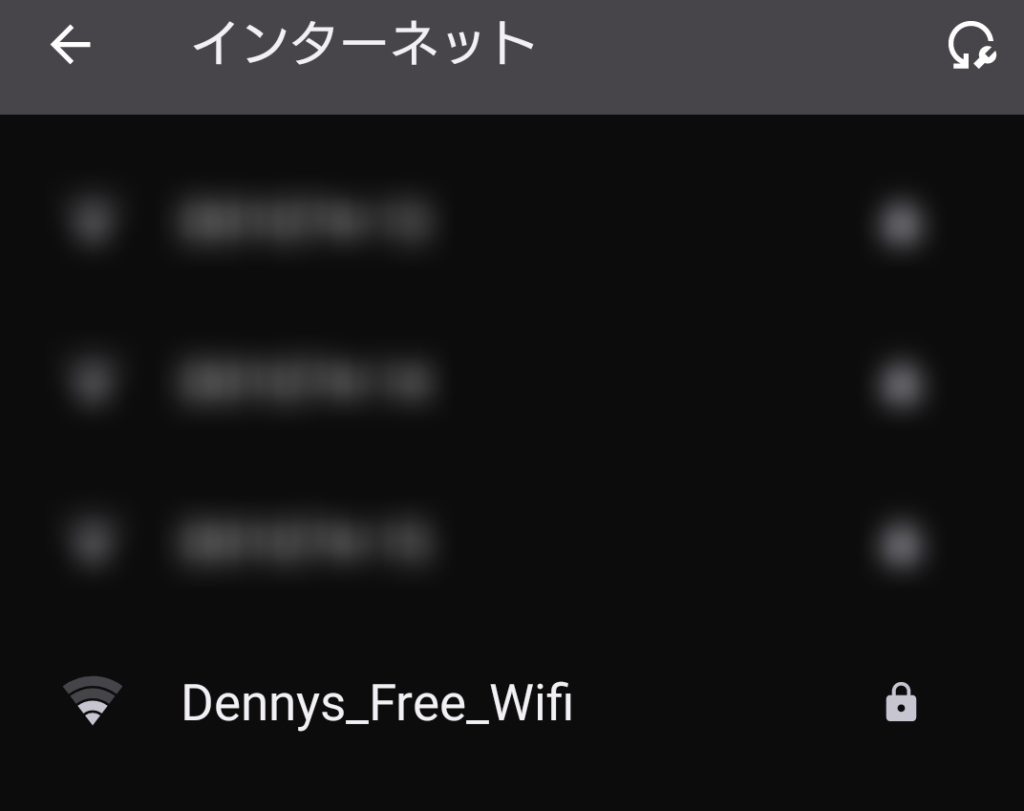
Wi-Fiをオンにし、「Dennys_Free_Wifi」をタップします。
パスワード入力画面が表示されるので、パスワードを入力して「接続」をタップします。
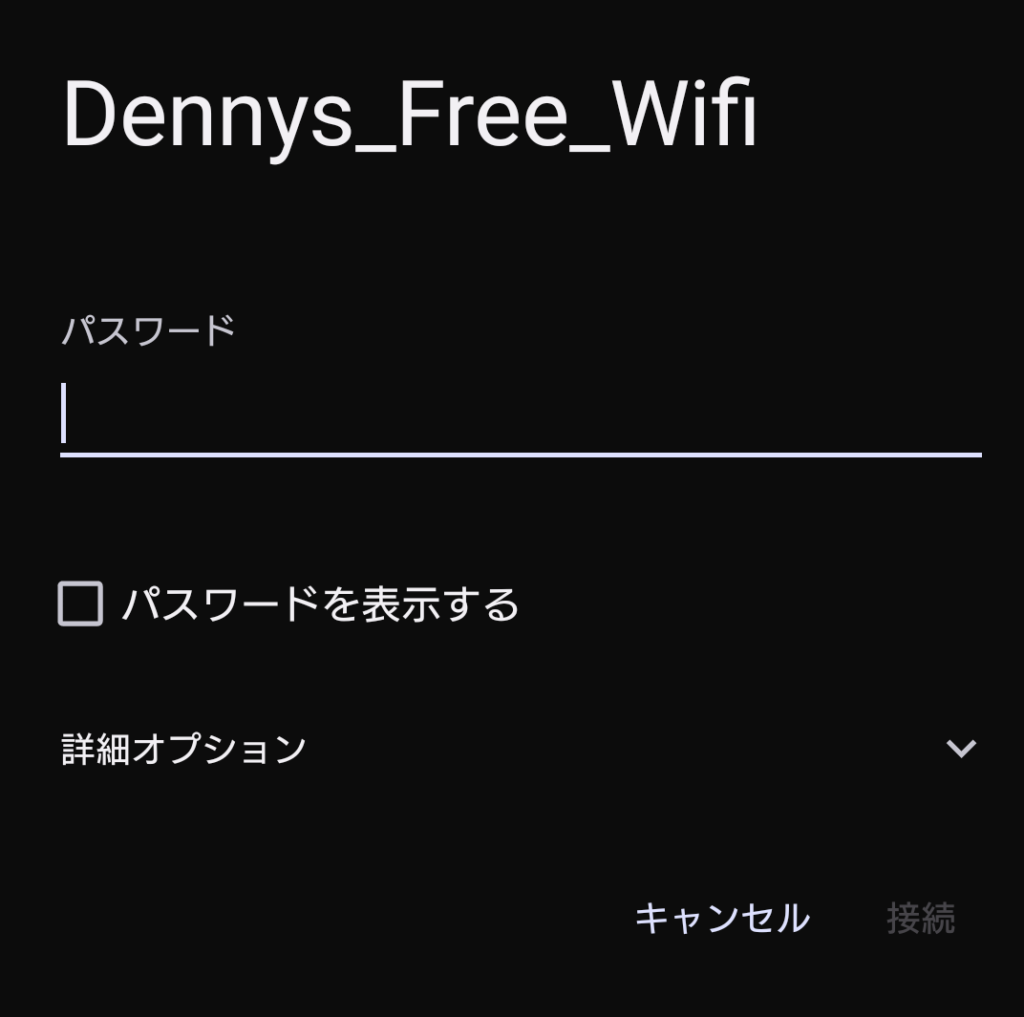
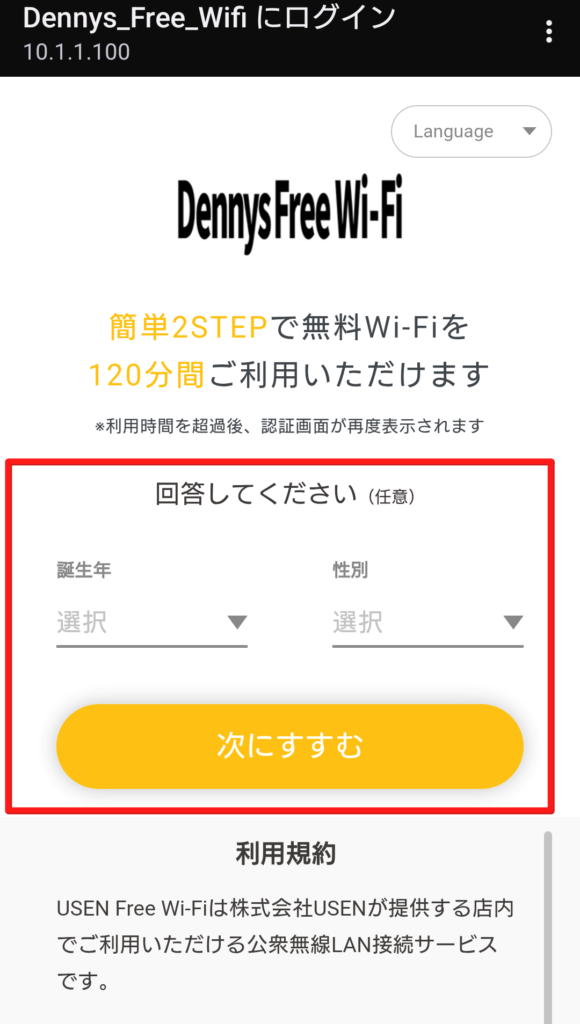
自動的にログイン画面が表示されるので、任意で「誕生年」と「性別」を選択して「次にすすむ」をタップします。
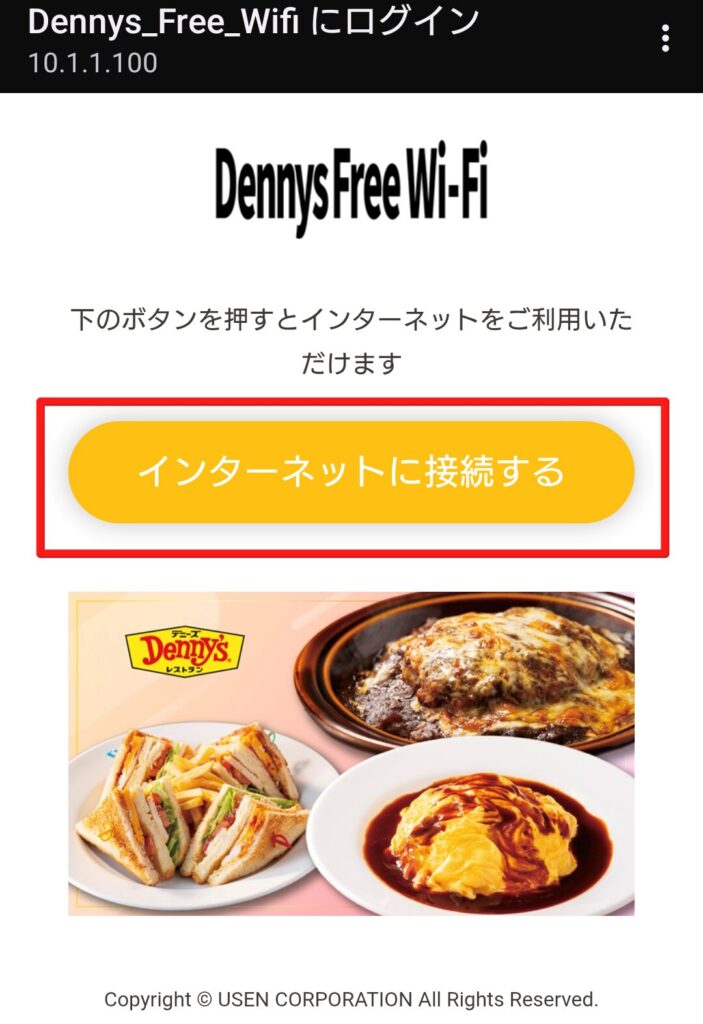
「インターネットに接続する」をタップすればWi-Fiに繋がります。
Windowsパソコン(PC)での接続手順
Windowsのパソコン(PC)からデニーズWi-Fiに接続する手順です。
パソコンを開いたら、画面の右下にあるタスクバー(時計が表示されている横あたり)に注目してください。
地球儀のマークまたは電波の扇形マークをクリックすると、近くに飛んでいるWi-Fiのリストが表示されます。
そこからデニーズのネットワークを選んでパスワードを入力すれば、接続できます。
- 画面右下のタスクバーにあるネットワークアイコンをクリック
- 「Wi-Fi」のボタンがオンになっているか確認する
- 「Dennys_Free_Wifi」をクリックして「接続」を押す
- セキュリティキー(パスワード)を入力する
- 「次へ」をクリックして「接続済み」の表示になれば完了
デニーズの無料Wi-Fiのパスワードが合っているのに繋がらない時の解決策
パスワードを正しく入れたのに「インターネットなし」と表示されたり、利用規約に同意するログイン画面(認証画面)が出なかったりする場合は、端末側のセキュリティ設定が邪魔をしていることが多いです。
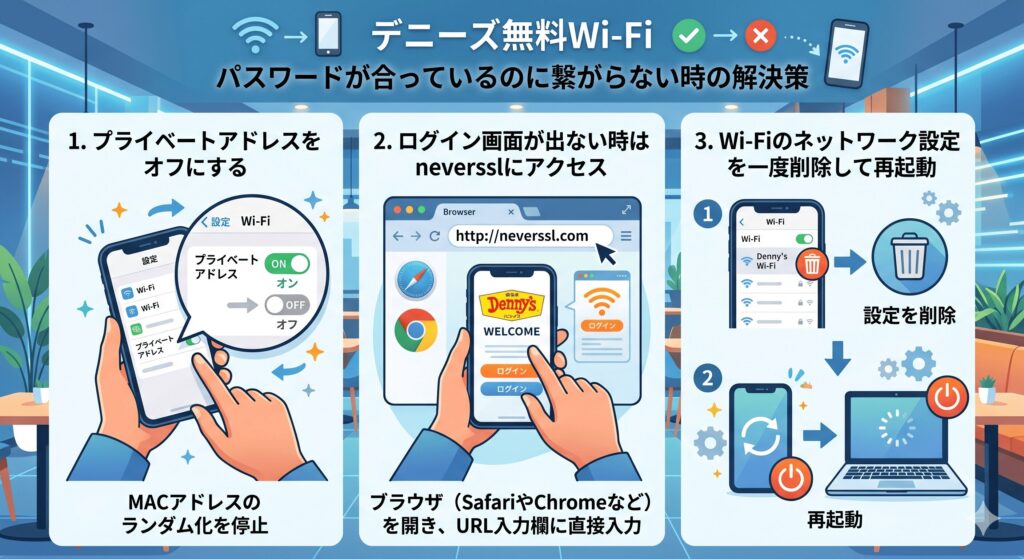
特に最近のスマートフォンで多いエラーですが、以下の3つの対処法を上から順に試すと、多くの接続トラブルは自力で解決できます。
プライベートアドレスをオフにする
スマートフォンがWi-Fiに繋がらない原因の多くは、iOS 14以降などで標準搭載されている「プライベートアドレス」という機能です。
これは接続ごとにMACアドレスをランダム化してセキュリティを高める機能ですが、デニーズのWi-Fiシステムが端末をうまく認識できず、エラーになってしまいます。
Wi-Fiの設定画面から「Dennys_Free_Wifi」の横にある「i」マーク(または歯車マーク)を開き、プライベートアドレスをオフ(無効化)にしてください。
| 項目 | 解決手順 |
|---|---|
| 原因 | スマホの「プライベートアドレス」機能がオンになっている |
| 対処 | Wi-Fi設定からプライベートアドレスをオフ(無効化)にする |
| 効果 | 端末が正しく認識され、スムーズに接続できるようになる |
ログイン画面が出ない時はneversslにアクセス
Wi-Fiの電波マークは出ているのに、利用規約に同意するための認証画面(ログイン画面)が出ないというトラブルもよくあります。
そんな時は、ブラウザ(SafariやChromeなど)を開き、URLを入力する検索窓に直接「http://neverssl.com」と入力してアクセスしてみてください。
暗号化されていないページへアクセスすることで、隠れていたデニーズのフリーWi-Fi認証画面を呼び出せます。
| 項目 | 解決手順 |
|---|---|
| 症状 | 電波はあるのにログイン画面(認証画面)が表示されない |
| 対処 | ブラウザのURL欄に「neverssl.com」と直接入力して検索 |
| 効果 | 隠れていたデニーズWi-Fiの認証画面が表示される |
Wi-Fiのネットワーク設定を一度削除して再起動
どうしてもWi-Fiに繋がらない場合は、端末のシステム内部で何らかのエラーが起きている可能性があります。
一度、Wi-Fiの設定画面から「Dennys_Free_Wifi」を選び、「このネットワーク設定を削除(忘れる)」を実行してください。
設定をリセットした後にスマートフォン本体を再起動し、最初からもう一度ステッカーのパスワードを入力して繋ぎ直すと、解決することが多いです。
| 項目 | 解決手順 |
|---|---|
| 原因 | 端末のシステム内部でエラーや不具合が起きている |
| 対処 | ネットワークの削除(忘れる)を実行し、端末を再起動する |
| 効果 | エラーがリセットされ、正しい手順で接続し直すことができる |
デニーズの無料Wi-Fiは安全?セキュリティ対策を解説
無事にデニーズWi-Fiへ接続できても、デニーズに限らずフリーWi-Fiには通信内容を第三者に覗き見されてしまう危険性が常に存在します。
絶対に危険だから使ってはいけないというわけではなく、インターネットを利用する目的によって使い分ければ問題ありません。
YouTubeの動画視聴やニュースサイトの閲覧ならそのまま使って大丈夫ですが、お仕事の機密データやクレジットカード情報を入力する場合は、VPNを利用するか、ご自身で安全な通信環境を用意する必要があります。
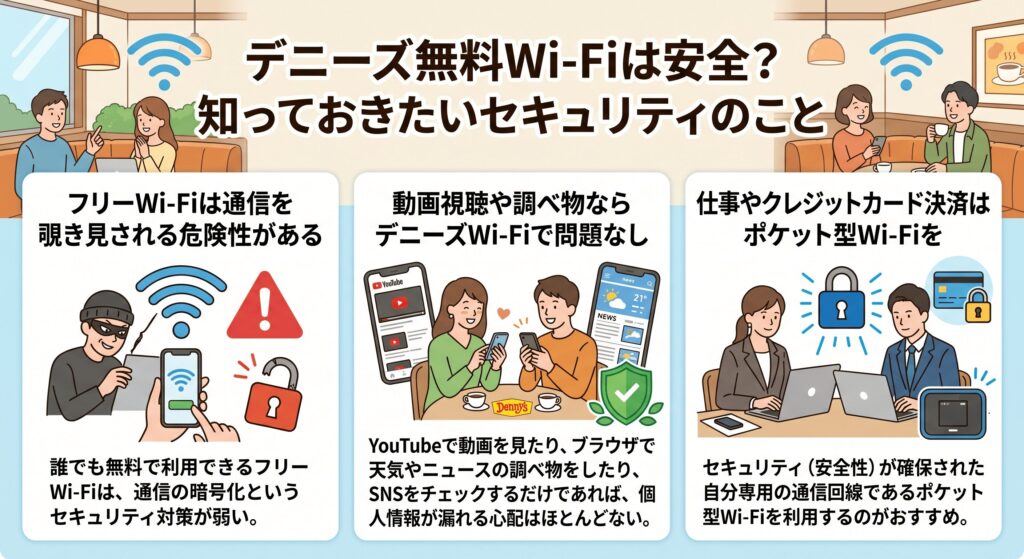
デニーズWi-Fiのセキュリティに関する判断基準をお伝えします。
フリーWi-Fiは通信を覗き見される危険性がある
デニーズで提供されているような誰でも無料で利用できるフリーWi-Fiは、通信の暗号化というセキュリティ対策が弱いため、悪意のある第三者に通信内容を覗き見されてしまうリスクがあります。
特に、URLが暗号化されていないWebサイトを見ているときは、入力したパスワードなどが筒抜けになってしまう恐れがあります。
大切な個人情報を扱う場面では、デニーズのフリーWi-Fiの利用は避けるのが安全です。
| 項目 | 詳細情報 |
|---|---|
| ネットワークの種類 | オープンなフリーWi-Fi |
| セキュリティの懸念 | 通信内容が暗号化されず覗き見されるリスク |
| 危険が高まる操作 | パスワードの入力や個人情報の送信 |
動画視聴や調べ物ならデニーズWi-Fiで問題なし
危険性があるならデニーズWi-Fiは使わないほうがいいのかなと不安になるかもしれませんが、目的によってはまったく問題なく活用できます。
たとえば、YouTubeで動画を見たり、ブラウザで天気やニュースの調べ物をしたり、SNSをチェックするだけであれば、個人情報が漏れる心配はほとんどありません。
暇つぶしやスマートフォンのデータ通信量を節約したいときには、デニーズのWi-Fiはとても便利なサービスです。
| おすすめの用途 | デニーズWi-Fiの利用適正 |
|---|---|
| YouTubeなどの動画視聴 | 問題なし(通信量の節約にも向いている) |
| ニュースや天気などの調べ物 | 問題なし |
| SNSの閲覧 | 問題なし |
仕事やクレジットカード決済はポケット型Wi-Fiを
一方で、会社の重要な顧客データを扱うお仕事や、ネットショッピングでクレジットカード決済をする場合は、デニーズWi-Fiを利用するのはおすすめしません。
万が一情報が盗まれてしまうと、大きなトラブルに発展する可能性があります。
デニーズ店内で安全にパソコン作業やお買い物をしたいのであれば、セキュリティ(安全性)が確保された自分専用の通信回線であるポケット型Wi-Fiを利用するのがおすすめです。
| おすすめしない用途 | 代替となる安全な方法 |
|---|---|
| 会社のお仕事・機密データの送受信 | 自分専用のポケット型Wi-Fiを利用する |
| クレジットカード決済・ネット銀行 | 自分専用のポケット型Wi-Fiを利用する |
| どうしてもフリーWi-Fiを使う場合 | 通信を暗号化するVPNサービスを導入する |
デニーズの無料Wi-Fiに関するよくある質問まとめ
デニーズのWi-Fiを利用する際、多くの方が疑問に感じるポイントをまとめました。
パスワードがどこにあるのかといった基本的なことから、繋がらないエラーの原因、そして利用時のセキュリティ(安全性)まで、よくある質問にお答えします。
店舗で困った際の最終確認として参考にしてください。
- デニーズのWi-Fiパスワードはどこにありますか?
- デニーズのWi-Fiでログイン画面が出ないのはなぜ?
- デニーズのWi-Fiはもう終了してしまったのですか?
- デニーズのWi-Fiでクレジットカード入力は危険ですか?
デニーズのWi-Fiパスワードはどこにありますか?
デニーズのWi-Fiパスワードは、店内のドリンクバー周辺や各テーブルに貼られているステッカーに記載されています。
ネットワーク名である「Dennys_Free_Wifi」のすぐ下に書かれている文字列を直接入力してください。
デニーズのWi-Fiでログイン画面が出ないのはなぜ?
ログイン画面(認証画面)が出ない原因の多くは、スマートフォンの「プライベートアドレス」機能がオンになっているためです。
設定からオフ(無効化)にするか、ブラウザで「neverssl.com」にアクセスすると、認証画面が表示されることがあります。
デニーズのWi-Fiはもう終了してしまったのですか?
以前までデニーズで使えていた「7SPOT(セブンスポット)」というフリーWi-Fiサービスはすでに終了しています。
現在は「Dennys_Free_Wifi」という新しい独自のネットワークに変わっており、引き続き無料で利用できます。
デニーズのWi-Fiでクレジットカード入力は危険ですか?
オープンなフリーWi-Fiは通信内容が暗号化されにくいため、クレジットカード情報の入力は第三者に覗き見される危険があります。
重要な個人情報を送信する決済時は、ご自身専用の安全なポケット型Wi-Fiなどを利用してください。
デニーズのWi-Fiが繋がらないときはモバイルWi-Fiやテザリングを利用すべき
デニーズWi-Fiはパスワードを入力するだけで手軽に利用できて便利です。
しかし、手順通りに操作してもデニーズのWi-Fiに繋がらない場合があります。
その場合、プライベートアドレスをオフにする、Wi-Fiのネットワーク設定を一度削除して再起動などの対策が有効です。
また、ログイン画面が出ない時は検索エンジンで「neverssl.com」にアクセスするのも手です。
外出先でパソコンを開く機会が多く、Wi-Fiに繋がらない時の対処をするのが面倒だという方もいるでしょう。
そんな方は、Wi-Fiのセキュリティを高める意味でも、自分用の回線としてモバイルWi-Fiやテザリングを検討してみてはいかがでしょうか。
テザリングを使うなら楽天モバイルかahamoがお得です。
テザリングを使う機会が多い方はデータ使い放題の楽天モバイルがおすすめ!
【楽天モバイル】
| 日本全国で通信可能 高速データ使い放題 | 自分専用で暗号化 セキュリティ安全 |
| 契約初期費用なし 契約事務手数料0円 | テザリングオプションの追加料金0円 |
契約時にキャッシュバックでポイントをもらいたい方はahamoがおすすめ!
【ahamo】
| 時間帯による 速度制限なし | 自分専用で暗号化 セキュリティ安全 |
| 高品質な4G/5G ネットワーク | 追加費用0円 テザリングの事前申し込み不要 |
テザリングによるスマホのバッテリー消耗が気になる方は、モバイルWi-Fi(GMOとくとくBBのWiMAX)がおすすめです。
今なら月額700円から利用でき、最大66,000円キャッシュバックなのでお得!
【WiMAX】
| 最大66,000円キャッシュバック(乗り換え時の違約金も負担) | 高額な最新ルーター端末代(33,264円)が実質0円 |
| 「解約違約金0円」 いつ解約してもOK | データ容量無制限 |
| au・UQ mobileユーザーなら毎月のスマホ代が割引 | 工事不要&最短即日発送 |
【本記事のまとめ】
- 現在のネットワークは「Dennys_Free_Wifi」に変わっている
- 最新のパスワードはドリンクバーやテーブルのステッカーで確認可能
- 以前まで使えていた「7SPOT(セブンスポット)」はすでに終了している
- 繋がらない原因の多くはスマートフォンの「プライベートアドレス」機能
- 設定をオフにするか「neverssl.com」にアクセスすればエラーは解決しやすい
- 誰でも無料で1回2時間まで利用できるため動画視聴や暇つぶしに便利
- ただしフリーWi-Fiである以上、セキュリティの危険性はゼロではない
- クレジットカード決済や機密情報を扱うお仕事の通信には不向きである
- 情報漏洩を防ぐためにも、ネットを利用する用途によって回線を使い分けるべき
- 安全性を重視するなら、自分専用の「ポケット型Wi-Fi」を持つのが安心である

コメント