ココスのフリーWi-Fi「COCOS_free_Wi-Fi」が繋がらない、あるいはログイン画面が出ないときの原因として次の3つが考えられます。
- Wi-Fiが入っていない店舗(ファイブスター運営店など)にいる
- ブラウザで認証画面を開いていない
- スマホのセキュリティ設定(プライベートWi-Fiアドレスなど)が邪魔をしている
通信の不安定さにより仕事の流れを切られたくない方や情報漏洩が気になる方は、暗号化されていないフリーWi-Fiに頼りすぎないほうが心おきなく作業できます。
セキュリティ面も含めていつもの環境で仕事をしたい人は、モバイルWi-Fiやスマホのテザリング機能がおすすめです。
テザリングを使うなら楽天モバイルかahamoがお得です。
テザリングを使う機会が多い方はデータ使い放題の楽天モバイルがおすすめ!
【楽天モバイル】


| 日本全国で通信可能 高速データ使い放題 | 自分専用で暗号化 セキュリティ安全 |
| 契約初期費用なし 契約事務手数料0円 | テザリングオプションの追加料金0円 |
契約時にキャッシュバックでポイントをもらいたい方はahamoがおすすめ!
【ahamo】

| 時間帯による 速度制限なし | 自分専用で暗号化 セキュリティ安全 |
| 高品質な4G/5G ネットワーク | 追加費用0円 テザリングの事前申し込み不要 |
テザリングによるスマホのバッテリー消耗が気になる方は、モバイルWi-Fi(GMOとくとくBBのWiMAX)がおすすめです。
今なら月額700円から利用でき、最大66,000円キャッシュバックなのでお得!
【WiMAX】

| 最大66,000円キャッシュバック(乗り換え時の違約金も負担) | 高額な最新ルーター端末代(33,264円)が実質0円 |
| 「解約違約金0円」 いつ解約してもOK | データ容量無制限 |
| au・UQ mobileユーザーなら毎月のスマホ代が割引 | 工事不要&最短即日発送 |
| ココスのWi-Fiに繋がらない原因 | 具体的な解決策 |
|---|---|
| Wi-Fi未導入の店舗にいる | 店舗検索でフリーWi-Fi設備の有無を確認する |
| ログイン画面が出ない | ブラウザで「a.wi2.co.jp」を手動入力する |
| スマホの設定が影響している | プライベートWi-FiアドレスやDNSをオフにする |
ココスのWi-Fiは、パスワードを打たずに規約へ同意するだけでインターネットへ繋がる仕組みです。
一方で、富山県や京都府などでは別会社が店舗を運営しており、Wi-Fiそのものがないお店もあります。
最近のiPhoneやAndroidはセキュリティ機能が強くなり、ココス側の「1日3回まで」といった利用制限の仕組みとぶつかってエラーになることも増えています。
ココスへ行く前に、公式サイトの店舗検索で「フリーWi-Fiあり」をチェックしておくと、Wi-Fiのない店舗で当たってしまう心配が減ります。
実際に店舗へ足を運んでみると、テーブルや入り口にWi-Fiの案内シールがあるかどうかで、設備の有無がすぐに分かります。
iPhoneの「プライベートWi-Fiアドレス」がオンのままだと、ココスのWi-Fiを選んでも通信を弾かれてしまうことがあります。
ココスでフリーWi-Fiに繋がらず困ったときは、まず案内シールの有無を確かめてください。
シールがあるのにログイン画面が出ない場合は、ブラウザに「a.wi2.co.jp」を直接入力するか、スマホのセキュリティ設定を一時的にオフにしてみてください。
【ココスのWi-Fiがおすすめな人】
- ココスのハンバーグを食べながらWi-Fiで動画視聴を楽しみたい人
- カフェ代わりにココスでPC作業や勉強をしたい人
- 毎月のスマホの通信容量を節約したい人
ココスをよく利用する方にとって、無料のココスWi-Fiはとても心強いサービスです。
接続のコツさえ押さえておけば、店内での時間がぐっと快適になります。
【ココスのWi-Fiがおすすめではない人】
- ココスの店内でクレジットカード情報など重要な個人情報を入力する人
- 会社の機密データを扱うリモートワークをする人
- フリーWi-Fiのセキュリティ対策(VPNなど)をまだ入れていない人
【この記事を読んでわかること】
- ココスのWi-Fiが繋がらない原因と、具体的な解決手順
- ログイン画面を出すためのURLの直接入力方法
- パスワードの有無と、1日3回・1回60分の利用制限のルール
- フリーWi-Fiが入っていないファイブスター運営店舗の見分け方
- ココスのフリーWi-Fiを安全に使うためのセキュリティ対策
ココスの無料Wi-Fiが繋がらない原因!パスワード設定と利用制限
ココスのWi-Fiが繋がらないときにまず疑いたいのは、パスワードの勘違いや認証用のログイン画面が表示されていないケースです。
ココスのフリーWi-Fiは手軽ですが、接続には必ず「利用規約への同意(認証)」が必要です。
1日中つなぎっぱなしにできるわけではなく、利用制限もあるため、長く滞在していると突然切れることもあります。
ココスでWi-Fiを使う前に基本ルールとログイン画面が出ないときの対処を押さえておくと、店内で慌てにくくなります。
ココスのWi-Fiは登録不要・パスワードなしで使える
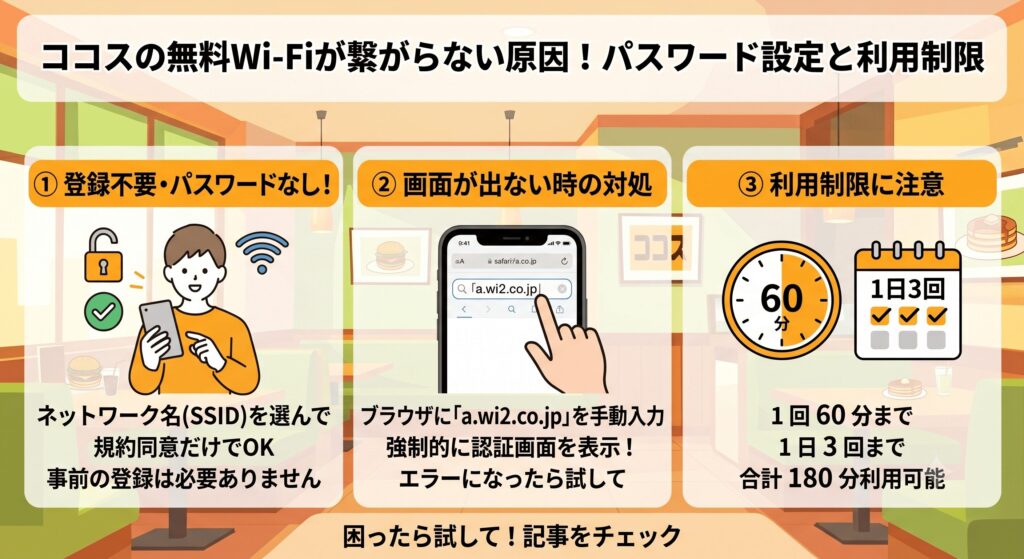
ココスのWi-Fiは、事前の会員登録やパスワード入力なしで使えます。
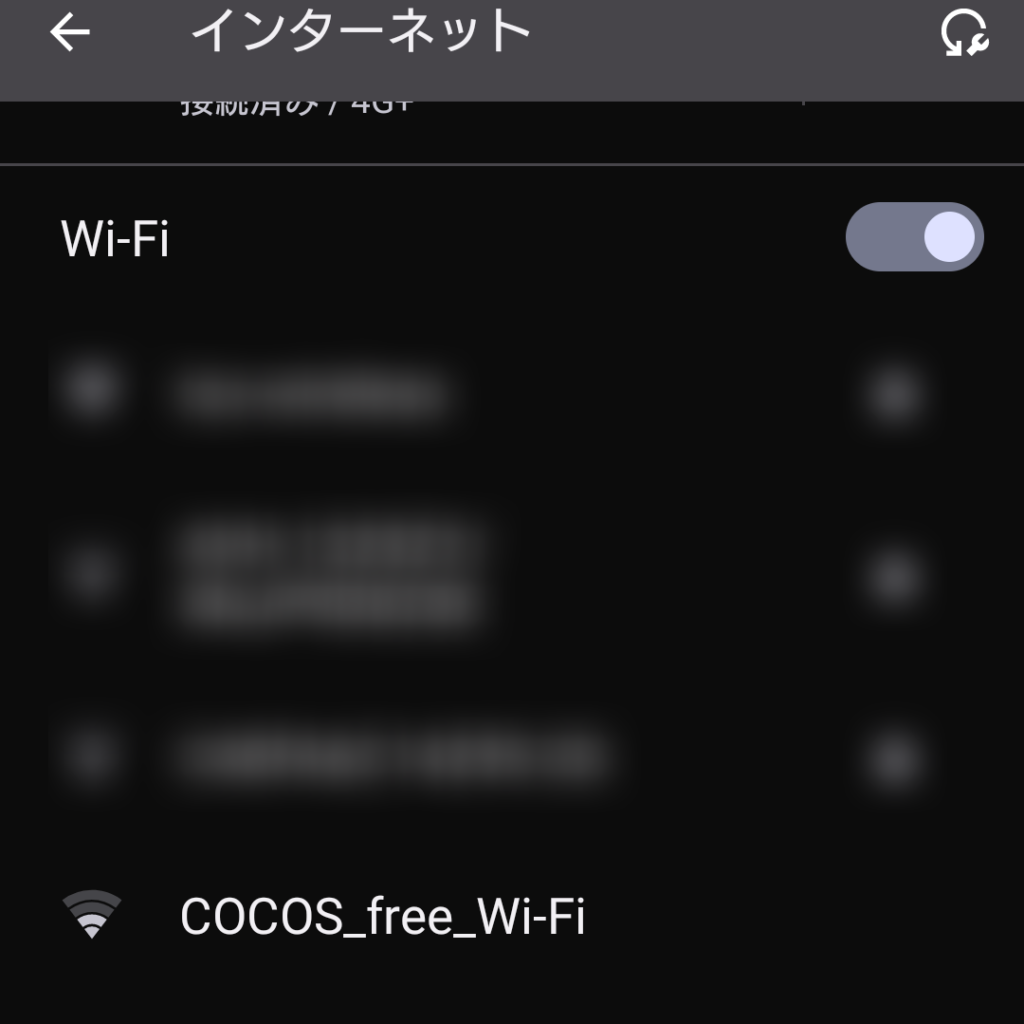
スマホのWi-Fi設定からSSID「COCOS_free_Wi-Fi」を選び、表示された画面で利用規約に同意するだけです。
パスワードが分からなくて繋がらないと悩む必要はありません。
まずはログイン画面の有無を確認してみてください。
| 項目 | ココスWi-Fiの基本情報 |
|---|---|
| ネットワーク名(SSID) | COCOS_free_Wi-Fi |
| パスワード入力 | 不要 |
| 事前会員登録 | 不要 |
| 暗号化 | なし(フリーWi-Fi) |
ログイン画面が出ない時は「a.wi2.co.jp」を手動入力
ココスのWi-Fiでいちばん多いトラブルが、ネットワークを選んだのに利用規約のログイン画面が出ないというパターンです。
この認証画面(キャプティブポータル)が自動で開かないときは、SafariやChromeなどのブラウザを起動してください。
アドレスバーに「a.wi2.co.jp」と手入力すると、認証画面を呼び出せます。
ココスに着いたらWi-Fiは繋がっているのにネットが使えないというときは、まずブラウザで「a.wi2.co.jp」を打ってみてください。
| ログイン画面が出ない時の手順 | 画面が開かない場合の操作 |
|---|---|
| ①ブラウザを起動する | SafariやGoogle Chromeを開く |
| ②URLを直接入力する | 検索窓に「a.wi2.co.jp」と打ち込む |
| ③規約に同意する | 表示された画面で「同意する」をタップ |
1日3回・1回60分の回数制限と時間制限に注意
ココスのWi-Fiには、「1回60分」そして「1日3回まで」という利用制限があります。
動画を見ていたりPC作業をしていると、突然繋がらなくなることがあります。
60分が経つと通信が切れる仕組みなので、続けて使いたい場合は、もう一度ログイン画面から認証をやり直してください。
ココスで長居する予定の方は、1日3回・1回60分のルールを頭に入れておくと、途中でWi-Fiが切れても慌てずに対処できます。
| ココスWi-Fiの制限ルール | 詳細 |
|---|---|
| 1回の接続時間 | 最大60分 |
| 1日の接続回数 | 最大3回まで |
| 1日の合計利用時間 | 最大180分(3時間) |
| 制限に達した場合 | 翌日まで接続不可 |
スマホ設定が原因?ココスの無料Wi-Fiに繋がらない場合のOS別解決法
店舗にWi-FiがあるのにココスのWi-Fiに繋がらない場合、スマートフォンのセキュリティ設定が原因であることが多いです。
最近のiPhoneやAndroidには、個人の通信を守るプライバシー保護機能が標準で入っています。
これがココス側の「1日3回まで」という接続回数を数える仕組みとぶつかり、エラー画面が出たりログイン画面に進めなくなったりします。
ココスでWi-Fiが繋がらないときは、OSごとの設定を一度見直すとログイン画面まで進めることが多いです。
iOS(iPhone)はプライベートWi-Fiアドレスをオフ
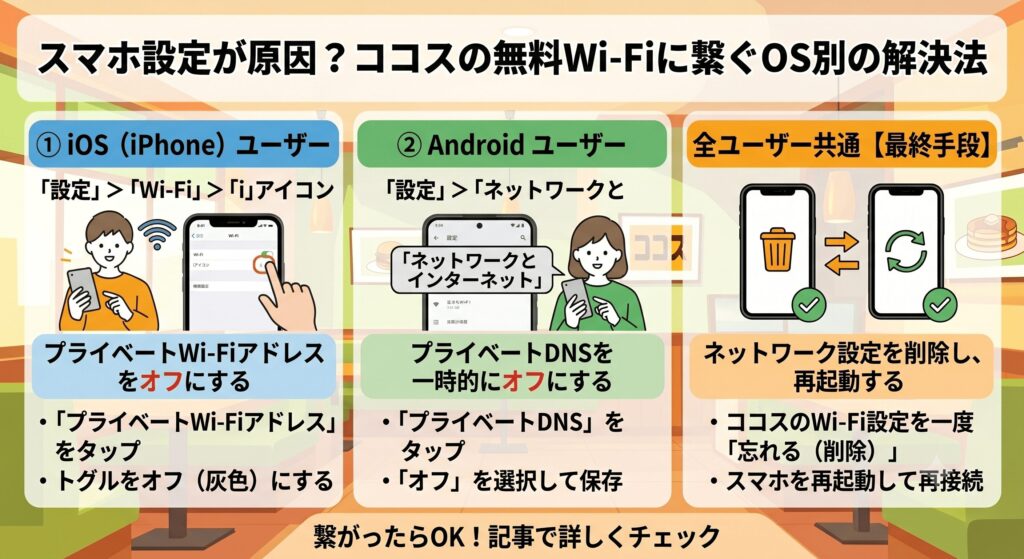
iPhoneやiPadでココスのWi-Fiに繋がらないときは、Wi-Fi設定内の「プライベートWi-Fiアドレス」を一時的にオフにしてください。
この機能は、通信のたびに端末の識別番号(MACアドレス)を変えて個人情報を守る仕組みです。
ココス側が同一人物かどうか判断しづらくなり、接続を拒否してしまうことがあります。
オフにしてから繋ぎ直すとすんなりログイン画面が出ることが多いので、ぜひ試してみてください。
ココスのWi-Fiを選んだあと、iマークから「プライベートWi-Fiアドレス」をオフにして再接続する、これがiPhoneではいちばん効きやすい対処です。
| iPhoneの設定手順 | 具体的な操作方法 |
|---|---|
| ①設定アプリを開く | ホーム画面から「設定」>「Wi-Fi」をタップ |
| ②iマークをタップ | 「COCOS_free_Wi-Fi」の横にある青い「i」を押す |
| ③機能をオフにする | 「プライベートWi-Fiアドレス」のスイッチを左(オフ)へ |
| ④再接続する | 一度Wi-Fiを切り、もう一度ココスのWi-Fiを選ぶ |
AndroidはプライベートDNSを一時的にオフにする
Androidスマホでは、「プライベートDNS」がココスのWi-Fi認証を邪魔していることがあります。
通信の行き先を暗号化して安全性を高める機能ですが、ココスのログイン画面を呼び出す通信まで遮ってしまうことがあります。
設定画面からDNS設定を一時的にオフ(または自動)にすると認証画面が表示されやすくなります。
ココスでWi-Fiは繋がるのにログイン画面だけ出ないというAndroidユーザーは、まずプライベートDNSをオフか自動に変えてみてください。
| Androidの設定手順 | 具体的な操作方法 |
|---|---|
| ①設定アプリを開く | 「設定」>「ネットワークとインターネット」をタップ |
| ②詳細設定を開く | 画面下部の「プライベートDNS」という項目を探す |
| ③機能をオフにする | 「オフ」または「自動」を選択して保存する |
| ④(必要な場合)MACも変更 | Wi-Fi詳細から「デバイスのMACを使用」に切り替える |
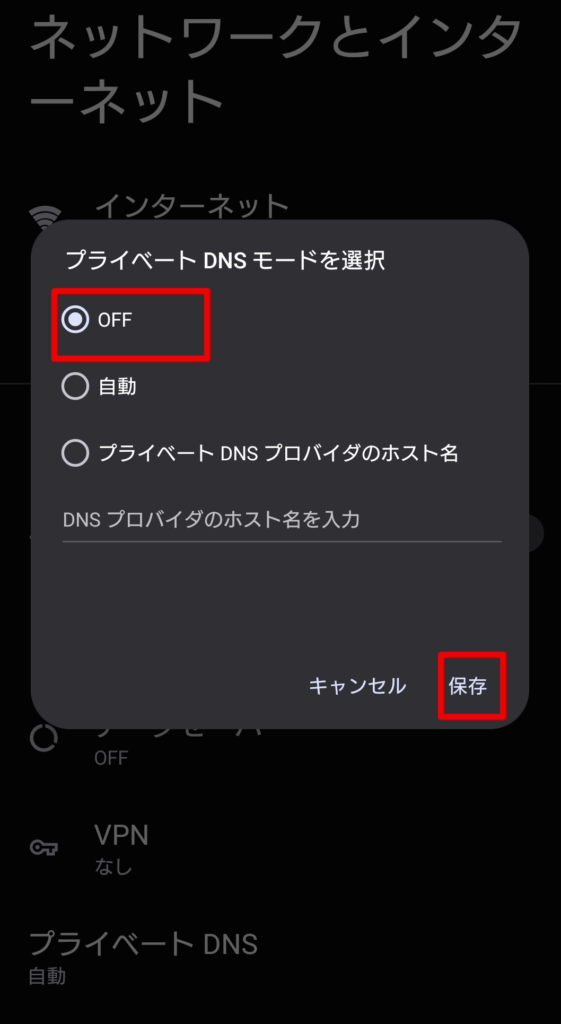
【プライベートDNSをオフにする方法】
スマホの設定から「ネットワークとインターネット」をタップします。
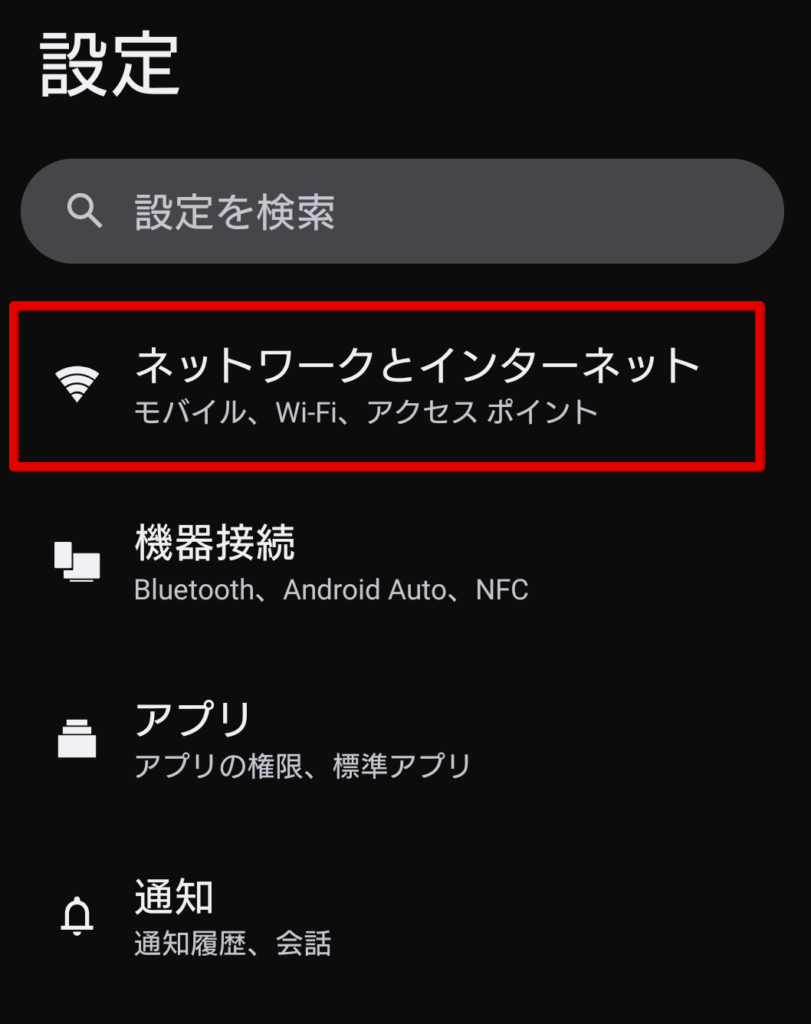
「プライベートDNS」をタップします。
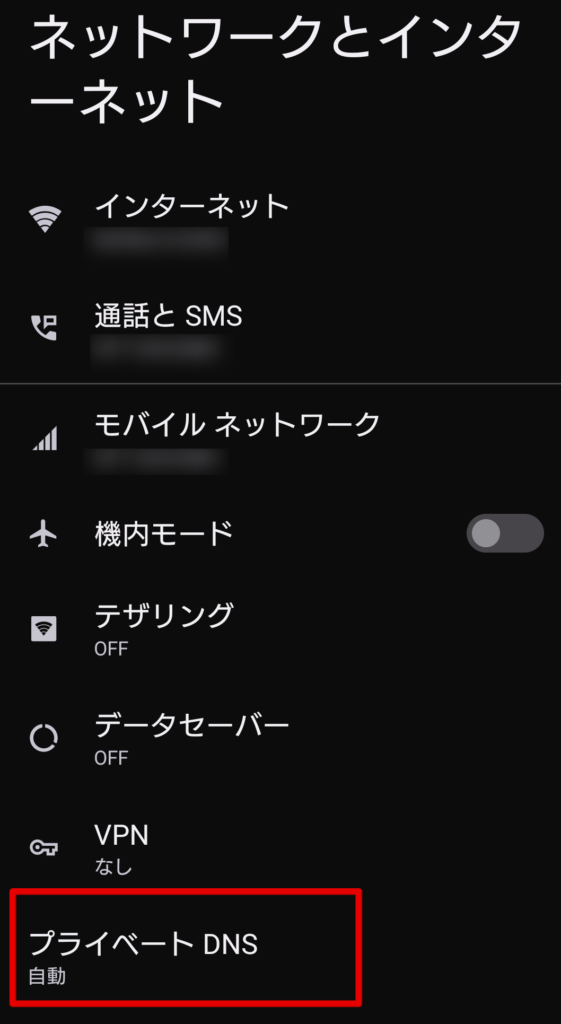
「OFF」を選択して「保存」をタップします。
【AndroidでランダムMACからデバイスMACに変更する方法】
ココスWi-Fi(COCOS_free_Wi-Fi)をタップします。
ココスWi-Fiのネットワーク詳細画面の「プライバシー」をタップします。
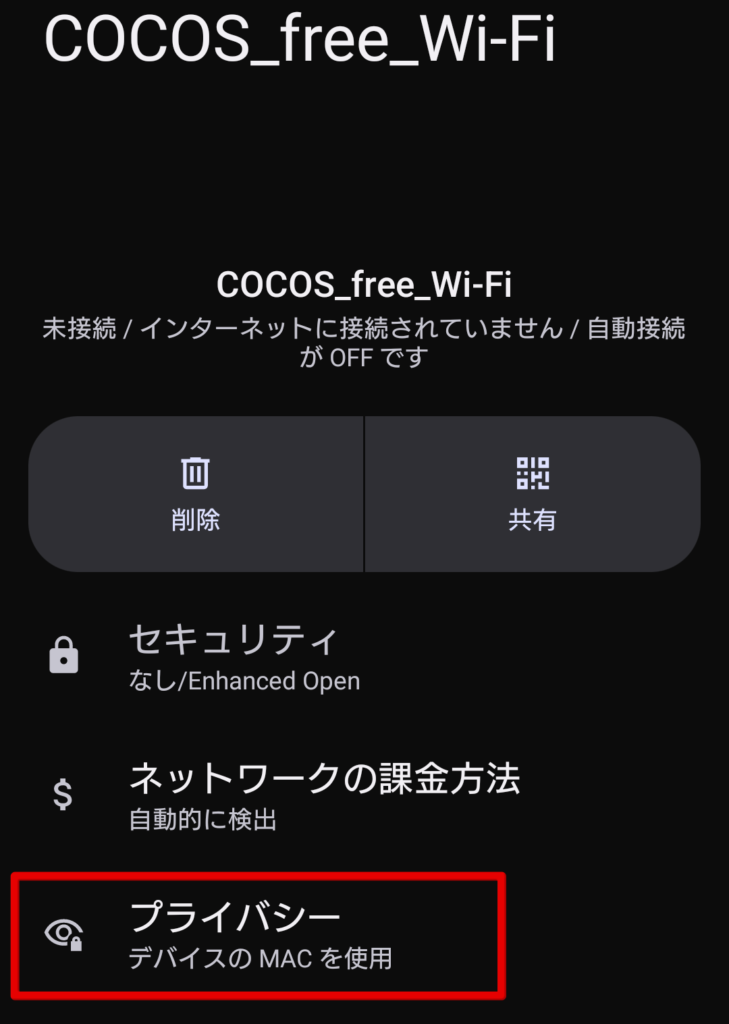
「デバイスのMACを使用」をタップします。
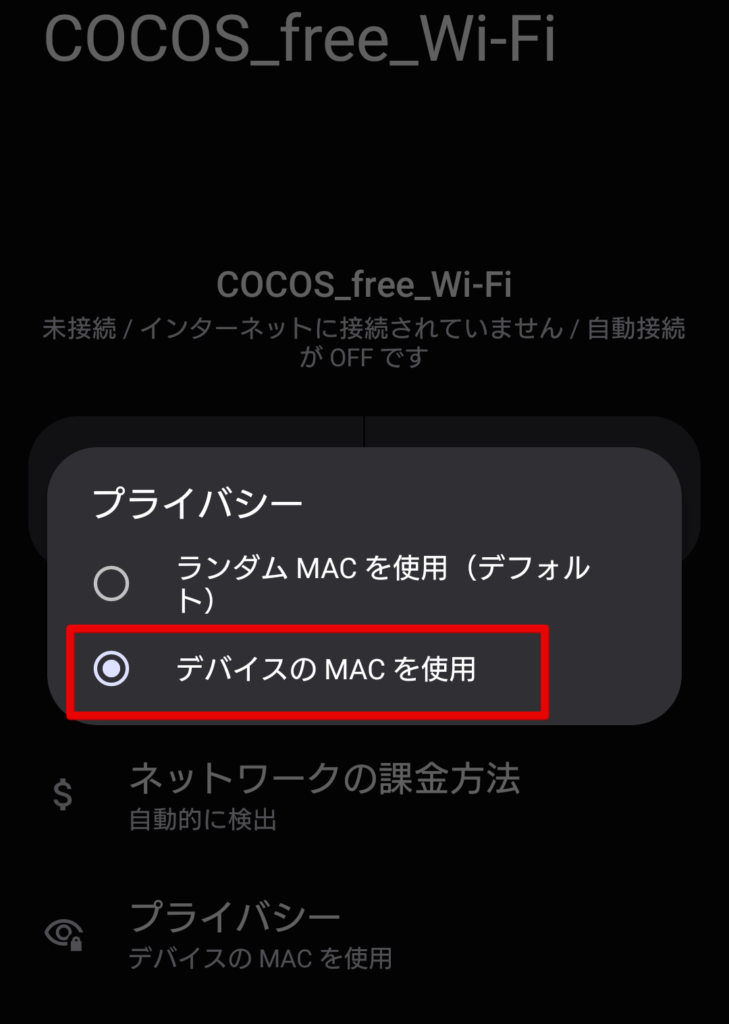
再度ココスWi-Fiに繋がるか確認してください。
最終手段はWi-Fiネットワーク設定の削除と再起動
OSごとの設定を見直してもココスのWi-Fiに繋がらない場合は、過去の接続エラー履歴がスマホ内に残っていることがあります。
一度Wi-Fi設定から「COCOS_free_Wi-Fi」の登録を削除し、まっさらな状態から繋ぎ直してみてください。
私も何度か設定をいじってダメだったとき、端末を再起動したらあっさり繋がった経験があります。
ココスのWi-Fiでどうしても繋がらないときは、ネットワークを削除(忘れる)→再起動→最初から接続の順で試す価値があります。
| ネットワーク削除の手順 | 具体的な操作方法 |
|---|---|
| ①Wi-Fi設定を開く | 接続済みの「COCOS_free_Wi-Fi」をタップする |
| ②ネットワークを削除 | 「このネットワーク設定を削除(忘れる)」を選ぶ |
| ③端末を再起動する | スマートフォンの電源を切り、入れ直す |
| ④最初からやり直す | 再度Wi-Fiをオンにして、ココスのSSIDを選ぶ |
【ココスのSSIDを削除する方法】
スマホの設定画面から「ネットワークとインターネット」をタップします。
「インターネット」をタップします。
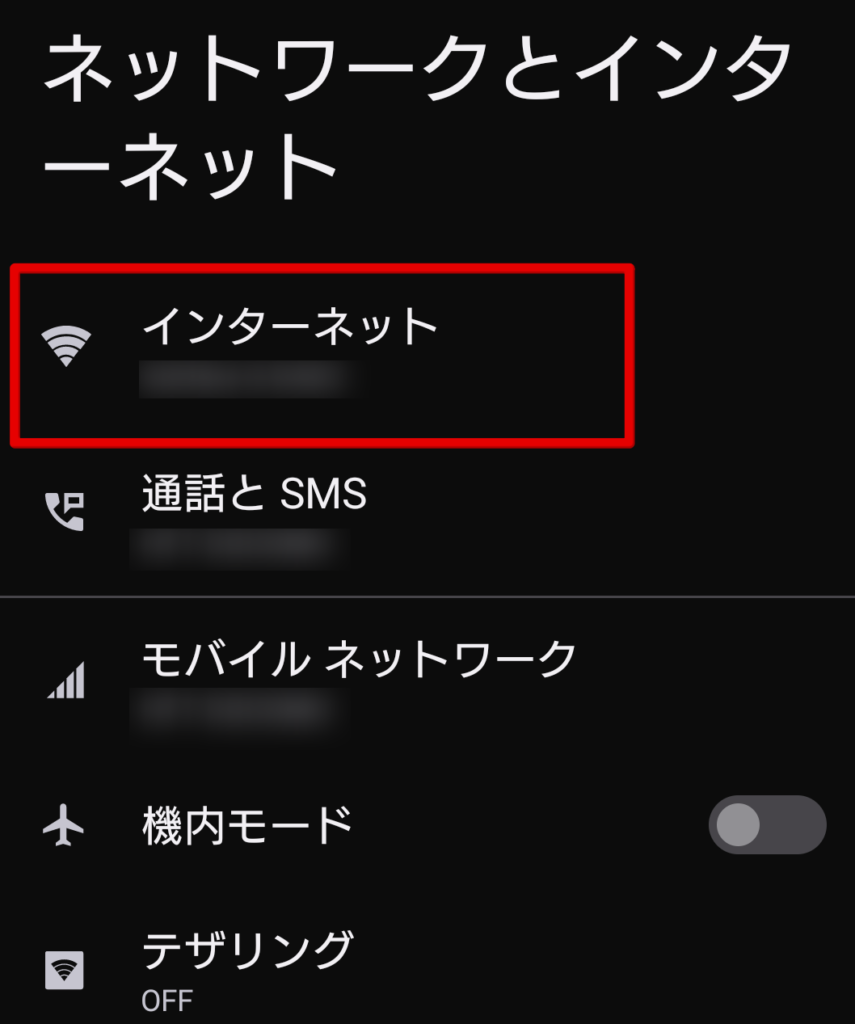
「保存済みネットワーク」をタップします。
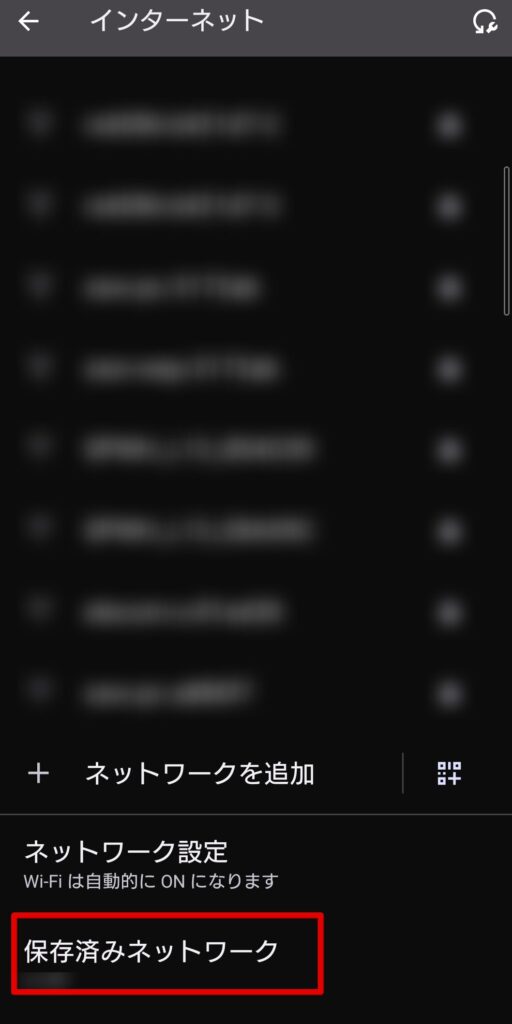
ココスのWi-Fi 「COCOS_free_Wi-Fi」をタップします。
ネットワークの詳細にある「削除」をタップします。
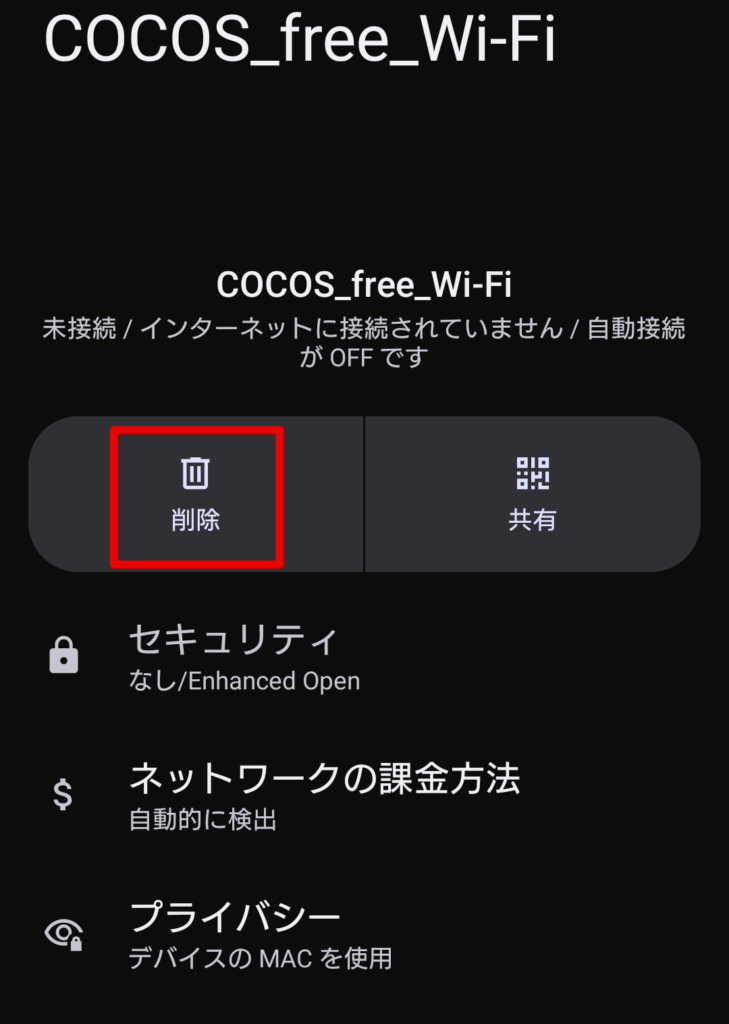
ネットワークを削除したら再度ココスのSSIDを選択し、再接続します。
ココスの無料Wi-Fiがない?ファイブスター運営店舗の注意点
ココスのWi-Fiに繋がらないと焦る前に、今いる店舗にWi-Fi設備があるかどうかを確かめてください。
全国のココスすべてにフリーWi-Fiが入っているわけではありません。
一部の地域では「株式会社ファイブスター」がココスを運営しており、そちらの店舗では公式のWi-Fiサービスが未導入です。
設備そのものがない場所では、スマホの設定をいくら変えても繋がりません。
ココスへ行く前に公式サイトの店舗検索でフリーWi-Fiの有無を調べておくと、到着してからガッカリする事態を避けやすくなります。
ココス公式サイトの店舗検索で店舗ごとのWi-Fiの有無を確認できます。
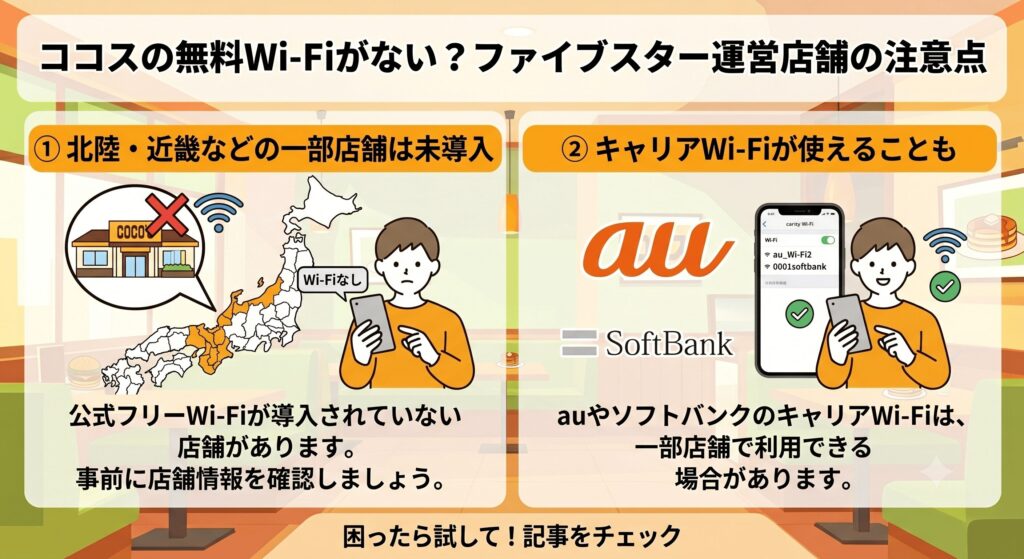
北陸や近畿などの一部店舗はフリーWi-Fiが未導入
富山県や京都府など北陸や近畿地方の一部店舗では、ココスのWi-Fiを利用できません。
株式会社ココスジャパンの直営ではなく、株式会社ファイブスターがライセンス契約で運営しているためです。
私も旅行先のココスで食事をしたとき、テーブルにWi-Fiの案内ステッカーがなくて、「あれ?繋がらないのかな?」と一瞬ドキッとしたことがあります。
お店へ行く前に、公式サイトの店舗検索機能で調べておくと安心です。
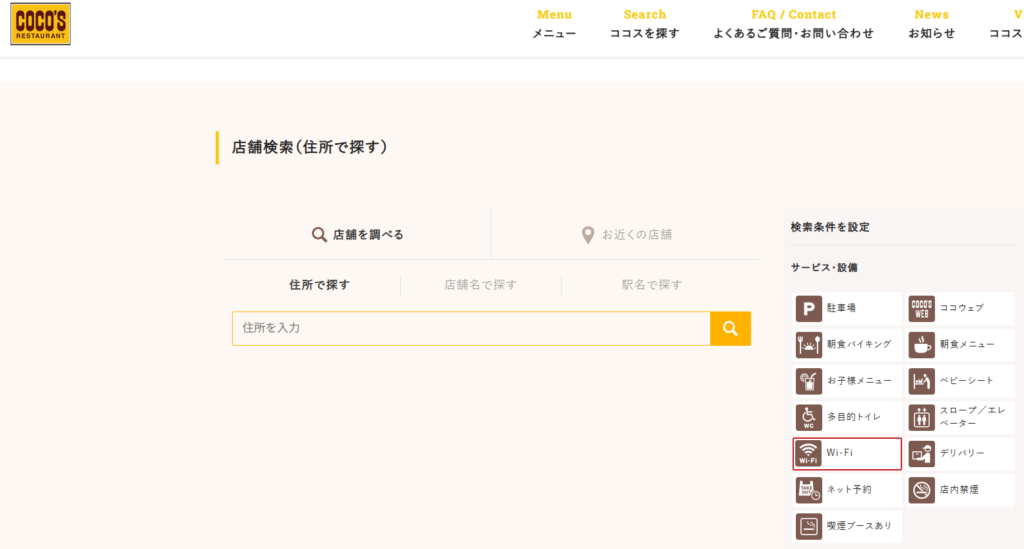
店舗検索条件を設定する際、サービス設備の項目で「Wi-Fi」をクリックすると、Wi-Fi導入店舗が表示されます。
富山・石川・福井・岐阜・滋賀・奈良・京都などは、ファイブスター運営でWi-Fiがないココス店舗があると覚えておいてください。
| 運営会社 | Wi-Fi導入状況 | 主な該当地域 |
|---|---|---|
| ココスジャパン(直営) | 導入あり | 全国(下記の地域以外) |
| ファイブスター(ライセンス) | 導入なし | 富山、石川、福井、岐阜、滋賀、奈良、京都 |
店舗ごとの設備状況は、ココス公式サイトの店舗検索ページでご確認ください。
一部店舗で使えるauやソフトバンクのキャリアWi-Fi
ココスのWi-Fiが未導入の店舗でもauやソフトバンクなどの「キャリアWi-Fi」であれば電波が飛んでいることがあります。
特定の通信キャリアと契約しているスマホなら暗号化された回線に接続できるメリットがあります。
ファイブスター運営のココスでフリーWi-Fiが使えないと分かったら、スマホのWi-Fi一覧にキャリアWi-FiのSSIDが出ていないか設定画面で確認してみてください。
ココスのWi-Fiがなくても、ご自身のキャリアのWi-Fiが拾えれば店内でネットを使える場合があります。
| 通信キャリア | 接続できる主なネットワーク名(SSID) |
|---|---|
| au(KDDI) | au_Wi-Fi2 |
| ソフトバンク | 0001softbank または 0002softbank |
| ドコモ | 0000docomo(店舗により異なる場合があります) |
ココスの無料Wi-Fiに関するよくある質問まとめ
ココスのWi-Fiを使うときによくある疑問や繋がらない以外のセキュリティに関する質問をまとめました。
パスワードなしで手軽に繋がるフリーWi-Fiは便利ですが、通信速度や暗号化されていないことへの不安を感じる方も多いです。
「ココスのWi-Fiは危険なのか」、「個人情報は守られるのか」といった声もよく耳にします。
ココスのWi-Fiの仕様とセキュリティの注意点を押さえておくと、店内で安心してネットを使いやすくなります。
- ココスのWi-Fiの通信速度はどれくらいですか?
- ココスのWi-Fiは危険?セキュリティの安全性は?
- フリーWi-Fiを安全に使うためのVPN対策とは?
- 途中でWi-Fiが切れてしまったらどうすればいいですか?
- 複数台の端末を同時にWi-Fiへ接続できますか?
ココスのWi-Fiの通信速度はどれくらいですか?
ココスのWi-Fiの通信速度は、だいたい下り10Mbps〜30Mbps程度です。
店舗の混雑状況や座席の位置によって変わりますが、動画視聴やWebサイトの閲覧ならだいたいストレスなく使える速度です。
ココスで動画を見る予定の方は、席が奥すぎないか、混んでいない時間帯かも、ついでに意識してみると快適です。
ココスのWi-Fiは危険?セキュリティの安全性は?
ココスのWi-Fiは通信が暗号化されていないため、悪意のある第三者に通信内容をのぞき見られるリスクがあります。
クレジットカード情報の入力や仕事の機密データなどの重要なやり取りは、控えた方が安心です。
ココスのWi-Fiは、メールやニュース閲覧程度なら使いやすい一方、お金や機密情報の入力には向かないと覚えておいてください。
フリーWi-Fiを安全に使うためのVPN対策とは?
暗号化されていないココスのWi-Fiを安心して使いたいときは、VPNアプリの利用が有効です。
VPNを使うと通信データが暗号化されるため、カフェやレストランでの情報漏えいのリスクを下げやすくなります。
ココスで長時間ネットを使うなら、VPNをオンにしてから接続する習慣をつけると、セキュリティ面で心配が減ります。
途中でWi-Fiが切れてしまったらどうすればいいですか?
1回60分の時間制限に達して切れた場合は、ブラウザから再度ログイン画面を開いて規約に同意し直すと、再接続できます。
それでも繋がらないときは、スマホのWi-Fiを一度オフにしてからもう一度オンにしてみてください。
ココスのWi-Fiが途中で切れたら、まず60分制限に達していないか確認し、足りていればブラウザで「a.wi2.co.jp」を開き直してください。
複数台の端末を同時にWi-Fiへ接続できますか?
はい、スマートフォンやパソコンなど複数台の端末を同時にココスのWi-Fiへ接続できます。
端末ごとにSSIDを選び、ログイン画面から規約への同意をそれぞれ行う必要があります。
ココスでスマホとパソコンの両方を使う場合は、端末ごとにWi-Fiの認証を済ませると覚えておいてください。
ココスのWi-Fiが繋がらないときはモバイルWi-Fiやテザリングを利用すべき
ココスのWi-Fiが繋がらないトラブルは、店舗の事前確認とスマホの設定見直しでだいたい解決できます。
フリーWi-Fiの設備がない店舗(ファイブスター運営など)があることやスマホのセキュリティ機能が認証をブロックしてしまう仕組みを知っていれば、迷わず対処しやすくなります。
店内でログイン画面が出ないときも、ブラウザに「a.wi2.co.jp」を手入力したり、プライベートWi-Fiアドレスを一時的にオフにしたりするだけで、スムーズに繋がることが多いです。
外出先でパソコンを開く機会が多く、Wi-Fiに繋がらない時の対処をするのが面倒だという方もいるでしょう。
そんな方は、Wi-Fiのセキュリティを高める意味でも、自分用の回線としてモバイルWi-Fiやテザリングを検討してみてはいかがでしょうか。
テザリングを使うなら楽天モバイルかahamoがお得です。
テザリングを使う機会が多い方はデータ使い放題の楽天モバイルがおすすめ!
【楽天モバイル】
| 日本全国で通信可能 高速データ使い放題 | 自分専用で暗号化 セキュリティ安全 |
| 契約初期費用なし 契約事務手数料0円 | テザリングオプションの追加料金0円 |
契約時にキャッシュバックでポイントをもらいたい方はahamoがおすすめ!
【ahamo】
| 時間帯による 速度制限なし | 自分専用で暗号化 セキュリティ安全 |
| 高品質な4G/5G ネットワーク | 追加費用0円 テザリングの事前申し込み不要 |
テザリングによるスマホのバッテリー消耗が気になる方は、モバイルWi-Fi(GMOとくとくBBのWiMAX)がおすすめです。
今なら月額700円から利用でき、最大66,000円キャッシュバックなのでお得!
【WiMAX】
| 最大66,000円キャッシュバック(乗り換え時の違約金も負担) | 高額な最新ルーター端末代(33,264円)が実質0円 |
| 「解約違約金0円」 いつ解約してもOK | データ容量無制限 |
| au・UQ mobileユーザーなら毎月のスマホ代が割引 | 工事不要&最短即日発送 |
【本記事のまとめ】
- 富山や京都などファイブスター運営の店舗はWi-Fi設備がない
- ココスのWi-Fiは事前の会員登録やパスワードの入力が不要
- 接続には1日3回まで、1回60分の制限時間がある
- ログイン画面が出ない時は「a.wi2.co.jp」を直接入力して開く
- iPhoneはWi-FiのプライベートWi-Fiアドレスを一時的にオフにする
- AndroidはネットワークのプライベートDNSをオフか自動に変更する
- どうしても繋がらない場合はネットワーク設定を削除し端末を再起動する
- 通信は暗号化されていないためクレジットカード情報の入力などは控える
- セキュリティ対策としてVPNアプリを導入するとより安心して利用できる
- 今回の手順を試して、ココスでの作業や動画視聴を楽しむ

コメント