バーガーキングで食事をしながらWi-Fiを使いたいのに、ログイン画面が出なくて繋がらない。
そんなとき、つい焦ってしまいますよね。
バーガーキングの無料Wi-Fiは、店舗指定のSSIDを選び、パスワードを入力して規約に同意するだけで使えます。
店舗によっては、パスワード不要でWi-Fiを利用できる場合があります。
通信の不安定さにより仕事の流れを切られたくない方や情報漏洩が気になる方は、暗号化されていないフリーWi-Fiに頼りすぎないほうが心おきなく作業できます。
セキュリティ面も含めていつもの環境で仕事をしたい人は、モバイルWi-Fiやスマホのテザリング機能がおすすめです。
テザリングを使うなら楽天モバイルかahamoがお得です。
テザリングを使う機会が多い方はデータ使い放題の楽天モバイルがおすすめ!
【楽天モバイル】


| 日本全国で通信可能 高速データ使い放題 | 自分専用で暗号化 セキュリティ安全 |
| 契約初期費用なし 契約事務手数料0円 | テザリングオプションの追加料金0円 |
契約時にキャッシュバックでポイントをもらいたい方はahamoがおすすめ!
【ahamo】

| 時間帯による 速度制限なし | 自分専用で暗号化 セキュリティ安全 |
| 高品質な4G/5G ネットワーク | 追加費用0円 テザリングの事前申し込み不要 |
テザリングによるスマホのバッテリー消耗が気になる方は、モバイルWi-Fi(GMOとくとくBBのWiMAX)がおすすめです。
今なら月額700円から利用でき、最大66,000円キャッシュバックなのでお得!
【WiMAX】

| 最大66,000円キャッシュバック(乗り換え時の違約金も負担) | 高額な最新ルーター端末代(33,264円)が実質0円 |
| 「解約違約金0円」 いつ解約してもOK | データ容量無制限 |
| au・UQ mobileユーザーなら毎月のスマホ代が割引 | 工事不要&最短即日発送 |
| 項目 | バーガーキングのWi-Fi仕様 |
|---|---|
| ネットワーク名(SSID) | 店舗により異なる場合あり |
| パスワード | 店舗によって異なる |
| 利用登録 | 規約同意のみ(メールアドレス登録不要) |
| 利用制限 | 一定時間で切断(再接続で何度でも利用可能) |
バーガーキングのWi-Fiはとても便利ですが、接続時に表示されるはずのログイン画面が立ち上がらず、Wi-Fiに繋がらないことがあります。
私も店舗で席に着いて、ネットワーク名を選んだのに画面が真っ白のまま進まないことがありました。
ログイン画面が出ない場合はブラウザで「http://neverssl.com」などの「http://」で始まるURLにアクセスしたら、10秒ほどでログイン画面が出て、ほっとした記憶があります。
【バーガーキングのWi-Fi利用がおすすめな人】
- 月末の通信制限でギガ不足に悩んでいる人
- 外出先でパソコンを開いて作業や勉強をしたい人
- 待ち時間に動画を見たり調べ物をしたい人
バーガーキングの店舗へ行く際は、ぜひスマホやパソコンを無料Wi-Fiにつないで、データ通信量を気にせず過ごしてみてください。
【バーガーキングのWi-Fi利用をおすすめしない人】
- 会社の大切な機密データなどを頻繁にやり取りする人
- 一度も途切れることなく数時間以上の連続接続を希望する人
【この記事を読んでわかること】
- バーガーキングの無料Wi-Fiに接続する手順
- ログイン画面が出ない・繋がらない時の具体的な解決方法
- バーガーキングのWi-Fiに利用時間の制限はあるのかという疑問
- Wi-Fiと一緒に電源コンセントが使えるバーガーキング店舗の探し方
- トラブルなくスムーズにインターネット環境を楽しむためのコツ
バーガーキングの無料Wi-Fiの使い方と手順
バーガーキングのWi-Fiの使い方は、とてもシンプルです。
スマホやパソコンのネットワーク設定から店舗ごとに異なるSSIDを選び、パスワードを入力して規約に同意するだけで接続できます。
店舗によってはパスワード不要でWi-Fiに繋がる場合もあります。
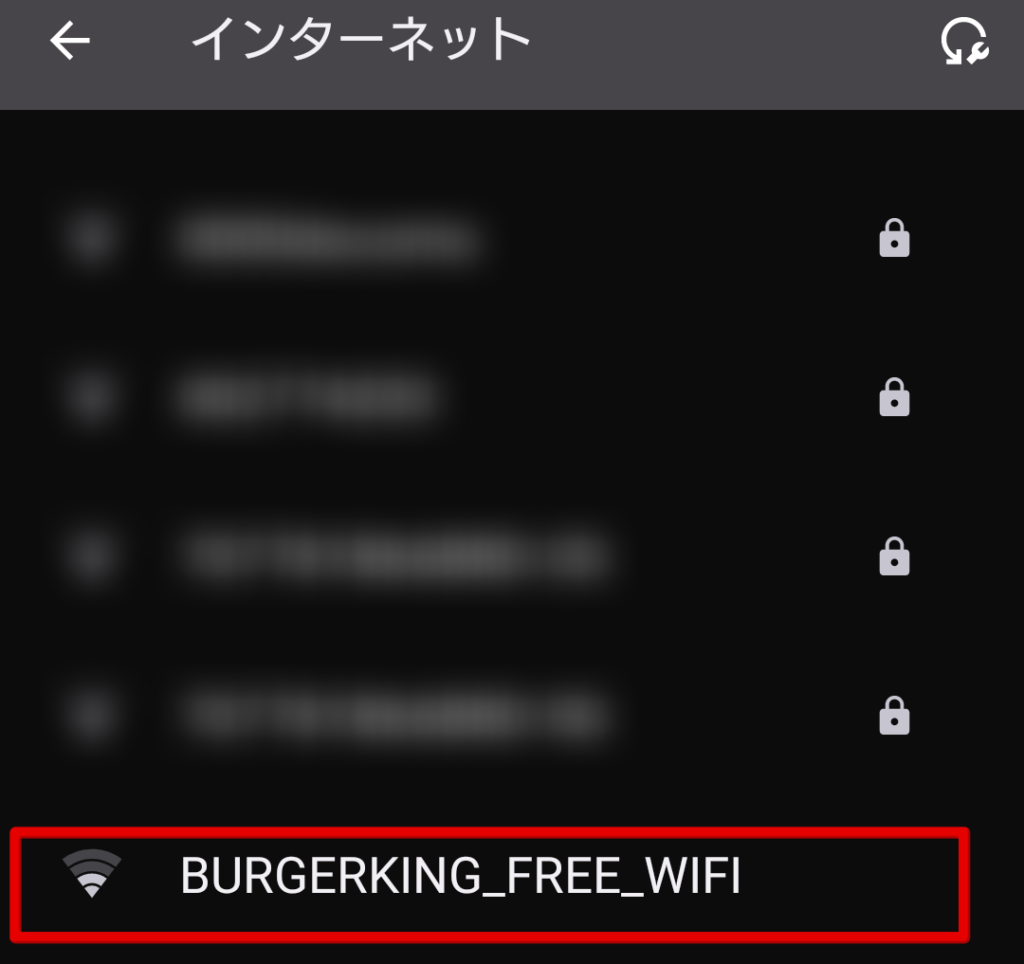
鍵マークがついていないSSIDもあります。
メールアドレスの事前登録や専用アプリのダウンロードも求められません。
私も店舗に立ち寄ったとき、ハンバーガーを注文して座席に着いてから1分ほどでインターネットにつなげました。
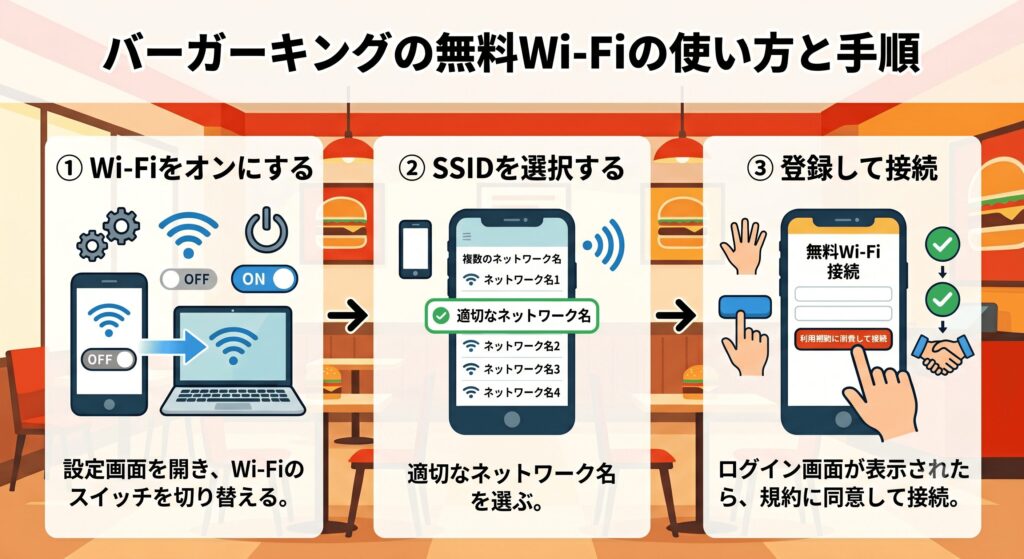
バーガーキングのWi-Fiをスムーズに使うための手順を、以下の3つのステップで紹介します。
スマホやPCのWi-Fiをオンにする
バーガーキングのWi-Fiを使う第一歩は、スマホやパソコンの通信設定をオンにすることです。
設定画面を開き、通信を有効にするだけで準備は完了します。
iPhoneとAndroidでは画面の操作が少し違うので、以下の表を参考に進めてみてください。
| 端末の種類 | 設定アプリの操作手順 |
|---|---|
| iPhone | 設定アプリを開く > Wi-Fiのスイッチをオン |
| Android | 設定アプリを開く > ネットワークとインターネット > Wi-Fiをオン |
| パソコン | 画面右下のネットワークアイコンをクリック > Wi-Fiをオン |
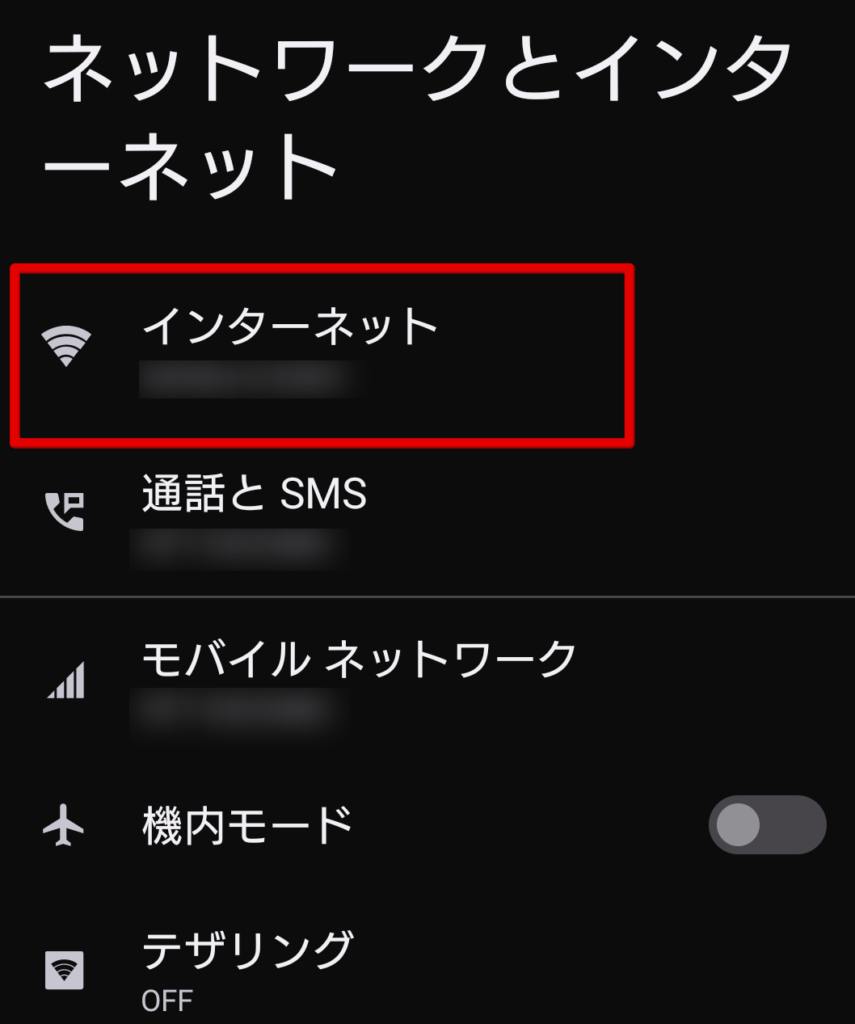
Androidスマホの場合、設定画面から「ネットワークとインターネット」をタップします。
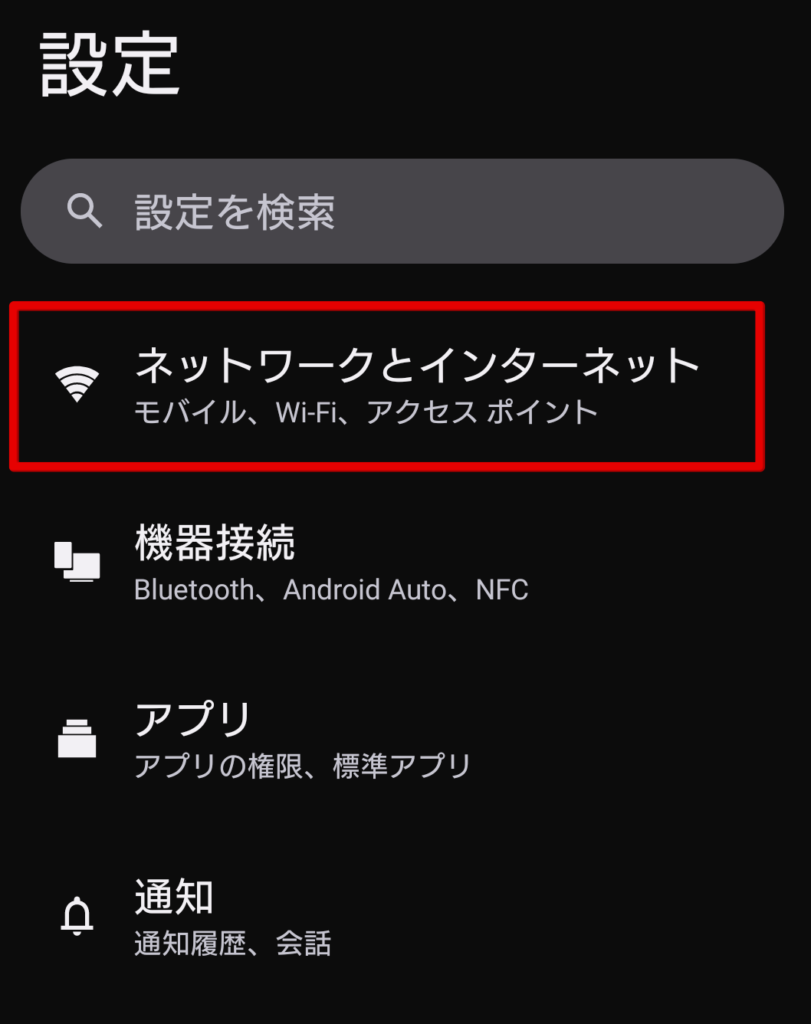
「インターネット」をタップします。
Wi-Fiをオンにします。
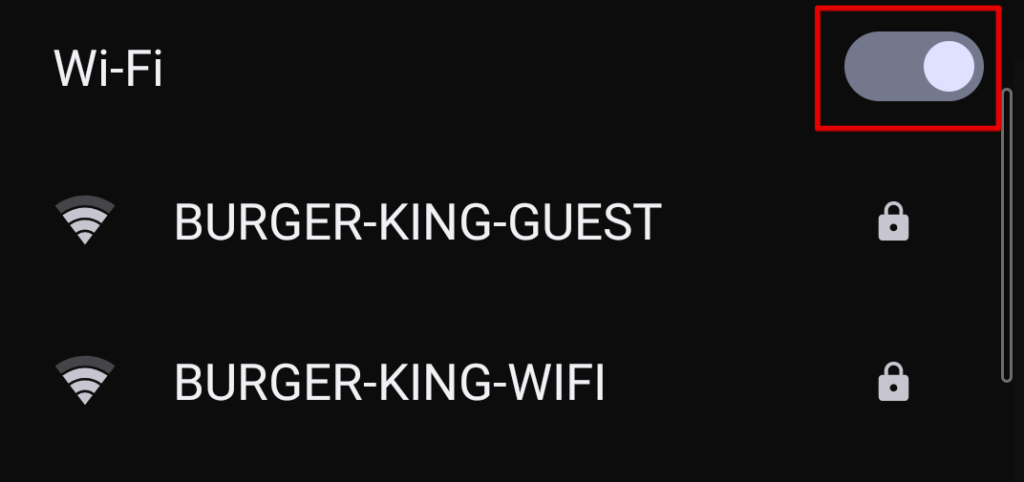
店内に入ってからWi-Fiをオンにすると、周囲の電波一覧がすぐに表示されます。
バーガーキングのWi-Fiの使い方の第一歩は、端末のWi-Fi設定をオンにすることです。ここを忘れると、あとからSSIDが見つかりません。
対象のSSIDネットワークを選択する
通信設定をオンにしたら、次はバーガーキングのWi-Fiの専用SSIDをタップして選びます。
店内に飛んでいる電波の中から、正しいネットワーク名を見つけるだけで接続が始まります。
他の店舗の電波と間違えないよう、以下のポイントを確認してください。
- 店舗内にあるWi-Fi案内表示からネットワーク名(SSID)を探す
- 鍵マークがついている電波を選ぶ
- パスワードを入力する
バーガーキングのWi-FiのSSIDは、店舗によって異なる場合がありますので、店内の壁などに貼ってあるWi-Fi案内を確認しておきましょう。
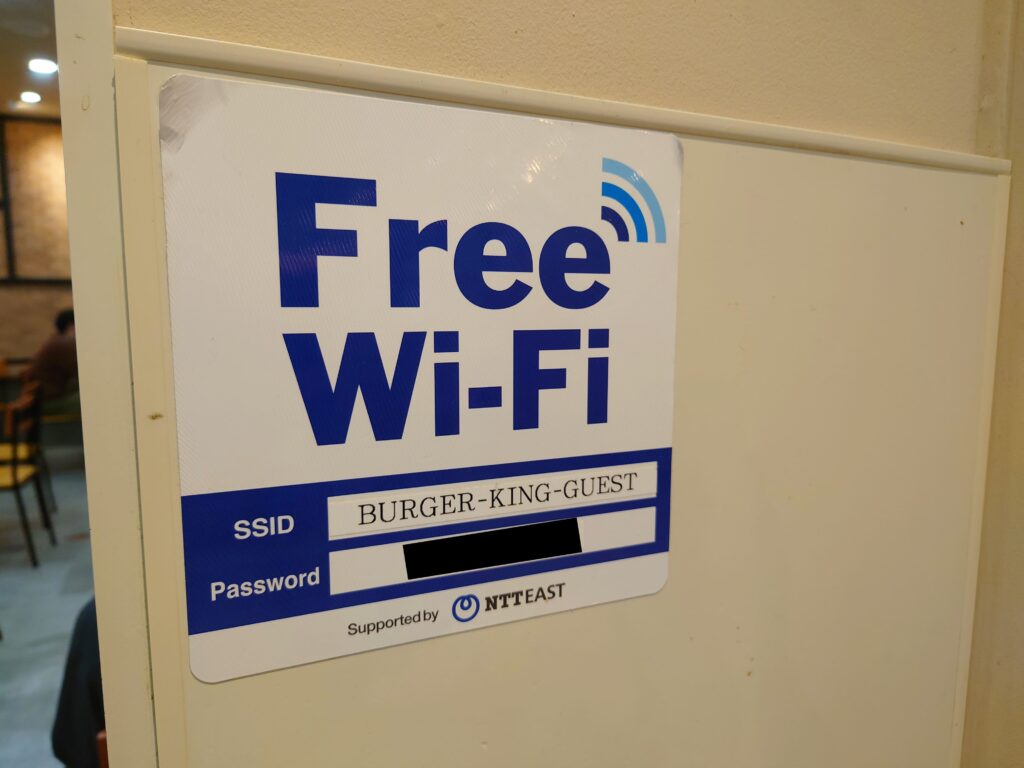
Wi-Fi案内に記載されたSSIDを選び、パスワードを入力します。
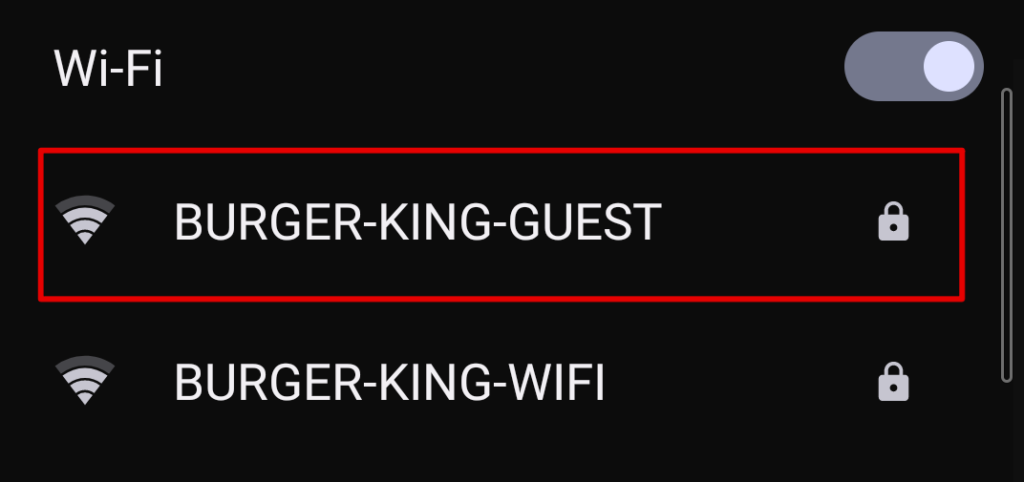
SSIDとパスワードは店舗によって異なる場合がありますので、店内のWi-Fi案内表示をよく確認しましょう。
キャプティブポータルで登録し接続
電波を選ぶと、スマホの画面にバーガーキングのWi-Fiのキャプティブポータル(ログイン画面)が自動で表示されます。
利用規約に同意して接続を完了させてください。
面倒な入力作業はなく、画面の案内に従ってボタンを押すだけです。
もしログイン画面が出ない場合は、ブラウザから「http://」のURLを開いてみてください。
バーガーキングの無料Wi-Fiに繋がらない時の対策
バーガーキングのWi-Fiに繋がらないとき、多くはログイン画面(キャプティブポータル)が表示されないことが原因です。
店舗の席でハンバーガーを食べながらネットを見ようとしたのに画面が真っ白のままだと、本当に焦りますよね。
でも、ブラウザのアドレスバーに特定のURLを打ち込んだり、スマホの通信設定を少しやり直すだけで、ログイン画面を呼び出せることが多いです。
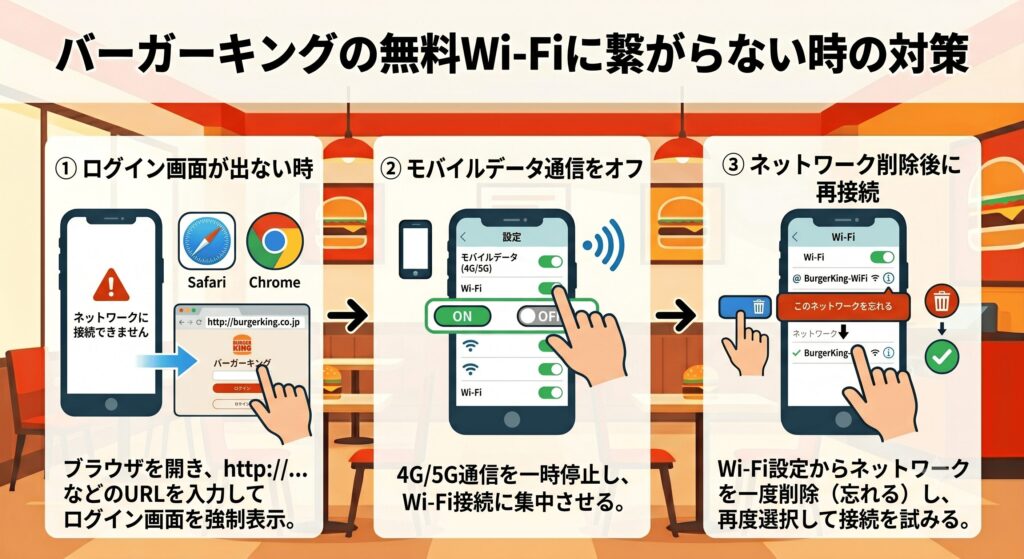
以下の3つの対策を、順番に試してみてください。
バーガーキングのWi-Fiに繋がらないときは、ブラウザで「http://」のURLを開く→モバイルデータをオフ→ネットワーク削除の順で試してください。
ログイン画面が出ない時のブラウザ表示
バーガーキングのWi-Fiのログイン画面が出ないときは、SafariやChromeなどのブラウザを開いて、「http://」から始まるウェブサイトに手動でアクセスしてみてください。
フリーWi-Fiのログイン画面は、暗号化されていないサイト(http)を開こうとした瞬間に表示される仕組みになっています。
| ブラウザの種類 | アドレスバーに入力するURLの例 |
|---|---|
| Safari(iPhone) | http://neverssl.com |
| Chrome(Android) | http://neverssl.com |
| Edge(パソコン) | http://neverssl.com |
「neverssl.com」は、暗号化されていないページを開くことで、Wi-Fiの認証画面を意図的に引き出す便利なURLです。
真っ白な画面で止まっていたバーガーキングのWi-Fiのログイン画面が、あっという間に表示されることがあります。
バーガーキングのWi-Fiに繋がらないとき、ログイン画面が出ない場合はブラウザで「http://neverssl.com」を開いてください。認証画面を表示できます。
モバイルデータ通信を一度オフにする
ブラウザを使ってもバーガーキングのWi-Fiのログイン画面が出ない場合は、スマホのモバイルデータ通信を一時的にオフにしてみてください。
スマホが優秀なあまり、Wi-Fiの電波が少し不安定だと、自動的に携帯電話会社の電波(4Gや5G)に切り替わってしまうことがあります。
その状態だと、Wi-Fiの接続設定がうまく進みません。
- スマホの設定画面を開く
- モバイルデータ通信をオフにする
- Wi-Fi一覧に戻りSSIDを再選択する
この操作で、スマホがバーガーキングのWi-Fiの電波だけを掴みやすくなり、スムーズにつながることが多いです。
バーガーキングのWi-Fiに繋がらないときは、モバイルデータを一度オフにしてから、もう一度SSIDを選び直してください。
ネットワーク削除後に再接続を試す
バーガーキングのWi-Fiに繋がらないときは、スマホに保存されているWi-Fiのネットワーク設定を一度削除して、最初から接続をやり直してみてください。
過去に店舗で接続した際のエラー情報や古いIPアドレスが残っていると、新しい接続を拒否してしまうことがあります。
| 端末の種類 | ネットワーク削除の操作手順 |
|---|---|
| iPhone | 設定 > Wi-Fi > ⓘマーク > このネットワークを忘れる |
| Android | 設定 > Wi-Fi > 歯車マーク > 削除(または切断) |
【バーガーキングのネットワーク設定を削除する方法】
スマホの設定画面から「ネットワークとインターネット」をタップします。(Androidスマホの場合)
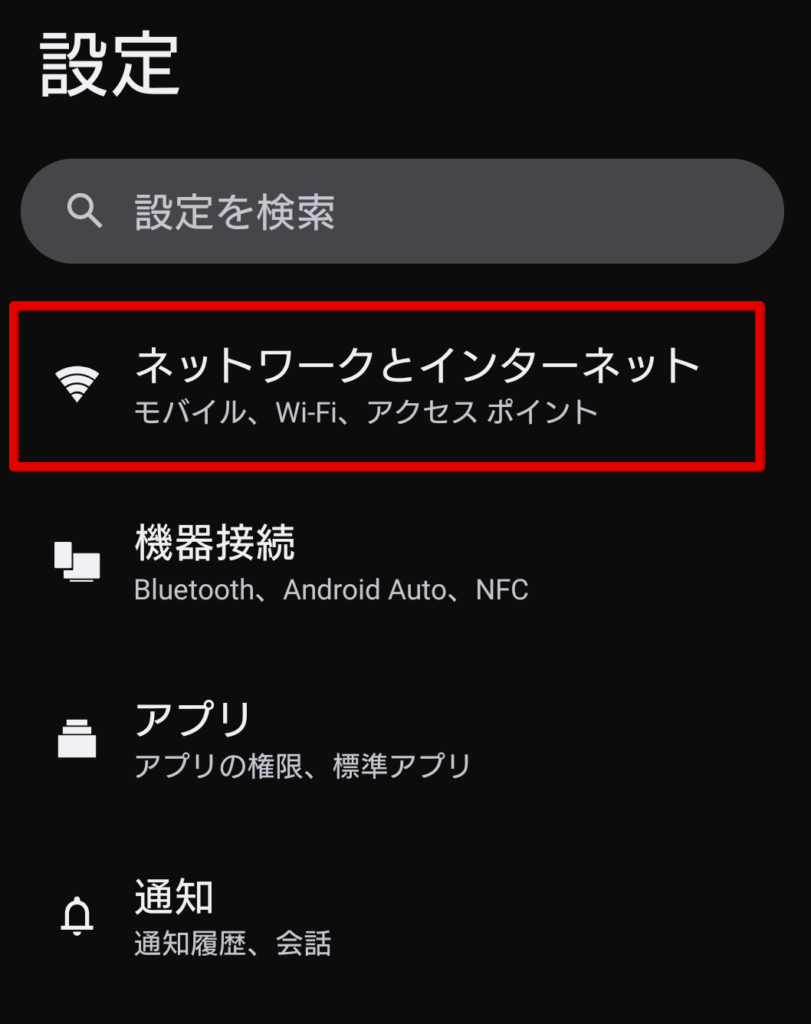
「インターネット」をタップします。
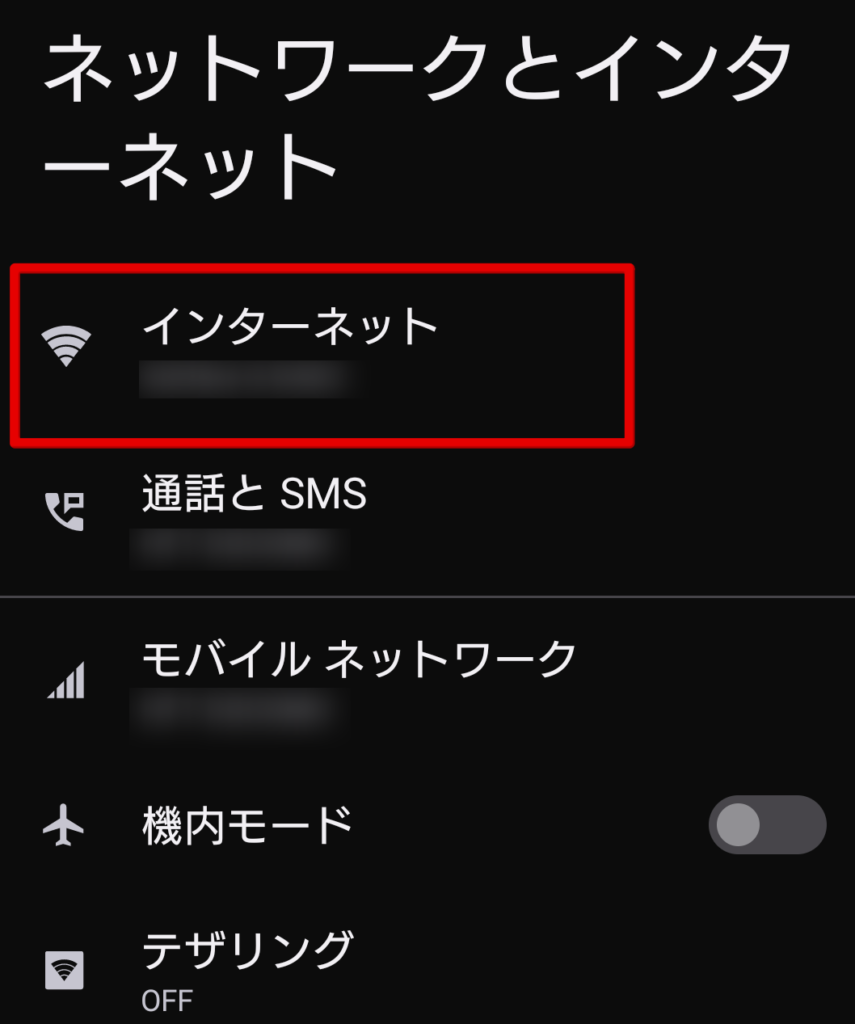
「保存済みネットワーク」をタップします。
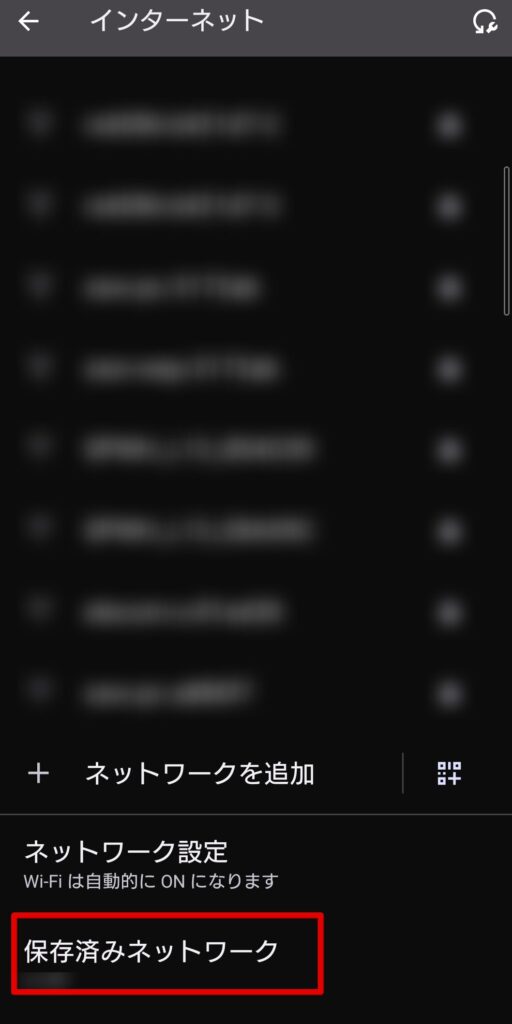
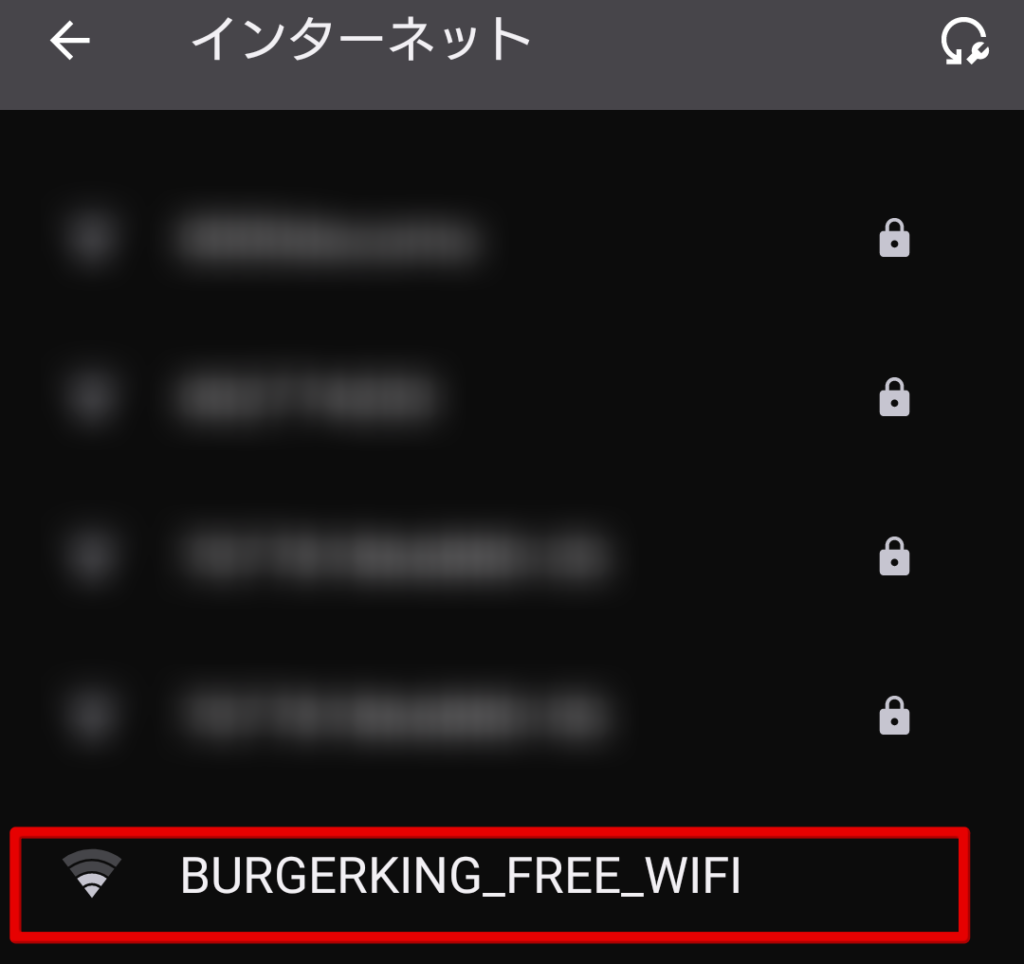
バーガーキングのWi-Fi「BURGERKING_FREE_WIFI」をタップします。
ネットワークの詳細にある「削除」をタップします。
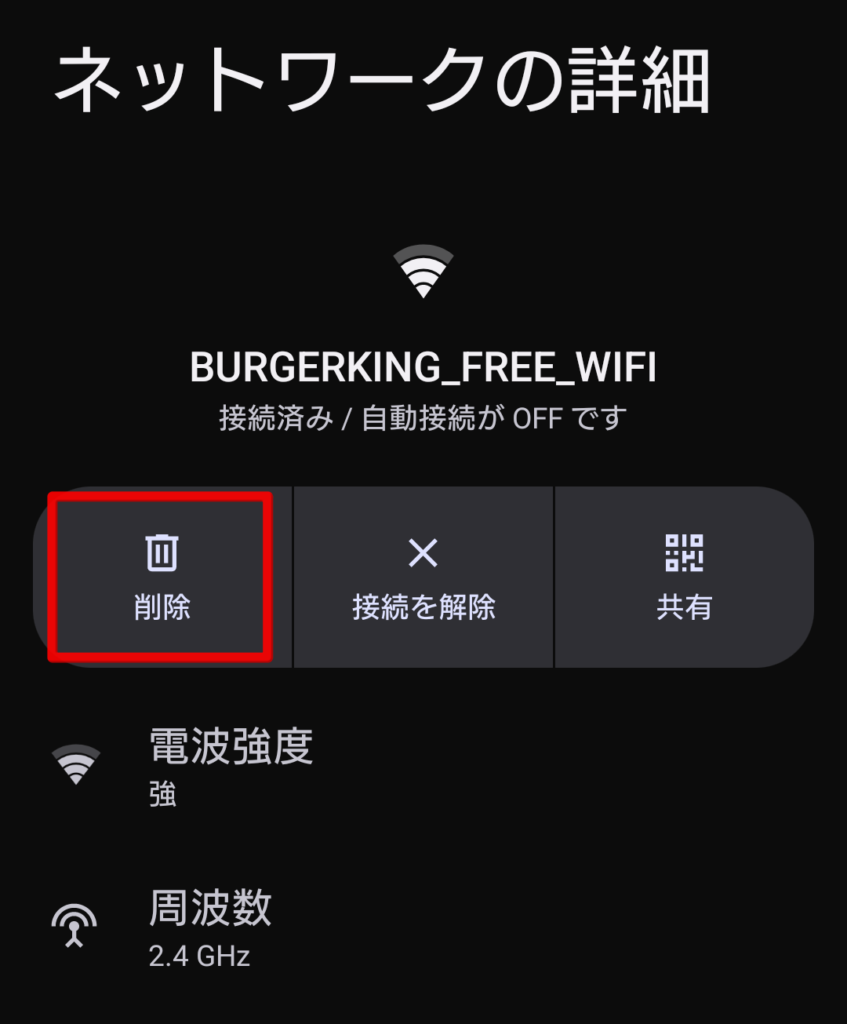
ネットワークを削除したら、再度バーガーキングのSSIDを選択し、再接続します。
一度ネットワーク削除を行ってからバーガーキングのWi-Fiにつなぎ直すと、不具合が解消されてログイン画面が表示されることがあります。
バーガーキングの無料Wi-Fiのパスワードと制限
バーガーキングのWi-Fiを使うとき、「パスワードは必要なのかな」「何時間まで使えるのかな」と気になる方も多いですよね。
バーガーキングのWi-Fiは店舗指定のパスワードの入力が必要で、利用時間のルールもわかりやすく設定されています。
店舗によっては、、パスワード不要です。
私も店舗で動画を見たりパソコンで作業したりしましたが、面倒な制限に悩まされることなく、自分のペースでインターネットを楽しめました。
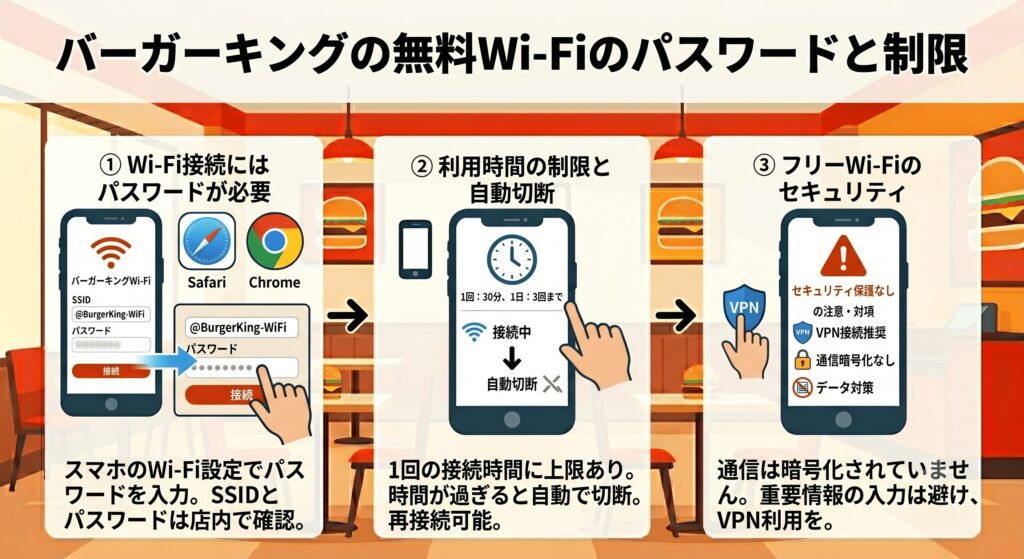
利用時のルールや安全な使い方について、以下の3つのポイントで解説します。
バーガーキングのWi-Fiはパスワードが必要
バーガーキングのWi-Fiを使うには、パスワードを入力する必要があります。
パスワード入力後、スマホの画面でキャプティブポータル(ログイン画面が自動で開かれるので、利用規約の同意ボタンをタップすればすぐにWi-Fiを使い始められます。
パスワードは店舗ごとに異なり、バーガーキング店内にあるWi-Fi案内表示に記載されています。
| ファストフード店 | パスワードの入力 | 接続の手間 |
|---|---|---|
| バーガーキング | 必要(店内の壁などに記載) | 少し手間がかかる |
| 一部の他チェーン | 必要(レシート等に記載) | 少し手間がかかる |
| キャリアWi-Fi | 不要(自動接続) | 事前契約が必要 |
バーガーキングの店舗によっては、パスワード不要の場合もあります。
利用時間の制限や自動切断について
バーガーキングのWi-Fiは、一定の時間が経過すると一度自動的に通信が切断される仕様になっています。
ただし、何度でも再接続して利用できます。
店舗にいる多くのお客さんが公平に通信回線を使えるよう、ネットワークの混雑を防ぐ工夫がされているからです。
作業中に通信が切れてしまっても、最初の接続手順と同じようにログイン画面から規約に同意し直せば、すぐにインターネットが復旧します。
| 項目 | バーガーキングのWi-Fiのルール |
|---|---|
| 1回の連続利用時間 | 一定時間で自動切断(店舗により異なる) |
| 1日の利用回数制限 | なし(何度でも再接続できる) |
| 切断された時の対処法 | スマホのWi-Fi一覧から再度接続し直す |
バーガーキングのWi-Fiは一定時間で切断されますが、回数制限はありません。
切れたら、もう一度SSIDを選んで規約に同意し直せば大丈夫です。
フリーWi-Fiのセキュリティ安全性
バーガーキングのWi-Fiを含む、誰でも使えるフリーWi-Fiは、通信内容が暗号化されていないため、クレジットカード情報などの入力には向いていません。
便利な反面、パスワードなしで誰でもつなげるネットワークは、第三者に通信履歴を覗き見されるリスクが少なからずあります。
セキュリティが心配な方でも、以下の工夫をするだけで、安全性を高めてインターネットを楽しめます。
- ネットショッピングや銀行のパスワード入力は避ける
- スマホのアプリストアからVPNアプリをダウンロードして暗号化する
- 仕事の重要な機密データを送受信する時はモバイルデータ通信を使う
バーガーキングのWi-Fiを安全に使うには、決済や銀行の操作は避け、必要ならVPNアプリで通信を暗号化してください。
バーガーキングの無料Wi-Fiと電源がある店舗の探し方
バーガーキングのWi-Fiは、全国すべての店舗で提供されているわけではありません。
来店する前に公式サイトの店舗検索でWi-Fiが使えるかを確認してください。
せっかくパソコンや教材を持ってお店に行ったのに、通信環境がなかったりスマホの充電が切れてしまったりすると、予定していた作業ができなくなってしまいます。
私も以前、適当に入った店舗でバーガーキングのWi-Fiの電波が飛んでいなくて困った経験があります。
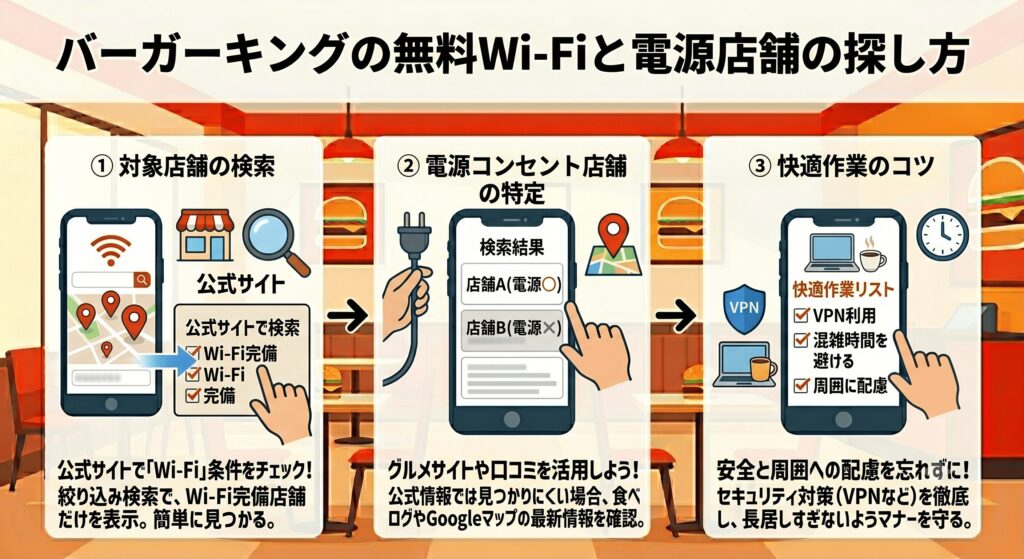
事前にしっかり調べれば、コンセント電源が使える店舗も見つけやすいので、以下の3つの手順を参考にしてみてください。
Wi-Fiが使える対象店舗の検索方法
バーガーキングのWi-Fiが導入されている対象店舗は、バーガーキング公式サイトの店舗検索ページから絞り込み検索を使って探すのがおすすめです。
公式のデータが新しく、現在営業している店舗の中から無料Wi-Fiが使えるお店だけをリストアップできます。
- 公式サイトの店舗紹介ページを開く
- 利用店舗の「店舗情報」を開く
- 「店舗サービス」に「Wi-Fi」の記載があるか確認する
バーガーキングのWi-Fiの使い方を試す前に、公式サイトの店舗検索で「Wi-Fi」対応店舗かどうかを確認してください。
コンセント電源がある店舗の見つけ方
バーガーキングのWi-Fiと一緒にコンセント電源を使いたい場合は、電源カフェ検索サイトなどの外部情報サイトを併用して探すのがおすすめです。
現状、バーガーキングの公式サイトでは「電源の有無」での絞り込み検索機能がないため、実際に店舗へ行った人の情報がまとまっているサイトを見るのが手早いです。
| 店舗の調べ方 | 特徴とおすすめ度 |
|---|---|
| 電源カフェ検索サイト | コンセントの有無が分かりやすい(迷ったらこちら) |
| Googleマップの口コミ | 店舗の最新の雰囲気や座席の様子が分かる |
| 直接店舗に電話確認 | 急いでいる時に手っ取り早く確認できる |
バーガーキングでWi-Fiと電源を両方使いたいときは、電源カフェ検索サイトやGoogleマップの口コミで、コンセントの有無を先に調べておいてください。
電源とWi-Fiで快適に作業するコツ
バーガーキングのWi-Fiとコンセント電源を活用して快適に作業するには、お昼のピークタイムを避けた時間帯に来店するのがおすすめです。
ランチタイム(12時〜14時)は店内が混雑しやすいため、通信速度が遅くなったり、コンセントのある人気の座席が空いていなかったりします。
| 快適に過ごすための工夫 | 具体的なアドバイス |
|---|---|
| 来店するおすすめの時間帯 | 午前中や14時以降のカフェタイムを狙う |
| コンセントがある座席の特徴 | 壁際やカウンター席に設置されていることが多い |
| 混雑している時の対処法 | モバイルバッテリーを予備で持っておくと安心 |
バーガーキングのWi-Fiで作業するときは、ランチタイムを避け、壁際やカウンター席を狙うと、電源と通信が使いやすいです。
バーガーキングの無料Wi-Fiに関するよくある質問
バーガーキングのWi-Fiの利用について、初めての方やトラブルに直面した方が抱きやすい疑問をまとめました。
店舗に行く前に疑問を解消しておくと、いざという時に焦らずインターネットを楽しめます。
「パスワードは必要なのか」「ログイン画面が出ない時にどうすればいいのか」といった、現場で多くの方がつまずくポイントを中心に回答を用意しています。
- バーガーキングのWi-Fiはどうやって繋ぐの?
- バーガーキングのWi-Fiにパスワード設定は必要なの?
- Wi-Fiを選択したのにログイン画面が出ないのはなぜ?
- Wi-Fiと一緒にコンセントが使える店舗はある?
- 1回の利用時間制限や、1日の回数制限はある?
バーガーキングのWi-Fiはどうやって繋ぐの?
バーガーキングのWi-Fiは、スマホやパソコンの通信設定から店舗ごとに決められたネットワーク名を選択します。
表示されたログイン画面で利用規約に同意するだけで、簡単につなげます。
バーガーキングのWi-Fiにパスワード設定は必要なの?
バーガーキングの店舗によっては必要です。
事前の会員登録やメールアドレスの入力は不要で、画面上の規約同意ボタンをタップするだけですぐにインターネットを利用できます。
Wi-Fiを選択したのにログイン画面が出ないのはなぜ?
スマホの電波状況や古い接続設定が原因で、ログイン画面が出ないことがあります。
その場合は、ブラウザのアドレスバーに「http://neverssl.com」と入力してアクセスすると、画面が表示されることが多いです。
Wi-Fiと一緒にコンセントが使える店舗はある?
バーガーキングの一部店舗には、自由に使えるコンセントが設置された座席があります。
公式サイトの機能では検索できないため、来店前に外部の電源カフェ検索サイトやGoogleマップの口コミで確認するのがおすすめです。
1回の利用時間制限や、1日の回数制限はある?
1回の連続利用時間には店舗ごとに一定の制限があり、時間が経過すると自動的に切断される仕組みです。
ただし、1日の回数制限はないため、切断されても再度ログイン画面から接続し直せば、何度でも利用できます。
バーガーキングWi-Fiが繋がらないときはモバイルWi-Fiやテザリングを利用すべき
バーガーキングのWi-Fiは、パスワード不要で誰でも簡単に接続できる便利なインターネットサービスです。
Wi-Fi接続時にログイン画面が出なくて繋がらないトラブルが起きても、ブラウザから特定のURLにアクセスする方法を知っていれば、焦る必要はありません。
外出先でパソコンを開く機会が多く、Wi-Fiに繋がらない時の対処をするのが面倒だという方もいるでしょう。
そんな方は、Wi-Fiのセキュリティを高める意味でも、自分用の回線としてモバイルWi-Fiやテザリングを検討してみてはいかがでしょうか。
テザリングを使うなら楽天モバイルかahamoがお得です。
テザリングを使う機会が多い方はデータ使い放題の楽天モバイルがおすすめ!
【楽天モバイル】
| 日本全国で通信可能 高速データ使い放題 | 自分専用で暗号化 セキュリティ安全 |
| 契約初期費用なし 契約事務手数料0円 | テザリングオプションの追加料金0円 |
契約時にキャッシュバックでポイントをもらいたい方はahamoがおすすめ!
【ahamo】
| 時間帯による 速度制限なし | 自分専用で暗号化 セキュリティ安全 |
| 高品質な4G/5G ネットワーク | 追加費用0円 テザリングの事前申し込み不要 |
テザリングによるスマホのバッテリー消耗が気になる方は、モバイルWi-Fi(GMOとくとくBBのWiMAX)がおすすめです。
今なら月額700円から利用でき、最大66,000円キャッシュバックなのでお得!
【WiMAX】
| 最大66,000円キャッシュバック(乗り換え時の違約金も負担) | 高額な最新ルーター端末代(33,264円)が実質0円 |
| 「解約違約金0円」 いつ解約してもOK | データ容量無制限 |
| au・UQ mobileユーザーなら毎月のスマホ代が割引 | 工事不要&最短即日発送 |
- バーガーキングのWi-Fiの接続にパスワード入力が必要
- 店舗指定のネットワーク名を選んで規約に同意するだけで使える
- ログイン画面が出ない時はブラウザで「http://neverssl.com」を開く
- それでも繋がらない場合はモバイルデータ通信のオフやネットワーク削除を試す
- 1回の利用時間には制限があるが、何度でも再接続できる
- セキュリティが心配な場合はVPNアプリを活用して安全性を高められる
- 混雑するランチタイムを避けて来店すると、快適な通信速度と座席を確保しやすくなる
- バーガーキングのWi-Fiの使い方を覚えておけば、ギガ不足を気にせず動画視聴や作業に集中できる

コメント