びっくりドンキーでWi-Fiに繋がらないというトラブルの多くは、利用規約に同意するためのログイン画面(認証画面)が自動で開かないことが原因です。
もしブラウザを開いても認証画面がでない場合は、URLを入力するアドレスバーに直接「a.wi2.co.jp」などの認証用アドレスを打ち込んでみるのが効果的です。
しかし、びっくりドンキーなどのフリーWi-Fiには注意点があります。
フリーWi-Fiはセキュリティ面が不安なので、ウイルスや不正アクセスなどのハッキング被害にあう可能性がゼロではありません。
特に仕事をする人や重要な情報を取り扱う人は被害が大きくなる恐れがありますので、この記事を最後まで読んでWi-Fiについて理解しておいてくださいね。
通信の不安定さにより仕事の流れを切られたくない方や情報漏洩が気になる方は、暗号化されていないフリーWi-Fiに頼りすぎないほうが心おきなく作業できます。
セキュリティ面も含めていつもの環境で仕事をしたい人は、モバイルWi-Fiやスマホのテザリング機能がおすすめです。
テザリングを使うなら楽天モバイルかahamoがお得です。
テザリングを使う機会が多い方はデータ使い放題の楽天モバイルがおすすめ!
【楽天モバイル】


| 日本全国で通信可能 高速データ使い放題 | 自分専用で暗号化 セキュリティ安全 |
| 契約初期費用なし 契約事務手数料0円 | テザリングオプションの追加料金0円 |
契約時にキャッシュバックでポイントをもらいたい方はahamoがおすすめ!
【ahamo】

| 時間帯による 速度制限なし | 自分専用で暗号化 セキュリティ安全 |
| 高品質な4G/5G ネットワーク | 追加費用0円 テザリングの事前申し込み不要 |
テザリングによるスマホのバッテリー消耗が気になる方は、モバイルWi-Fi(GMOとくとくBBのWiMAX)がおすすめです。
今なら月額700円から利用でき、最大66,000円キャッシュバックなのでお得!
【WiMAX】

| 最大66,000円キャッシュバック(乗り換え時の違約金も負担) | 高額な最新ルーター端末代(33,264円)が実質0円 |
| 「解約違約金0円」 いつ解約してもOK | データ容量無制限 |
| au・UQ mobileユーザーなら毎月のスマホ代が割引 | 工事不要&最短即日発送 |
【びっくりドンキーのWi-Fiに接続する手順】
- スマートフォンのWi-Fi設定から「+bikkuri-donkey_Wi-Fi」を選ぶ
- 卓上ポップに記載されたパスワードを入力
- ブラウザで利用規約に同意
びっくりドンキーのWi-Fiは以前、パスワードなしで接続できる店舗が多かったものの、現在はセキュリティ向上のため、専用パスワードの入力が必要な店舗がほとんどです。
利用者である私たちのプライバシーと安全を守るために、店舗側がWi-Fiのシステムをアップデートしています。
【びっくりドンキーのWi-Fiがおすすめな人】
- モーニングやランチを食べながら動画視聴を楽しみたい人
- コンセントがある席でパソコンを開いて朝活や作業をしたい人
- スマートフォンのデータ通信量を節約したい人
【びっくりドンキーのWi-Fiをおすすめしない人】
- 会社の機密情報など、極めて重要なデータを送受信する人
- 途切れることなく、長時間の安定した通信環境が必要な人
【この記事を読んでわかること】
- びっくりドンキーのWi-Fiパスワードの記載場所
- ログイン画面が出ない・繋がらない時の具体的な解決法
- 時間帯による通信速度の違いと狙い目の時間
- フリーWi-Fiを安全に利用するためのセキュリティ対策
- 店舗ごとの設備に関するよくある質問まとめ
びっくりドンキーの無料Wi-Fiに繋がらない時の解決法
びっくりドンキーのWi-Fiに繋がらないトラブルの多くは、利用規約に同意するためのログイン画面(認証画面)が自動で開かないことが原因です。
スマートフォンやパソコンの画面が真っ白のまま進まない場合や、「インターネットなし」というエラーが消えない場合は、端末のネットワーク設定が過去の情報のままエラーを起こしている可能性があります。
ブラウザを開いて、URLを入力するアドレスバーに直接「a.wi2.co.jp」などの認証用アドレスを打ち込んでみるのも手です。
私もお店で席に着いて作業を始めようという時に繋がらず焦った経験が何度もあります。
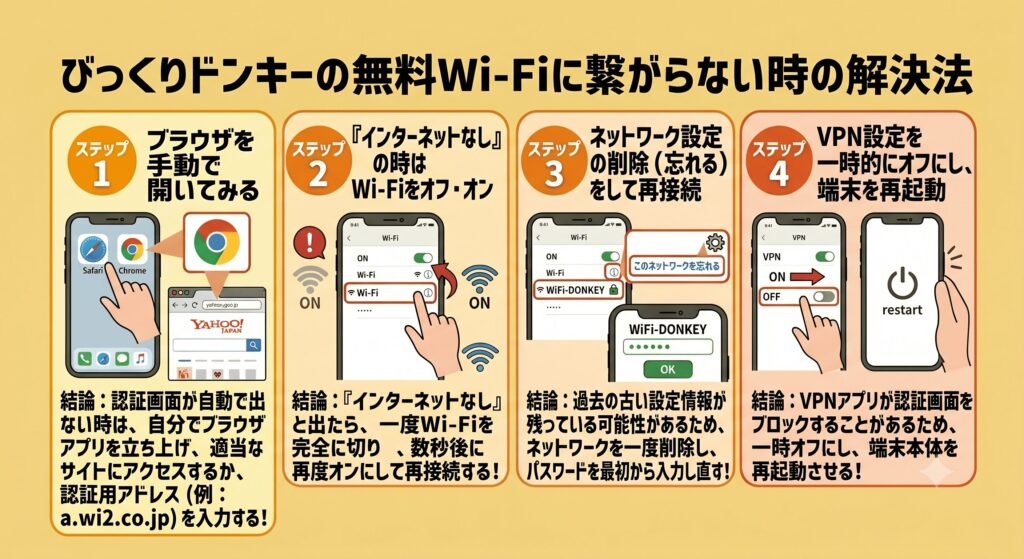
焦らずに、以下の4つの解決法を上から順番に試してみてください。
びっくりドンキーでWi-Fiが繋がらないときは、ブラウザの手動起動・Wi-Fiのオフオン・ネットワーク削除・VPNオフの順で試してください。
- ブラウザ(SafariやChrome)を手動で開いてみる
- 「インターネットなし」の時はWi-Fiをオフ・オンする
- ネットワーク設定の削除(忘れる)をして再接続
- VPN設定を一時的にオフにし、端末を再起動する
ブラウザ(SafariやChrome)を手動で開いてみる
Wi-Fiの電波を選択したのに画面が切り替わらない時は、自分で直接ブラウザアプリを立ち上げるのが効果的な対処法です。
SafariやChromeを開き、いつも見ているウェブサイトを検索すると、自動的にびっくりドンキーのログイン画面へ転送されます。
もしブラウザを開いても画面が変わらない場合は、URLを入力するアドレスバーに直接「a.wi2.co.jp」などの認証用アドレスを打ち込んでみるのも効果的です。
- 端末のホーム画面に戻る
- SafariやChromeなどのブラウザアプリを開く
- Yahoo!などの別のウェブサイトを検索して開く
- 自動で利用規約のログイン画面が表示される
びっくりドンキーでWi-Fiが繋がらないとき、ログイン画面が出ないならSafariやChromeを手動で開いてください。
Yahoo!などへのアクセスで認証画面が出やすくなります。
「インターネットなし」の時はWi-Fiをオフ・オンする
「接続済み インターネットなし」と表示されて繋がらない場合は、端末の通信が一時的に迷子になっている状態です。
スマートフォンのWi-Fiスイッチを一度オフにして、10秒ほど待ってから再度オンにすると、通信がリセットされて正常に繋がることが多いです。
| 操作する場所 | 手順の詳細 | 期待できる効果 |
|---|---|---|
| コントロールセンター | Wi-Fiマークをタップして灰色にする | 現在の電波を強制的に切断する |
| 設定アプリ | Wi-Fiのスイッチを左(オフ)にする | バックグラウンドの通信を遮断する |
| 待機時間 | そのまま10秒ほど深呼吸して待つ | 端末内部の一時的なエラーを解消する |
| 再接続 | 再びWi-Fiをオン(緑や青)にする | 新しい電波として正しく認識される |
びっくりドンキーで「インターネットなし」と表示されるときは、Wi-Fiを一度オフにして10秒待ってからオンにし直してください。
ネットワーク設定の削除(忘れる)をして再接続
以前びっくりドンキーに来た時の古い接続データが残っていると、新しい設定と衝突してエラーになります。
Wi-Fi設定画面からネットワーク設定を一度削除(このネットワークを忘れる)して、最初からパスワードを入れ直すと解決することが多いです。
| 端末の種類 | 設定の削除手順 | 注意点 |
|---|---|---|
| iPhone(iOS) | 「+bikkuri-donkey_Wi-Fi」横の「i」マークを押し「忘れる」を選択 | パスワードを再入力する準備をしておく |
| Android | 「+bikkuri-donkey_Wi-Fi」を長押しして「ネットワークを削除」 | 端末によって「切断」という表記の場合あり |
| パソコン(Windows) | Wi-Fi一覧で右クリックし「削除」を選ぶ | 再度SSIDをクリックして最初から設定する |
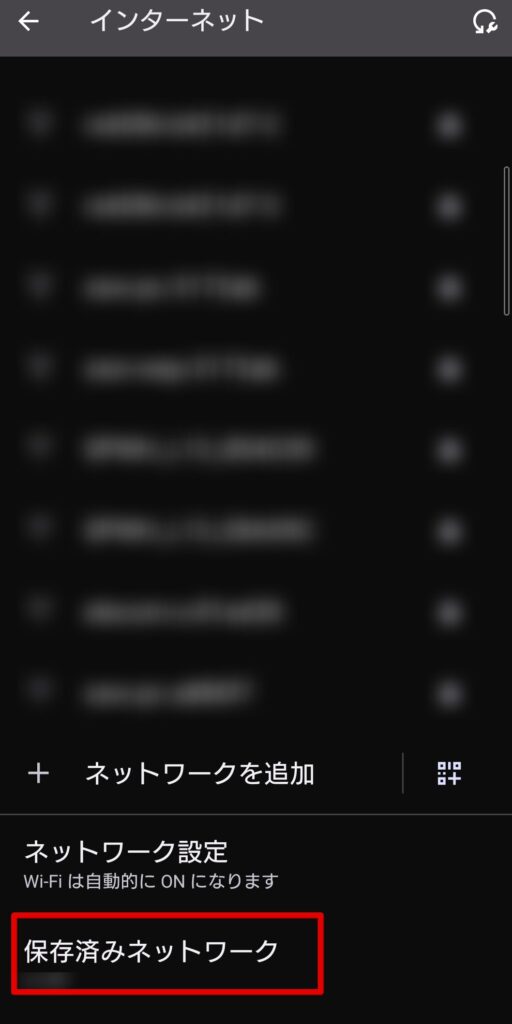
【Androidスマホの場合】
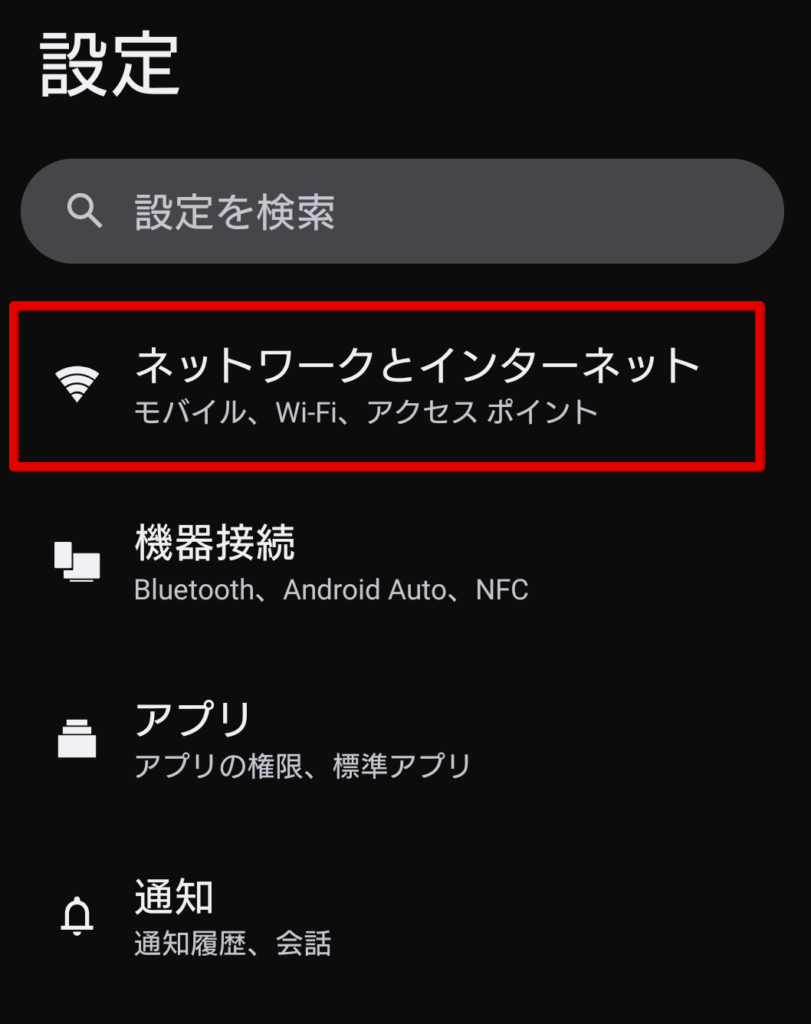
スマホの設定画面から「ネットワークとインターネット」をタップします。
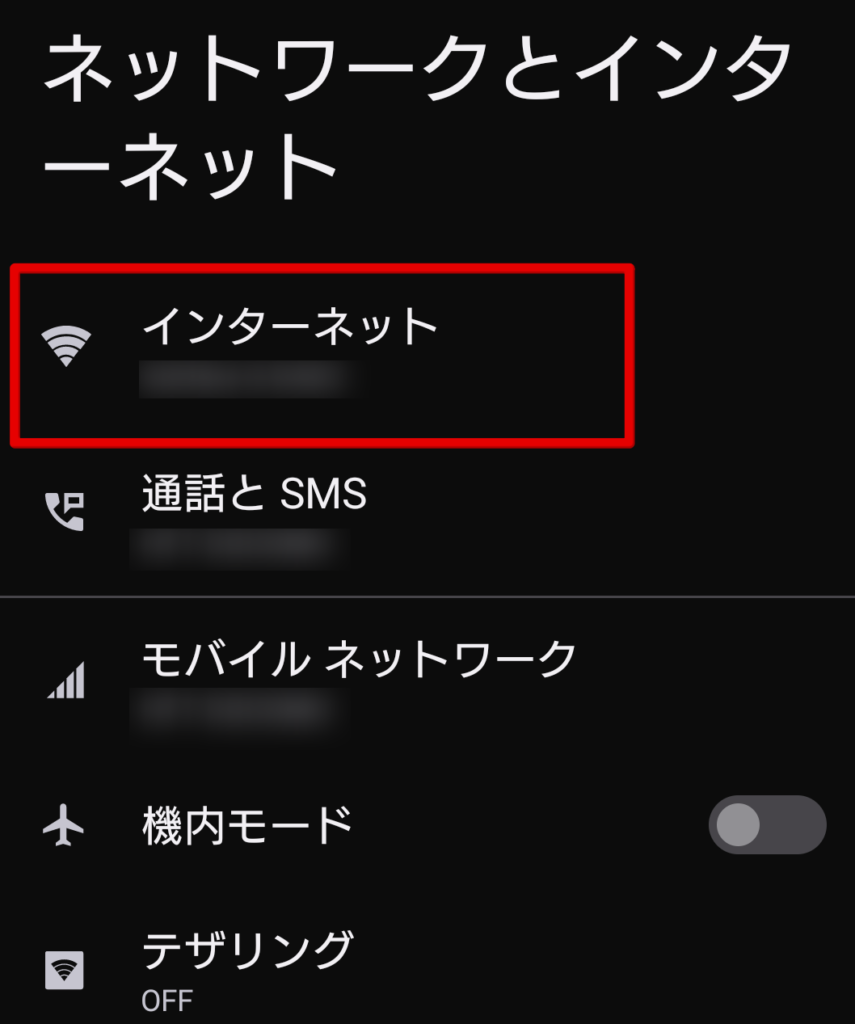
「インターネット」をタップします。
「保存済みネットワーク」をタップします。
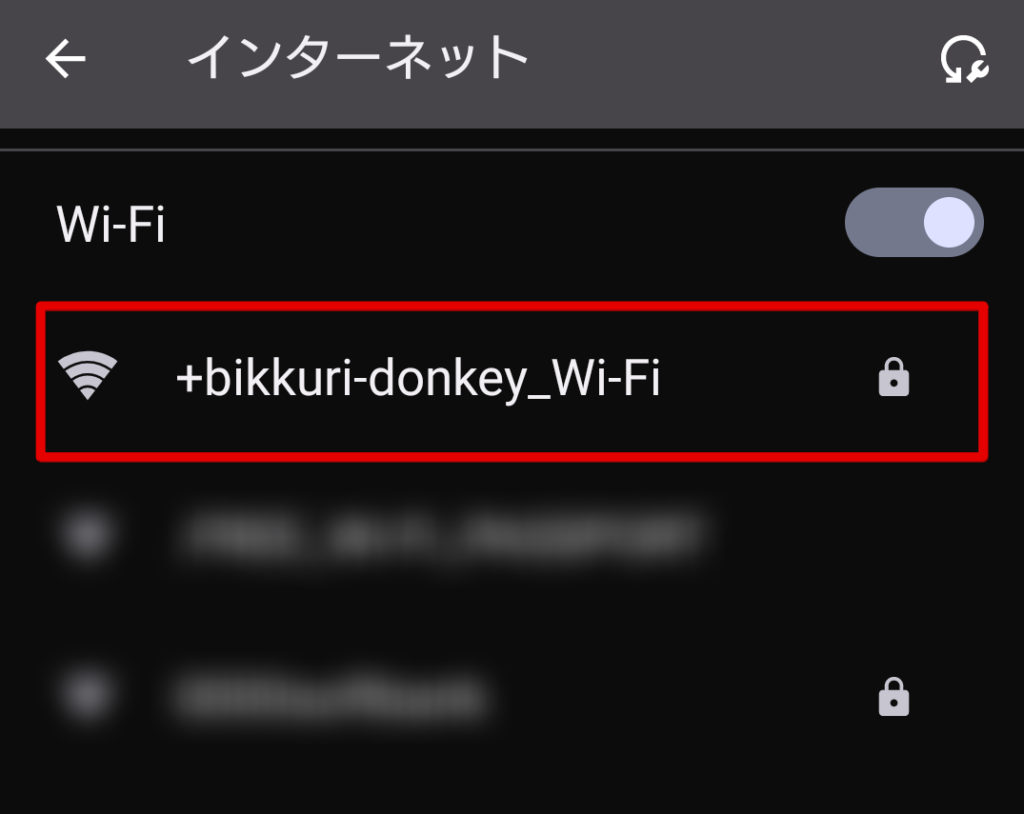
びっくりドンキーのWi-Fi「+bikkuri-donkey_Wi-Fi」をタップします。
ネットワークの詳細にある「削除」をタップします。
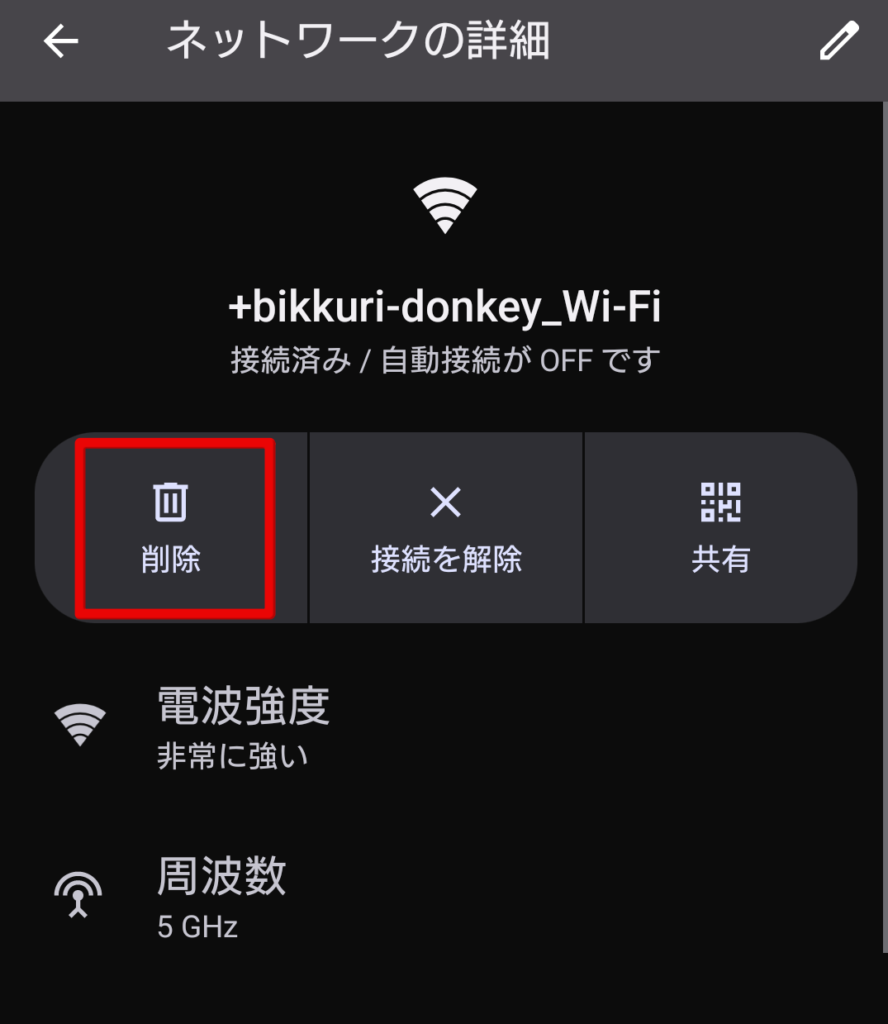
ネットワークを削除したら再度びっくりドンキーのSSIDを選択し、再接続します。
びっくりドンキーのWi-Fiが繋がらないとき、過去の接続情報が残っていないか確認してください。
VPN設定を一時的にオフにし、端末を再起動する
スマートフォンにセキュリティを高めるためのVPNアプリを入れていると、それが邪魔をしてフリーWi-Fiの認証画面をブロックしてしまうことがあります。
VPNを一時的にオフにするか、それでもダメならスマートフォン本体の再起動を試してください。
| トラブルの原因 | 解決するための具体的な操作 | 備考 |
|---|---|---|
| VPNアプリのブロック | 設定アプリから「VPN」を探しオフにする | お店を出たら忘れずにオンに戻すこと |
| セキュリティソフト | セキュリティアプリの通信保護を一時停止 | 認証に成功した後に再度有効化する |
| 端末の深刻なエラー | スマホ本体の電源を切り、再起動する | 時間はかかりますが効果的な解決法 |
びっくりドンキーの無料Wi-Fiのパスワードと接続手順
びっくりドンキーの店舗でWi-Fiに繋がらないと困っている場合、まずはパスワードが正しく入力できているかを確認してください。
現在はセキュリティが強化され、ほとんどの店舗で暗号化キー(パスワード)の入力が必須となっています。
スマートフォンやパソコンのネットワーク設定から「+bikkuri-donkey_Wi-Fi」を選び、パスワードを入力して認証を済ませるのが正しい接続手順です。
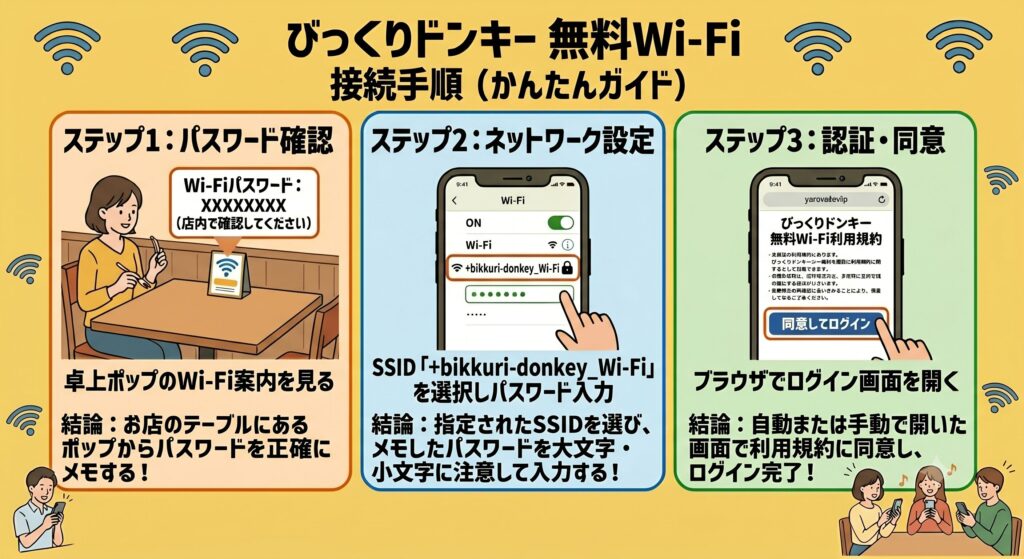
紹介する3つの手順に沿って、お店のネットワークへ接続しましょう。
びっくりドンキーのWi-Fiはパスワード入力が必須です。
卓上ポップを確認し、「+bikkuri-donkey_Wi-Fi」を選んでブラウザで利用規約に同意してください。
パスワードは卓上ポップを確認する
びっくりドンキーのWi-Fiパスワードは、テーブルの卓上ポップに記載されています。
ネット上の古い情報を探すより、今いるお店の案内を見るのがいちばん早いです。
店員さんに直接パスワードを聞いてみるのもおすすめの方法です。
| パスワードの記載場所 | 具体的な見つけ方 |
|---|---|
| 卓上ポップ | テーブルの上のメニュー立てや小さなステッカー |
| レジ周辺 | お店の入り口や会計レジ周りのポスター案内 |
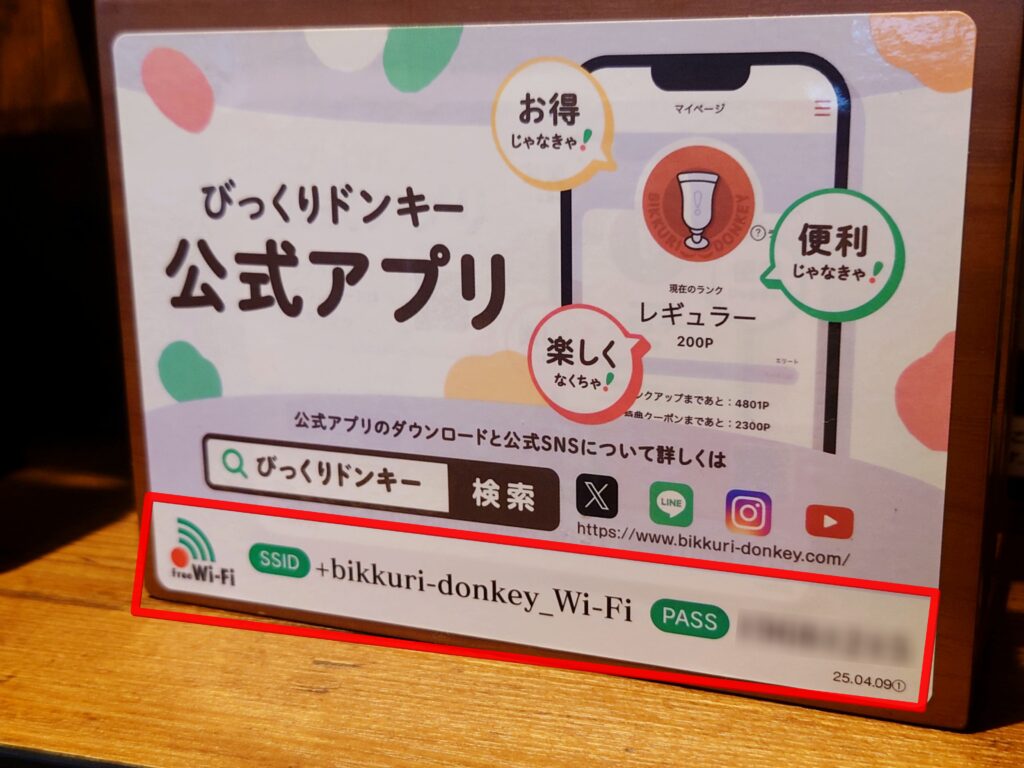
びっくりドンキーのSSIDを選びパスワード入力
パスワードを見つけたら、スマートフォンのWi-Fi設定画面から「+bikkuri-donkey_Wi-Fi」を選んで入力してください。
正しいネットワーク名(SSID)を選ぶことが、通信を確立するための第一歩です。
設定画面を開くと、鍵マークのついた「+bikkuri-donkey_Wi-Fi」が見つかります。
ネットワーク名をタップして、卓上ポップで見つけたパスワードを正確に打ち込んでください。
大文字と小文字を間違えると繋がらない原因になるため、慎重に入力しましょう。
- スマートフォンの設定アプリからWi-Fiを開く
- 鍵マーク付きの「+bikkuri-donkey_Wi-Fi」をタップする
- 確認したパスワードを1文字ずつ正確に入力する
スマホの設定画面から「ネットワークとインターネット」をタップします。(Androidの場合)
「インターネット」をタップします。
びっくりドンキーのWi-Fiである「+bikkuri-donkey_Wi-Fi」を選択します。
パスワード入力画面が表示されるので、卓上ポップに書かれたパスワードを入力します。
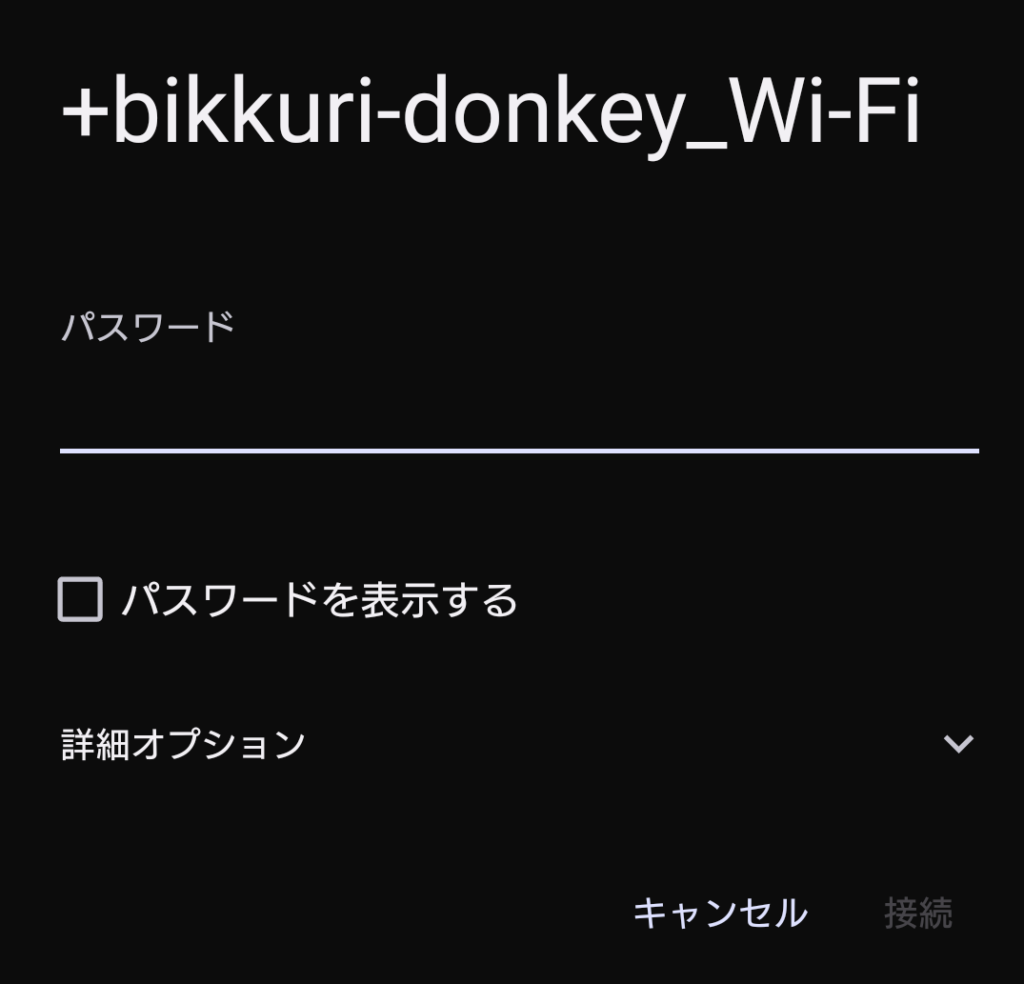
びっくりドンキーのWi-Fiに繋がるには、鍵マーク付きの「+bikkuri-donkey_Wi-Fi」を選び、卓上ポップのパスワードを正確に入力してください。
ブラウザでログイン画面を開き規約に同意
パスワード入力後、ブラウザで利用規約に同意する画面(ログイン画面)の操作を完了させてください。
利用規約の同意作業を終わらせないと、インターネットなしの状態になり通信できません。
パスワードが通ると、自動的にSafariやChromeなどのブラウザが立ち上がります。
画面に表示される利用規約を読んで、同意するボタンを押してください。
自動で画面が切り替わらない場合は、自分でブラウザを開いてウェブサイトにアクセスすると認証画面が表示されます。
びっくりドンキーの無料Wi-Fiの速度は遅い?快適度検証
無事に設定を終えても、「びっくりドンキーのWi-Fi速度が遅くて繋がらない」とページの読み込みが止まることがあります。
フリーWi-Fiの特性上、同じ店舗のお客さん同士で一つの回線を分け合っているため、利用者が増える時間帯は通信速度が低下します。
しかし、利用する時間を少し工夫するだけで、ノートパソコンでの作業や動画視聴も十分にこなせるスピードが出ます。
時間帯による速度の違いと店舗のネットワークを快適に使うためのコツを押さえておきましょう。
モーニングの時間帯なら通信が安定して、作業や動画視聴にも向いています。
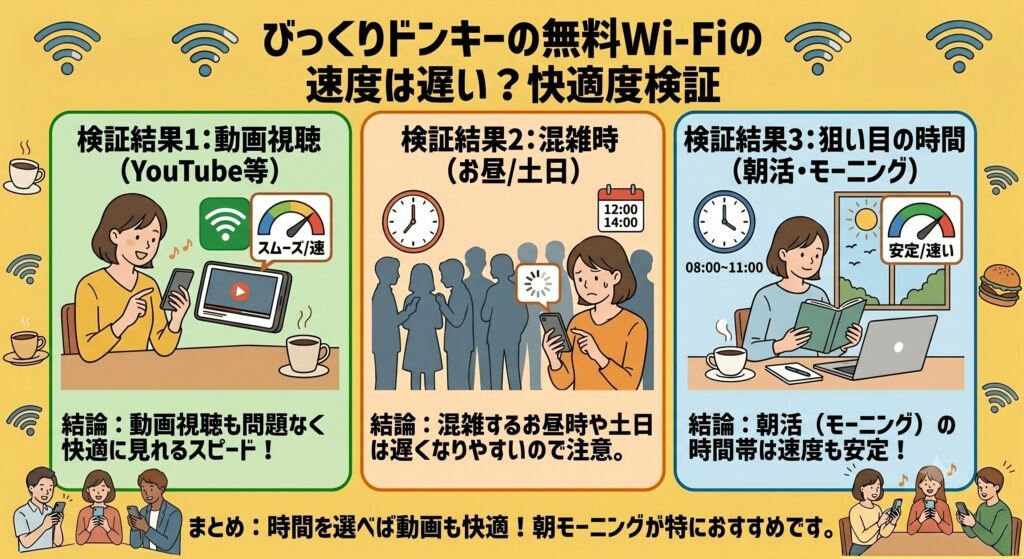
動画視聴(YouTube等)は問題なく見れるスピード
びっくりドンキーのWi-Fiの通信速度は、通常のウェブ閲覧や標準画質の動画視聴であれば問題なく楽しめる水準です。
スマートフォンでYouTubeを見たり、SNSをチェックしたりする程度なら、ストレスを感じることは少ないはずです。
ただし、大容量のファイルのダウンロードや、リアルタイムな反応が求められる通信には不向きです。
- 動画視聴やSNSチェックはスムーズに動く
- 大容量ファイルのダウンロードは時間がかかる
- オンラインゲームは遅延が発生する可能性あり
びっくりドンキーのWi-Fiは、動画視聴やSNSチェック程度なら快適に使えます。大容量ダウンロードやオンラインゲームは避けた方がよいです。
お昼時や土日など、店内が混雑する時間は遅くなりやすい
通信速度がガクッと落ちるのは、ランチタイムの12時から13時頃や土日祝日の夕食時など、びっくりドンキーの店内が混雑する時間帯です。
多くのお客さんが同時にWi-Fiに接続するため、回線が渋滞して「繋がらない」「遅い」と感じる原因になります。
混雑する時間帯に重い作業をするのは避け、ニュースサイトの閲覧などに留めておくのが賢明です。
| 時間帯の目安 | 店内の混雑度 | 想定される通信状態 |
|---|---|---|
| 平日の12:00〜13:00 | 非常に混雑 | 読み込みに時間がかかる |
| 土日祝の夕方〜夕食時 | 非常に混雑 | 動画が途切れる可能性あり |
| 平日の午後(14:00〜) | 比較的空いている | スムーズに通信できる |
びっくりドンキーのWi-Fiはお昼時や土日祝の夕食時に遅くなりやすいです。
重い作業は避け、空いている時間帯を狙ってください。
朝活(モーニング)の時間は速度も安定して狙い目
快適なWi-Fi速度を求めるなら、びっくりドンキーのモーニング営業の時間帯(午前8時から11時頃まで)が狙い目です。
午前中の時間は比較的店内が空いており、通信回線をゆったり使えるため、パソコンでの作業もサクサク進みます。
多くの店舗には各席にコンセントも完備されているため、おかわり自由のコーヒーを飲みながら、充実した朝活の時間を過ごすことができます。
- モーニングの時間帯は回線が空いていて通信が快適
- コンセント完備の店舗が多くパソコン作業に向いている
- おかわり自由のコーヒーでゆったり作業できる
びっくりドンキーのWi-Fiを快適に使うなら、モーニングの時間帯(8時〜11時頃)がおすすめです。店内も空いていて、コーヒーおかわり自由でゆったり作業できます。
びっくりドンキーの無料Wi-Fiがある店舗の探し方
びっくりドンキーでWi-Fiを使いたい場合、まずは公式サイトの店舗検索機能を使うのがおすすめです。
すべての店舗に無料Wi-Fiやコンセントが完備されているわけではないため、事前の確認が欠かせません。
せっかくパソコンを開いて作業しようと思ったのに、Wi-Fi環境がなくてがっかりするのは避けたいですよね。
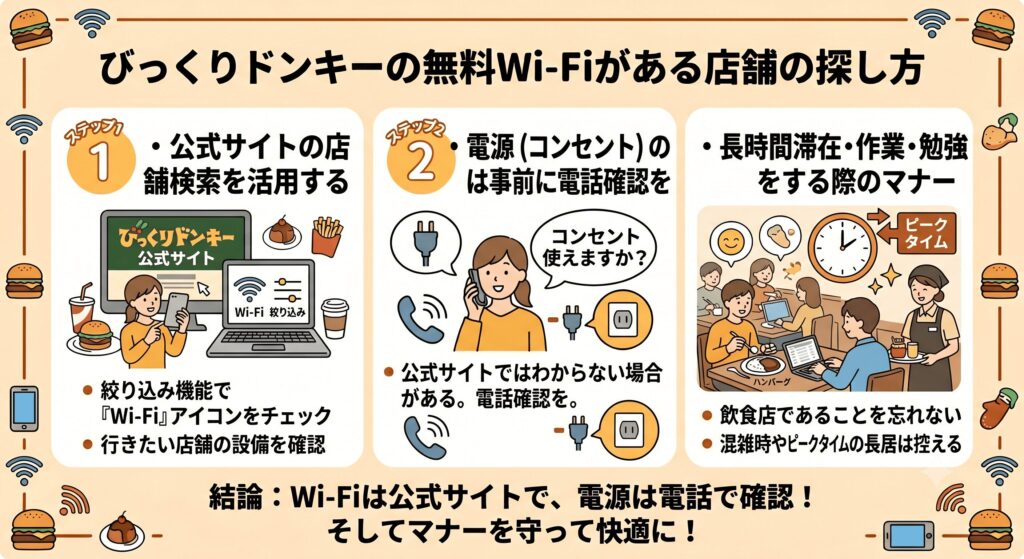
お目当ての設備があるお店を見つけるため、以下のポイントを順番にチェックしてみてください。
公式サイトの店舗検索を活用する
びっくりドンキーのWi-Fi導入店舗を探すなら、公式サイトの店舗検索機能がとても便利です。
絞り込み機能を使って「Wi-Fi」のアイコンにチェックを入れるだけで、無料Wi-Fiが使えるお店を一発でリストアップしてくれます。
| 検索のステップ | 具体的な操作手順 |
|---|---|
| 1. 公式サイトへ | スマホでびっくりドンキーの店舗検索ページを開く |
| 2. エリアを選択 | 行きたい都道府県や現在地を選ぶ |
| 3. 条件を絞り込む | 「条件から探す」でWi-Fiアイコンを選択する |
| 4. 店舗の詳細確認 | 表示された店舗の設備アイコンを最終チェックする |
移動中や外出先でもサクッと調べられるので、お店に向かう前に一度検索するクセをつけておくと安心です。
びっくりドンキーの公式サイトで「Wi-Fi」にチェックを入れると、無料Wi-Fiがある店舗だけを絞り込めます。
電源(コンセント)の有無は事前に電話確認を
Wi-Fiと同じくらい気になるのがスマホの充電やパソコン作業に欠かせないコンセントです。
お店に直接電話して聞くのが、いちばん新しい情報を得やすい方法です。
店舗検索ではWi-Fiの有無はわかっても、各座席にコンセントが設置されているかまでは表示されないことが多いからです。
| 確認方法 | メリットと注意点 |
|---|---|
| 公式サイトで調べる | Wi-Fiの有無はわかるが、コンセントの詳細は不明なことが多い |
| クチコミサイトを見る | 過去の情報が多く、現在も使えるかわからないことがある |
| 店舗に直接電話する | 最新の情報がわかり、空いている時間帯も聞ける |
「せっかくお店に着いたのに充電できない」というミスマッチを防ぐためにも、コンセントが必要な場合は出発前に電話で直接問い合わせてみてください。
びっくりドンキーでWi-Fiとコンセントの両方を使いたいなら、公式サイトに加えて店舗への電話確認がおすすめです。
長時間滞在・作業・勉強をする際のマナー
びっくりドンキーのWi-Fiは便利ですが、あくまで飲食店なので、混雑する時間帯の長時間の作業や勉強は控えるのがマナーです。
美味しいハンバーグを求めて来店するたくさんのお客さんが気持ちよく食事を楽しめる空間づくりに協力したいですね。
| 時間帯の目安 | おすすめの過ごし方 |
|---|---|
| ランチ(11時〜14時) | 混み合うため、食事が終わったら席を譲る |
| カフェタイム(14時〜17時) | 比較的空いているため、デザートと一緒に短時間の作業 |
| ディナー(18時〜21時) | 家族連れで混雑するため、長居は避ける |
ピークタイムを避けた静かな時間帯を選べば、周囲を気にすることなく快適に無料Wi-Fiを活用して過ごせます。
びっくりドンキーのWi-Fiを使うなら、14時〜17時のカフェ
びっくりドンキーのWi-Fiの安全性と利用の注意点
パスワードが設定されたことで、びっくりドンキーのWi-Fiの安全性は以前よりも向上し、通信が暗号化されるようになりました。
しかし、「パスワードがあるから安全」と過信してはいけません。
同じびっくりドンキーの店舗内にいる悪意あるユーザーからは、技術的に通信を覗き見られるリスクがゼロではないからです。
安全性が気になってびっくりドンキーのWi-Fiに繋がらない(繋ぐのが怖い)という方は、フリーWi-Fi特有の「やっていい通信」と「ダメな通信」の判断基準を守ってください。
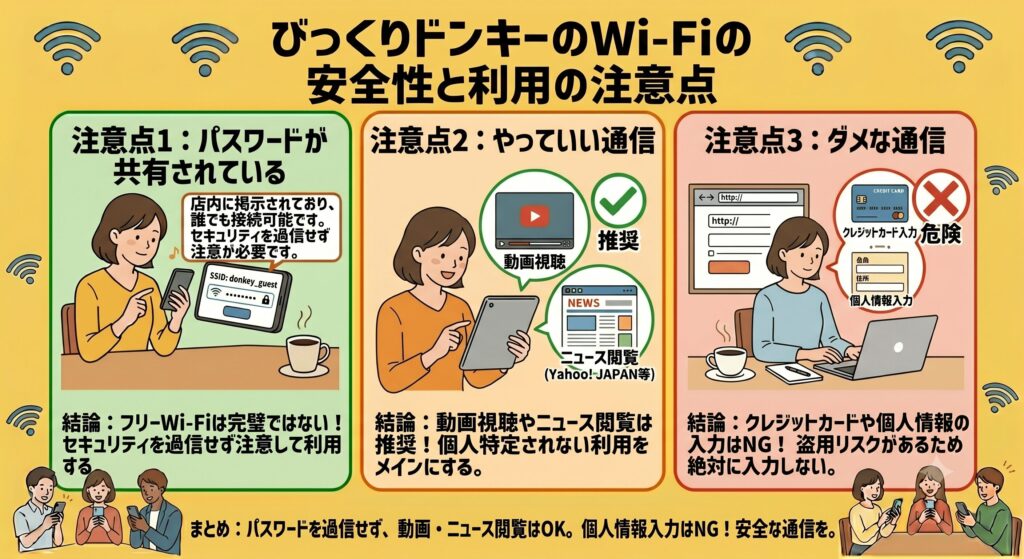
びっくりドンキーのWi-Fiはパスワードがあっても油断は禁物です。
動画やニュースの閲覧はOK、クレジットカードや個人情報の入力は避けてください。
パスワード(暗号化)ありでも油断は禁物
びっくりドンキーのWi-Fiにパスワードが導入されたのは大きな安心材料ですが、それでも油断は禁物です。
店舗が提供しているパスワードは、卓上ポップを見れば誰でも知ることができる共通の暗号化キーです。
同じ暗号化キーを使っている人同士であれば、特殊なツールを使うことで通信の中身を見られてしまう危険性が残っています。
びっくりドンキーのWi-Fiには鍵マークが付いています。
詳細画面を確認すると、セキュリティありとなっています。
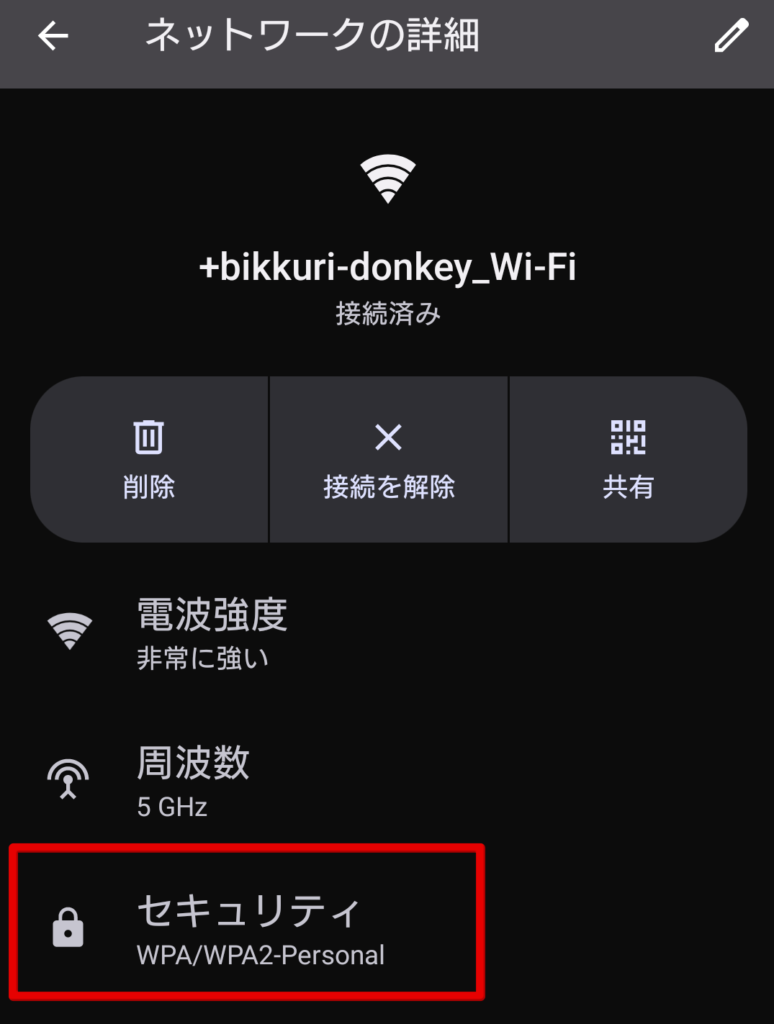
安全性を高めたい場合は、通信をさらに強力に保護するVPNアプリをスマートフォンに導入して併用するのがよい判断です。
| セキュリティ対策の状況 | 実際の安全性レベル | 具体的な対策方法 |
|---|---|---|
| パスワードなしのWi-Fi | 非常に危険(誰でも覗き見可能) | 接続しないのが一番 |
| パスワードありのWi-Fi | やや安全(同じ利用者間ではリスクあり) | 利用するサイトを限定する |
| VPNアプリを併用したWi-Fi | とても安全(強力に暗号化) | 作業するなら導入を推奨 |
びっくりドンキーのWi-Fiはパスワードがあっても、同じ店舗内の利用者から覗き見られるリスクは残ります。大事な作業をするならVPNアプリの併用を検討してください。
「やっていい通信」は動画やニュースの閲覧メイン
びっくりドンキーのWi-Fiを使って「やっていい通信」の基準は、万が一誰かに覗き見られても困らないデータかどうかにあります。
YouTubeでの動画視聴や、Yahoo!ニュースの閲覧、XなどのSNSを眺めるだけの利用なら、個人情報が漏れる心配はありません。
私も店舗で食事をする際は、動画コンテンツの視聴や調べ物専用の回線として割り切って使っています。
自分の中で利用用途のルールを決めておくことが、有効な安全対策となります。
| やっていい通信の具体例 | 理由と判断基準 | 利用の推奨度 |
|---|---|---|
| YouTubeの動画視聴 | アカウント情報が漏れるわけではない | 積極的に利用してOK |
| ニュースサイトの閲覧 | 閲覧履歴を見られても実害がない | 積極的に利用してOK |
| お店の情報の検索 | 調べ物程度なら問題なし | 積極的に利用してOK |
びっくりドンキーのWi-Fiは、動画視聴やニュース閲覧、SNSチェック程度なら安心して使えます。
覗き見られても困らない用途に絞りましょう。
「ダメな通信」はクレジットカードや個人情報の入力
やってはいけない「ダメな通信」は、クレジットカード番号の入力や、銀行のネットバンキングへのログインです。
また、住所や氏名、仕事の機密データを送受信するのも避けてください。
機密データや個人情報が万が一漏洩すると、金銭的な被害や取り返しのつかないトラブルに発展します。
どうしても外出先で買い物をしたり振り込みをしたりする場合は、スマートフォンのWi-Fi機能を切り、携帯電話会社の安全なモバイル通信を使って操作してください。
| ダメな通信の具体例 | 発生するリスク | 代わりとなる行動 |
|---|---|---|
| クレジットカード情報の入力 | 不正利用による金銭的被害 | Wi-Fiを切ってモバイル通信で買う |
| ネットバンキングの操作 | 口座情報の流出や不正送金 | 自宅の安全な回線で行う |
| 機密ファイルの送受信 | 会社の情報漏洩トラブル | VPNを利用するか会社に戻る |
びっくりドンキーのWi-Fiでは、クレジットカード番号の入力やネットバンキングは避けてください。
買い物や振込はモバイル通信に切り替えましょう。
びっくりドンキーのWi-Fiに繋がらない時のよくある質問まとめ
びっくりドンキーのWi-Fiに繋がらないトラブルや設定方法について、インターネット上でよく検索されている疑問とその答えをまとめました。
店舗ごとのパスワードの仕様や設備の有無など、事前に知っておくべき情報を厳選しています。
これまでの接続手順やエラー解決法を試してもまだ上手く繋がらないという方は、ぜひこちらのQ&Aをチェックしてみてください。
- びっくりドンキーのWi-Fiのパスワードは何ですか?
- フリーWi-Fiに繋いだのにログイン画面が出ないのはなぜですか?
- Wi-Fiには繋がっているのに「インターネットなし」になるのはなぜですか?
- びっくりドンキーのWi-Fiに制限時間はありますか?
- びっくりドンキーのすべての店舗にコンセントやWi-Fiはありますか?
びっくりドンキーのWi-Fiのパスワードは何ですか?
店舗ごとに設定が異なるため、各テーブルの卓上ポップを確認してください。
見当たらない場合は、店員さんに直接尋ねるのがいちばん早いです。
フリーWi-Fiに繋いだのにログイン画面が出ないのはなぜですか?
スマートフォンの自動ログイン機能がうまく働いていないことが原因です。
SafariやChromeなどのブラウザを手動で立ち上げ、ウェブサイトにアクセスすると強制的にログイン画面が表示されます。
Wi-Fiには繋がっているのに「インターネットなし」になるのはなぜですか?
ブラウザでの利用規約への同意(認証)が終わっていないか、過去の古い接続設定が邪魔をしているためです。
一度Wi-Fi設定からネットワークを削除し、再接続を試してみてください。
びっくりドンキーのWi-Fiに制限時間はありますか?
店舗によっては1回60分などの利用時間制限が設けられている場合があります。
時間が過ぎてネットが切断された時は、再度Wi-Fi設定から接続し直し、ブラウザで利用規約に同意すれば続けて利用できます。
びっくりドンキーのすべての店舗にコンセントやWi-Fiはありますか?
すべての店舗に導入されているわけではありません。
コンセントやWi-Fi設備の有無は、びっくりドンキー公式サイトの店舗検索ページから、絞り込み条件を指定して事前に確認することが可能です。
びっくりドンキーのWi-Fiが繋がらないときはモバイルWi-Fiやテザリングを利用すべき
びっくりドンキーのWi-Fiに繋がらない時の主な原因は、「パスワードの未入力」と「ブラウザでの認証エラー」の2点です。
現在はセキュリティが強化され、以前のようなパスワードなしのフリーWi-Fiではなくなっています。
実際に卓上ポップでパスワードを確認し、Safariなどのブラウザを手動で開いて認証を済ませるだけで、ほとんどのトラブルはサクッと解決します。
外出先でパソコンを開く機会が多く、Wi-Fiに繋がらない時の対処をするのが面倒だという方もいるでしょう。
そんな方は、Wi-Fiのセキュリティを高める意味でも、自分用の回線としてモバイルWi-Fiやテザリングを検討してみてはいかがでしょうか。
テザリングを使うなら楽天モバイルかahamoがお得です。
テザリングを使う機会が多い方はデータ使い放題の楽天モバイルがおすすめ!
【楽天モバイル】
| 日本全国で通信可能 高速データ使い放題 | 自分専用で暗号化 セキュリティ安全 |
| 契約初期費用なし 契約事務手数料0円 | テザリングオプションの追加料金0円 |
契約時にキャッシュバックでポイントをもらいたい方はahamoがおすすめ!
【ahamo】
| 時間帯による 速度制限なし | 自分専用で暗号化 セキュリティ安全 |
| 高品質な4G/5G ネットワーク | 追加費用0円 テザリングの事前申し込み不要 |
テザリングによるスマホのバッテリー消耗が気になる方は、モバイルWi-Fi(GMOとくとくBBのWiMAX)がおすすめです。
今なら月額700円から利用でき、最大66,000円キャッシュバックなのでお得!
【WiMAX】
| 最大66,000円キャッシュバック(乗り換え時の違約金も負担) | 高額な最新ルーター端末代(33,264円)が実質0円 |
| 「解約違約金0円」 いつ解約してもOK | データ容量無制限 |
| au・UQ mobileユーザーなら毎月のスマホ代が割引 | 工事不要&最短即日発送 |
【本記事のまとめ】
- 現在のびっくりドンキーWi-Fiはパスワード入力が必須
- Wi-Fiのパスワードはテーブルの卓上ポップにある
- 接続手順はSSID「+bikkuri-donkey_Wi-Fi」を選んで暗号化キーを入れるだけ
- 認証画面(ログイン画面)が出ない時はSafariやChromeを自分で開く
- インターネットなしになる場合はWi-Fiスイッチのオンオフを試す
- 過去の古いネットワーク設定は一度削除してから再設定する
- 店内の回線が混雑するお昼や土日祝日は通信速度が落ちやすい
- コーヒーおかわり自由なモーニングの時間は通信も快適で狙い目
- 個人情報やクレジットカードの入力は避け、動画視聴や調べ物メインで利用する
- 何度やり直しても繋がらない時は、気軽に店員さんに確認してみる

コメント