イオンのWi-Fiに繋がらないときは、スマートフォンでネットワークのSSIDを選んだあとに、ブラウザで直接URLを開いてみてください。
イオンWi-Fi直接URL
https://freewifi.aeonibs.jp/aeon/contract?locale=ja
ログイン画面を強制的に表示させると、インターネットに繋がることが多いです。
通信の不安定さにより仕事の流れを切られたくない方や情報漏洩が気になる方は、暗号化されていないフリーWi-Fiに頼りすぎないほうが心おきなく作業できます。
セキュリティ面も含めていつもの環境で仕事をしたい人は、モバイルWi-Fiやスマホのテザリング機能がおすすめです。
テザリングを使うなら楽天モバイルかahamoがお得です。
テザリングを使う機会が多い方はデータ使い放題の楽天モバイルがおすすめ!
【楽天モバイル】


| 日本全国で通信可能 高速データ使い放題 | 自分専用で暗号化 セキュリティ安全 |
| 契約初期費用なし 契約事務手数料0円 | テザリングオプションの追加料金0円 |
契約時にキャッシュバックでポイントをもらいたい方はahamoがおすすめ!
【ahamo】

| 時間帯による 速度制限なし | 自分専用で暗号化 セキュリティ安全 |
| 高品質な4G/5G ネットワーク | 追加費用0円 テザリングの事前申し込み不要 |
テザリングによるスマホのバッテリー消耗が気になる方は、モバイルWi-Fi(GMOとくとくBBのWiMAX)がおすすめです。
今なら月額700円から利用でき、最大66,000円キャッシュバックなのでお得!
【WiMAX】

| 最大66,000円キャッシュバック(乗り換え時の違約金も負担) | 高額な最新ルーター端末代(33,264円)が実質0円 |
| 「解約違約金0円」 いつ解約してもOK | データ容量無制限 |
| au・UQ mobileユーザーなら毎月のスマホ代が割引 | 工事不要&最短即日発送 |
直接URLを開いてもイオンのWi-Fiに繋がらない場合は、スマートフォンの「プライベートアドレス」設定をオフにするか、Wi-Fiのネットワーク設定を一度削除してから再接続してみてください。
Wi-Fiのマークは出ているのに「インターネット未接続」と表示されるときは、まずブラウザで直接URLを開くのがいちばん手早い対処です。
【イオンのWi-Fiに繋がらない場合の対処法】
- 直接URLをブラウザに入力する
- プライベートアドレス設定をオフにする
- ネットワーク設定を削除して再接続する
イオンなどの大規模施設で提供されているフリーWi-Fiは、セキュリティの仕様やスマートフォンの設定(特にiPhoneのプライバシー機能)によって、自動でログイン画面がポップアップしないことがよくあります。
過去に接続した古い情報がスマートフォンに残っていると、うまく再接続できない原因にもなります。
実際に休日にイオンモールへ行った際、スマートフォンの画面にWi-Fiのマークは出ているのに「インターネット未接続」となり、クーポン画面が開けずレジ前で焦った経験があります。
Safariを開いて直接URLを打ち込んだところ、一瞬でAEONのログイン画面が表示され、無事にインターネットに繋ぐことができました。
【この記事がおすすめな人】
- 今すぐイオンの店内でインターネットに繋いでアプリやクーポンを使いたい人
- Wi-Fiのマークは出ているのにログイン画面が出なくて困っている人
- パスワードを求められて対処法が分からない人
買い物の合間にデータ通信量を気にせず動画やSNSを楽しみたいなら、ページ内で紹介する手順でイオンの無料Wi-Fiを設定してみてください。
【イオンのWi-Fiをおすすめしない人】
- クレジットカード情報など機密性の高いやり取りを今すぐ行いたい人
- 自宅の固定回線のような超高速で安定した通信速度を常に求めている人
【この記事でわかること】
- ログイン画面が出ない時に試したい直接URL
- パスワード不要のイオンWi-Fiの正しい繋ぎ方と手順
- iPhoneやAndroidで接続できない時のスマートフォン設定の変更方法
- 混雑時に電波が弱い場合や遅い場合の原因と快適に使うコツ
- 1時間で切れてしまう制限への対策と再接続の方法
イオンの無料Wi-Fiに繋がらない!接続できない時の対処法
イオンのWi-Fiに繋がらないトラブルでいちばん多いのが、ネットワークを選択したのに「ログイン画面」が出ないという現象です。
SafariやChromeでブラウザを開いて「直接URL」を入力し、ログイン画面を呼び出す方法が、いちばん試しやすい対処になります。
iPhoneなら「プライベートアドレス」をオフにする、Androidなら自動接続の設定を見直すことで改善することがあります。
近年のスマートフォンはセキュリティが強力になっており、そのセキュリティ機能がフリーWi-Fiのシステムと干渉してしまい、自動ポップアップがブロックされていることが多いからです。
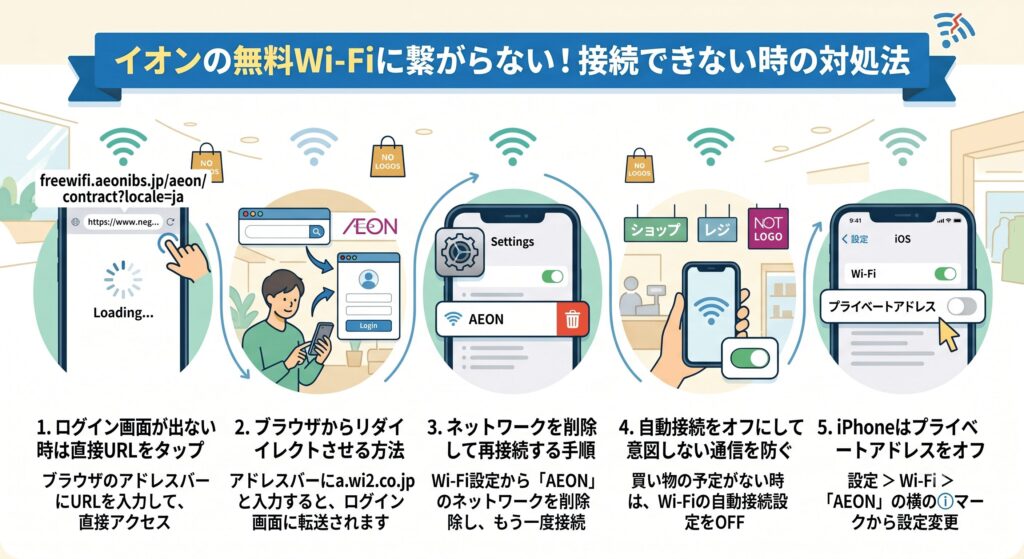
以下の手順を試して、インターネットに繋いでみてください。
ログイン画面が出ない時は直接URLをタップ
イオンのWi-Fiに繋がらない時やログイン画面が出ない時は、直接URLを入力する方法をまず試してみてください。
特定のURLをブラウザの検索窓に打ち込むと、自動的にログイン画面へジャンプする仕組みになっています。
買い物中にインターネットへ繋がらなくなった際も、以下のURLをコピーしてSafariに貼り付けたところ、すぐにログイン画面が表示されました。
状況に応じて、以下の直接URLをブラウザで開いて試してみてください。
| URLの種類 | 入力するアドレス | 備考 |
|---|---|---|
| イオン公式URL | freewifi.aeonibs.jp/aeon/contract?locale=ja | まず試したい直接リンク |
| 旧仕様のURL | aeon.intplus-freewifi.com/aeon/contract?locale=ja | 一部店舗で有効な場合あり |
ブラウザからリダイレクトさせる
長いURLを入力するのが面倒でイオンのWi-Fiに繋がらない時は、短いアドレスを使ってログイン画面へリダイレクトさせる方法が便利です。
短いアドレス「a.wi2.co.jp」を打ち込むだけで、システムが自動的に正しいログイン画面へ転送して案内してくれます。
URLの入力間違いを減らせるため、レジ前など急いでいる時にとても重宝します。
以下の表を参考に、使い慣れたブラウザのアドレスバーへ入力してみてください。
| ブラウザの種類 | 入力する短いアドレス | 手順のポイント |
|---|---|---|
| Safari(iPhone向け) | a.wi2.co.jp | 上部のアドレスバーに直接入力する |
| Chrome(Android向け) | a.wi2.co.jp | 検索窓ではなくアドレスバーに入力する |
イオンのネットワークを削除して再接続
直接URLを試してもイオンのWi-Fiに繋がらない場合は、スマートフォンのネットワーク設定を一度削除して再接続を行ってみてください。
過去の古い接続データがスマートフォン内に残っていると、新しい接続の邪魔をしてエラーが起きるためです。
一度設定をリセットすることで、まっさらな状態でWi-Fiの電波を掴み直すことができます。
端末ごとのネットワーク削除手順をまとめましたので、順番に進めてみてください。
| 端末の種類 | ネットワーク削除の手順 | 再接続のポイント |
|---|---|---|
| iPhoneの場合 | 設定 > Wi-Fi > ⓘマーク > このネットワークを削除 | 削除後に再度「AEON」を選択する |
| Androidの場合 | 設定 > ネットワークとインターネット > Wi-Fi > 削除 | 一度Wi-Fiをオフにしてからオンにする |
【イオンのSSIDを削除する方法】
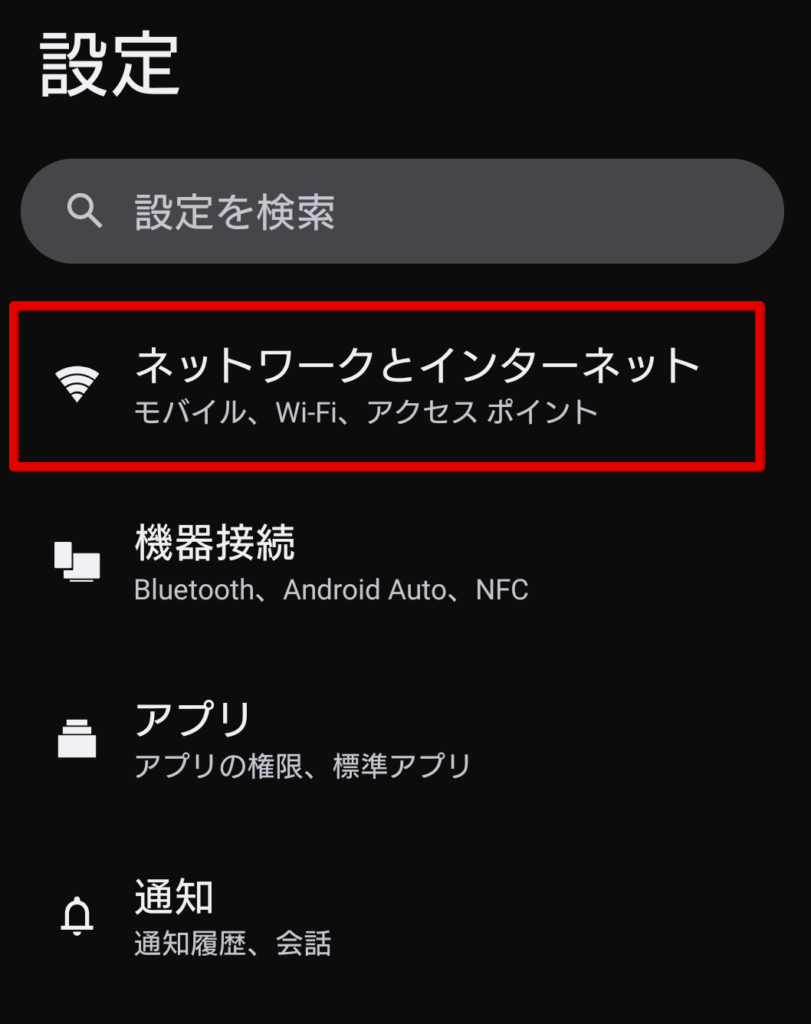
スマホの設定画面から「ネットワークとインターネット」をタップします。
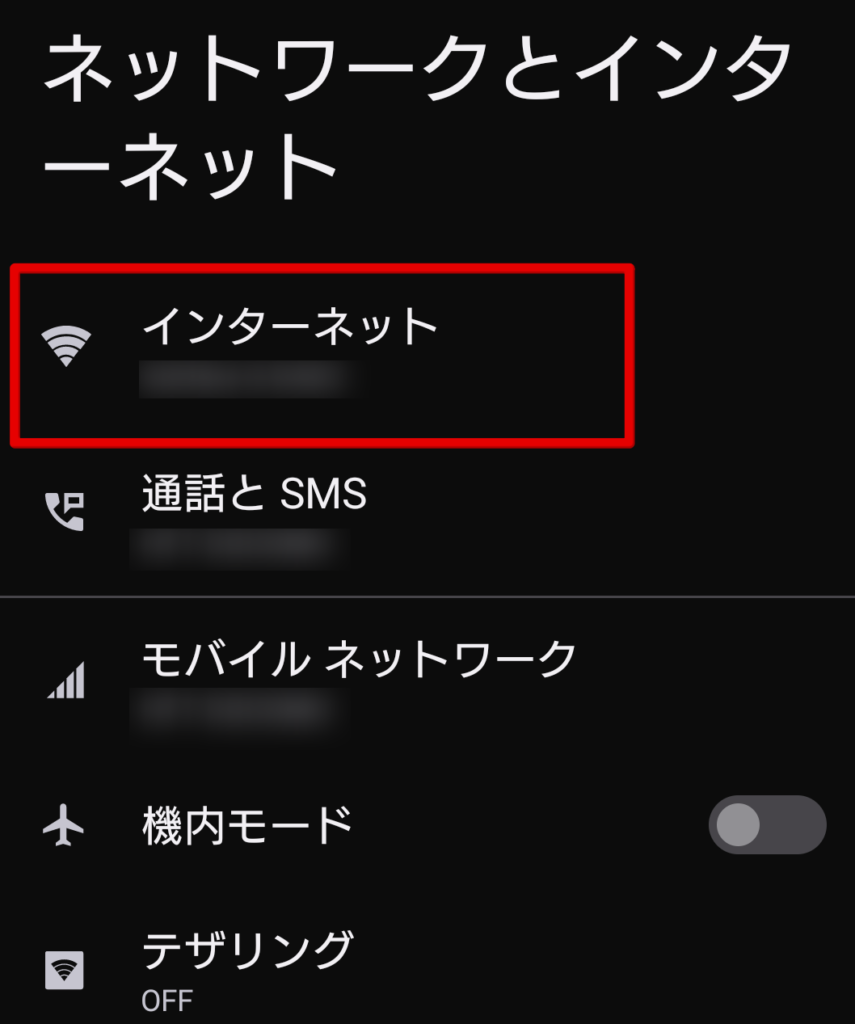
「インターネット」をタップします。
「保存済みネットワーク」をタップします。
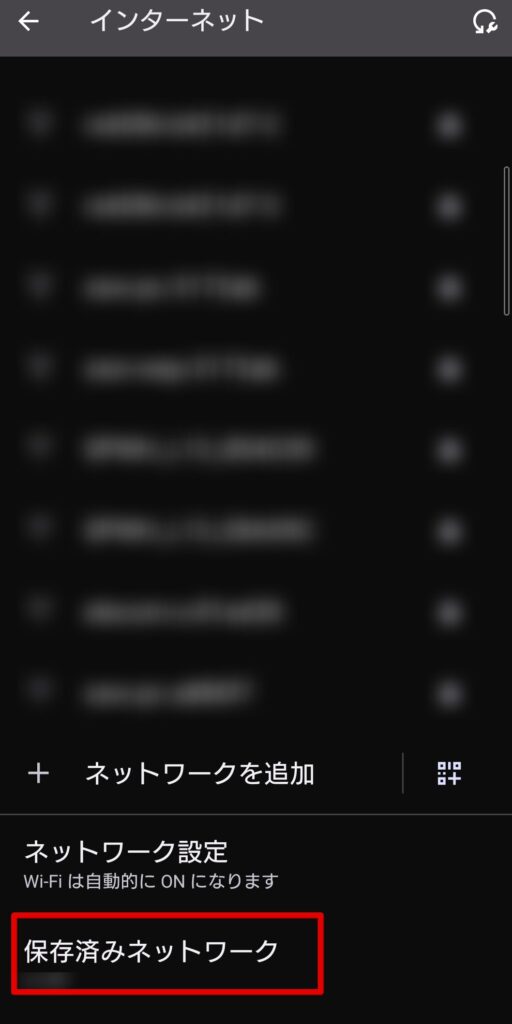
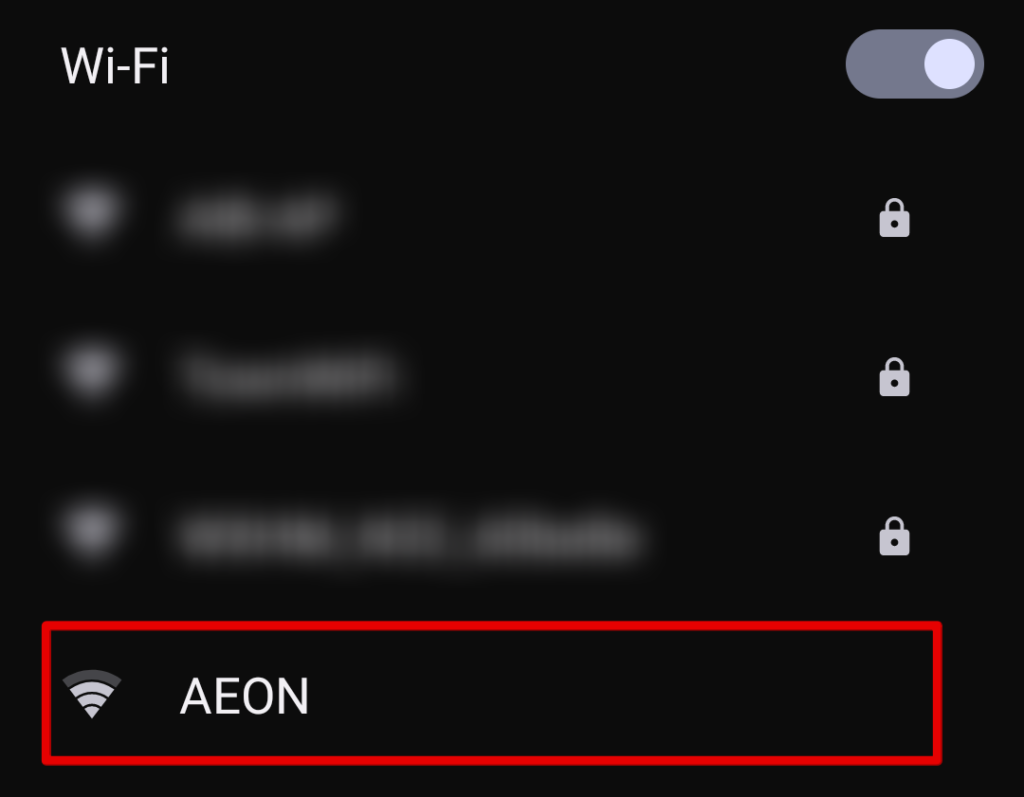
イオンのWi-Fi (AEON)をタップします。
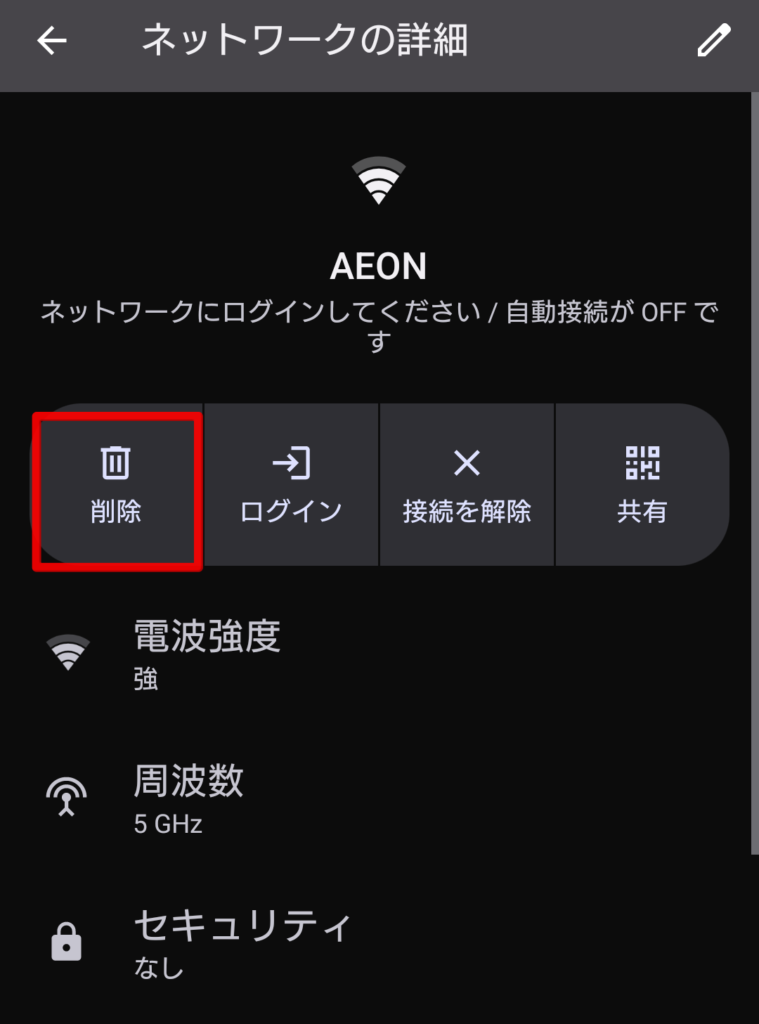
ネットワークの詳細にある「削除」をタップします。
削除後に再度イオンのWi-Fiに接続してみてください。
自動接続をオフにして意図しない通信を防ぐ
イオンのWi-Fiに無事繋がったあとも、設定画面の「自動接続」はオフにしておくことをおすすめします。
自動接続がオンになっていると、お店の近くを通るたびに微弱な電波を拾ってしまい、通信速度が遅くなったりインターネットに繋がらなくなったりするからです。
使う時だけ手動で選ぶようにすれば、レジ前で急に通信が途切れてイライラするトラブルを減らせます。
各スマートフォンの設定変更手順をまとめましたので、買い物が終わる前に設定しておきましょう。
イオンのWi-Fiは使うときだけ手動で選ぶと、意図しない切断や「繋がらない」状態を避けやすくなります。
| 設定する端末 | 自動接続をオフにする手順 | オフにするメリット |
|---|---|---|
| iPhoneの場合 | 設定 > Wi-Fi > 「AEON」のⓘマーク > オフ | 通りすがりに電波を拾って通信が途切れるのを防ぐ |
| Androidの場合 | 設定 > Wi-Fi > ネットワーク詳細 > オフ | 意図しないタイミングでのフリーWi-Fi接続を防ぐ |
例として、Androidスマホの場合の設定方法を解説します。
スマホの設定画面から「ネットワークとインターネット」をタップします。
「インターネット」をタップします。
イオンのWi-Fi (AEON)をタップします。
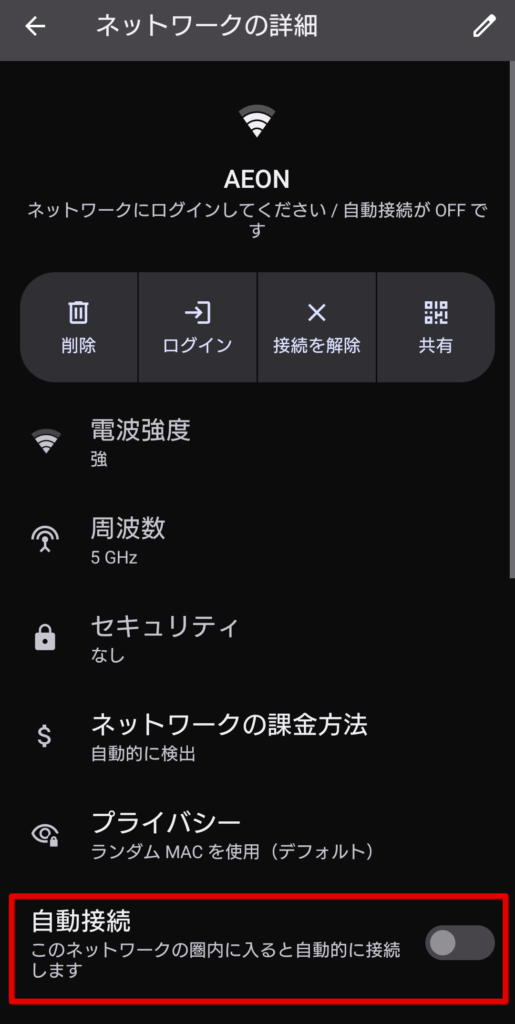
ネットワークの詳細画面から自動接続をオフにします。
iPhoneはプライベートアドレスをオフ
iPhoneを使っていてイオンのWi-Fiに繋がらない時は、Wi-Fi設定内にある「プライベートアドレス」という項目をオフにしてください。
Appleのプライバシー保護機能がイオンのWi-Fiシステムとぶつかってエラーを起こすからです。
オフにすると「プライバシーに関する警告」が出ますが、店内での一時的な利用であれば、そのまま進めて問題ありません。
以下の表を参考に、設定画面から変更を試してみてください。
「AEON」のⓘマークからプライベートアドレスをオフにして再接続すると、イオンのWi-Fiに繋がらない症状が直ることが多いです。
| 項目 | 設定変更の手順 | 変更後の確認ポイント |
|---|---|---|
| 該当する機種 | iOS14以降のiPhone・iPad | ソフトウェアのバージョンを確認する |
| 設定を開く | 設定アプリ > Wi-Fi をタップ | ネットワーク一覧を表示させる |
| AEONを選択 | 「AEON」の横にある「ⓘマーク」をタップ | パスワード入力画面ではないことを確認 |
| プライベートアドレス | スイッチをタップして「オフ(灰色)」にする | 警告メッセージが出てもそのまま進める |
| 再接続する | 一度Wi-Fiを切り、再度「AEON」に繋ぐ | ログイン画面が表示されるか確認する |
パスワード不要!イオンの無料Wi-Fiの正しい繋ぎ方
イオンのWi-Fiに繋がらないと焦る前に、まずは基本の正しい繋ぎ方を確認しましょう。
イオンのフリーWi-Fiを利用するのにパスワードは不要で、規約に同意するだけで接続できます。
スマートフォンの画面に「パスワードを入力してください」と表示される場合は、間違った電波を掴んでいる可能性が高いです。
スマートフォンの設定画面を開き、正しいSSID(ネットワーク名)を選ぶことが最初のステップです。
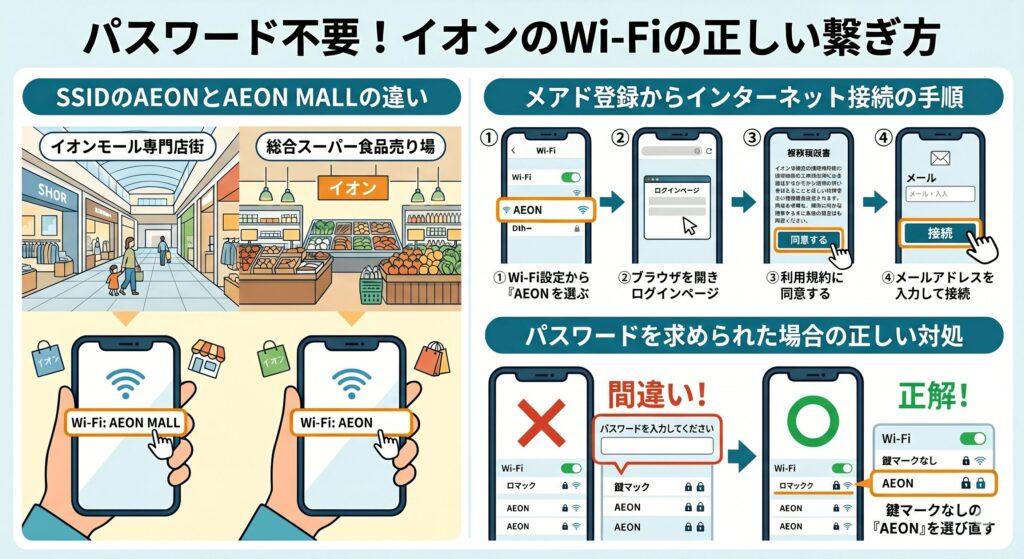
鍵マークのついていない「AEON」か「AEON MALL」を選ぶのが、イオンのWi-Fiを繋ぐうえでの基本です。
ここで基本の流れを押さえておけば、次回からの買い物がずっと快適になります。
イオンWi-Fiの接続手順
イオンWi-FiのSSIDは「AEON」、「AEON MALL」の2種類あります。
イオンモール専門店街を歩いている時は「AEON MALL」を、総合スーパーの食品売り場にいる時は「AEON」を選択しましょう。
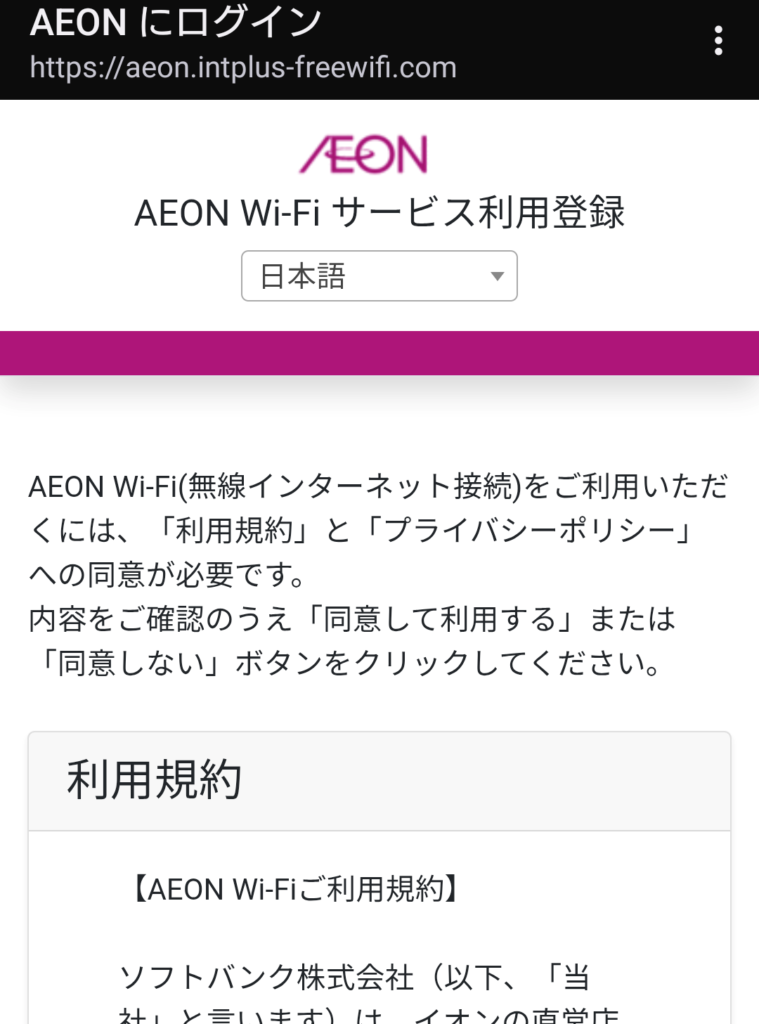
ネットワークを選択してログイン画面が表示されたら、利用規約に同意するだけでインターネットに繋がります。
パスワードの入力や会員登録のような面倒な作業はなく、その場ですぐに完了する簡単な手順です。
- スマートフォンのWi-Fi設定で「AEON」を選択する
- 自動表示された画面、またはブラウザを開く
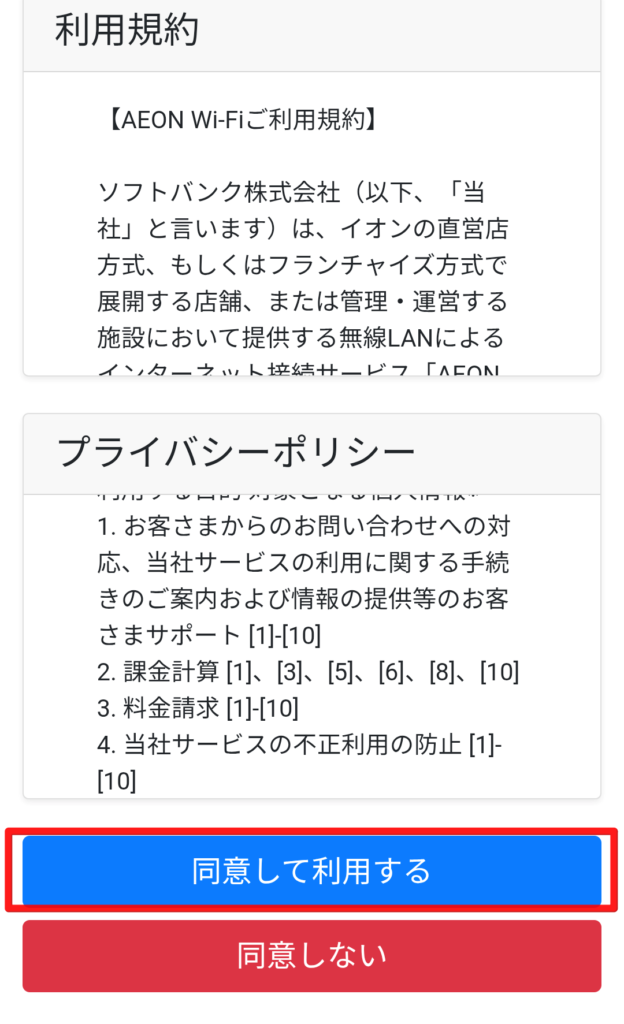
- 利用規約を確認し「同意する」をタップする
スマホの設定画面から「ネットワークとインターネット」をタップします。
「インターネット」をタップします。
イオンのWi-Fi (例:AEON)をタップします。
自動でログイン画面が表示され、利用規約を確認できます。
利用規約に問題なければ、「同意して利用する」をタップします。
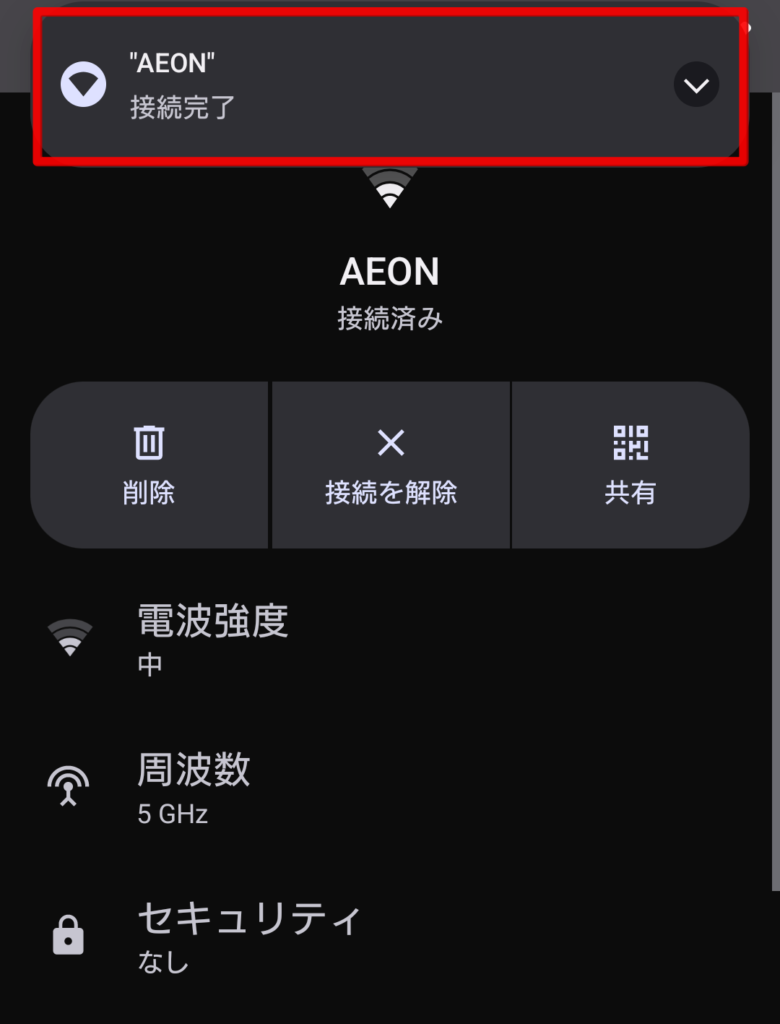
これでイオンのWi-Fiに接続完了です。
SSIDのAEONとAEON MALLの違い
イオンのWi-Fiに繋ぐ際、設定画面に複数のネットワーク名が表示されて迷うことがあります。
施設の種類や現在いるエリアによって、選ぶべきSSIDが異なります。
イオンモール専門店街を歩いている時は「AEON MALL」を、総合スーパーの食品売り場にいる時は「AEON」を選択するのが正しい繋ぎ方です。
以下の表を参考に、現在いる場所に合わせてネットワークを選んでみてください。
間違ったSSIDを選ぶとイオンのWi-Fiに繋がらない原因になるので、今いるフロアに合った名前かどうかを確認してください。
| ネットワーク名(SSID) | 主な利用エリア | 特徴 |
|---|---|---|
| AEON | 総合スーパー、食品売り場 | イオングループ共通で広く使える |
| AEON MALL | イオンモール専門店街 | モール内の各専門店エリアで繋がりやすい |
パスワードを求められた場合の正しい対処
イオンのWi-Fiへ繋ごうとした際に「パスワードを入力してください」と画面に出た場合は、間違ったネットワークを選んでいます。
イオンの無料Wi-Fiはパスワード不要で提供されているため、鍵マークがついているSSIDは従業員用の電波や他のお店のネットワークです。
パスワード画面が出た時は入力せずにキャンセルを押し、鍵マークのついていない「AEON」を探して選び直してください。
パスワード入力画面が出たら、いったん戻って電波の名前を確認し直すのが、イオンのWi-Fiに繋がらないときの正しい対処です。
イオンの無料Wi-Fiが弱い・遅い原因と快適な使い方
無事にイオンのWi-Fiに繋がっても、「電波が弱い」「通信速度が遅い」「すぐ切れる」と感じることがあります。
休日の混雑による回線の混み合いや1回1時間という利用制限の仕様が主な原因です。
利用者が多すぎる時間帯は物理的に通信速度が低下してしまうため、動画視聴などは避け、テキストメインの調べ物やアプリの提示に留めるのが快適に使うコツです。
もし不便を感じる場合は、少し場所を移動するだけでも電波状況が改善することがあるので、状況に合わせて工夫してみてください。
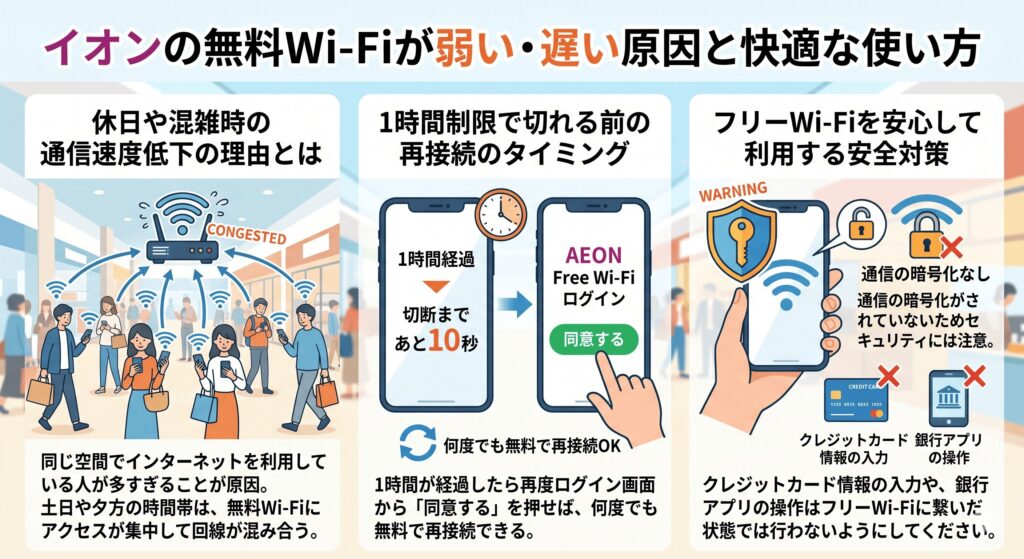
休日や混雑時の通信速度低下の理由とは
イオンのWi-Fiに繋がっても通信が遅い時は、同じ空間でインターネットを利用している人が多すぎることが原因です。
土日や夕方の時間帯は、無料Wi-Fiにアクセスが集中して回線が混み合います。
画像の多いSNSや高画質な動画を見るには不向きですが、買い物のメモやクーポンの表示であれば問題なく使えます。
混雑する時間帯はクーポン表示など軽い操作に絞ると、イオンのWi-Fiでもストレスなく使えます。
| 混雑する時間帯 | 快適にできること | 避けた方がいいこと |
|---|---|---|
| 土日祝日の昼間 | アプリのクーポン表示 | 高画質な動画の視聴 |
| 平日の夕方 | テキストの調べ物 | 大容量アプリのダウンロード |
| 平日の午前中 | SNSの画像閲覧 | 機密情報のやり取り |
1時間制限で切れる前の再接続のタイミング
イオンのWi-Fiを利用していると突然インターネットが切れることがありますが、1回1時間という利用制限の仕様によるものです。
1時間が経過したら、再度ログイン画面から「同意する」を押せば、何度でも無料で再接続できます。
レジでお会計をする直前に切れてしまうと焦るため、買い物が長引く場合は事前に繋ぎ直しておくと安心です。
以下の表を参考に、お買い物の合間でスムーズに再接続を済ませておきましょう。
切れたら短いURL(a.wi2.co.jp)から再登録すると、イオンのWi-Fiにまたすぐ繋げます。
| 利用の仕様 | 具体的な内容 | 快適に使うコツ |
|---|---|---|
| 1回の制限時間 | 60分(1時間) | レジに並ぶ前に再接続する |
| 1日の利用回数 | 制限なし(何度でも) | 切れたらブラウザから再登録 |
| 再接続の手順 | 初回と同じく規約に同意する | 短いURL(a.wi2.co.jp)を活用 |
フリーWi-Fiを安心して利用する安全対策
イオンのWi-Fiは誰でも簡単に繋がる反面、通信の暗号化がされていないためセキュリティには注意が必要です。
クレジットカード情報の入力や、銀行アプリの操作はフリーWi-Fiに繋いだ状態では行わないようにしてください。
買い物の調べ物や動画視聴にはとても便利ですが、個人情報を扱う時はスマートフォンのモバイル回線に切り替えるのが安心です。
以下の表を目安に、安全に配慮しながら便利なWi-Fiを活用してみてください。
クレジットカード決済やネットバンキングは、イオンのWi-Fiではなくモバイル回線(4G/5G)で行うのが安全です。
| Wi-Fiの利用シーン | 安全性の目安 | 対処法 |
|---|---|---|
| イオンアプリの提示 | 安全 | そのまま利用してOK |
| ネットサーフィン | ほぼ安全 | 閲覧のみに留める |
| クレジットカード決済 | 危険 | モバイル回線(4G/5G)に切り替える |
イオンの無料Wi-Fiに関するよくある質問まとめ
ここでは、イオンのWi-Fiを利用する際によくある疑問をまとめました。
イオンのWi-Fiに繋がらないトラブルから仕様に関する疑問まで、パッと見てすぐに理解できるように回答しています。
買い物の途中で時間をかけずに、今すぐ疑問を解決してインターネットに繋ぎたい状況の方にも読みやすい構成にしています。
現在店内でスマートフォンの設定に困っている方は、自分と同じ症状がないかチェックしてみてください。
- イオンのWi-Fiに繋いだのにログイン画面が出ないのはなぜ?
- イオンWi-Fiのログイン画面を強制的に出すURLはどれ?
- スマホで「インターネット未接続」になるのはどうして?
- 1時間経って切れた後にもう一度繋ぐにはどうすればいい?
イオンのWi-Fiに繋いだのにログイン画面が出ないのはなぜ?
スマートフォンの強力なセキュリティ機能が、フリーWi-Fiの自動ポップアップ画面をブロックしていることが主な原因です。
ブラウザを開いて手動で直接URLを入力すると、ログイン画面を表示させることができます。
「freewifi.aeonibs.jp」や短いURL「a.wi2.co.jp」をブラウザのアドレスバーに入力してみてください。
イオンWi-Fiのログイン画面を強制的に出すURLはどれ?
SafariやChromeの検索窓ではなくアドレスバーに、「a.wi2.co.jp」という短いURLを直接入力してください。
自動的に専用のログイン画面へ転送されるため、手軽に試せる方法です。
長いURLを使う場合は「https://freewifi.aeonibs.jp/aeon/contract?locale=ja」がイオン公式の直接リンクです。
スマホで「インターネット未接続」になるのはどうして?
過去に接続した古いWi-Fiデータが残っていて、新しい電波とうまく連携できていないことが原因です。
スマートフォンのWi-Fi設定から「AEON」のネットワークを一度削除し、再接続を試してください。
iPhoneの場合は「プライベートアドレス」をオフにすると、イオンのWi-Fiに繋がらない症状が改善することがあります。
1時間経って切れた後にもう一度繋ぐにはどうすればいい?
イオンのWi-Fiは1時間で自動切断されますが、再度ネットワークを選択してログイン画面を開き、利用規約に「同意する」を押すだけで何度でも無料で再接続できます。
面倒なメールアドレスの再入力は不要です。
切れたら「a.wi2.co.jp」をブラウザに入力すれば、またすぐイオンのWi-Fiに繋げます。
イオンのWi-Fiが繋がらないときはモバイルWi-Fiやテザリングを利用すべき
イオンのWi-Fiに繋がらない時は、直接URLからのログインやスマートフォンの設定見直しで解決できることが多いです。
イオン以外でも外出先でパソコンを開く機会が多く、Wi-Fiに繋がらない時の対処をするのが面倒だという方もいるでしょう。
そんな方は、Wi-Fiのセキュリティを高める意味でも、自分用の回線としてモバイルWi-Fiやテザリングを検討してみてはいかがでしょうか。
テザリングを使うなら楽天モバイルかahamoがお得です。
テザリングを使う機会が多い方はデータ使い放題の楽天モバイルがおすすめ!
【楽天モバイル】
| 日本全国で通信可能 高速データ使い放題 | 自分専用で暗号化 セキュリティ安全 |
| 契約初期費用なし 契約事務手数料0円 | テザリングオプションの追加料金0円 |
契約時にキャッシュバックでポイントをもらいたい方はahamoがおすすめ!
【ahamo】
| 時間帯による 速度制限なし | 自分専用で暗号化 セキュリティ安全 |
| 高品質な4G/5G ネットワーク | 追加費用0円 テザリングの事前申し込み不要 |
テザリングによるスマホのバッテリー消耗が気になる方は、モバイルWi-Fi(GMOとくとくBBのWiMAX)がおすすめです。
今なら月額700円から利用でき、最大66,000円キャッシュバックなのでお得!
【WiMAX】
| 最大66,000円キャッシュバック(乗り換え時の違約金も負担) | 高額な最新ルーター端末代(33,264円)が実質0円 |
| 「解約違約金0円」 いつ解約してもOK | データ容量無制限 |
| au・UQ mobileユーザーなら毎月のスマホ代が割引 | 工事不要&最短即日発送 |
【本記事のまとめ】
- ログイン画面が出ない時はブラウザで直接URLを開く
- パスワードは不要で正しいネットワーク(AEON等)を選ぶ
- iPhoneはWi-Fi設定からプライベートアドレスをオフにする
- Androidはネットワーク設定を一度削除して再接続する
- 休日などの混雑時は通信速度が落ちるためテキスト中心に使う
- 1時間で自動切断されるが再接続すれば何度でも利用できる
- フリーWi-Fiのセキュリティが不安な人はクレジットカード入力を控える
- 通信の不安定さにストレスを感じるなら格安SIMを検討する
- イオンの店舗でスマートフォンの相談ができるイオンモバイルが安心
- 自分の使い方に合った通信環境を整えて快適な買い物を楽しむ

コメント