スタバの無料Wi-Fiは手軽ですが、そのまま仕事や機密のやり取りに使うと情報漏洩のリスクが高まります。
通信の不安定さにより仕事の流れを切られたくない方や情報漏洩が気になる方は、暗号化されていないフリーWi-Fiに頼りすぎないほうが心おきなく作業できます。
セキュリティ面も含めていつもの環境で仕事をしたい人は、モバイルWi-Fiやスマホのテザリング機能がおすすめです。
テザリングを使うなら楽天モバイルかahamoがお得です。
テザリングを使う機会が多い方はデータ使い放題の楽天モバイルがおすすめ!
【楽天モバイル】


| 日本全国で通信可能 高速データ使い放題 | 自分専用で暗号化 セキュリティ安全 |
| 契約初期費用なし 契約事務手数料0円 | テザリングオプションの追加料金0円 |
契約時にキャッシュバックでポイントをもらいたい方はahamoがおすすめ!
【ahamo】

| 時間帯による 速度制限なし | 自分専用で暗号化 セキュリティ安全 |
| 高品質な4G/5G ネットワーク | 追加費用0円 テザリングの事前申し込み不要 |
テザリングによるスマホのバッテリー消耗が気になる方は、モバイルWi-Fi(GMOとくとくBBのWiMAX)がおすすめです。
今なら月額700円から利用でき、最大66,000円キャッシュバックなのでお得!
【WiMAX】

| 最大66,000円キャッシュバック(乗り換え時の違約金も負担) | 高額な最新ルーター端末代(33,264円)が実質0円 |
| 「解約違約金0円」 いつ解約してもOK | データ容量無制限 |
| au・UQ mobileユーザーなら毎月のスマホ代が割引 | 工事不要&最短即日発送 |
スタバでWi-Fiを利用する際は、作業の目的に応じて通信手段を選択しましょう。
| 作業の目的 | 推奨される通信手段 | 安全性の目安 |
| 動画視聴・ニュース閲覧 | スタバの無料Wi-Fi | △ |
|---|---|---|
| 個人情報の入力・ログイン | VPNアプリの利用 | ◯ |
| 会社システムの接続・仕事 | モバイルWi-Fiのレンタル | ◎ |
登録なしで使える従来のオープンネットワーク(at_STARBUCKS_Wi2)はWi-Fi区間が暗号化されていないため、悪意のある第三者に通信を覗かれやすいです。
総務省や情報処理推進機構(IPA)の注意喚起でも、暗号化されていない公衆無線LANでネットバンキングをしたり、重要なパスワードを入力したりすることは控えめにという流れで案内されています。
私もカフェで作業することが多いのですが、昔はフリーWi-Fiの怖さを知らずにカード情報を打ち込み、あとから「同じ空間にいた人に見られていたら…」と胃がキュッとなる感覚を覚えました。
そのため、スタバのWi-Fiで安全寄りに過ごしたいなら、会員向けの暗号化Wi-Fi(espresso_STARBUCKS)をアプリで仕込んでおくか、自分の回線としてモバイルWi-Fiを用意する、のどちらか(もしくは両方)が現実的です。
【スタバの無料Wi-Fiが向いている人】
- YouTubeなどの動画視聴やニュースサイトの閲覧が中心の人
- パスワードや個人情報を入力する予定がない人
- VPNの入れ方や端末設定を自分で整えられる人
【スタバの無料Wi-Fiは控えた方がいい人(モバイルWi-Fiが現実的な人)】
- 会社の機密データや仕事メールを扱う人
- ネットバンキングやクレジット決済をする人
- 設定作業は短く済ませたいが、Wi-Fiの安全面はできるだけシンプルにしたい人
【この記事を読んでわかること】
- スタバのWi-Fiの種類と、安全面で気をつけるポイント
- スタバ無料Wi-Fiと会員専用Wi-Fiの違い
- iPhone/Mac/Windowsでの事前チェック項目
- 目的別に、スタバのWi-Fiをどう使い分けるか
- つながらないときの切り分けと対処
スタバの無料Wi-Fiの安全性と危険性
スタバのWi-Fiの安全性は、つなぐネットワーク名で体感が変わります。
登録なしで入れる無料のスタバWi-Fiは便利ですが、Wi-Fiの電波区間が暗号化されていない点は、情報漏洩の入口になり得ます。
パスワード入力なしで誰でも入れる設計ゆえに、店側も利用者側も「鍵のかけ方」が薄くなりがちです。
同じ店内に悪意のある人がいれば、盗聴のテーマにされやすい環境だと考えておいた方がよいです。
IPA(情報処理推進機構)の公衆無線LANの案内でも、暗号化なしのフリーWi-Fiでの個人情報入力は控えめに、という趣旨の注意が繰り返し出ています。
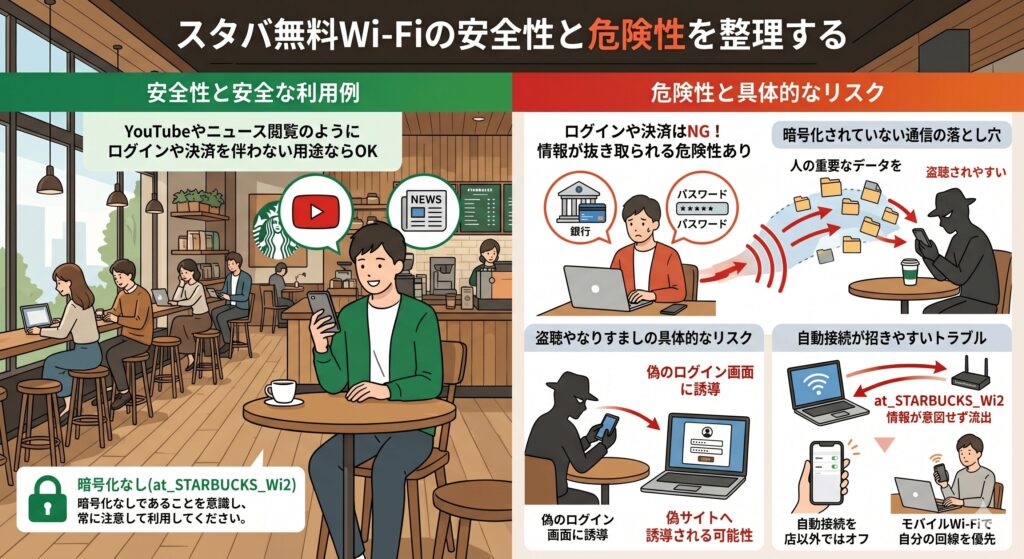
私自身、危険性を軽視してスタバのWi-Fi越しに扱うべきではないデータを流してしまい、あとから背中がゾワッとしたことがあります。
仕事や大事な作業でスタバのWi-Fiを使うなら、リスクの輪郭を知ったうえで、端末設定や回線選びを一段厚くするのがよいです。
暗号化されていない通信の落とし穴
無料のスタバWi-Fi(at_STARBUCKS_Wi2)は、Wi-Fi区間の暗号化がなく、扱うデータが覗き込まれやすい前提に立つのが安全です。
ワンタップで入れる手軽さは魅力ですが、いわば「入口の鍵が店のルール上、弱いまま」に近いイメージです。
スタバのWi-Fi(at_STARBUCKS_Wi2)を確認したところ、鍵マークが付いていませんでした。
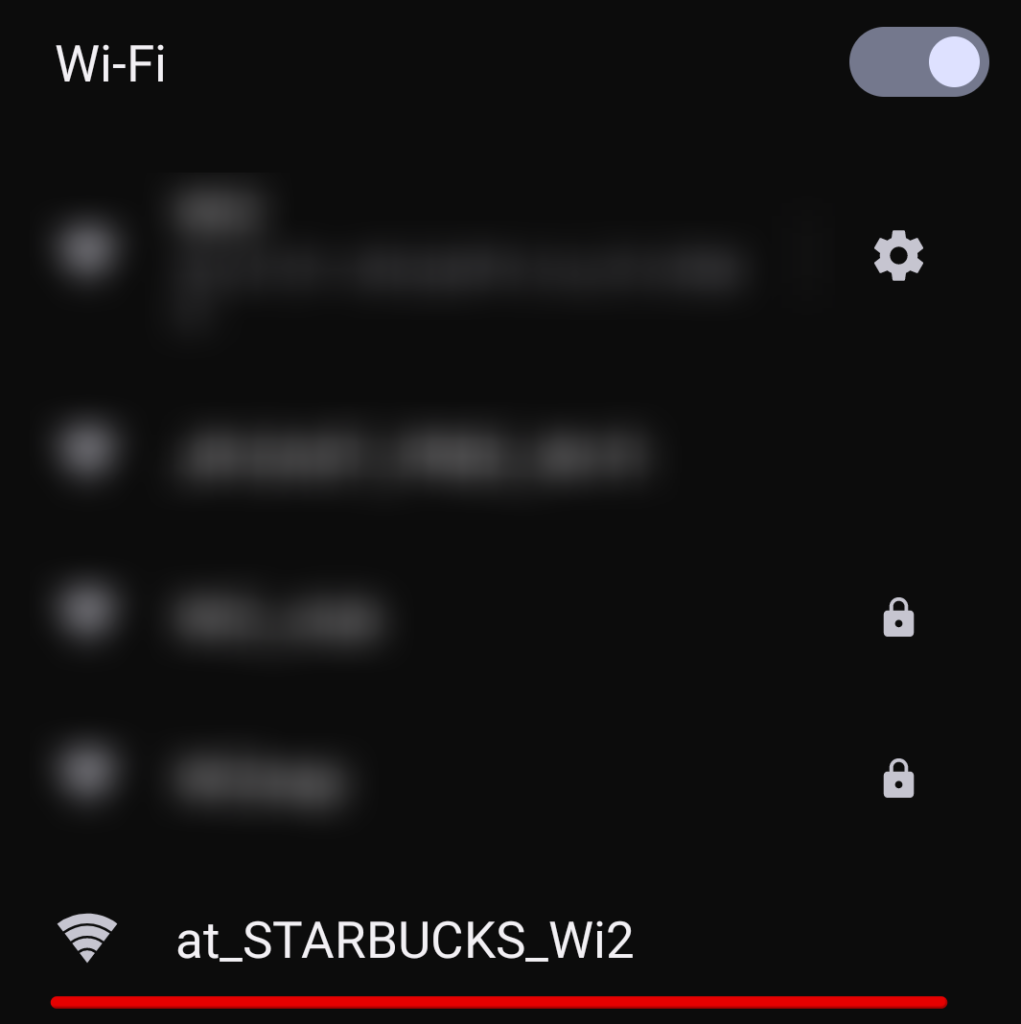
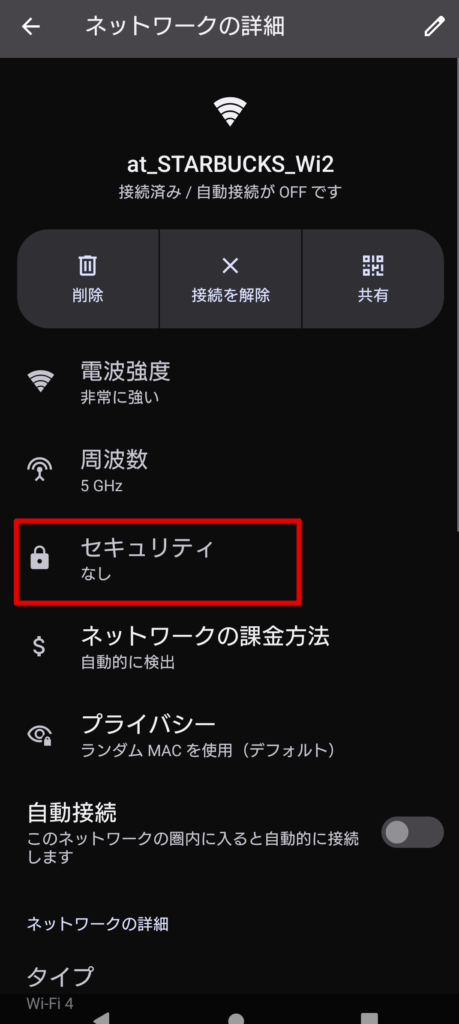
ネットワーク詳細を確認したところ、セキュリティはなしとなっています。
YouTubeやニュース閲覧のようにログインや決済を伴わない用途なら、無料のスタバWi-Fiでも大きな問題になりにくいです。
一方で、買い物の住所入力や大事なパスワード入力は、スタバのWi-Fiだけに頼らない方がよいです。
| 通信の状態 | データの見え方(イメージ) | 情報漏洩の目安 |
| 暗号化なし(無料Wi-Fi) | そのまま読める形に近い | 盗聴されやすい |
|---|---|---|
| 暗号化あり(VPNなど) | 第三者には読みにくい | リスクを下げやすい |
盗聴やなりすましの具体的なリスク
無料のスタバWi-Fiをそのまま使う怖さは、同じ空間にいる見知らぬ人に、通信を盗聴されたり、偽のログイン画面に誘導されたりする可能性をゼロにできない点にあります。
専用ツールを用意すれば、同じフリーWi-Fi上の状況を観察すること自体は、想像以上に敷居が低い世界です。
カード情報のようなものが漏れると、不正利用の話に発展しかねません。
大事な通信をするなら、スタバの無料Wi-Fi単体ではなく、モバイルWi-Fiなど自分で選べる回線に乗せるのがよいです。
自動接続が招きやすいトラブル
スマホの自動接続は便利ですが、スタバのWi-Fi利用では同名の偽アクセスポイントへ吸い込まれる事故も起き得ます。
悪意のある人は、公式と同じ「at_STARBUCKS_Wi2」という名前を流して、接続を待つ手口が知られています。
偽Wi-Fiに入ってしまうと、端末に打ち込んだ内容が、意図しない相手側に流れてしまう構図になります。
対策としては、自動接続を店以外ではオフにしておく、もしくはモバイルWi-Fiで自分の回線を優先する、が効きます。
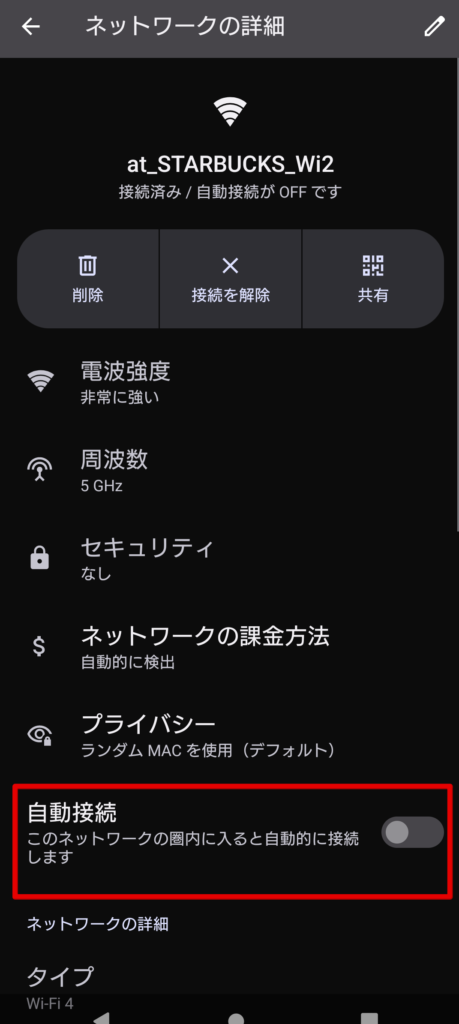
「at_STARBUCKS_Wi2」をタップしてネットワークの詳細画面で自動接続をオフにしておきましょう。
【端末別】スタバの無料Wi-Fiの安全な事前設定
スタバのWi-Fiを使う前に、端末側の「見え方」を整えておくと安心感が違います。
初期設定のままだと共有機能が開いたままだったり、自動接続が偽SSIDへ寄ったりしやすいです。
私はMacの共有がオンになったまま店に入り、Finderに他人の機器が出てきて血の気が引いたことがあります。
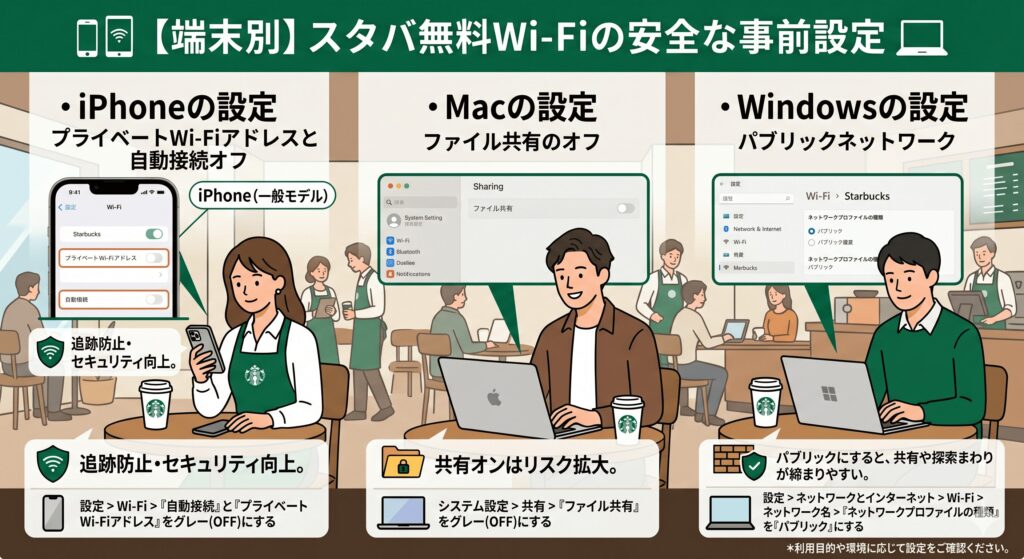
iPhoneのプライベートアドレスと自動接続オフ
スタバのWi-Fiを使うiPhoneでは、まず自動接続をオフにしておくのがおすすめです。
勝手に同名SSIDへ寄る事故を減らせます。
ネットワークの詳細から自動接続がオフになっていることを確認しましょう。
つながりにくいときは、「プライベートWi-Fiアドレス」が原因で認証が噛み合わないこともあるので、その場合だけ一時的にオフを試すのがコツです。
| 設定の目的 | iPhoneでの操作の流れ |
| 自動接続オフ | 設定>Wi-Fi>「at_STARBUCKS_Wi2」の「i」>自動接続をオフ |
|---|---|
| プライベートアドレス | 同画面の「プライベートWi-Fiアドレス」を必要に応じてオフ |
Macのファイル共有のオフ
MacでスタバのWi-Fiに入るなら、ファイル共有はオフが基本です。
共有がオンだと、同じ空間の端末から自分のデータに触れられる余地が広がります。
チェックを外すだけで、見え方はかなり変わります。
| 設定項目 | Macでの操作の流れ |
| システム設定を開く | Appleメニューから「システム設定」 |
|---|---|
| 共有メニューを開く | 「一般」>「共有」 |
| 共有をオフにする | 「ファイル共有」をオフ(灰色) |
Windowsのパブリックネットワーク
WindowsでスタバのWi-Fiに入るときは、プロファイルをパブリックに寄せます。
プライベート扱いのままだと、自宅ネットワークのように緩い前提で機能が開きやすいです。
パブリックにすると、共有や探索まわりが締まりやすいです。
| 設定項目 | Windowsでの操作の流れ |
| 設定画面を開く | 「設定」>「ネットワークとインターネット」 |
|---|---|
| Wi-Fiの設定 | 接続中の「at_STARBUCKS_Wi2」のプロパティ |
| ネットワークの種類 | 「パブリックネットワーク(推奨)」を選ぶ |
【利用目的別】スタバ無料Wi-Fiにあった通信手段を選んでより安全に
スタバのWi-Fiを快適に使うコツは、作業内容ごとに回線を分けることです。
動画を流すだけの人と、顧客データを扱う人では、必要な「安全の厚み」が変わります。
パスワード入力がほぼない用途なら無料Wi-Fiでも回りやすいですが、仕事のデータはスタバの無料Wi-Fiだけに載せない判断がよいです。
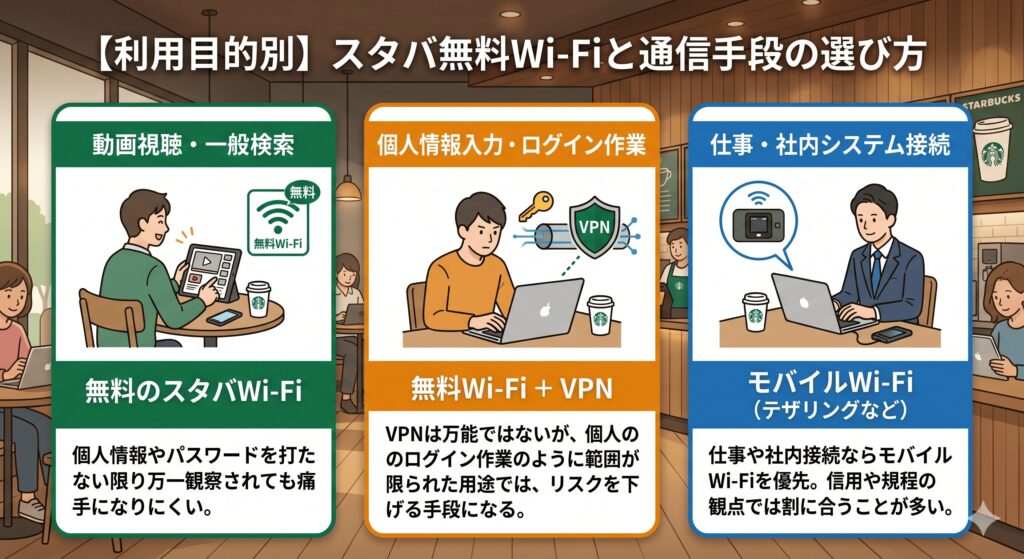
動画視聴や検索なら無料のスタバWi-Fi
YouTubeやニュース閲覧のように、ログインや決済がほぼないなら、無料のスタバWi-Fiでも回りやすいです。
個人情報やパスワードを打たない限り、万一観察されても痛手になりにくいからです。
設定を増やしたくない人にとって、手軽さは大きなメリットです。
| 利用目的の例 | 推奨する通信手段 | 選ぶと嬉しい点 |
| 動画視聴(YouTubeなど) | 無料のスタバWi-Fi | データ量を気にしにくい |
|---|---|---|
| ニュースやブログの閲覧 | 無料のスタバWi-Fi | すぐ始められる |
| 音楽のストリーミング | 無料のスタバWi-Fi | スマホのギガを温存できる |
個人情報を扱うならVPNで厚みを足す
ネットショップやSNSログインのように、パスワード入力が絡むなら、無料のスタバWi-FiにVPNアプリを足して暗号化の厚みを作るのがよいです。
VPNは万能ではありませんが、個人のログイン作業のように範囲が限られた用途では、リスクを下げる手段になります。
会社の機密レベルまでは担わせない、という線引きだけは忘れないでください。
| 利用目的の例 | 推奨する通信手段 | 狙える効果 |
| SNSへのログイン | スタバWi-Fi+VPN | 盗聴やすり替えの余地を縮める |
|---|---|---|
| ネットショッピング | スタバWi-Fi+VPN | 入力情報の取り回しを守りやすい |
| 個人ブログの更新 | スタバWi-Fi+VPN | パスワード周りを厚くできる |
仕事や社内接続ならモバイルWi-Fiを優先
社内システムや顧客データのような仕事用途は、スタバのWi-Fi単体ではなく、モバイルWi-Fiなど自分で選べる回線に乗せるのが無難です。
フリーWi-Fiを避けるほど、設定ミスや同名SSIDの罠に足を取られにくくなります。
レンタル料はかかりますが、信用や規程の観点では割に合うことが多いです。
| 利用目的の例 | 推奨する通信手段 | モバイルWi-Fiを選ぶ理由 |
| 社内システムへの接続 | モバイルWi-Fi | 社内ルールに寄せやすい |
|---|---|---|
| 顧客とのメール送受信 | モバイルWi-Fi | 共有空間の回線依存を減らせる |
| ネットバンキング | モバイルWi-Fi | 金銭トラブルの入口を狭めやすい |
スタバ会員専用のWi-Fiでセキュリティ強化
通常の無料版とは別に、スタバのWi-Fiには「espresso_STARBUCKS」という会員向けのネットワークがあり、こちらはWi-Fi区間が暗号化されるのが大きな違いです。
公式アプリで一度セットアップしておけば、店に入ったあとに毎回ログイン画面に引っ張られにくく、スマホ利用の快適さも上がります。
スマホでスタバのWi-Fiを安全寄りに使いたいなら、無料のオープンより会員専用を先に選ぶという順番が現実的です。
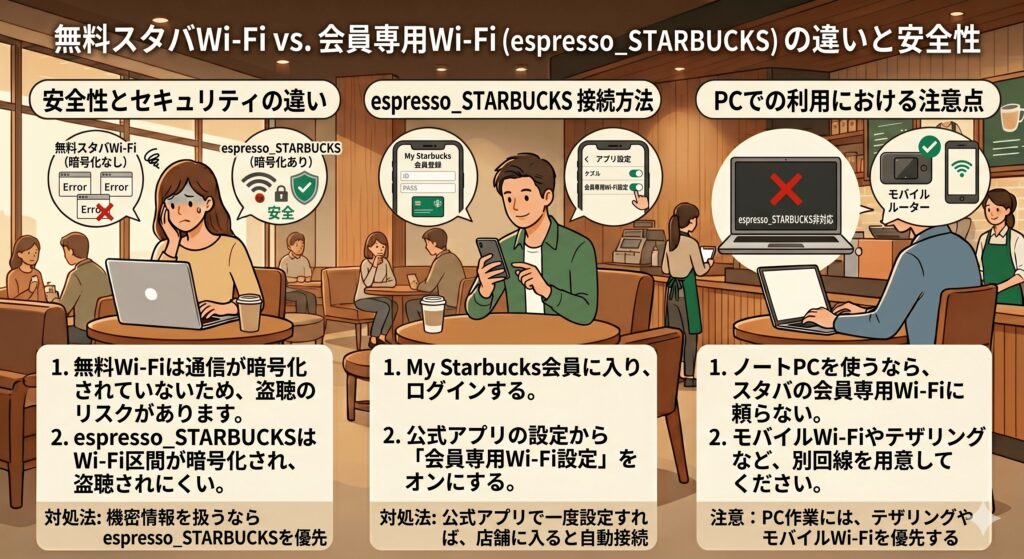
espresso_STARBUCKSの安全性
無料のスタバWi-Fiと違い、espresso_STARBUCKSはWPA2-EAPなどの仕組みでWi-Fi区間が暗号化されるため、盗聴のハードルが上がります。
丸見えになりやすい無料回線に比べ、会員専用は「店と会員の間で鍵を配る」イメージに近いです。
| ネットワーク名 | 暗号化の有無 | 安全面の目安 |
| at_STARBUCKS_Wi2(無料版) | なし(Wi-Fi区間) | 盗聴リスクが高め |
|---|---|---|
| espresso_STARBUCKS(会員版) | あり(WPA2-EAP) | 無料版より安心しやすい |
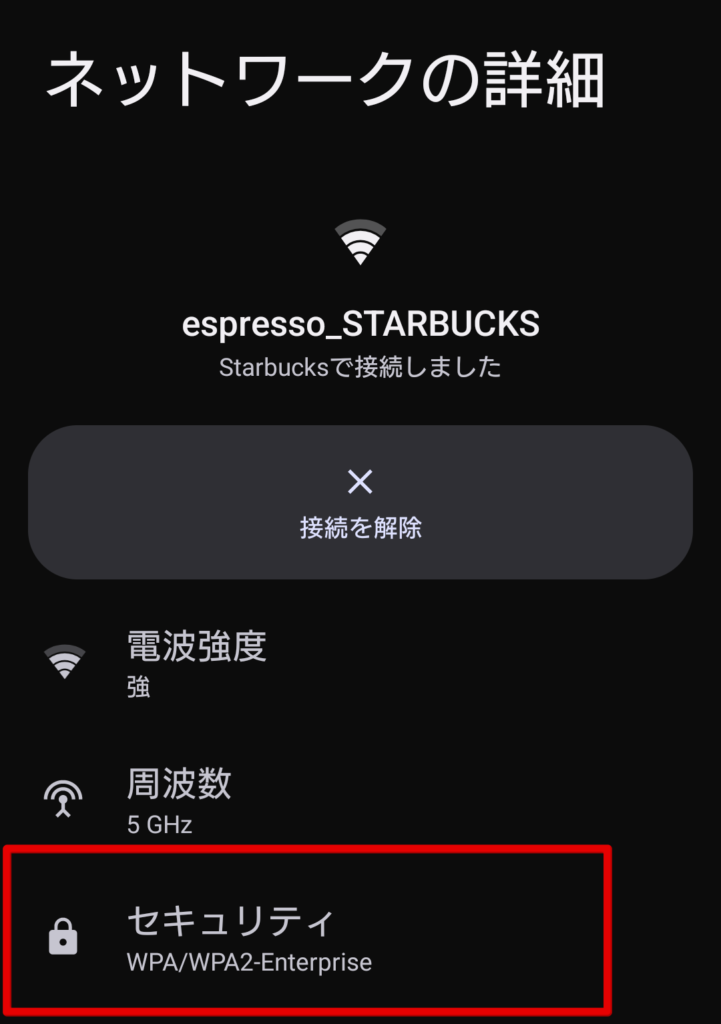
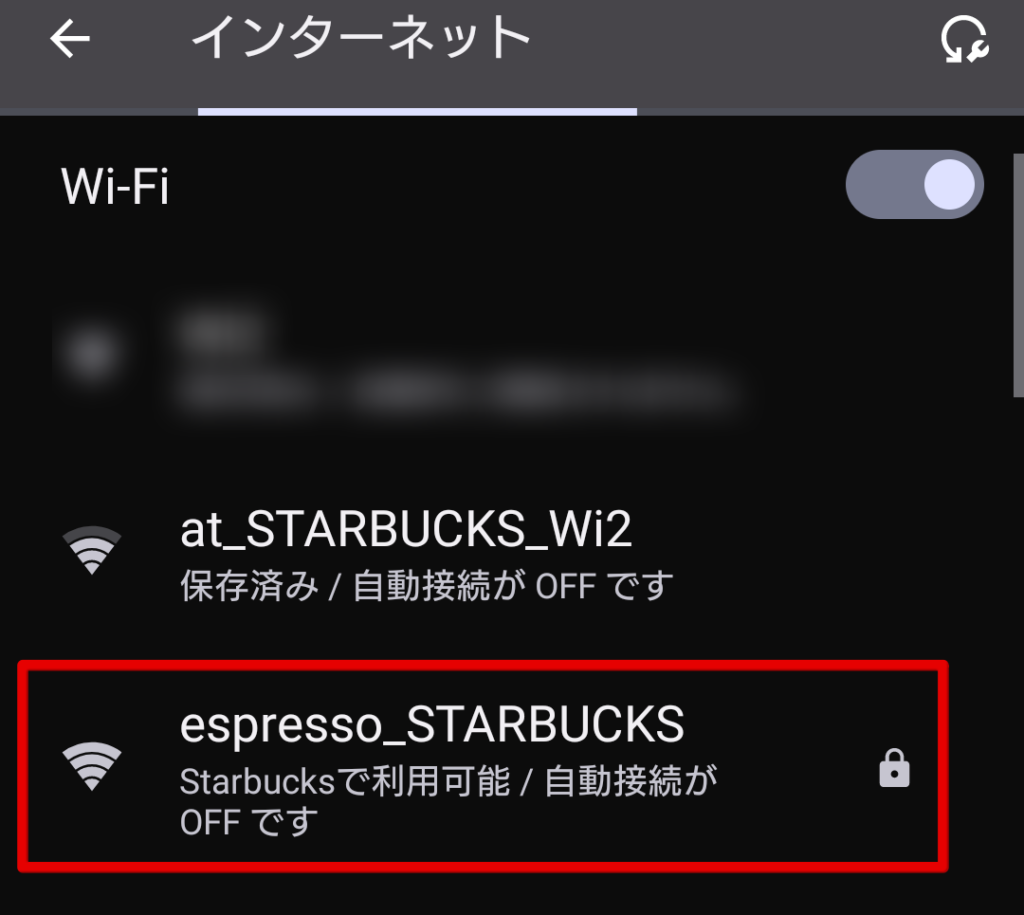
実際にespresso_STARBUCKSに繋いだところ、セキュリティありとなっていました。
公式アプリを使った接続の流れ
会員専用のスタバWi-Fiは、「スターバックス ジャパン公式モバイルアプリ」から初期設定を済ませます。
My Starbucks会員に入り、アプリ内で「会員専用Wi-Fi設定」をオンにすると、次回以降は近づいたタイミングで接続が進みやすくなります。
| 設定ステップ | 操作の流れ |
| 1. アプリを準備 | 公式アプリを入れてログインする |
|---|---|
| 2. 設定メニュー | 「設定」から「会員専用Wi-Fi設定」を開く |
| 3. 同意と完了 | 案内に沿って同意し、完了まで進める |
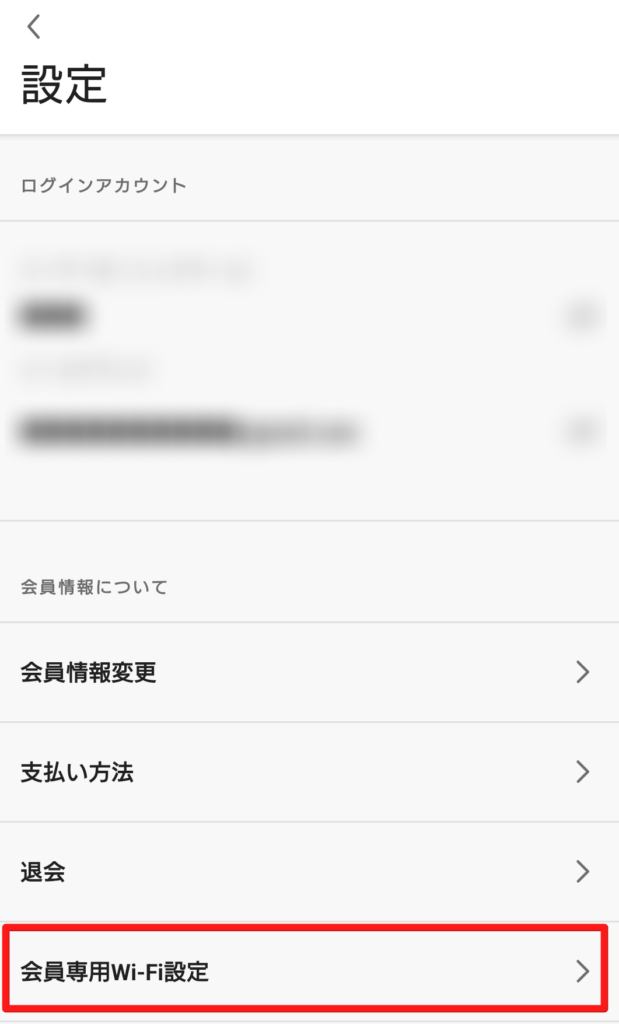
スタバ公式アプリ内の「設定(歯車のマーク)」を開き、「会員専用Wi-Fi設定」をタップします。
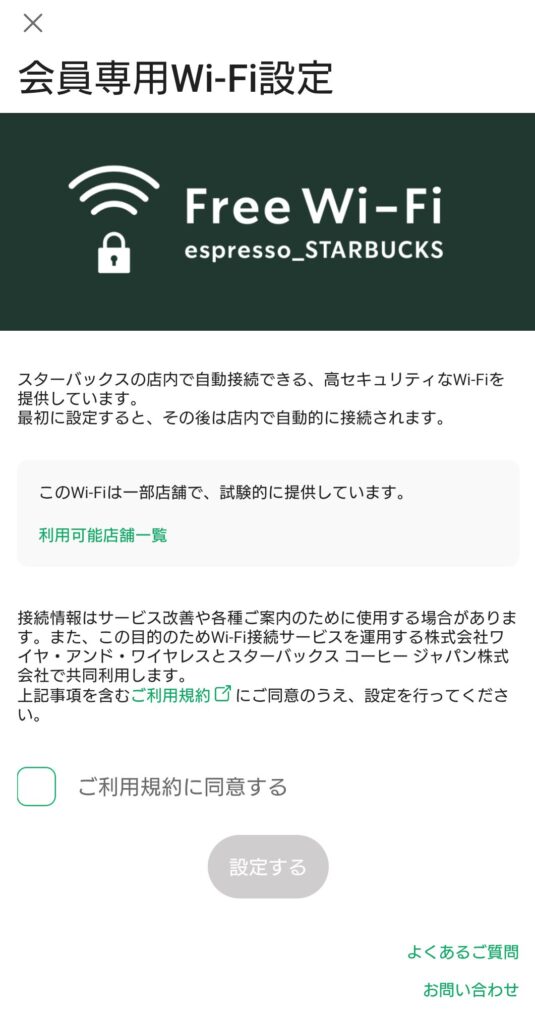
利用規約を確認して同意します。
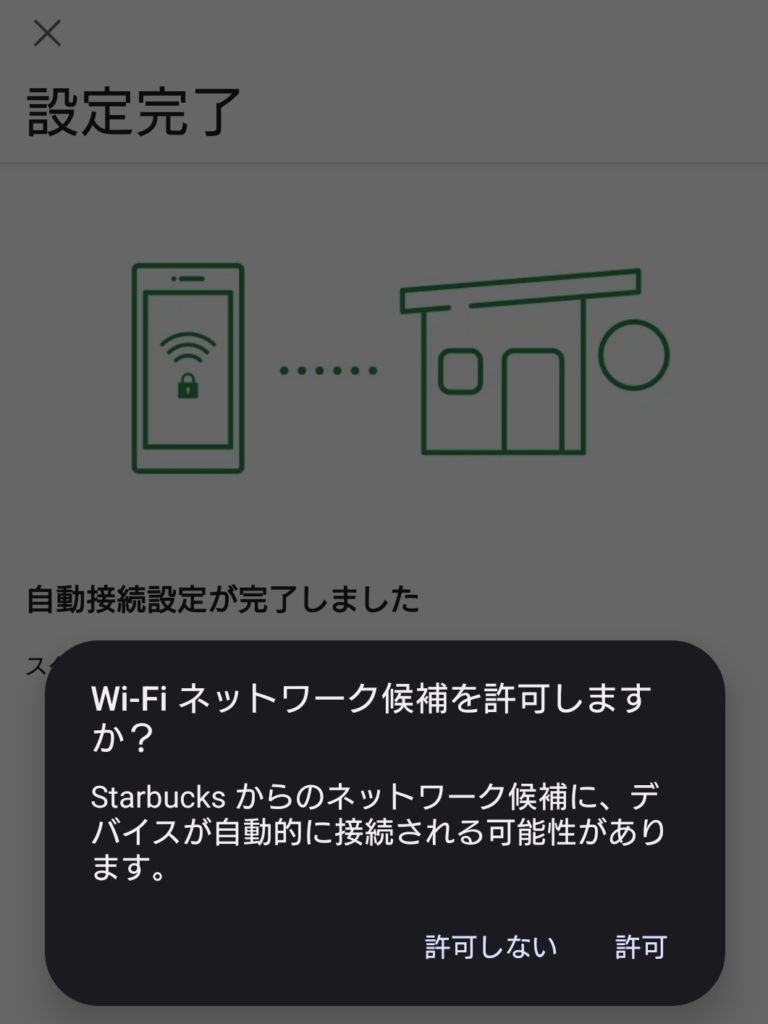
これで設定完了です。
会員専用Wi-Fiはスタバ全店舗で提供されているわけではありません。
アプリ内の「利用可能店舗一覧」で確認できます。
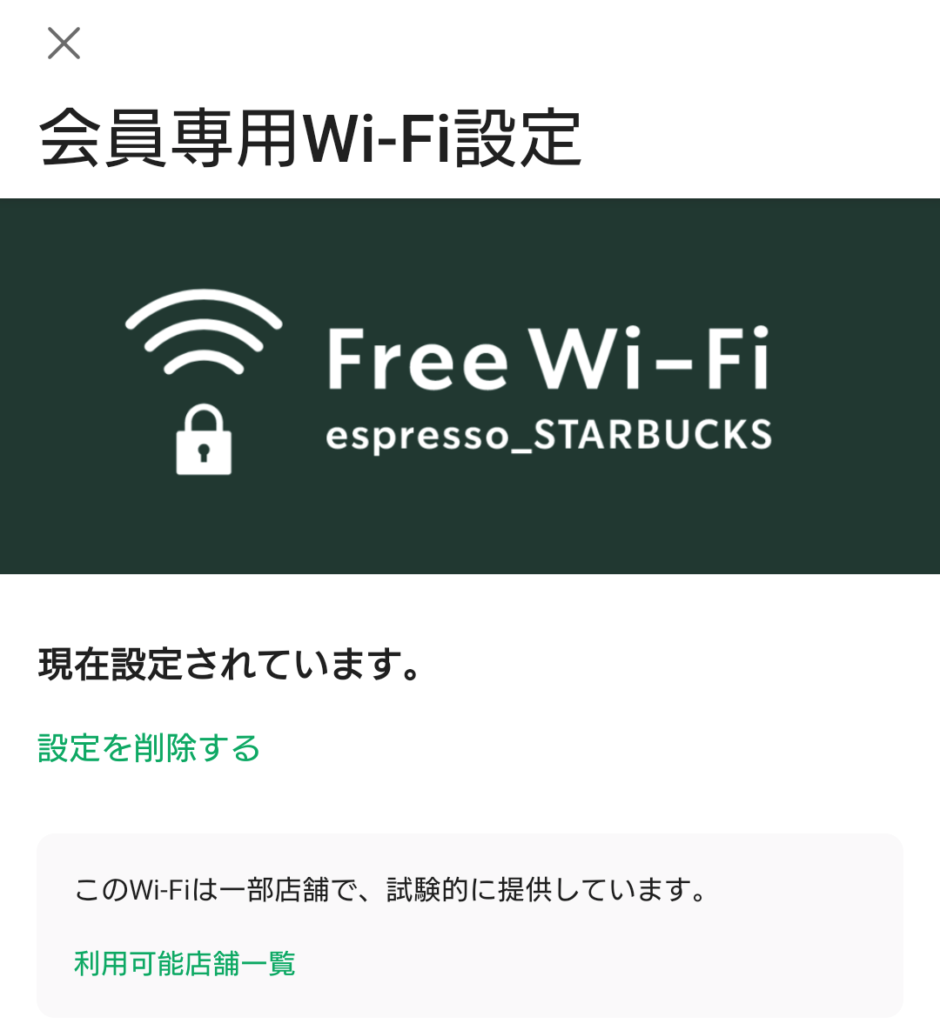
利用可能店舗に到着すると、会員専用電波「espresso_STARBUCKS」が表示されます。
PCでは使えない点の注意
会員専用のスタバWi-Fiは便利ですが、PC(Mac/Windows)では基本使えないのが大きな制約です。
アプリ経由の認証が前提のため、想定されているのはスマホ中心です。
ノートPCで社内システムに入るという用途なら、会員専用Wi-Fiに頼らず、モバイルWi-Fiやテザリングなど別回線を用意するのがよいです。
| 端末の種類 | espresso_STARBUCKSの利用可否 |
| iPhone/Androidスマホ | 〇(アプリから設定可能) |
|---|---|
| iPad/タブレット | △(機種やOSで挙動が変わりやすい) |
| Mac/Windows PC | ×(利用不可) |
スタバの無料Wi-Fiが繋がらない原因と対処法
スタバのWi-Fiは、店に入った瞬間から「認証画面が出ない」「急に切れる」など、現場でつまずきやすいです。
多くの場合は、ログイン画面が出ない問題か、端末側の設定干渉のどちらかに寄ります。
打ち合わせ直前に限って認証が出ず、焦った記憶がある人も多いはずです。
原因が分かれば短時間で戻ることが多いです。
スタバのWi-Fiに繋がらない場合の対処法についてはこちらの記事でも解説しています。
スタバ無料Wi-Fiが繋がらない!ログイン画面が出ない原因と繋ぎ方
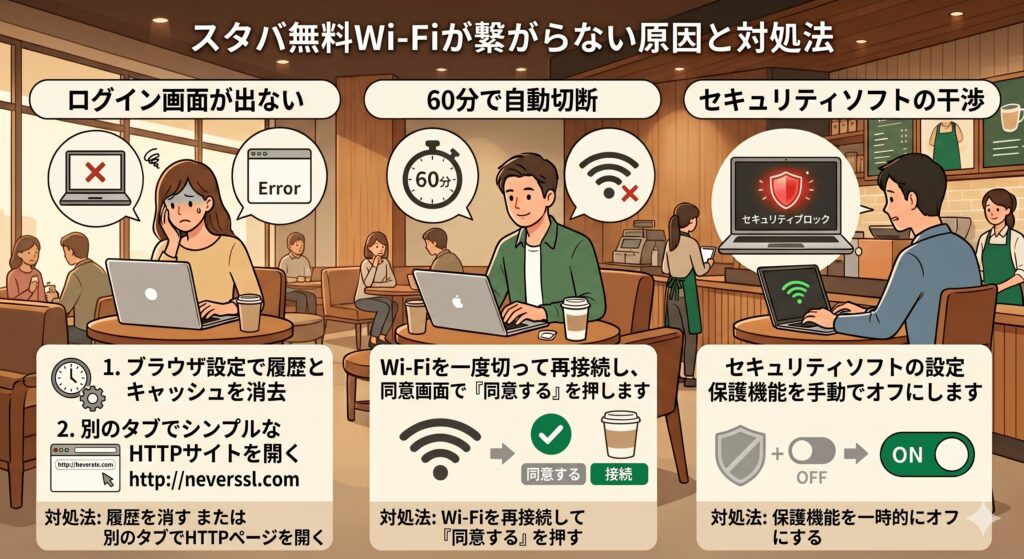
ログイン画面が表示されない場合
スタバのWi-Fiで多いのは、利用規約の同意画面が出ず、先に進めない状態です。
この画面を通らないとインターネット側へ進みにくいです。
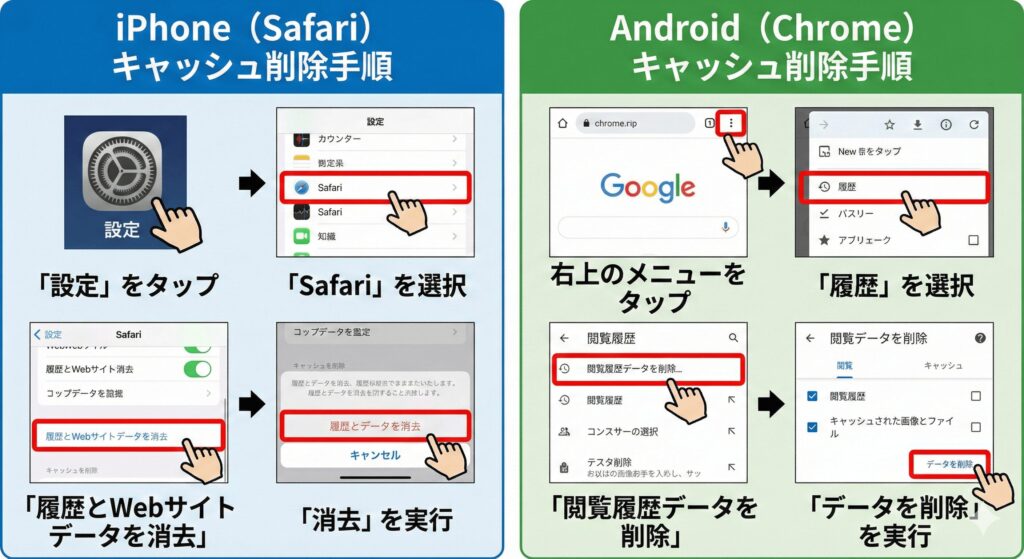
ブラウザの履歴を消す、もしくはHTTPのページを開いて認証を呼び出すのが定番の手です。
| 端末の種類 | 試すこと | 操作の例 |
| スマートフォン | ブラウザの履歴消去 | SafariやChromeの閲覧履歴とキャッシュを削除 |
|---|---|---|
| パソコン | 認証用ページを開く | アドレスバーに「http://neverssl.com」と入力 |
| 共通 | Wi-Fiの再設定 | Wi-Fiを一度オフにしてからオン |
【ブラウザの履歴を消去する方法】
60分経過による切断と再接続
作業中に突然Wi-Fiに繋がらなくなったら、時間制限を疑うのが早いです。
無料のスタバWi-Fiは、仕様として連続利用に上限(1回60分)があり、切れたら同意画面から入り直す流れになります。
| 利用時間 | 状態 | 手順の例 |
| 制限内 | 通信できる | そのまま作業 |
|---|---|---|
| 制限到達 | 突然切れる | Wi-Fi設定から「at_STARBUCKS_Wi2」を選び直す |
| 再接続後 | 規約画面が出る | 案内に沿って同意する |
セキュリティソフトが邪魔している場合
どうしてもつながらないときは、セキュリティソフトやブラウザ保護が通信を止めている可能性があります。
無料のスタバWi-Fiは暗号化が弱い扱いになりやすく、製品側が慎重になることがあります。
一時的に緩める場合は、用事が終わったら必ず元に戻してください。
| 原因になりやすい機能 | 起きがちなこと | 対処の例 |
| ファイアウォール | 通信が進まない | 一時的に無効化(後で必ず戻す) |
|---|---|---|
| VPNアプリ | 認証画面が出にくい | ログイン作業中だけオフ |
| ブラウザの保護機能 | 画面を危険扱いする | HTTPS固定などを一時的に緩める |
スタバの無料Wi-Fiの安全性に関するよくある質問まとめ
スタバのWi-Fiの安全性は、使う回線と作業内容をセットで決めると迷いが減ります。
危険性と接続の型を短く押さえておくと、情報漏洩の芽を早めに摘み取りやすいです。
現場では「仕事でも使える?」「抜き取られるって本当?」という声もよく聞きます。
- スタバのWi-Fiで仕事メールやネットバンキングは?
- at_STARBUCKS_Wi2とespresso_STARBUCKSの違いは?
- スタバのWi-Fiで情報が抜き取られるって本当?
- 安全に接続するための設定の型は?
スタバのWi-Fiで仕事メールやネットバンキングは?
無料のスタバWi-Fiだけに載せるのはおすすめしません。
Wi-Fi区間が暗号化されず、盗聴や誘導のリスクが残るからです。
仕事や送金は、モバイルWi-Fiなど別回線、もしくは会社の許可された方法に寄せてください。
at_STARBUCKS_Wi2とespresso_STARBUCKSの違いは?
一番大きいのは、Wi-Fi区間の暗号化の有無です。
at_STARBUCKS_Wi2は登録なしの無料側、espresso_STARBUCKSは会員向けで暗号化が入る側という整理になります。
スタバのWi-Fiで情報が抜き取られるって本当?
無料版をそのまま信用しすぎると、覗き見や誘導のリスクは現実問題として残ります。
同じ店内に悪意のある人がいて、道具を使えば、入力や閲覧の流れを観察されやすい環境だと考えてください。
安全に接続するための設定の型は?
スマホなら公式アプリから会員専用Wi-Fiを仕込み、自動接続は必要に応じて見直すのが基本です。
PCは会員専用に乗れない前提で、共有機能を閉じ、プロファイルを公共向けに寄せる、までセットで考えると安心です。
スタバで安全性を重視するならモバイルWi-Fiやテザリングを利用すべき
スタバなどのフリーWi-Fiは、誰でも自由にアクセスできるためセキュリティ面に不安が残ります。
無料のフリーWi-Fiは暗号化が弱く、悪意のある第三者に通信を覗かれやすい前提に立つのがよいです。
自動接続の見直しやVPNで守れる範囲は広がります。
外出先でパソコンを開く機会が多く、毎回安全性を高める設定をするのが面倒だという方もいるでしょう。
そんな方は、スタバのWi-Fiが繋がらないストレスを減らす意味でも、自分用の回線としてモバイルWi-Fiやテザリングを検討してみてはいかがでしょうか。
テザリングを使うなら楽天モバイルかahamoがお得です。
テザリングを使う機会が多い方はデータ使い放題の楽天モバイルがおすすめ!
【楽天モバイル】
| 日本全国で通信可能 高速データ使い放題 | 自分専用で暗号化 セキュリティ安全 |
| 契約初期費用なし 契約事務手数料0円 | テザリングオプションの追加料金0円 |
契約時にキャッシュバックでポイントをもらいたい方はahamoがおすすめ!
【ahamo】
| 時間帯による 速度制限なし | 自分専用で暗号化 セキュリティ安全 |
| 高品質な4G/5G ネットワーク | 追加費用0円 テザリングの事前申し込み不要 |
テザリングによるスマホのバッテリー消耗が気になる方は、モバイルWi-Fi(GMOとくとくBBのWiMAX)がおすすめです。
今なら月額700円から利用でき、最大66,000円キャッシュバックなのでお得!
【WiMAX】
| 最大66,000円キャッシュバック(乗り換え時の違約金も負担) | 高額な最新ルーター端末代(33,264円)が実質0円 |
| 「解約違約金0円」 いつ解約してもOK | データ容量無制限 |
| au・UQ mobileユーザーなら毎月のスマホ代が割引 | 工事不要&最短即日発送 |
【本記事のまとめ】
- スタバの無料Wi-FiはWi-Fi区間が暗号化されず、盗聴リスクが高め
- 動画やニュースなら無料のスタバWi-Fiでも回りやすい
- スマホの安全寄りは会員専用のespresso_STARBUCKSを検討
- 会員専用はアプリ設定が前提で、PCは基本つながない
- 個人情報の入力はVPNで厚みを足す
- 仕事や社内接続はモバイルWi-Fiを優先しやすい
- iPhoneは自動接続とプライベートアドレスを用途で調整
- Macはファイル共有をオフにする
- Windowsはパブリックネットワークに寄せる
- 認証が出ないときは履歴消去やHTTPページで呼び出す

コメント