プロントでWi-Fiを使いたいのに、パスワードがわからなくて困ったことはありませんか。
実は、プロントのWi-Fiにパスワードは不要です。
プロントがパスワードを設けていないのは、来店した方が手軽にネットを使えるようにするためです。
メールアドレスを登録するだけで、プロントのフリーWi-Fiにつながります。
通信の不安定さにより仕事の流れを切られたくない方や情報漏洩が気になる方は、暗号化されていないフリーWi-Fiに頼りすぎないほうが心おきなく作業できます。
セキュリティ面も含めていつもの環境で仕事をしたい人は、モバイルWi-Fiやスマホのテザリング機能がおすすめです。
テザリングを使うなら楽天モバイルかahamoがお得です。
テザリングを使う機会が多い方はデータ使い放題の楽天モバイルがおすすめ!
【楽天モバイル】


| 日本全国で通信可能 高速データ使い放題 | 自分専用で暗号化 セキュリティ安全 |
| 契約初期費用なし 契約事務手数料0円 | テザリングオプションの追加料金0円 |
契約時にキャッシュバックでポイントをもらいたい方はahamoがおすすめ!
【ahamo】

| 時間帯による 速度制限なし | 自分専用で暗号化 セキュリティ安全 |
| 高品質な4G/5G ネットワーク | 追加費用0円 テザリングの事前申し込み不要 |
テザリングによるスマホのバッテリー消耗が気になる方は、モバイルWi-Fi(GMOとくとくBBのWiMAX)がおすすめです。
今なら月額700円から利用でき、最大66,000円キャッシュバックなのでお得!
【WiMAX】

| 最大66,000円キャッシュバック(乗り換え時の違約金も負担) | 高額な最新ルーター端末代(33,264円)が実質0円 |
| 「解約違約金0円」 いつ解約してもOK | データ容量無制限 |
| au・UQ mobileユーザーなら毎月のスマホ代が割引 | 工事不要&最短即日発送 |
| 項目 | プロントWi-Fiの基本仕様 |
|---|---|
| ネットワーク名(SSID) | PRONTO_FREE_Wi-Fi |
| パスワード | 不要 |
| 必要な設定 | メールアドレスの登録のみ |
| 料金 | 無料 |
| 利用時間 | 1回30分(1日最大3回まで) |
スマホのWi-Fi設定から「PRONTO_FREE_Wi-Fi」をタップすると、すぐにブラウザが立ち上がります。
画面の案内に従ってメールアドレスを入力し、送信ボタンを押すまでほんの数十秒でした。
プロントのWi-Fiをタップしても認証画面が出なくて繋がらないときは、ブラウザのURL欄に「div.wifi-cloud.jp/」と入力してください。
これでメール登録画面へと進みます。
しかし、プロントなどのフリーWi-Fiには注意点があります。
フリーWi-Fiはセキュリティ面が不安なので、ウイルスや不正アクセスなどのハッキング被害にあう可能性がゼロではありません。
特に仕事をする人や重要な情報を取り扱う人は被害が大きくなる恐れがありますので、この記事を最後まで読んでWi-Fiについて理解しておいてくださいね。
【プロントのWi-Fiをおすすめする人】
- パスワードを探す手間をかけずに、すぐプロントのWi-Fiにつなぎたい人
- カフェでのスキマ時間に動画視聴や調べ物をしたい人
- 1日最大90分(30分×3回)の枠内で、さっと作業を終わらせたい人
【プロントのWi-Fiをおすすめしない人】
- クレジットカード決済など、重要な個人情報を入力する人
- 仕事の機密データなど、厳重なセキュリティ環境が必要な人
- 何時間も連続して、大容量のデータ通信をしたい人
【この記事を読んでわかること】
- プロントのWi-Fiはパスワードなしで、メール登録だけですぐつながる
- 一度登録すれば90日間は、プロントで自動的にWi-Fiにつながる
- 認証画面が出ない・繋がらないときの原因と対処のしかた
- スマホやパソコンのMACアドレス設定を解除する手順
- 暗号化なしのフリーWi-Fiを、プロントで安全に使うための判断基準
プロントの無料Wi-Fiはパスワード不要で即接続
プロントのWi-Fiにつなぐとき、パスワードを探したり入力したりする必要はありません。
スマホやパソコンからネットワークを選ぶだけで、認証画面に進めます。
店内を見渡しても、パスワードが書かれた案内は見当たりませんでした。
メールアドレスを登録するだけで、誰でも無料でネット接続を始められます。
席に座ってすぐパソコン作業を始めたい方にとって、プロントのWi-Fiはとても使いやすいです。
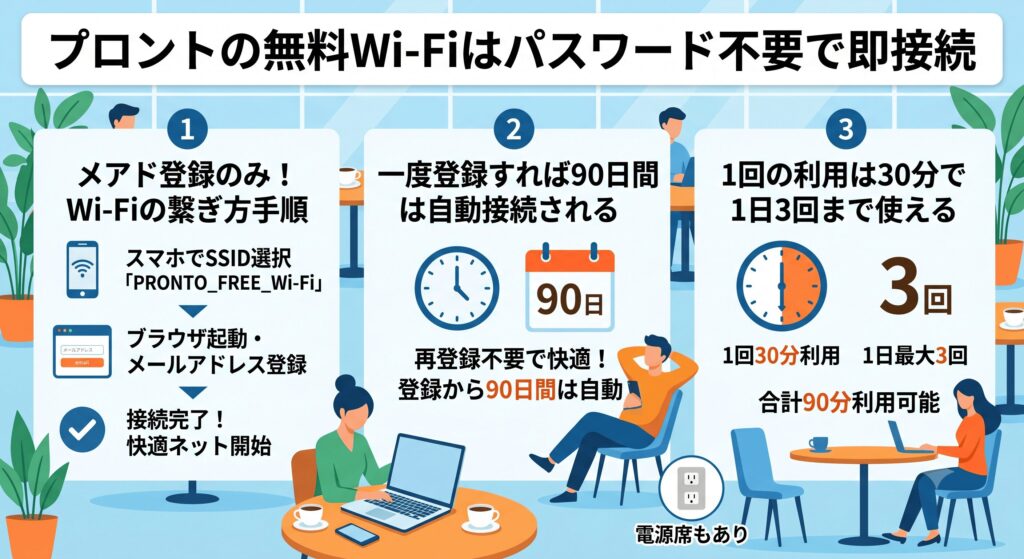
以下の3つに分けて、接続の手順と便利な仕様を説明します。
メアド登録のみ!Wi-Fiの繋ぎ方手順
プロントのWi-Fiにつなぐ手順はとてもシンプルです。
準備するのはメールアドレスだけで、画面の指示に従ってタップするだけで設定が終わります。
iPhoneやAndroid、パソコンなど、どの端末でも基本的なつなぎ方は同じです。
3つのステップで、すぐにインターネット環境が整います。
- スマホやパソコンのWi-Fi設定画面を開く
- ネットワーク一覧から「PRONTO_FREE_Wi-Fi」を選択する
- 自動で開くブラウザ画面で利用規約に同意し、メールアドレスを登録する
スマホの設定画面から「ネットワークとインターネット」をタップします。
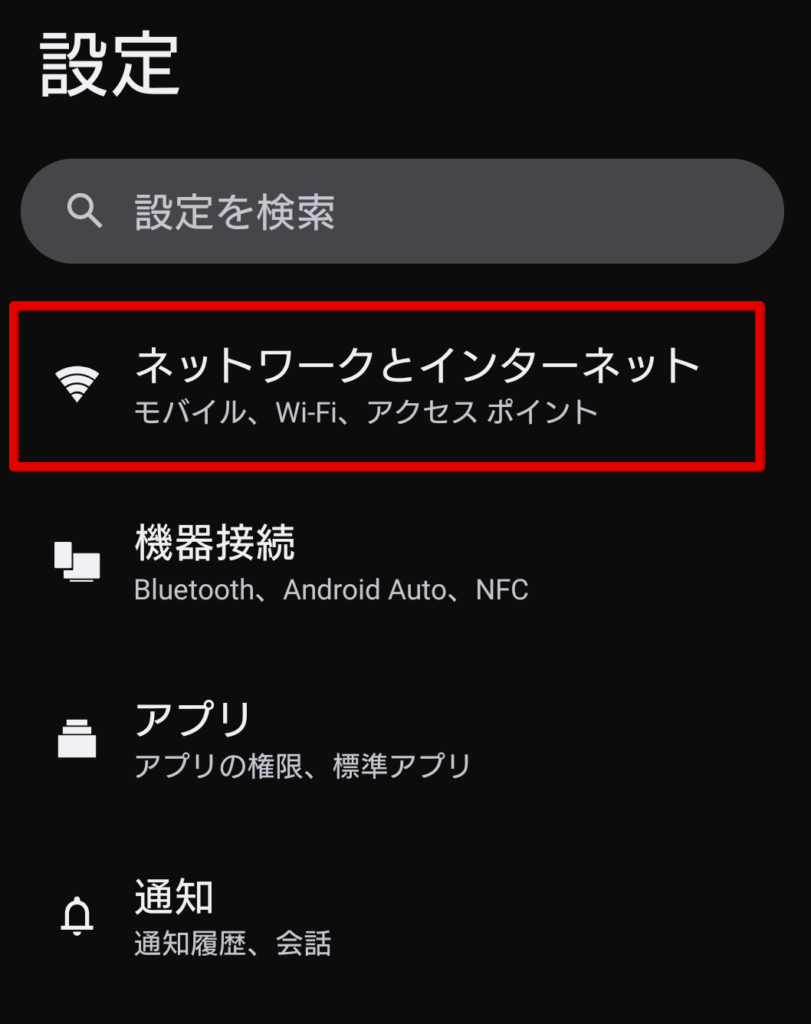
「インターネット」をタップします。
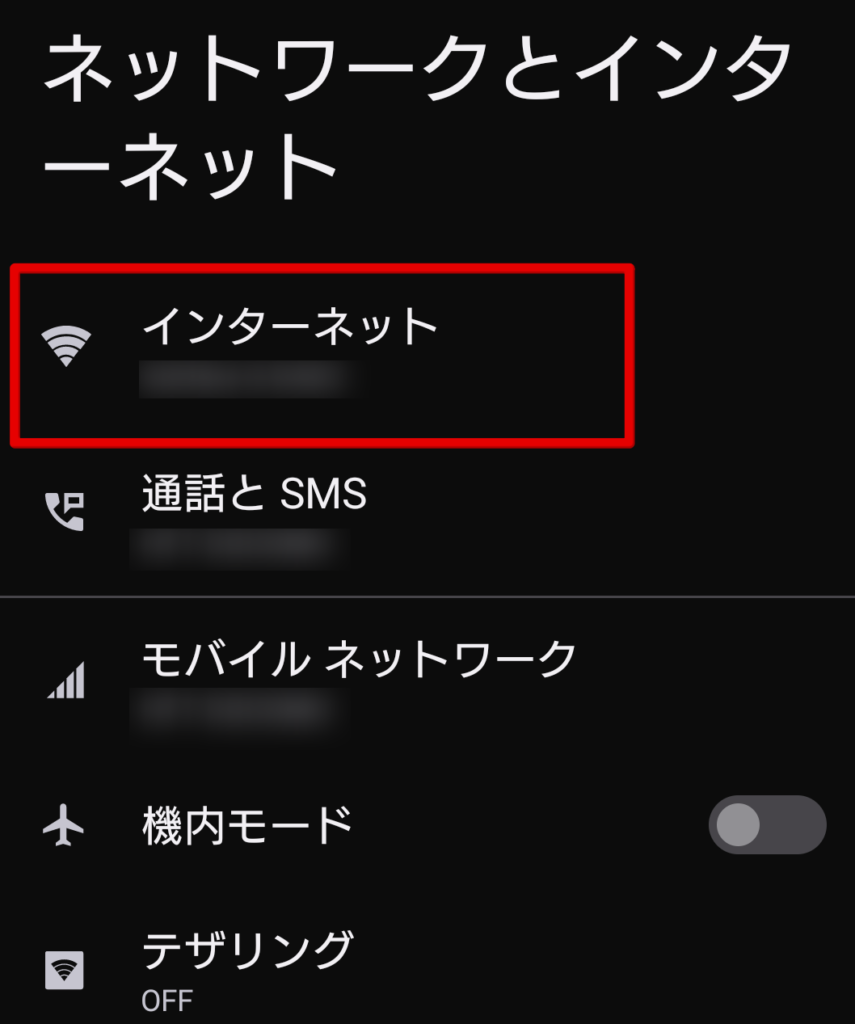
プロントのWi-Fi「PRONTO_FREE_Wi-Fi」を選択します。
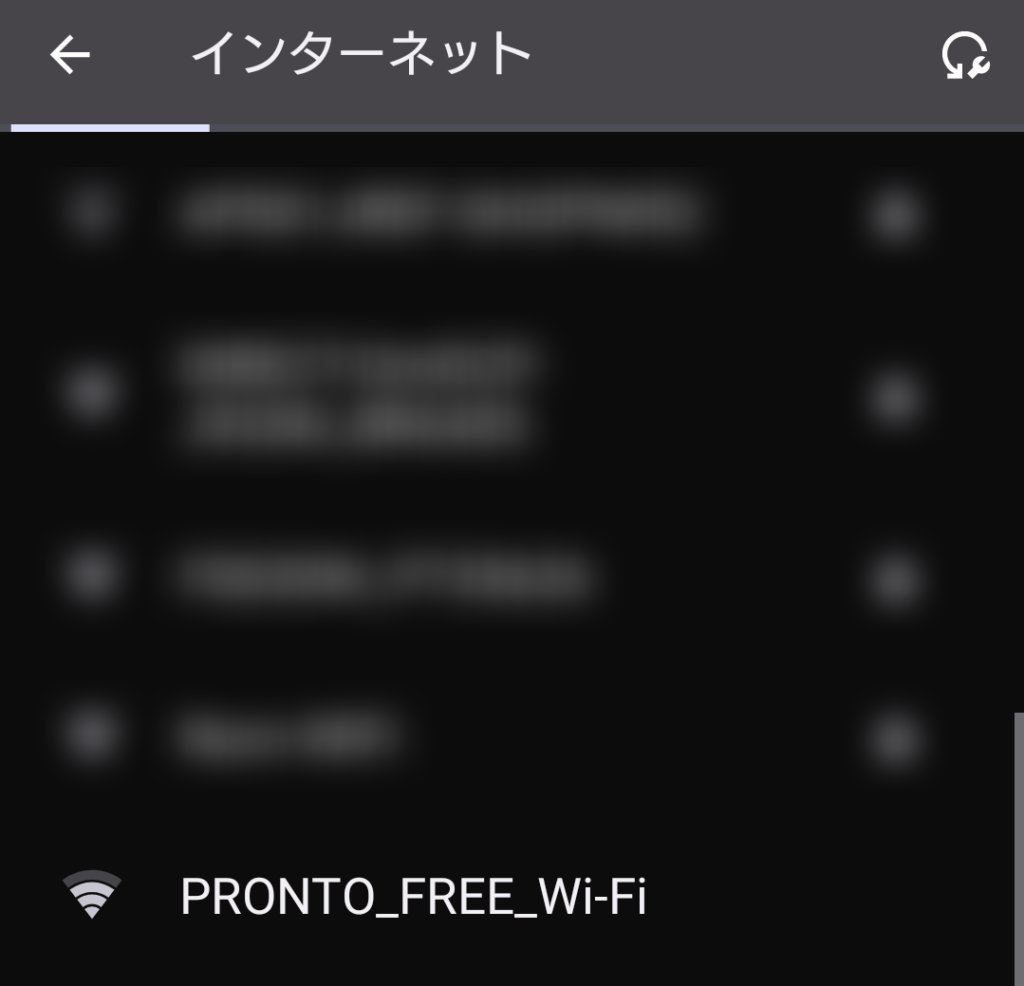
自動的に表示されるログイン画面で利用規約に同意して、メールアドレスを登録もしくはSNSでログインします。
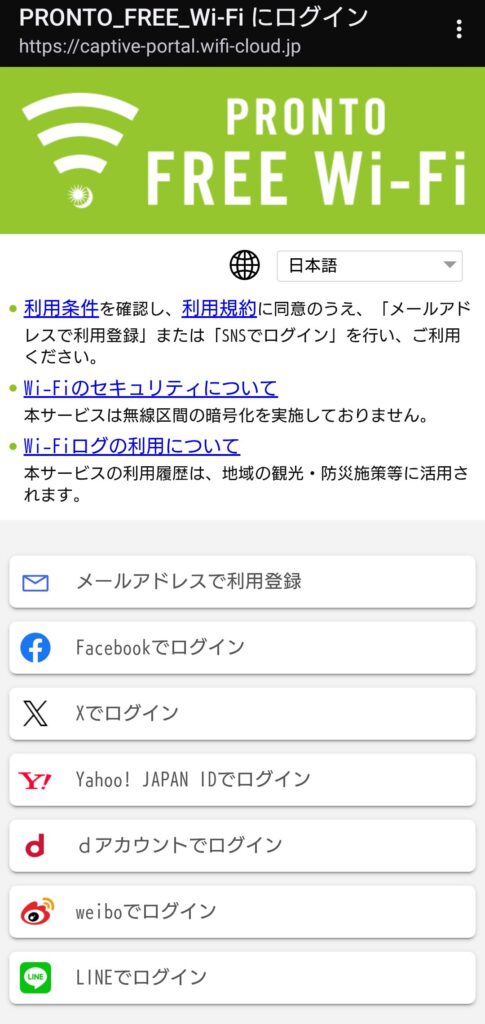
これでWi-Fi接続完了です。
一度登録すれば90日間は自動接続される
プロントのフリーWi-Fiは、毎回メールアドレスを入力し直す必要がありません。
最初に登録した日から90日間は、システムが端末の情報を記憶してくれます。
私も2日連続でプロントを訪れたとき、席についた瞬間に自動でWi-Fiにつながっていました。
プロントをよく利用する方なら、登録の手間を省いてすぐ作業に入れます。
| 項目 | 登録情報の保持期間 |
|---|---|
| 自動接続される期間 | 登録から90日間 |
| 2回目以降の操作 | 入力不要(自動接続) |
| 90日経過後 | 再度メールアドレスの登録が必要 |
| 端末を変えた場合 | 新しい端末での再登録が必要 |
プロントのWi-Fiは、一度メール登録すれば90日間は自動接続されます。
パスワードの再入力は不要です。
1回の利用は30分で1日3回まで使える
プロントのWi-Fiには利用時間の枠があります。
1日に最大90分までインターネットにつなげます。
長時間の席占めを防ぎ、多くのお客さんがネットを使えるようにするためです。
1回30分の接続が終わると通信は途切れますが、画面の指示に従えば1日3回までつなぎ直せます。
動画をちょっと見る、調べ物をさっと済ませる、といった使い方に向いています。
| Wi-Fiの利用ルール | 詳細な仕様 |
|---|---|
| 1回の接続時間 | 30分間 |
| 1日の利用上限回数 | 3回まで |
| 1日の最大利用時間 | 90分間 |
| リセットのタイミング | 毎日深夜0時 |
プロントのWi-Fiは1回30分、1日3回まで(合計90分)使えます。
時間を過ぎたら、再度メール認証からつなぎ直してください。
プロントの無料Wi-Fiに繋がらない時の解決策
プロントのWi-Fiに繋がらない、認証画面が出ないと困ったときの対処法をお伝えします。
お店で通信エラーが起きる原因の多くは、スマホやパソコンのセキュリティ設定(MACアドレスのランダム化)か、ブラウザが認証画面をブロックしていることです。
私も急ぎの仕事があるのにWi-Fiに繋がらず、焦ったことがあります。
原因がわかれば、1分ほどの手順で直ることが多いです。
プロントのWi-Fiが繋がらないときは、まずブラウザで認証画面を開くか、MACアドレスのランダム化をオフにしてください。
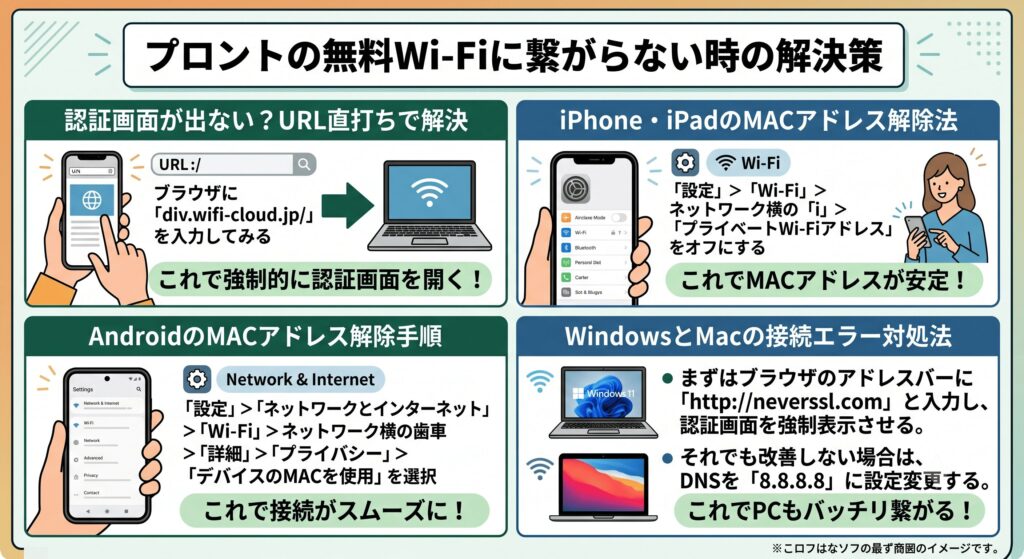
認証画面が出ない?URL直打ちで解決
Wi-Fi一覧からプロントのネットワークを選んだのに、メールアドレスを登録する認証画面が出ないときがあります。
SafariやChromeなどのブラウザを開き、URL欄に「div.wifi-cloud.jp/」と直接入力してみてください。
URLを直打ちすると、ブロックされていた認証画面が表示され、登録画面へ進みやすくなります。
iPhone・iPadのMACアドレス解除法
iPhoneやiPadでプロントのWi-Fiに繋がらないときは、「プライベートWi-Fiアドレス」をオフにすると改善することが多いです。
本体のMACアドレスを毎回変える機能が働いていると、プロントのWi-Fiシステムが端末を認識しにくくなります。
設定アプリから、次の手順で解除できます。
- 「設定」アプリから「Wi-Fi」を開く
- 「PRONTO_FREE_Wi-Fi」の横にある青い「i」マークをタップする
- 「プライベートWi-Fiアドレス」のスイッチをオフにする
- 警告画面が出たら「再接続」または「オフにする」を選ぶ
iPhoneでプロントのWi-Fiに繋がらないときは、「プライベートWi-Fiアドレス」をオフにしてから、再度「PRONTO_FREE_Wi-Fi」に接続してください。
AndroidのMACアドレス解除手順
Androidのスマホでも、MACアドレスがランダム化されているとプロントのWi-Fiにつながりにくくなります。
機種によってメニュー名は少し違いますが、「ランダムMAC」や「プライバシー設定」を、デバイス本来のMACアドレスを使う設定に変えるだけで、つながりやすくなります。
- 「設定」アプリから「ネットワークとインターネット」を開く
- 「Wi-Fi」を開き、プロントのネットワーク横の歯車マークをタップする
- 「詳細設定」から「プライバシー」の項目を選択する
- 「ランダムMACを利用」から「デバイスのMACを利用」に変更する
プロントWi-Fi「PRONTO_FREE_Wi-Fi」をタップします。
プロントWi-Fiのネットワーク詳細画面の「プライバシー」をタップします。
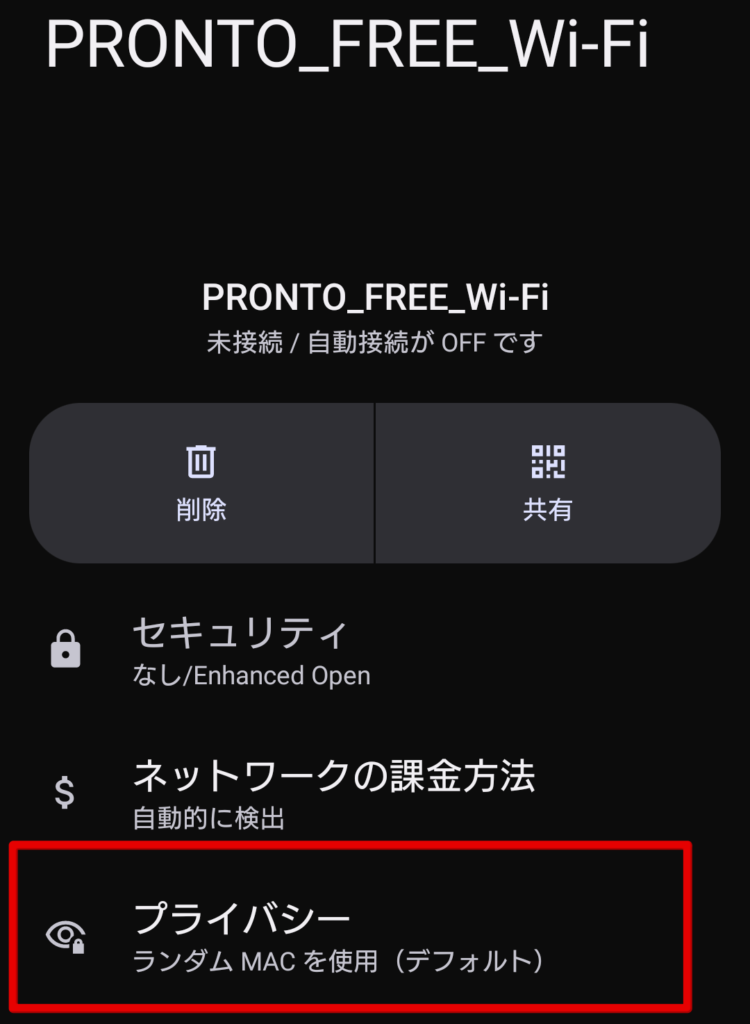
「デバイスのMACを使用」をタップします。
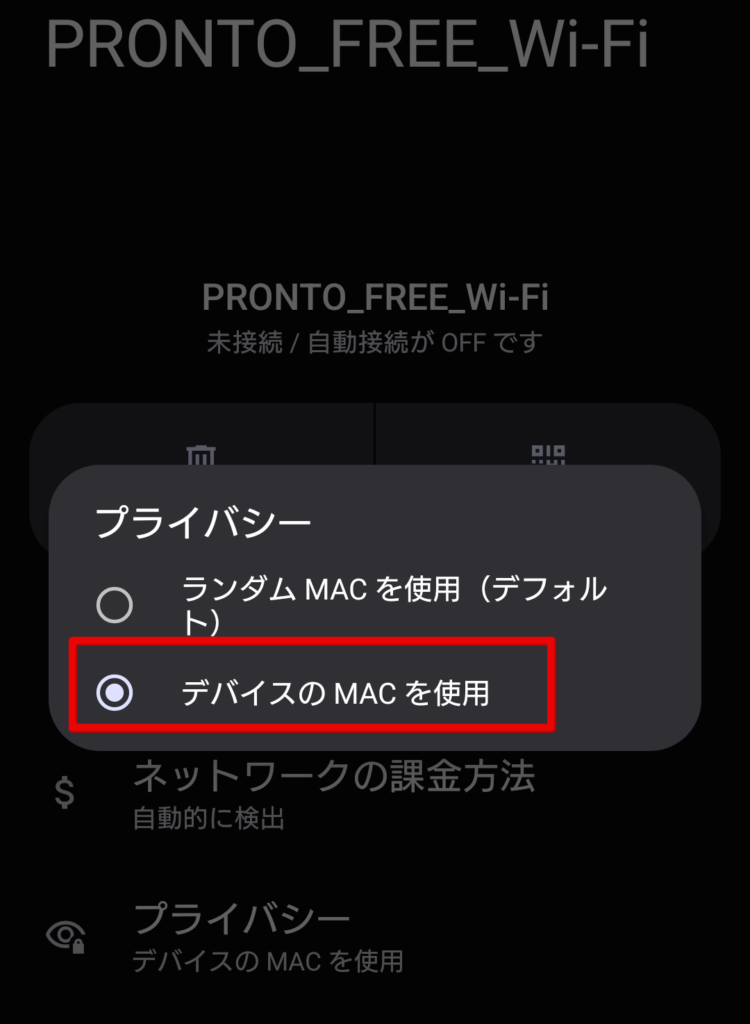
再度プロントのWi-Fiに接続できるか確認してください。
AndroidでプロントのWi-Fiに繋がらないときは、「デバイスのMACを利用」に変更してから、再度プロントのネットワークに接続してください。
WindowsとMacの接続エラー対処法
パソコン(WindowsやMac)で「接続済み、インターネットなし」と表示されるときは、DNSのエラーかセキュリティソフトが認証画面をブロックしていることが多いです。
まずはブラウザのアドレスバーに「http://neverssl.com」と入力し、プロントの認証画面を表示させてみてください。
それでもエラーが続く場合は、ネットワーク設定でDNSサーバーのアドレスを「8.8.8.8」に変更する方法を試してみてください。
パソコンでプロントのWi-Fiに繋がらないときは、neverssl.comで認証画面を開くか、DNSを「8.8.8.8」に変更してみてください。
プロントの無料Wi-Fiは危険?パスワードなしの安全な使い方
プロントのWi-Fiはパスワードなしで誰でもつながる反面、通信が暗号化されていないため、使い方によっては情報漏洩のリスクがあります。
パスワードのないフリーWi-Fiは、悪意のある第三者に通信内容をのぞき見される可能性があるからです。
だからといって、プロントのWi-Fiを使わない方がいいわけではありません。
クレカ決済や機密データの送受信は避け、動画視聴など手軽な用途に使い分けてください。
目的を分けて使えば、安全で快適なネット環境として活用できます。
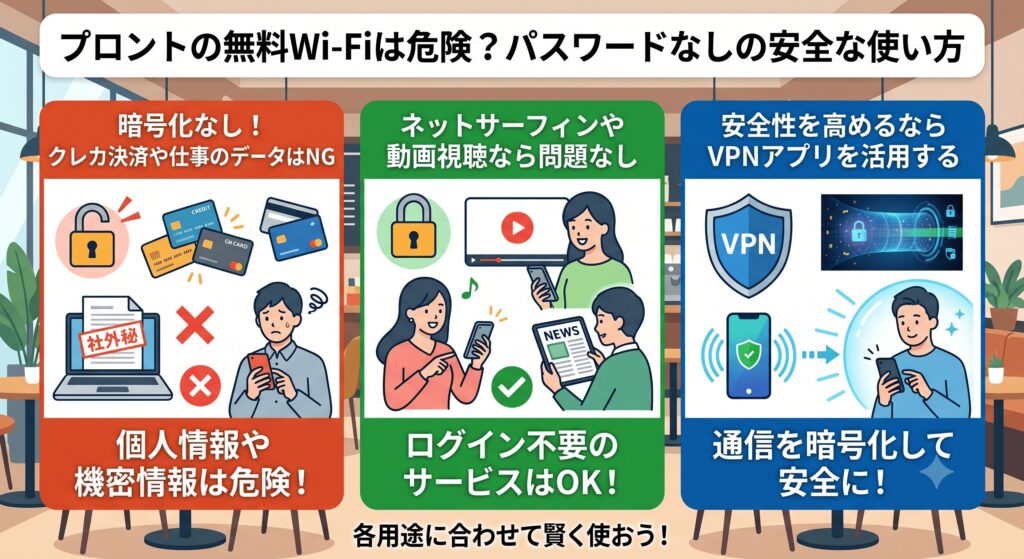
プロントでWi-Fiを使うときの判断基準を、以下にまとめました。
暗号化なし!クレカ決済や仕事のデータはNG
プロントのWi-Fiは通信を保護する暗号化がされていないため、個人情報や機密データを扱う作業は控えた方がよいです。
ログインIDやパスワード、クレジットカード番号を入力すると、通信の途中で情報を盗み取られる恐れがあります。
プロントのWi-Fiで避けた方がよい作業を、表にまとめました。
| 避けるべき作業 | 危険な理由 |
|---|---|
| クレカ決済やネットショッピング | 暗証番号やカード情報が盗まれる恐れがある |
| 会社の機密ファイルの送受信 | 社外秘のデータが外部へ流出する恐れがある |
| SNSや各種サービスのログイン | IDやパスワードが第三者に筒抜けになる恐れがある |
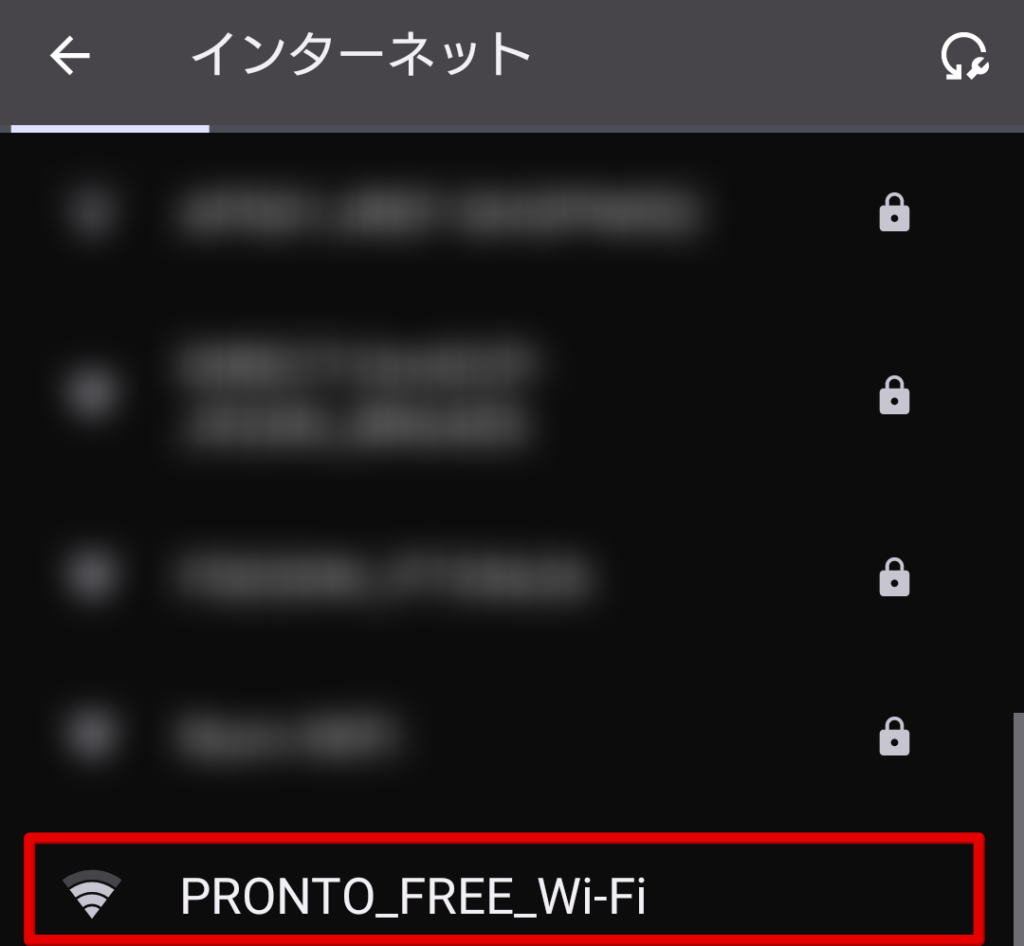
プロントのWi-Fiを確認したところ、鍵マークが付いておらず、暗号化されていませんでした。
プロントWi-Fiのネットワーク詳細も確認したところ、セキュリティはなしになっています。
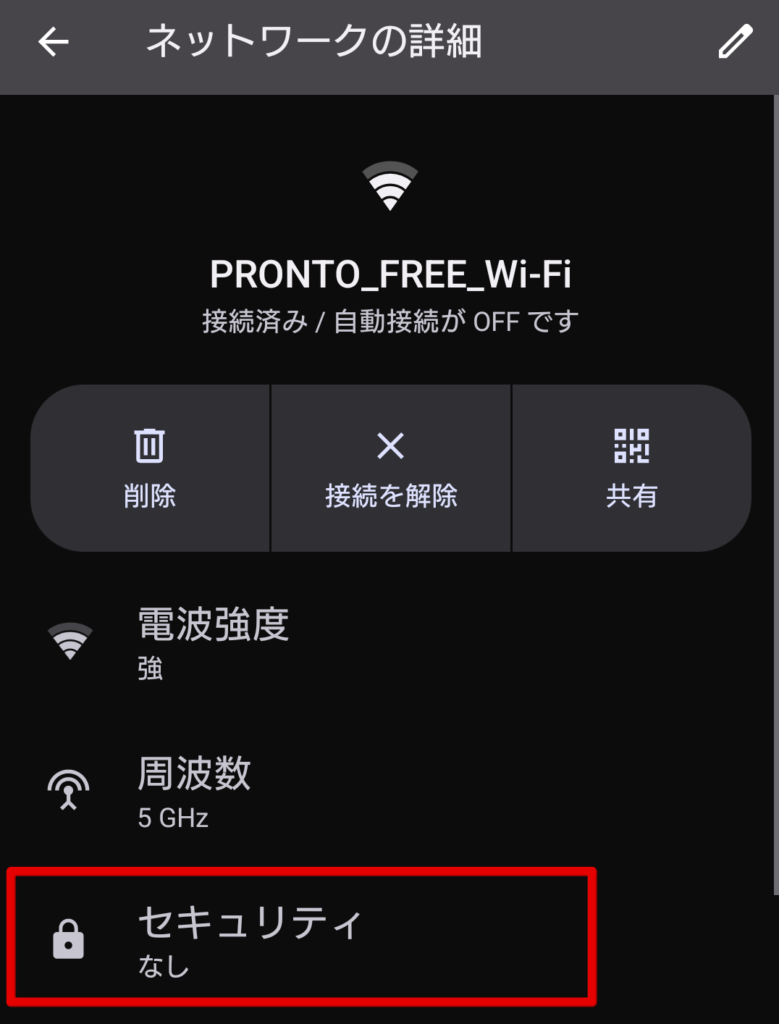
プロントのWi-Fiでは、クレカ決済・機密ファイル・各種ログインは避けてください。
ネットサーフィンや動画視聴なら問題なし
個人情報を入力しないネットサーフィンや動画視聴であれば、プロントのWi-Fiをそのまま使って問題ありません。
暇つぶしや調べ物メインの方にとっては、スマホの通信量を節約できるうれしいサービスです。
用途ごとの判断基準を表にしましたので、プロントでの作業内容に合わせて使い分けてみてください。
| 作業の目的 | プロントWi-Fiの安全性 |
|---|---|
| YouTubeやNetflixなどの動画視聴 | そのまま接続して問題なし |
| ニュースサイトやブログの閲覧 | そのまま接続して問題なし |
| マップアプリでのルートや店舗検索 | そのまま接続して問題なし |
| 仕事用メールの送受信や銀行へのアクセス | 接続は控えた方がよい |
プロントのWi-Fiは、動画視聴やニュース閲覧ならそのまま使っても問題ないです。
仕事用メールや銀行サイトは、店内のWi-Fiでは避けてください。
安全性を高めるならVPNアプリを活用する
どうしてもプロントの店内で急ぎの仕事を終わらせたい場合は、通信データを暗号化できるVPNアプリの利用を検討してください。
VPNという仮想のトンネルを通すことで、パスワード不要のフリーWi-Fiでも第三者からデータをのぞき見される心配が減ります。
月額数百円ほどで、カフェでの作業環境のセキュリティを高められます。
| セキュリティ対策の手段 | 特徴とおすすめ度 |
|---|---|
| 有料のVPNアプリを導入する | 通信速度が安定しやすく、セキュリティ規格も高め。有料版がおすすめ |
| 無料のVPNアプリを導入する | お金はかからないが、通信が遅くなりやすく安全性が不透明な場合がある |
| スマホのテザリング機能を使う | 安全性は高いが、スマホのデータ通信量を多く消費する |
プロントのWi-Fiのセキュリティに関しての説明文でも、VPNの利用がおすすめされています。
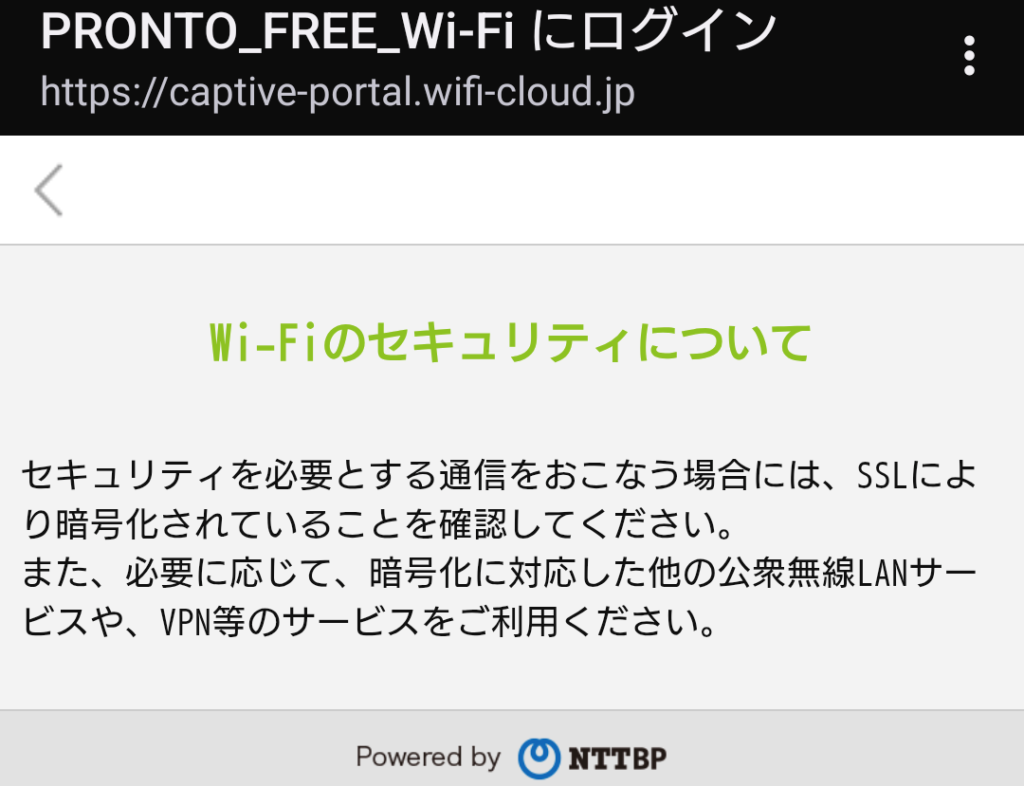
プロントのWi-Fiで機密データを扱うときは、有料のVPNアプリを使うか、スマホのテザリングに切り替えると安心です。
プロントの無料Wi-Fiに関するよくある質問まとめ
プロントの店舗でWi-Fiを使う前に、よく検索される疑問と答えをまとめました。
プロントのWi-Fiは事前の手続きがほとんど不要で、お店に入ってすぐ無料のネット環境を整えられます。
- プロントのWi-Fiのパスワードは何ですか?
- プロントのWi-Fiの利用時間に制限はありますか?
- プロントに電源(コンセント)はありますか?
- プロントのWi-Fiが遅い時の対処法は?
- パソコンでプロントのWi-Fiに繋げますか?
プロントのWi-Fiのパスワードは何ですか?
プロントのWi-Fiにパスワードは不要です。
WEPキーなどの入力はなく、スマホやパソコンからネットワークを選んでメールアドレスを登録するだけで、無料のインターネット通信が使えます。
プロントのWi-Fiの利用時間に制限はありますか?
プロントのWi-Fiは1回の接続で30分間利用できます。
30分が経過すると自動で切断されますが、再度接続画面から手続きすれば、1日最大3回、合計90分までインターネットにつなげます。
切断後は再度メール認証からつなぎ直せます。
プロントに電源(コンセント)はありますか?
多くのプロント店舗には、充電用のコンセント席が用意されています。
店舗や座席によってコンセントの有無は異なるため、充電しながらWi-Fiを使いたい場合は、公式サイトの店舗検索で事前に確認しておくと安心です。
プロントのWi-Fiが遅い時の対処法は?
プロントのWi-Fiが遅いときは、一度端末のWi-Fi設定をオフにしてからつなぎ直すか、店舗内の別の席に移動してみてください。
お昼休みなど混雑する時間帯は通信が不安定になりやすいため、時間をずらすのも効果的です。
パソコンでプロントのWi-Fiに繋げますか?
WindowsやMacなどのパソコンでも、プロントのWi-Fiにつなげます。
スマホと同じようにネットワーク一覧から「PRONTO_FREE_Wi-Fi」を選び、ブラウザでメールアドレスを登録するだけで、パソコンでの作業環境を整えられます。
パスワードの入力は不要です。
プロントのWi-Fiが繋がらないときはモバイルWi-Fiやテザリングを利用すべき
プロントのWi-Fiは、パスワード探しが不要ですぐインターネットにつながります。
メールアドレス登録だけで無料の通信が使え、多くの店舗でコンセント席も用意されています。
万が一繋がらないときも、端末の設定を少し見直すだけで直ることが多いです。
iPhoneやiPadは「プライベートWi-Fiアドレス」をオフにする、Androidは「ランダムMAC」の設定をデバイスのMACに変更するとWi-Fiに繋がる可能性があります。
また、認証画面がでなくてWi-Fiに繋がらないときは、ブラウザのURL欄に「div.wifi-cloud.jp/」と直接入力するのもおすすめです。
外出先でパソコンを開く機会が多く、Wi-Fiに繋がらない時の対処をするのが面倒だという方もいるでしょう。
そんな方は、Wi-Fiのセキュリティを高める意味でも、自分用の回線としてモバイルWi-Fiやテザリングを検討してみてはいかがでしょうか。
テザリングを使うなら楽天モバイルかahamoがお得です。
テザリングを使う機会が多い方はデータ使い放題の楽天モバイルがおすすめ!
【楽天モバイル】
| 日本全国で通信可能 高速データ使い放題 | 自分専用で暗号化 セキュリティ安全 |
| 契約初期費用なし 契約事務手数料0円 | テザリングオプションの追加料金0円 |
契約時にキャッシュバックでポイントをもらいたい方はahamoがおすすめ!
【ahamo】
| 時間帯による 速度制限なし | 自分専用で暗号化 セキュリティ安全 |
| 高品質な4G/5G ネットワーク | 追加費用0円 テザリングの事前申し込み不要 |
テザリングによるスマホのバッテリー消耗が気になる方は、モバイルWi-Fi(GMOとくとくBBのWiMAX)がおすすめです。
今なら月額700円から利用でき、最大66,000円キャッシュバックなのでお得!
【WiMAX】
| 最大66,000円キャッシュバック(乗り換え時の違約金も負担) | 高額な最新ルーター端末代(33,264円)が実質0円 |
| 「解約違約金0円」 いつ解約してもOK | データ容量無制限 |
| au・UQ mobileユーザーなら毎月のスマホ代が割引 | 工事不要&最短即日発送 |
【本記事のまとめ】
- プロントのWi-Fiを利用する際、パスワードの入力は一切不要
- スマホやパソコンからネットワークを選び、メールアドレスを登録するだけで即接続
- 一度登録を済ませれば、90日間は店舗に行くだけで自動的にネットにつながる
- 1回の接続は30分間、1日に最大3回(合計90分)まで無料でインターネットを利用できる
- 認証画面が出ない時は、ブラウザのURL欄に「div.wifi-cloud.jp/」と直接入力して解決
- iPhoneやiPadは「プライベートWi-Fiアドレス」をオフにすると通信エラーが解消されやすい
- Androidは「ランダムMAC」の設定をデバイスのMACに変更するとつながりやすい
- パソコンで繋がらない時は、セキュリティブロックの確認やDNS設定を見直す
- 通信が暗号化されていないため、クレカ決済など重要な個人情報の入力は控える
- 動画視聴なら問題なく、仕事のデータを扱う場合はVPNアプリを活用するとセキュリティが高まる

コメント