チョコザップの店舗でWi-Fiを使いたいのに、パスワードがわからなくて困ったことはありませんか。
チョコザップの全店舗には無料のフリーWi-Fiが用意されています。
パスワードとSSIDは、店舗内の壁に掲示されています。
ただし、店舗ごとにパスワードが違うことが多く、いつもの店舗から別のチョコザップに行くと「Wi-Fiが繋がらない」と感じる方も少なくありません。
通信の不安定さにより仕事の流れを切られたくない方や情報漏洩が気になる方は、暗号化されていないフリーWi-Fiに頼りすぎないほうが心おきなく作業できます。
セキュリティ面も含めていつもの環境で仕事をしたい人は、モバイルWi-Fiやスマホのテザリング機能がおすすめです。
テザリングを使うなら楽天モバイルかahamoがお得です。
テザリングを使う機会が多い方はデータ使い放題の楽天モバイルがおすすめ!
【楽天モバイル】


| 日本全国で通信可能 高速データ使い放題 | 自分専用で暗号化 セキュリティ安全 |
| 契約初期費用なし 契約事務手数料0円 | テザリングオプションの追加料金0円 |
契約時にキャッシュバックでポイントをもらいたい方はahamoがおすすめ!
【ahamo】

| 時間帯による 速度制限なし | 自分専用で暗号化 セキュリティ安全 |
| 高品質な4G/5G ネットワーク | 追加費用0円 テザリングの事前申し込み不要 |
テザリングによるスマホのバッテリー消耗が気になる方は、モバイルWi-Fi(GMOとくとくBBのWiMAX)がおすすめです。
今なら月額700円から利用でき、最大66,000円キャッシュバックなのでお得!
【WiMAX】

| 最大66,000円キャッシュバック(乗り換え時の違約金も負担) | 高額な最新ルーター端末代(33,264円)が実質0円 |
| 「解約違約金0円」 いつ解約してもOK | データ容量無制限 |
| au・UQ mobileユーザーなら毎月のスマホ代が割引 | 工事不要&最短即日発送 |
| 確認事項 | 内容と対処法 |
|---|---|
| パスワードの場所 | チョコザップ店舗内の壁に掲示 |
| 繋がらない原因 | スマホに別店舗のWi-Fi設定が残っている |
| 今すぐできる対処 | Wi-Fi設定から過去の履歴を削除し、壁のパスワードで再設定 |
別のチョコザップ店舗に行くとWi-Fiが繋がらなくなるのは、スマホが以前つないだ店舗の情報を覚えたまま、今いる店舗の電波とうまく合わないからです。
私も複数のチョコザップでトレーニングやセルフエステを利用したとき、いつもの店から別店舗に移動するとWi-Fiが自動でつながらず、動画の読み込みが遅くて少し焦ったことがあります。
スマホのWi-Fi設定から古いネットワークを削除し、目の前の壁にあるパスワードを入れ直したら、すぐに繋がりました。
店舗ごとにパスワードを確認する手間はありますが、チョコザップのWi-Fiは時間制限がなく、通信もだいたい安定しています。
【チョコザップのWi-Fiをおすすめする人】
- スマホのギガを節約したい人
- 筋トレ中にYouTubeや音楽、動画を楽しみたい人
- セルフエステや脱毛マシンの使い方動画を見ながら施術したい人
【チョコザップのWi-Fiをおすすめしない人】
- クレジットカード情報や暗号化されていない個人情報を入力したい人
- 仕事の機密情報が入ったメールのやり取りをしたい人
【この記事を読んでわかること】
- チョコザップのWi-Fiパスワードは店舗内の壁で確認できる
- 違う店舗で繋がらないときは、古いネットワークの削除と再設定で直ることが多い
- チョコザップのWi-Fiに利用時間の制限はなく、動画視聴にも十分な速度が出る
- ギガを節約しながら、エステやトレーニングを快適に楽しめる
- フリーWi-Fiの性質上、個人情報の入力は避け、必要ならVPNを使う
チョコザップの無料Wi-Fiのパスワードはどこにある?場所と確認方法
チョコザップの店舗には無料のフリーWi-Fiがあります。
入店したら、まず入り口付近や案内ボード周辺の壁に掲示されているSSIDとパスワードを探してください。
基本的にどの店舗でもWi-Fiは使えますが、店舗ごとにパスワードが違うことが多いので、初めて行くチョコザップでは毎回確認するのが安心です。
壁のパスワードを見つけたら、スマホのWi-Fi設定に入力するだけでつながります。
難しい会員登録は不要です。
店舗によってパスワードが違うことに気づかないと、「Wi-Fiがあるのに繋がらない」という状態になりやすいので、注意してみてください。
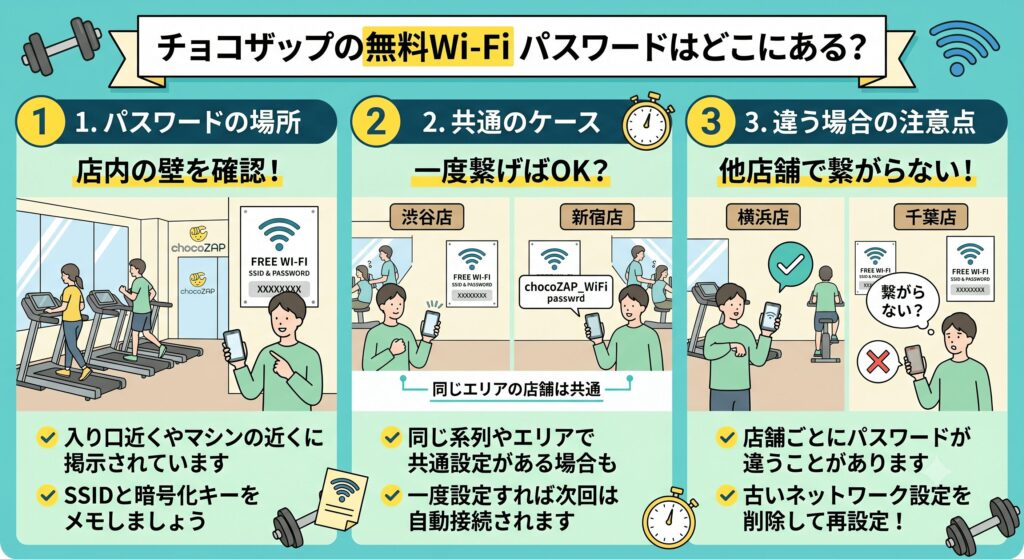
パスワードやSSIDは店舗内の壁に掲示されている
チョコザップのWi-Fiを使うためのSSIDとパスワードは、店舗内の壁面にポスターやステッカーで掲示されています。
入館してトレーニングを始める前に、入り口付近や案内ボード周辺の壁をチェックしてみてください。
| 確認する場所 | 掲示の特徴 |
|---|---|
| 入り口付近の壁 | 入館してすぐ目に入る高さに貼ってあることが多い |
| マシン案内ボード周辺 | マシンの使い方などと並んで掲示されている |
| ストレッチスペースの壁 | エリア周辺の壁面にポスターとして貼ってある場合がある |
チョコザップのWi-Fiパスワードは、入り口・マシン案内・ストレッチスペースの壁などに書いてあります。
見つからないときは、店内を一周して探してみてください。
パスワードが複数店舗で共通しているケースもある
私がいくつかのチョコザップ店舗を利用してきた感覚では、同じ地域の店舗同士で、Wi-FiのSSIDとパスワードが同じ設定になっていることもあります。
パスワードが同じ店舗なら、一度スマホで接続すれば、次回からは自動でつながりやすくなります。
| パスワードの状況 | スマホでの手間 |
|---|---|
| 同じパスワードの店舗 | 自動でつながるため、毎回の入力は不要 |
| 違うパスワードの店舗 | 壁の掲示を確認し、パスワードを入れ直す |
チョコザップのWi-Fiは、地域によってパスワードが共通のこともあります。
別店舗に行ったら、壁のパスワードが前回と同じか、一度見比べてください。
パスワードが店舗ごとに違う場合の注意点
パスワードが店舗ごとに違うとき、スマホに以前のチョコザップ店舗のWi-Fi情報が残っていると、「電波はあるのに繋がらない」状態になります。
いつもと違うチョコザップに行ったら、壁の掲示を見て、パスワードが以前と違うかどうかを確かめるのが、トラブルを減らす第一歩です。
| チェック項目 | 確認内容 |
|---|---|
| SSIDの名前 | 今の店舗のSSIDが、以前使った店舗と同じか |
| パスワードの文字列 | 壁のパスワードが、前回入力したものと違うか |
| 故障報告のQRコード | 設備に不具合がありそうなら、店舗のQRから報告 |
チョコザップでWi-Fiが繋がらないときは、SSIDとパスワードが前の店舗のままになっていないか確認してください。
違っていたら、古い設定を削除してから入れ直します。
チョコザップの無料Wi-Fiが繋がらない・使えない原因と対処法
いつもと違うチョコザップの店舗に行くと、「Wi-Fiがあるのに繋がらない」「通信エラーで使えない」ということがよくあります。
いちばん多い原因は、スマホの中に以前通った店舗のWi-Fi設定が残っていることです。
スマホが古い情報を優先して、今いる店舗の電波とうまく合わないときがあります。
チョコザップでWi-Fiが繋がらないときは、まずスマホに残っている別店舗のネットワークを削除し、店内の壁にあるパスワードで入れ直してください。
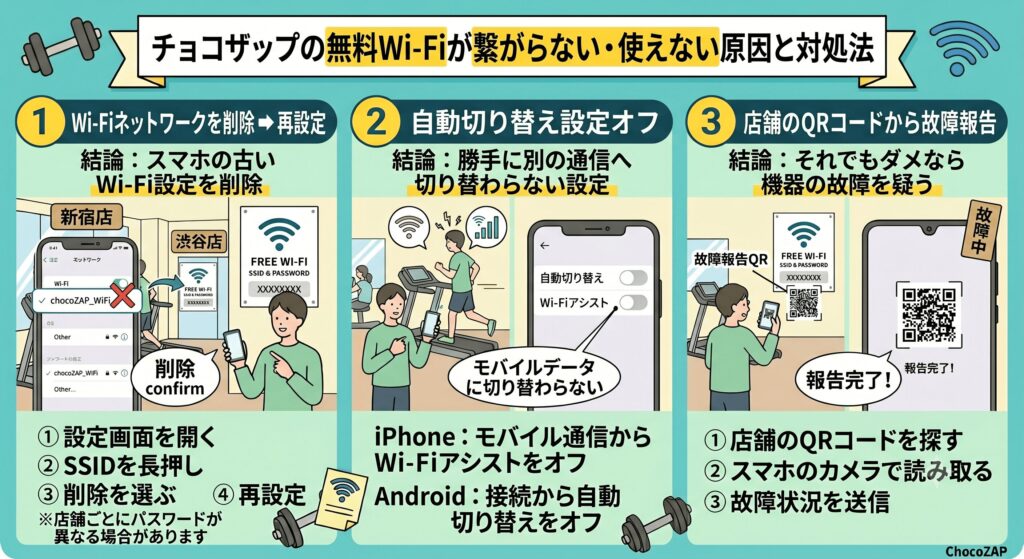
スマホのWi-Fiネットワークを一度削除して再設定する
別のチョコザップ店舗でWi-Fiが繋がらないときは、スマホのネットワーク設定を削除して、壁のパスワードで入れ直すのがいちばん手っ取り早い方法です。
私も出張先のチョコザップでセルフ脱毛をしようとしたとき、Wi-Fiがつながらず焦ったことがあります。
画面に「IPアドレスを取得中」と出たまま止まっていたのを覚えています。
設定から過去のチョコザップのネットワークを削除し、壁の新しいパスワードを入力したら、すぐ通信できるようになりました。
| スマホの種類 | 削除手順 | 再設定 |
|---|---|---|
| iPhone | 設定のSSID横「i」→「このネットワーク設定を削除」 | 壁のパスワードを入力し直す |
| Android | SSIDを長押し→「ネットワークを削除」または「切断」 | 壁のパスワードを入力し直す |
チョコザップのWi-Fiが繋がらないときは、スマホから古いSSIDを削除してから、店内の壁にあるパスワードで再接続してください。
ネットワークの自動切り替え設定をオフにする
パスワードを入れ直してもすぐWi-Fiが切れるときは、「ネットワークの自動切り替え」が原因のことがあります。
店舗の端で電波が弱くなると、スマホが勝手に別の通信に切り替えようとする機能です。
私がランニングマシンでYouTubeを見ていたときも、途中で何度も動画が止まってしまいました。
自動切り替えのスイッチをオフにしたら、途切れにくくなりました。
| 症状 | 確認する設定 | 対処 |
|---|---|---|
| Wi-Fiマークがついたり消えたり | Wi-Fiアシスト(iPhone) | モバイル通信の設定からWi-Fiアシストをオフ |
| インターネットに接続できません | ネットワークを自動切り替え(Android) | Wi-Fi設定から自動切り替えをオフ |
チョコザップのWi-Fiが途中で切れるときは、iPhoneならWi-Fiアシスト、Androidなら自動切り替えをオフにしてみてください。
それでも使えない時は店舗のQRコードから故障報告をする
ネットワークの削除や再設定を試してもWi-Fiがまったく使えないときは、チョコザップ店舗の通信機器の不具合かもしれません。
スマホ側ではなく、お店のルーターに問題がある場合もあります。
そのときは、入り口や壁にある故障報告用のQRコードから運営サポートへ連絡してください。
報告しておけば、後日スタッフが対応してくれます。
その日は自分のモバイル通信でトレーニングやエステを進めるという判断も大切です。
| 確認ポイント | 具体的な行動 | 故障時 |
|---|---|---|
| 周りの人の様子 | 他の利用者も通信に困っていないか見る | 自分だけかどうか判断する |
| 壁のQRコード | 故障報告のQRコードを探す | カメラで読み取って状況を送信 |
チョコザップでWi-Fiが直らないときは、周りの人も困っていないか確かめ、店舗の故障報告QRから連絡してください。
その日はモバイル通信に切り替えるのも一案です。
別店舗のチョコザップでWi-Fiが使えないのを防ぐ事前準備
いつも通っているチョコザップとは別の店舗を使うとき、事前にスマホの設定を整えておくと、「Wi-Fiが繋がらない」というトラブルを減らせます。
到着前に過去のネットワーク設定を削除しておくのが、いちばん効きます。
別店舗に着いてから慌てると、トレーニングの時間が削られてしまいます。
電車の中や入店直前にWi-Fi設定をリセットしておけば、入店後すぐ壁のパスワードを入力してつなげます。
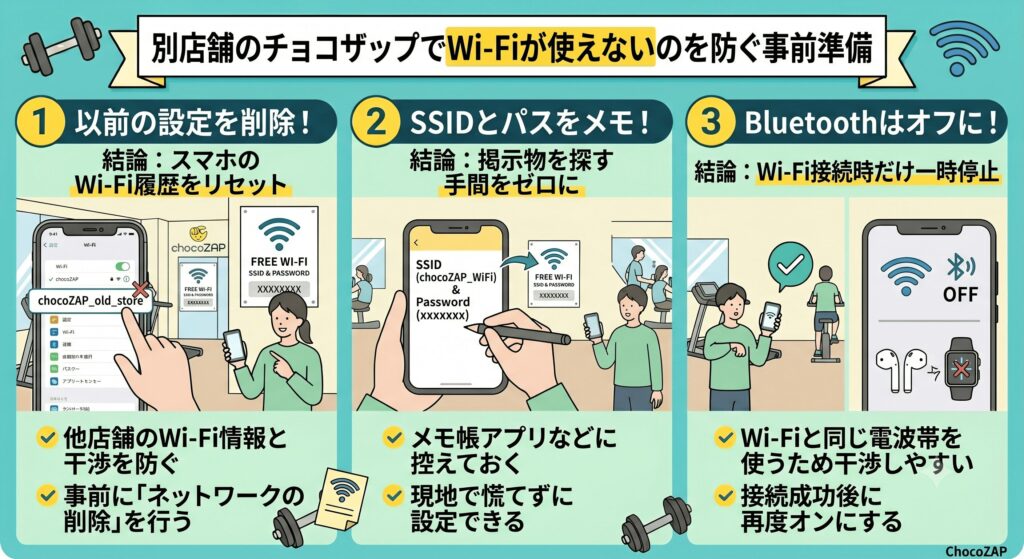
別のチョコザップに行く前に、スマホから古いWi-Fi設定を削除しておくと、入店後すぐ壁のパスワードでつなげます。
他店舗に行く前に以前のネットワーク設定を削除しておく
いつもと違うチョコザップの店舗へ向かうときは、到着前にスマホのWi-Fi設定から過去のネットワークを削除しておくのがおすすめです。
店内でエラーが出てから操作するより、移動中に古い履歴を消しておけば、入店後は壁のパスワードを入れるだけで済みます。
私も出張先のチョコザップでは、お店の前でWi-Fi設定を一度リセットするようにしています。
| タイミング | 操作 | メリット |
|---|---|---|
| 店舗に向かう途中 | 以前のチョコザップのWi-Fiを削除 | 到着後すぐ新しい設定ができる |
| 入店した直後 | 壁のSSIDを選びパスワードを入力 | 通信で悩む時間が短くなる |
別のチョコザップに行くときは、店内に着く前に古いWi-Fiを削除しておいてください。
入店したら壁のSSIDとパスワードで入れ直すだけです。
SSIDとパスワードをスマホのメモ帳に控えておく
複数のチョコザップ店舗を使う方は、店舗ごとのSSIDとパスワードをスマホのメモ帳に書いておくと便利です。
毎回店内を探し回らなくて済みます。
私も広い店舗で掲示物が見つからず困ったことがあります。
メモに残しておいたおかげで、次回からはすぐWi-Fiにつなげました。
| メモ内容 | 書き方の例 | 次回のメリット |
|---|---|---|
| 店舗の名前 | チョコザップ新宿店 | どの店舗の情報かすぐわかる |
| SSID | Wi-Fi名:chocoZAP_1234 | 似た電波と間違えにくい |
| パスワード | パスワード:abcde123 | コピーして貼り付けできる |
よく行くチョコザップ店舗のWi-Fiパスワードは、メモ帳に店名・SSID・パスワードをセットで残しておくと、次から楽になります。
Bluetooth機器との干渉を防ぐため一時的にオフにする
お店に着いてWi-Fiを設定するときだけ、スマホのBluetoothを一時的にオフにすると、電波を拾いやすくなることがあります。
ワイヤレスイヤホンやスマートウォッチは、Wi-Fiと同じく電波を使うため、干渉してつながりにくくなることがあります。
Wi-Fiがつながって動画が再生できたら、Bluetoothをオンに戻してイヤホンをつなぎ直せば、音楽や動画も楽しめます。
| 状況 | 対処 | 効果 |
|---|---|---|
| パスワード入力前 | Bluetoothを一度オフ | Wi-Fiの電波を拾いやすくなる |
| パスワード入力後 | Wi-Fi接続後にBluetoothをオン | イヤホンが使える |
| ヘルスウォッチ利用時 | スマホとウォッチを再連携 | トレーニング記録が残せる |
チョコザップでWi-Fiがつながりにくいときは、パスワード入力の前だけBluetoothをオフにしてみてください。
接続できたら、またオンに戻せば大丈夫です。
【初心者向け】チョコザップの無料Wi-Fiへの接続方法と設定手順
チョコザップのWi-Fiへの接続は、スマホのWi-Fi設定からパスワードを入力するだけで終わります。
会員登録やメールアドレスの入力は不要なフリーWi-Fiです。
私が初めてチョコザップの店舗で設定したときも、壁のパスワードを見ながら入力しただけで、1分もかからず動画を見始められました。
一度設定しておけば、同じ店舗なら次回から自動でつながることも多いです。
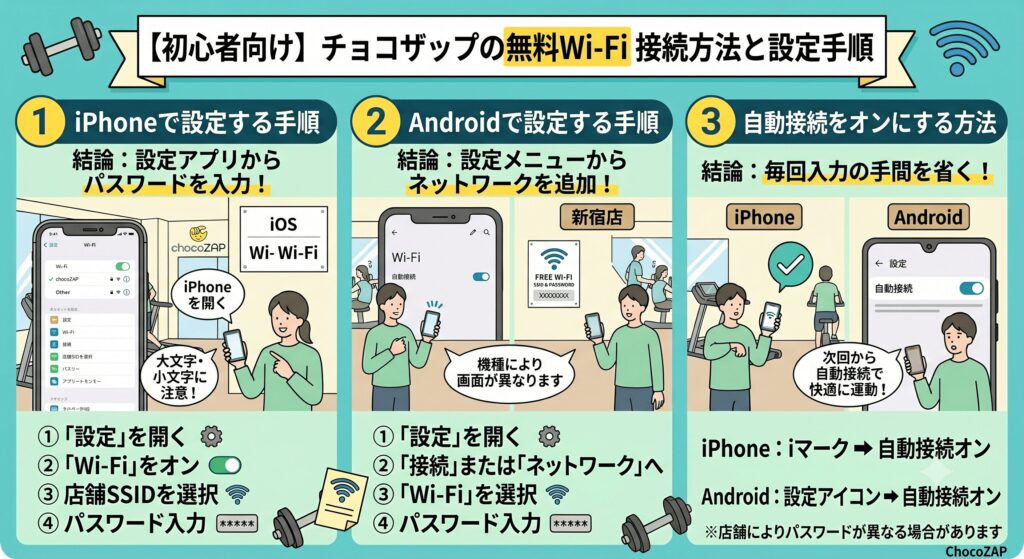
iPhoneとAndroidそれぞれの手順を、順番に説明します。
iPhoneのスマホでWi-Fiを設定する手順
iPhoneでは、ホーム画面の「設定」からチョコザップのWi-Fi(SSID)を選び、壁のパスワードを入力します。
壁のパスワードを見ながら入力するだけで、YouTube動画もすぐ再生できました。
以下の手順どおりに進めてみてください。
- ホーム画面から歯車マークの「設定」アプリを開く
- 「Wi-Fi」の項目をタップしてスイッチをオンにする
- 壁に掲示されているチョコザップのSSIDと同じ名前を選ぶ
- パスワード入力画面で、壁に書かれたパスワードを正確に入力する
| つまずきやすいポイント | 確認すること |
|---|---|
| パスワードが弾かれる | 英語の大文字・小文字の打ち間違いがないか |
| SSIDが見つからない | Wi-Fiを一度オフにしてから、再度オンにする |
| 接続マークが出ない | パスワード入力後、SSIDの横にチェックがつけばOK |
iPhoneでチョコザップのWi-Fiにつなぐときは、設定からSSIDを選び、壁のパスワードをそのまま入力してください。
大文字・小文字の違いに注意です。
AndroidスマホでWi-Fiを設定する手順
Androidでも、「設定」からネットワーク画面を開き、パスワードを入力すればチョコザップのWi-Fiにつながります。
機種によって画面の名称は少し違いますが、Wi-Fiの項目を探せば迷いにくいです。
私もAndroid端末でセルフエステの動画を見ながら設定しましたが、画面の案内に沿って入力するだけで、すぐ通信できました。
- 歯車マークの「設定」アプリをタップする
- 「ネットワークとインターネット」または「接続」を選ぶ
- 「Wi-Fi」のスイッチをオンにして周囲のネットワークを探す
- チョコザップ店舗の壁にあるSSIDと同じものをタップする
- パスワードを入力して「接続」ボタンを押す
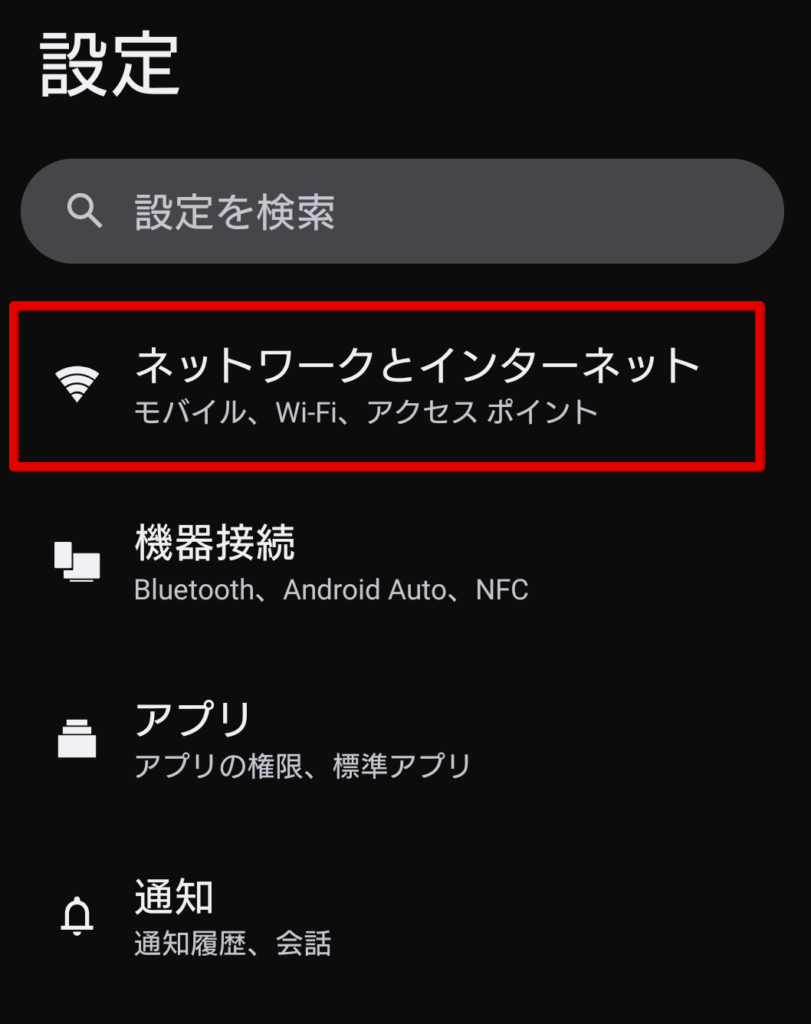
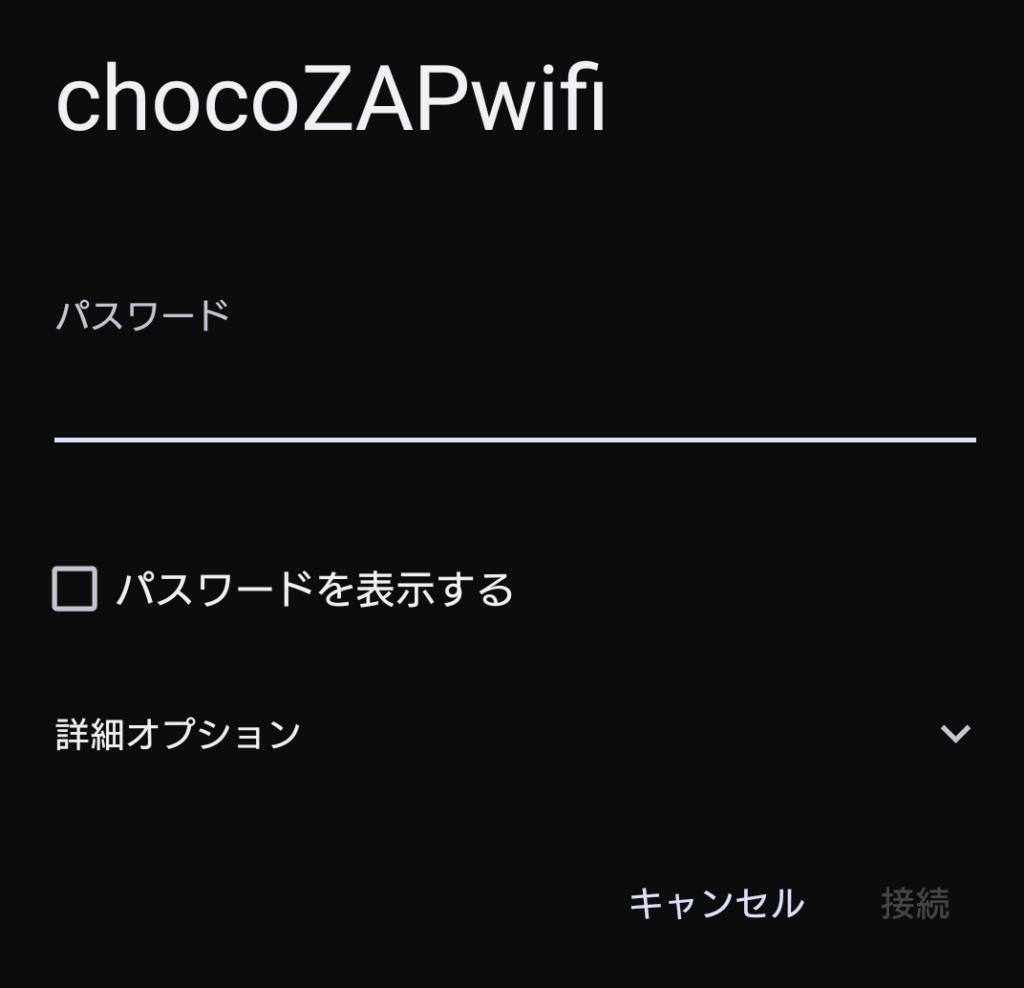
スマホの設定画面から「ネットワークとインターネット」をタップします。
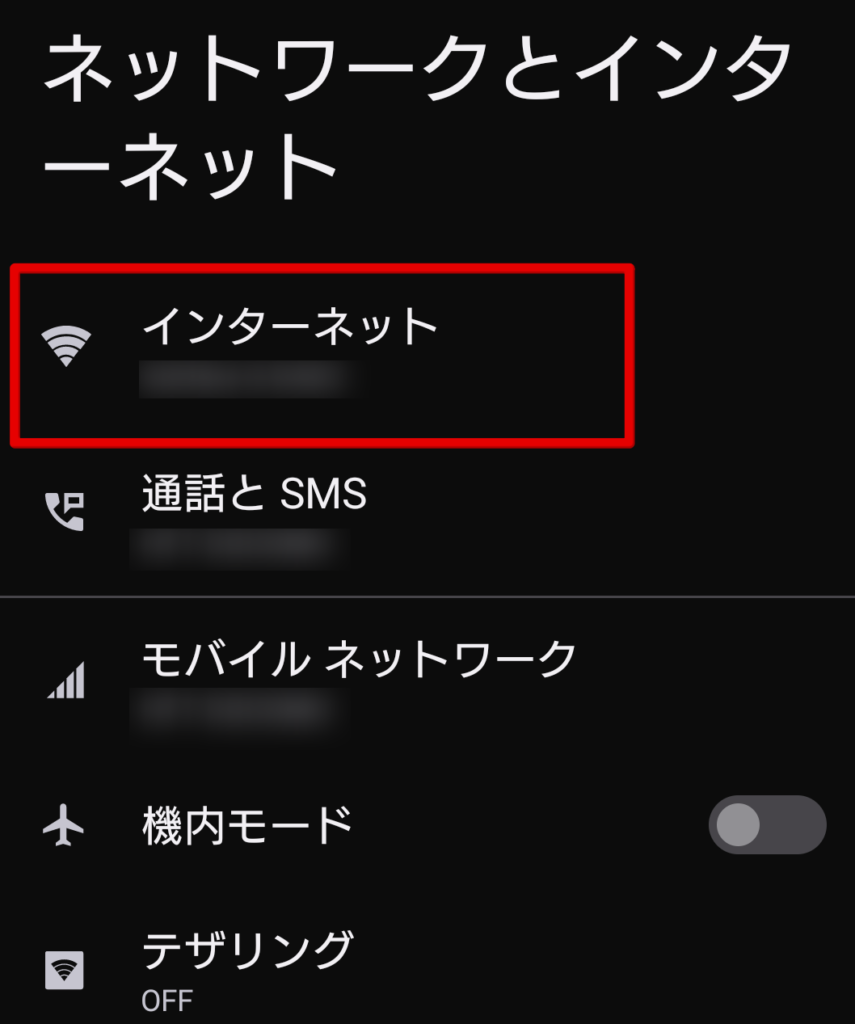
「インターネット」をタップします。
チョコザップのWi-Fiである「chocoZAPwifi」を選択します。
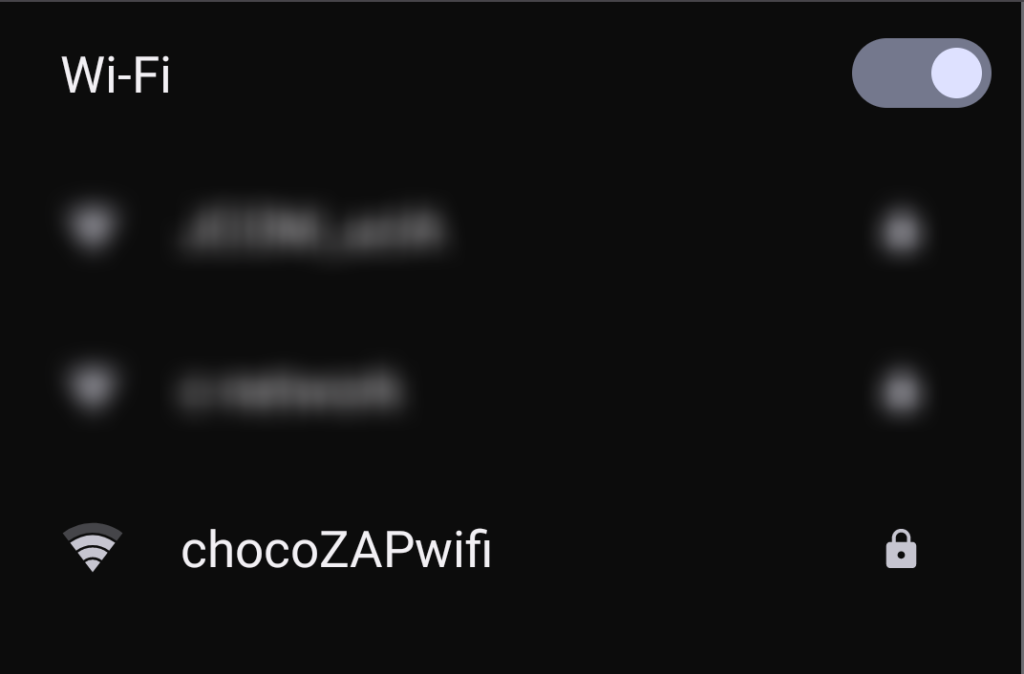
パスワードを入力します。
| Android特有の注意点 | 確認すること |
|---|---|
| 画面の表記が違う | XperiaやGalaxyなど、機種で「ネットワーク」「接続」など名称が異なる |
| IP設定エラーと出る | パスワードの打ち間違いが多いので、もう一度正確に入力 |
| Wi-Fiがすぐ切れる | 「ネットワークを自動切り替え」がオンならオフにする |
AndroidでチョコザップのWi-Fiにつなぐときは、設定からSSIDを選び、壁のパスワードを入力してください。
「IP設定エラー」が出たら、パスワードの打ち直しを試してみてください。
自動接続をオンにして毎回設定する手間を省く方法
初めてチョコザップのWi-Fiを設定したあとは、「自動接続」をオンにしておくと、次回から入店するだけでWi-Fiにつながりやすくなります。
毎回壁のパスワードを探す手間が減るので、脱毛やトレーニングの準備にすぐ入れます。
ただし、いつもと違うチョコザップ店舗に行くときは、古い設定が残って繋がらないことがあるので、同じ店舗を通う方向けの設定として使うのがおすすめです。
| スマホの種類 | 自動接続の設定 | メリット |
|---|---|---|
| iPhone | Wi-Fi設定でSSID横の「i」→「自動接続」をオン | 入店と同時にギガの消費を抑えられる |
| Android | 接続したSSID横の歯車→「自動接続」をオン | 毎回壁のパスワードを探す手間が減る |
いつも同じチョコザップ店舗に通うなら、Wi-Fiの自動接続をオンにすると楽です。
別店舗に行くときは、古い設定を削除してから、壁のパスワードで入れ直してください。
チョコザップの無料Wi-Fiの通信速度や時間制限に関する疑問
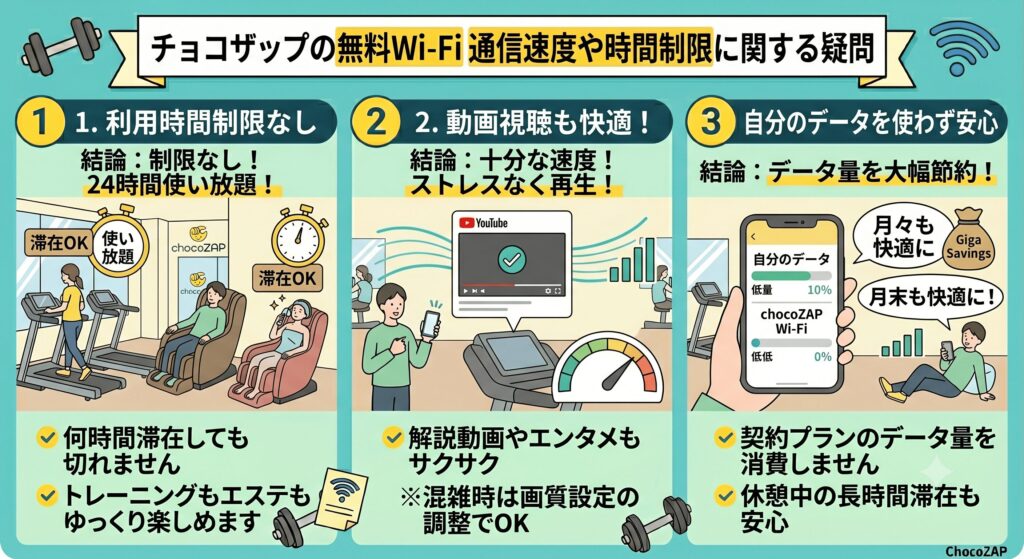
チョコザップのWi-Fiは、利用時間の制限がなく、スマホでの動画視聴にも十分な速度が出ることが多いです。
カフェのフリーWi-Fiのように「60分で切れる」といった制限は、基本的にありません。
私がランニングマシンでYouTubeを見ても、映像が止まることは少なくサクサク動きました。
ギガを節約しながらトレーニングやセルフエステに集中できる環境です。
チョコザップのWi-Fiは時間制限がなく、動画や音楽の視聴にも向いています。
ギガを気にせず、店内で長く過ごしたい方にうれしいです。
チョコザップのWi-Fiに利用時間の制限はない
チョコザップのWi-Fiには、街のフリーWi-Fiによくある「1回60分まで」といった時間制限はありません。
入館してから退館するまで、同じWi-Fi設定のまま使い続けられます。
私も休日にセルフ脱毛からマッサージチェア、筋トレまでゆっくりした日がありましたが、途中でWi-Fiの再設定を求められたことはありませんでした。
| Wi-Fiの種類 | 時間制限 | 再設定 |
|---|---|---|
| チョコザップのWi-Fi | 制限なしで使える | 一度つなげば退館まで不要 |
| 一般的なカフェのWi-Fi | 60分などの制限あり | 切れるたびに必要 |
チョコザップのWi-Fiに時間制限はありません。入館から退館まで、同じパスワードのまま使い続けられます。
スマホでの動画視聴には十分な通信速度が出る
チョコザップのWi-Fiは、音楽やマシンの使い方動画を見るには十分な速度が出ることが多いです。
夕方の仕事帰りなど人が増える時間帯は、読み込みが少し遅く感じることもあります。
YouTubeの画質を少し下げるか、お昼など空いている時間を選ぶと動画が止まりにくくなります。
| 目的 | 必要な速度の目安 | 体感 |
|---|---|---|
| 音楽の再生 | 少なめ | 途切れず聴ける |
| マシン動画 | 普通 | だいたいサクサク再生 |
| 高画質の動画 | 多め | 混雑時は画質を下げると楽 |
チョコザップのWi-Fiは、筋トレ中の動画や音楽には十分です。夕方など混む時間は、画質を一段下げると快適に過ごしやすいです。
自分のギガを使わずに長時間の滞在でも安心できる
チョコザップのWi-Fiを使ううれしい点は、自分のスマホのギガを消費せずに長く滞在できることです。
月末にギガ不足になりやすい方には、無料のネット環境は心強いです。
月3GBなど小容量のプランでも、チョコザップの店内ならデータ容量を気にせず動画を楽しめます。
| 契約プラン | チョコザップWi-Fiのメリット | 節約のイメージ |
|---|---|---|
| 月3GBなど小容量 | 制限を気にせず動画が見られる | スマホ代を抑えやすい |
| 20GBなど中容量 | 余ったギガを外出先で使える | 地図や検索に回せる |
| 無制限プラン | Wi-Fiがなくても困りにくい | エラー時にWi-Fiへ切り替えられる |
チョコザップのWi-Fiなら、自分のギガを使わずに動画や音楽を楽しめます。
ギガが少ないプランの方ほど、店内ではWi-Fiにつなぐ習慣がうれしいです。
チョコザップのフリーWi-Fiは危険?安全性とセキュリティ対策
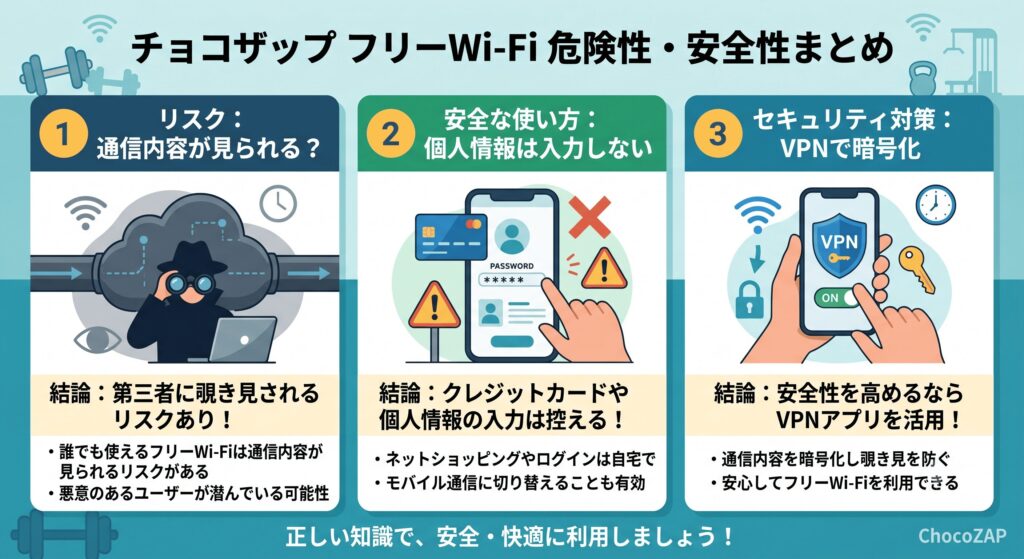
チョコザップのWi-Fiは無料で便利ですが、フリーWi-Fiである以上、通信内容を第三者に見られる可能性はゼロではありません。
壁のパスワードを入力するので一定の暗号化はありますが、同じ店舗の利用者とパスワードを共有している状態です。
使い方によっては個人情報のリスクがあります。
安全性の知識とセキュリティ対策を押さえておけば、Wi-Fiを安心して使いやすくなります。
チョコザップのWi-Fiは動画や音楽ならそのまま使えます。
クレジットカードや重要なパスワードの入力は避け、必要ならVPNやモバイル通信に切り替えてください。
誰でも使えるフリーWi-Fiは通信内容が見られるリスクがある
チョコザップに限らず、壁にパスワードが書いてあるフリーWi-Fiは、知識のある人が通信内容をのぞき見できる可能性があります。
私も以前は「パスワードがあるから安全」と思っていました。
同じパスワードを使う人同士なら、特殊なソフトで解析できる場合もあると後から知りました。
だからといってWi-Fiを使わない必要はありません。
見られても困らない動画視聴などに用途を絞れば、リスクを抑えられます。
| Wi-Fiの種類 | パスワードの共有 | のぞき見リスク |
|---|---|---|
| チョコザップのWi-Fi | 利用者全員で同じもの | ゼロではないので注意 |
| 自宅のWi-Fi | 家族など限られた人だけ | 外部からは低め |
チョコザップのWi-Fiは、動画や音楽ならそのまま使って大丈夫です。
口座やカード番号など、見られたくない操作は店内のWi-Fiでは避けてください。
個人情報やクレジットカードの入力は控える
チョコザップの店内でWi-Fiにつないでいる間は、ネットショッピングのクレジットカード決済や重要なパスワードの入力は控えた方が安心です。
同じ店舗内で通信を傍受されると、大切な情報が盗まれる恐れがあるからです。
買い物や仕事のメールをしたいときは、Wi-Fiをオフにしてモバイル通信に切り替えればやり取りしやすくなります。
| 控えたい操作 | リスク | 対策 |
|---|---|---|
| クレジットカード入力 | カード情報が漏れる可能性 | Wi-Fiを切って自分の通信を使う |
| 銀行アプリ | 口座情報が見られる可能性 | 帰宅して自宅のWi-Fiで行う |
| 仕事の機密データ | 会社の情報が漏れる可能性 | チョコザップ内では避ける |
チョコザップのWi-Fiでは、カード番号や銀行アプリ、仕事の機密メールは避けてください。
どうしても必要なら、Wi-Fiを切るかモバイル通信に切り替えてください。
安全性を高めたいならVPNアプリを使って暗号化する
どうしてもチョコザップのWi-Fiでネットショッピングや仕事をしたい場合は、スマホにVPNというセキュリティ対策アプリを入れて通信を暗号化するのがおすすめです。
VPNを通すと、同じ店舗にいる人からは、何を見ているかわかりにくくなります。
私も外出先のフリーWi-FiではVPNをオンにしています。
これだけで情報漏洩の不安が減って、スマホ操作が楽になりました。
| 通信環境 | セキュリティ | 向いている場面 |
|---|---|---|
| VPNなしのWi-Fi | 最低限の暗号化 | YouTubeや音楽 |
| VPNありのWi-Fi | 強めに暗号化 | ネットで買い物 |
| モバイル通信 | 比較的安全 | 銀行アプリの操作 |
チョコザップのWi-Fiで買い物や仕事をするなら、VPNアプリで通信を守るか、モバイル通信に切り替えてください。
動画だけならVPNなしでも大丈夫なことが多いです。
【目的別】チョコザップWi-Fiを安全に使うための判断基準
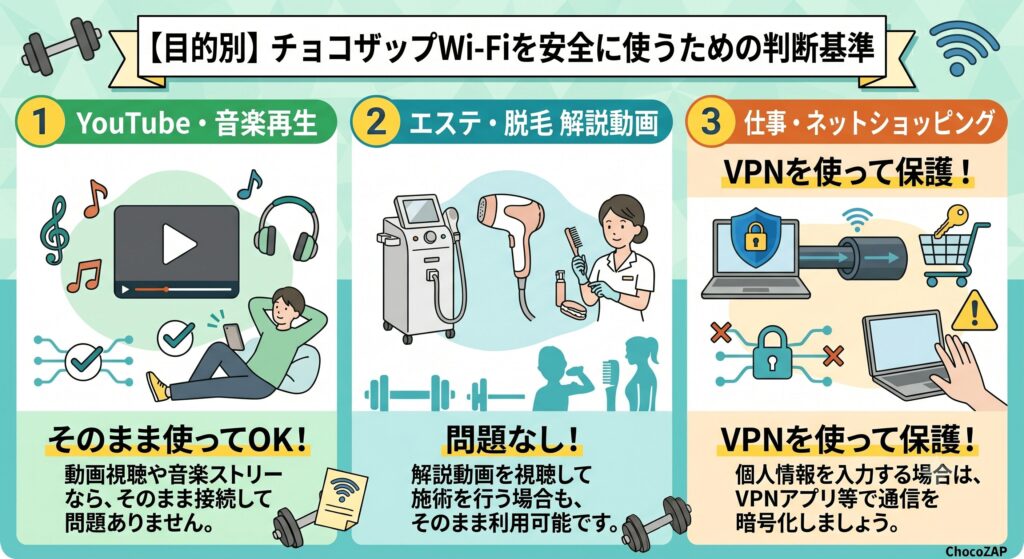
チョコザップのWi-Fiを使うとき、「このままつないでいいか」「VPNが必要か」迷ったら、スマホで何をするかという目的で決めるとわかりやすいです。
筋トレ中の動画や音楽なら、そのままフリーWi-Fiで問題ないことが多いです。
ネットショッピングや仕事のメールなど重要な個人情報を扱うときは、VPNで暗号化するか、モバイル通信に切り替えてください。
チョコザップのWi-Fiは、動画・音楽・マシン解説ならそのまま。
買い物・仕事メール・銀行アプリはVPNかモバイル通信に切り替えてください。
YouTube動画や音楽再生ならそのままでOK
ランニングマシンやエアロバイクでYouTubeや音楽ストリーミングを聴くだけなら、チョコザップのWi-Fiにそのままつないで大丈夫です。
万が一通信が見られても、動画のタイトルがわかる程度で実害は小さいからです。
私も筋トレのときはWi-Fiをオンにして、ギガを節約しながら音楽を流しています。
| 目的 | おすすめの通信 | リスク |
|---|---|---|
| YouTube動画 | チョコザップのWi-Fi | アカウント情報の心配は少なめ |
| 音楽の再生 | チョコザップのWi-Fi | 再生履歴が見られる程度 |
チョコザップで筋トレしながら動画や音楽を楽しむなら、Wi-Fiのままで大丈夫です。
ギガを残したい日ほど、店内ではWi-Fiにつなぐと助かります。
セルフエステや脱毛の解説動画を見る場合も問題なし
チョコザップでセルフエステやセルフ脱毛をするとき、専用アプリの使い方動画を見るだけなら、そのままWi-Fiで問題ないことが多いです。
動画を再生するだけなら、パスワードやクレジットカードの入力は含まれません。
初めてのマシンでも、Wi-Fiで解説動画を確認しやすく、施術を始めやすくなります。
| 設備 | 視聴内容 | 使い方 |
|---|---|---|
| セルフエステ | 公式の使い方動画 | Wi-Fiのまま視聴 |
| セルフ脱毛 | 公式の手順動画 | Wi-Fiのまま視聴 |
| セルフホワイトニング | 公式の準備動画 | Wi-Fiのまま視聴 |
チョコザップのセルフエステや脱毛では、使い方動画をWi-Fiで見て大丈夫です。
カード情報の入力が必要な操作だけモバイル通信に切り替えてください。
仕事のメール確認やネットショッピングはVPNを使う
店内で仕事のメールを確認したり、Amazonなどで買い物をするときは、VPNアプリで通信を暗号化するか、モバイル通信に切り替えるのが安心です。
パスワードやクレジットカード番号など他人に見られたくない情報を扱うからです。
VPNアプリがない場合は、チョコザップのWi-Fiを一度切ってスマホのモバイル通信に切り替えてください。
| 操作 | リスク | 判断 |
|---|---|---|
| ネットショッピング | カード情報が漏れる可能性 | VPNを使うかWi-Fiを切る |
| 会社メール | 機密データが漏れる可能性 | VPNを使うかWi-Fiを切る |
| 銀行アプリ | 口座情報が見られる可能性 | 店内では避ける |
チョコザップのWi-Fiで買い物や仕事メールをするならVPNをオンにするか、モバイル通信に切り替えてください。
銀行アプリは、帰宅後の自宅Wi-Fiが安心です。
チョコザップの無料Wi-Fiに関するよくある質問まとめ
チョコザップのWi-Fiでよくある疑問を短くまとめました。
初めて行く店舗でパスワードの場所がわからないときや繋がらないときの対処もここで確認できます。
私も最初は戸惑いましたが、以下の内容を押さえておくと、どのチョコザップ店舗でもWi-Fiを使いやすくなります。
- チョコザップのWi-Fiパスワードは店内のどこに書いてありますか?
- チョコザップのWi-Fiはどうやって繋ぐの?
- 違う店舗に行ったらWi-Fiが繋がらなくなったのはなぜ?
- チョコザップのWi-Fiに時間制限はありますか?
- 無料Wi-Fiでクレジットカード情報を入力しても安全ですか?
チョコザップのWi-Fiパスワードは店内のどこに書いてありますか?
チョコザップの店舗に入ってすぐの入り口付近や、トレーニングマシンの案内ボード周辺の壁に掲示されています。
SSIDとパスワードが書かれたポスターやステッカーを探して確認してください。
見つからないときは店内を一周して探してみてください。
チョコザップのWi-Fiはどうやって繋ぐの?
スマホの設定アプリからWi-Fiをオンにし、店舗の壁に掲示されているSSIDを選びます。
壁に書かれたパスワードを入力するだけで、会員登録なしですぐにつながります。
違う店舗に行ったらWi-Fiが繋がらなくなったのはなぜ?
スマホが以前利用した別のチョコザップ店舗のWi-Fi設定を覚えたまま、今の店舗の電波と合わないことが原因です。
Wi-Fi設定から過去の履歴を削除し、壁のパスワードで再設定すれば直ることが多いです。
チョコザップのWi-Fiに時間制限はありますか?
チョコザップのフリーWi-Fiに、利用時間の制限はありません。
入館してから退館するまで、動画や音楽を時間を気にせず使い続けられます。
無料Wi-Fiでクレジットカード情報を入力しても安全ですか?
フリーWi-Fiは通信内容を第三者にのぞき見られる可能性があるため、クレジットカード情報の入力は控えた方が安心です。
個人情報を扱うときは、モバイル通信に切り替えるか、VPNアプリを使ってください。
チョコザップWi-Fiが繋がらないときはモバイルWi-Fiやテザリングを利用すべき
チョコザップのWi-Fiを正しく設定して使えば、毎月のギガを節約しながら、トレーニングやセルフエステの時間をもっと楽しめます。
別店舗で繋がらなくても、壁のパスワードを確認して再設定すれば、通信で悩む時間は減らせます。
私も店舗ごとの設定の違いを理解してからは、到着してすぐWi-Fiを整え、YouTubeを見ながらランニングマシンで汗を流しています。
外出先でパソコンを開く機会が多く、Wi-Fiに繋がらない時の対処をするのが面倒だという方もいるでしょう。
そんな方は、Wi-Fiのセキュリティを高める意味でも、自分用の回線としてモバイルWi-Fiやテザリングを検討してみてはいかがでしょうか。
テザリングを使うなら楽天モバイルかahamoがお得です。
テザリングを使う機会が多い方はデータ使い放題の楽天モバイルがおすすめ!
【楽天モバイル】
| 日本全国で通信可能 高速データ使い放題 | 自分専用で暗号化 セキュリティ安全 |
| 契約初期費用なし 契約事務手数料0円 | テザリングオプションの追加料金0円 |
契約時にキャッシュバックでポイントをもらいたい方はahamoがおすすめ!
【ahamo】
| 時間帯による 速度制限なし | 自分専用で暗号化 セキュリティ安全 |
| 高品質な4G/5G ネットワーク | 追加費用0円 テザリングの事前申し込み不要 |
テザリングによるスマホのバッテリー消耗が気になる方は、モバイルWi-Fi(GMOとくとくBBのWiMAX)がおすすめです。
今なら月額700円から利用でき、最大66,000円キャッシュバックなのでお得!
【WiMAX】
| 最大66,000円キャッシュバック(乗り換え時の違約金も負担) | 高額な最新ルーター端末代(33,264円)が実質0円 |
| 「解約違約金0円」 いつ解約してもOK | データ容量無制限 |
| au・UQ mobileユーザーなら毎月のスマホ代が割引 | 工事不要&最短即日発送 |
【本記事のまとめ】
- チョコザップの全店舗には使い放題の無料Wi-Fiがある
- Wi-FiのパスワードとSSIDは店舗内の壁に掲示されている
- 以前利用した店舗の設定が残っていると、別店舗でWi-Fiが使えないことがある
- 繋がらないときは、Wi-Fi設定から過去のネットワークを削除する
- 古い設定を削除してから壁のパスワードを入れ直せば、多くの場合すぐ通信できる
- 別店舗に行く前にスマホのWi-Fi設定をリセットしておくと安心
- チョコザップのWi-Fiは時間制限がなく、動画視聴にも向いている
- 筋トレ中の音楽やマシン動画なら、そのままWi-Fiで使える
- ネットショッピングや仕事メールはVPNを使うか、モバイル通信に切り替える
- ギガを消費せずに長時間、店内でエンタメを楽しめる

コメント