ジョナサンのWi-Fiが繋がらないときは、まずスマホやパソコンの「Wi-Fi設定の削除」と「端末の再起動」を試してみてください。
多くの場合、これだけであっさり繋がります。
しかしジョナサンなどのフリーWi-Fiには注意点があります。
フリーWi-Fiはセキュリティ面が不安なので、ウイルスや不正アクセスなどのハッキング被害にあう可能性がゼロではありません。
特に仕事をする人や重要な情報を取り扱う人は被害が大きくなる恐れがありますので、この記事を最後まで読んでWi-Fiについて理解しておいてくださいね。
通信の不安定さにより仕事の流れを切られたくない方や情報漏洩が気になる方は、暗号化されていないフリーWi-Fiに頼りすぎないほうが心おきなく作業できます。
セキュリティ面も含めていつもの環境で仕事をしたい人は、モバイルWi-Fiやスマホのテザリング機能がおすすめです。
テザリングを使うなら楽天モバイルかahamoがお得です。
テザリングを使う機会が多い方はデータ使い放題の楽天モバイルがおすすめ!
【楽天モバイル】


| 日本全国で通信可能 高速データ使い放題 | 自分専用で暗号化 セキュリティ安全 |
| 契約初期費用なし 契約事務手数料0円 | テザリングオプションの追加料金0円 |
契約時にキャッシュバックでポイントをもらいたい方はahamoがおすすめ!
【ahamo】

| 時間帯による 速度制限なし | 自分専用で暗号化 セキュリティ安全 |
| 高品質な4G/5G ネットワーク | 追加費用0円 テザリングの事前申し込み不要 |
テザリングによるスマホのバッテリー消耗が気になる方は、モバイルWi-Fi(GMOとくとくBBのWiMAX)がおすすめです。
今なら月額700円から利用でき、最大66,000円キャッシュバックなのでお得!
【WiMAX】

| 最大66,000円キャッシュバック(乗り換え時の違約金も負担) | 高額な最新ルーター端末代(33,264円)が実質0円 |
| 「解約違約金0円」 いつ解約してもOK | データ容量無制限 |
| au・UQ mobileユーザーなら毎月のスマホ代が割引 | 工事不要&最短即日発送 |
すかいらーくグループのフリーWi-Fiは専用のパスワードが不要で、SNSアカウントかメールアドレスによる認証だけですぐに無料接続できます。
まずはご自身の状況に合わせて、以下の早見表から対処法を試してみてください。
| 症状 | 主な原因 | 今すぐやるべき対処法 |
|---|---|---|
| Wi-Fiマークが出ない | 電波不良・通信障害 | 座席を移動する、機内モードのオンオフ |
| ログイン画面が出ない | 古い設定の干渉・VPN | ネットワーク設定の削除、VPNのオフ |
| 途中で切れた・遅い | 60分の時間制限 | ブラウザを開いて再認証する |
繋がらない原因の多くは、端末内に残っている過去の接続データが干渉しているか、セキュリティアプリがログイン画面(キャプティブポータル)の表示をブロックしていることです。
実際に私もジョナサンでパソコンを開いて作業を始めようとしたとき、「Wi-Fiマークは出ているのに、認証画面が真っ白のまま進まない」と焦った経験があります。
ブラウザのキャッシュをクリアして、一度Wi-Fiのネットワーク設定を削除してから繋ぎ直すだけで、あっという間にログイン画面が表示されました。
焦ってご自身のスマートフォンのギガ(モバイルデータ通信)を消費してしまう前に、まずはこの記事で紹介する手順を上から順番に試してみてください。
【ジョナサンのWi-Fiがおすすめな人】
- ジョナサンの店内でパソコン作業や動画視聴を快適に楽しみたい人
- スマホのデータ通信量(ギガ数)をしっかり節約したい人
【ジョナサンのWi-Fiをおすすめしない人】
- 機密性の高い社外秘データや顧客情報を扱う仕事をする人
- クレジットカード情報など重要な入力作業をしようとしている人
通信の不安定さにより仕事の流れを切られたくない方や情報漏洩が気になる方は、暗号化されていないフリーWi-Fiに頼りすぎないほうが心おきなく作業できます。
セキュリティ面も含めていつもの環境で仕事をしたい人は、モバイルWi-Fiやスマホのテザリング機能がおすすめです。
【この記事を読んでわかること】
- ジョナサンのWi-Fiが繋がらない時の解決手順
- 症状別に合わせた接続トラブルの直し方
- ログイン画面(キャプティブポータル)を強制的に開く方法
- パスワード不要で安全にフリーWi-Fiを使うための設定
- VPNがオンになっているとWi-Fiに繋がらない理由と対策
ジョナサンの無料Wi-Fiが繋がらない場合の解決策
ジョナサンのWi-Fiが繋がらないときは、スマートフォンの「機内モードの切り替え」「ネットワーク設定の削除」「端末の再起動」の3つを順番に試すのがおすすめです。
過去の通信エラーをリセットし、ジョナサンの電波(.Wi2_Free_at_[SK.GROUP])を正しく掴み直すためにとても効果的です。
私自身、お店で注文を待っている間にネットに繋がらず焦った経験がありますが、紹介した3つの手順を試すことでサクッと繋がるようになりました。
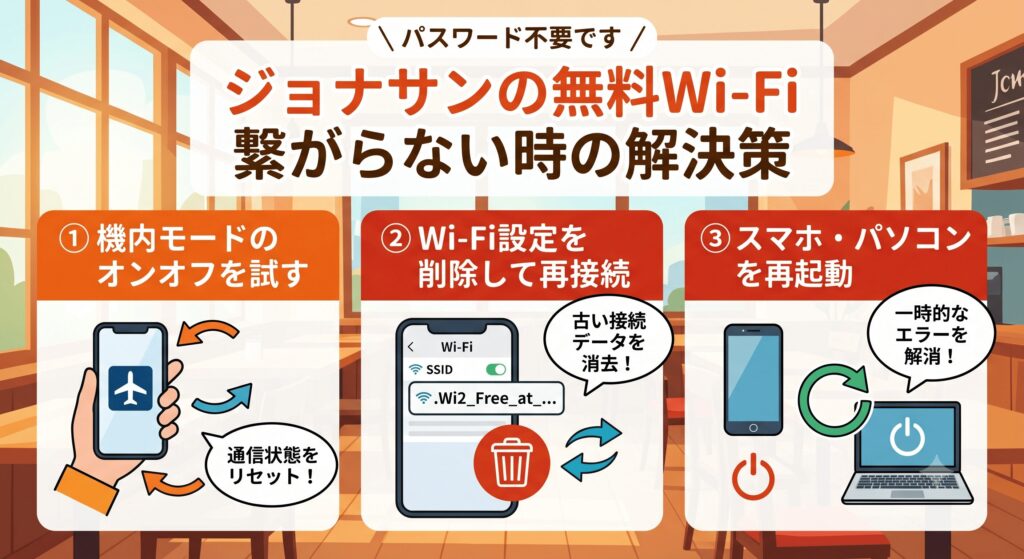
以下のリストから3つのステップを順番に確認しましょう。
ジョナサンのWi-Fiが繋がらないときは、機内モードの切り替え→Wi-Fi設定の削除→再起動の順で試してください。
機内モードのオンオフを試す
ジョナサンのWi-Fiに繋がらない時は、まずスマートフォンの機内モードを一度オンにして、数秒後にオフに戻す対処法を試してください。
機内モードの切り替えにより、スマートフォンの通信状態がリセットされ、ジョナサンの電波を素早く探し直すことができます。
機内モードの切り替えはたったの数秒で終わるので、まずは一番最初に行ってみてください。
設定方法は以下の表を参考にしてください。
| OSの種類 | 機内モードの切り替え手順 |
|---|---|
| iPhone | 画面をスワイプし、飛行機マークをタップ |
| Android | 画面を上から下にスワイプし、飛行機マークをタップ |
| パソコン | ネットワーク設定から機内モードをオンオフ |
ジョナサンのWi-Fiが繋がらないときは、まず機内モードを数秒オンにしてからオフに戻してください。
Wi-Fi設定を一度削除して再設定
過去の接続履歴がエラーを起こしている場合は、ジョナサンのWi-Fi設定(.Wi2_Free_at_[SK.GROUP])を一度削除するのが有効です。
スマートフォンの内部にある古いデータを消してから再接続することで、スムーズに認証画面に進めます。
過去にジョナサンを利用したことがある人ほど、古い接続データが邪魔をしているケースが多いです。
以下の表の手順でネットワーク設定の削除を行ってみてください。
| 端末の種類 | ネットワーク設定の削除手順 |
|---|---|
| iPhone | Wi-Fi設定の「i」マークを押し「このネットワーク設定を削除」 |
| Android | Wi-Fi設定の歯車マークを押し「削除」または「切断」をタップ |
| パソコン | Wi-Fi一覧から対象のSSIDを右クリックし「削除」を選択 |
【Androidスマホの場合】
スマホの設定画面から「ネットワークとインターネット」をタップします。
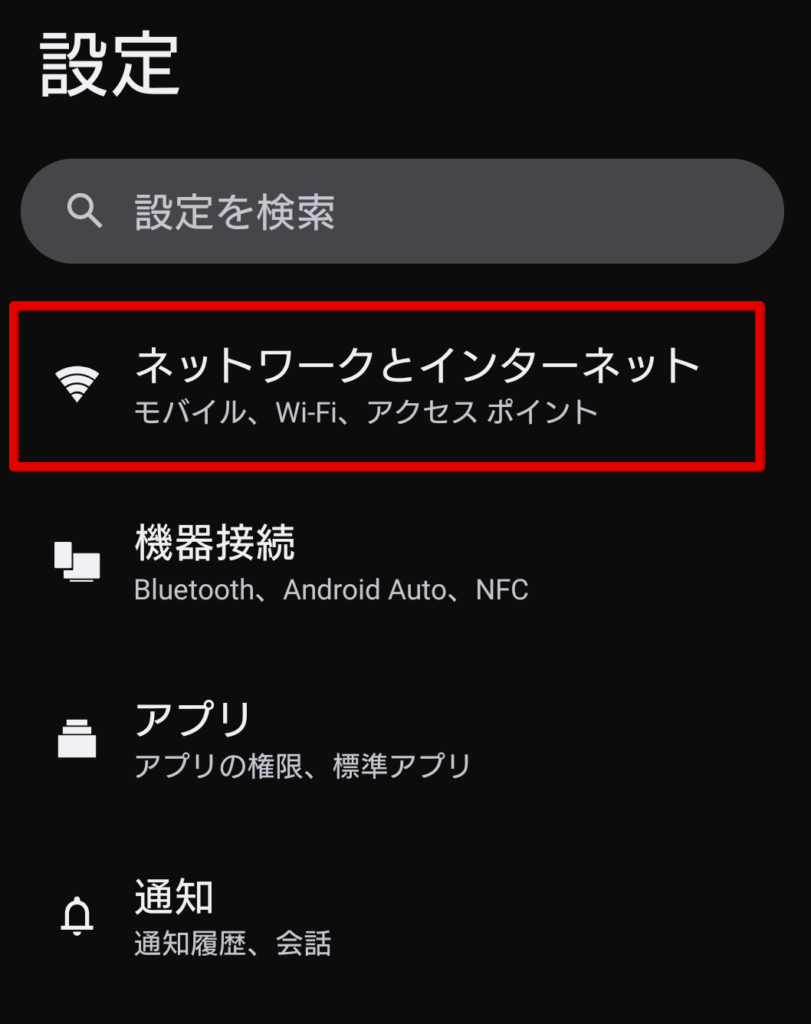
「インターネット」をタップします。
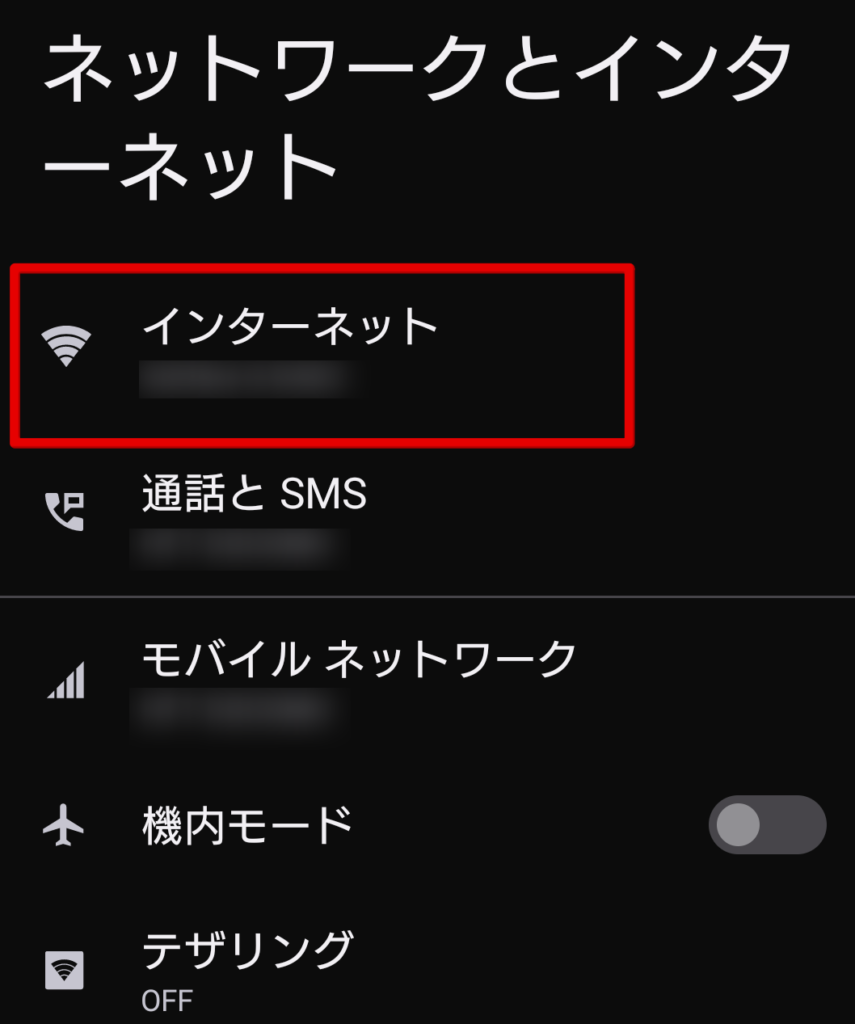
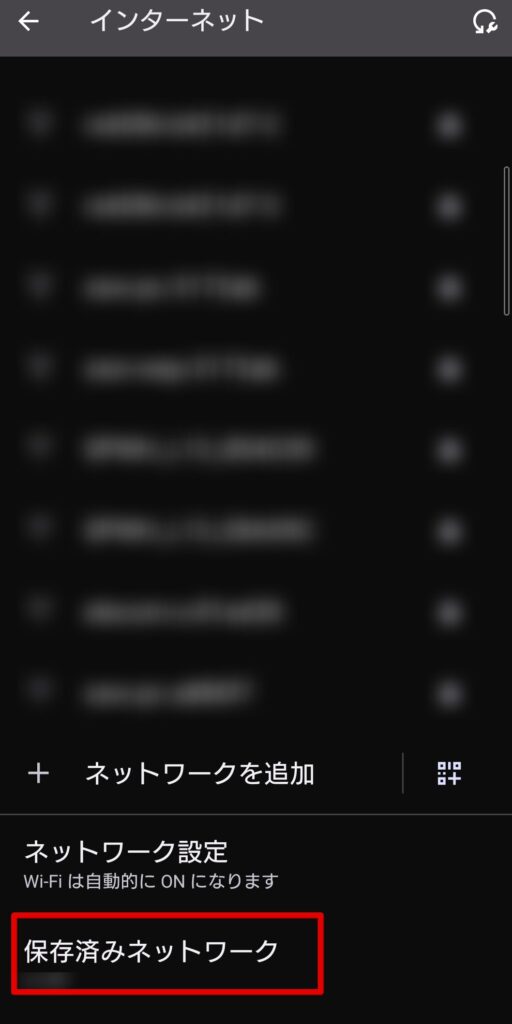
「保存済みネットワーク」をタップします。
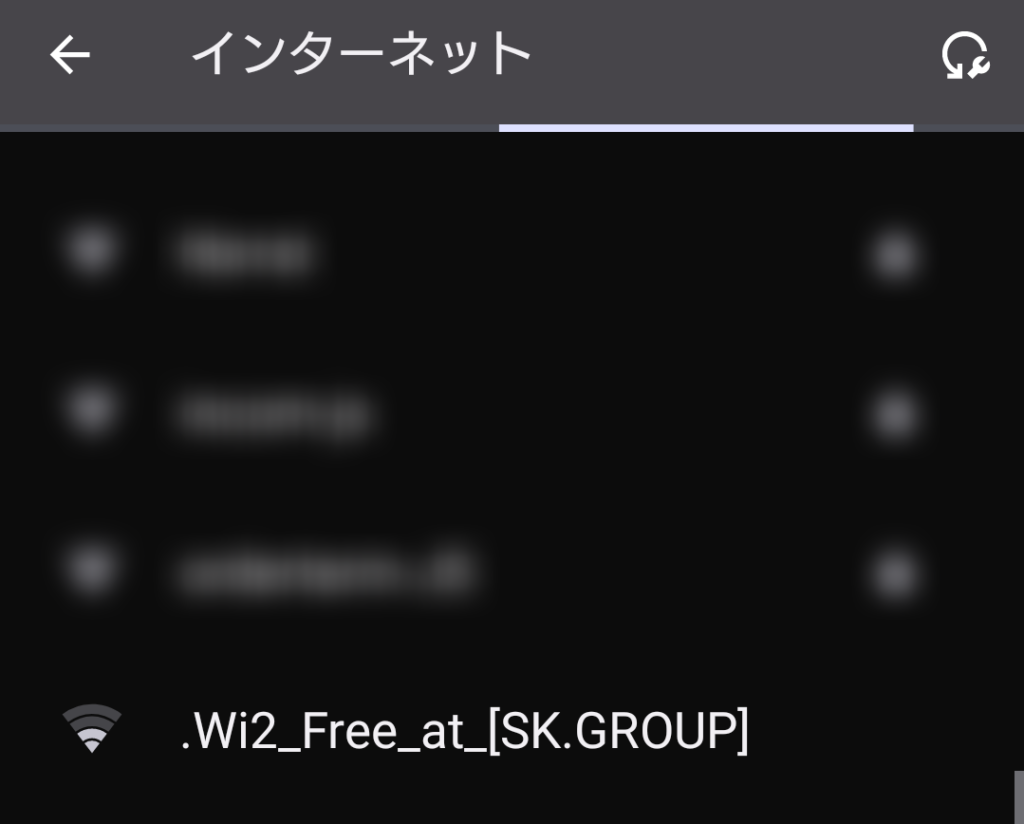
ジョナサンのWi-Fi である「.Wi2_Free_at_[SK.GROUP]」をタップします。
ネットワークの詳細にある「削除」をタップします。
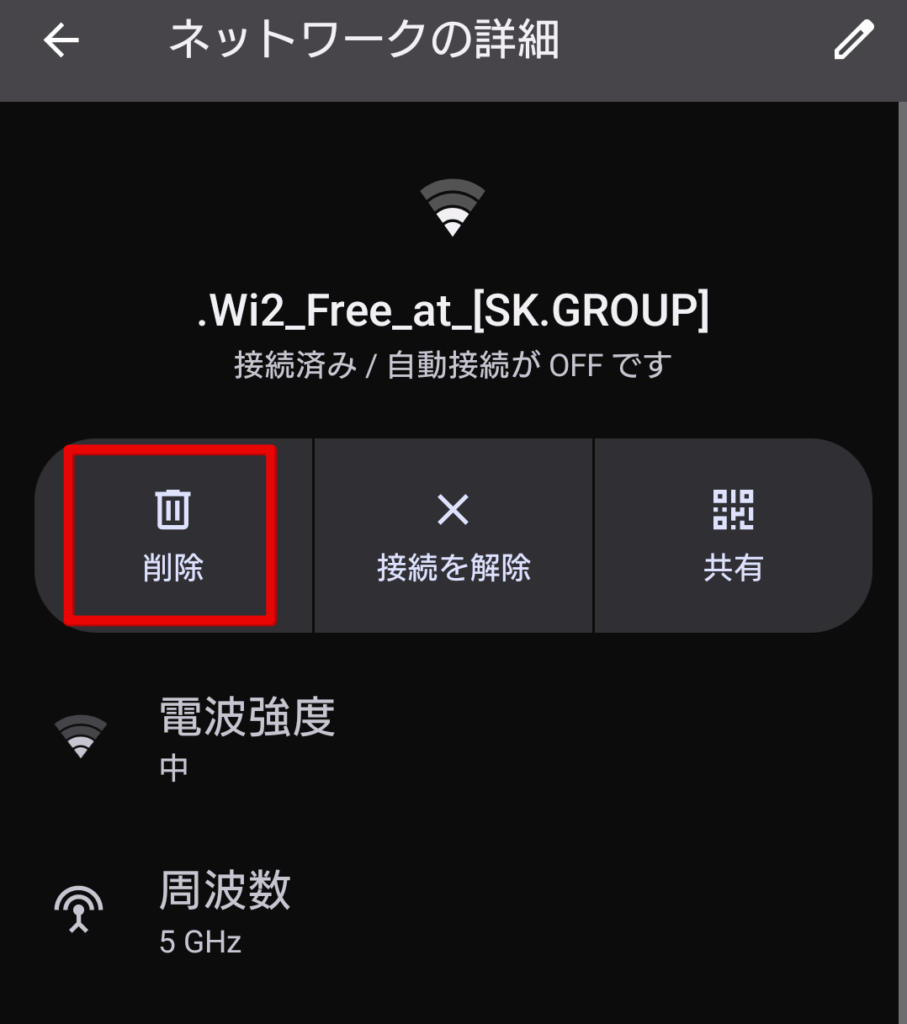
ネットワークを削除したら、再度ジョナサンのSSIDを選び直してください。
スマホやパソコン本体を再起動する
紹介した2つの方法を試してもジョナサンのWi-Fiが繋がらない場合は、スマートフォンやパソコン本体の再起動を行ってください。
端末内部に蓄積された一時的なシステムエラーが原因のケースが多く、端末の電源を入れ直すことで通信障害が改善し、正常な状態に戻ります。
再起動には1分〜2分ほどの時間がかかりますが、エラーをリセットする手段としてとても頼りになります。
以下の表の手順で端末の再起動を実行してください。
| 端末の種類 | 再起動の手順 |
|---|---|
| iPhone | 電源ボタンと音量ボタンを長押しして、スライドで電源オフ |
| Android | 電源ボタンを長押しして「再起動」をタップ |
| パソコン | スタートメニューから「電源」を選び「再起動」をクリック |
機内モードとWi-Fi設定の削除でも繋がらないときは、スマホやパソコンを再起動してからジョナサンのWi-Fiに接続し直してください。
【症状別】ジョナサンのWi-Fiが繋がらない場合の対処法
ジョナサンのWi-Fiトラブルを直すには、スマートフォンの画面が今「どういう状態か」を把握することが大切です。
「Wi-Fiのマーク自体が表示されない」「扇マークはあるがネットに繋がらない」「途中で切れた」の3つの症状に分けて、それぞれ別の対処法を行うのがおすすめです。
原因が店舗の電波の弱さなのか、スマートフォン側の認証システムのエラーなのかによって、打つべき対策が異なります。
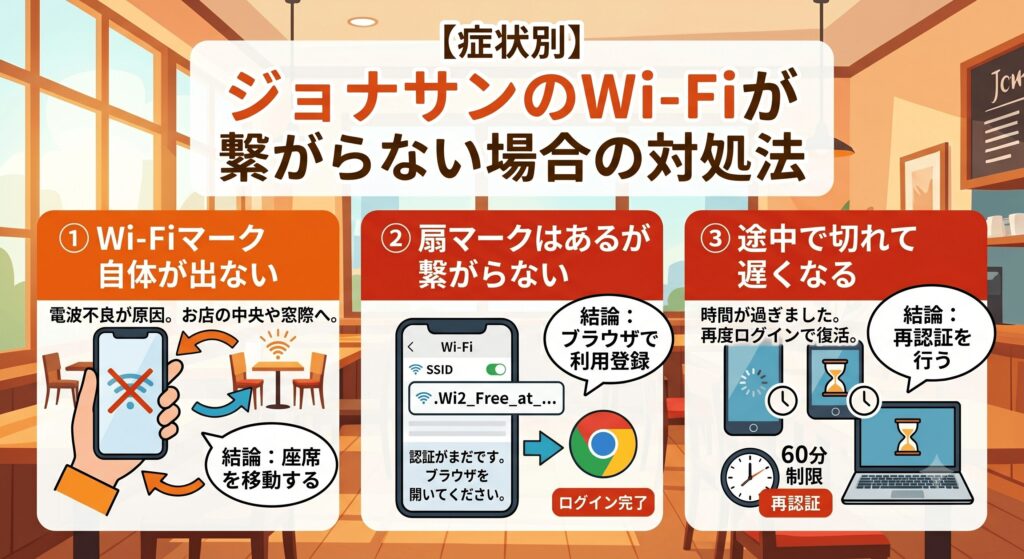
以下の症状別リストから、ご自身のスマートフォンの状況に当てはまるものを確認してください。
ジョナサンのWi-Fiが繋がらないときは、まず画面の状態(マークの有無・扇マーク・切断)を確認してから対処法を選んでください。
Wi-Fiのマーク自体が表示されない場合
スマートフォンの画面にジョナサンのWi-Fi(SSIDである.Wi2_Free_at_[SK.GROUP])自体が表示されない場合は、店舗の電波が届きやすい座席へ移動することを試してください。
お店の奥の席やドリンクバーの裏など、Wi-Fiルーターから遠い場所ではフリーWi-Fiの電波をうまく拾えないことがあります。
実際に私もお店の隅の席に座った際、ネットワークの一覧にジョナサンのSSIDが出てこなくて困った経験があります。
少し中央の席に移動しただけで、一気にアンテナが立ちました。
まずは以下の表を参考に、電波状況を改善してみてください。
| 確認するポイント | 具体的なアクション |
|---|---|
| 座席の場所 | お店の中央付近や、見通しの良い窓際の席へ移動する |
| Wi-Fiのオンオフ | スマートフォンのWi-Fi設定を一度切って再度入れる |
| 店舗の通信障害 | 店員さんにフリーWi-Fiが現在稼働しているか尋ねる |
ジョナサンのWi-Fiが一覧に出ないときは、座席を中央寄りに移動するか、Wi-Fiを一度オフにしてからオンに戻してください。
扇マークはあるがインターネットなし
画面上に扇マークが出ているのにインターネットに繋がらない場合は、ブラウザを開いて「利用登録(認証)」を完了させてください。
ジョナサンのWi-Fiは電波を掴んだだけでは未接続のままであり、ログイン画面での手続きを終えて初めてネットが使える仕組みです。
扇マークの横に「!」マークが出ていたり、「インターネット未接続」と表示されたりする場合は、まだ認証が終わっていません。
SafariやChromeなどのブラウザアプリを開き、以下の表の手順でログインを完了させてください。
| 認証の手順 | 画面の操作方法 |
|---|---|
| 1. ブラウザを開く | SafariやChromeなどのブラウザアプリを立ち上げる |
| 2. 規約に同意する | 画面に表示される利用規約を読んで同意にチェック |
| 3. ログインの選択 | SNSアカウントかメールアドレスを選んでタップ |
| 4. 接続完了の確認 | すかいらーくの公式ページが表示されたら成功 |
扇マークだけ出てジョナサンのWi-Fiが繋がらないときは、ブラウザを開いて利用登録(認証)を完了させてください。
途中で通信が切断されて遅くなる場合
ジョナサンのWi-Fiを使っていて、途中で急に通信が切断されたり動画が遅くなったりする場合は、再度ブラウザを開いて再認証を行ってください。
すかいらーくのフリーWi-Fiは「1回の接続につき60分」という時間制限があり、時間がくると自動的に通信が遮断される仕様になっています。
パソコンで集中して作業をしていると、気づかないうちに60分が経過して「急にページが読み込めなくなった」と焦ることがよくあります。
1日3回まで無料で使えるので、切断されたらもう一度ログインし直せばすぐに元の快適な速度に戻ります。
| 切断された時の状況 | やるべき対処 |
|---|---|
| 60分が経過した | ブラウザを再度開き、利用規約に同意して再認証する |
| お昼時で混雑している | 動画の画質を下げるか、時間を少し空けてから使う |
| 1日3回の上限を超えた | ご自身のスマートフォンのモバイルデータ通信に切り替える |
ジョナサンのWi-Fiが途中で切れたときは、60分の時間制限の可能性が高いです。ブラウザから再認証してください。
ジョナサンの無料Wi-Fiでログイン画面を出す方法
ジョナサンのWi-Fi接続時、スマートフォンやパソコンの画面上で多い悩みが「Wi-Fiには繋がっているのに、ログイン画面(キャプティブポータル)が真っ白で表示されない」という現象です。
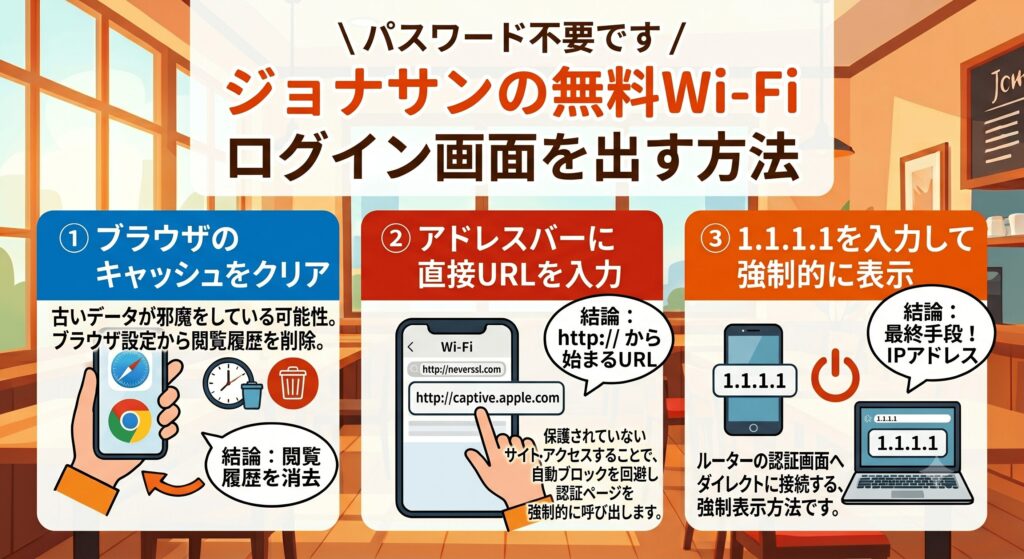
この場合は、ブラウザのキャッシュをクリアするか、アドレスバーに直接特定のURLを打ち込む方法が効果的です。
ログイン画面が出ない理由は、近年のスマートフォンが安全な通信(HTTPS)を探しすぎて、店舗のフリーWi-Fi側の認証ページを「安全ではない」と勘違いしてブロックしてしまうことです。
どうしても画面が出ない時は、以下の手順を試してください。
ジョナサンのWi-Fiでログイン画面が真っ白のときは、キャッシュクリアかアドレスバーへの「1.1.1.1」入力を試してください。
ブラウザのキャッシュをクリアする
ジョナサンのWi-Fiログイン画面がどうしても出ない時は、SafariやChromeなどブラウザアプリの閲覧履歴(キャッシュ)を削除してみてください。
過去に別のフリーWi-Fiに繋いだ時の古いデータがスマートフォン内に残っていて、ジョナサンの新しいログイン画面の表示を邪魔していることがよくあります。
ブラウザのキャッシュをクリアすることで、まっさらな状態でジョナサンのネットワークを読み込むことができます。
以下の表を参考にキャッシュクリアを試してみてください。
| ブラウザの種類 | キャッシュクリアの手順 |
|---|---|
| Safari(iPhone) | 設定アプリ > Safari >「履歴とWebサイトデータを消去」 |
| Chrome(Android) | 右上の設定メニュー > 履歴 >「閲覧履歴データの削除」 |
| Edge(パソコン) | 設定メニュー > プライバシー >「クリアするデータの選択」 |
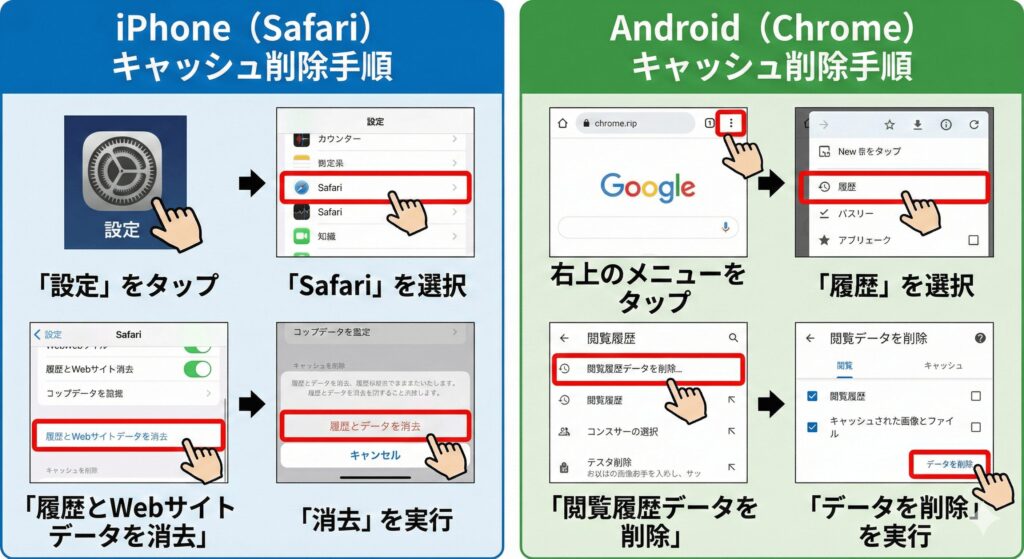
ジョナサンのWi-Fiでログイン画面が出ないときは、まずブラウザのキャッシュ(閲覧履歴)を削除してから再接続してください。
アドレスバーに直接URLを入力する
キャッシュを消しても認証画面が自動で立ち上がらない場合は、ブラウザのURLバーに直接「http://」から始まるサイトのアドレスを入力してみてください。
意図的に「保護されていない通信(http)」にアクセスしようとすることで、スマートフォンのセキュリティブロックをすり抜け、ジョナサンのWi-Fi認証ページ(キャプティブポータル)を引き出すことができます。
「https://」ではなく、必ず「S」がついていない「http://」のURLを打ち込むのがポイントです。
以下の表のURLをコピーして貼り付けてみてください。
| 入力するURL(例) | URLの特徴と目的 |
|---|---|
| http://neverssl.com | SSL化されていない検証用のサイト |
| http://captive.apple.com | Appleが用意しているログイン画面呼び出し用URL |
| http://www.yahoo.co.jp | 場合によってはhttpsに自動変換されてしまうので注意 |
ジョナサンのWi-Fiで認証画面が出ないときは、ブラウザに「http://」で始まるURLを直接入力してみてください。
1.1.1.1を入力して強制的に開く
ジョナサンのWi-Fiログイン画面が表示されない場合は、ブラウザのURLバーに「1.1.1.1」という数字を直接入力して開いてみてください。
これはIPアドレス(ネットワーク上の住所)を直接指定して叩く方法で、スマートフォンの複雑なセキュリティチェックを迂回して、ルーターの認証画面へダイレクトにアクセスしやすくなります。
私がジョナサンでパソコンを使っていて画面が真っ白になった時も、この「1.1.1.1」と打ち込むだけで一発でログイン画面が現れました。
以下の手順で試してみてください。
| 手順 | 具体的な操作方法 |
|---|---|
| 1. ブラウザを開く | SafariやChromeなどの検索画面を開く |
| 2. アドレスバーをタップ | 画面の一番上にあるURLを入力する場所をタップする |
| 3. 数字を入力する | 「1.1.1.1」と入力し、開く(またはEnter)を押す |
| 4. 画面を確認する | すかいらーくの利用規約画面が出れば成功 |
ジョナサンのWi-Fiでログイン画面が出ない最後の手段として、ブラウザのアドレスバーに「1.1.1.1」と入力してみてください。
ジョナサンの無料Wi-Fiはパスワード不要で簡単に使える
ジョナサンのWi-Fiを新しく利用する際、「パスワードはどこに書いてあるの?」とお店の中で迷う方がいますが、すかいらーくグループのフリーWi-Fiに専用のパスワードはありません。
その代わり、メールアドレスやSNSアカウントを使った「無料の利用登録」を行う仕組みになっています。
私自身、テーブルの隅やメニュー表の裏にパスワードのステッカーがないか探してしまった経験がありますが、実はスマートフォンの画面をタップするだけで手軽に繋がります。
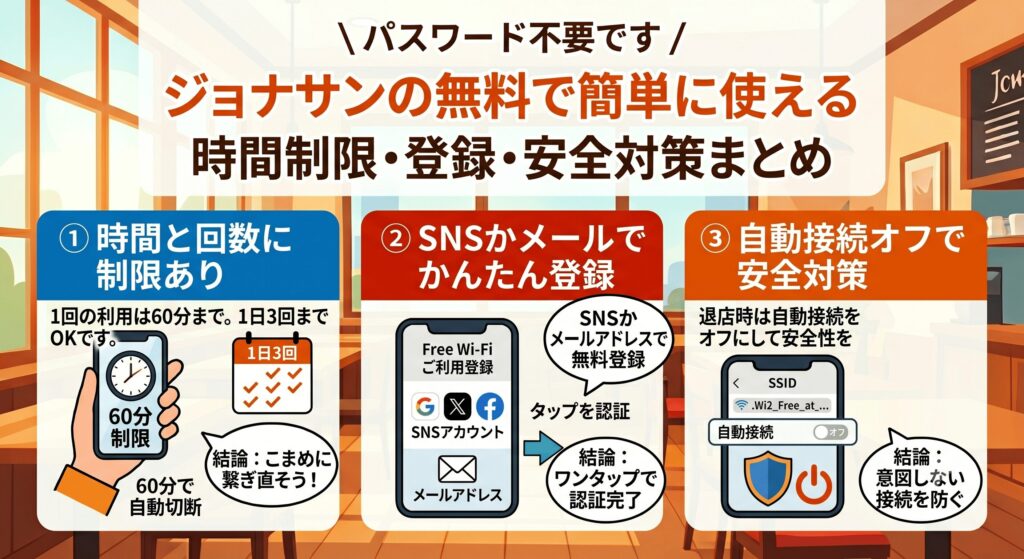
パスワード不要の正しい使い方と、安全な設定方法は以下の3つです。
ジョナサンのWi-Fiにパスワードは不要です。SNSかメールアドレスで利用登録すれば、すぐに繋がります。
1回の利用は60分までで1日3回可能
ジョナサンのWi-Fiの利用ルールは、1回の接続につき最大60分間、1日あたり合計3回まで無料で使えるということです。
60分の時間制限がくると動画などが急に止まって切断されますが、再度ログイン画面から認証をやり直せばすぐに続きから使えます。
長時間ゆっくり作業をしたい方でも、こまめに繋ぎ直すだけでたっぷり活用できます。
以下の表に基本の利用条件をまとめました。
| 利用条件の項目 | 詳細ルール |
|---|---|
| 1回の利用時間 | 最大60分(時間経過で自動切断) |
| 1日の利用回数 | 1日3回まで(合計180分) |
| 対象のSSID | .Wi2_Free_at_[SK.GROUP] |
| 利用料金 | 誰でも無料 |
ジョナサンのWi-Fiは1回60分・1日3回まで無料です。途中で切れたらブラウザから再認証してください。
SNSかメールアドレスで無料登録する
ジョナサンのWi-Fiを利用する際は、X(旧Twitter)やGoogleなどのSNSアカウント、もしくは手持ちのメールアドレスでワンタップ認証を行います。
店舗専用のパスワードを手打ちする代わりに、すでにお持ちのアカウントを使って本人確認を行うことで、スムーズにログインできる仕組みです。
複雑なアルファベットを打ち間違えるストレスがなく、とても便利です。
以下の表で利用できるアカウントを確認してください。
| 使える認証方法 | 登録のポイント |
|---|---|
| SNSアカウント | Google、X(旧Twitter)、Facebook、Yahoo!など |
| メールアドレス | 普段使っているスマートフォンのメールでOK |
| パスワード入力 | 不要(ワンタップで利用規約に同意するのみ) |
ジョナサンのWi-Fiはパスワード不要です。ログイン画面でSNSかメールアドレスを選んで利用登録してください。
自動接続をオフにして安全性を高める
ジョナサンのWi-Fiを使い終わったあとは、スマートフォンのWi-Fi設定から「自動接続」をオフにしておくことをおすすめします。
オンのままだと、お店の近くを歩いただけで勝手にフリーWi-Fiの電波を拾ってしまい、駅前などで急にスマートフォンの通信が途切れる原因になります。
少し手間に感じるかもしれませんが、意図しない接続によるセキュリティリスクを下げるためにも、退店時には必ず設定を見直しましょう。
以下の手順で設定を変更できます。
| スマートフォンの種類 | 自動接続をオフにする手順 |
|---|---|
| iPhone | 設定 > Wi-Fi > SSIDの横の「i」マーク > 自動接続をオフ |
| Android | 設定 > Wi-Fi > SSIDの横の歯車マーク > 自動接続をオフ |
| パソコン | Wi-Fi一覧 > 対象のSSIDを右クリック > 自動的に接続をオフ |
【Androidスマホの場合】
設定画面の「ネットワークとインターネット」をタップします。
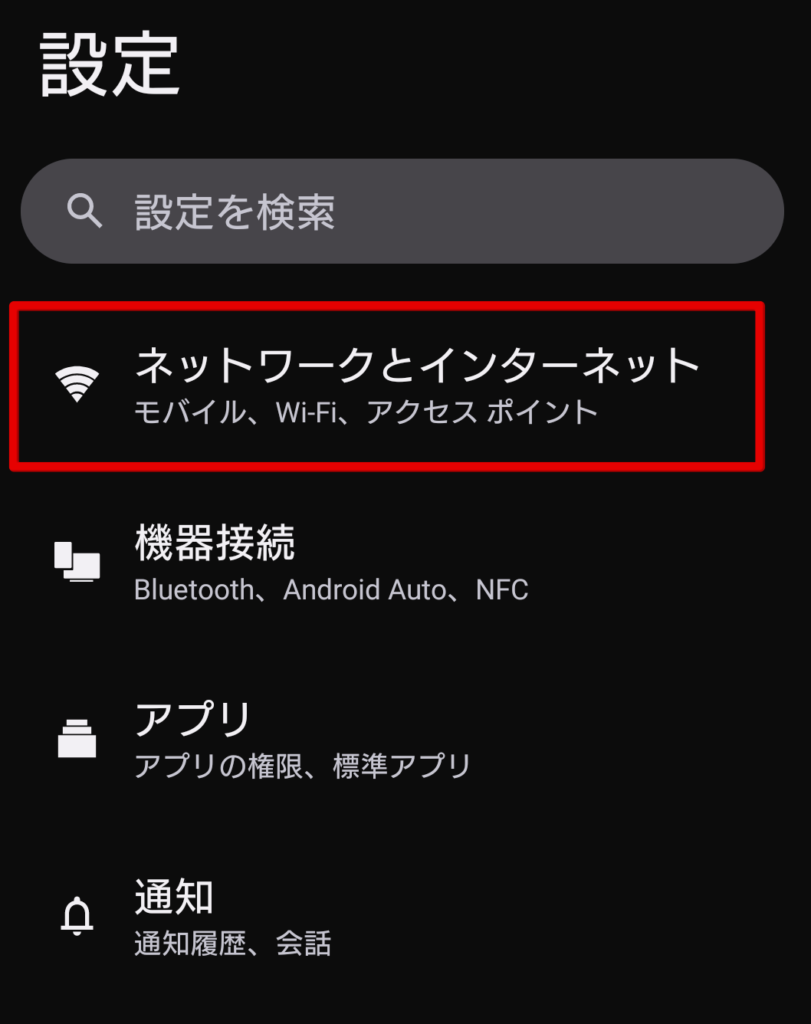
「インターネット」をタップします。
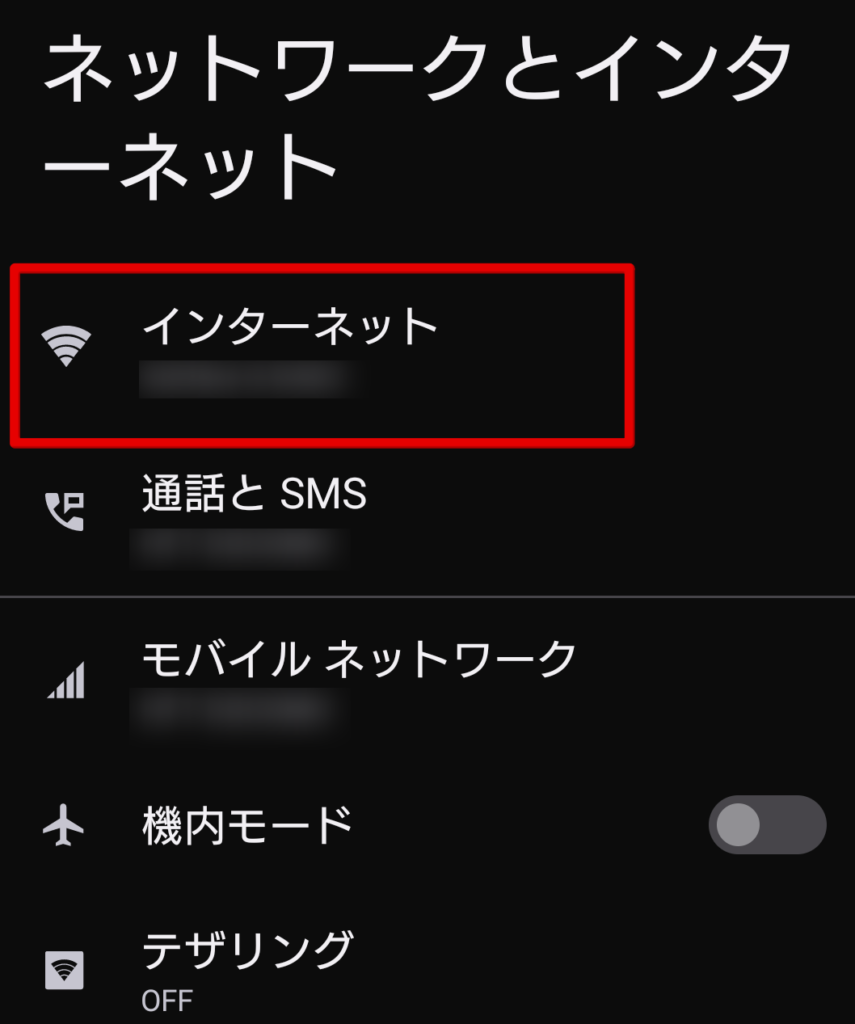
「.Wi2_Free_at_[SK.GROUP]」をタップします。
詳細画面から「自動接続」をオフにします。
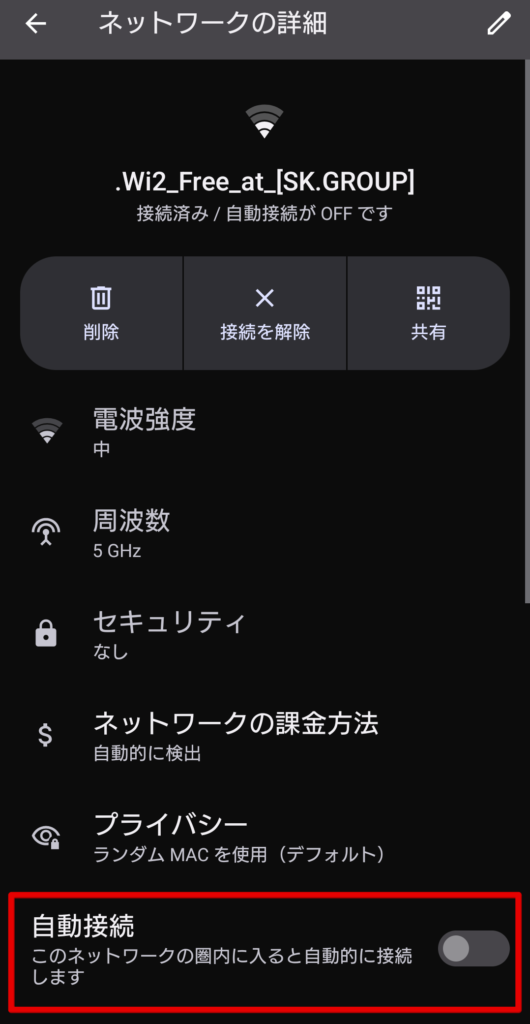
ジョナサンのWi-Fiを使い終わったら、自動接続をオフにして意図しない再接続を防いでください。
ジョナサンの無料Wi-FiでVPNが繋がらない理由
セキュリティ意識の高い方が陥りがちなのが、「VPNアプリを入れているせいでジョナサンのWi-Fiに繋がらない」というトラブルです。
ジョナサンのWi-Fiのログイン認証が終わるまでは、一度スマートフォンのVPN設定を「オフ」にする必要があります。
VPNアプリがオンのままだと、セキュリティ保護の機能が働きすぎて、ジョナサン側の認証ページ(キャプティブポータル)との通信まで「危険なもの」としてブロックしてしまうからです。
実際にジョナサンでVPNアプリを入れたまま接続しようとして、画面が真っ白になって焦った経験があります。
通信を暗号化するのはとても大切ですが、正しい順番を守って安全に活用しましょう。
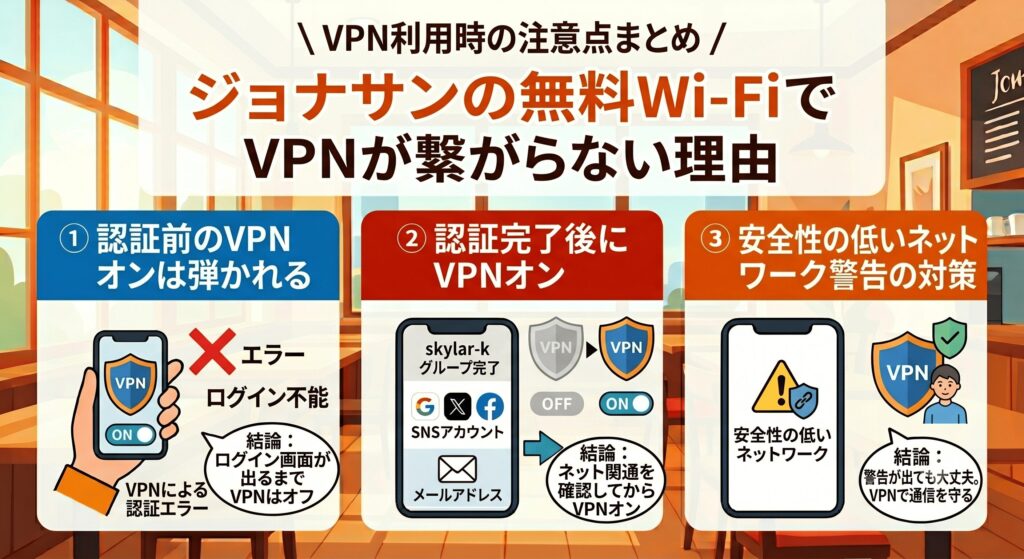
ジョナサンのWi-Fiに繋ぐ前はVPNをオフにし、認証が終わってからVPNをオンに戻してください。
認証前にVPNをオンにすると弾かれる
ジョナサンのWi-FiでVPNを使う際、接続する前にVPNアプリがオンになっていると認証画面が表示されずに弾かれてしまいます。
VPNアプリの保護機能が、ジョナサンのログインシステム(キャプティブポータル)との最初の通信を遮断してしまうからです。
VPNアプリ自体は情報漏洩を防ぐ素晴らしい機能ですが、Wi-Fiに繋ぐ瞬間だけは相性が悪いです。
まずは以下の表の通り、一時的にVPNアプリの機能を停止させてください。
| OSの種類 | VPNを一時的にオフにする手順 |
|---|---|
| iPhone | 設定アプリ > VPN > スイッチをオフにする |
| Android | 設定アプリ > ネットワークとインターネット > VPNをオフ |
| パソコン | 利用しているVPNアプリを開き、切断ボタンを押す |
ジョナサンのWi-Fiに繋ぐ前は、必ずVPNアプリを一時的にオフにしてください。
Wi-Fi認証完了後にVPNをオンにする
ジョナサンのWi-FiとVPNアプリを両立させる正しい手順は、「ジョナサンのWi-Fiにログインしてインターネットが繋がった直後にVPNをオンにする」ことです。
ジョナサンのWi-Fi認証が終わった後であれば、店舗の通信システムに弾かれることなく、安全な暗号化通信を利用できます。
一度インターネットに繋がってしまえば、あとは普段通りにVPNアプリを起動するだけです。
以下の表で、安全に接続するための順番を確認してください。
| 接続の順番 | 具体的な操作と画面の状態 |
|---|---|
| ①VPNをオフ | スマートフォンのVPN機能を停止する |
| ②Wi-Fiに接続 | ジョナサンのログイン画面で利用規約に同意する |
| ③ネット確認 | 検索サイトなどが正常に見れるか確認する |
| ④VPNをオン | 再度VPNアプリを開き、保護機能を有効にする |
ジョナサンのWi-Fiでネットが使えることを確認してから、VPNアプリをオンに戻してください。
安全性の低いネットワーク警告の対策
ジョナサンのWi-Fi接続時にスマートフォンの画面へ「安全性の低いネットワーク」と警告が出る場合は、フリーWi-Fi特有の暗号化されていない通信だからです。
すかいらーくグループに限らず、誰でもパスワードなしで使える無料のWi-Fiは、通信内容が保護されていない仕様になっています。
警告が出ても、動画を見たりニュースを読んだりする分には問題ありません。
以下の表を参考に、用途に合わせてVPNアプリを活用してください。
| 利用する目的 | おすすめのセキュリティ対策 |
|---|---|
| 動画視聴・ネット検索 | そのままジョナサンのWi-Fiを利用して問題なし |
| 仕事のメール送受信 | VPNアプリをオンにして通信内容を暗号化する |
| クレジットカード決済 | スマートフォンのモバイルデータ通信に切り替える |
「安全性の低いネットワーク」の警告はフリーWi-Fiではよく出ます。
機密作業や決済のときはVPNかモバイルデータに切り替えてください。
ジョナサンの無料Wi-Fiに関するよくある質問
ジョナサンのWi-Fiに関するよくある質問と、その答えをまとめました。
実際に店舗で迷いやすいパスワードの仕組みや急にインターネットが途切れる原因を知っておけば、いざという時にスムーズに自己解決できます。
私自身も過去に「安全性の低いネットワーク」という警告が出て戸惑った経験がありますが、理由がわかれば安心してフリーWi-Fiを活用できます。
- ジョナサンのWi-Fiのログイン画面が出ない(真っ白になる)のはなぜ?
- すかいらーくWi-Fiのパスワードは何ですか?
- ジョナサンのWi-Fiで一度繋がったのに、途中でインターネットが見られなくなったのはなぜ?
- ジョナサンのWi-Fiで「安全性の低いネットワーク」と警告が出るけれど大丈夫?
ジョナサンのWi-Fiのログイン画面が出ない(真っ白になる)のはなぜ?
スマートフォンのセキュリティ機能やVPNアプリが認証をブロックしているか、ブラウザの古いキャッシュが原因です。
一度VPNアプリをオフにし、閲覧履歴を消去してから再度接続してみてください。
それでも出ない場合は、ブラウザのアドレスバーに「1.1.1.1」と入力する方法も試せます。
すかいらーくWi-Fiのパスワードは何ですか?
ジョナサンを含むすかいらーくWi-Fiに専用のパスワードはありません。
ネットワーク一覧からSSIDを選択後、ブラウザを開いてメールアドレスかSNSアカウントで無料の利用登録をするだけです。
ジョナサンのWi-Fiで一度繋がったのに、途中でインターネットが見られなくなったのはなぜ?
1回の利用上限である60分が経過して自動的に切断された可能性が高いです。
スマートフォンのブラウザを再度開き、利用規約に同意して再ログインを行えば、すぐにインターネットが使えるようになります。
ジョナサンのWi-Fiで「安全性の低いネットワーク」と警告が出るけれど大丈夫?
誰でも使えるフリーWi-Fiの仕様上出る警告なので、動画視聴などであれば問題ありません。
機密情報の扱いやクレジットカード決済は控えるか、VPNアプリを利用してください。
ジョナサンのWi-Fiが繋がらないときはモバイルWi-Fiやテザリングを利用すべき
ジョナサンのWi-Fiはパスワード不要で誰でも簡単に接続でき、ちょっとしたパソコン作業や動画視聴に向いています。
もし「ジョナサンのWi-Fiが繋がらない」というトラブルが起きても、端末の再起動やネットワーク設定の削除、VPNのオフ、ログイン画面の呼び出し方法を知っていれば、スムーズに自己解決できます。
外出先でパソコンを開く機会が多く、Wi-Fiに繋がらない時の対処をするのが面倒だという方もいるでしょう。
そんな方は、Wi-Fiのセキュリティを高める意味でも、自分用の回線としてモバイルWi-Fiやテザリングを検討してみてはいかがでしょうか。
テザリングを使うなら楽天モバイルかahamoがお得です。
テザリングを使う機会が多い方はデータ使い放題の楽天モバイルがおすすめ!
【楽天モバイル】
| 日本全国で通信可能 高速データ使い放題 | 自分専用で暗号化 セキュリティ安全 |
| 契約初期費用なし 契約事務手数料0円 | テザリングオプションの追加料金0円 |
契約時にキャッシュバックでポイントをもらいたい方はahamoがおすすめ!
【ahamo】
| 時間帯による 速度制限なし | 自分専用で暗号化 セキュリティ安全 |
| 高品質な4G/5G ネットワーク | 追加費用0円 テザリングの事前申し込み不要 |
テザリングによるスマホのバッテリー消耗が気になる方は、モバイルWi-Fi(GMOとくとくBBのWiMAX)がおすすめです。
今なら月額700円から利用でき、最大66,000円キャッシュバックなのでお得!
【WiMAX】
| 最大66,000円キャッシュバック(乗り換え時の違約金も負担) | 高額な最新ルーター端末代(33,264円)が実質0円 |
| 「解約違約金0円」 いつ解約してもOK | データ容量無制限 |
| au・UQ mobileユーザーなら毎月のスマホ代が割引 | 工事不要&最短即日発送 |
【本記事のまとめ】
- ジョナサンのWi-Fiが繋がらない時は「機内モード切替・設定の削除・再起動」を試す
- Wi-Fiマークが出ない時は座席の移動、マークがあるのにネットが使えない時はブラウザを開いて認証する
- ログイン画面が真っ白になる場合は、キャッシュクリアやURLバーへ「1.1.1.1」と直接入力
- すかいらーくのフリーWi-Fiに専用パスワードは不要で、SNSかメールアドレスがあれば誰でもすぐ使える
- 1回の接続で最大60分、1日3回まで利用できるため、途中で切断されたらブラウザから再認証を行う
- 退店時は自動接続をオフに設定しておくことで、意図しない通信やセキュリティリスクを抑えられる
- VPNアプリ使用により、最初の認証画面が弾かれるため、Wi-Fiのログイン完了後にVPNをオンにする
- 「安全性の低いネットワーク」という警告は仕様上出るもの

コメント