羽田空港の無料Wi-Fi「HANEDA-FREE-WIFI」は、パスワードの入力なしで誰でもつなげます。
羽田空港のWi-Fiパスワードを探し回す必要はなく、スマートフォンの設定画面からSSIDを選んでブラウザで利用規約に同意するだけで接続できます。
通信の不安定さにより仕事の流れを切られたくない方や情報漏洩が気になる方は、暗号化されていないフリーWi-Fiに頼りすぎないほうが心おきなく作業できます。
セキュリティ面も含めていつもの環境で仕事をしたい人は、モバイルWi-Fiやスマホのテザリング機能がおすすめです。
テザリングを使うなら楽天モバイルかahamoがお得です。
テザリングを使う機会が多い方はデータ使い放題の楽天モバイルがおすすめ!
【楽天モバイル】


| 日本全国で通信可能 高速データ使い放題 | 自分専用で暗号化 セキュリティ安全 |
| 契約初期費用なし 契約事務手数料0円 | テザリングオプションの追加料金0円 |
契約時にキャッシュバックでポイントをもらいたい方はahamoがおすすめ!
【ahamo】

| 時間帯による 速度制限なし | 自分専用で暗号化 セキュリティ安全 |
| 高品質な4G/5G ネットワーク | 追加費用0円 テザリングの事前申し込み不要 |
テザリングによるスマホのバッテリー消耗が気になる方は、モバイルWi-Fi(GMOとくとくBBのWiMAX)がおすすめです。
今なら月額700円から利用でき、最大66,000円キャッシュバックなのでお得!
【WiMAX】

| 最大66,000円キャッシュバック(乗り換え時の違約金も負担) | 高額な最新ルーター端末代(33,264円)が実質0円 |
| 「解約違約金0円」 いつ解約してもOK | データ容量無制限 |
| au・UQ mobileユーザーなら毎月のスマホ代が割引 | 工事不要&最短即日発送 |
| 比較項目 | 無料Wi-Fi(HANEDA-FREE-WIFI) | 有料の通信手段(レンタルWi-Fiなど) |
|---|---|---|
| セキュリティ | 暗号化なし(個人情報の入力に注意) | 暗号化あり(安全) |
| 利用手続き | ブラウザで利用規約に同意するだけ | 端末を受け取って設定 |
| 通信の安定性 | 場所によって繋がらない・遅い場合あり | 比較的安定した通信速度 |
パスワードが不要なのは、国内外の旅行者がスムーズに羽田空港のWi-Fiを使えるよう、面倒な入力を省いた仕組みになっているからです。
実際に羽田空港の第1ターミナル、第2ターミナル、第3ターミナルを歩いて試してみても、SSIDをタップしてブラウザで同意するだけであっという間につながりました。
もし羽田空港のWi-Fiに繋がらない時は、ブラウザの認証画面が表示されないことによる認証手続きの未完了やスマートフォンの設定が原因であることが多いです。
プロキシ設定やVPN、MACアドレスのランダム化を一時的にオフにすることで改善される場合があります。
【羽田空港の無料Wi-Fiをおすすめする人】
- ニュースやSNSを閲覧するだけの人
- YouTubeなどの動画で暇つぶしをしたい人
- 個人情報やクレジットカード情報を入力しない人
【有料のWi-Fiレンタルなどをおすすめする人】
- 仕事のメールや社内システムにアクセスする人
- ネットショッピングやチケット予約で決済をする人
- 途切れにくい通信速度を確保したい人
【この記事でわかること】
- 羽田空港の無料Wi-Fiはパスワード不要
- 羽田空港のWi-Fiに繋がらない原因と対策
- 用途別の羽田空港Wi-Fiの選び方
- 羽田空港Wi-Fiパスワードのよくある質問
- 羽田空港の快適なWi-Fiのまとめ
羽田空港の無料Wi-Fiはパスワード不要!正しい繋ぎ方を解説
羽田空港の無料Wi-Fiを使うとき、パスワードの入力は不要です。
国内外から訪れる多くの旅行者が言語の壁や面倒な設定なしで、すぐにインターネットへつなげるよう配慮されているからです。
実際に私が羽田空港の第3ターミナルやラウンジでパソコンを開いたときも、ネットワーク名を選んで利用規約に同意するだけで、すぐに調べ物ができました。
ただし通信内容は暗号化されていないので、クレジットカード番号などの入力は避け、VPNを使うか、安全な自分専用のレンタルWi-Fiを選ぶのがおすすめです。
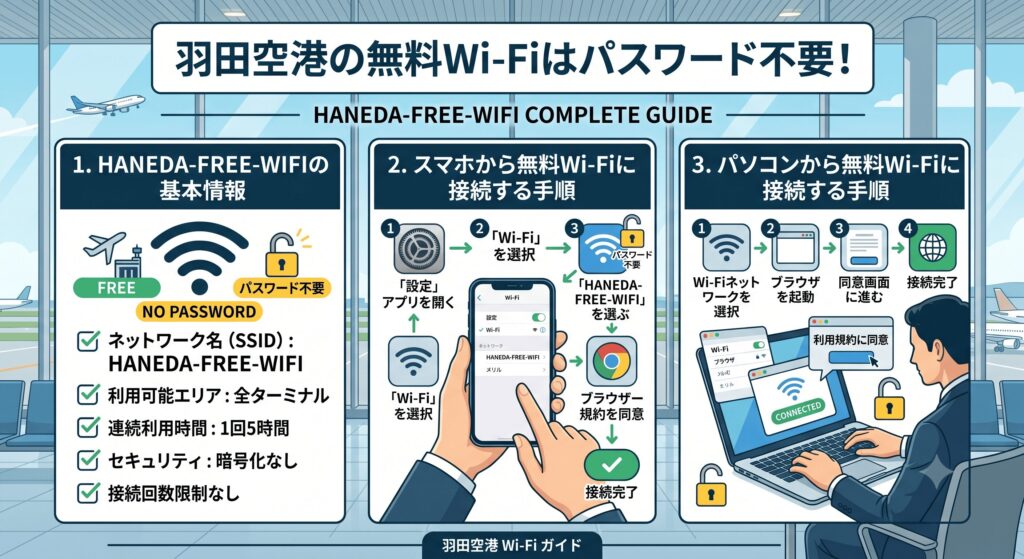
羽田空港のWi-Fiパスワードを探す手間はかかりませんので、まずはスマートフォンの設定画面を開いて、以下の手順で進めてみてください。
スマホから無料Wi-Fiに接続する手順
スマートフォン(iPhoneやAndroid)から羽田空港の無料Wi-Fiにつなぐ手順は、とてもシンプルです。
羽田空港のWi-Fiパスワードを入力する画面は出てきませんので、設定アプリから該当のネットワーク名(SSID)を選ぶだけで手続きが進みます。
ネットワーク名を選んだあとに認証画面が自動で出てこない場合は、SafariやChromeなどのブラウザを自分で開くのがスムーズにつなぐコツです。
設定画面で「HANEDA-FREE-WIFI」にチェックが付いても、ブラウザで利用規約に同意するまでインターネットは使えません。
- スマートフォンの「設定」アプリから「Wi-Fi」をオンにする
- ネットワーク一覧から「HANEDA-FREE-WIFI」を選択する
- 自動的に認証画面(ログイン画面)が表示されるのを待つ
- 表示されない場合は、SafariやChromeなどのブラウザを起動する
- 画面の指示に従い、利用規約を確認して「同意する」をタップする
- インターネット接続が完了する
パソコンから無料Wi-Fiに接続する手順
パソコン(WindowsやMac)から羽田空港の無料Wi-Fiにつなぐ手順も、基本的にはスマートフォンと同じ流れです。
出張前のビジネスマンがパソコンを開いてメールをチェックするときなど、Wi-Fi設定からネットワークを選び、ブラウザで同意ボタンを押すだけで接続が完了します。
会社のパソコンを使っている場合は、セキュリティ設定の影響で認証画面が出ないことがあります。
そのときはプロキシ設定などを確認するか、会社のルールに従ってレンタルWi-Fiを使う方が安心です。
- パソコンのタスクバー(またはメニューバー)からWi-Fiアイコンをクリックする
- Wi-Fi機能をオンにし、一覧から「HANEDA-FREE-WIFI」を選択する
- ブラウザ(Edge、Chrome、Safariなど)を起動する
- 利用規約のページが表示されるので、内容を確認する
- 「同意する」をクリックすると接続が完了する
HANEDA-FREE-WIFIの基本情報
羽田空港の無料Wi-Fi「HANEDA-FREE-WIFI」は、第1ターミナル、第2ターミナル、第3ターミナルの全域で使える基本のネットワークです。
店舗内など一部のエリアを除き、出発ロビーや搭乗ゲート付近など、空港内のさまざまな場所で通信できます。
1回の接続につき5時間という制限はありますが、切断されても同じ手順で再接続すれば何度でも無料で使えます。
羽田空港のWi-Fiパスワードは不要なので、搭乗までの待ち時間が長くなっても何度でもつなぎ直せます。
| 項目 | 詳細情報 |
|---|---|
| ネットワーク名(SSID) | HANEDA-FREE-WIFI |
| 利用可能エリア | 羽田空港の各ターミナル全域(一部店舗除く) |
| 連続利用時間 | 1回あたり5時間(再接続で何度でも利用可) |
| セキュリティ | 暗号化なし(個人情報の入力は非推奨) |
羽田空港の無料Wi-Fiに繋がらない原因と対策
羽田空港でWi-Fiに繋がらない原因の多くは、認証手続きの未完了やスマートフォンの設定によるものです。
設定画面でネットワーク名を選んだだけではインターネットにつながりません。
落ち着いてブラウザを開き、同意画面を進めるのが羽田空港のWi-Fiにつなぐ基本の流れです。
どうしても繋がらないときは、端末のセキュリティ設定が邪魔をしている可能性があります。
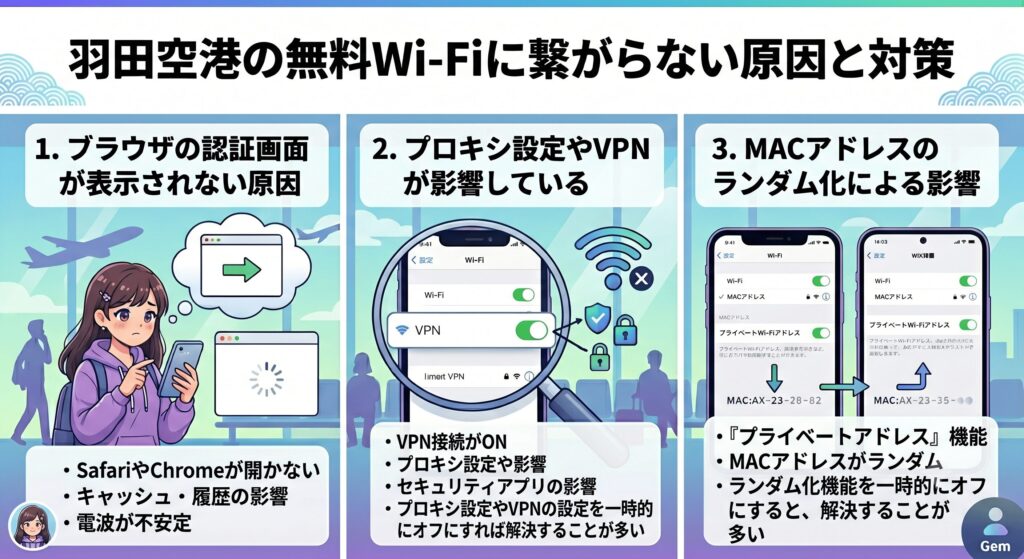
実際に羽田空港でよく起きるトラブルとそれぞれの原因・対策をまとめました。
ブラウザの認証画面が表示されない原因
ネットワーク設定で「HANEDA-FREE-WIFI」を選んだあとに、認証画面(ログイン画面)が出ないという失敗がよく起きます。
原因は、SafariやChromeなどのブラウザを自分で立ち上げていないことが多いです。
設定を終えたらブラウザを開いて普段どおりに検索画面を開いてみてください。
利用規約のページに自動で切り替われば、羽田空港のWi-Fiパスワードなしで接続手続きが進みます。
| 状況 | 原因 | 対処法 |
|---|---|---|
| 設定画面にチェックマークがあるのに繋がらない | ブラウザ認証が未完了 | SafariやChromeを起動する |
| ブラウザを開いても画面が変わらない | キャッシュや履歴の影響 | 別の新しいタブを開いて検索する |
| 規約画面でエラーが出る | 電波が不安定な場所にいる | 場所を移動して最初からやり直す |
プロキシ設定やVPNが影響している
会社のパソコンやセキュリティ対策アプリを入れたスマートフォンを使っている場合、プロキシ設定やVPNの影響で羽田空港のWi-Fiに繋がらないことがあります。
プロキシ設定やVPNは通信を守る大切な機能ですが、フリーWi-Fiの認証をブロックしてしまうこともあります。
一時的に設定をオフにすればつながることが多いです。
仕事の機密情報を扱う場合は設定をオフにせず、ご自身のWi-Fiを使うことをおすすめします。
| 影響している機能 | 発生しやすい端末 | オフにする手順の目安 |
|---|---|---|
| VPN接続 | 会社のパソコン・スマホ | 設定アプリ内の「VPN」を無効化する |
| プロキシ設定 | 会社のパソコン | ネットワーク設定から「プロキシをオフ」にする |
| セキュリティアプリ | 個人のスマホ・パソコン | アプリ内の「Wi-Fi保護機能」を一時停止する |
【プロキシをオフにする方法(Windowsの場合)】
設定画面から「ネットワークとインターネット」をクリックします。
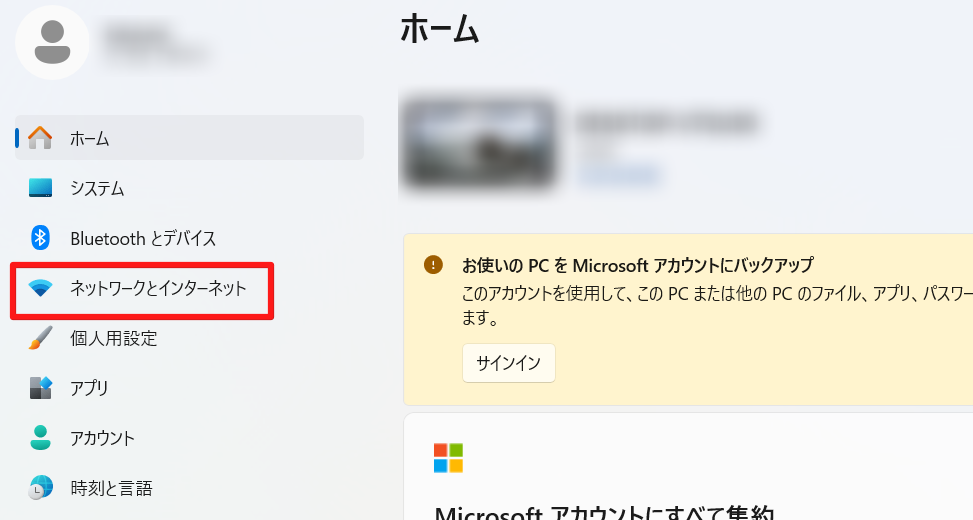
「プロキシ」をクリックします。
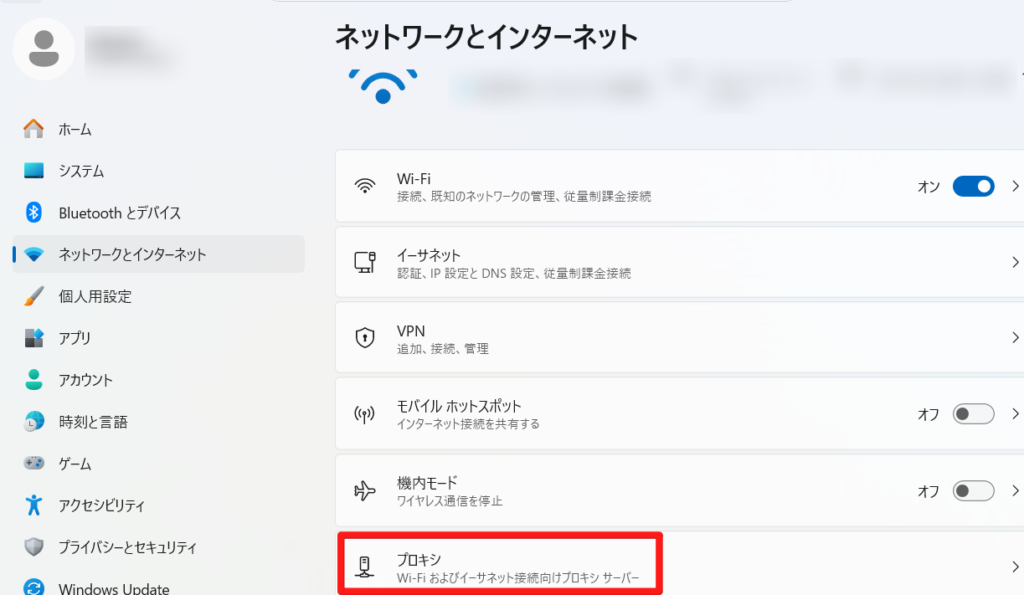
「プロキシ」をオフにします。
「セットアップスクリプトを使う」、「プロキシサーバーを使う」もオフになっているか確認してください。
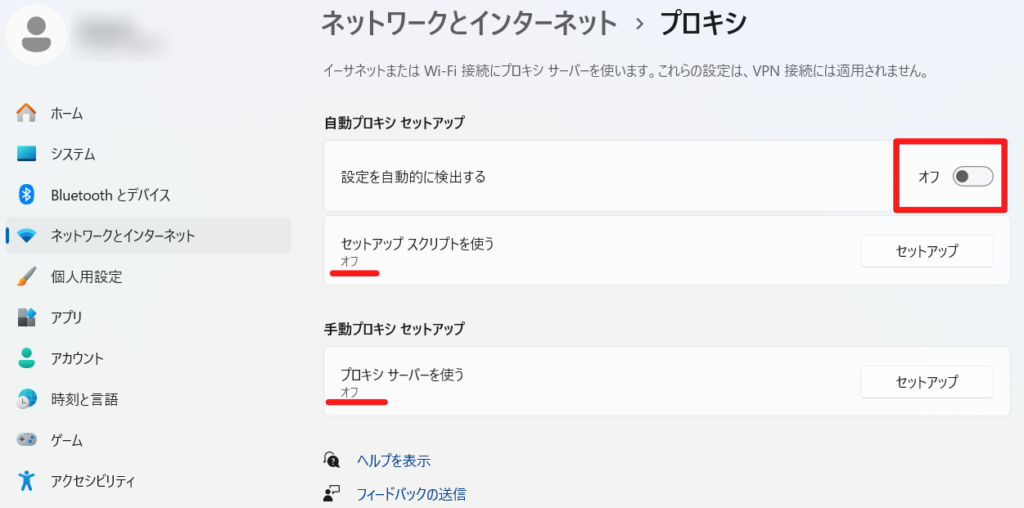
プロキシ設定が終わったらWi-Fiの管理から「HANEDA-FREE-WIFI」に再接続してください。
MACアドレスのランダム化による影響
最新のiPhoneやAndroidスマートフォンには、プライバシーを守るために端末固有の番号を隠す「MACアドレスのランダム化」という機能がついています。
羽田空港のWi-Fiは、端末のMACアドレスで接続時間を管理しているため、ランダム化機能が原因で認証が弾かれることがあります。
スマートフォンのWi-Fi設定画面からランダム化機能を一時的にオフにすると、羽田空港のWi-Fiにつながりやすくなります。
| OSの種類 | ランダム化機能の名前 | オフにする手順 |
|---|---|---|
| iPhone (iOS) | プライベートWi-Fiアドレス | Wi-Fi設定の「i」マークからオフにする |
| Android | ランダムMACを利用する | ネットワークの詳細設定からオフにする |
| Windows 11 | ランダムなハードウェアアドレス | ネットワーク設定のWi-Fi項目からオフにする |
【用途別】羽田空港のWi-Fiの選び方
羽田空港でWi-Fiを使うとき、パスワード不要の無料サービスは手軽ですが、すべての状況に向くわけではありません。
ご自身の用途によって、無料Wi-Fiで十分なケースと有料の通信手段を選ぶべきケースがはっきり分かれます。
無料Wi-Fiは通信が暗号化されておらず、セキュリティ面に不安が残るからです。
動画を見るだけなら無料で足りますが、仕事のデータを扱うなら情報漏洩のリスクを考えてレンタルWi-Fiの準備を検討してください。
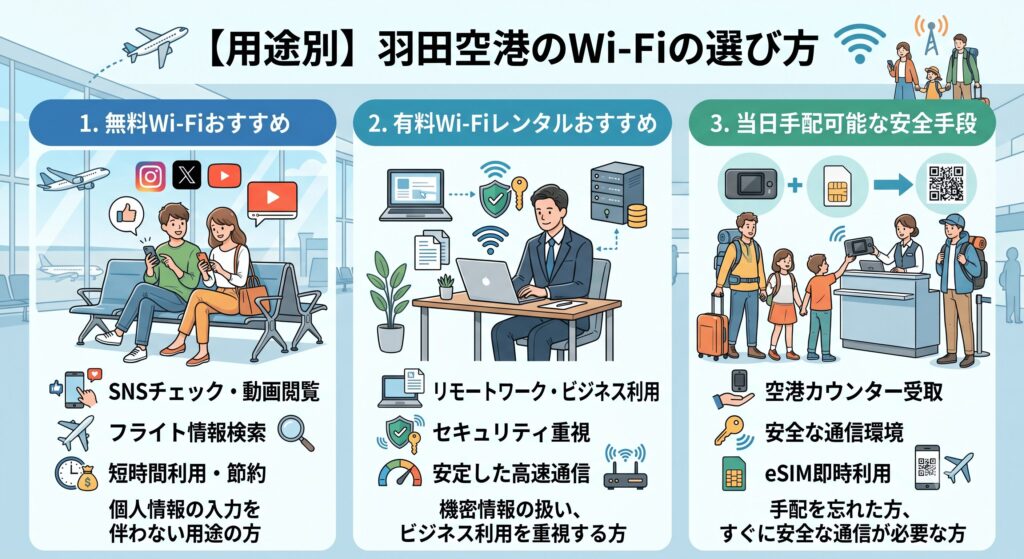
無料Wi-Fiの利用をおすすめする人
羽田空港の無料Wi-Fiは、個人情報を入力しないライトな使い方をする方に向いています。
羽田空港のWi-Fiパスワードなしで誰でも簡単につながるので、暇つぶしや情報収集にはとても便利です。
搭乗待ちの間にYouTubeで動画を見たり、到着先の天気を検索したりする程度であれば、無料Wi-Fiで十分なことが多いです。
| 利用の目的 | 無料Wi-Fiの適性 | おすすめする理由 |
|---|---|---|
| ニュース・SNSの閲覧 | 向いている | 個人情報の入力が不要なため安心しやすい |
| 動画サイトでの暇つぶし | 向いている | 時間を気にせず通信ができる |
| 現地の観光スポット検索 | 向いている | 検索するだけならリスクは低い |
有料Wi-Fiレンタルをおすすめする人
仕事でパソコンを開く出張前のビジネスマンやネットショッピングをする方には、暗号化されて安全な有料のレンタルWi-Fiをおすすめします。
誰でもアクセスできる無料のネットワークでクレジットカード番号を入力したり、会社のシステムにログインしたりするのは、情報を盗み取られる危険があるからです。
迷ったときは羽田空港の無料Wi-Fiではなく、暗号化された自分専用の通信環境を用意しておきましょう。
| 利用の目的 | 有料Wi-Fiの適性 | おすすめする理由 |
|---|---|---|
| 仕事のメール送受信 | おすすめ | 会社の機密情報の漏洩リスクを下げられる |
| クレジットカード決済 | おすすめ | カード番号の抜き取りリスクを避けられる |
| 安定した通信環境の確保 | おすすめ | 混雑するターミナルでも通信速度が落ちにくい |
出発当日に手配できる安全な通信手段
「やっぱり安全なWi-Fiを使いたい」と思った方も安心してください。
羽田空港には、当日の申し込みでもすぐに出発ロビーで受け取れるレンタルWi-Fiが充実しています。
最新のスマートフォンをお使いであれば、店舗に並ばず設定できるeSIMも便利です。
出発の直前でも手配できるので、羽田空港の無料Wi-Fiのセキュリティに不安を抱えたまま飛行機に乗る必要はありません。
| 通信手段の種類 | 手配・受け取りの方法 | 特徴・メリット |
|---|---|---|
| レンタルWi-Fi | 空港の専用ロッカーやカウンター | 複数人でシェアでき、パソコン作業にも便利 |
| eSIM(イーシム) | スマホ上でQRコードを読み込む | 端末の受け取りが不要で、すぐに使い始められる |
羽田空港のWi-Fiに関するよくある質問まとめ
羽田空港のWi-Fiを使うとき、パスワードの有無や繋がらないといったよくある疑問への回答をまとめました。
基本の無料サービス「HANEDA-FREE-WIFI」にパスワードは不要ですが、ラウンジなどの特定エリアでは独自のネットワークが用意されています。
まずは以下の回答をチェックして、ご自身の状況に当てはまるものを確認してみてください。
- 羽田空港のWi-Fiパスワードは何ですか?
- HANEDA-FREE-WIFIに繋がらないのはなぜですか?
- 羽田空港の無料Wi-Fiは安全ですか?
- サクララウンジのWi-Fiパスワードはどこにありますか?
- ANAラウンジのWi-Fiパスワードはどこにありますか?
羽田空港のWi-Fiパスワードは何ですか?
羽田空港の無料Wi-Fi「HANEDA-FREE-WIFI」を使うためのパスワードは不要です。
設定画面でネットワーク名を選択したあとにブラウザを立ち上げ、利用規約に同意するだけで誰でもインターネットに接続できます。
羽田空港のWi-Fiパスワードを探すより、まず「HANEDA-FREE-WIFI」を選んでブラウザを開いてみてください。
HANEDA-FREE-WIFIに繋がらないのはなぜですか?
一番多い原因は、ネットワークを選択したあとにブラウザを立ち上げていないことです。
端末のプロキシ設定やVPN、MACアドレスのランダム化機能がオンになっていると認証画面が出ないこともあります。
設定を一時的にオフにするか、別のタブで検索画面を開き直してみてください。
羽田空港の無料Wi-Fiは安全ですか?
誰でもパスワードなしで接続できる反面、通信が暗号化されていないためセキュリティ上のリスクがあります。
クレジットカード決済や仕事の機密データを扱う場合は、無料Wi-Fiの使用を控え、安全な自分専用のレンタルWi-Fiを利用してください。
サクララウンジのWi-Fiパスワードはどこにありますか?
JALのサクララウンジでは「jal」というネットワーク名(SSID)の専用無料Wi-Fiが飛んでいますが、こちらもパスワードは不要です。
ブラウザを開いてメールアドレスを入力し、同意画面を進めるだけでインターネットにつながります。
羽田空港のWi-Fiパスワードを探す必要はなく、ラウンジ内でもブラウザ認証が基本です。
ANAラウンジのWi-Fiパスワードはどこにありますか?
ANAラウンジ内にも独自の無料Wi-Fiが用意されており、基本的にはパスワードなしで接続が可能です。
ネットワークを選択後、ブラウザで認証画面を開いて案内に従うだけで出発までの時間を快適に過ごせます。
羽田空港のWi-Fiが繋がらないときはモバイルWi-Fiやテザリングを利用すべき
羽田空港の無料Wi-Fiはパスワードなしで誰でも簡単に接続できます。
ただし用途に合わせて通信手段を選ぶことが大切です。
ニュースや動画視聴などの暇つぶしなら無料Wi-Fiで十分ですが、通信が暗号化されていないため、仕事の連絡やショッピングの決済には向きません。
正しい手順に沿ってWi-Fiに接続しようとしても、端末の設定によってはWi-Fiに繋がらない場合もあります。
外出先でパソコンを開く機会が多く、Wi-Fiに繋がらない時の対処をするのが面倒だという方もいるでしょう。
そんな方は、Wi-Fiのセキュリティを高める意味でも、自分用の回線としてモバイルWi-Fiやテザリングを検討してみてはいかがでしょうか。
テザリングを使うなら楽天モバイルかahamoがお得です。
テザリングを使う機会が多い方はデータ使い放題の楽天モバイルがおすすめ!
【楽天モバイル】
| 日本全国で通信可能 高速データ使い放題 | 自分専用で暗号化 セキュリティ安全 |
| 契約初期費用なし 契約事務手数料0円 | テザリングオプションの追加料金0円 |
契約時にキャッシュバックでポイントをもらいたい方はahamoがおすすめ!
【ahamo】
| 時間帯による 速度制限なし | 自分専用で暗号化 セキュリティ安全 |
| 高品質な4G/5G ネットワーク | 追加費用0円 テザリングの事前申し込み不要 |
テザリングによるスマホのバッテリー消耗が気になる方は、モバイルWi-Fi(GMOとくとくBBのWiMAX)がおすすめです。
今なら月額700円から利用でき、最大66,000円キャッシュバックなのでお得!
【WiMAX】
| 最大66,000円キャッシュバック(乗り換え時の違約金も負担) | 高額な最新ルーター端末代(33,264円)が実質0円 |
| 「解約違約金0円」 いつ解約してもOK | データ容量無制限 |
| au・UQ mobileユーザーなら毎月のスマホ代が割引 | 工事不要&最短即日発送 |
【本記事のまとめ】
- 羽田空港の無料Wi-Fi「HANEDA-FREE-WIFI」はパスワードの入力が不要
- 繋がらないときはブラウザを開いて規約に同意するか、スマホのセキュリティ設定をオフにする
- サクララウンジやANAラウンジの専用ネットワークも、基本的にはパスワードなしで利用可能
- 無料Wi-Fiは暗号化されていないため、個人情報やクレジットカードの入力は控える
- セキュリティを重視するなら、暗号化された有料Wi-Fiの利用を検討する
- 仕事のメールや機密データを扱う方は、自分専用の通信環境を準備する
- 羽田空港には、当日でも出発ロビーのロッカー等ですぐに受け取れるレンタルWi-Fiがある
- 最新のスマホをお使いなら、店舗に並ぶ手間なく設定できるeSIMも便利

コメント