サイゼリヤのWi-Fiは、「Saizeriya_Free」を選び、画面の案内に沿って簡単なアンケートに答えるだけで誰でも無料でインターネットに繋ぐことができます。
パスワードは不要です。
通信の不安定さにより仕事の流れを切られたくない方や情報漏洩が気になる方は、暗号化されていないフリーWi-Fiに頼りすぎないほうが心おきなく作業できます。
セキュリティ面も含めていつもの環境で仕事をしたい人は、モバイルWi-Fiやスマホのテザリング機能がおすすめです。
テザリングを使うなら楽天モバイルかahamoがお得です。
テザリングを使う機会が多い方はデータ使い放題の楽天モバイルがおすすめ!
【楽天モバイル】


| 日本全国で通信可能 高速データ使い放題 | 自分専用で暗号化 セキュリティ安全 |
| 契約初期費用なし 契約事務手数料0円 | テザリングオプションの追加料金0円 |
契約時にキャッシュバックでポイントをもらいたい方はahamoがおすすめ!
【ahamo】

| 時間帯による 速度制限なし | 自分専用で暗号化 セキュリティ安全 |
| 高品質な4G/5G ネットワーク | 追加費用0円 テザリングの事前申し込み不要 |
テザリングによるスマホのバッテリー消耗が気になる方は、モバイルWi-Fi(GMOとくとくBBのWiMAX)がおすすめです。
今なら月額700円から利用でき、最大66,000円キャッシュバックなのでお得!
【WiMAX】

| 最大66,000円キャッシュバック(乗り換え時の違約金も負担) | 高額な最新ルーター端末代(33,264円)が実質0円 |
| 「解約違約金0円」 いつ解約してもOK | データ容量無制限 |
| au・UQ mobileユーザーなら毎月のスマホ代が割引 | 工事不要&最短即日発送 |
【サイゼリヤWi-Fiの繋ぎ方】
- スマートフォンのWi-Fi設定画面を開く
- ネットワーク一覧から「Saizeriya_Free」というSSIDをタップする
- 自動で表示される利用規約画面に同意する
- 性別や年代などの簡単なアンケートに回答する
- 認証が完了し、インターネットに繋がる
サイゼリヤなどのフリーWi-Fiには注意点があります。
パスワード不要のフリーWi-Fiはセキュリティ面が不安なので、ウイルスや不正アクセスなどのハッキング被害にあう可能性がゼロではありません。
特に仕事をする人や重要な情報を取り扱う人は被害が大きくなる恐れがありますので、この記事を最後まで読んでサイゼリヤのWi-Fiについて理解しておいてくださいね。
サイゼリヤのWi-Fiに繋ごうとしてもログイン画面が出ずに繋がらないことがあります。
そんな時は、Wi-Fiの設定削除と再接続、ブラウザのキャッシュクリア、MACアドレスのランダム化をオフといった操作で解決する場合があります。
【サイゼリヤのWi-Fiがおすすめな人】
- スマートフォンのデータ通信量を節約して動画を楽しみたい人
- ノマドワークでパソコンを使って作業をしたい人
- 日本へ旅行に来ていて、無料でインターネットを使いたい海外の方
【サイゼリヤのWi-Fiをおすすめしない人】
- オンラインバンキングなど、重要な個人情報を入力する人
- オンラインゲームなど、途切れない通信環境を求める人
【この記事を読んでわかること】
- サイゼリヤWi-Fiの基本仕様と簡単な繋ぎ方
- 繋がらない場合やログイン画面が出ない原因と対処法
- スマートフォンやパソコンの設定変更のコツ
- フリーWi-Fiに潜む情報漏洩の危険性と回避のしかた
- VPNが必要かどうかの判断の目安
サイゼリヤの無料Wi-Fiの繋ぎ方と基本情報
サイゼリヤのWi-Fiの繋ぎ方は、スマートフォンやパソコンの設定画面から「Saizeriya_Free」を選んで簡単なアンケートに答えるだけで完了します。
パスワード入力は不要なので、誰でも気軽にWi-Fiを使い始められます。
実際にサイゼリヤ店内でWi-Fi設定をしたところ、メニューを選んで料理を待っている間にサクッとインターネットに繋がってほっとしました。
サイゼリヤの店舗でWi-Fiの繋ぎ方が分からず困っている方は、まずはこの基本情報と手順をチェックしてみてください。
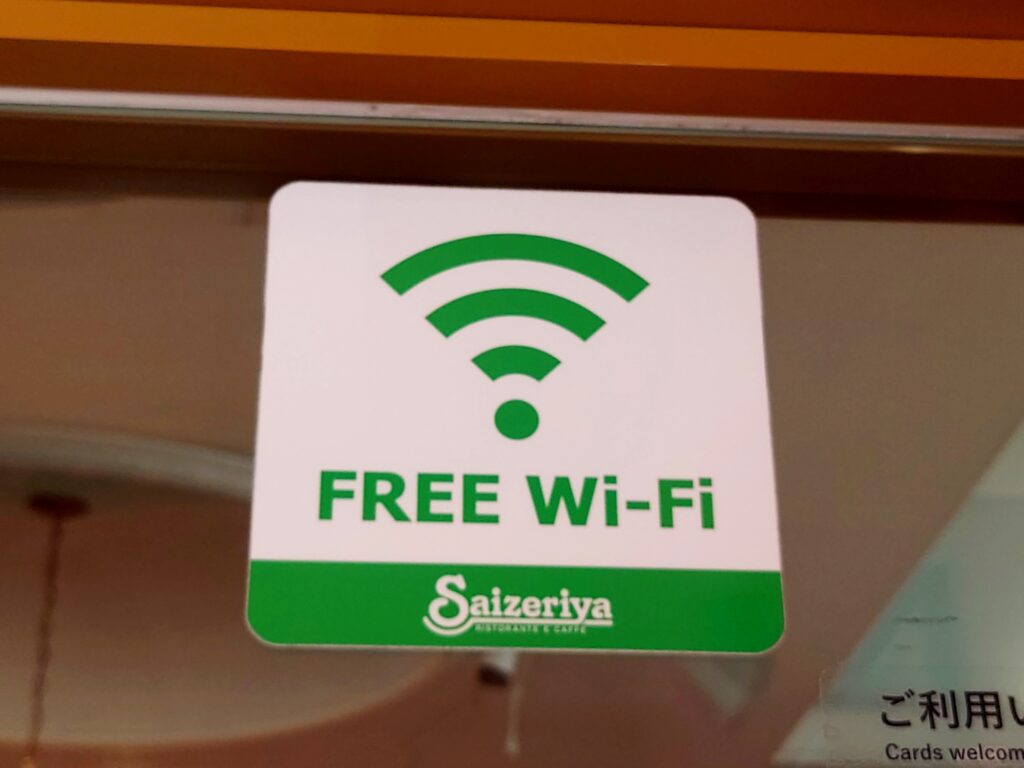
サイゼリヤのWi-Fiを利用できる店舗は店頭にWi-Fiのマークがありますので、確認しておきましょう。
SSIDを選ぶ(パスワード不要)
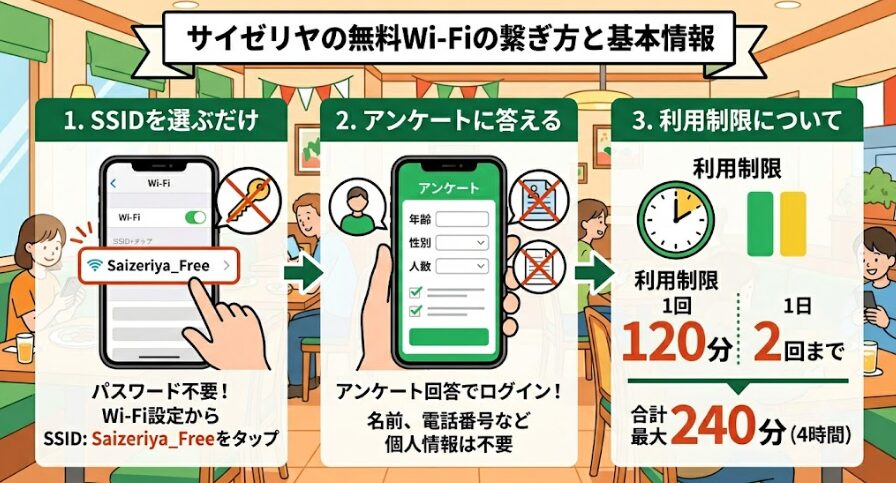
サイゼリヤの無料Wi-Fiは、パスワード不要で誰でも手軽に接続できるのがうれしいところです。
お店に着いたらスマートフォンのWi-Fi設定を開き、「Saizeriya_Free」というSSIDをタップするだけで接続の準備が整います。
店員さんにパスワードを聞いたり店内の壁に貼られた紙を探したりする手間がないので、席に座ったらすぐにインターネットを使えます。
| 項目 | 詳細 |
|---|---|
| ネットワーク名(SSID) | Saizeriya_Free |
| パスワード | 不要 |
| 利用料金 | 無料 |
| 通信速度の目安 | 平均25Mbps以上 |
| 利用可能店舗 | 全国1,500店舗以上 |
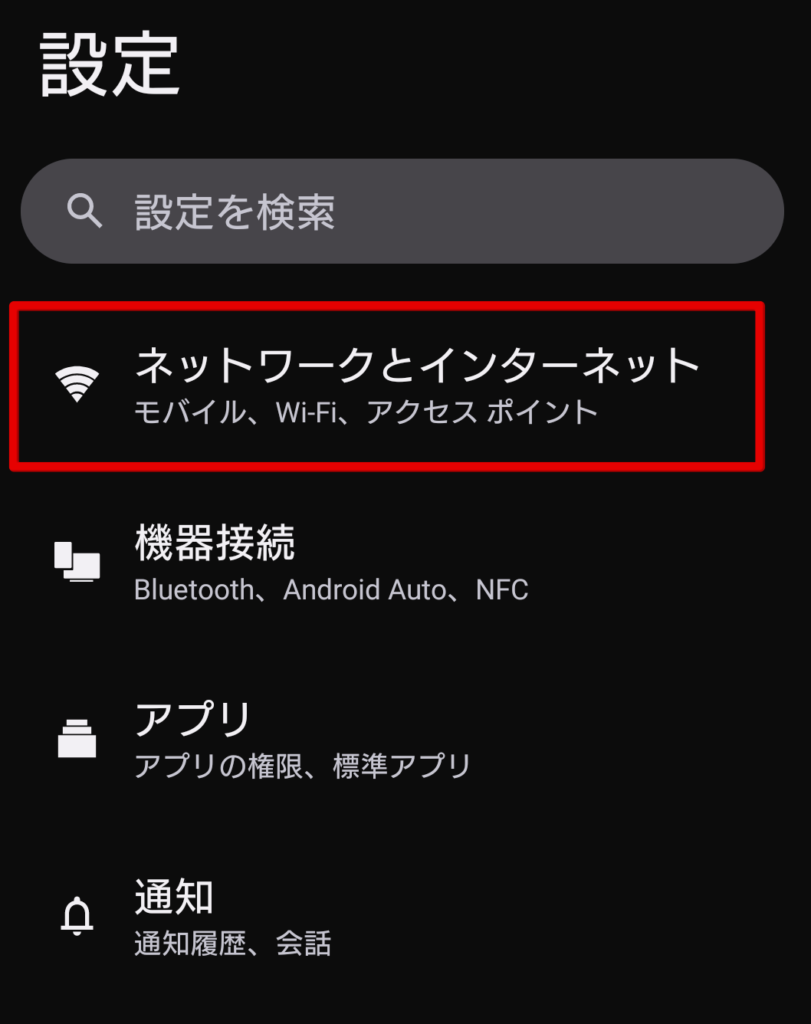
【Androidスマホの場合】
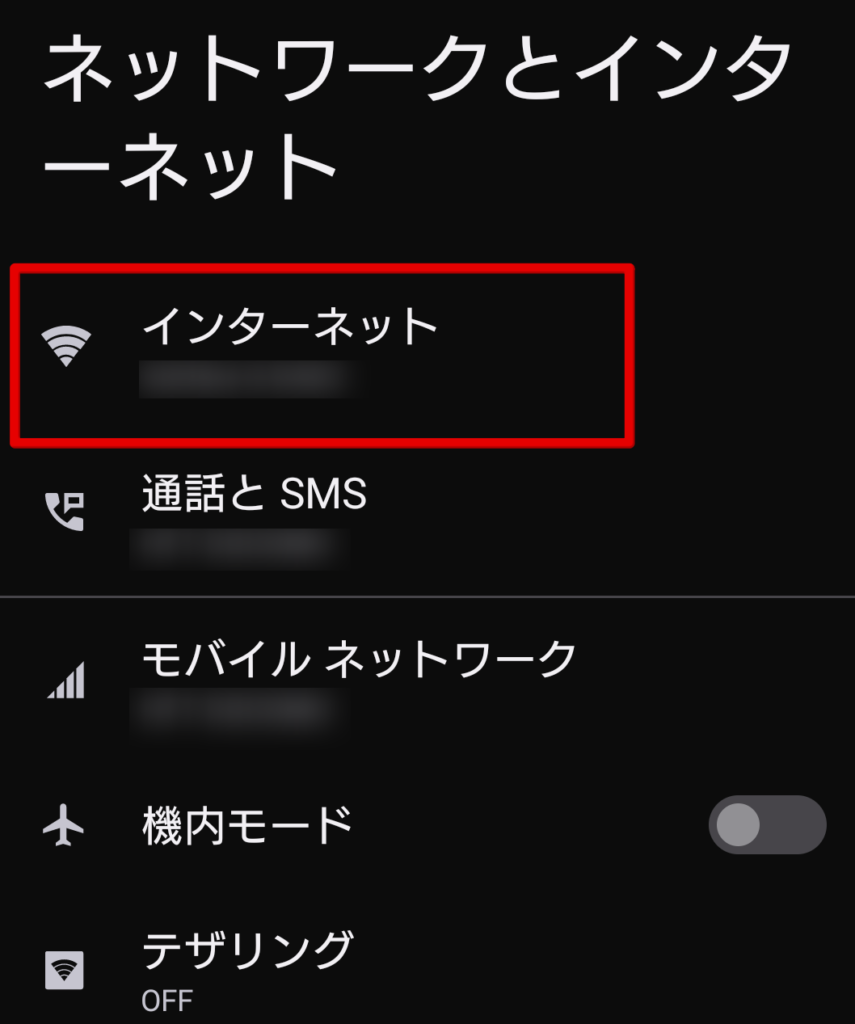
スマホの設定画面で「ネットワークとインターネット」をタップします。
「インターネット」をタップします。
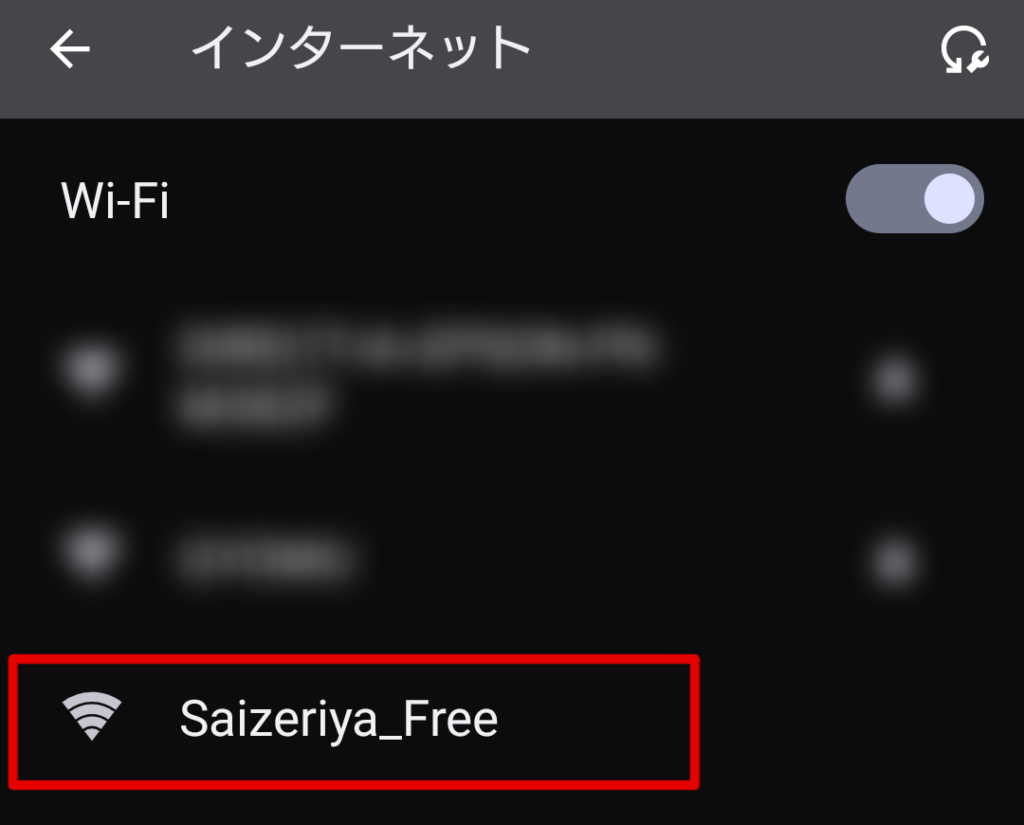
Wi-Fiをオンにし、複数のネットワーク先から「Saizeriya_Free」を選択します。
ログイン画面で簡単なアンケート回答
SSIDを選んだあとは、自動で表示されるログイン画面から簡単なアンケートに答えるだけでインターネットに接続できます。
名前や電話番号といった個人情報の入力は不要で、性別や年代を選ぶだけなので、1分もかからずに設定が終わります。
サイゼリヤのWi-Fiの繋ぎ方の流れは次のとおりです。
- スマートフォンの設定からWi-Fiをオンにする
- ネットワーク一覧から「Saizeriya_Free」をタップする
- 自動で表示されるログイン画面で利用規約に同意する
- 性別や年代などのアンケート項目を選択する
- 認証が完了し、インターネットに接続される
サイゼリヤのSSID「Saizeriya_Free」を選択したら自動でログイン画面が表示されるので、簡単なアンケートに答えればWi-Fiに繋ぐことができます。
性別や年代など、すぐに答えられる内容です。
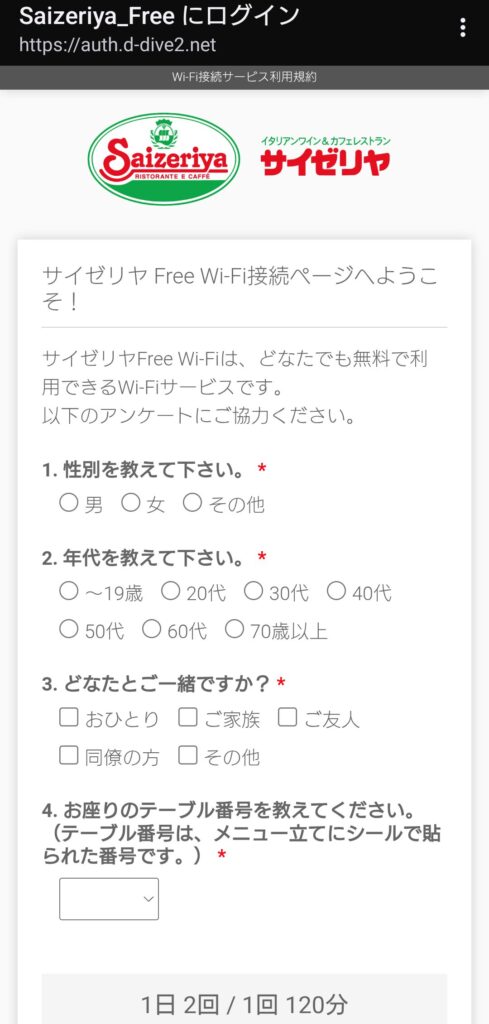
テーブル番号を選択する欄もありますが、「着席前」の選択肢もありますので、行列により席に案内されるまでの待ち時間でもWi-Fiに繋ぐことができます。
利用時間は120分で回数制限は2回
サイゼリヤのWi-Fiは、1回あたり120分まで、1日最大2回まで接続できる回数制限があります。
1日合計で最大240分(4時間)まで無料でインターネットを楽しめます。
美味しいイタリアンを食べながら食事の合間に動画を見たり、ちょっとした作業をしたりするには、十分な時間だと感じました。
| 制限項目 | 詳細 |
|---|---|
| 1回の利用時間 | 最大120分 |
| 1日の利用回数 | 最大2回 |
| 1日の合計利用時間 | 最大240分(4時間) |
| 時間が過ぎた場合 | 自動的に通信が切断される |
| 再度繋ぐ場合 | もう一度SSIDを選んでアンケートに答える |
サイゼリヤの無料Wi-Fiでログイン画面が出ない原因
サイゼリヤのWi-Fiに正しい手順で繋ごうとしてもログイン画面が出ない場合、スマートフォンの設定やアプリが邪魔をしていることが多いです。
SSIDを選んでもアンケート画面に進まないと焦りますが、ちょっとした設定を見直すだけで直ることがあります。
店舗で「あれ?画面が真っ白のままだ」と戸惑った経験がありますが、原因を知っていれば1分ほどで対処できました。
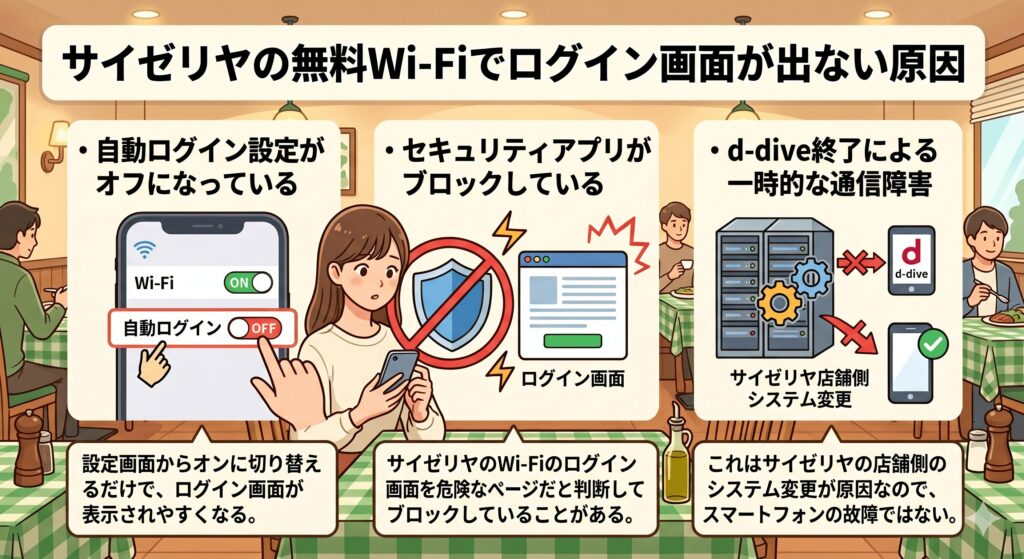
次の3つのポイントを確認してログイン画面を呼び出してみてください。
自動ログイン設定がオフになっている
ログイン画面が自動で表示されないときは、スマートフォンの「自動ログイン」がオフになっていることが多いです。
この機能がオフのままだと、サイゼリヤのWi-Fiを選んでもアンケート画面が開かず、インターネットに繋がりません。
設定画面からスイッチをオンに切り替えるだけで、ログイン画面が表示されやすくなります。
| スマートフォンの種類 | 自動ログインをオンにする手順 |
|---|---|
| iPhone(iOS)の設定 | 「Saizeriya_Free」の右側の「i」マークをタップし「自動ログイン」をオンにする |
| Androidの設定 | 「Saizeriya_Free」の歯車マークから「自動ログイン」や「自動接続」をオンにする |
| 共通の接続のコツ | 設定を変えた後、一度Wi-Fiをオフにしてから再度オンにすると画面が出やすい |
【Androidスマホの場合】
スマホの設定画面内にある「ネットワークとインターネット」をタップします。
「インターネット」をタップします。
Wi-Fi一覧から「Saizeriya_Free」をタップします。
サイゼリヤWi-Fiのネットワークの詳細画面にある「自動接続」をオンにします。
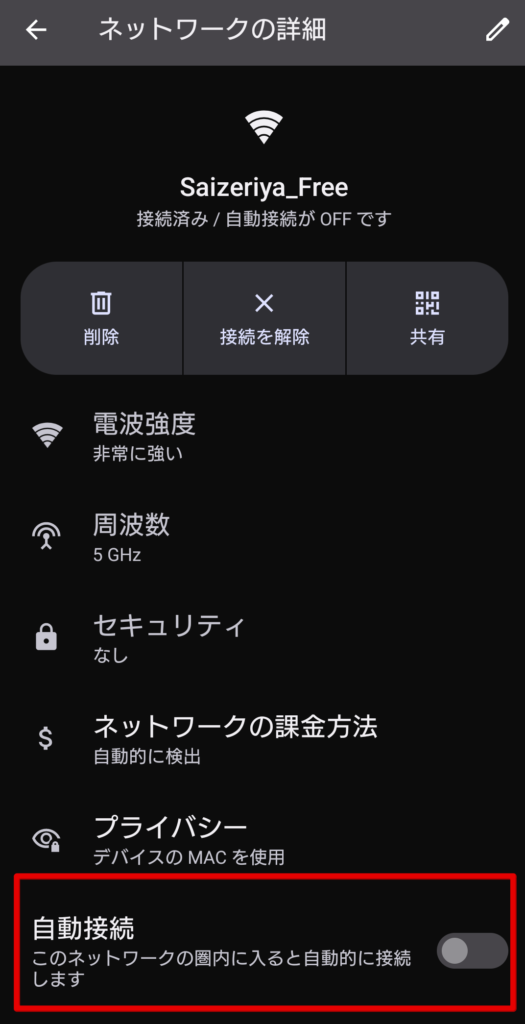
設定を変えた後、一度Wi-Fiをオフにしてから再度オンにするとログイン画面が出やすいです。
セキュリティアプリがブロックしている
ウイルス対策などのセキュリティアプリがサイゼリヤのWi-Fiのログイン画面を危険なページだと判断してブロックしていることがあります。
サイゼリヤのアンケート画面は通信が暗号化されていないため、アプリが過剰に反応して画面が真っ白になることがあります。
一時的にセキュリティアプリをオフにすると、無事にアンケート画面を開けることがあります。
| ブロックの原因となるもの | 具体的な対処法 |
|---|---|
| ウイルスバスターなどのアプリ | アプリを開き、一時的に保護機能やスキャン機能をオフにする |
| 広告ブロック機能(アドブロック) | 設定アプリからコンテンツブロッカーの機能を一時的にオフにする |
| 対処後の注意点 | ログインが完了してインターネットに繋がったら、必ずアプリの設定をオンに戻す |
d-dive終了による一時的な通信障害
2025年末から2026年にかけて、サイゼリヤのWi-Fiシステム「d-dive」のサービス終了に伴うシステム移行の影響で、一時的にログイン画面が出ないことがあります。
これはサイゼリヤの店舗側のシステム変更が原因なので、スマートフォンの故障ではありません。
新しい多言語対応のシステムに切り替わる過渡期ですが、次の方法で状況を確認できます。
| システム移行の影響 | 店舗で取るべき確認方法 |
|---|---|
| 新しいSSIDへの変更 | 店内のポスターやメニュー表で、新しいネットワーク名が案内されていないか確認する |
| 一時的な通信の遮断 | サイゼリヤ公式ホームページのお知らせ欄で、メンテナンス情報をチェックする |
| 認証画面の仕様変更 | 多言語対応の新しいログイン画面が出た場合は、日本語を選んでからアンケートに進む |
サイゼリヤの無料Wi-Fiに繋がらない時の対処法
サイゼリヤのWi-Fiに繋がらない時は、スマートフォンの設定変更や過去の接続データの削除で直ることが多いです。
スマートフォンの中に残っている古い接続データが、サイゼリヤのWi-Fiルーターの電波と干渉しているケースがよくあります。
友人とサイゼリヤで食事したとき、友人のスマートフォンだけがサイゼリヤのWi-Fiに繋がらず、接続データを一度リセットしたらすぐにつながりました。
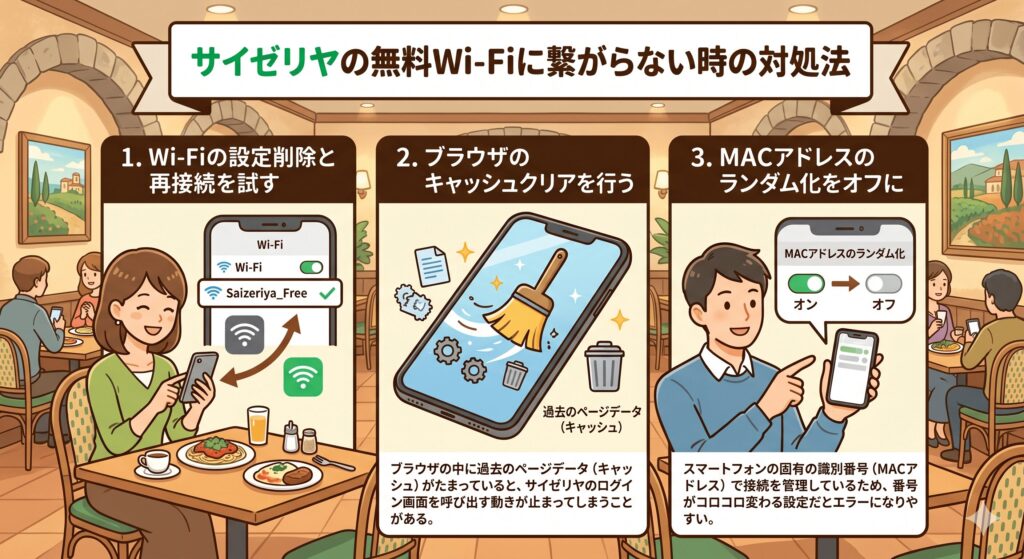
慌てずに、これから紹介する3つの対処法を順番に試してみてください。
Wi-Fiの設定削除と再接続を試す
サイゼリヤのWi-Fiにうまく接続できない場合、まずはスマートフォンのWi-Fi設定画面からサイゼリヤのWi-Fiの設定を一度削除してみてください。
古い接続データが残っていると、新しい接続の電波が邪魔されることが多いです。
「Saizeriya_Free」をきれいに削除してからもう一度選び直すと、ログイン画面がスムーズに表示されやすくなります。
| OS別の設定削除手順 | 操作方法 |
|---|---|
| iPhoneの設定削除 | 設定アプリのWi-Fiから「Saizeriya_Free」の「i」マークをタップして「このネットワーク設定を削除」を選ぶ |
| Androidの設定削除 | 設定アプリのネットワークから「Saizeriya_Free」の歯車マークをタップして「削除」や「保存済みネットワークの消去」を選ぶ |
| 削除後の共通手順 | スマートフォンのWi-Fiを一度オフにしてからオンに戻し、再度「Saizeriya_Free」をタップする |
【Androidスマホの場合】
スマホの設定画面内にある「ネットワークとインターネット」をタップします。
「インターネット」をタップします。
Wi-Fi一覧から「Saizeriya_Free」をタップします。
サイゼリヤWi-Fiのネットワークの詳細画面で「削除」をタップします。
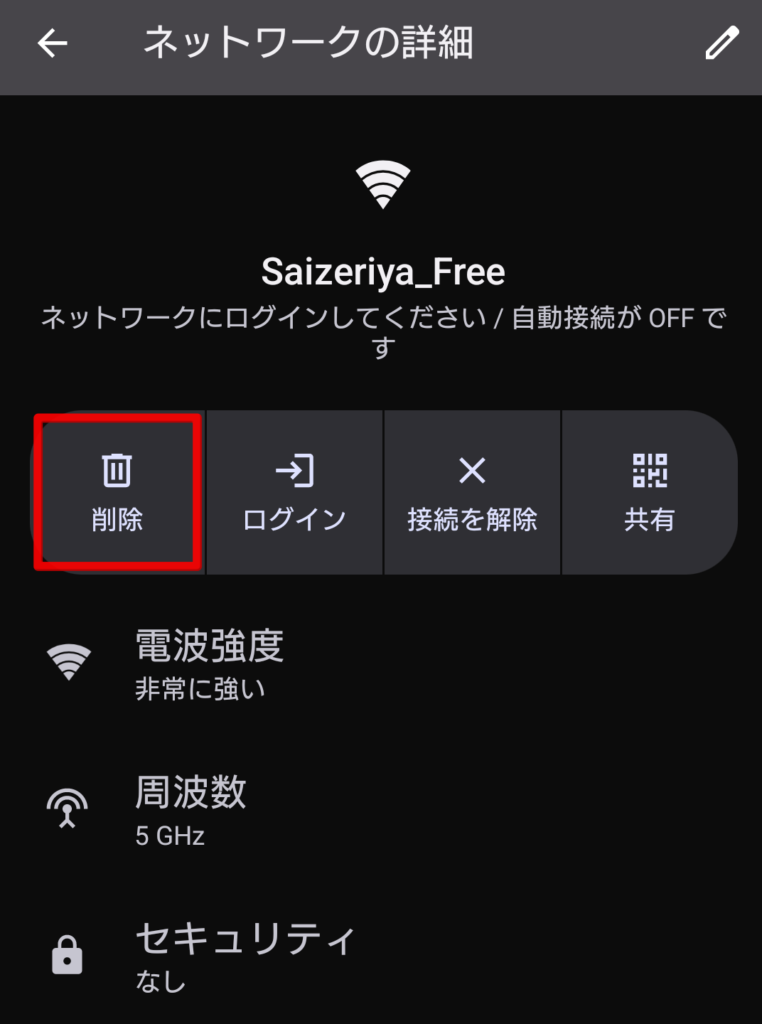
削除が完了したら、再度「Saizeriya_Free」を選択して、Wi-Fiに繋がるか確認してください。
ブラウザのキャッシュクリアを行う
サイゼリヤのWi-Fiを選んでもアンケート画面やログイン画面が出ない時は、ブラウザのキャッシュクリアを試してみてください。
ブラウザの中に過去のページデータ(キャッシュ)がたまっていると、サイゼリヤのログイン画面を呼び出す動きが止まってしまうことがあります。
以前、ブラウザの動きが重くて繋がらない状態になったことがありますが、キャッシュを消した瞬間にアンケート画面が開きました。
| ブラウザ別のキャッシュクリア方法 | 操作手順 |
|---|---|
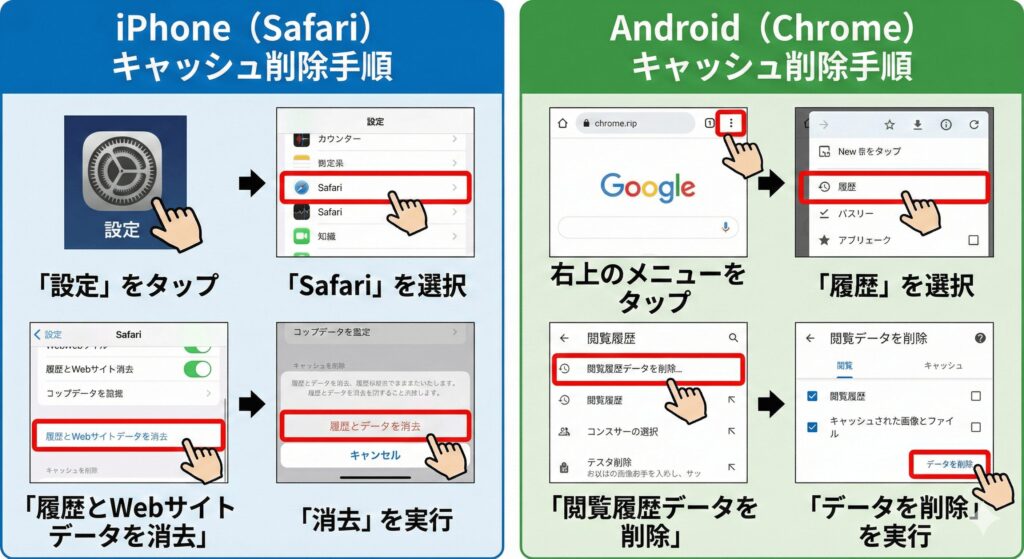
| Safari(iPhone) | 設定アプリから「Safari」を選び、「履歴とWebサイトデータを消去」をタップする |
| Google Chrome | ブラウザのメニューから「履歴」を選び、「閲覧履歴データを消去」からキャッシュされた画像とファイルを消去する |
| 注意ポイント | 広告をブロックするアプリや拡張機能を入れている場合は、一時的に機能をオフにする |
MACアドレスのランダム化をオフに
スマートフォンの「MACアドレスのランダム化」が原因で、サイゼリヤのWi-Fiに繋がらないことがあります。
サイゼリヤのWi-Fiは、スマートフォンの固有の識別番号(MACアドレス)で接続を管理しているため、番号がコロコロ変わる設定だとエラーになりやすいです。
プライバシーを守る便利な機能ですが、サイゼリヤの店内にいる間だけオフに切り替えると、通信のトラブルを避けやすくなります。
| OS別のMACアドレス設定 | 変更手順 |
|---|---|
| iPhoneの変更方法 | 「Saizeriya_Free」の「i」マークをタップし「プライベートWi-Fiアドレス」をオフにする |
| Androidの変更方法 | 「Saizeriya_Free」の歯車マークをタップし「プライバシー」から「デバイスのMACを使用」に変える |
| 設定変更後の動き | スマートフォンが一度サイゼリヤのWi-Fiから切断され、もとの識別番号で自動的に再接続される |
【AndroidでランダムMACからデバイスMACに変更する方法】
サイゼリヤWi-Fi「Saizeriya_Free」を選択します。
サイゼリヤWi-Fiのネットワーク詳細画面の「プライバシー」をタップします。
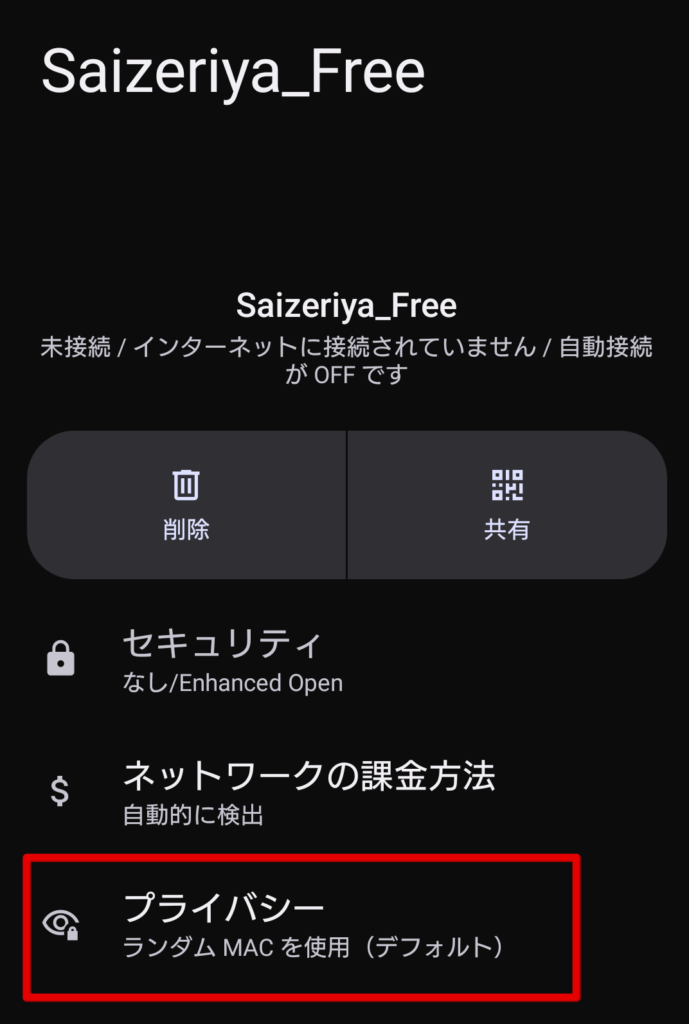
「デバイスのMACを使用」をタップします。
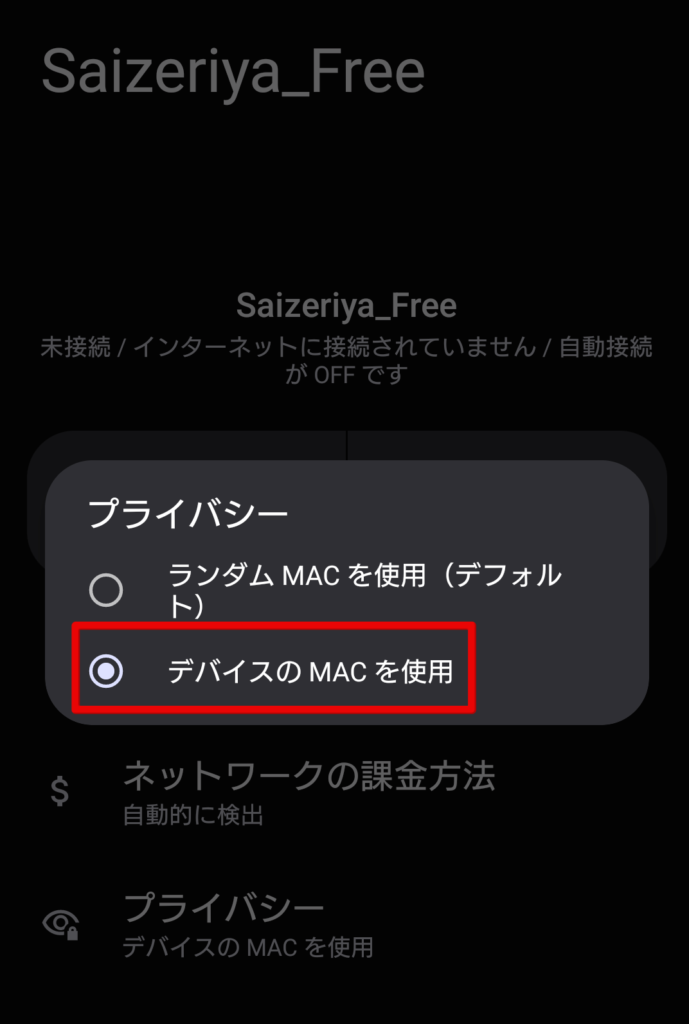
再度サイゼリヤのWi-Fiに接続して繋がるか確認してください。
サイゼリヤの無料Wi-Fiは危険?VPNの必要性
サイゼリヤのWi-Fiは通信の暗号化がされていないため、第三者に通信内容をのぞき見られる危険性があります。
誰でも手軽にインターネットを使えるように、パスワード入力などのセキュリティの壁をあえて低くしているからです。
サイゼリヤの店内でクレジットカード番号を入力すると、その番号が外部に漏れる情報漏洩のリスクがあります。
お仕事のデータや大切な個人情報を守るには、通信を保護する「VPN」の導入を検討してください。
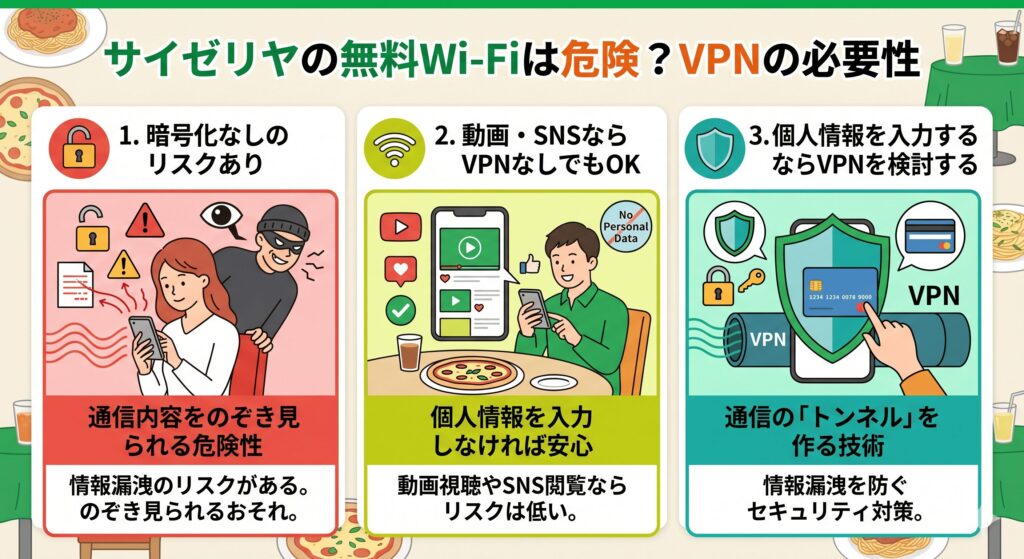
暗号化なしのため情報漏洩のリスクあり
サイゼリヤのWi-Fiは「暗号化」というセキュリティ対策が施されていません。
暗号化がない状態はハガキに文字を書いてそのままポストに投函するのと同じで、悪意のある第三者に通信内容をのぞき見られる危険性があります。
カフェやレストランのフリーWi-Fiを使うときは、いつも情報漏洩のリスクを意識しています。
サイゼリヤの店内では、次の操作は避けてください。
| 危険な操作の具体例 | 発生しうるリスク |
|---|---|
| クレジットカード決済 | カード番号が盗まれ不正利用される |
| 銀行のアプリへのログイン | 銀行口座の暗証番号が流出する |
| お仕事の機密データの送信 | 会社の重要な情報漏洩に繋がる |
サイゼリヤのWi-Fiを確認したところ鍵マークが付いておらず、暗号化されていないことがわかります。
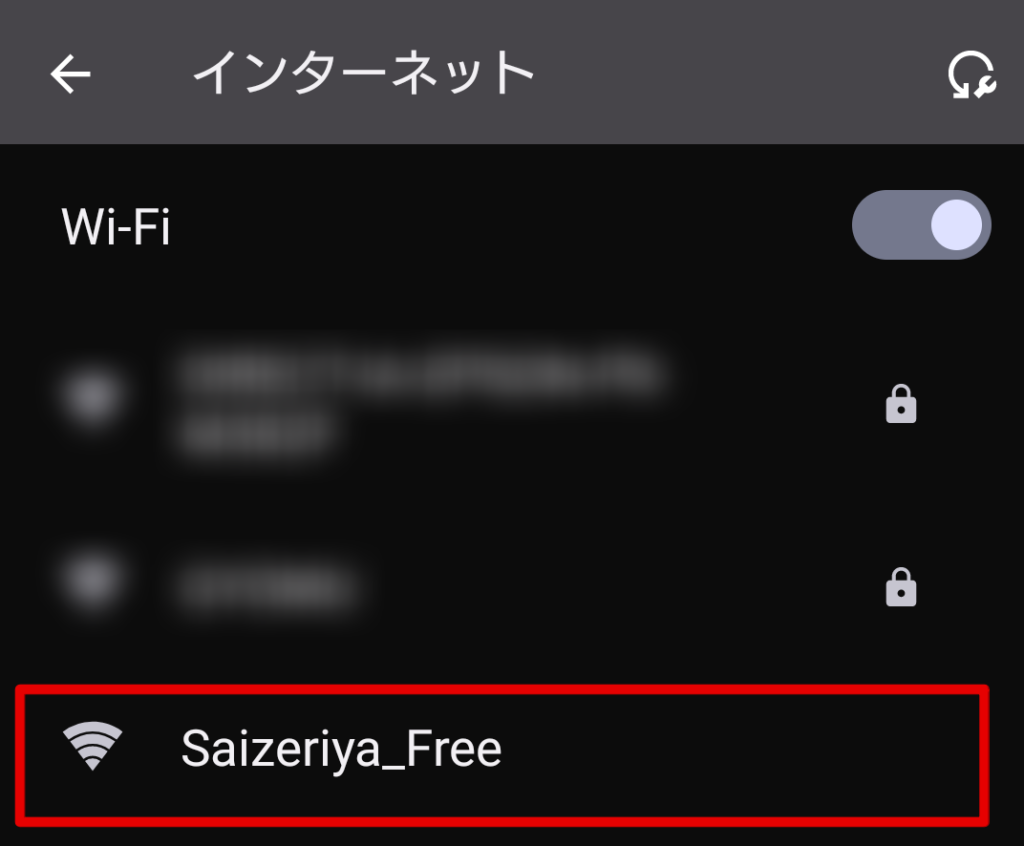
動画視聴やSNSならVPNなしでもOK
セキュリティの話を聞くと不安になりますが、サイゼリヤのWi-Fiを使う目的が「動画の視聴」や「インターネットの検索」であれば、VPNを使わなくても大丈夫なことが多いです。
個人情報を入力しなければ、第三者に盗まれて困るデータはほとんどありません。
動画を見るだけなら、通信の安全性を過度に気にせず、無料のネット環境をそのまま楽しんで大丈夫です。
| VPNが不要な利用目的 | VPNが不要な理由 |
|---|---|
| YouTubeなどの動画視聴 | 盗まれて困る個人情報がないから |
| Webサイトでの調べ物 | 検索している内容を見られるだけだから |
| SNSを見るだけの利用 | ログイン済みでタイムラインを閲覧するだけだから |
個人情報を入力するならVPNを検討する
サイゼリヤの店内でネットショッピングをしたり、お仕事のメールを送ったりする方には、通信を保護するVPNの利用をおすすめします。
VPNは通信の通り道にトンネルを作る技術で、情報漏洩を防ぐセキュリティ対策になります。
サイゼリヤのWi-Fiはそのままだとオンラインバンキングなどには向きませんが、VPNを入れればより安心して使える回線に近づきます。
- Wi-Fiの通信内容が暗号化される
- 悪意のある第三者から大切な個人情報を守りやすくなる
- サイゼリヤ以外のカフェやホテルでも安全にWi-Fiを使える
- 海外のインターネットサービスも利用しやすくなる
サイゼリヤの無料Wi-Fiの繋ぎ方に関するよくある質問
サイゼリヤのWi-Fiの繋ぎ方について、多くの方が疑問に感じるポイントをまとめました。
店舗ごとの仕様の違いや利用制限など、実際に使ってみないと分からない細かなルールがあります。
「料金はかかるのか」「利用時間は決まっているのか」といった疑問は、お店でWi-Fiをスムーズに使うために、事前に知っておくと安心です。
次の4つの疑問と回答をチェックして、サイゼリヤでの時間をより快適に過ごしてください。
サイゼリヤのWi-Fiは無料で使えますか?
サイゼリヤのWi-Fiは誰でも無料で利用できます。
スマートフォンのWi-Fi設定からSSIDを選び、利用規約の同意と簡単なアンケートに答えるだけで、追加の料金はかかりません。
パスワード(暗号化キー)は何ですか?
サイゼリヤのWi-Fiを利用する際、パスワードや暗号化キーの入力は不要です。
設定画面から「Saizeriya_Free」というネットワーク名を選ぶだけで、自動的に接続画面へ進みます。
Wi-Fiの利用時間や制限はありますか?
1回あたりの利用時間は最大120分で、1日につき最大2回まで接続できる回数制限があります。
1日合計で最大240分(4時間)まで、無料でサイゼリヤのWi-Fiを利用できます。
サイゼリヤのWi-Fiは安全ですか?
通信の暗号化がされていないため、クレジットカード番号や仕事の機密データを入力するのは危険です。
個人情報を守り安全に利用したい場合は、通信を保護するVPNの導入を検討してください。
サイゼリヤのWi-Fiが繋がらないときはモバイルWi-Fiやテザリングを利用すべき
サイゼリヤのWi-Fiの繋ぎ方を一度押さえておけば、お店で快適にインターネットを使えるようになります。
パスワード入力は不要で、スマートフォンの設定画面から「Saizeriya_Free」を選ぶだけで簡単に接続可能です。
しかし、Wi-Fiの繋ぎ方の手順通りに操作してもサイゼリヤのWi-Fiに繋がらないことがあります。
その場合、Wi-Fi設定の削除と再接続したり、プライベート(ランダム)MACアドレス機能を一時的にオフに切り替えるなどの対策が有効です。
また、ログイン画面が出ない時はスマートフォンの自動ログイン機能をオンにするのも手です。
外出先でパソコンを開く機会が多く、Wi-Fiに繋がらない時の対処をするのが面倒だという方もいるでしょう。
そんな方は、Wi-Fiのセキュリティを高める意味でも、自分用の回線としてモバイルWi-Fiやテザリングを検討してみてはいかがでしょうか。
テザリングを使うなら楽天モバイルかahamoがお得です。
テザリングを使う機会が多い方はデータ使い放題の楽天モバイルがおすすめ!
【楽天モバイル】
| 日本全国で通信可能 高速データ使い放題 | 自分専用で暗号化 セキュリティ安全 |
| 契約初期費用なし 契約事務手数料0円 | テザリングオプションの追加料金0円 |
契約時にキャッシュバックでポイントをもらいたい方はahamoがおすすめ!
【ahamo】
| 時間帯による 速度制限なし | 自分専用で暗号化 セキュリティ安全 |
| 高品質な4G/5G ネットワーク | 追加費用0円 テザリングの事前申し込み不要 |
テザリングによるスマホのバッテリー消耗が気になる方は、モバイルWi-Fi(GMOとくとくBBのWiMAX)がおすすめです。
今なら月額700円から利用でき、最大66,000円キャッシュバックなのでお得!
【WiMAX】
| 最大66,000円キャッシュバック(乗り換え時の違約金も負担) | 高額な最新ルーター端末代(33,264円)が実質0円 |
| 「解約違約金0円」 いつ解約してもOK | データ容量無制限 |
| au・UQ mobileユーザーなら毎月のスマホ代が割引 | 工事不要&最短即日発送 |
【本記事のまとめ】
- サイゼリヤのWi-Fiは全店で誰でも無料で使える
- パスワードは不要で「Saizeriya_Free」を選ぶだけ
- 簡単なアンケートに回答するだけですぐにインターネットに繋がる
- 利用時間は1回120分、1日最大2回(合計240分)まで
- 繋がらない時はWi-Fi設定の削除と再接続を一番に試す
- ログイン画面が出ない時はスマートフォンの自動ログイン機能をオンにする
- プライベート(ランダム)MACアドレス機能は一時的にオフに切り替える
- セキュリティアプリが画面をブロックしている時は一時的に解除する
- 通信の暗号化がないため、情報漏洩のリスクには注意する
- クレジットカードや個人情報を入力する人はVPNの利用を検討する

コメント