タリーズのフリーWi-Fi(tullys_Wi-Fi)は登録不要で手軽ですが、通信が暗号化されていないため、そのまま使うと安全性の面で不安が残ります。
通信の不安定さにより仕事の流れを切られたくない方や情報漏洩が気になる方は、暗号化されていないフリーWi-Fiに頼りすぎないほうが心おきなく作業できます。
セキュリティ面も含めていつもの環境で仕事をしたい人は、モバイルWi-Fiやスマホのテザリング機能がおすすめです。
テザリングを使うなら楽天モバイルかahamoがお得です。
テザリングを使う機会が多い方はデータ使い放題の楽天モバイルがおすすめ!
【楽天モバイル】


| 日本全国で通信可能 高速データ使い放題 | 自分専用で暗号化 セキュリティ安全 |
| 契約初期費用なし 契約事務手数料0円 | テザリングオプションの追加料金0円 |
契約時にキャッシュバックでポイントをもらいたい方はahamoがおすすめ!
【ahamo】

| 時間帯による 速度制限なし | 自分専用で暗号化 セキュリティ安全 |
| 高品質な4G/5G ネットワーク | 追加費用0円 テザリングの事前申し込み不要 |
テザリングによるスマホのバッテリー消耗が気になる方は、モバイルWi-Fi(GMOとくとくBBのWiMAX)がおすすめです。
今なら月額700円から利用でき、最大66,000円キャッシュバックなのでお得!
【WiMAX】

| 最大66,000円キャッシュバック(乗り換え時の違約金も負担) | 高額な最新ルーター端末代(33,264円)が実質0円 |
| 「解約違約金0円」 いつ解約してもOK | データ容量無制限 |
| au・UQ mobileユーザーなら毎月のスマホ代が割引 | 工事不要&最短即日発送 |
| タリーズWi-Fiの基本仕様 | 詳細 |
|---|---|
| ネットワーク名(SSID) | tullys_Wi-Fi |
| 利用料金・登録 | 無料・事前登録不要 |
| 利用時間 | 1回60分(再接続で何度でも利用可能) |
| 暗号化(パスワード) | なし(非暗号化のため要注意) |
| 安全性の目安 | 通信の盗聴、野良Wi-Fiへの誤接続に注意 |
パスワードなしで誰でもつながるオープンなWi-Fiは、同じ店内にいる人から通信内容をのぞかれやすいです。
検索履歴や入力した文字のやり取りが読まれてしまう可能性があります。
総務省やIPA(情報処理推進機構)のガイドラインでも、公衆無線LANの非暗号化通信の危険性が示されています。
だからこそ、タリーズでWi-Fiを使う前に「自動接続をオフにする」「HTTPSのサイトだけを見る」「VPNを使う」といった、自分でできるセキュリティの準備をしてからつなぐのがおすすめです。
【タリーズのWi-Fiをおすすめする人】
- ニュースサイトやYouTubeの閲覧など、暇つぶし目的の人
- すでにVPNアプリなどをスマホやPCに入れている人
- 自動接続オフなど、自分でセキュリティ設定ができる人
【タリーズのWi-Fiをおすすめしない人】
- クレジットカード決済やネットバンキングをしたい人
- テレワークで会社の機密情報や顧客データを扱う人
- セキュリティ設定にまだ慣れていないIT初心者の方
【この記事でわかること】
- タリーズWi-Fiの暗号化の仕組みと潜む危険性
- 利用目的でわかる、必要なセキュリティのレベル
- お金をかけずにスマホやPCを守る無料の設定
- 繋がらない・ログイン画面が出ないときの対処
- タリーズのWi-Fiを安心して使うためのまとめ
タリーズの無料Wi-Fiの安全性と危険性!スマホを守る基本知識
タリーズWi-Fiの安全性についてまず押さえておきたいのは、通信が暗号化されていないことです。
パスワードなしで誰でもつながれるぶん、便利さとリスクがセットになっています。
カフェの空間では、通信ののぞき見や本物そっくりの野良Wi-Fiへの誤接続といった話題も耳にします。
タリーズでWi-Fiにつなぐ前に、どんな危険があるのか、基本を知っておくと判断がしやすくなります。
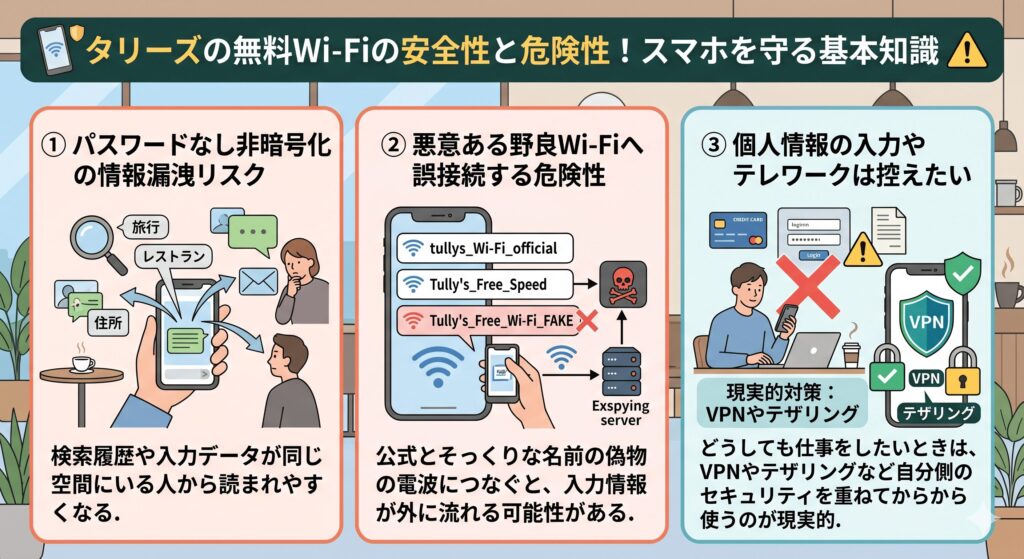
パスワードなし非暗号化による情報漏洩リスク
タリーズWi-Fiはパスワード入力が不要なため、無線区間の通信が暗号化されていません。
この状態でフリーWi-Fiにつなぐと、検索履歴や入力したデータが同じ空間にいる人から読まれやすくなります。
私も以前、カフェでパスワードなしのネットワークにつないだあと、「本当に大丈夫だったかな」と胸がざわついたことがあります。
| リスクの種類 | 発生する理由 | 影響の大きさ |
|---|---|---|
| 情報漏洩 | 通信が非暗号化のため | 大(パスワード流出など) |
| 盗聴・傍受 | 誰でも同じ回線につながるため | 中(閲覧履歴がバレる) |
タリーズのWi-Fiを確認すると、鍵マークが付いておらず、暗号化されていないことがわかります。
悪意ある野良Wi-Fiへ誤接続する危険性
タリーズ店内でWi-Fiを探すとき、公式とそっくりな名前の野良Wi-Fi(なりすましアクセスポイント)につないでしまう危険があります。
偽物の電波につなぐと、入力した情報が外に流れる可能性があります。
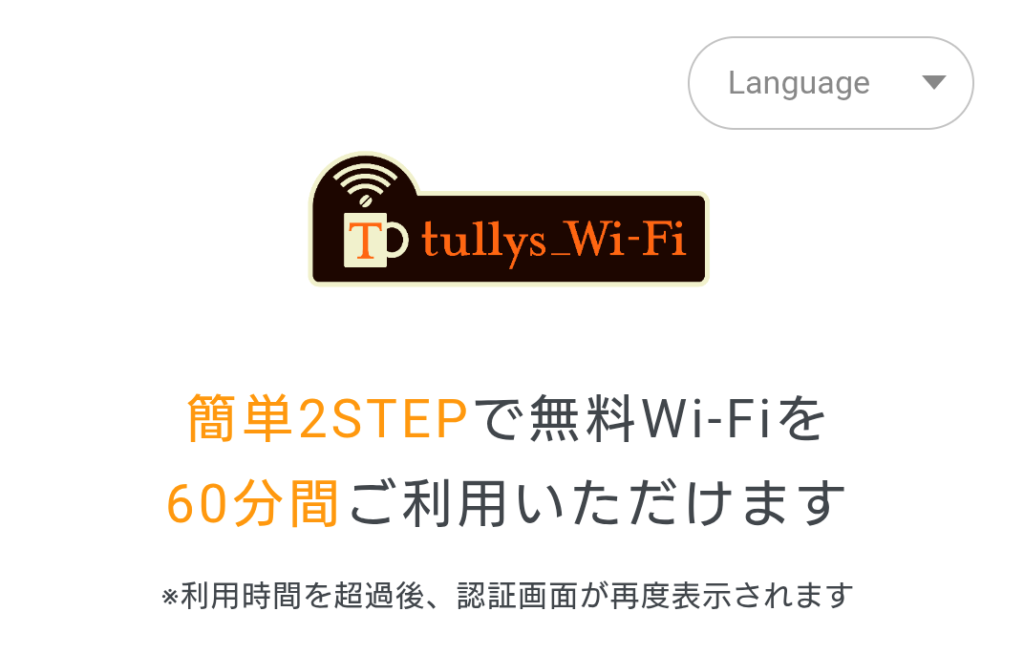
スマートフォンの画面に表示されるSSIDが本物かどうか、つなぐ前に一度立ち止まって確認する癖をつけておきましょう。
| ネットワーク名 | 安全性の見分け方 | 接続の可否 |
|---|---|---|
| tullys_Wi-Fi | 公式の正しいSSID | 対策のうえで接続OK |
| tullys-free | ハイフンなど記号が違う | 接続しない(野良Wi-Fi) |
| Tully_WiFi | 大文字小文字が違う | 接続しない(偽物) |
個人情報の入力やテレワークは控えたい
タリーズのWi-Fiは便利ですが、安全性が店側だけで守り切れる設計ではないため、クレジットカード情報の入力や機密データを扱うテレワークは、そのままの状態では避けた方がよいです。
どうしてもタリーズで仕事をしたいときは、後述するVPNやテザリングなど自分側のセキュリティを重ねてから使う流れが現実的です。
| カフェでの作業内容 | 安全性の評価 | おすすめの動き |
|---|---|---|
| 動画やニュースの閲覧 | 比較的安心しやすい | HTTPSサイトを利用する |
| クレジットカード決済 | 危険度が高い | フリーWi-Fiでの入力は避ける |
| テレワーク(機密データ) | 危険度が高い | VPNやテザリングを使う |
【目的別】タリーズの無料Wi-Fiの安全性を高めるセキュリティ対策
タリーズのWi-Fiを使うときは、「何を目的にネットを使うか」で必要な安全性のレベルが変わります。
動画を見るだけの人と仕事で使う人では、取るべきセキュリティ対策がまったく違います。
すべての行動を制限する必要はありませんが、自分の目的に合った判断基準を持っておくと店内でも迷いにくくなります。
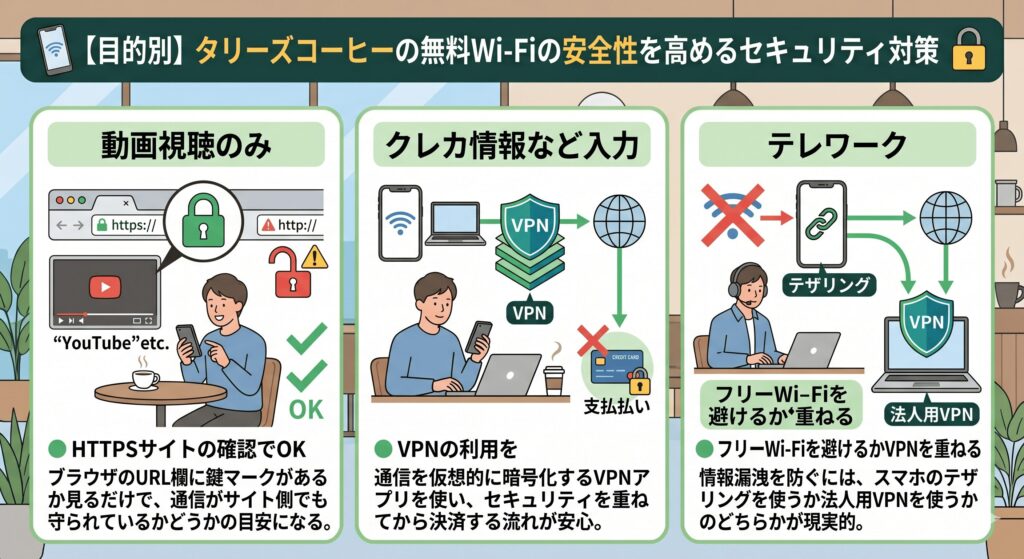
ここでは利用シーン別に今すぐ取れるセキュリティ対策を整理します。
動画視聴のみならHTTPSサイト確認でOK
YouTubeやニュースを見るだけの暇つぶしなら、URLが「https://」から始まるサイトを使うだけでタリーズWi-Fiでも最低限の安全性は確保しやすいです。
重要な情報のやり取りがなければ、過度に心配しすぎる必要はありません。
ブラウザのURL欄に鍵マークがあるかを見るだけで、通信がサイト側でも守られているかどうかの目安になります。
| 利用するサイトの種類 | URLの始まり | 安全性の判断 |
|---|---|---|
| 安心しやすいサイト | https://〜 | 鍵マークあり。最低限の安全性を確保しやすい |
| 注意したいサイト | http://〜 | 鍵マークなし。のぞき見リスクが高め |
| YouTubeなど | https://〜 | アプリも基本的にHTTPS通信 |
クレカ情報等を入力するならVPN利用を
ネットショッピングなどで個人情報を入力する場合、タリーズWi-Fiの安全性だけでは足りないことが多いです。
通信を仮想的に暗号化するVPNアプリを使い、セキュリティを重ねてから決済する流れが安心です。
VPNを通すと、非暗号化のフリーWi-Fiでも他人に内容を読まれにくくなるイメージがあります。
| 利用目的 | そのままの接続 | VPN接続時 |
|---|---|---|
| クレカ決済 | 情報漏洩のリスク大 | 決済しやすい環境に近づく |
| SNSへのログイン | パスワード流出の恐れ | ログインしやすい環境に近づく |
| ネットバンキング | 避けた方がよい | VPN+多要素認証を前提にする |
テレワークはフリーWi-Fi回避かVPNを重ねる
タリーズで会社のパソコンを開いてテレワークをする場合、情報漏洩を防ぐには、スマホのテザリングを使うか法人用VPNを使うかのどちらかが現実的です。
大事な顧客データが漏れてからでは手遅れになります。
私はカフェで仕事をするとき、席につく前にVPNのスイッチを入れるようにしています。
| テレワークの通信手段 | 安全性 | おすすめ度 |
|---|---|---|
| スマホのテザリング | 高い | 手軽で安心しやすい |
| 会社の法人用VPN | 非常に高い | セキュリティを厚くしやすい |
| そのままフリーWi-Fi | 危険度が高い | 機密データの扱いには向かない |
タリーズの無料Wi-Fiの安全性確保!今すぐできる無料の設定方法
タリーズWi-Fiの安全性を少しでも高めるために、お金をかけずカフェの席でできる無料のセキュリティ設定があります。
スマホやパソコンの初期設定のままフリーWi-Fiにつなぐと、意図せずデータが共有されたり、危険な電波を拾ってしまうことがあります。
私がタリーズの店舗で作業するときも必ず行っている、「自動接続」や「ファイル共有」をオフにする手順を紹介します。
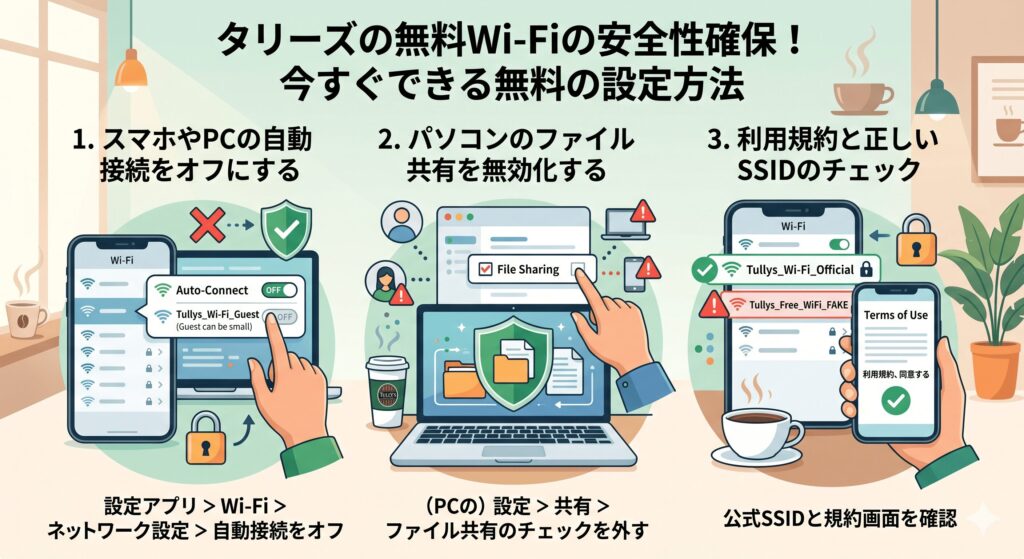
設定自体は1分もかからないので、つなぐ前に試してみてください。
スマホやPCの自動接続をオフにする手順
タリーズに近づいただけで勝手にWi-Fiにつながるのを防ぐため、スマホの「自動接続」設定はオフにしておきましょう。
過去に一度でもつないだことがあると、スマホが自動で電波を拾い、安全性の低いネットワークに無意識につながることがあります。
設定アプリからWi-Fiを開き、ネットワークの横にある設定アイコンから自動接続をオフにするだけで、思わぬ情報漏洩を防ぎやすくなります。
| 端末 | 自動接続オフの設定手順 | メリット |
|---|---|---|
| iPhone | Wi-Fi > 「i」マーク > 自動接続をオフ | 勝手な接続を防ぐ |
| Android | Wi-Fi > 歯車マーク > 自動接続をオフ | 気づかない情報漏洩を防ぐ |
| パソコン | 接続時に「自動的に接続」のチェックを外す | 安全なタイミングでつなぐ |
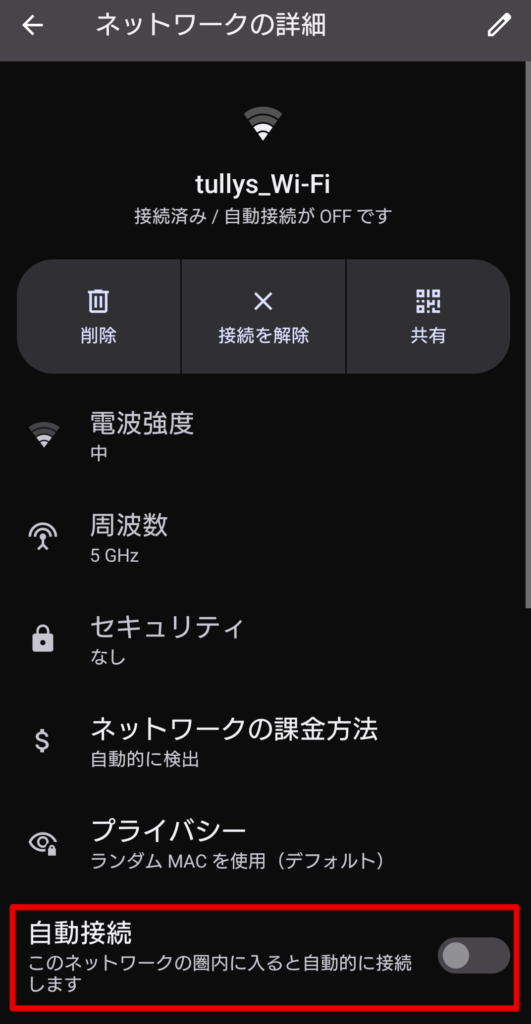
【Androidスマホの場合】
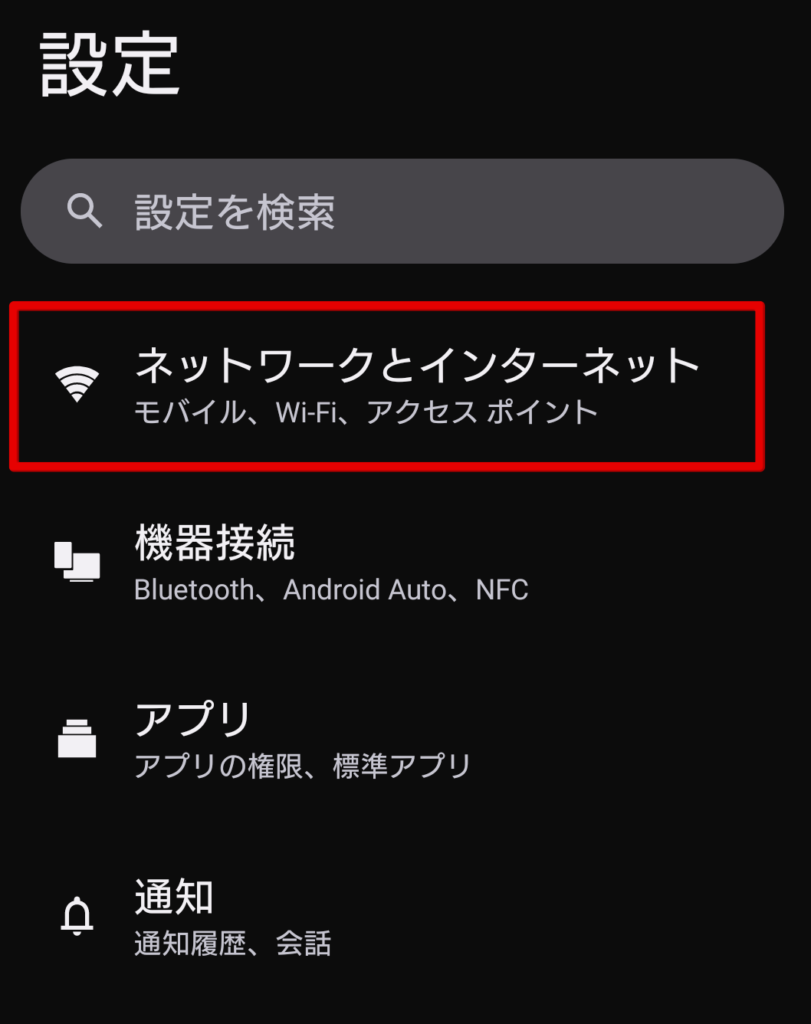
スマホ設定画面の「ネットワークとインターネット」をタップします。
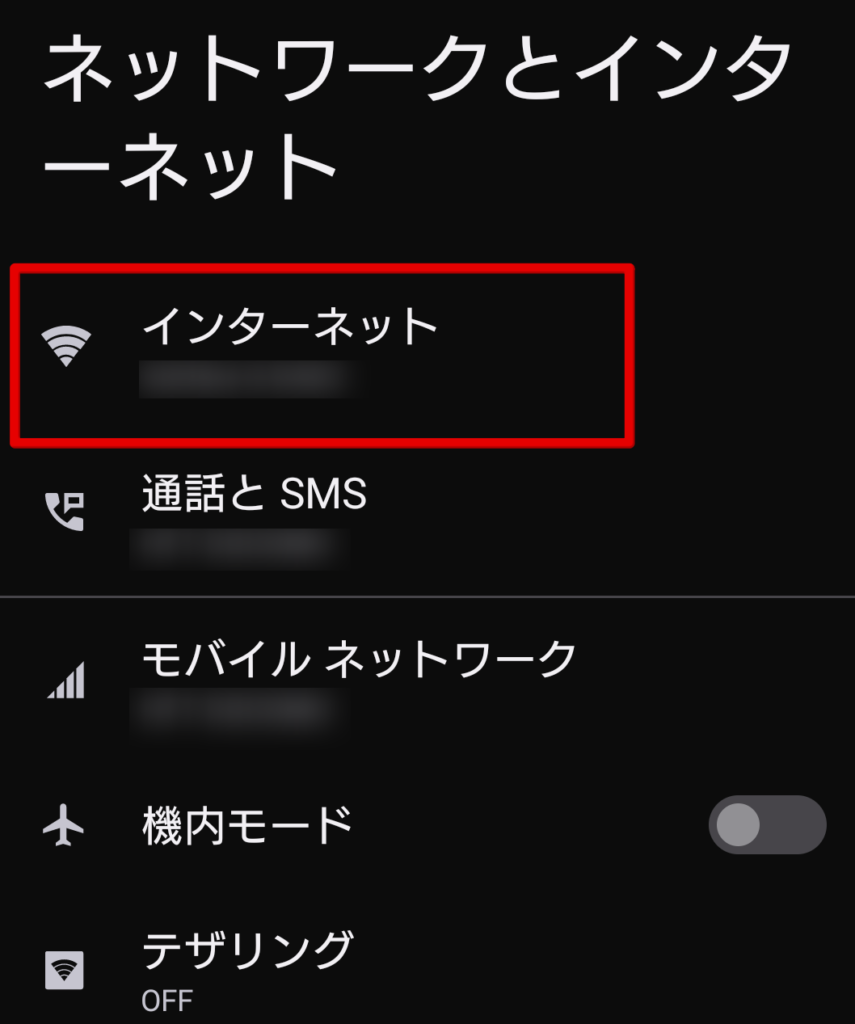
「インターネット」をタップします。
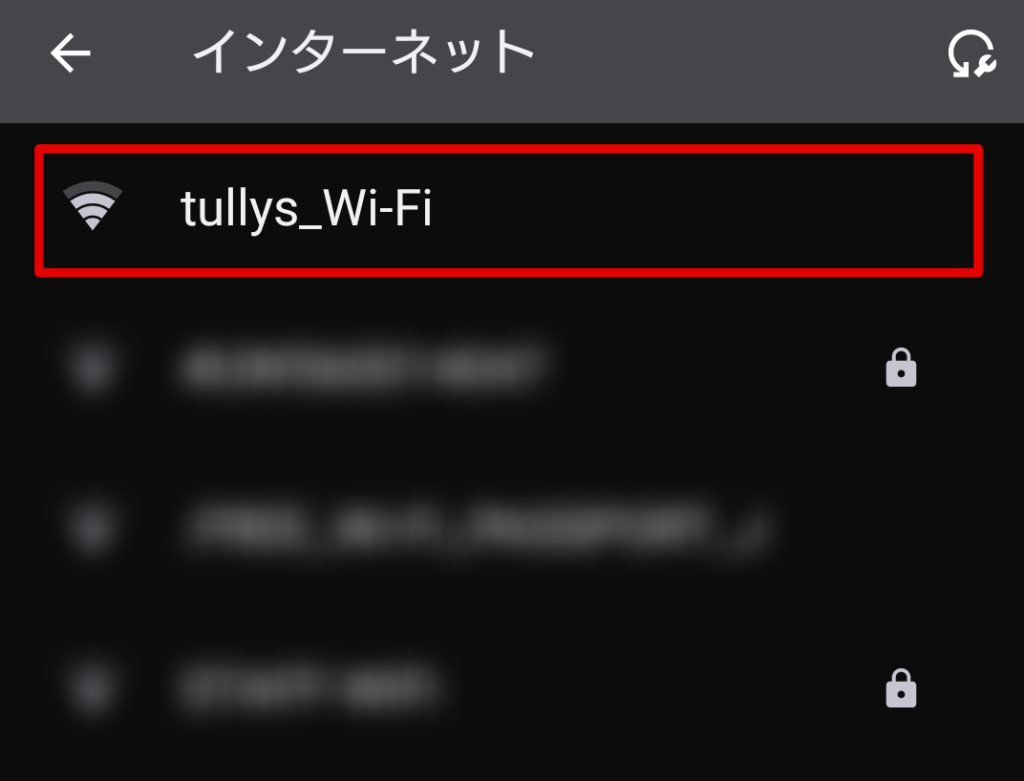
「tullys_Wi-Fi」をタップします。
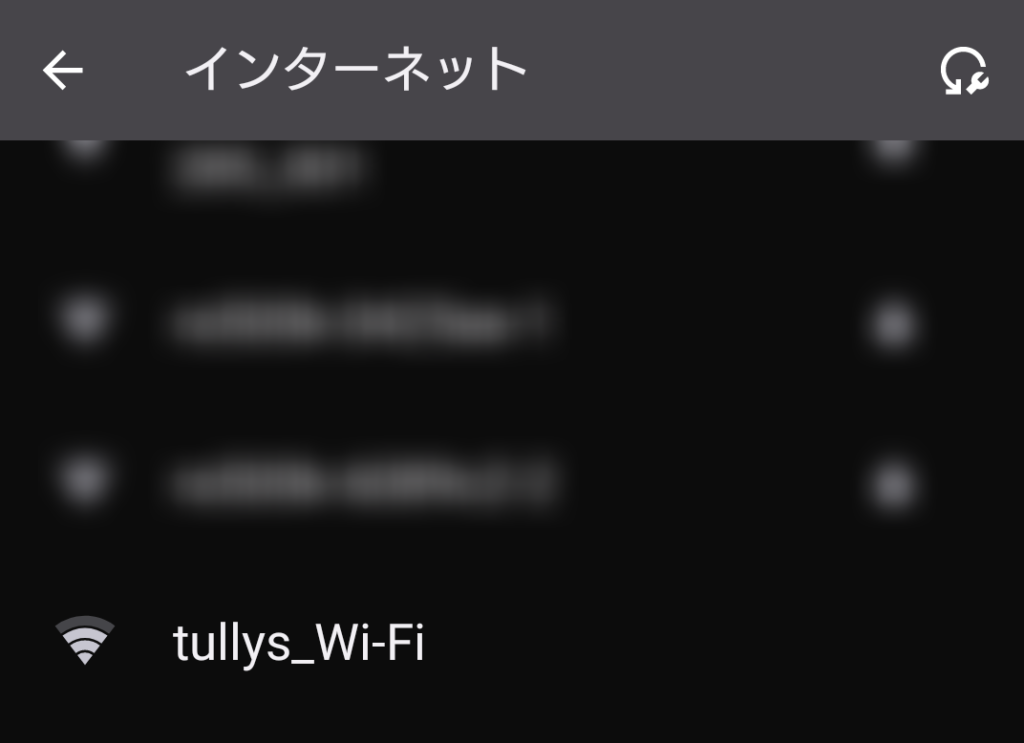
ネットワーク詳細画面から「自動接続」をオフにします。
パソコンのファイル共有を無効化して防ぐ
WindowsなどのパソコンをタリーズWi-Fiにつなぐ際は、「ファイル共有」機能を無効化しておくのがおすすめです。
この機能が有効のままだと、同じ店内のWi-Fiにつなっている見知らぬ人からパソコンの中身をのぞかれたり、データを取られたりする危険があります。
ネットワーク設定を「パブリック」に変更して共有設定を遮断しましょう。
| OS | 共有設定の確認と変更方法 | リスク回避 |
|---|---|---|
| Windows | ネットワーク設定を「パブリック」にする | 他のPCからのアクセス遮断 |
| Mac | 「システム設定」>「一般」>「共有」をオフ | データののぞき見や操作を防止 |
利用規約と正しいSSIDのチェック
タリーズでWi-Fiを安全に使う第一歩は、正しいSSID(tullys_Wi-Fi)を選び、表示される利用規約に同意してからつなぐことです。
登録不要ですぐにつながるからこそ本物と似た名前の偽物(野良Wi-Fi)に騙されやすい面があります。
名前が不自然な電波や利用規約の画面が出ないネットワークには触れない、という線引きをしておきましょう。
| 接続ステップ | 確認すべきポイント | 安全性の理由 |
|---|---|---|
| SSIDの選択 | 「tullys_Wi-Fi」と一言一句同じか | 偽物の野良Wi-Fiを回避する |
| ブラウザ起動 | 自動でログイン画面が開くか | 正規の認証ルートか確認する |
| 利用規約の同意 | 「インターネットに接続」ボタンを押す | 正しい手順で安全につなぐ |
タリーズの公式Wi-Fiの利用規約画面がこちらです。
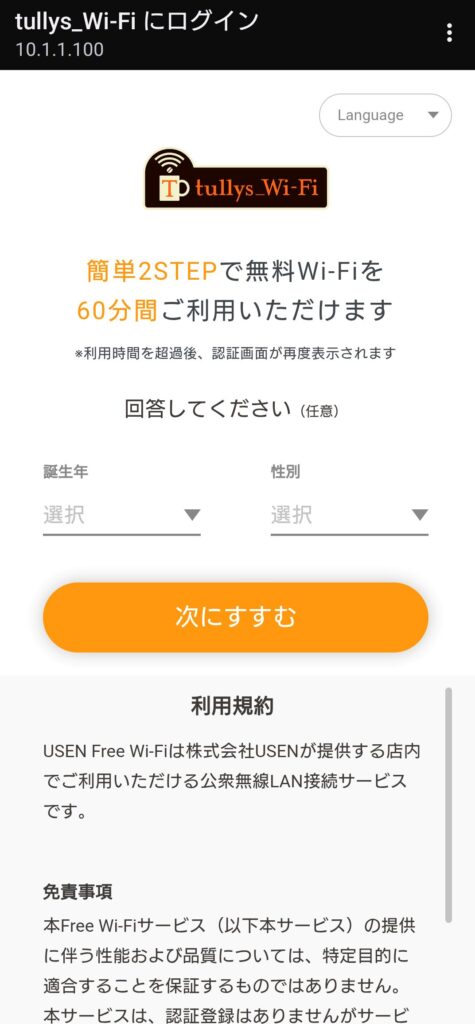
「誕生年」と「性別」を選択する必要があります。
タリーズの無料Wi-Fiが繋がらない?安全性を保った接続と対処法
タリーズのWi-Fiは登録不要で手軽な反面、「繋がらない」「ログイン画面が出ない」といったトラブルが起きることもあります。
落ち着いて対処すれば、安全性を大きく下げずに再接続できることが多いです。
繋がらない原因は、通信が混み合っていたりスマホのブラウザが一時的に止まっているだけ、というケースがほとんどです。
繋がらないからといって無理に設定を変えてセキュリティを弱めてしまうのは避けたいところです。
まずは正しい接続方法と、トラブル時の手順を確認しておきましょう。
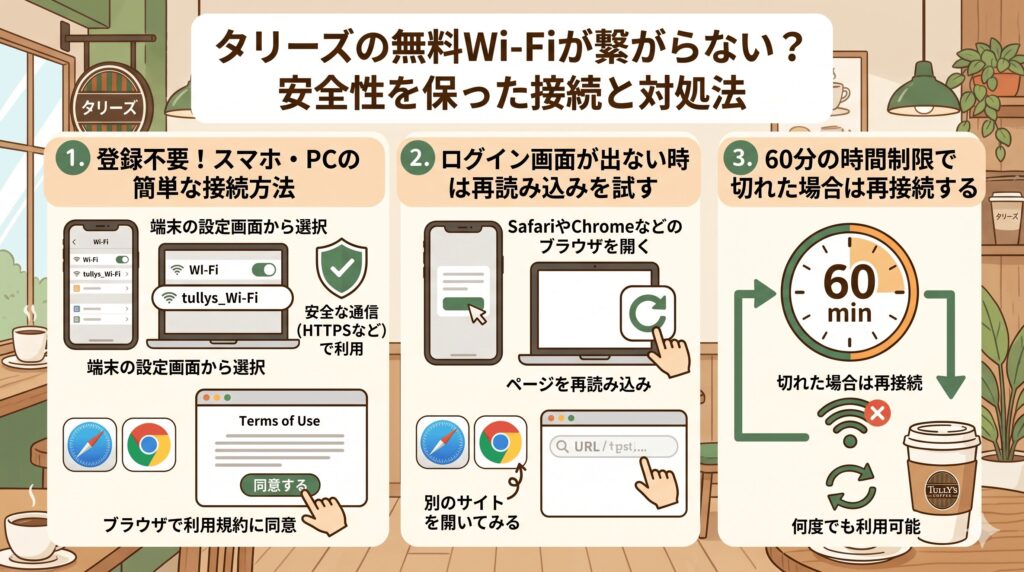
登録不要!スマホ・PCの簡単な接続方法
タリーズのWi-Fiは事前の会員登録不要で、誰でもつなげます。
端末の設定画面から「tullys_Wi-Fi」をタップし、ブラウザで利用規約に同意するだけで接続できます。
便利だからこそ、野良Wi-Fiに騙されないよう、SSIDを一言一句確認してからつなぐのが、タリーズWi-Fiの安全性を守るコツです。
| 端末 | 接続ステップ | 安全につなぐコツ |
|---|---|---|
| スマホ | 設定 > Wi-Fi > tullys_Wi-Fi | SSIDが一言一句同じか確認 |
| パソコン | ネットワーク > tullys_Wi-Fi | 「自動的に接続」のチェックを外す |
| 共通 | ブラウザで利用規約に「同意する」 | 不審な画面が出たら接続をやめる |
【Androidスマホの場合の操作画面】
スマホの設定画面内にある「ネットワークとインターネット」をタップします。
「インターネット」をタップします。
Wi-Fi一覧から「tullys_Wi-Fi」をタップします。
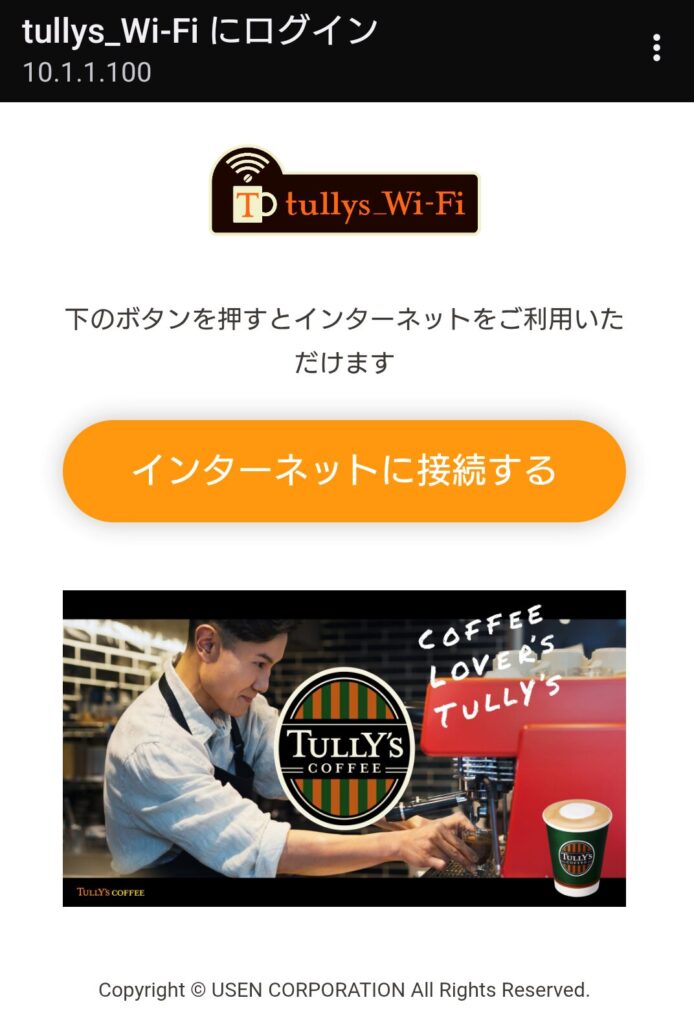
自動でログイン画面が表示されるので、「誕生年」と「性別」を選択し、利用規約を確認後、「次にすすむ」をタップします。
「インターネットに接続する」をタップします。
ログイン画面が出ない時は再読み込みを試す
タリーズWi-FiのSSIDを選んだのにログイン画面が出ない時は、SafariやChromeなどのブラウザを開き、ページを再読み込みするか別のサイトを開いてみてください。
安全性を下げずに一時的に止まっていた認証画面を呼び出せることが多いです。
| ログイン画面が出ない原因 | 具体的な対処法 | 注意点 |
|---|---|---|
| ブラウザの読み込み停止 | ページを再読み込み(更新)する | ブックマークから別のサイトを開く |
| 過去のキャッシュ蓄積 | 履歴やキャッシュを消去する | 大切なログイン情報が消えないよう注意 |
| 端末の一時的なエラー | 一度Wi-Fiをオフにして再接続 | 偽物のWi-Fiを間違えて選ばないよう確認 |
60分の時間制限で切れた場合は再接続する
タリーズWi-Fiには1回60分の時間制限があり、時間が来ると自動で通信が切れます。
ずっとつなぎっぱなしによる不正アクセスのリスクをいったんリセットできる仕組みでもあります。
引き続き利用したい場合は、最初と同じ手順で再接続すれば何度でも使えます。
| タリーズWi-Fiの制限項目 | 詳細ルール | 安全性へのメリット |
|---|---|---|
| 連続利用時間 | 1回あたり最大60分 | 長時間ののぞき見リスクをいったん切る |
| 利用回数 | 制限なし(何度でも再接続可能) | 必要な時だけ意図してつなぐ習慣がつく |
| 料金・個人情報 | 無料・登録不要 | クレジットカード情報などの登録が不要 |
タリーズの無料Wi-Fiの安全性に関するよくある質問
タリーズWi-Fiの安全性について、よく検索されている疑問を短くまとめます。
タリーズの店舗に着いてから慌てないよう、出かける前に目を通しておくと安心です。
- タリーズのWi-Fiは暗号化されていますか?
- タリーズで仕事のパソコンを開いて作業しても安全ですか?
- Wi-Fiに勝手につながってしまったが、被害に遭う危険性はありますか?
- ログイン画面が出ずに繋がらない場合、どうすればいいですか?
タリーズのWi-Fiは暗号化されていますか?
タリーズのWi-Fiは暗号化されていません。
パスワードなしで誰でもつながるため利便性は高いですが、通信内容をのぞかれるリスクがあります。
利用する際はVPNアプリなどのセキュリティ対策をあわせて検討してください。
タリーズで仕事のパソコンを開いて作業しても安全ですか?
暗号化されていない状態での仕事の作業は、安全性の面ではおすすめしにくいです。
機密情報や顧客データが漏れる恐れがあります。
タリーズでテレワークをするなら、VPNを接続して通信を守るかスマートフォンのテザリングを使ってください。
Wi-Fiに勝手につながってしまったが、何か被害に遭う危険性はありますか?
すぐに被害に遭うわけではありませんが、バックグラウンドで自動通信が行われ、情報が漏れる可能性はゼロではありません。
タリーズWi-Fiの安全性を高めるため、スマートフォンの設定からフリーWi-Fiへの自動接続をオフにしておきましょう。
ログイン画面が出ずに繋がらない場合、どうすればいいですか?
まずはSafariなどのブラウザを開き、Yahoo!などのウェブサイトを検索してページを更新してみてください。
それでもログイン画面が出ない場合は、一度スマートフォンのWi-Fi設定をオフにしてからやり直すとつながることが多いです。
タリーズで安全性を重視するならモバイルWi-Fiやテザリングを利用すべき
今回は、タリーズWi-Fiの安全性について、潜む危険性とスマホやパソコンを守るためのセキュリティ対策を整理しました。
タリーズのWi-Fiはとても便利で、店内の時間を快適にしてくれますが、フリーWi-Fiは、誰でも自由にアクセスできるためセキュリティ面に不安が残ります。
通信が暗号化されていないという事実を頭に置いたうえで、自分の身は自分で守る意識が大切です。
外出先でパソコンを開く機会が多く、毎回安全性を高める設定をするのが面倒だという方もいるでしょう。
そんな方は、タリーズのWi-Fiが繋がらないストレスを減らす意味でも、自分用の回線としてモバイルWi-Fiやテザリングを検討してみてはいかがでしょうか。
テザリングを使うなら楽天モバイルかahamoがお得です。
テザリングを使う機会が多い方はデータ使い放題の楽天モバイルがおすすめ!
【楽天モバイル】
| 日本全国で通信可能 高速データ使い放題 | 自分専用で暗号化 セキュリティ安全 |
| 契約初期費用なし 契約事務手数料0円 | テザリングオプションの追加料金0円 |
契約時にキャッシュバックでポイントをもらいたい方はahamoがおすすめ!
【ahamo】
| 時間帯による 速度制限なし | 自分専用で暗号化 セキュリティ安全 |
| 高品質な4G/5G ネットワーク | 追加費用0円 テザリングの事前申し込み不要 |
テザリングによるスマホのバッテリー消耗が気になる方は、モバイルWi-Fi(GMOとくとくBBのWiMAX)がおすすめです。
今なら月額700円から利用でき、最大66,000円キャッシュバックなのでお得!
【WiMAX】
| 最大66,000円キャッシュバック(乗り換え時の違約金も負担) | 高額な最新ルーター端末代(33,264円)が実質0円 |
| 「解約違約金0円」 いつ解約してもOK | データ容量無制限 |
| au・UQ mobileユーザーなら毎月のスマホ代が割引 | 工事不要&最短即日発送 |
【本記事のまとめ】
- タリーズWi-Fiは非暗号化のため、通信ののぞき見リスクがある
- 悪意のある野良Wi-Fiに誤って接続しないよう、SSIDを確認する
- 個人情報の入力やテレワークは、そのままの状態では避けたい
- 動画視聴のみなら、HTTPSサイトの確認で最低限の安全性を確保しやすい
- クレジットカード決済や仕事のデータ通信には、VPNの利用を検討する
- スマホやPCの「自動接続」はオフに設定する
- パソコン利用時は「ファイル共有」を無効化してデータ漏洩を防ぐ
- 正しいSSID(tullys_Wi-Fi)を選び、利用規約に同意してつなぐ
- 繋がらない時はブラウザを立ち上げて再読み込みを試す
- 用途に合わせたセキュリティ対策で、タリーズのWi-Fiを安心して使おう

コメント