タリーズのWi-Fiが繋がらないときは、端末の設定やログイン画面の未表示が原因であることが多いです。
スマートフォンでSSIDを選んでも利用規約の同意画面が出ない場合は、ブラウザを開き、「http://service.wi2.ne.jp/」と入力してログイン画面を呼び出しましょう。
通信の不安定さにより仕事の流れを切られたくない方や情報漏洩が気になる方は、暗号化されていないフリーWi-Fiに頼りすぎないほうが心おきなく作業できます。
セキュリティ面も含めていつもの環境で仕事をしたい人は、モバイルWi-Fiやスマホのテザリング機能がおすすめです。
テザリングを使うなら楽天モバイルかahamoがお得です。
テザリングを使う機会が多い方はデータ使い放題の楽天モバイルがおすすめ!
【楽天モバイル】


| 日本全国で通信可能 高速データ使い放題 | 自分専用で暗号化 セキュリティ安全 |
| 契約初期費用なし 契約事務手数料0円 | テザリングオプションの追加料金0円 |
契約時にキャッシュバックでポイントをもらいたい方はahamoがおすすめ!
【ahamo】

| 時間帯による 速度制限なし | 自分専用で暗号化 セキュリティ安全 |
| 高品質な4G/5G ネットワーク | 追加費用0円 テザリングの事前申し込み不要 |
テザリングによるスマホのバッテリー消耗が気になる方は、モバイルWi-Fi(GMOとくとくBBのWiMAX)がおすすめです。
今なら月額700円から利用でき、最大66,000円キャッシュバックなのでお得!
【WiMAX】

| 最大66,000円キャッシュバック(乗り換え時の違約金も負担) | 高額な最新ルーター端末代(33,264円)が実質0円 |
| 「解約違約金0円」 いつ解約してもOK | データ容量無制限 |
| au・UQ mobileユーザーなら毎月のスマホ代が割引 | 工事不要&最短即日発送 |
タリーズなどのフリーWi-Fiには注意点があります。
フリーWi-Fiはセキュリティ面が不安なので、ウイルスや不正アクセスなどのハッキング被害にあう可能性がゼロではありません。
特に仕事をする人や重要な情報を取り扱う人は被害が大きくなる恐れがありますので、この記事を最後まで読んで無料Wi-Fiについて理解しておいてくださいね。
接続の手順と端末の設定を見直すだけで、タリーズのフリーWi-Fiはすぐにつながることもあります。
- ブラウザでログイン画面を表示して、利用規約に同意する
- スマートフォンのプライベートWi-Fiアドレスをオフにする
- パソコンやスマートフォンのDNSを、手動設定から自動取得に戻す
タリーズのフリーWi-Fi「tullys_Wi-Fi」は、ブラウザでの認証が必要です。
端末のセキュリティ機能が、自動接続をブロックしてしまうこともあります。
店舗でコーヒーを前にして、いざパソコンを開いたのにインターネットに繋がらないと、胸のあたりがぎゅっと締まりますよね。
iPhoneをアップデートしたあとから、MACアドレスを隠す機能がオンになり、タリーズのWi-Fiに弾かれるという声も耳にします。
【この記事がおすすめな人】
- タリーズで今すぐインターネットを使いたい人
- ログイン画面の出し方がわからず困っている人
- パソコンやスマートフォンでの接続手順を知りたい人
【タリーズのWi-Fiをおすすめしない人】
- 会社からフリーWi-Fiの利用を禁止されている人
- 暗号化されていない通信に不安を感じる人
- 時間制限を気にせず、一日中インターネットで作業したい人
【この記事でわかること】
- タリーズWi-Fiのログイン画面を強制的に出すURL
- スマートフォンでの接続手順/パソコンでの接続手順
- プライベートWi-FiアドレスやDNSの設定変更方法
- タリーズWi-Fiの時間制限と再接続の仕様
- フリーWi-Fiを安全に使うためのセキュリティ対策とVPN
タリーズの無料Wi-Fiに繋がらない・ログイン画面がでない時の解決策
タリーズのWi-Fiが繋がらないときは、設定がほんの少しずれているだけだったり、利用規約の同意画面が出ていないだけ、というケースがほとんどです。
私もお店で困ったとき、Wi-Fiのオンオフを切り替えたり、ブラウザから専用のURLを入力したりするだけであっさりインターネットに繋がったことがあります。
タリーズのWi-Fiに自動接続できないときは、端末のセキュリティ設定を見直すのも大切です。
最近のスマートフォンやパソコンはセキュリティが高く、フリーWi-Fiへの接続をブロックしてしまうことがあります。
「tullys_Wi-Fi」を選んでも弾かれる場合、MACアドレスのランダム化やDNS設定が影響していることが多いです。
ここでは、タリーズのWi-Fiにうまく接続できないときの対処法を順番にお伝えします。
ログイン画面の強制表示URL
タリーズのWi-Fiは、ブラウザで利用規約に同意しないとインターネットに繋がりません。
扇形のWi-Fiマークが出ているのにネットが使えないときは、ログイン画面が表示されていない可能性が高いです。
SafariやChromeなどのブラウザを開き、アドレスバーに「http://service.wi2.ne.jp/」と直接入力してみてください。
このURLを打ち込むと、タリーズWi-Fiの利用規約画面を呼び出せることがあります。
こちらの画面が表示されればOKです。
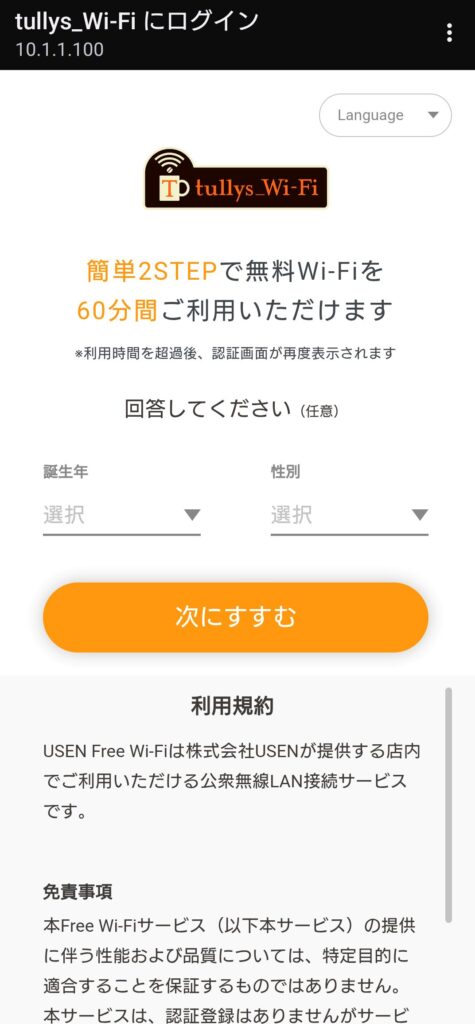
本来は自動的に表示されます。
Wi-Fiを一度オフにしてから再度オン
タリーズのWi-Fiが繋がらないときは、スマートフォンのWi-Fi機能を一度オフにして、もう一度オンにするところから試してみてください。
この操作だけで、電波を拾い直して自動接続されることがあります。
お店の中でWi-Fiの設定画面を開き、SSIDの一覧から「tullys_Wi-Fi」を選んでいるかも確認してください。
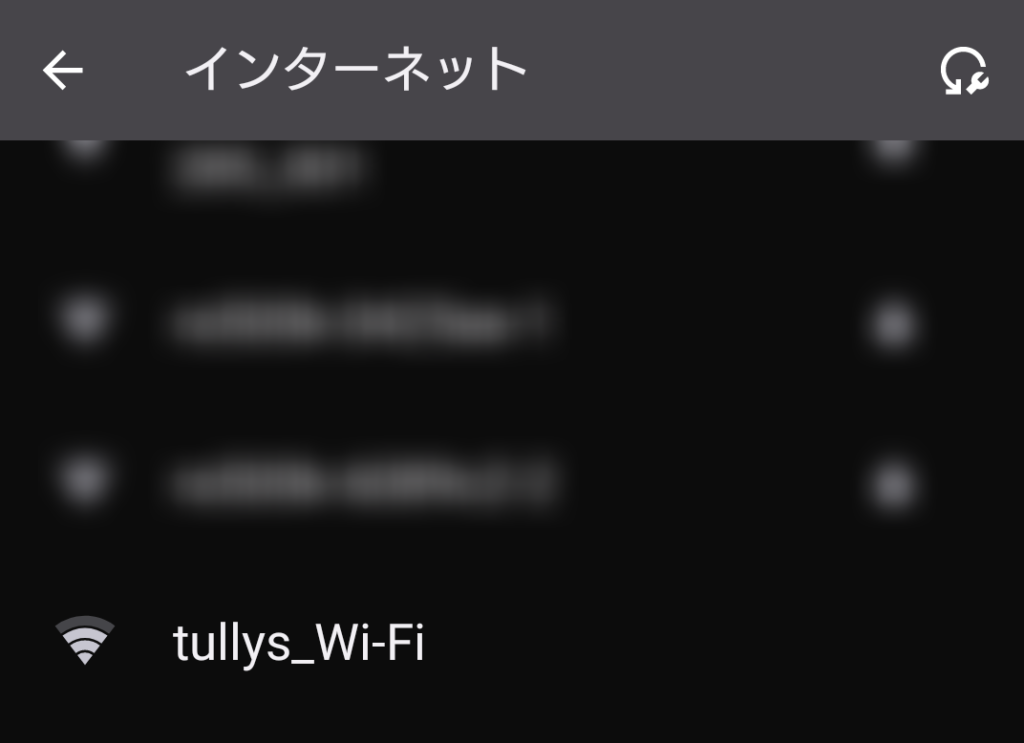
SSIDが見つからないときは、スマートフォンの再起動も効果的です。
プライベートWi-Fiアドレスをオフ
iPhoneやAndroidがタリーズのWi-Fiに繋がらない原因のひとつは、プライベートWi-Fiアドレス機能です。
この機能はMACアドレスをランダム化して安全性を高めますが、タリーズのWi-Fiの認証と相性が悪く、接続を弾いてしまうことがあります。
店舗で作業する間だけオフにすれば、インターネットにつながることが多いです。
セキュリティが気になる方は、VPNを使えば安心感を補えます。
| OSの種類 | 設定変更の手順 | オフにする項目 |
|---|---|---|
| iPhone | Wi-Fi設定の「tullys_Wi-Fi」の「i」マーク | プライベートWi-Fiアドレス |
| Android | Wi-Fi設定の「tullys_Wi-Fi」の詳細 | ランダムMACの使用をデバイスMACへ変更 |
| Mac | Wi-Fi設定から詳細メニューを開く | プライベートWi-Fiアドレス |
DNS設定を自動取得に変更する
自宅や会社でDNSを手動設定していると、タリーズのWi-Fiでログイン画面が出ず、繋がらない原因になることがあります。
手動で入れたDNS(8.8.8.8など)が、タリーズのWi-Fiのネットワーク設定とぶつかることがあるからです。
通信がうまくいかないときは、DNS設定を自動取得(DHCP)に戻すのを試してみてください。
自動に戻せば、利用規約の画面へ進みやすくなります。
| 端末 | DNS設定の確認場所 | 変更する内容 |
|---|---|---|
| iPhone | 「tullys_Wi-Fi」の「i」マークからDNSを構成 | 「手動」から「自動」へ変更 |
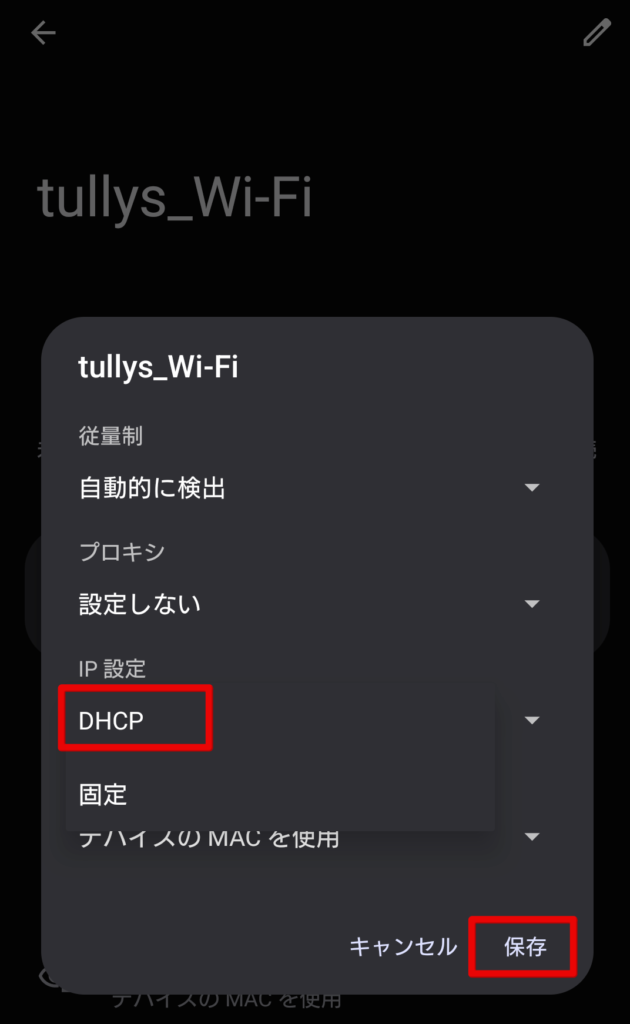
| Android | ネットワークの詳細設定 | IP設定を「DHCP」へ変更 |
| パソコン | ネットワーク環境設定やプロパティ | DNSサーバーのアドレスを自動取得 |
【Androidスマホの場合】
スマホの設定画面から「ネットワークとインターネット」をタップします。
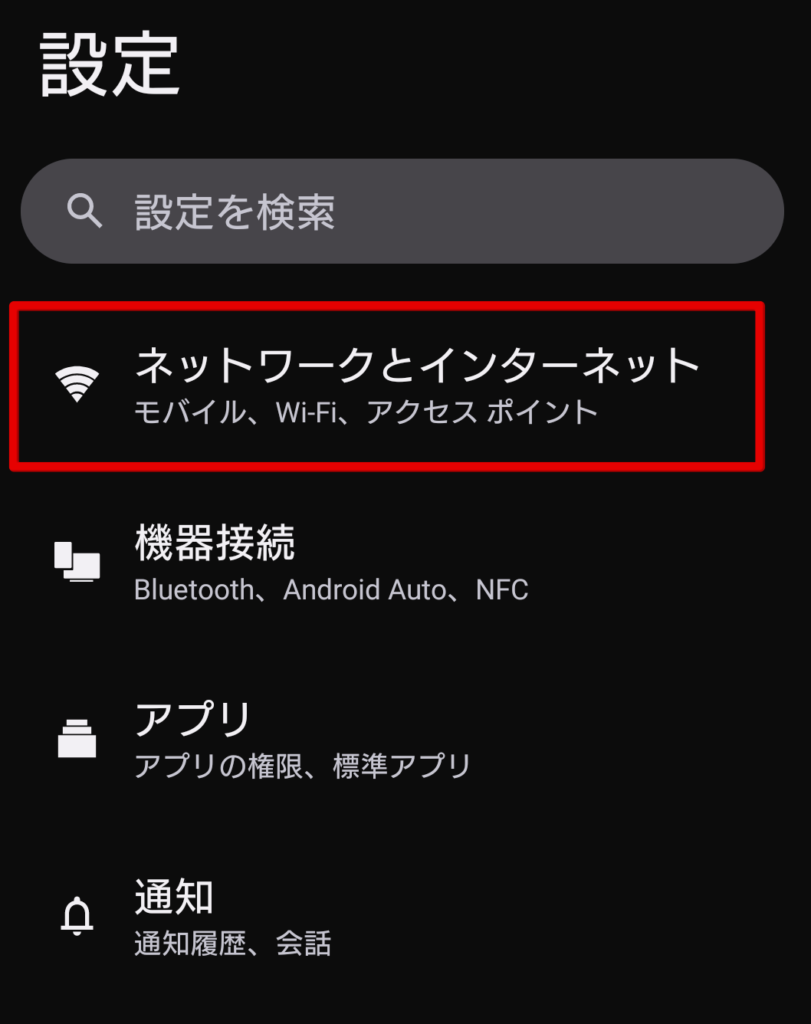
「インターネット」をタップします。
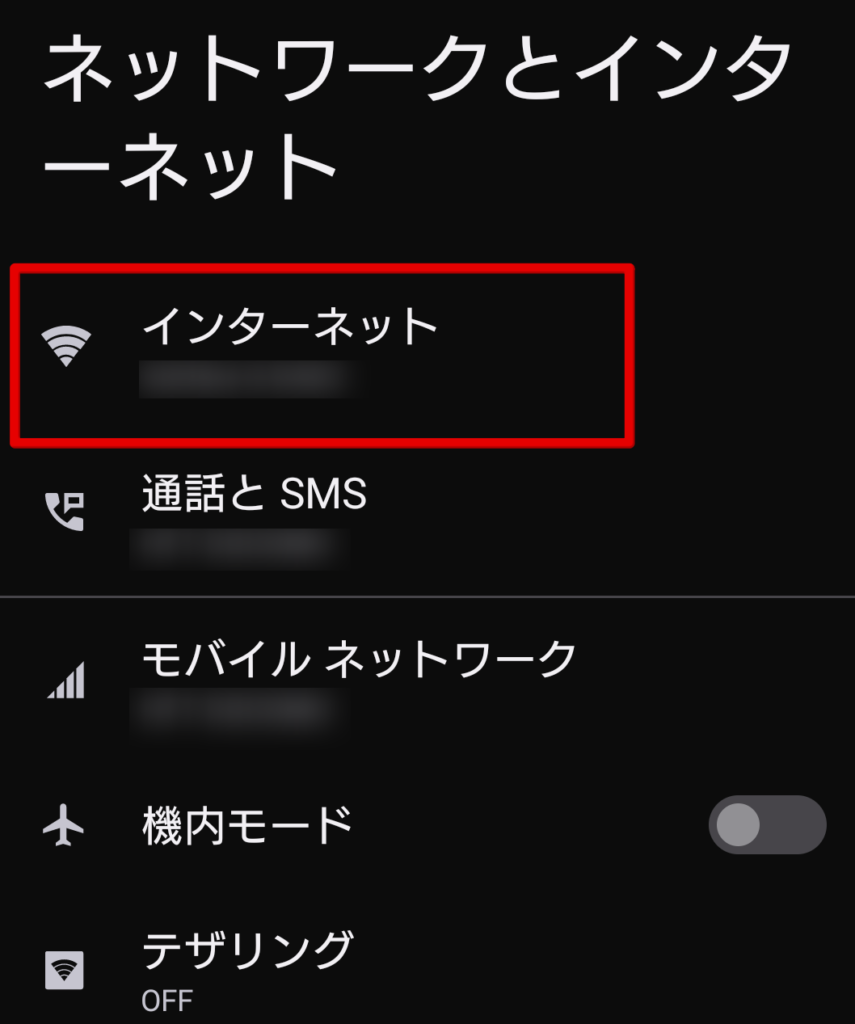
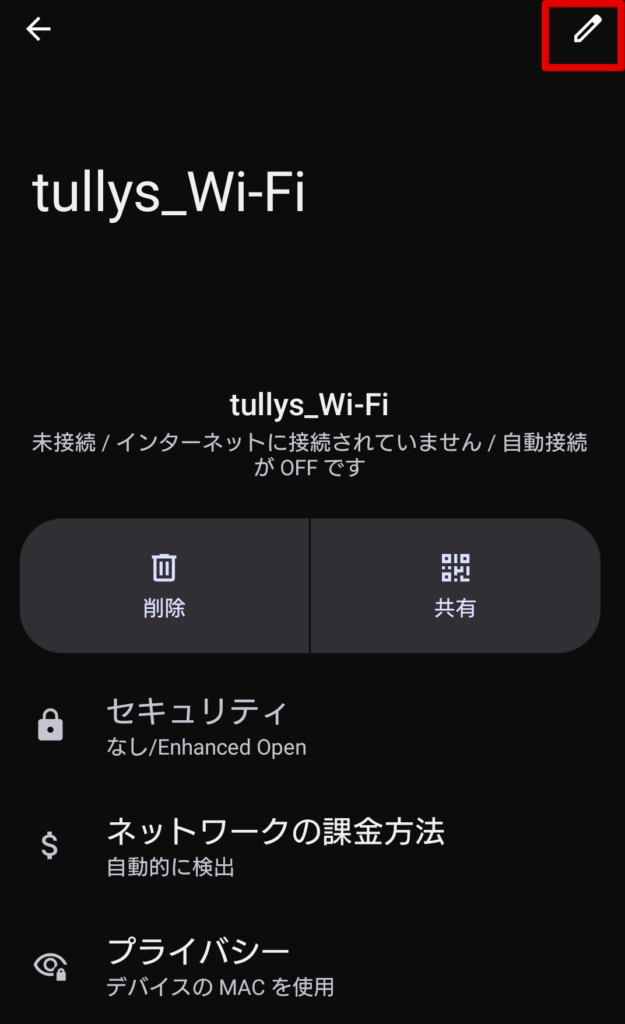
ネットワーク一覧からタリーズのWi-Fi(tullys_Wi-Fi)を選択します。
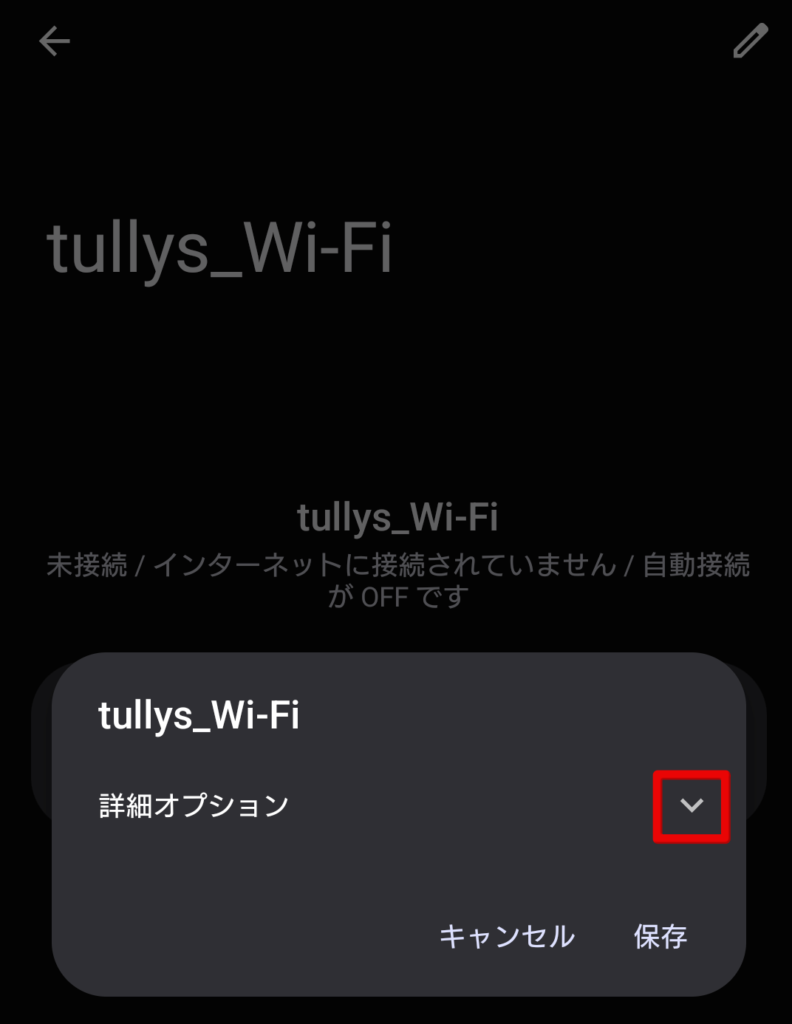
tullys_Wi-Fiの詳細情報の右上にある「ペンマーク」をタップします。
詳細オプションの右のマークをタップします。
IP設定が「DHCP」になっているか確認します。
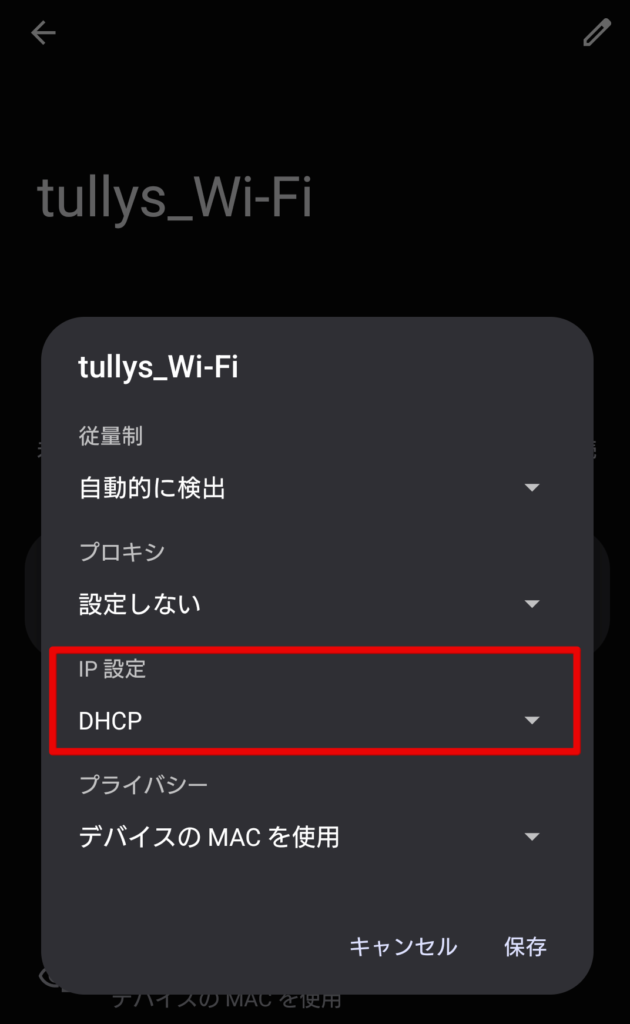
タップすると「DHCP」か「固定」を選択できるので、「DHCP」をタップ後、「保存」してください。
端末の再起動とキャッシュ削除
設定を見直してもタリーズのWi-Fiに繋がらないときは、端末の再起動とブラウザのキャッシュ削除が効くことがあります。
古いデータ(キャッシュ)が残っていると、利用規約のページが正しく読み込まれないことがあります。
一度電源を落として再起動し、ブラウザの履歴を消すと、画面がすっきり切り替わる感じがします。
どうしてもネットに繋がらないときは、焦らず次の手順を試してみてください。
| 対処法 | 具体的な手順 | 期待できる効果 |
|---|---|---|
| 端末の再起動 | 電源を切り、再度入れ直す | ネットワーク接続の不具合をリセット |
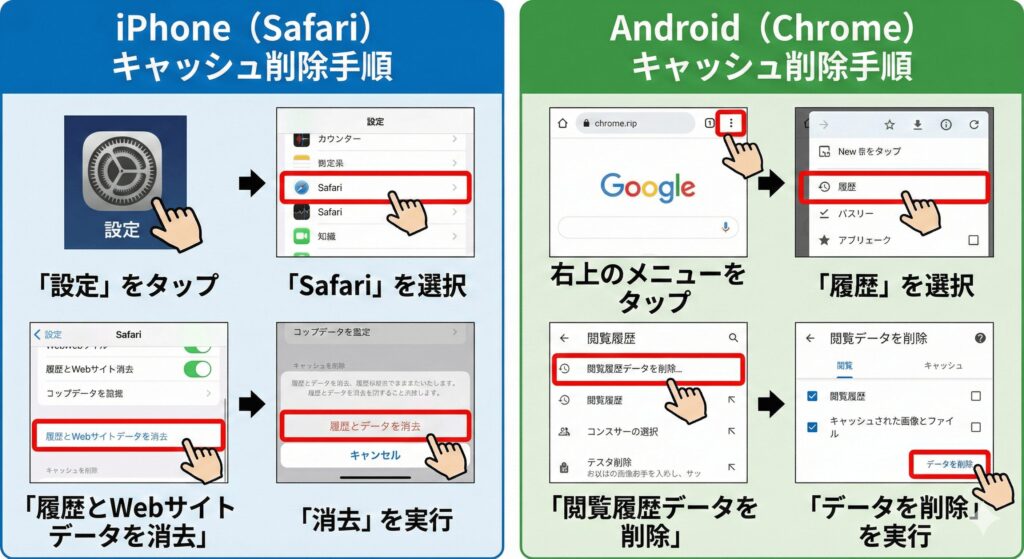
| キャッシュ削除 | ブラウザの設定から閲覧履歴とデータを消去 | 古いページの読み込みエラーを解消 |
| Wi-Fiの再接続 | Wi-Fiを一度オフにしてからオンにする | 電波の拾い直しによる通信の安定化 |
【キャッシュを削除する方法】
タリーズの無料Wi-Fiへの繋ぎ方
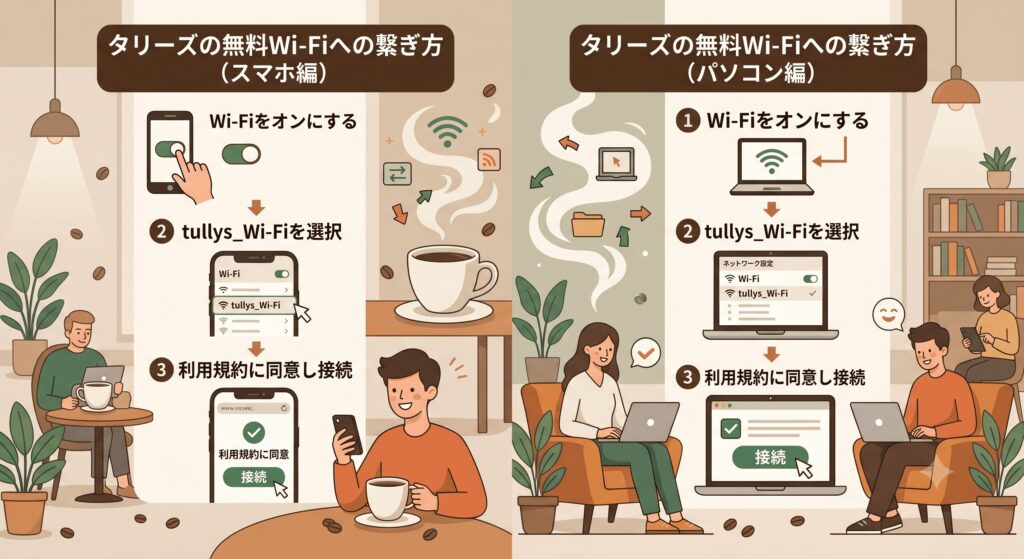
タリーズで無料Wi-Fi(tullys_Wi-Fi)に接続するための具体的な手順をご紹介します。
Wi-FiをオンにしてからSSID(tullys_Wi-Fi)を選択し、利用規約に同意するだけでWi-Fiに接続完了となります。
パスワードは不要で難しい設定がないので、誰でも簡単にWi-Fiに接続できますよ。
スマホとパソコンで接続方法はほぼ同じです。
スマホでの接続方法と手順
スマートフォンからタリーズのWi-Fiを使う手順は、とてもシンプルです。
パスワードを入力する必要がないので、フリーWi-Fiに不慣れな方でも迷いにくいです。
iPhoneとAndroid、どちらでもインターネットに繋ぐ流れはほぼ同じです。
落ち着いて、次の表を見ながらタリーズの店舗で順番に操作してみてください。
| iPhoneでの操作 | Androidでの操作 |
|---|---|
| 1.設定アプリからWi-Fiを開く | 1.設定アプリからネットワークを開く |
| 2.「tullys_Wi-Fi」をタップ | 2.「tullys_Wi-Fi」をタップ |
| 3.自動で開く画面で規約に同意 | 3.通知をタップして規約に同意 |
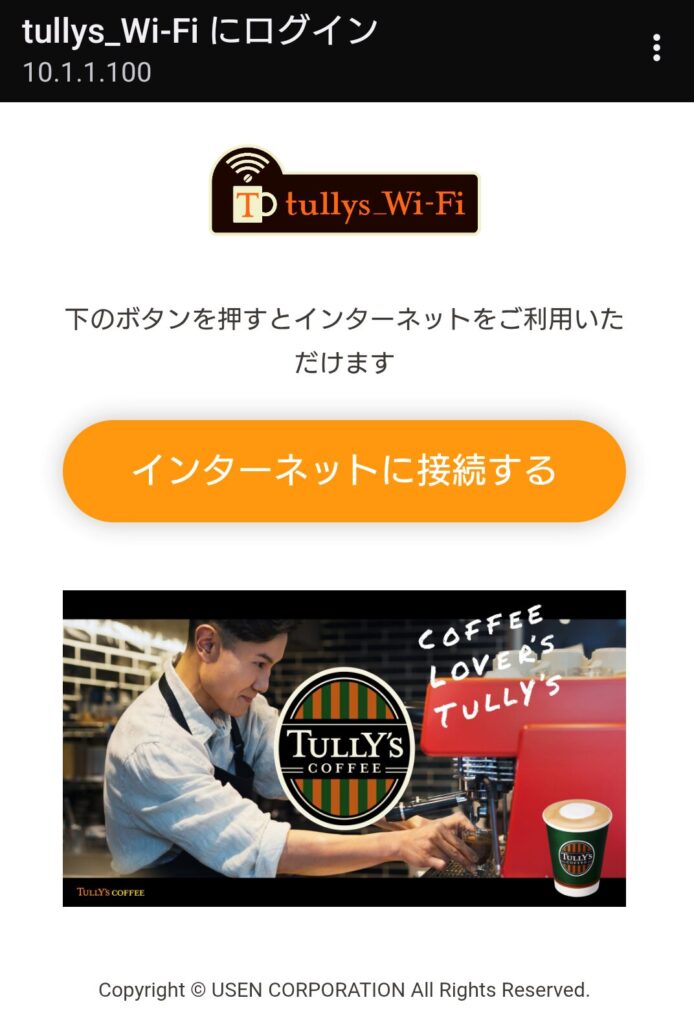
【Androidスマホの場合の操作画面】
スマホの設定画面内にある「ネットワークとインターネット」をタップします。
「インターネット」をタップします。
Wi-Fi一覧から「tullys_Wi-Fi」をタップします。
自動でログイン画面が表示されるので、「誕生年」と「性別」を選択し、「次にすすむ」をタップします。
利用規約も確認しておきましょう。
画面が切り替わったら「インターネットに接続する」をタップします。
パソコンでの接続方法と手順
タリーズのWi-Fiにパソコンから接続する手順も、スマートフォンとほぼ同じです。
SSIDを選んだあと、ブラウザを開いて利用規約に同意するだけでインターネットに繋がります。
お店で仕事や勉強のためにパソコンを開いたら、画面右下(Windows)や右上(Mac)のWi-Fiアイコンをクリックします。
フリーWi-Fiの一覧から「tullys_Wi-Fi」を選んで接続し、ブラウザで利用規約に同意してください。
次の表を参考に、お使いのパソコンに合わせて設定を進めてみてください。
| Windowsでの操作 | Macでの操作 |
|---|---|
| 1.画面右下のWi-Fiアイコンをクリック | 1.画面右上のWi-Fiアイコンをクリック |
| 2.「tullys_Wi-Fi」を選択して「接続」 | 2.「tullys_Wi-Fi」を選択 |
| 3.ブラウザを開き、利用規約に同意する | 3.ブラウザを開き、利用規約に同意する |
タリーズの無料Wi-Fiのパスワードや時間制限の仕様
タリーズのWi-Fiを使う前に、パスワードの有無や時間制限の仕様を押さえておくと安心です。
店舗によって、インターネットに接続できる時間やルールが少し違います。
パスワードは全店共通で不要ですが、時間制限は無制限の店舗と60分で一度切断される店舗が混在しています。
仕様を知っておけば、作業中に通信が途切れても慌てにくくなります。
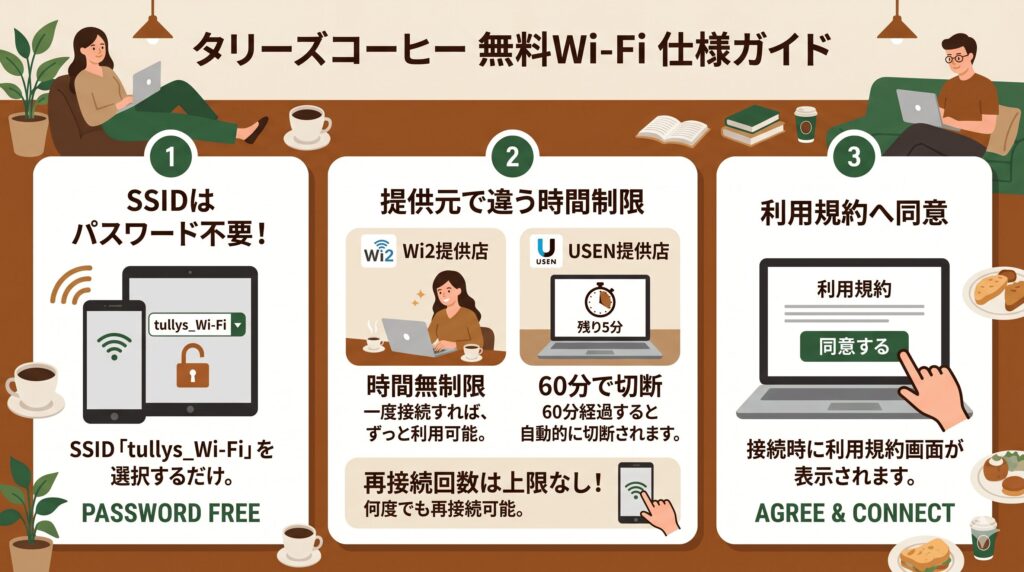
SSIDはパスワード不要のフリーWi-Fi
タリーズのWi-Fiのうれしい点は、パスワード入力が不要なことです。
スマートフォンのWi-Fi設定から「tullys_Wi-Fi」をタップするだけで、フリーWi-Fiにつながります。
会員登録やメールアドレスの入力もいらないので、すぐにパソコン作業を始められます。
| 項目 | タリーズWi-Fiの仕様 | メリット |
|---|---|---|
| SSID名 | tullys_Wi-Fi | どの店舗でもネットワーク名が共通でわかりやすい |
| パスワード | 不要 | 長い文字列を入力する手間がなく接続しやすい |
| 事前登録 | 不要 | メールアドレスなどの個人情報を渡さずに済む |
Wi2とUSENで時間制限が違う?
タリーズのWi-Fiは、店舗によって時間制限の長さが違います。
提供元が「Wi2」の店舗は時間無制限ですが、「USEN」の店舗は60分で一度インターネットが切断される仕様です。
作業中に通信が途切れるのはもどかしいですが、再接続の回数に上限はありません。
60分経過して切断されたら、もう一度利用規約の画面を開いて同意し直すだけでタリーズのWi-Fiを使い続けられます。
| ネットワーク提供元 | 時間制限の仕様 | 再接続のルール |
|---|---|---|
| Wi2 | 時間制限なし(無制限) | そのまま連続してインターネットを利用可能 |
| USEN | 60分で一度切断される | 何度でも再接続の手順を踏んで利用可能 |
タリーズのWi-Fiの利用規約画面で提供元が「Wi2」か「USEN」かわかります。
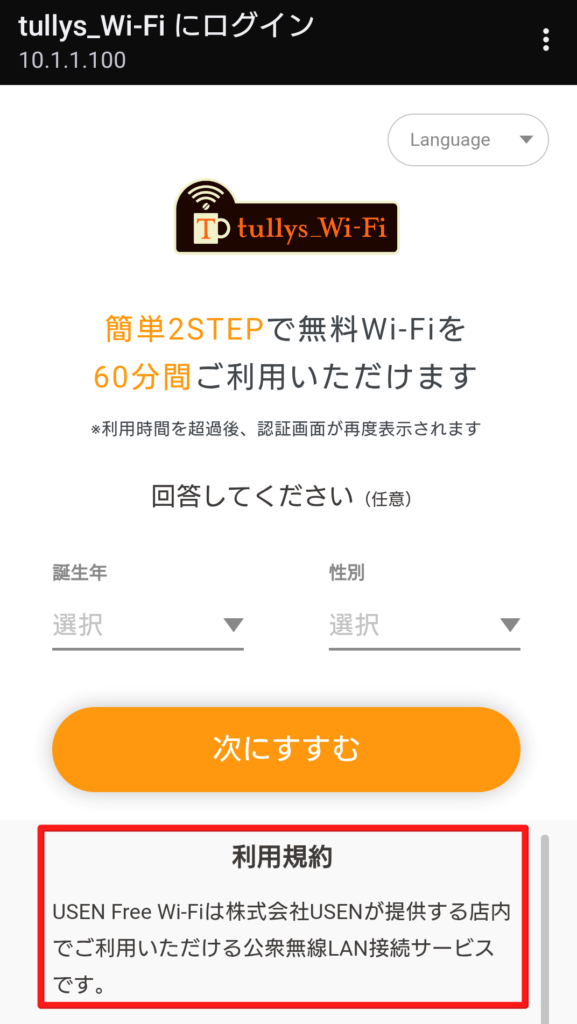
利用規約へ同意して使う
タリーズのWi-Fiでインターネットを使うには、ブラウザ上で利用規約への同意が必要です。
SSIDを選んで電波マークが出ていても、この同意を飛ばすと通信は遮断されたままです。
ログイン画面が表示されたら、内容を確認して「同意する」を押してください。
画面が出ないときは、ブラウザを手動で開いて適当なウェブサイトを検索すると、同意を求めるログイン画面に切り替わることがあります。
| 必要な操作 | 繋がらない時の注意点 |
|---|---|
| 1.SSID「tullys_Wi-Fi」を選択 | 類似した偽のネットワーク名を選ばないよう注意 |
| 2.ログイン画面の表示 | 自動で出ない時はブラウザ(SafariやChrome)を手動で開く |
| 3.利用規約に同意する | 同意ボタンを押さないとインターネットは使えない |
タリーズの無料Wi-Fiのセキュリティリスクと安全対策
タリーズのWi-Fiを使うときは、セキュリティのリスクを理解しておくと安心です。
タリーズのフリーWi-Fiは通信の暗号化がされておらず、第三者に情報をのぞかれる可能性があります。
とはいえ、過度に怖がる必要はありません。
ニュースを見る程度なら問題になりにくく、仕事のデータを扱う場合はVPNやモバイルルーターで対策できます。
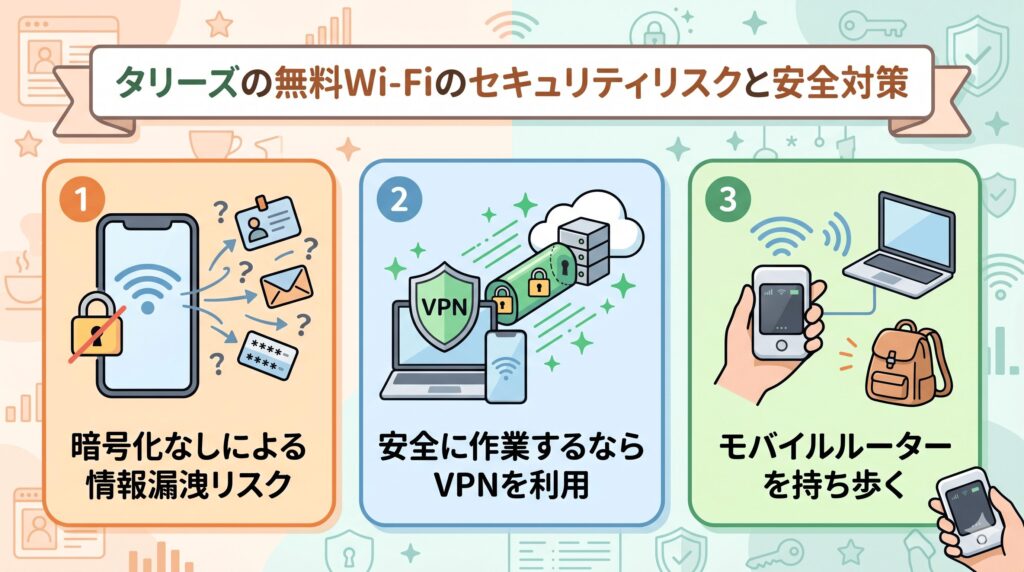
暗号化なしによる情報漏洩リスク
タリーズのWi-Fiを使ううえで知っておきたい点は、通信が暗号化されていないことです。
パスワード不要で誰でもアクセスできる反面、悪意のある人に通信内容を読み取られるリスクはゼロではありません。
クレジットカード情報や大切な仕事のデータをやり取りするのは、少し不安が残ります。
URLが「https://」から始まるSSL化されたサイトを見るだけなら被害を防ぎやすいので、用途を分けるのがコツです。
| 利用シーン | 情報漏洩のリスク | タリーズWi-Fiでの推奨度 |
|---|---|---|
| ニュースや動画の閲覧 | 低い | おすすめ |
| SNSのチェック(ログイン済) | 低い | おすすめ |
| クレジットカード決済 | 高い | 控えた方がよい |
| 仕事の機密ファイルの送信 | 高い | 控えた方がよい |
タリーズのWi-Fiには鍵マークが付いておらず通信が暗号化されていないのでセキュリティ面に不安が残ります。
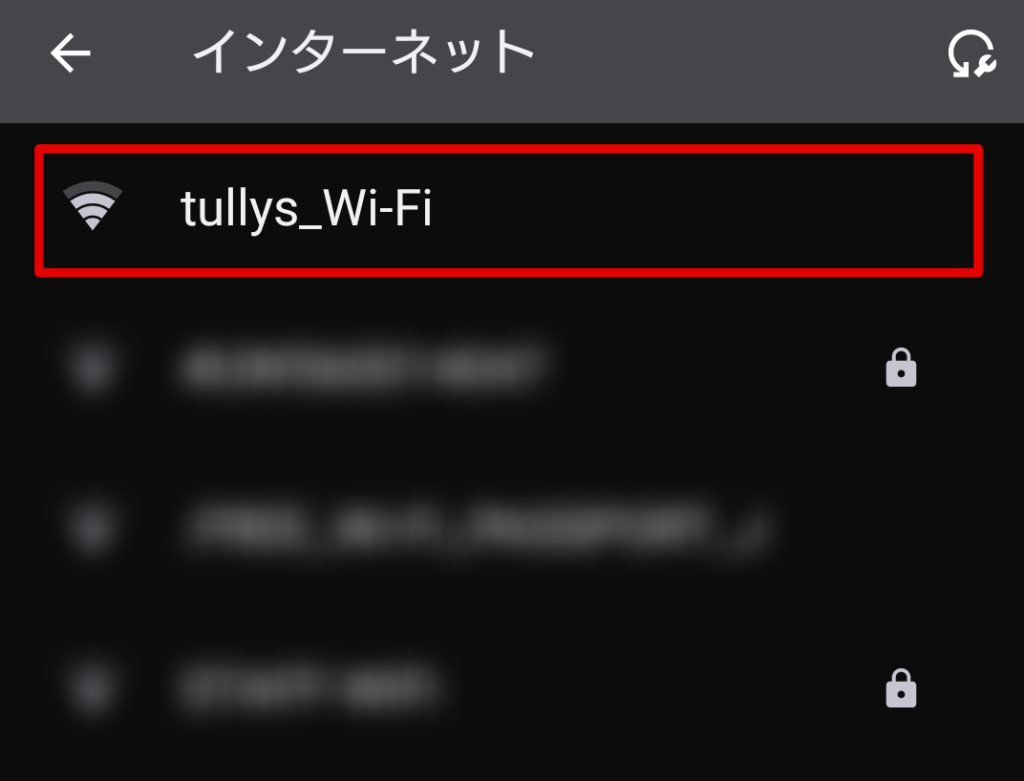
ネットワーク詳細画面でセキュリティについて確認するとセキュリティはなしでした。
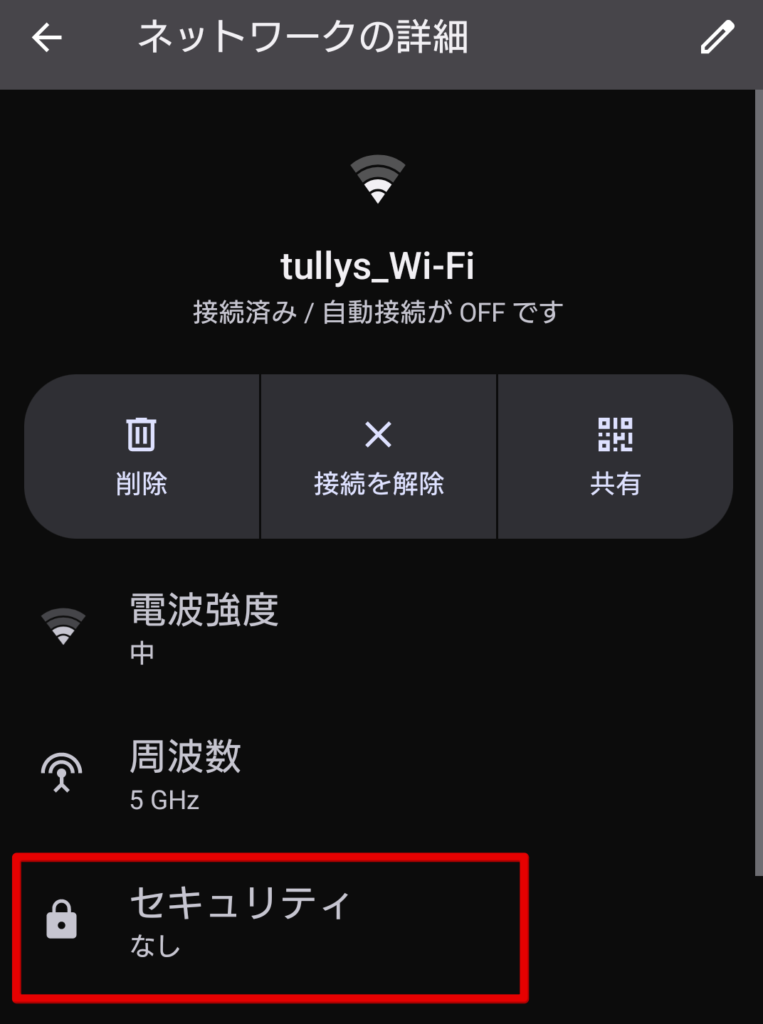
タリーズに限らず、カフェで使えるフリーWi-Fiは誰でも手軽に利用できる代わりにセキュリティ面が不安であることが多いです。
安全に作業するならVPNを利用
タリーズのWi-Fiで仕事の資料作りや大切なメールのやり取りをするなら、VPNアプリの利用をおすすめします。
VPNを通すと、暗号化されていないフリーWi-Fiの通信にも鍵をかけたような守りを足せます。
お店でパソコンを開くときにVPNをオンにするだけで情報漏洩の不安が和らぎ、作業に集中しやすくなります。
月額数百円から使えるVPNサービスも多いので、外でよくタリーズのWi-Fiにつなぐ方は、導入を検討してみてください。
| VPNのメリット | 具体的な効果 | こんな人におすすめ |
|---|---|---|
| 通信の暗号化 | のぞき見やデータの盗聴を防ぐ | 仕事のデータを扱う人 |
| 仮想の専用線を構築 | 公共の場でも自分だけの安全な通信環境 | ネットバンキングを使う人 |
| スマホ・PC両対応 | アプリを一つ入れるだけで複数端末を保護 | カフェでの作業頻度が高い人 |
モバイルルーターを持ち歩く
タリーズのWi-Fiが繋がらないストレスや、セキュリティへの不安を減らしたい方には、モバイルルーターを持ち歩く方法があります。
お店の混雑や60分の時間制限に振り回されず、いつでも自分専用のインターネット回線を確保できます。
月額の通信料金はかかりますが、「通信が途切れるかも」「のぞかれるかも」という心配が減る分、作業が進みやすく感じることもあります。
| ネット環境の種類 | メリット | デメリット |
|---|---|---|
| タリーズWi-Fi | 無料ですぐに使える | 暗号化なし、時間制限の店舗あり |
| モバイルルーター | 安全で途切れにくい、場所を選ばない | 毎月の通信費がかかる、充電が必要 |
タリーズの無料Wi-Fiに関するよくある質問まとめ
タリーズのWi-Fiの利用について、お店でよくある疑問と回答をまとめました。
設定や仕様のちょっとした疑問を先に解消しておくと、店舗でエラーが起きても慌てにくくなります。
私も初めてタリーズでパソコンを開いたとき、ログイン画面が出なかったり、急に通信が途切れたりして、戸惑ったことがあります。
ここでは、タリーズのフリーWi-Fiを使う際によくある質問をQ&A形式でお答えします。
- タリーズのWi-Fiは時間制限がありますか?
- タリーズのWi-Fiのパスワードは何ですか?
- ログイン画面が自動で出ないのはなぜですか?
- タリーズのWi-Fiは安全ですか?
- タリーズのWi-Fiが途切れるのはなぜですか?
タリーズのWi-Fiは時間制限がありますか?
ネットワークがWi2の店舗は、時間制限なく使えます。
USENの店舗は、60分で一度インターネットが切断される仕様です。
切断されても、再度利用規約に同意すれば何度でも接続できます。
タリーズのWi-Fiのパスワードは何ですか?
タリーズのWi-Fiにパスワードはありません。
SSID「tullys_Wi-Fi」を選択してブラウザを開き、利用規約に同意するだけで、誰でも無料でインターネットに接続できるフリーWi-Fiです。
ログイン画面が自動で出ないのはなぜですか?
端末のセキュリティ機能が自動接続をブロックしているか、ブラウザのキャッシュが残っていることが多いです。
Safariなどで「http://service.wi2.ne.jp/」を入力して、ログイン画面を強制表示してみてください。
タリーズのWi-Fiは安全ですか?
通信の暗号化がされていないため、情報漏洩のリスクはあります。
VPNアプリで通信を保護すれば、店舗のフリーWi-Fiでも仕事の機密データや個人情報を扱いやすくなります。
タリーズのWi-Fiが途切れるのはなぜですか?
USEN回線店舗の60分の時間制限に達したか、プライベートWi-Fiアドレス機能がオンで接続を弾かれた可能性があります。
まずはスマートフォンのMACアドレス設定(プライベートWi-Fiアドレス)をオフにしてみてください。
タリーズのWi-Fiが繋がらないときはモバイルWi-Fiやテザリングを利用すべき
タリーズWi-Fiがどうしても繋がらないときや、より安全に集中して作業したい場合は、モバイルルーターなどの専用回線を検討するのも一案です。
フリーWi-Fi特有の設定トラブルや暗号化なしのセキュリティリスク、60分の時間制限に悩まされにくくなります。
カフェで仕事のデータやオンライン会議を扱うとき、専用のネット回線を使うと、設定に迷う時間が減り、作業が進みやすく感じたことがあります。
外出先でパソコンを開く機会が多く、Wi-Fiに繋がらない時の対処をするのが面倒だという方もいるでしょう。
そんな方は、Wi-Fiのセキュリティを高める意味でも、自分用の回線としてモバイルWi-Fiやテザリングを検討してみてはいかがでしょうか。
テザリングを使うなら楽天モバイルかahamoがお得です。
テザリングを使う機会が多い方はデータ使い放題の楽天モバイルがおすすめ!
【楽天モバイル】
| 日本全国で通信可能 高速データ使い放題 | 自分専用で暗号化 セキュリティ安全 |
| 契約初期費用なし 契約事務手数料0円 | テザリングオプションの追加料金0円 |
契約時にキャッシュバックでポイントをもらいたい方はahamoがおすすめ!
【ahamo】
| 時間帯による 速度制限なし | 自分専用で暗号化 セキュリティ安全 |
| 高品質な4G/5G ネットワーク | 追加費用0円 テザリングの事前申し込み不要 |
テザリングによるスマホのバッテリー消耗が気になる方は、モバイルWi-Fi(GMOとくとくBBのWiMAX)がおすすめです。
今なら月額700円から利用でき、最大66,000円キャッシュバックなのでお得!
【WiMAX】
| 最大66,000円キャッシュバック(乗り換え時の違約金も負担) | 高額な最新ルーター端末代(33,264円)が実質0円 |
| 「解約違約金0円」 いつ解約してもOK | データ容量無制限 |
| au・UQ mobileユーザーなら毎月のスマホ代が割引 | 工事不要&最短即日発送 |
【本記事のまとめ】
- タリーズWi-FiのSSID「tullys_Wi-Fi」は無料でパスワード不要
- 繋がらない時はブラウザから専用URLを打ち込み、ログイン画面を出す
- 自動接続を弾かれる原因の多くは、スマートフォンのセキュリティ機能
- iPhoneやAndroidの「プライベートWi-Fiアドレス」設定をオフにする
- 手動で設定したDNSは「自動取得」に戻す
- USEN回線の店舗は60分で切断されるが、何度でも再接続できる
- タリーズのWi-Fiは通信が暗号化されていないため、用途に注意して使う
- 大切な仕事のデータを店舗で扱うならVPNアプリを使う
- 通信の途切れやセキュリティの不安を減らすならモバイルルーターも選択肢
- 目的に合ったネット環境を選び、タリーズでの作業時間を快適にする

コメント