ベローチェの店内で今すぐWi-Fiに繋ぎたい方は、ネットワーク名「+veloce_free_wifi」とパスワード「velocewifi」を入力してください。
他のカフェなどの店舗でもフリーWi-Fiを利用する場合は安全性に注意が必要です。
通信の不安定さにより仕事の流れを切られたくない方や情報漏洩が気になる方は、暗号化されていないフリーWi-Fiに頼りすぎないほうが心おきなく作業できます。
セキュリティ面も含めていつもの環境で仕事をしたい人は、モバイルWi-Fiやスマホのテザリング機能がおすすめです。
テザリングを使うなら楽天モバイルかahamoがお得です。
テザリングを使う機会が多い方はデータ使い放題の楽天モバイルがおすすめ!
【楽天モバイル】


| 日本全国で通信可能 高速データ使い放題 | 自分専用で暗号化 セキュリティ安全 |
| 契約初期費用なし 契約事務手数料0円 | テザリングオプションの追加料金0円 |
契約時にキャッシュバックでポイントをもらいたい方はahamoがおすすめ!
【ahamo】

| 時間帯による 速度制限なし | 自分専用で暗号化 セキュリティ安全 |
| 高品質な4G/5G ネットワーク | 追加費用0円 テザリングの事前申し込み不要 |
テザリングによるスマホのバッテリー消耗が気になる方は、モバイルWi-Fi(GMOとくとくBBのWiMAX)がおすすめです。
今なら月額700円から利用でき、最大66,000円キャッシュバックなのでお得!
【WiMAX】

| 最大66,000円キャッシュバック(乗り換え時の違約金も負担) | 高額な最新ルーター端末代(33,264円)が実質0円 |
| 「解約違約金0円」 いつ解約してもOK | データ容量無制限 |
| au・UQ mobileユーザーなら毎月のスマホ代が割引 | 工事不要&最短即日発送 |
ベローチェなどのフリーWi-Fiには注意点があります。
フリーWi-Fiはセキュリティ面が不安なので、ウイルスや不正アクセスなどのハッキング被害にあう可能性がゼロではありません。
特に仕事をする人や重要な情報を取り扱う人は被害が大きくなる恐れがありますので、この記事を最後まで読んでWi-Fiについて理解しておいてくださいね。
ベローチェでは、会員登録なしで誰でも無料のWi-Fiを使えます。
iPhoneやAndroid、MacやWindowsなど、どの端末でも接続手順は同じです。
1回60分、1日最大6回までつなぎ直せるので、ちょっとした調べ物から長めの作業までカバーできます。
この記事では、ベローチェのWi-Fiの繋ぎ方からパスワードを入れても繋がらないときの対処まで、迷わず試せる手順をお伝えします。
【この記事をおすすめする人】
- 今すぐベローチェでWi-Fiに繋ぎたい人
- パスワードを入れてもログイン画面が出ない人
- ベローチェのWi-Fiが途中で切れたり遅くなった人
【この記事をおすすめしない人】
- 他のカフェのWi-Fi設定を知りたい人
- 自宅のWi-Fiルーター設定に悩んでいる人
【この記事を読んでわかること】
- ベローチェ Wi-Fiの正しいパスワードとSSID
- パスワード入力後にログイン画面が出ないときの対処
- スマホ・パソコン別のベローチェ Wi-Fi接続手順
- 60分で切れたあとの再接続と、遅い・弱いときの改善策
- フリーWi-Fiを安全に使うためのセキュリティの考え方
ベローチェの無料Wi-FiのパスワードとSSID
カフェ・ベローチェのネットワーク名(SSID)は「+veloce_free_wifi」、パスワードは「velocewifi」です。
会員登録は不要で、スマホやパソコンからすぐ使い始められます。
店内の壁や柱などでもネットワーク名とパスワードを確認できます。
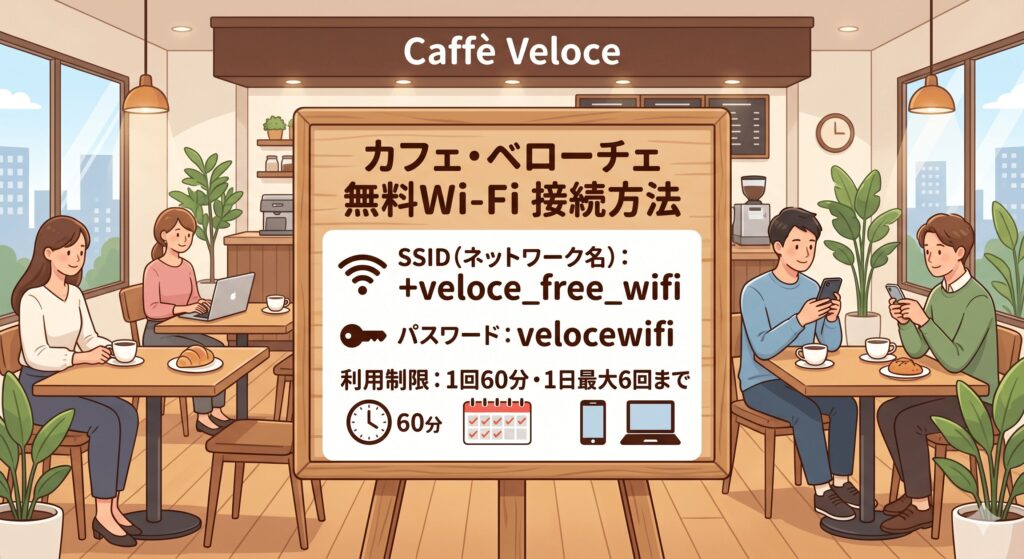
パスワードは「velocewifi」
スマホやパソコンのWi-Fi設定を開いたら、ベローチェのWi-Fiパスワード「velocewifi」を入力してください。
すべて小文字のアルファベットだけなので、打ち間違いの心配は少ないです。
入力が終われば、あとは利用登録画面で同意するだけでベローチェのWi-Fiに繋がります。
| 項目 | 入力する情報 |
|---|---|
| Wi-Fiパスワード | velocewifi |
| 大文字・小文字 | すべて小文字 |
| 入力時の注意点 | スペースを入れない |
SSIDは「+veloce_free_wifi」
端末のWi-Fi一覧では、先頭の「+」のおかげで上の方に表示されやすい「+veloce_free_wifi」が、ベローチェのSSIDです。
SSIDをタップしてパスワード「velocewifi」を入れると、利用登録画面(キャプティブポータル)へ進みます。
| ネットワーク情報 | 詳細 |
|---|---|
| ネットワーク名(SSID) | +veloce_free_wifi |
| 通信の暗号化 | なし(鍵マークはつかない) |
| 提供元 | ASAHIネット |
1回60分・1日最大6回まで利用可能
ベローチェの無料Wi-Fiには、時間と回数のルールがあります。
1回の接続で60分間使え、切れたあとはログイン画面から再度同意すればつなぎ直せます。
1日最大6回までなので、合計6時間までベローチェのWi-Fiで作業できます。
| 利用ルール | 内容 |
|---|---|
| 1回の利用時間 | 60分 |
| 1日の利用回数 | 最大6回 |
| 1日の合計時間 | 最大6時間 |
| 再接続 | ログイン画面で再度同意する |
ベローチェの無料Wi-Fiのパスワードを使った接続方法まとめ
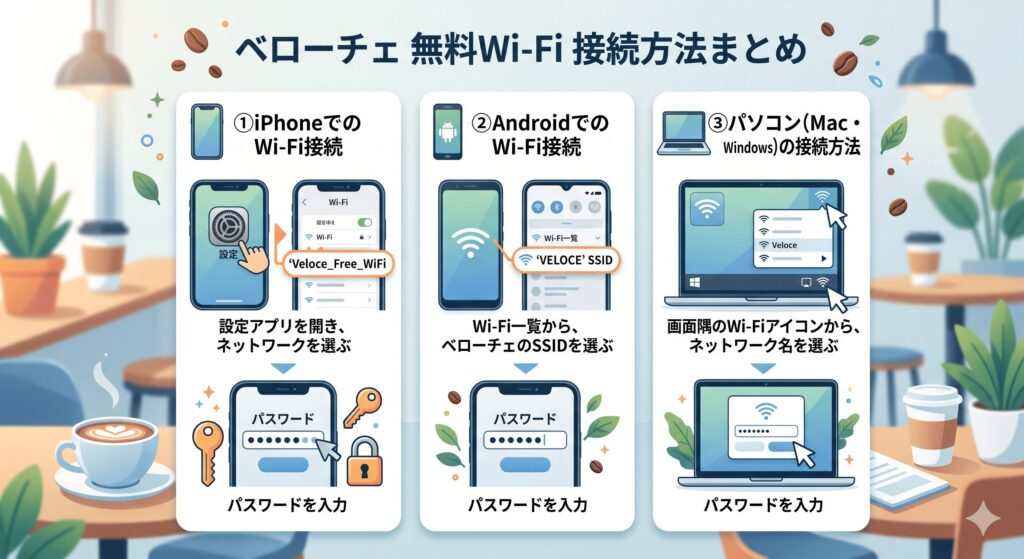
ベローチェのWi-Fiに繋ぐには、SSIDを選び、パスワードを入れ、利用登録画面で同意するだけです。
メール登録や専用アプリのダウンロードは不要で、ログイン画面で同意すれば通信が始まります。
お店に入って1分もかからずベローチェのWi-Fiにつながることが多いです。
iPhone、Android、パソコン(Mac・Windows)ごとの手順をまとめたので、お手持ちの端末に合わせて進めてください。
iPhoneでのWi-Fi接続手順
iPhoneでベローチェのWi-Fiに繋ぐには、設定アプリからネットワークを選び、パスワードを入力します。
入力後、Safariなどが立ち上がり利用規約が表示されます。
画面が切り替わらないときは、ブラウザでWebサイトを開くとログイン画面が出ることもあります。
| 接続ステップ | 操作内容 |
|---|---|
| 1. 設定アプリ | 「設定」→「Wi-Fi」をオンにする |
| 2. ネットワーク選択 | 「+veloce_free_wifi」をタップ |
| 3. パスワード入力 | 「velocewifi」と入力して接続 |
| 4. 規約に同意 | ログイン画面で「同意する」を押す |
AndroidでのWi-Fi接続手順
Androidも、大きな流れはiPhoneと同じです。
機種によって設定画面の名称は少し違いますが、Wi-Fi一覧からベローチェのSSIDを選んでパスワードを入れます。
| 接続ステップ | 操作内容 |
|---|---|
| 1. 設定画面 | 「設定」→「ネットワークとインターネット」 |
| 2. Wi-Fiをオン | 「+veloce_free_wifi」を選択 |
| 3. パスワード入力 | 「velocewifi」と入力して接続 |
| 4. 規約に同意 | 利用登録画面で「同意する」をタップ |
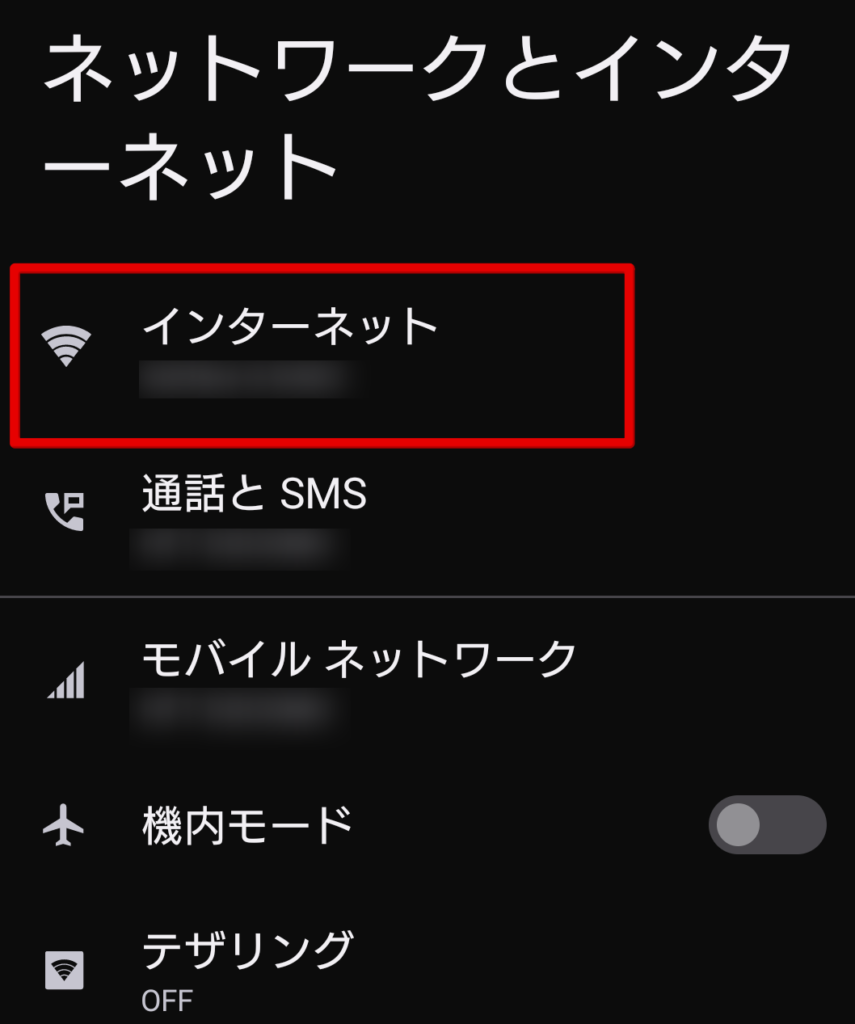
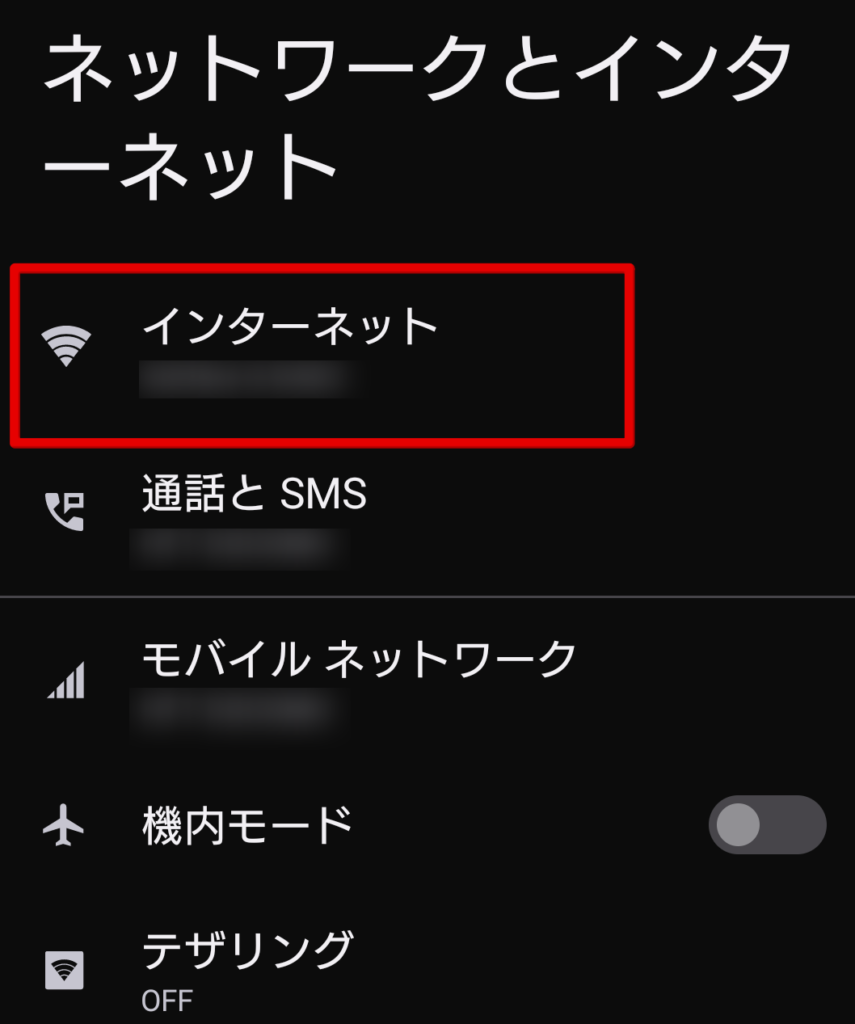
スマホの設定画面から「ネットワークとインターネット」をタップします。
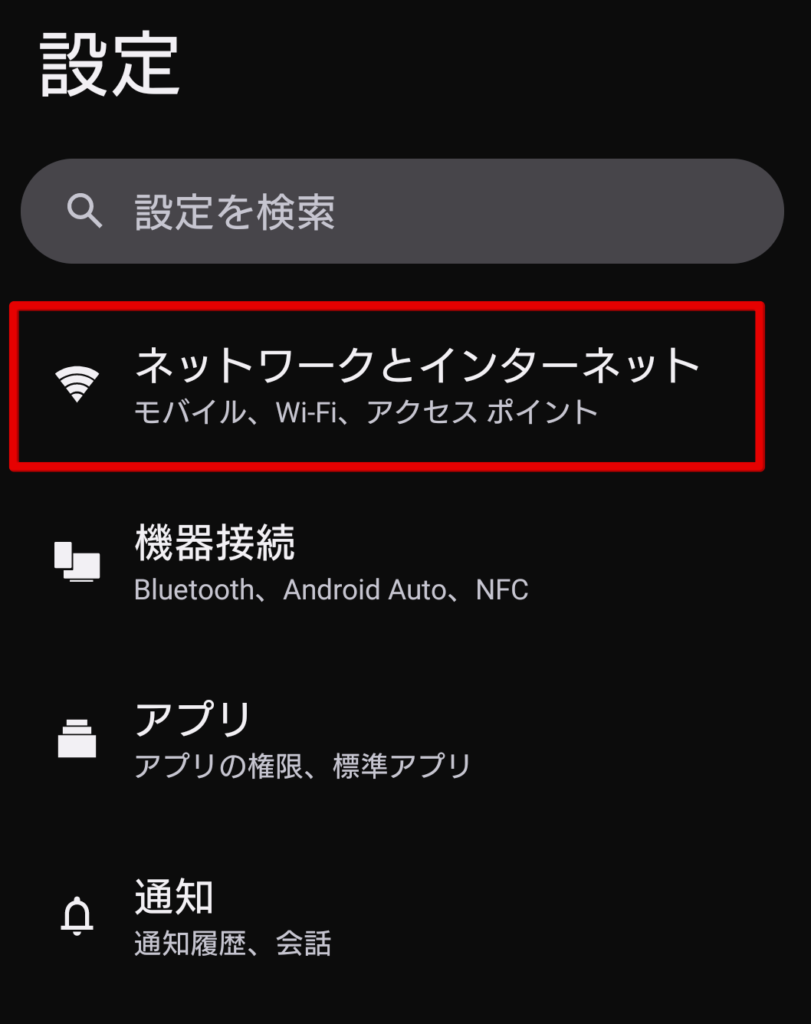
「インターネット」をタップします。
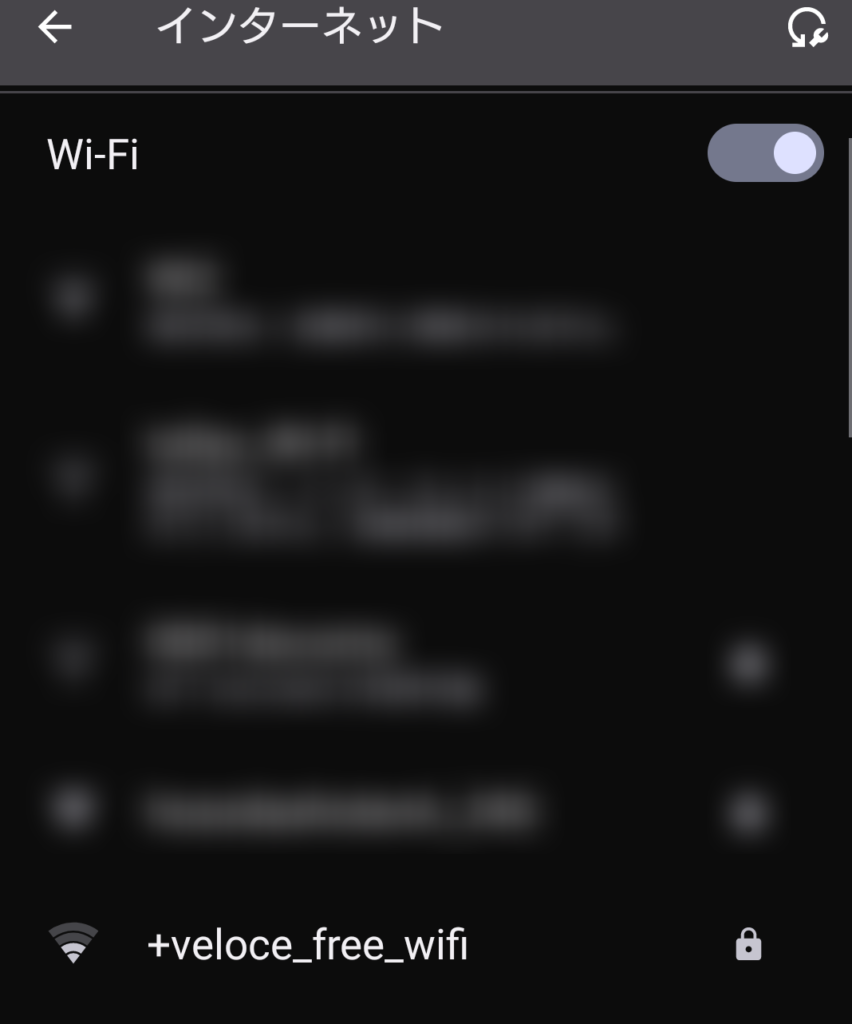
Wi-Fiをオンにし、ネットワーク一覧から「+veloce_free_wifi」を選択します。
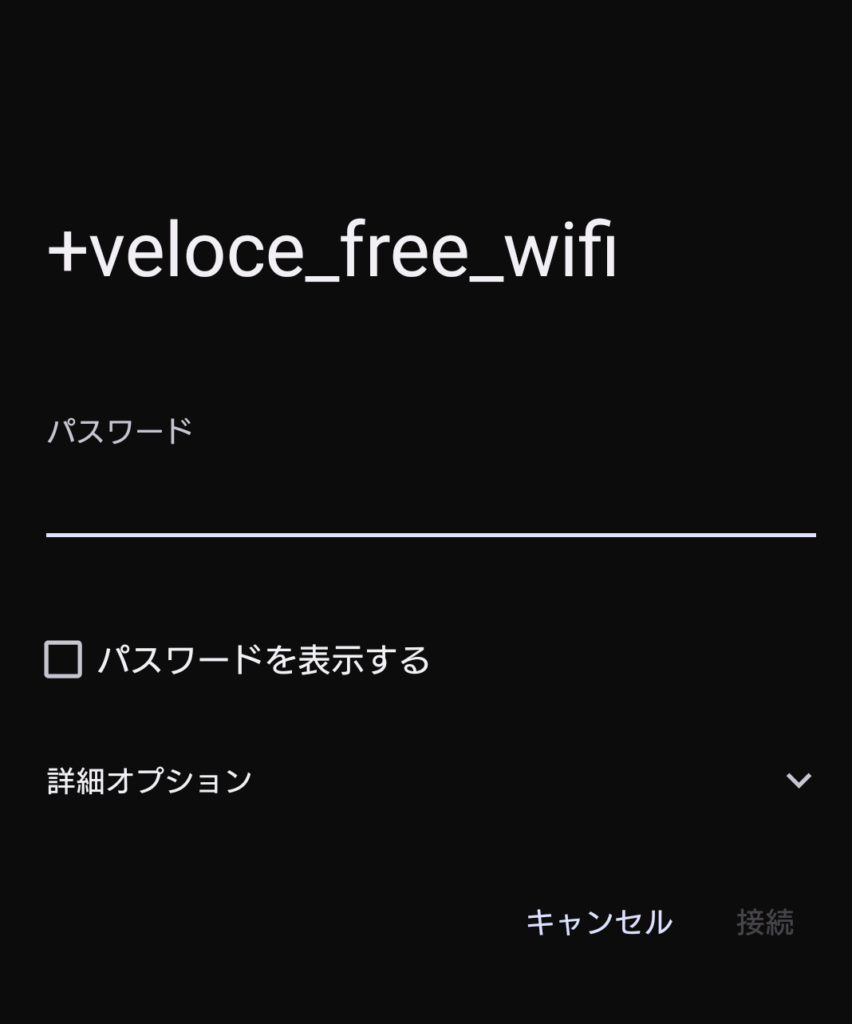
パスワード(velocewifi)を入力します。
自動的にログイン画面が表示されるので、利用規約を確認して問題なければ同意します。
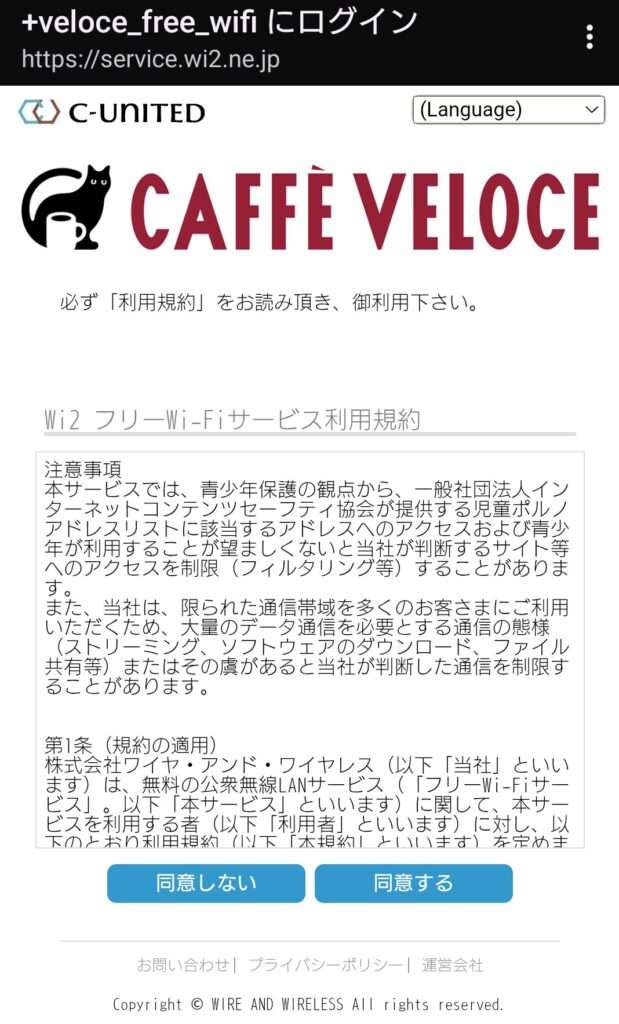
これでベローチェのWi-Fiに接続完了です。
パソコン(Mac・Windows)の接続手順
ノートパソコンでも、画面隅のWi-Fiアイコンからベローチェのネットワーク名を選びます。
キーボードでパスワードを打てるので、スマホより早く設定できることもあります。
ログイン画面で同意すれば、そのまま作業に入れます。
| 接続ステップ | 操作内容 |
|---|---|
| 1. Wi-Fiアイコン | 画面右下(Win)または右上(Mac)をクリック |
| 2. ネットワーク選択 | 「+veloce_free_wifi」→「接続」 |
| 3. パスワード入力 | 「velocewifi」と入力 |
| 4. 規約に同意 | ブラウザの利用登録画面で「同意する」 |
ベローチェの無料Wi-Fiのパスワードを入れても繋がらない時の対処法
ベローチェのWi-Fiパスワードを正しく入れたのに繋がらないときは、利用登録画面の表示やスマホの設定を見直してみてください。
ベローチェの無料Wi-Fiは、パスワード入力のあとに出る画面で「同意する」を押さないと通信が始まらない仕組みだからです。
店内で「Wi-Fiマークは出ているのに画面が進まない」と焦る気持ち、よくわかります。
実際に私も、パスワードは合っているのにログイン画面だけ出ないという場面に当たりました。
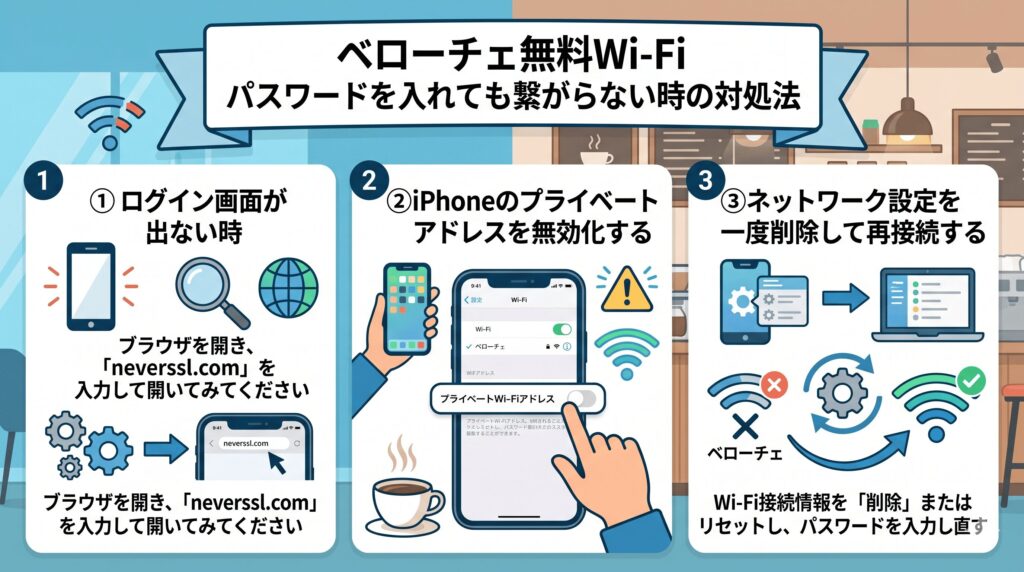
次の3つを順番に試すと、ベローチェのWi-Fiが繋がらないトラブルはだいたい片付きます。
ログイン(登録)画面が出ない時の対処法
ベローチェのWi-Fiパスワードを入れてもログイン画面が出ないときは、ブラウザで「neverssl.com」を開いてみてください。
Googleなどよく使うサイトはセキュリティが強く、Wi-Fiの認証画面をブロックしてしまうことがあります。
暗号化されていない専用URLを直接打ち込むと、ベローチェの利用登録画面を呼び出しやすくなります。
| 手順 | 操作 |
|---|---|
| 1. ブラウザを開く | SafariやChromeなどを起動する |
| 2. URLを入力 | 検索窓に「neverssl.com」と入力する |
| 3. 画面の切り替え | ベローチェの利用登録画面が表示される |
| 4. 利用規約に同意 | 「同意する」をタップする |
iPhoneのプライベートアドレスを無効化する
iPhoneでベローチェのWi-Fiパスワードが弾かれたり、すぐ切れたりする場合は、「プライベートWi-Fiアドレス」をオフにしてください。
iOSのアップデート以降、接続情報をランダムに変える機能がベローチェの通信とぶつかり、繋がらない原因になることがあります。
設定をオフにしたあと、もう一度ベローチェのWi-Fiに繋ぎ直すと、スッとつながることが多いです。
| 設定変更 | 操作 |
|---|---|
| 1. 設定アプリ | 「設定」→「Wi-Fi」を開く |
| 2. ベローチェを選択 | 「+veloce_free_wifi」の「i」をタップ |
| 3. アドレスを無効化 | 「プライベートWi-Fiアドレス」をオフにする |
| 4. 警告への対応 | プライバシー警告が出ても接続を続ける |
ネットワーク設定を一度削除して再接続する
以前ベローチェのWi-Fiに繋いだことがあり、今日だけ急に繋がらないときは、端末のネットワーク設定を一度削除してみてください。
古い接続情報が残ったままだと、新しい接続の邪魔をすることがよくあります。
「このネットワークを削除」でまっさらな状態にしてから、「velocewifi」を入れ直すのがいちばん手早いです。
| 削除手順 | 操作方法 |
|---|---|
| iPhone | Wi-Fiの「i」→「このネットワークを削除」 |
| Android | ベローチェのSSIDを長押し→「ネットワークを削除」 |
| パソコン | Wi-Fi一覧から削除(設定を忘れる) |
| 削除後 | 最初からパスワードを入力し直す |
スマホの設定画面から「ネットワークとインターネット」をタップします。
「インターネット」をタップします。
「+veloce_free_wifi」をタップします。
ベローチェWi-Fiの詳細画面で「削除」をタップします。
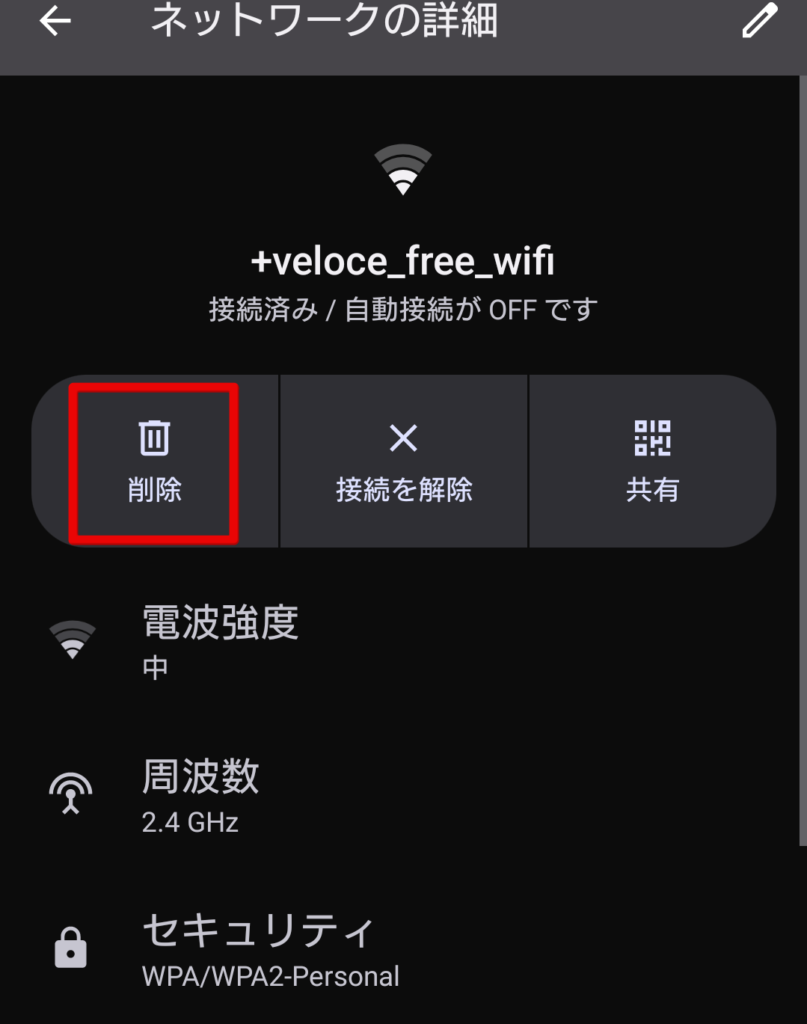
削除が完了したら再接続を試みてください。
ベローチェの無料Wi-Fi接続後に速度が遅い時の対処法
ベローチェのWi-Fiに繋がったのに「遅い」「電波が弱い」と感じたら、座席の移動やWi-Fiの再接続を試してみてください。
お昼の混み合う時間帯は、画像の読み込みがもたついて、少しイライラすることもあります。
多くのお客さんが同じルーターにアクセスするため、一時的に速度が落ちるからです。
ちょっとした工夫で、ベローチェのWi-Fiはまた快適に使えるようになります。
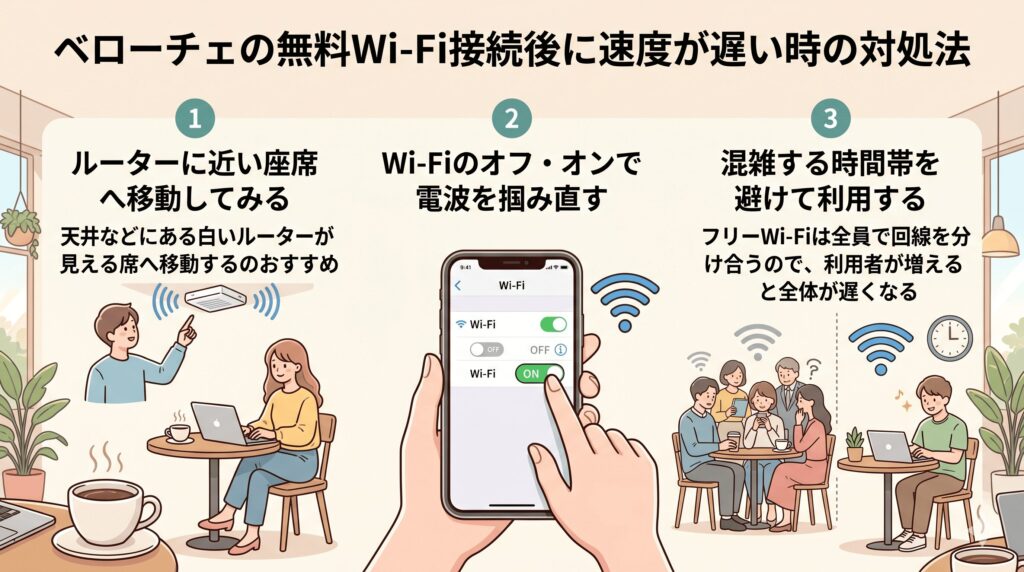
ルーターに近い座席へ移動してみる
ベローチェのWi-Fiが弱いときは、天井などにある白いルーターが見える席へ移動するのがおすすめです。
電波は壁や柱で弱くなりやすく、奥の席より見通しのよい席の方が安定します。
席を移すのは面倒に感じるかもしれませんが、動画の読み込みが楽になることがあります。
| 座席選び | ポイント |
|---|---|
| ルーターの場所 | 天井や壁の高い位置の白い機器 |
| 避けたい席 | 奥の角、柱の裏側 |
| おすすめの席 | 障害物が少なく店内が見渡せる席 |
PC作業をする場合、電源も必要だと思いますので電源の有無も確認しておきましょう。
Wi-Fiのオフ・オンで電波を掴み直す
ベローチェのWi-Fiでページの読み込みが遅いときは、Wi-Fiを一度オフにしてからオンに戻してみてください。
端末が弱い電波を拾い続けていると、速度が落ちることがあります。
一度切ってつなぎ直すと、今の席で強い電波を掴み直してくれます。
| 手順 | 操作 |
|---|---|
| 1. 設定を開く | Wi-Fiアイコンまたは設定アプリ |
| 2. Wi-Fiをオフ | スイッチを切って数秒待つ |
| 3. Wi-Fiをオン | 再度オンにしてベローチェに接続 |
スマホの設定画面から「ネットワークとインターネット」をタップします。
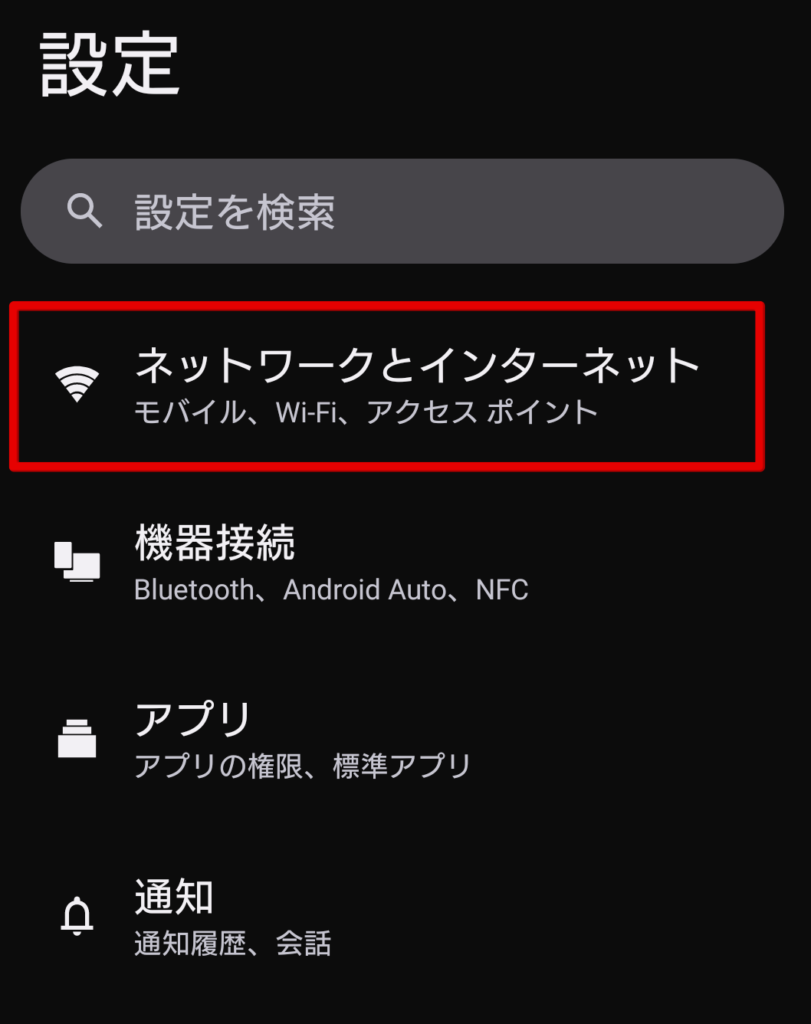
「インターネット」をタップします。
Wi-Fiの設定画面からWi-Fiのオンオフを切り替えてみましょう。
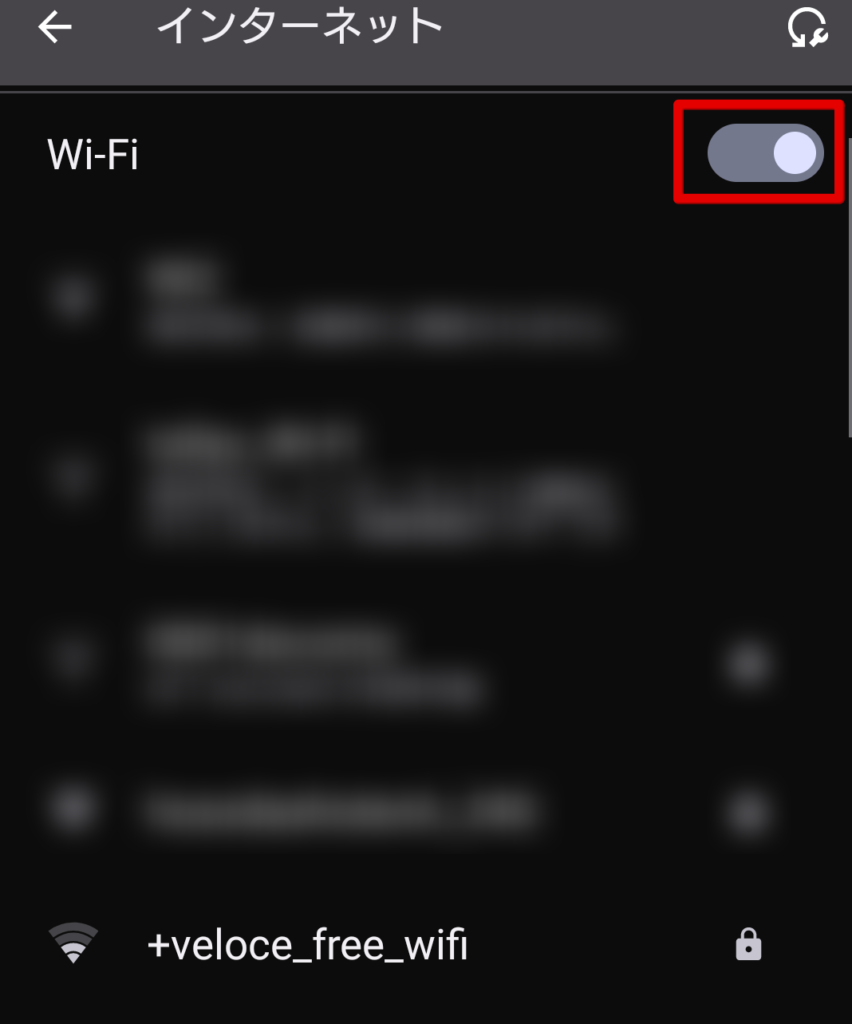
再度ベローチェのWi-Fiを選択し、接続できるか試してみましょう。
混雑する時間帯を避けて利用する
ベローチェのWi-Fiを快適に使いたいなら、お昼のランチタイムなど混む時間を避けて来店するのも手です。
フリーWi-Fiは全員で回線を分け合うので、利用者が増えると全体が遅くなります。
朝の開店直後や夕方以降の落ち着いた時間帯は、ベローチェのWi-Fiがつながりやすい印象です。
| 時間帯 | 通信の目安 |
|---|---|
| 朝(開店〜11時頃) | 空いていてつながりやすい |
| 昼(12時〜14時頃) | 混みやすく一時的に遅くなる |
| 夕方以降(15時〜) | 比較的落ち着いて安定しやすい |
ベローチェの無料Wi-Fiの安全性とセキュリティ
ベローチェでWi-Fiを使うとき、「フリーWi-Fiって大丈夫?」と不安になる方もいると思います。
動画視聴や調べ物ならベローチェのWi-Fiで問題ありませんが、お金や機密情報を扱う作業には少し工夫が必要です。
パスワード「velocewifi」は店内で共有されているため、通信全体が個別に強く暗号化されているわけではありません。
使い方の基準を押さえれば、ベローチェのWi-Fiを安心して楽しめます。
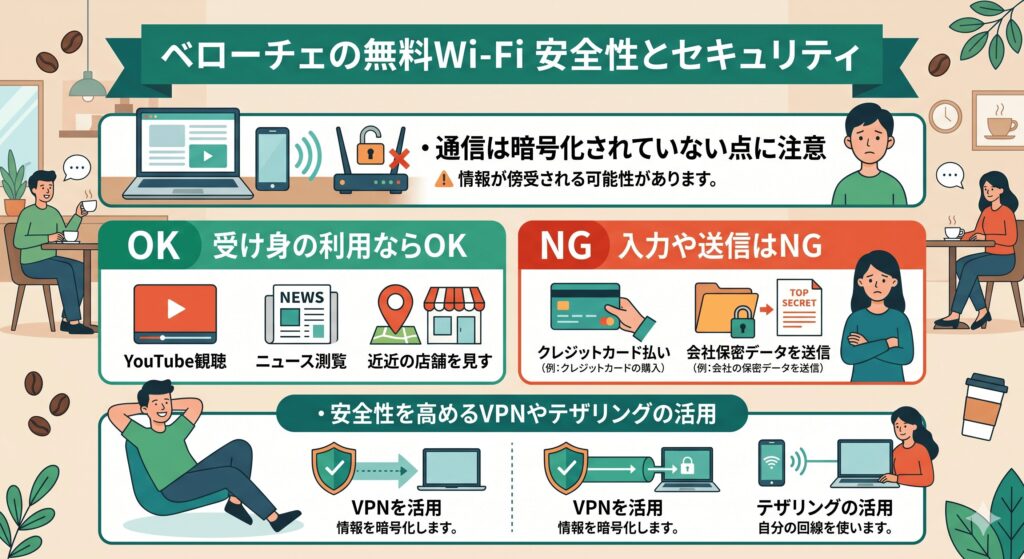
通信は完全に暗号化されていない点に注意
ベローチェのWi-Fiは、お客さん全員が同じパスワードで入るため、通信内容が個別に強く暗号化されている状態ではありません。
同じ店内にいる人が専用ツールを使うと、通信を覗き見されるリスクはゼロではありません。
ただ、GoogleやYahoo!など多くのサイトは「https://」で暗号化されているので、閲覧だけなら過度に怖がる必要はありません。
| 項目 | 内容 |
|---|---|
| ネットワークの暗号化 | 共有パスワードのため強固ではない |
| Webサイト側 | 「https://」のサイトは比較的安全 |
| 気をつけること | 銀行パスワードなどの入力は避ける |
ベローチェのWi-Fiは鍵マークがついており、見かけ上は暗号化されていますが、パスワードが共有されているため安全とはいい切れません。
やっていい事・ダメな事の基準
ベローチェのWi-Fiで「何をしてよいか」を、シンプルな基準で整理します。
YouTubeの視聴やニュースの閲覧、近くのお店探しなど受け身の利用なら問題ありません。
クレジットカード決済や会社の機密データの送信は、ベローチェのWi-Fiでは控えた方がよいです。
| 利用シーン | 判定 |
|---|---|
| 動画・音楽の再生 | 〇 問題なし |
| Webサイトの閲覧 | 〇 問題なし |
| SNSの閲覧・いいね | 〇 利用可 |
| クレジットカード決済 | × 控える |
| 機密ファイルの送信 | × 控える |
安全性を高めるVPNやテザリングの活用
ベローチェで機密データを扱いたいときや、オンライン決済をしたいときは、VPNアプリかスマホのテザリングに切り替えるのがおすすめです。
VPNを使うと、ベローチェのWi-Fiの上に暗号化された通信の道を作れます。
設定が難しければ、スマホのモバイル回線を使うテザリングでも、セキュリティを高められます。
| 代替案 | 特徴 |
|---|---|
| VPNアプリ | 通信を暗号化して守れる |
| テザリング | 携帯会社の回線でセキュリティが高い |
| 注意点 | データ通信量を消費する |
ベローチェの無料Wi-Fiに関するよくある質問まとめ
ベローチェのWi-Fiでよくある疑問を短くまとめました。
店内で「あれ、どうだったっけ」と迷ったときに、すぐ確認できるようにしています。
- ベローチェのWi-Fiのパスワードは何ですか?
- パスワード入力後にログイン画面が出ないのはなぜ?
- ベローチェのWi-Fiは何時間まで使えますか?
- iPhoneで「安全ではありません」と出るのは危険?
- Wi-Fiが途中で切れたらどうすればいいですか?
ベローチェのWi-Fiのパスワードは何ですか?
ベローチェのWi-Fiパスワードは「velocewifi」です。
すべて小文字で入力します。
Wi-Fi一覧から「+veloce_free_wifi」をタップして、パスワードを入れてください。
パスワード入力後にログイン画面が出ないのはなぜ?
スマホのセキュリティが、Wi-Fiの認証画面をブロックしていることが多いです。
ブラウザで「neverssl.com」を開くと、ベローチェのログイン画面を表示させやすくなります。
ベローチェのWi-Fiは何時間まで使えますか?
1回の接続で60分間使えます。
切れても1日最大6回までつなぎ直せるので、合計最大6時間までベローチェのWi-Fiを無料で使えます。
iPhoneで「安全ではありません」と出るのは危険?
暗号化されていないフリーWi-Fiだと知らせる警告で、すぐにウイルス感染するような意味ではありません。
動画視聴などは問題ありませんが、クレジットカード番号の入力は避けてください。
Wi-Fiが途中で切れたらどうすればいいですか?
60分が経つと自動で切れます。
Wi-Fi一覧からベローチェを選び、ログイン画面で再度「同意する」を押せば、すぐにつなぎ直せます。
ベローチェWi-Fiが繋がらないときはモバイルWi-Fiやテザリングを利用すべき
カフェ・ベローチェのWi-Fiは、パスワード「velocewifi」を入れるだけで、誰でもすぐネット環境を整えられます。
しかし、Wi-Fiに繋がらないときもあります。
繋がらないときは「neverssl.com」でログイン画面を表示させる、iPhoneで弾かれるときは「プライベートWi-Fiアドレス」をオフにするなどの対応が必要です。
外出先でパソコンを開く機会が多く、Wi-Fiに繋がらない時の対処をするのが面倒だという方もいるでしょう。
そんな方は、Wi-Fiのセキュリティを高める意味でも、自分用の回線としてモバイルWi-Fiやテザリングを検討してみてはいかがでしょうか。
テザリングを使うなら楽天モバイルかahamoがお得です。
テザリングを使う機会が多い方はデータ使い放題の楽天モバイルがおすすめ!
【楽天モバイル】
| 日本全国で通信可能 高速データ使い放題 | 自分専用で暗号化 セキュリティ安全 |
| 契約初期費用なし 契約事務手数料0円 | テザリングオプションの追加料金0円 |
契約時にキャッシュバックでポイントをもらいたい方はahamoがおすすめ!
【ahamo】
| 時間帯による 速度制限なし | 自分専用で暗号化 セキュリティ安全 |
| 高品質な4G/5G ネットワーク | 追加費用0円 テザリングの事前申し込み不要 |
テザリングによるスマホのバッテリー消耗が気になる方は、モバイルWi-Fi(GMOとくとくBBのWiMAX)がおすすめです。
今なら月額700円から利用でき、最大66,000円キャッシュバックなのでお得!
【WiMAX】
| 最大66,000円キャッシュバック(乗り換え時の違約金も負担) | 高額な最新ルーター端末代(33,264円)が実質0円 |
| 「解約違約金0円」 いつ解約してもOK | データ容量無制限 |
| au・UQ mobileユーザーなら毎月のスマホ代が割引 | 工事不要&最短即日発送 |
【本記事のまとめ】
- SSIDは「+veloce_free_wifi」、パスワードは「velocewifi」
- 1回60分、1日最大6回(合計6時間)まで無料で使える
- 繋がらないときは「neverssl.com」でログイン画面を表示させる
- iPhoneで弾かれるときは「プライベートWi-Fiアドレス」をオフにする
- 遅いときはルーターに近い席へ移動する
- 動画視聴や調べ物はベローチェのWi-FiでOK、決済や機密情報はテザリングなどを検討する

コメント