ローソンのWi-Fiが繋がらないとき、いちばん多いのは、途中で必要になるログイン画面(認証画面)がスマホに出てこないパターンです。
店舗の駐車場や店内でWi-Fiをオンにしても「インターネットに接続されていません」と出るときは、SafariやChromeを開いて下記URLを打ち込むと解決することがあります。
通信の不安定さにより仕事の流れを切られたくない方や情報漏洩が気になる方は、暗号化されていないフリーWi-Fiに頼りすぎないほうが心おきなく作業できます。
セキュリティ面も含めていつもの環境で仕事をしたい人は、モバイルWi-Fiやスマホのテザリング機能がおすすめです。
テザリングを使うなら楽天モバイルかahamoがお得です。
テザリングを使う機会が多い方はデータ使い放題の楽天モバイルがおすすめ!
【楽天モバイル】


| 日本全国で通信可能 高速データ使い放題 | 自分専用で暗号化 セキュリティ安全 |
| 契約初期費用なし 契約事務手数料0円 | テザリングオプションの追加料金0円 |
契約時にキャッシュバックでポイントをもらいたい方はahamoがおすすめ!
【ahamo】

| 時間帯による 速度制限なし | 自分専用で暗号化 セキュリティ安全 |
| 高品質な4G/5G ネットワーク | 追加費用0円 テザリングの事前申し込み不要 |
テザリングによるスマホのバッテリー消耗が気になる方は、モバイルWi-Fi(GMOとくとくBBのWiMAX)がおすすめです。
今なら月額700円から利用でき、最大66,000円キャッシュバックなのでお得!
【WiMAX】

| 最大66,000円キャッシュバック(乗り換え時の違約金も負担) | 高額な最新ルーター端末代(33,264円)が実質0円 |
| 「解約違約金0円」 いつ解約してもOK | データ容量無制限 |
| au・UQ mobileユーザーなら毎月のスマホ代が割引 | 工事不要&最短即日発送 |
ローソンのWi-Fiに接続しようとしてもログイン画面がでなくて繋がらない場合の対処法がこちらです。
| ログイン画面を出すURL | 入力手順と効果 |
| jwifi.jp | ローソン公式が案内している強制表示用のURL |
|---|---|
| http://neverssl.com | 安全な通信をあえて外し、認証画面を呼び出す工夫 |
| a.wi2.co.jp | Wi2のシステムを利用したWi-Fi環境で有効なURL |
ローソンWi-Fi(LAWSON_Free_Wi-Fi)へ進むには、電波に乗るだけでは足りず、案内に沿って規約への同意まで進む必要があります。
- スマホのWi-Fi設定で「LAWSON_Free_Wi-Fi」を選ぶ
- ブラウザが自動、または手動で開く
- 利用規約に同意し、ログインボタンを押す
ローソンなどのフリーWi-Fiは誰でもすぐ使えて便利ですが、注意点があります。
フリーWi-Fiはセキュリティ面が不安なので、ウイルスや不正アクセスなどのハッキング被害にあう可能性がゼロではありません。
特に仕事をする人や重要な情報を取り扱う人は被害が大きくなる恐れがありますので、この記事を最後まで読んでWi-Fiについて理解しておいてくださいね。
ローソンのWi-Fiに繋がらない原因は、ブラウザに溜まったキャッシュ(履歴)や、スマホ側のセキュリティ設定(MACアドレスのランダム化など)かもしれません。
これらが重なって、ログイン画面が出にくくなることも珍しくありません。
つまりローソンWi-Fiが繋がらないときでも、手順と設定を整え直すと、思ったより早く復帰できる場面が多いです。
【ローソンのWi-Fiが向きやすい人】
- 通信制限中に、短時間だけ調べ物をしたい人
- ポンタポイントやdポイントのアプリを開きたい人
- 短い動画視聴やアプリのダウンロードを済ませたい人
【ローソンのWi-Fiは控えたい人】
- 仕事の重要なメールや機密データを扱う人
- クレジットカード決済やオンラインバンキングを利用する人
- 長時間、安定して動画視聴やゲームを楽しみたい人
【この記事で分かること】
- ログイン画面を呼び出してローソンWi-Fiに繋ぐ流れ
- iPhoneとAndroidで見直したいセキュリティ項目
- 駐車場など店舗外でローソンWi-Fiが使えるかの感触
- 「ローソンWi-Fiが終了した」という話の整理
- セキュリティの不安を小さくする通信の考え方
ローソンの無料Wi-Fiが繋がらない・ログイン画面が出ない原因と解決策
ローソンのWi-Fiに繋がらない原因としていちばん多いのは、スマートフォンの設定やブラウザの履歴が、ログイン画面の表示を邪魔しているケースです。
ローソンの無料Wi-Fiは、利用規約に同意するログイン画面を通らないとインターネットに繋がらない仕組みです。
お店に入って「LAWSON_Free_Wi-Fi」を選んでも、画面がまったく切り替わらないことがあります。
そんなときは、思わず操作を早くしてしまいがちです。
実はスマートフォンのセキュリティ設定や、ブラウザに残ったキャッシュ(履歴)が、ログイン画面の表示を邪魔していることがあります。
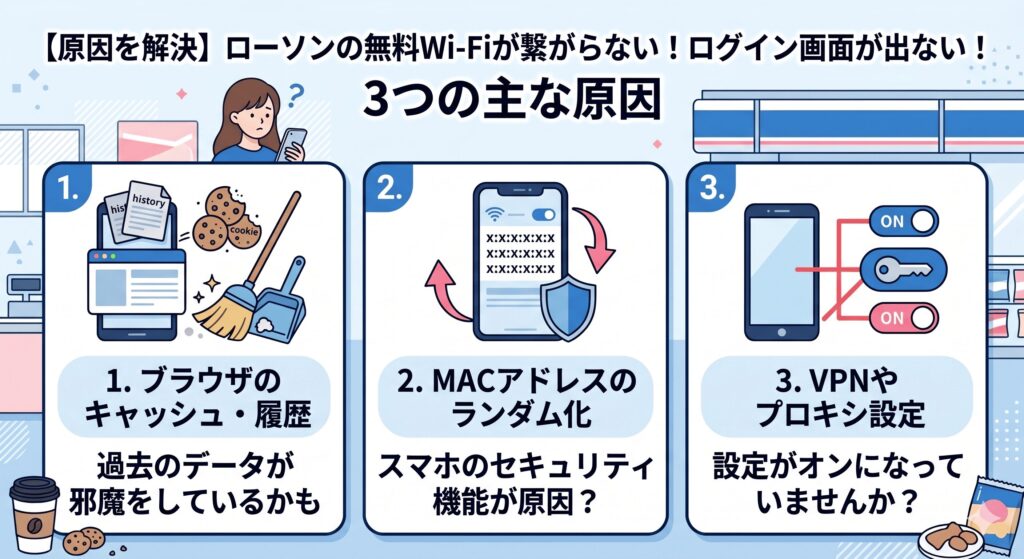
まずはご自身のスマートフォンがどの原因に近いか、次の3点をチェックしてみてください。
ブラウザのキャッシュや履歴が接続を邪魔している
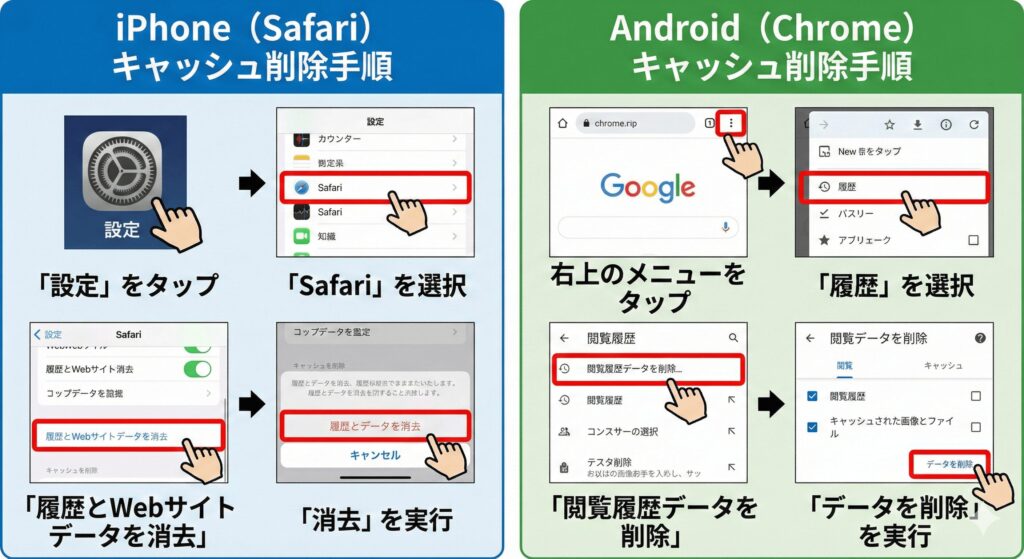
ローソンWi-Fiのログイン画面が出ないとき、いちばん先に疑いたいのはSafariやChromeに溜まったキャッシュ(履歴)です。
過去にローソンのWi-Fiへ繋いだときの古いデータが残っていると、スマートフォンが「すでに接続できている」と勘違いして、新しいログイン画面を出してくれません。
私も駐車場でローソンWi-Fiが繋がらず焦ったことがありますが、履歴を消すだけでスッと直ることが多かったです。
| ブラウザの状態 | 発生する問題 |
| 古い履歴が残っている | 過去の接続状態を引き継ごうとしてエラーになる |
|---|---|
| キャッシュが溜まっている | ログイン画面が古い情報のまま更新されない |
スマホのセキュリティ機能「MACアドレスのランダム化」の影響
最近のスマートフォンでは、セキュリティ設定のMACアドレスのランダム化がローソンWi-Fiの接続を弾くことがあります。
MACアドレスのランダム化は個人の情報を隠すための安全な機能ですが、ローソンのようなフリーWi-Fiからすると「どんな人がアクセスしてきたか分からない怪しい端末」と認識されてしまいます。
怪しい端末と見なされると、せっかくのセキュリティ機能が裏目に出て、通信が拒否されやすくなります。
| OSの種類 | 機能の名称 | 発生する問題 |
| iPhone | プライベートWi-Fiアドレス | 毎回違う端末として認識され接続を弾かれる |
|---|---|---|
| Android | MACアドレスのランダム化 | ログイン情報が一致せず認証画面が出ない |
【AndroidでランダムMACからデバイスMACに変更する方法】
ローソンWi-Fi(LAWSON_Free_Wi-Fi)をタップします。
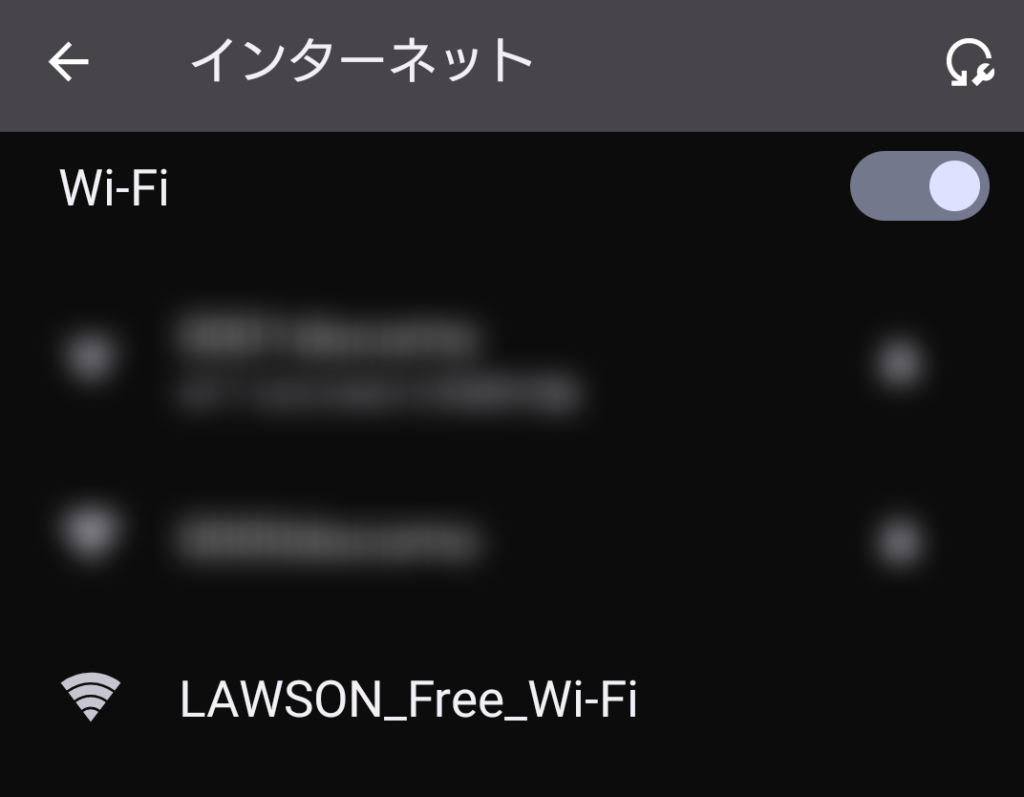
ローソンWi-Fiのネットワーク詳細画面の「プライバシー」をタップします。
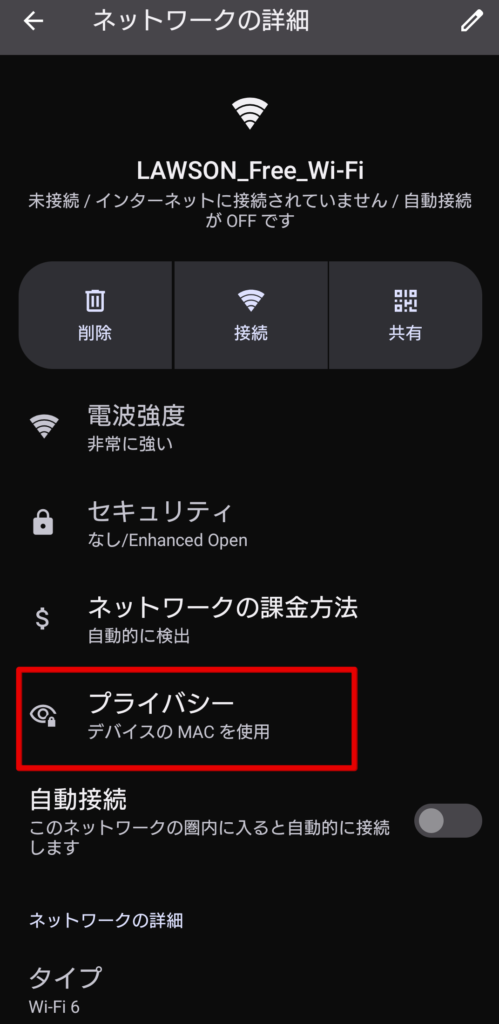
「デバイスのMACを使用」をタップします。
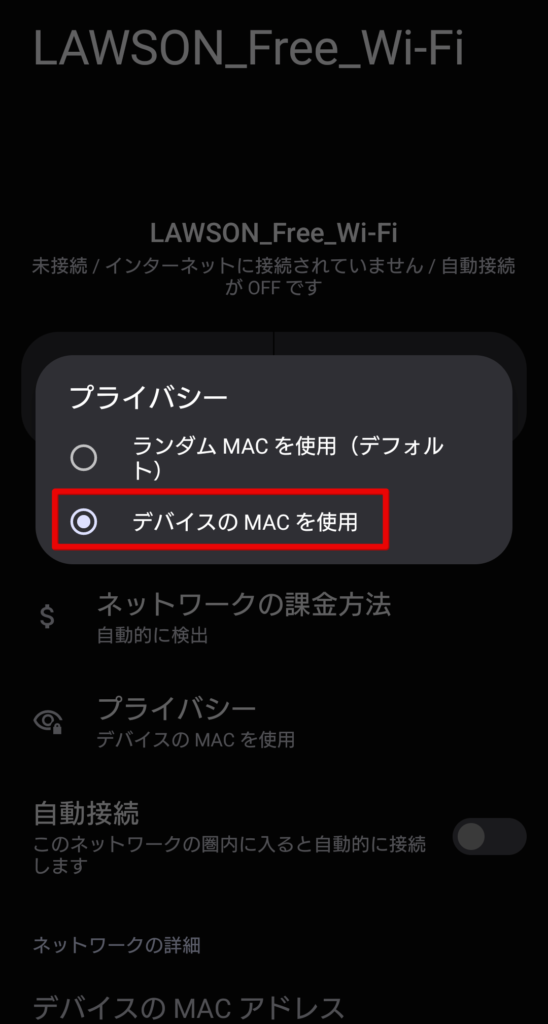
再度ローソンWi-Fiに接続できるか確認してください。
VPNやプロキシ設定がオンになっている
スマートフォンに安全のためのVPNアプリを入れている場合、VPNアプリが原因でローソン Wi-Fiに繋がらないことがあります。
VPNは通信を暗号化してくれますが、ローソン Wi-Fiの最初のログイン画面(認証画面)を表示させる通信までブロックしてしまうことがあります。
VPNはいったんオフにしてからつなぎ直すと、ローソン Wi-Fiの認証へ進みやすくなります。
オンにしたままだと、画面が先に進めないこともあります。
| セキュリティ機能 | ローソンWi-Fiへの影響 |
| VPNアプリ | ログイン画面を表示させる通信を遮断してしまう |
|---|---|
| プロキシ設定 | 通信の経路が変わるため認証ページにたどり着けない |
ローソンの無料Wi-Fiの正しい繋ぎ方!ログイン画面を強制的に出す手順
ローソンWi-Fiの正しい接続手順は、スマホ本体の設定とブラウザ操作をセットで行うことがポイントです。
仕組み上、Wi-Fiの電波を掴んだだけではインターネットに繋がらない設計です。
設定画面でLAWSON_Free_Wi-Fiを選んだあと、Safari等を手動で開いて規約に同意する必要があります。
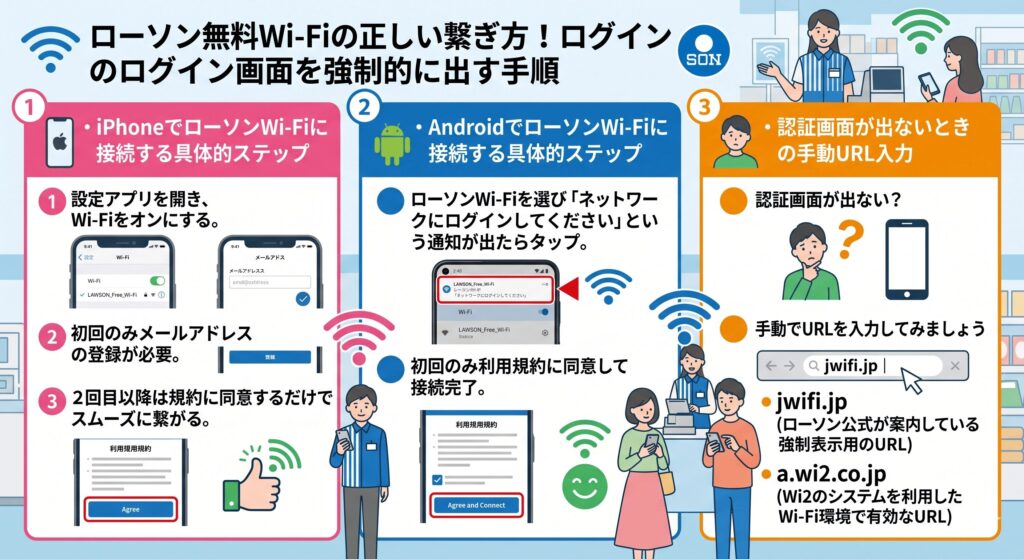
ここでは、iPhoneとAndroidそれぞれの具体的な繋ぎ方を解説します。
ログイン画面が出ないときの手動URL入力も、あわせて押さえておくと安心です。
iPhoneでローソンWi-Fiに接続する具体的ステップ
iPhoneでローソンWi-Fiを利用する接続手順は、設定アプリを開き、Wi-Fiをオンにすることから始めます。
初回のみメールアドレスの登録が必要ですが、2回目以降は規約に同意するだけでスムーズに繋がります。
もし自動でログイン画面が立ち上がらない場合は、Safariを開いて任意のサイトを検索してみてください。
以下の表に、iPhoneでの具体的な操作ステップをまとめました。
| 接続ステップ | iPhoneでの操作内容 |
| 1. 電波を選ぶ | 設定アプリのWi-Fiから「LAWSON_Free_Wi-Fi」をタップ |
|---|---|
| 2. ブラウザを開く | Safariを開き、新しいタブでウェブ検索をする |
| 3. 利用登録(初回) | 画面の指示に従いメールアドレスを入力する |
| 4. 規約に同意する | 「インターネットに接続する」ボタンをタップする |
| 5. 接続完了 | ローソンの公式サイトが表示されれば成功 |
AndroidでローソンWi-Fiに接続する具体的ステップ
AndroidスマートフォンでローソンWi-Fiに繋ぐ場合も、基本的にはiPhoneと同じ接続手順になります。
Androidは機種によって「ネットワークにログインしてください」という通知が出ます。
通知が出たらタップするのが、手早くローソンWi-Fiへ進むコツです。
もし通知を見逃してしまった場合は、Chromeブラウザを立ち上げて画面を更新してみてください。
Androidでの正しい繋ぎ方を順番に表へ整理しました。
| 接続ステップ | Androidでの操作内容 |
| 1. 電波を選ぶ | 設定のネットワークから「LAWSON_Free_Wi-Fi」を選択 |
|---|---|
| 2. 通知をタップ | 「Wi-Fiネットワークにログイン」の通知を押す |
| 3. ブラウザ操作 | 通知が出ない場合はChromeを開いてウェブ検索 |
| 4. 利用登録(初回) | 利用規約を読み、メールアドレスを登録する |
| 5. 接続完了 | ローソンのページが表示されたらインターネット利用可能 |
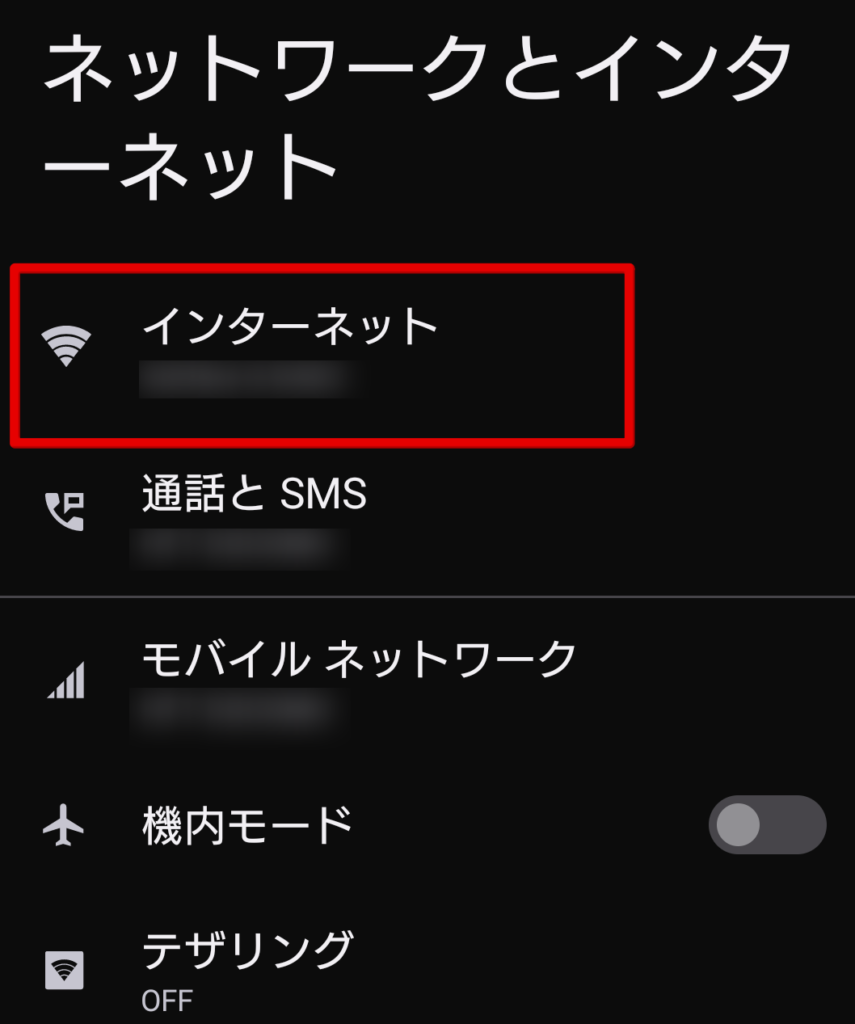
Androidスマホの設定画面から「ネットワークとインターネット」をタップします。
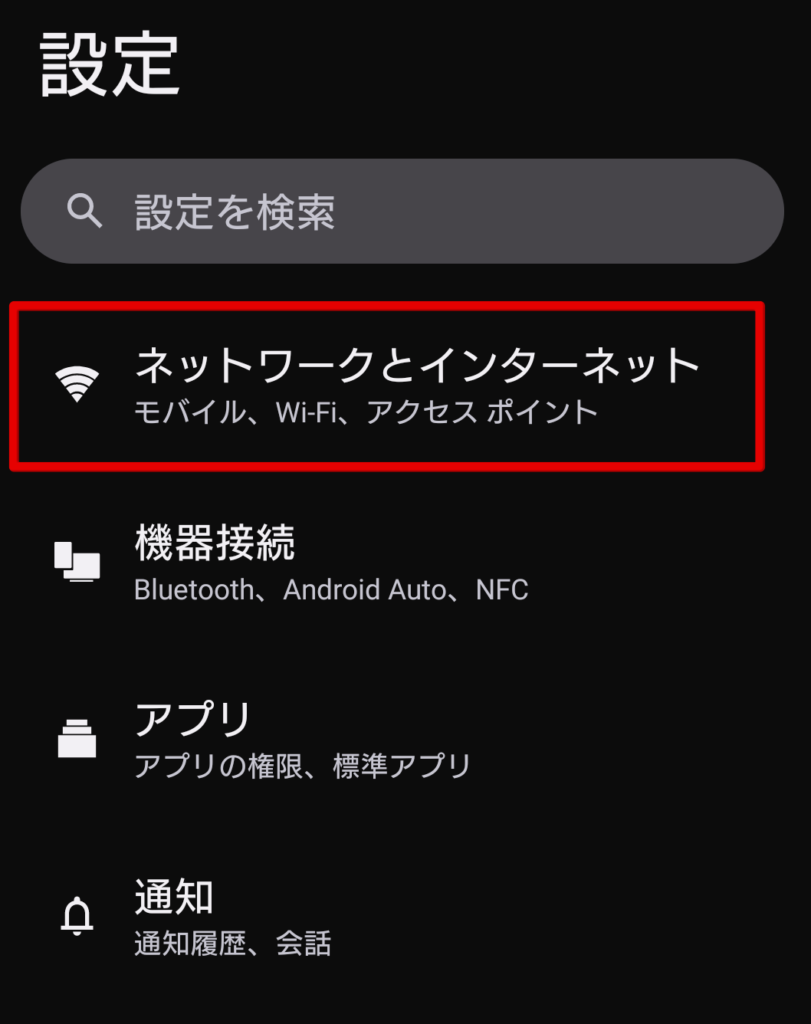
「インターネット」をタップします。
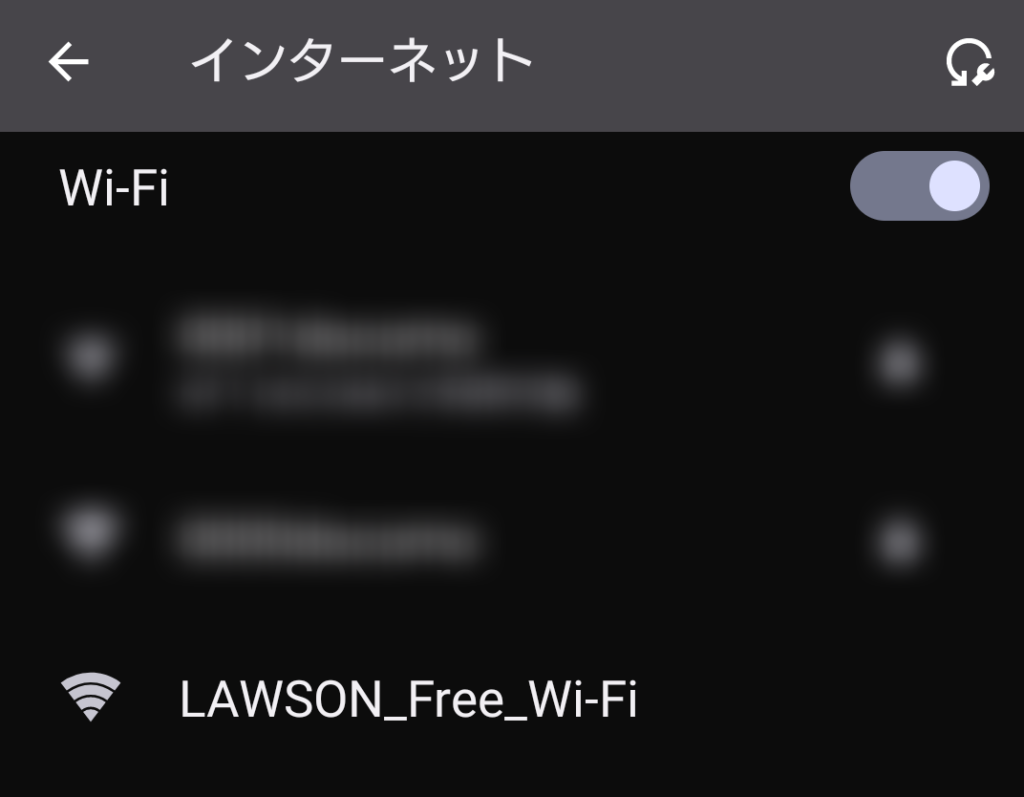
Wi-Fiをオンにし、「LAWSON_Free_Wi-Fi」をタップします。
自動でログイン画面が表示されるので「インターネットに接続する」をタップします。
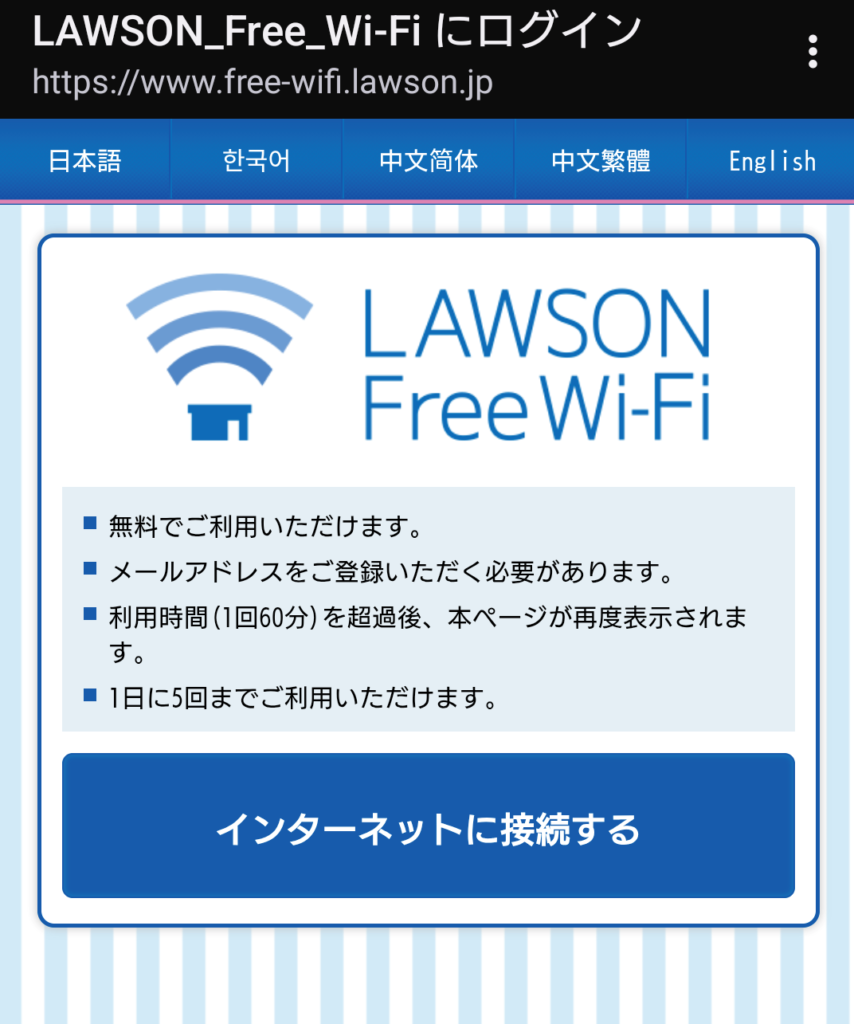
Wi-Fiの利用に関する詳細が記載されているので確認しておきましょう。
メールアドレスを入力し、「利用規約に同意する」にチェックを入れて「登録」をタップします。
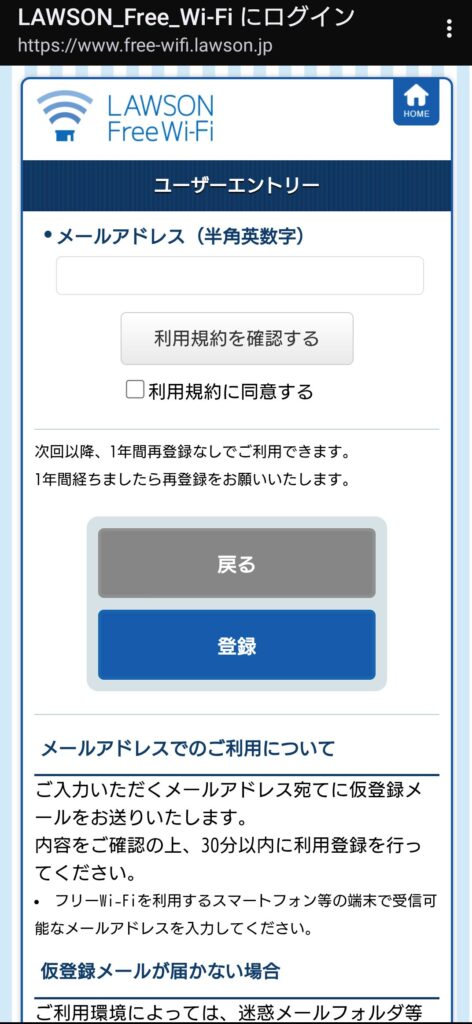
これでローソンのWi-Fiへの接続が完了します。
認証画面が出ないときの手動URL入力
ローソンWi-Fiの認証画面が出ないときは、URL欄へ直接入力する手動つなぎが効くことがあります。
スマホが安全な通信を優先して、ログイン画面の表示を止めているケースで効きやすいです。
アドレスバーに直接打ち込むだけで、ローソン Wi-Fiの認証画面を呼び出せることがあります。
迷ったら「jwifi.jp」のような、案内されているURLから試すのが手堅いです。
| 試すべきURL | 入力手順と効果 |
| jwifi.jp | ローソン公式が案内している強制表示用のURL |
|---|---|
| http://neverssl.com | 安全な通信をあえて外し、認証画面を呼び出す工夫 |
| a.wi2.co.jp | Wi2のシステムを利用したWi-Fi環境で有効なURL |
ローソンの無料Wi-Fiは駐車場でも届く?利用範囲と安定性の実態
ローソンWi-Fiは駐車場でも繋がることはありますが、ローソンの建物の形や駐車位置で電波の強さはかなり変わります。
私自身、車の中で少し調べ物をしようとローソンの駐車場でWi-Fiを試したことがあります。
その時、お店の入り口正面に車を停めたときはサクサクと通信できたのに、建物の側面に停めたときは全く電波を拾いませんでした。
「LAWSON_Free_Wi-Fi」の電波は、店内での利用を想定して飛ばされていることが多いので、駐車場では店内ほどは期待しないほうが気持ちがラクです。
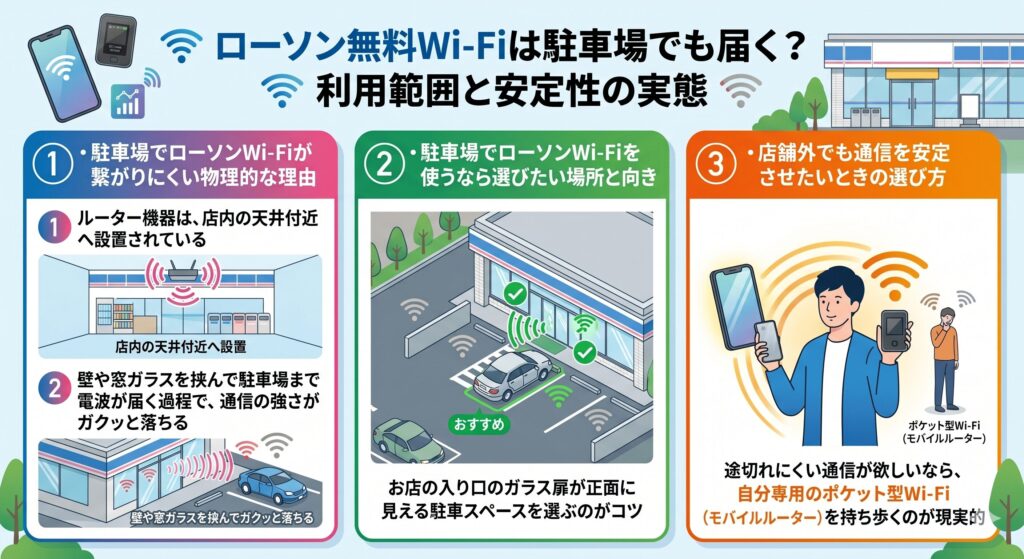
駐車場でWi-Fiが繋がりにくい物理的な理由
ローソンWi-Fiのルーター機器は、店内にいるお客さまのために天井付近へ設置されています。
そのため、コンクリートの壁や窓ガラスを挟んで駐車場まで電波が届く過程で、通信の強さがガクッと落ちることがあります。
大きなトラックが隣に停まっているだけでも電波が遮断され、通信がブツブツと途切れる原因になります。
| 繋がりにくい原因 | 駐車場での具体的な影響 |
| 壁やガラスの障害物 | 電波が外へ出る際に弱まりスピードが落ちる |
|---|---|
| 周囲の大きな車両 | トラックなどが物理的な壁となり電波を遮断する |
| ルーターからの距離 | 店内から離れるほど通信が不安定になりやすい |
駐車場での利用におすすめの場所と向き
もしどうしても車の中からローソンWi-Fiを使いたい場合は、お店の入り口のガラス扉が正面に見える駐車スペースを選ぶのが、電波を拾いやすいコツです。
ガラスはコンクリートの壁よりも電波を通しやすい性質があります。
入り口付近の駐車場なら、通信制限中のスマートフォンでもサイト閲覧くらいは十分こなせます。
- お店の入り口(ガラス扉)が正面に見える場所に駐車する
- ローソンの建物の裏側や死角になる駐車スペースは避ける
- お昼時など駐車場に車が多く混雑する時間帯は避ける
店舗外でも通信を安定させたいときの選び方
駐車場などの店舗外でも途切れにくい通信が欲しいなら、自分専用のポケット型Wi-Fi(モバイルルーター)を持ち歩くのが現実的です。
ローソンWi-Fiは無料で手軽な反面、車を少し移動させただけで電波が切れてしまう欠点があります。
しかし、ポケット型Wi-Fiなら車の中でも移動中でも、自分だけの通信環境を持ち運びやすいです。
動画やゲームをよく楽しむ人にとっては、通信のイライラを減らす心強い相棒になります。
| 通信手段 | 駐車場での電波の安定性 | こんな人におすすめ |
| ローソンWi-Fi | △ 駐車する場所による | 短時間の調べ物だけをサクッと済ませたい人 |
|---|---|---|
| ポケット型Wi-Fi | ◎ 移動しても比較的安定 | 車内で動画やゲームをゆっくり楽しみたい人 |
ローソンの無料Wi-Fiサービスは終了した?現状の提供状況を解説
ローソンWi-Fiが「終了した」という話を耳にして不安になる気持ちはよくわかります。
ただ、ローソンWi-Fiは終了しておらず、現在も無料で利用できます。
他社の大手コンビニエンスストアが独自の無料Wi-Fiサービスを次々と終了させたため、「ローソンも終わってしまったのでは?」と勘違いされることが増えました。
しかし、ローソンでは現在も「LAWSON_Free_Wi-Fi」の提供を続けています。
繋がらないからといって、ローソンWi-Fiが終了したわけではありません。
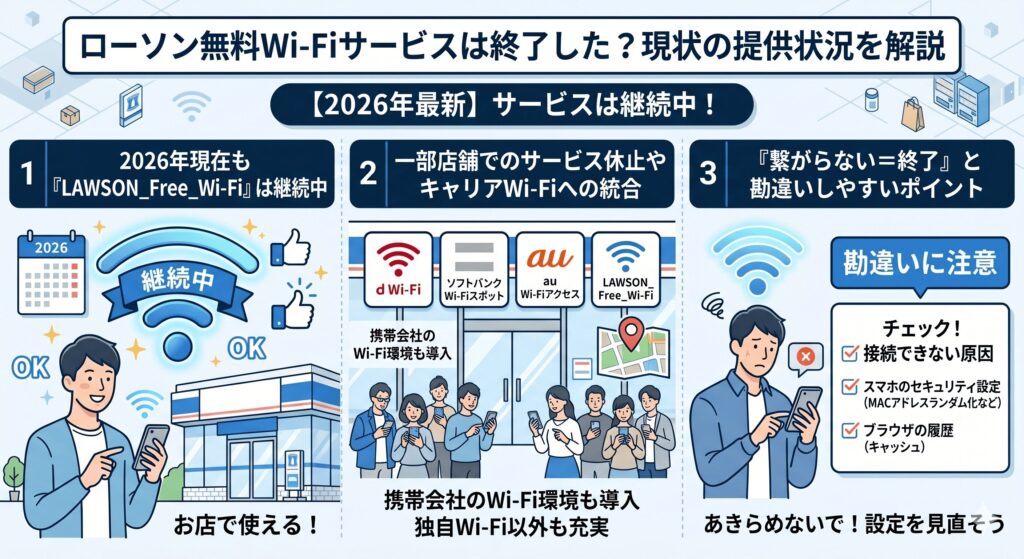
2026年現在も「LAWSON_Free_Wi-Fi」は継続中
実は、セブンイレブンやファミリーマートなど他のコンビニエンスストアは、すでに独自の無料Wi-Fiサービスを終了してしまいました。
コンビニの無料Wi-Fi終了のニュースを見た人たちが、「ローソンWi-Fiも終了した」と誤解してしまったのが噂の最大の原因です。
しかし、ローソンは2026年現在も公式に「LAWSON_Free_Wi-Fi」を提供し続けています。
通信制限に困ったときの味方として、ローソンWi-Fiは今でも現役です。
| コンビニエンスストア | 独自Wi-Fiの提供状況 |
| ローソン | 提供中(LAWSON_Free_Wi-Fi) |
|---|---|
| セブンイレブン | 終了(7SPOT) |
| ファミリーマート | 終了(Famima_Wi-Fi) |
一部店舗でのサービス休止やキャリアWi-Fiへの統合
ローソン独自の無料Wi-Fiは継続中ですが、一部の店舗では機器のメンテナンス等で一時的に休止している場合があります。
また、ローソンでは独自Wi-Fiのほかに、「d Wi-Fi」や「ソフトバンクWi-Fiスポット」、「au Wi-Fiアクセス」といった携帯会社のWi-Fi環境も導入されています。
過去に古いネットワークの提供が終わった時期があり、過去のサービス終了の情報が混ざって「ローソンのWi-Fiが終了した」という勘違いを生んでしまったケースもあるようです。
| 利用できるWi-Fi | サービスの特徴 |
| LAWSON_Free_Wi-Fi | 誰でも無料で使えるローソン公式Wi-Fi |
|---|---|
| d Wi-Fi | ドコモが提供する無料の公衆Wi-Fi |
| ソフトバンクWi-Fiスポット | ソフトバンクユーザーが設定で使えるWi-Fi |
| au Wi-Fiアクセス | auのシステムを利用した高セキュリティWi-Fi |
「繋がらない=終了」と勘違いしやすいポイント
お店でローソンWi-Fiに繋ごうとしても、ログイン画面が出ないままエラーになると、「あ、もうローソンWi-Fiは終了したんだな」と諦めてしまう人が大勢います。
しかし、実際はローソンWi-Fiが終了したわけではなく、スマートフォンのセキュリティ設定やブラウザの履歴が原因で繋がらないだけ、という形が多いです。
スマートフォンの設定画面に「LAWSON_Free_Wi-Fi」という名前が出ている限り、電波は飛んでいる前提で考えられます。
ローソンWi-Fiが繋がらないときは、サービス終了を疑う前に、ブラウザのキャッシュなどを確認してみてください。
| ユーザーの状況 | 実際の原因 |
| ログイン画面が出ない | ブラウザの履歴やキャッシュが残っている |
|---|---|
| エラーで弾かれる | MACアドレスのランダム化がオンになっている |
| 電波の名前が見つからない | 店舗のルーター不具合、または一部対象外店舗 |
ローソンの無料Wi-Fiの安全性は?リスクとセキュリティ対策
ローソン Wi-Fiは通信制限を気にせずインターネットを楽しめる便利なサービスですが、安全性の面では少しだけ注意が必要です。
理由はシンプルで、誰でもパスワードなしで手軽に繋がれる反面、通信の暗号化がされていない「オープンネットワーク」として提供されているからです。
私自身、出先で急ぎの仕事をこなすためにフリーWi-Fiを使おうとしたとき、セキュリティの警告が出てヒヤッとした経験があります。
決してローソン Wi-Fiが危険というわけではありません。
ただフリーWi-Fi全体の性質として、クレジットカード番号や仕事の機密データのやり取りには向きにくいです。
ニュースを読んだり動画を見たりするだけなら大きな問題にはなりにくい一方で、大切な個人情報の入力は避けたほうが、ローソンWi-Fiのセキュリティ面では安心です。
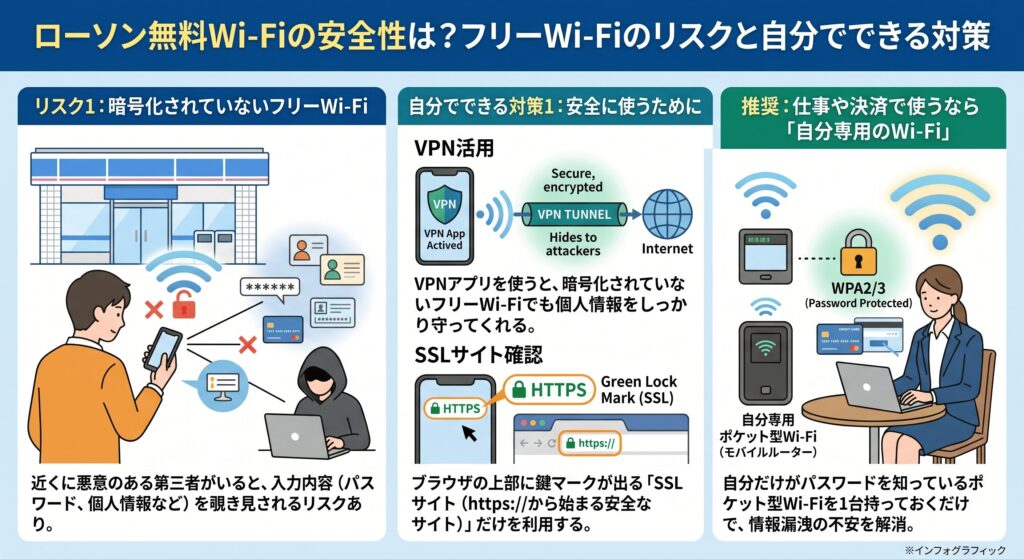
暗号化されていないフリーWi-Fiに潜む「盗聴」のリスク
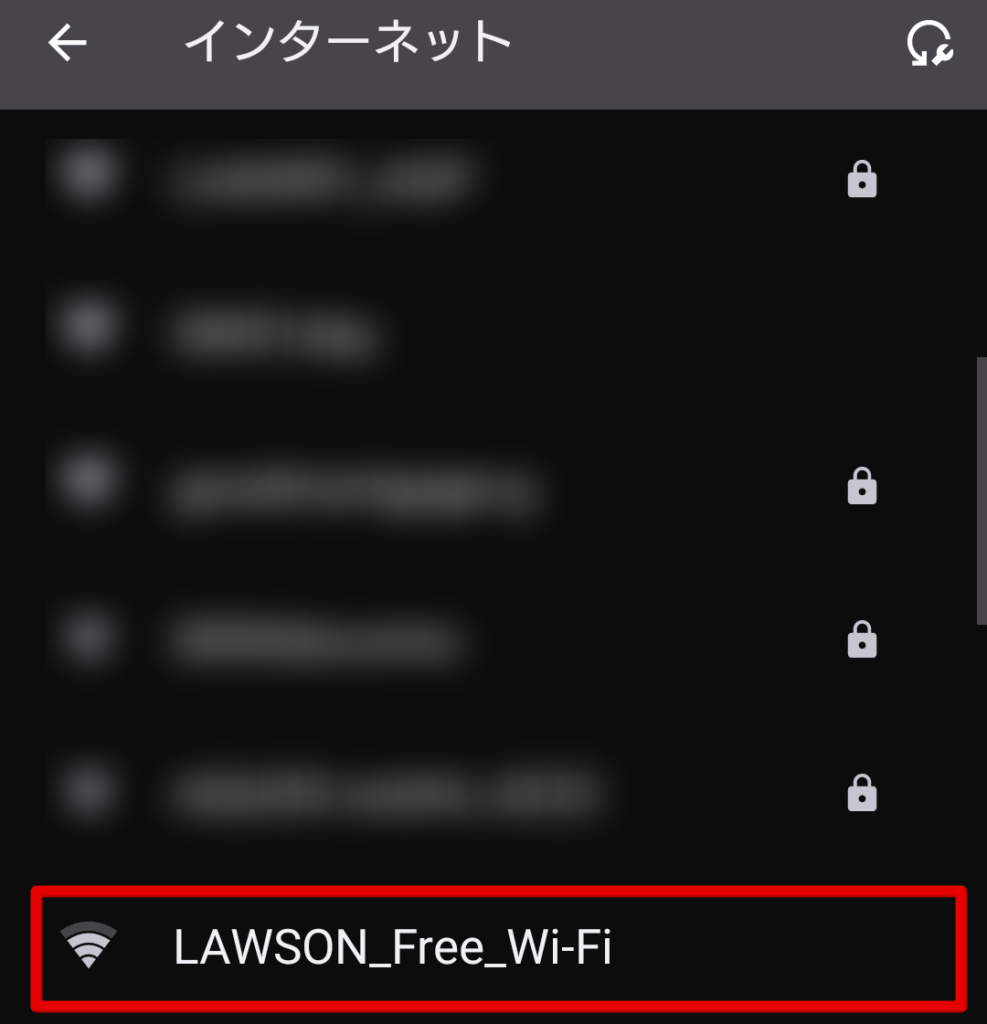
スマートフォンのWi-Fi設定画面を見ると、LAWSON_Free_Wi-Fiの横には鍵マークがついていません。
鍵マークがないのは暗号化されていないサインで、近くに悪意のある第三者がいると、入力内容を覗き見されるリスクが残ります。
とはいえ、ローソンWi-Fiを使ってはいけないという意味ではありません。
個人情報を入力しないゲームアプリの通信や、YouTubeの動画を楽しむ目的であれば、盗聴されて困る情報がないため、比較的安心して使えます。
| 利用する目的 | 盗聴リスク | ローソンWi-Fiの適正 |
| 動画視聴・ニュース閲覧 | 個人情報がないため安全 | ◎ 向いています |
|---|---|---|
| アプリのダウンロード | パスワード入力がなければ安全 | ◯ 使える |
| SNSのログイン・投稿 | アカウント情報が漏れる危険あり | △ 注意が必要 |
| クレジットカード決済 | カード番号が盗まれる危険あり | × 使わない方が良い |
LAWSON_Free_Wi-Fiには鍵マークがついていないことが確認できます。
安全に使うためのVPN活用とSSLサイトの確認
どうしてもローソン Wi-Fiで大切なやり取りをしたい場合は、「VPN」という通信を隠すトンネルのようなシステムを使うのが安全です。
VPNアプリを使うと、暗号化されていないフリーWi-Fiでも個人情報をしっかり守ってくれます。
また、ブラウザの上部に鍵マークが出る「SSLサイト(httpsから始まる安全なサイト)」だけを利用するのも手軽なひと工夫です。
ほかにも、ローソンの店舗内に飛んでいる「au Wi-Fiアクセス」や「ソフトバンクWi-Fiスポット」のような、携帯会社が提供しているセキュリティの高い通信サービスを選ぶのもおすすめの手段です。
| セキュリティ対策 | 仕組みと特徴 | 導入の手軽さ |
| VPNアプリの利用 | 通信の通り道を専用のトンネルで隠す | アプリを入れるだけ(簡単) |
|---|---|---|
| SSLサイトの確認 | サイトのURLが「https」か目視で確認する | 今すぐ無料でできる(簡単) |
| キャリアWi-Fiの利用 | 携帯会社の暗号化された安全な電波を使う | 事前設定が必要(少し手間) |
仕事や決済で使うなら「自分専用のWi-Fi」が推奨される理由
オンラインバンキングでの振り込みや、会社の重要なデータを扱う場面では、ポケット型Wi-Fi(モバイルルーター)を使うのが安心感が高いです。
フリーWi-Fiのセキュリティ設定を毎回気にするよりも、自分だけがパスワードを知っているポケット型Wi-Fiを1台持っておくだけで、情報漏洩の不安からぐっと小さくできます。
ポケット型Wi-Fiは月に3,000円前後の費用はかかりますが、万が一の不正利用リスクを考えると、通信環境にお金をかける判断もしやすくなります。
| 通信の種類 | セキュリティの高さ | おすすめのシチュエーション |
| ローソンWi-Fi | 低い(暗号化なし) | 暇つぶしの動画視聴や調べ物 |
|---|---|---|
| ポケット型Wi-Fi | かなり高い(自分専用の暗号化) | ネットショッピングや仕事の作業 |
ローソンの無料Wi-Fiに関するよくある質問まとめ
ローソン Wi-Fiに繋がらないという悩みを持つ方から、よくいただく質問とその答えをまとめました。
フリーWi-Fiは仕組みが少し複雑なため、制限時間やエラーの原因について勘違いしやすいポイントがいくつか存在します。
私自身も最初は戸惑いましたが、ルールを知っておけば出先でも迷わずスムーズに活用できます。
- ローソンのWi-Fiに時間制限や回数制限はありますか?
- d Wi-FiやソフトバンクWi-Fiスポットもローソンで使えますか?
- ログイン画面でメールアドレスを入れてもエラーになる場合は?
- 店内で移動するとWi-Fiが切れてしまうのはなぜ?
ローソンのWi-Fiに時間制限や回数制限はありますか?
ローソンの無料Wi-Fiには、1回の接続につき60分という時間制限があります。
利用回数は1日あたり最大5回までと決まっているので、超えると自動的に切断されます。
d Wi-FiやソフトバンクWi-Fiスポットもローソンで使えますか?
はい、多くのローソン店舗でd Wi-FiやソフトバンクWi-Fiスポット、au Wi-Fiアクセスが利用できます。
対象の携帯会社ユーザーは、自動接続の設定をオンにしておくと店頭で迷いにくいです。
ログイン画面でメールアドレスを入れてもエラーになる場合は?
入力したメールアドレスに誤りがあるか、別の端末で同じアドレスが仮登録のまま残っている可能性があります。
別のアドレスで入れ直すか、スマートフォンをいったん再起動してから試してみてください。
店内で移動するとWi-Fiが切れてしまうのはなぜ?
ローソン店内のルーターから出る電波は、陳列棚などの障害物の影響を受けやすいです。
とくに飲み物コーナーの大きな冷蔵庫の裏などに寄ると遮られやすく、ローソンWi-Fiが途切れて感じやすくなります。
ローソンのWi-Fiが繋がらないときはモバイルWi-Fiやテザリングを利用すべき
ローソンWi-Fiが繋がらないストレスを減らしたいなら、ログイン周りの設定を直しつつ、長く安定した通信が欲しいときは自分専用のポケットWi-Fiやテザリングも視野に入れるとよいです。
ログイン画面の手間や駐車場で電波が切れるストレス、暗号化されていないセキュリティの不安をまとめて小さくしやすいです。
お店の前で毎回ブラウザの履歴を消して再接続を試みるよりも、スイッチを入れるだけで自分だけの電波を持ち歩けるほうが、体感ではかなり快適に過ごせます。
外出先でパソコンを開く機会が多く、Wi-Fiに繋がらない時の対処をするのが面倒だという方もいるでしょう。
そんな方は、Wi-Fiのセキュリティを高める意味でも、自分用の回線としてモバイルWi-Fiやテザリングを検討してみてはいかがでしょうか。
テザリングを使うなら楽天モバイルかahamoがお得です。
テザリングを使う機会が多い方はデータ使い放題の楽天モバイルがおすすめ!
【楽天モバイル】
| 日本全国で通信可能 高速データ使い放題 | 自分専用で暗号化 セキュリティ安全 |
| 契約初期費用なし 契約事務手数料0円 | テザリングオプションの追加料金0円 |
契約時にキャッシュバックでポイントをもらいたい方はahamoがおすすめ!
【ahamo】
| 時間帯による 速度制限なし | 自分専用で暗号化 セキュリティ安全 |
| 高品質な4G/5G ネットワーク | 追加費用0円 テザリングの事前申し込み不要 |
テザリングによるスマホのバッテリー消耗が気になる方は、モバイルWi-Fi(GMOとくとくBBのWiMAX)がおすすめです。
今なら月額700円から利用でき、最大66,000円キャッシュバックなのでお得!
【WiMAX】
| 最大66,000円キャッシュバック(乗り換え時の違約金も負担) | 高額な最新ルーター端末代(33,264円)が実質0円 |
| 「解約違約金0円」 いつ解約してもOK | データ容量無制限 |
| au・UQ mobileユーザーなら毎月のスマホ代が割引 | 工事不要&最短即日発送 |
【本記事のまとめ】
- ローソン Wi-Fiが繋がらないときに多いのは、ブラウザの履歴やセキュリティ設定
- ログイン画面が出ない時は履歴削除やURL手動入力で強制的に表示させる
- iPhoneのプライベートアドレスやAndroidのランダムMACをオフにしてから接続する
- ローソンの無料Wi-Fiサービスは終了しておらず2026年現在も提供されている
- 駐車場での利用は電波が弱いため、お店のガラス扉が正面に見える場所を選ぶ
- VPNアプリがオンになっていると認証画面がブロックされるので一時停止する
- ローソン Wi-Fiは暗号化されていないため、個人情報やカード情報の入力は避ける
- ニュースの閲覧や動画視聴など、誰に見られても困らない用途での利用なら安全
- 会社の機密データを扱う仕事やオンラインバンキングにフリーWi-Fiは推奨しない
- 場所を問わず安全かつ快適にネットを使うなら自分専用のポケット型Wi-Fiが現実的

コメント