コメダ珈琲店でコメダのWi-Fiが繋がらないときは、まず認証画面(ログイン画面)が開いていない可能性を疑ってみてください。
多くの場合、端末側のセキュリティ設定やブラウザの状態が原因でコメダのWi-Fiへの接続が途中で止まってしまいます。
スマホやパソコンの設定を少し見直すだけで、コメダのWi-Fiが使えるようになることも少なくありません。
通信の不安定さにより仕事の流れを切られたくない方や情報漏洩が気になる方は、暗号化されていないフリーWi-Fiに頼りすぎないほうが心おきなく作業できます。
セキュリティ面も含めていつもの環境で仕事をしたい人は、モバイルWi-Fiやスマホのテザリング機能がおすすめです。
テザリングを使うなら楽天モバイルかahamoがお得です。
テザリングを使う機会が多い方はデータ使い放題の楽天モバイルがおすすめ!
【楽天モバイル】


| 日本全国で通信可能 高速データ使い放題 | 自分専用で暗号化 セキュリティ安全 |
| 契約初期費用なし 契約事務手数料0円 | テザリングオプションの追加料金0円 |
契約時にキャッシュバックでポイントをもらいたい方はahamoがおすすめ!
【ahamo】

| 時間帯による 速度制限なし | 自分専用で暗号化 セキュリティ安全 |
| 高品質な4G/5G ネットワーク | 追加費用0円 テザリングの事前申し込み不要 |
テザリングによるスマホのバッテリー消耗が気になる方は、モバイルWi-Fi(GMOとくとくBBのWiMAX)がおすすめです。
今なら月額700円から利用でき、最大66,000円キャッシュバックなのでお得!
【WiMAX】

| 最大66,000円キャッシュバック(乗り換え時の違約金も負担) | 高額な最新ルーター端末代(33,264円)が実質0円 |
| 「解約違約金0円」 いつ解約してもOK | データ容量無制限 |
| au・UQ mobileユーザーなら毎月のスマホ代が割引 | 工事不要&最短即日発送 |
コメダのWi-Fiに繋がらない場合の対処法がこちらです。
| 繋がらない主な原因 | 解決のための対処法 |
| 認証画面が出ない | ブラウザで「http://neverssl.com」にアクセスする |
|---|---|
| スマホ特有のブロック | プライベートリレーやプライベートアドレスをオフにする |
| パソコン特有のブロック | セキュリティソフトのファイアウォールを一時停止する |
無料Wi-Fiに繋がらない場合の対処法は上記に示した通りですが、注意点があります。
無料Wi-Fiはセキュリティ面が不安なので、ウイルスや不正アクセスなどのハッキング被害にあう可能性がゼロではありません。
特に仕事をする人や重要な情報を取り扱う人は被害が大きくなる恐れがありますので、この記事を最後まで読んでWi-Fiについて理解しておいてくださいね。
コメダのWi-Fiは、「Komeda_Wi-Fi」というネットワークを選んだあと、ブラウザで利用規約に同意して初めてインターネットに接続できる仕組みです。
パスワードの入力は不要で、手順どおりに進めれば誰でも接続できます。
近年のスマホやパソコンのセキュリティ機能が、利用規約を表示する通信を止めてしまい、コメダのWi-Fiが繋がらないように感じることがあります。
プライベートリレーやDNSまわりの設定が、意図せず壁になっているパターンは珍しくありません。
私もiPhoneで「プライベートアドレス」がオンだったとき、何度コメダのWi-Fiを選び直しても画面が進まず、少し汗をかいたことがあります。
「このサイトにアクセスできません」と出るのも、端末側で通信が遮られていることが多いです。
落ち着いて順に試せば、コメダのWi-Fiは短い時間で復帰することが多いです。
このあと紹介する端末別の対処を試しながら、フリーWi-Fiを少しでも安心して使うための考え方もあわせて確認してください。
【この記事をおすすめする人】
- コメダでWi-Fiに早く繋いで作業を始めたい人
- ログイン画面が出ない理由と手順を手早く押さえたい人
- フリーWi-Fiを使うときの心がけを事前に知っておきたい人
【フリーWi-Fiをおすすめしない人】
- 自宅の固定回線のような高速で安定した通信だけを求めている人
- 仕事の機密情報やクレジットカード情報を、その場でやり取りする必要がある人
【この記事を読んでわかること】
- コメダのWi-Fiの基本的な繋ぎ方と、パスワードが不要な理由
- ログイン画面(認証画面)を開きやすくする手順
- iPhoneやMacなど、OSごとに起きやすい「繋がらない」設定の見直し方
- コメダのWi-Fiが使える店舗を公式アプリで調べるコツ
- フリーWi-Fiの注意点と、VPNを使うときの考え方
コメダの無料Wi-Fiに繋がらない!ログイン画面が出ない原因と対処法
コメダ珈琲店でWi-Fiが繋がらないと感じるとき、いちばん多いのはログイン画面が出ないことです。
端末のセキュリティが厳しかったり、ブラウザに古いデータが残っていたりすると、認証ページへの通信が弾かれます。
私もカフェで急ぎの作業をしたいのに画面が真っ白なままで焦りましたが、認証ページを開く手順を試したらすぐに進めました。
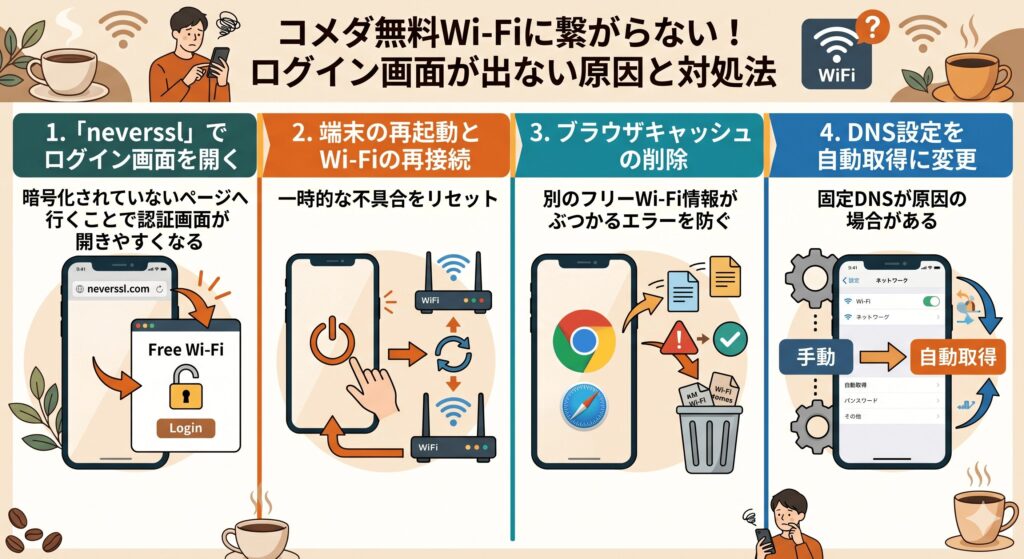
コメダのWi-Fiが繋がらないときは、次の順に試してみてください。
neversslでログイン画面を開く手順
コメダのWi-Fiが繋がらないとき、まず試しやすいのが「neverssl」へアクセスする方法です。
暗号化されていないページへ一度行くことで、認証画面が開きやすくなることがあります。
私もログイン画面が出ないときは、ここから入ることが多いです。
- SafariやChromeなどのブラウザを開く
- アドレス欄に「http://neverssl.com」と入力する
- コメダのWi-Fiの利用規約画面が表示される
- 「同意する」を選んで接続完了
端末の再起動とWi-Fiの再接続を行う
ブラウザ側の操作でもコメダのWi-Fiが繋がらないときは、端末を一度再起動してみてください。
一時的な不調や、電波の掴み直しが効くことがあります。
| 試す操作 | 具体的なやり方 |
| Wi-Fiのオフ・オン | 設定でWi-Fiを切り、数秒待ってから入れ直す |
|---|---|
| ネットワークの削除 | 「Komeda_Wi-Fi」を一度削除し、再度選ぶ |
| 端末の再起動 | 電源を切ってから立ち上げ直す |
単純な手順ですが、コメダのWi-Fiの認証まで進みやすくなることがあります。
ブラウザのキャッシュ情報を削除する
コメダのWi-Fiが繋がらない原因として、ブラウザのキャッシュが関わることもあります。
別のフリーWi-Fiで残った情報がログイン画面とぶつかってエラーになることがあります。
| ブラウザの種類 | キャッシュの削除手順 |
| Safari(iPhone) | 「設定」> Safari > 「履歴とWebサイトデータを消去」 |
|---|---|
| Chrome(Android等) | 右上のメニュー > 「閲覧履歴データの削除」 > 「キャッシュされた画像とファイル」 |
| パソコンのブラウザ | 設定のプライバシーからキャッシュを消去 |
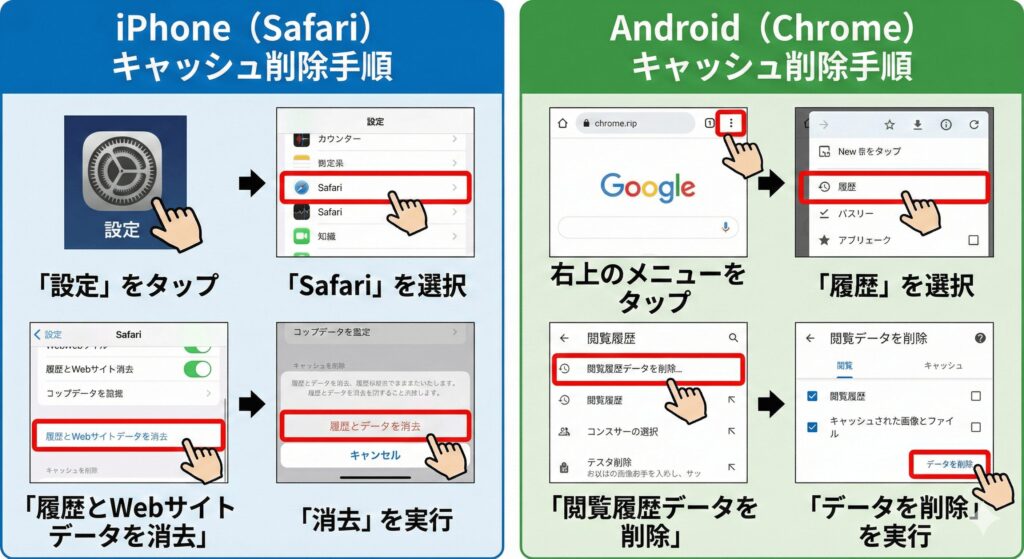
キャッシュ削除をしたあとで、もう一度Komeda_Wi-Fiへ繋ぎ直してみてください。
DNS設定を自動取得に変更してみる
パソコンでコメダのWi-Fiが繋がらないとき、DNSが手動のまま固定されていることがあります。
コメダ側の案内でもIPアドレスやDNSは自動取得が前提とされています。
| 端末の種類 | DNS設定の確認と変更手順 |
| Windows | ネットワーク設定 > Wi-Fiのプロパティ > IP割り当てを「自動(DHCP)」にする |
|---|---|
| Mac | システム設定 > ネットワーク > Wi-Fiの詳細 > DNSタブを自動に近づける |
| スマホ | Komeda_Wi-Fiの詳細設定でDNSを「自動」にする |
会社用PCなどは、職場のDNSが残っていることがあります。
カフェにいる間だけ自動取得にすると、コメダのWi-Fiの認証画面が出やすくなることがあります。
【WindowsでIPアドレスやDNS設定を自動に変更する方法】
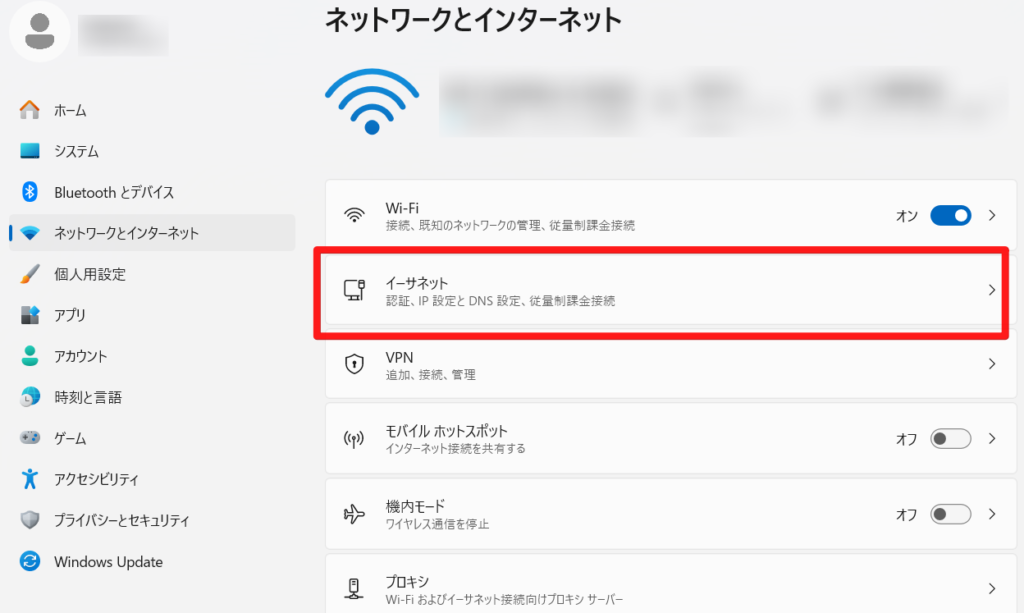
設定画面にある「ネットワークとインターネット」をクリックします。
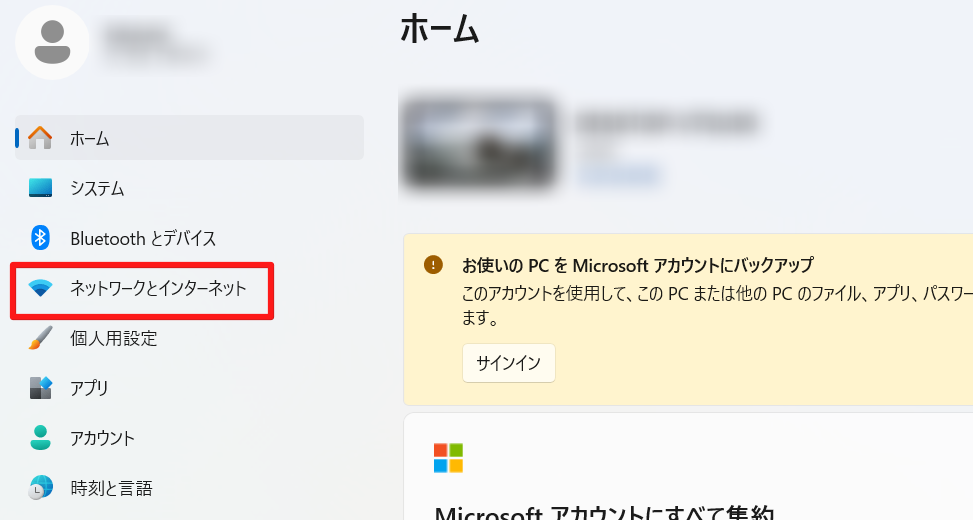
「イーサネット」をクリックします。
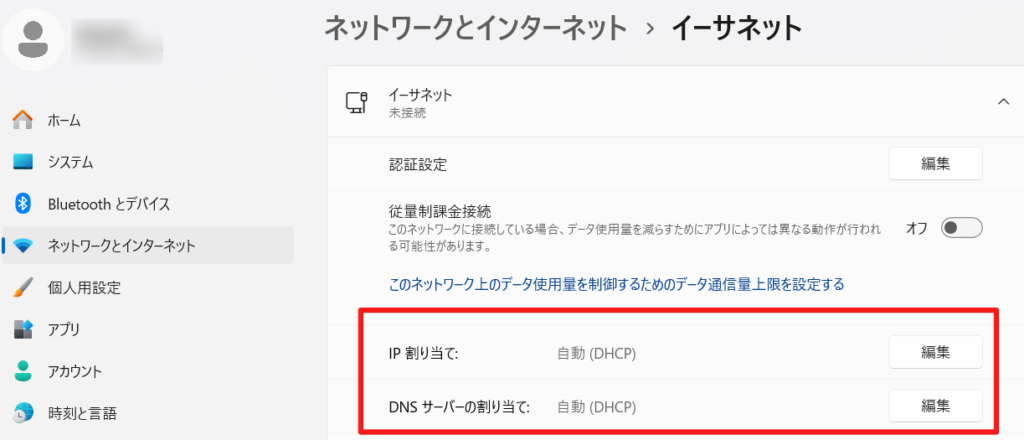
「IP割り当て」と「DNSサーバーの割り当て」が自動(DHCP)になっているか確認してください。
もし、自動になっていない場合は「編集」から変更できます。
iPhoneやMacでコメダのWi-Fiが繋がらない特有の原因
iPhoneやMacを使っていると、コメダのWi-Fiに繋がらない場面があります。
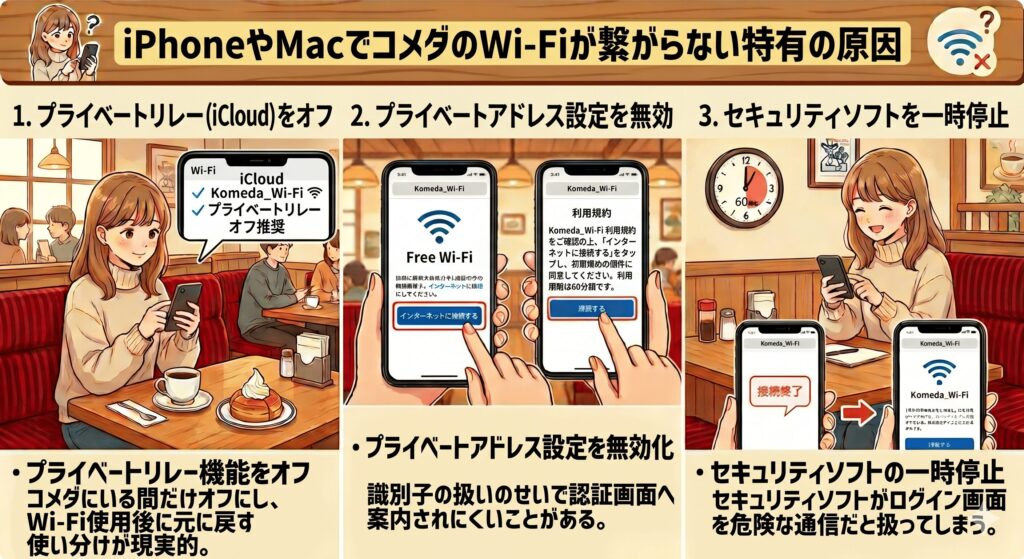
Apple標準のプライバシー機能が、コメダのWi-Fiのログイン画面を止めているケースが多いです。
プライベートリレーやプライベートアドレスは便利ですが、オンのままだと認証の通信まで弾かれることがあります。
私も新しいiPhoneをコメダに持ち込んだ日、何度やり直しても進まず困りましたが、設定を少し緩めたらすんなり開けました。
コメダのWi-Fiが繋がらないときは、次を一時的にオフにして様子を見てください。
プライベートリレー機能をオフにする
iPhoneやMacでコメダのWi-Fiが繋がらないときは、iCloudのプライベートリレーを疑ってみてください。
コメダにいる間だけオフにし、帰り道で元に戻す使い分けが現実的です。
私はオフにした瞬間にログイン画面が出たことが何度もあります。
| Apple製品 | プライベートリレーをオフにする手順 |
| iPhone / iPad | 「設定」>「自分の名前」>「iCloud」>「プライベートリレー」をオフ |
|---|---|
| Mac | 「システム設定」>「Apple ID」>「iCloud」>「プライベートリレー」をオフ |
プライベートアドレス設定を無効化する
コメダのWi-Fiが繋がらない原因になりやすいのがプライベートアドレス(ランダムMAC)です。
フリーWi-Fiでは、識別子の扱いのせいで認証画面へ案内されにくいことがあります。
扇マークは出ているのにインターネットだけ見られないときに効くことがあります。
| 端末の種類 | プライベートアドレスをオフにする手順 |
| iPhone / iPad | 「設定」>「Wi-Fi」>「Komeda_Wi-Fi」の「i」>「プライベートWi-Fiアドレス」をオフ |
|---|---|
| Android | 「設定」>「ネットワークとインターネット」>「Wi-Fi」>設定アイコン>端末のMACを使う |
セキュリティソフトの一時停止を試す
パソコンでコメダのWi-Fiが繋がらないとき、セキュリティソフトのファイアウォールが壁になっていることがあります。
ログイン画面を危険な通信だと扱って止めているパターンです。
同意が終わるまでの短い時間だけ、一時停止を試してみてください。
| セキュリティソフト | ファイアウォールを一時停止する手順 |
| マカフィー | 右下アイコンを右クリック>セキュリティ>リアルタイムスキャン>時間を指定して無効 |
|---|---|
| ノートン | 右下アイコンを右クリック>「スマートファイアウォールを無効にする」>時間指定 |
| ウイルスバスター | 右下アイコンを右クリック>「終了」で一時停止(接続後は必ず戻す) |
インターネットに出られたら、ソフトを元の状態に戻してください。
コメダに無料Wi-Fiがない?繋がらないと焦る前の確認方法
コメダのWi-Fiに繋がらないと感じる前に、その店舗でWi-Fiが用意されているかを確認すると安心です。
すべてのコメダ珈琲店でKomeda_Wi-Fiが使えるわけではありません。
私も一覧に名前が出ず、店員さんに聞いたら「当店はWi-Fiがありません」と言われて顔が熱くなったことがあります。
無駄にいじらないためにも、次の方法を覚えておくと助かります。
コメダ公式アプリで対応店舗を調べる
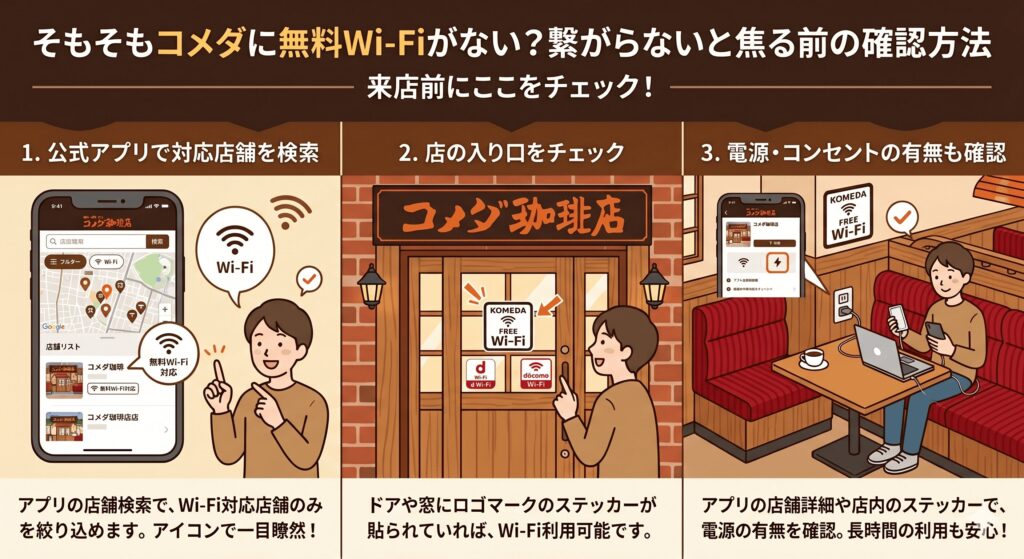
コメダのWi-Fiに繋がらないと悩むなら、公式アプリでの事前確認が手堅いです。
コメダの公式アプリでは、店舗検索でWi-Fiや電源の有無をアイコンで見られるのが助かります。
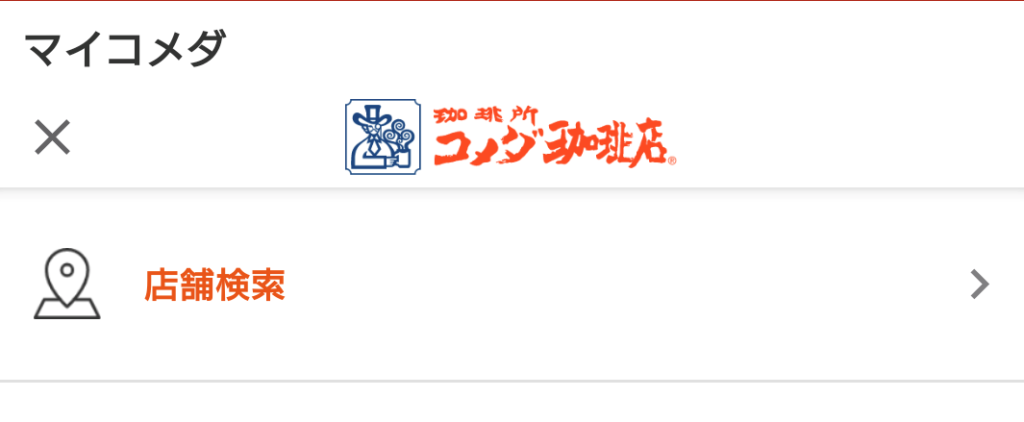
- コメダ公式アプリを開き「店舗検索」をタップ
- 地域や現在地から店舗を探す
- 店舗詳細で「Wi-Fi」のアイコンがあるか確認
コメダの公式アプリ内の右上にある3本線をタップし、「店舗検索」を選択します。
Wi-Fi情報を知りたい店舗を選択すると、店舗詳細情報にWi-Fiの有無が表示されます。
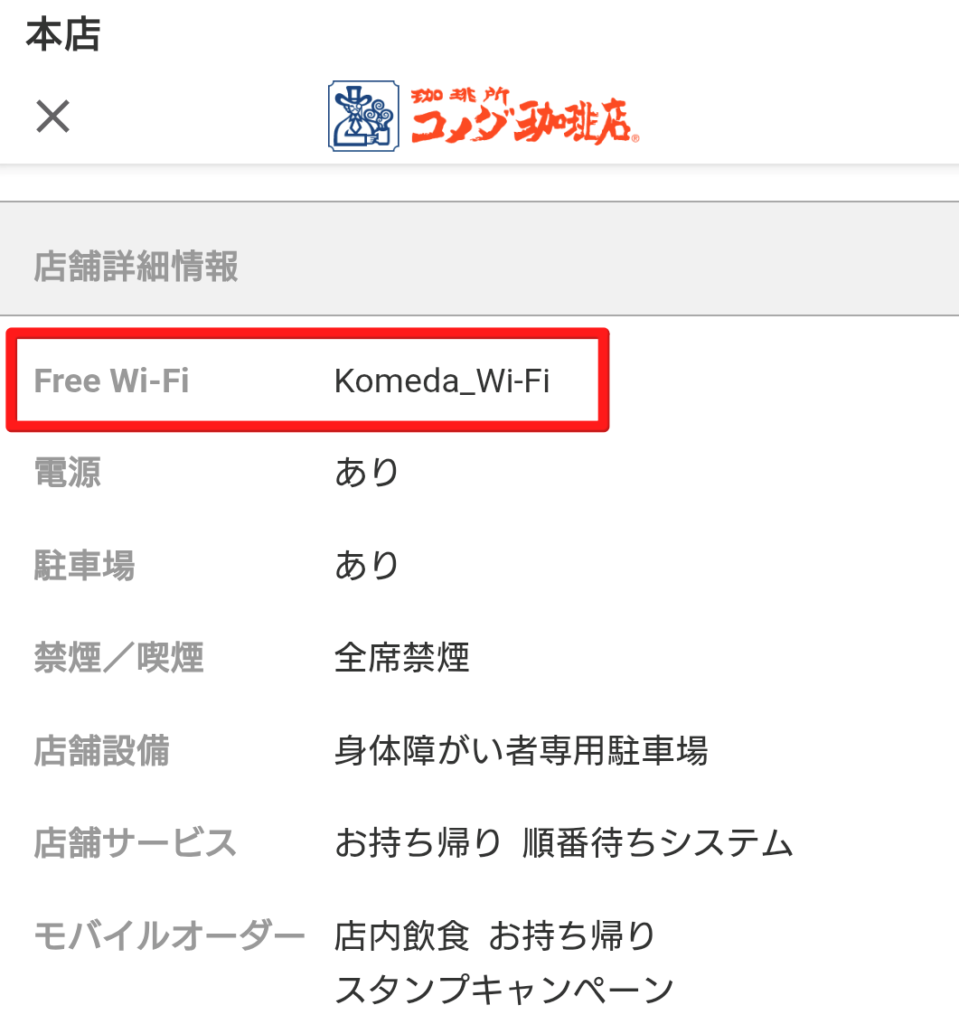
出かける前に見ておくと、到着後の「コメダのWi-Fiが繋がらない」という焦りが減ります。
入り口のステッカーやロゴマーク確認
お店に着いてから迷う時間を減らすなら、入り口まわりの掲示も手がかりになります。
コメダのWi-Fi提供店舗には、Wi-Fiのロゴや案内が置かれていることが多いです。
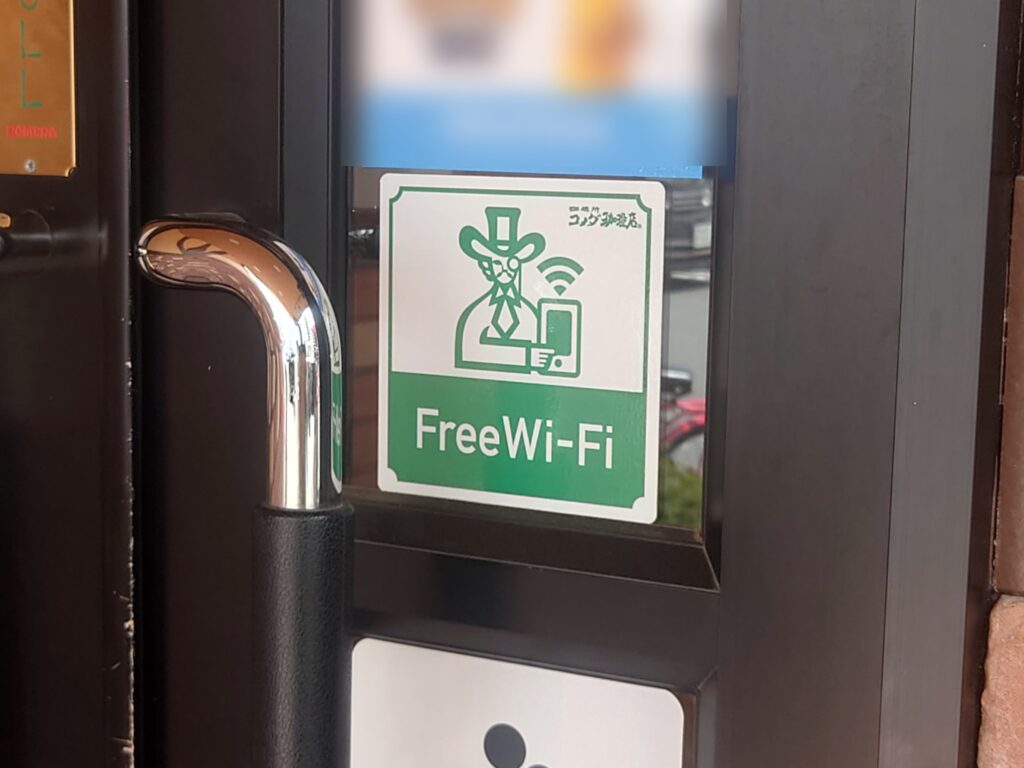
| 確認する場所 | チェックポイント |
| 自動ドア・入り口 | 「Komeda_Wi-Fi」のステッカーがあるか |
|---|---|
| レジ付近 | Wi-Fiの案内やロゴがあるか |
| 客席 | 接続手順のリーフレットがあるか |
どこにも見当たらないときは、無料Wi-Fiを取り扱っていない可能性があります。
注文前に店員さんへ一声かけると確かです。
コンセントや電源の有無も事前チェック
コメダのWi-Fiの問題が解いても、端末のバッテリーが尽きたら作業は止まります。
Wi-Fiと同じくらい、電源が取れる席かどうかも先に見ておく必要があります。
| 電源の確認方法 | 具体的な行動 |
| アプリで絞り込む | 店舗検索で「コンセントあり」などの条件を使う |
|---|---|
| 入店時に伝える | 「コンセントが使える席」を希望として伝える |
| 席まわりを見る | 足元や壁際に差込口がないか確認する |
長時間パソコンを使う予定なら、通信と電源の両方を押さえると気持ちが落ち着きます。
コメダの無料Wi-Fiへの繋ぎ方!パスワードは不要で時間制限あり
コメダ珈琲店でWi-Fiに繋がらないと焦ったら、まず基本的な繋ぎ方から見直してみてください。
コメダのWi-Fiにパスワードの入力は不要です。
スマホやパソコンのWi-Fi設定から専用のネットワーク(SSID)を選び、ブラウザで利用規約に同意すれば、インターネットに接続できます。
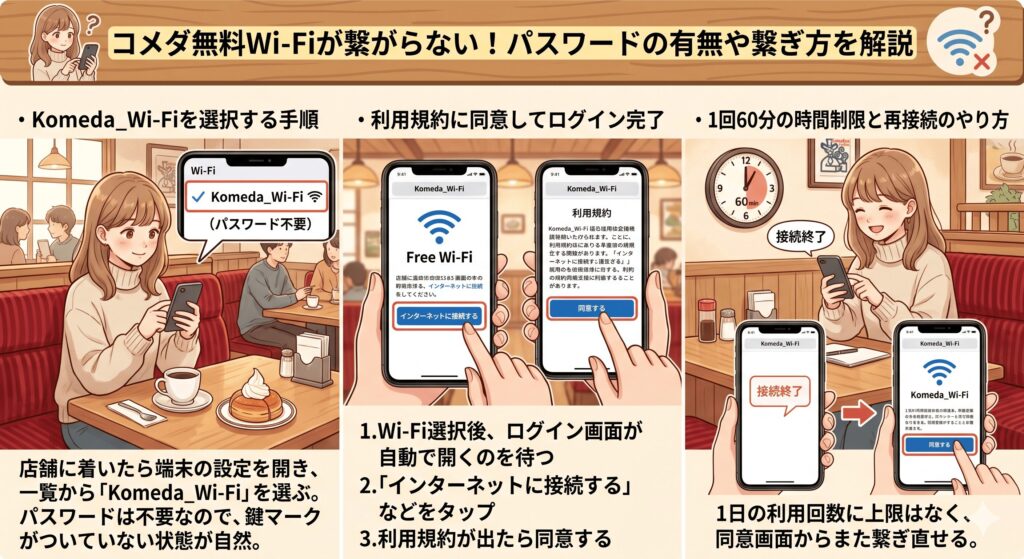
ここでは、コメダのWi-Fiをスムーズに使うための手順と、時間制限の扱いを整理します。
Komeda_Wi-Fiを選択する手順
コメダのWi-Fiが繋がらないと感じる前に、正しいネットワーク(SSID)を選べているか確認してください。
店舗に着いたら端末の設定を開き、一覧から「Komeda_Wi-Fi」を選びます。
パスワードは不要なので、鍵マークがついていない状態が自然です。
| スマホ(iPhone/Android) | パソコン(Windows/Mac) |
| 1.「設定」を開く | 1.画面右下(右上)の扇型アイコンをクリック |
|---|---|
| 2.「Wi-Fi」を開く | 2.Wi-Fiをオンにする |
| 3.「Komeda_Wi-Fi」をタップ | 3.一覧から「Komeda_Wi-Fi」をクリック |
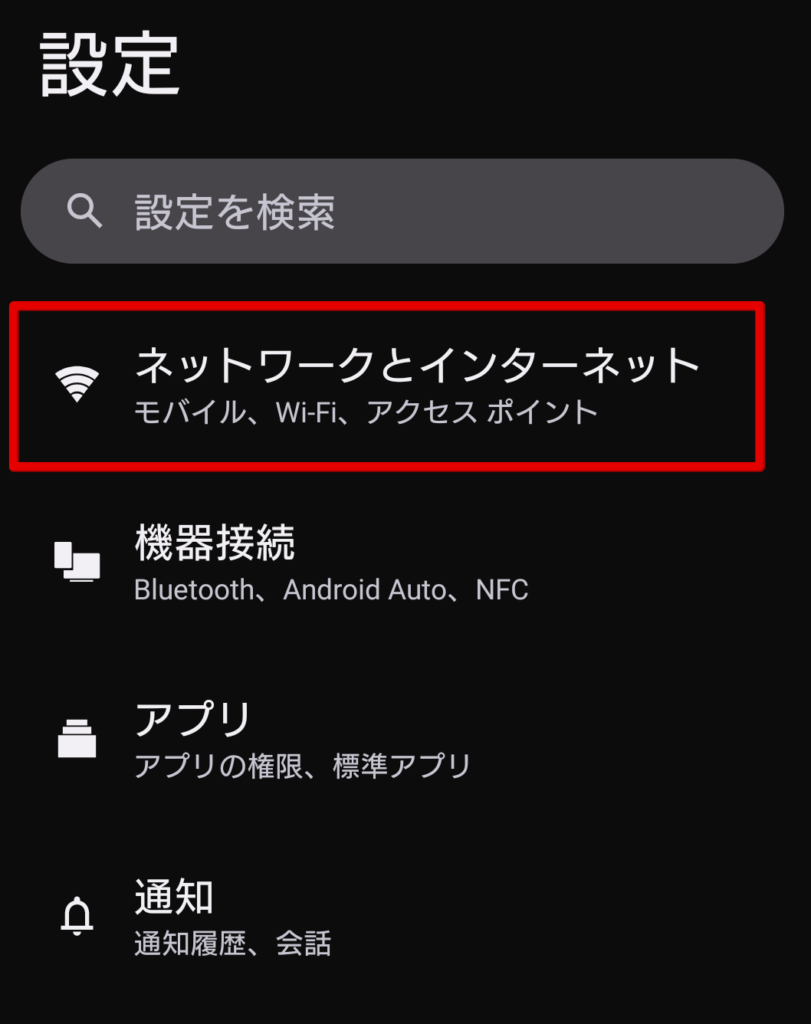
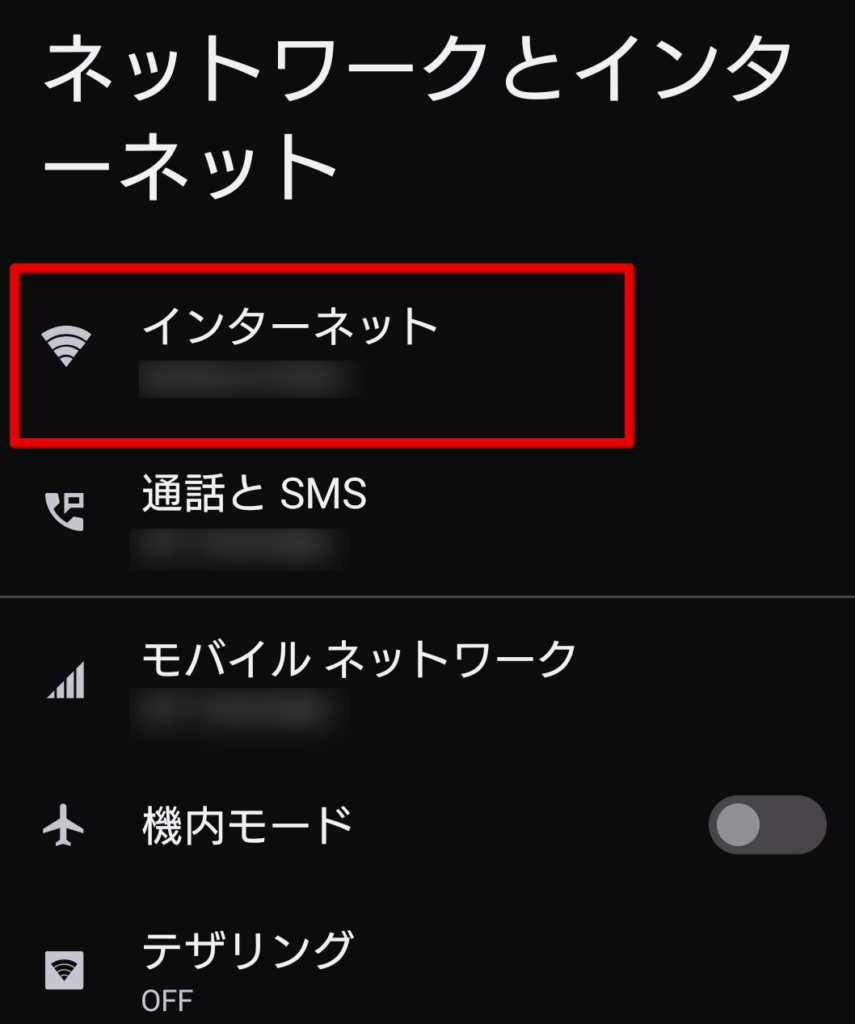
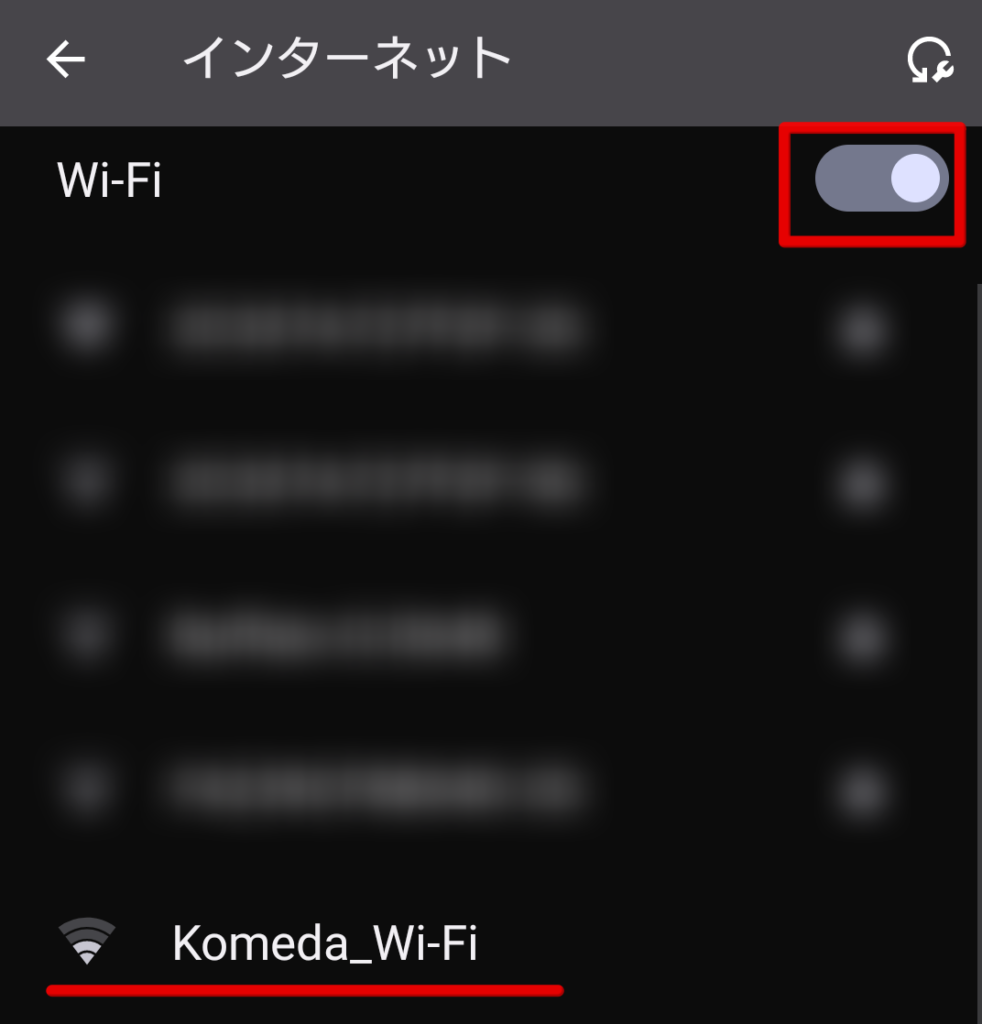
コメダWi-Fiに接続する手順を画像付きで説明します。
※端末によって文言が違う可能性もありますのでご注意ください。
スマホの「設定」を開き、「ネットワークとインターネット」をタップします。
「インターネット」をタップします。
Wi-FiをオンにするとコメダのWi-Fi(Komeda_Wi-Fi)が一覧に表示されるので、タップします。
利用規約に同意してログイン完了
Wi-Fiを選んだだけではインターネットに出られず、コメダのWi-Fiが繋がらないように感じることがあります。
接続を完了させるには、ブラウザで利用規約に同意する必要があります。
- Wi-Fi選択後、ログイン画面が自動で開くのを待つ
- 「インターネットに接続する」などのボタンをタップ
- 利用規約が出たら「同意する」を選ぶ
自動で切り替わらないときは、ブラウザを開いてYahoo!やGoogleなどのページを開いてみてください。
コメダのWi-Fiの認証画面へ転送されることがあります。
コメダのWi-Fiを選択すると、ログイン画面が表示されるので、「誕生年」と「性別」を選択し、「次にすすむ」をタップします。
利用規約も表示されますので、確認しておきましょう。
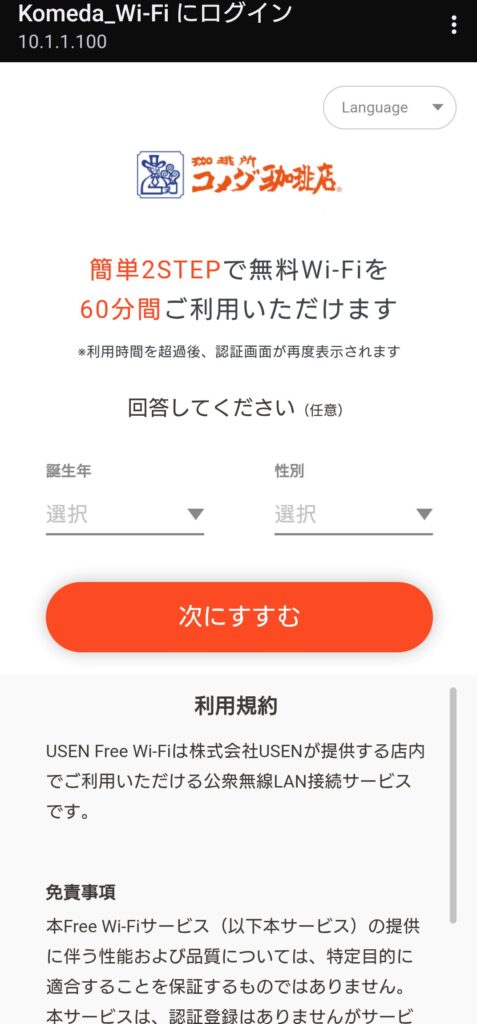
「インターネットに接続する」をタップすると、コメダのWi-Fiに繋がります。
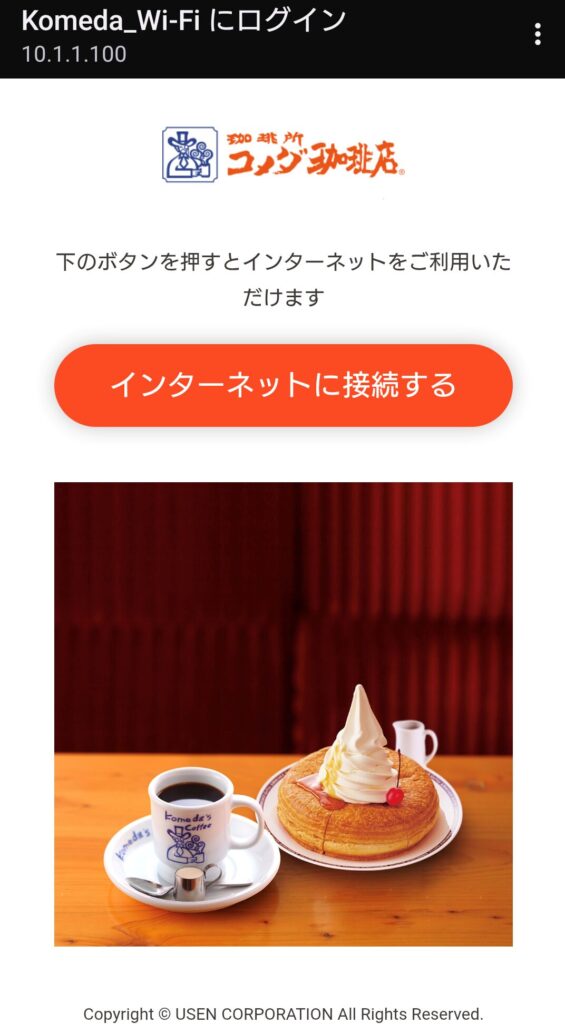
この時点で扇型のWi-Fiマークが出ていれば、まずは一段落です。
1回60分の時間制限と再接続のやり方
作業中に急にコメダのWi-Fiが繋がらなく感じたら、1回60分の制限に当たっている可能性があります。
コメダのWi-Fiは、60分経つと通信が切れる仕様です。
1日の利用回数に上限はなく、同意画面からまた繋ぎ直せます。
切れたらブラウザを開き、利用規約の同意からもう一度進めてください。
長時間いる予定なら、1時間ごとに同じ作業が入る点だけ覚えておくと気が楽です。
コメダ無料Wi-Fiに繋がったあとも知っておきたい安全面について
コメダのWi-Fiに繋がったとしても、フリーWi-Fiは性質上、注意点があります。
コメダのWi-Fiは手軽さの一方で、通信が暗号化されていない点は押さえておきたいです。
私は外出先では、繋がること以上に何をするかを先に決めてから開くようにしています。
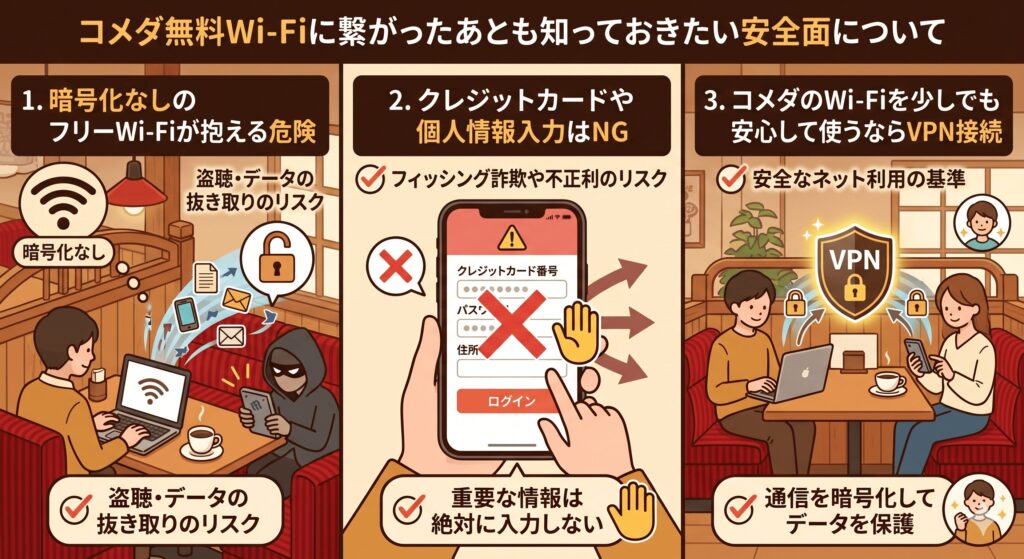
コメダのWi-Fiを使うあとで気をつけたいことを次にまとめます。
暗号化なしのフリーWi-Fiが抱える危険
コメダのWi-Fiが繋がってスムーズに見られるようになっても、油断は禁物です。
パスワード不要で入りやすいネットワークは、同じ空間に不審な接続が混ざりやすい一面があります。
| 特徴 | 想定しうるリスク |
| 誰でも繋がれる | 悪意のある人も同じネットワークに入りやすい |
|---|---|
| 通信が暗号化されない | 見られたくない情報が読まれやすい条件になる |
| 同名の電波に紛れやすい | 似た名前の偽アクセスポイントのリスクがある |
クレジットカードや個人情報入力はNG
コメダのWi-Fiが繋がった直後に、買い物の決済や大事なログインを済ませたくなる気持ちはわかります。
暗号化されていない環境では、クレジットカード番号やパスワード入力は避けた方がよいです。
ニュース閲覧や動画など、リスクを抑えた使い方に寄せるのが現実的です。
| 通信内容 | コメダのWi-Fiでの目安 |
| クレジットカード番号の入力 | 避けた方がよい |
|---|---|
| ネットバンキングへのログイン | 避けた方がよい |
| 会社の機密データ | 扱わない方が無難 |
| 動画視聴 | 用途によっては向く |
| ニュースや情報収集 | 用途によっては向く |
コメダのWi-Fiを少しでも安心して使うならVPN接続
カフェで仕事データを扱うなら、VPNの利用を検討してください。
コメダのWi-Fiの上にVPNを重ねると、通信を守りやすくなることがあります。
私は扱いが重い作業をするときは、VPNをオンにしてからアプリを開くようにしています。
| 目的と状況 | 考え方 |
| 手軽に動画だけ見たい | コメダのWi-Fiをそのまま使う選択もある |
|---|---|
| 仕事データを扱う | 信頼できる有料VPNで通信を守る |
| 不安はあるが課金は避けたい | フリーWi-Fiを使わずテザリングを使う |
コメダの無料Wi-Fiが繋がらないに関するよくある質問まとめ
コメダのWi-Fiに繋がらないときに多い疑問を短くまとめます。
原因の多くは端末側の設定か、60分制限などの仕様の見落としです。
- コメダのWi-Fiのログイン画面が出ないのはなぜ?
- コメダのWi-Fiは安全ですか?
- 1時間(60分)経って切れた後、再接続するには?
- パソコンでコメダのWi-Fiに繋がらない時の原因は?
- プライバシーに関する警告が出て繋がらない理由は?
コメダのWi-Fiのログイン画面が出ないのはなぜ?
ブラウザのキャッシュや、端末のセキュリティ機能が認証ページを止めていることが多いです。
ブラウザのアドレス欄に「neverssl.com」と入れて、画面を開いてみてください。
コメダのWi-Fiは安全ですか?
コメダのWi-Fiは通信が暗号化されていないため、第三者に見られたくない情報は扱わないのが安全です。
守りを厚くしたいなら、VPNの併用を検討してください。
1時間(60分)経って切れた後、再接続するには?
コメダのWi-Fiは1回60分の制限がありますが、1日の回数に上限はありません。
ブラウザから利用規約へ進み、もう一度「同意する」を選べば再接続できます。
パソコンでコメダのWi-Fiに繋がらない時の原因は?
セキュリティソフトのファイアウォールが通信を止めていることが多いです。
同意が終わるまでの短い時間だけ一時停止し、接続を試してください。
プライバシーに関する警告が出て繋がらない理由は?
iPhoneやMacのプライベートリレーやプライベートアドレスが働いていることがあります。
コメダにいる間だけオフにして様子を見ると改善することがあります。
コメダのWi-Fiが繋がらないときはモバイルWi-Fiやテザリングを利用すべき
コメダのWi-Fiに繋がらない場合は、設定やキャッシュの見直しで改善することが多いです。
認証画面が端末側で一時的に止まっているだけ、というパターンも珍しくありません。
私はプライベートリレーを切ったり、neversslを開いたりして、お店でコメダのWi-Fiを使えるようにしています。
一方で、暗号化されていないフリーWi-Fiはリスクも残ります。
外出先でパソコンを開く機会が多く、Wi-Fiに繋がらない時の対処をするのが面倒だという方もいるでしょう。
そんな方は、Wi-Fiのセキュリティを高める意味でも、自分用の回線としてモバイルWi-Fiやテザリングを検討してみてはいかがでしょうか。
テザリングを使うなら楽天モバイルかahamoがお得です。
テザリングを使う機会が多い方はデータ使い放題の楽天モバイルがおすすめ!
【楽天モバイル】
| 日本全国で通信可能 高速データ使い放題 | 自分専用で暗号化 セキュリティ安全 |
| 契約初期費用なし 契約事務手数料0円 | テザリングオプションの追加料金0円 |
契約時にキャッシュバックでポイントをもらいたい方はahamoがおすすめ!
【ahamo】
| 時間帯による 速度制限なし | 自分専用で暗号化 セキュリティ安全 |
| 高品質な4G/5G ネットワーク | 追加費用0円 テザリングの事前申し込み不要 |
テザリングによるスマホのバッテリー消耗が気になる方は、モバイルWi-Fi(GMOとくとくBBのWiMAX)がおすすめです。
今なら月額700円から利用でき、最大66,000円キャッシュバックなのでお得!
【WiMAX】
| 最大66,000円キャッシュバック(乗り換え時の違約金も負担) | 高額な最新ルーター端末代(33,264円)が実質0円 |
| 「解約違約金0円」 いつ解約してもOK | データ容量無制限 |
| au・UQ mobileユーザーなら毎月のスマホ代が割引 | 工事不要&最短即日発送 |
【本記事のまとめ】
- コメダのWi-Fiはパスワード不要で、手順どおりに選べば繋がる
- 1回60分で切れるが、同意から何度でも再接続できる
- ログイン画面が出ないときは「neverssl.com」へアクセスしてみる
- 端末の再起動やキャッシュ削除も効くことがある
- iPhoneやMacはプライベートリレーとプライベートアドレスを切ると進みやすい
- パソコンはセキュリティソフトを短時間だけ止めて試す
- 来店前にコメダ公式アプリでWi-Fiの有無を確認する
- コメダのWi-Fiは暗号化が弱い前提で、個人情報の入力は避ける
- 大事なデータはVPNやテザリングで守る

コメント